Diffusez votre flux vidéo

Cet article vous explique comment diffuser le flux vidéo de votre chaîne vers n'importe quelle cible et n'importe quel public.

Dans cet article :
Sortie sur un seul écran
HDMI via le bureau étendu
Carte de sortie SDI / HDMI
Carte de sortie SMTP ST 2110 / IP
NDI (Interface de périphérique réseau)
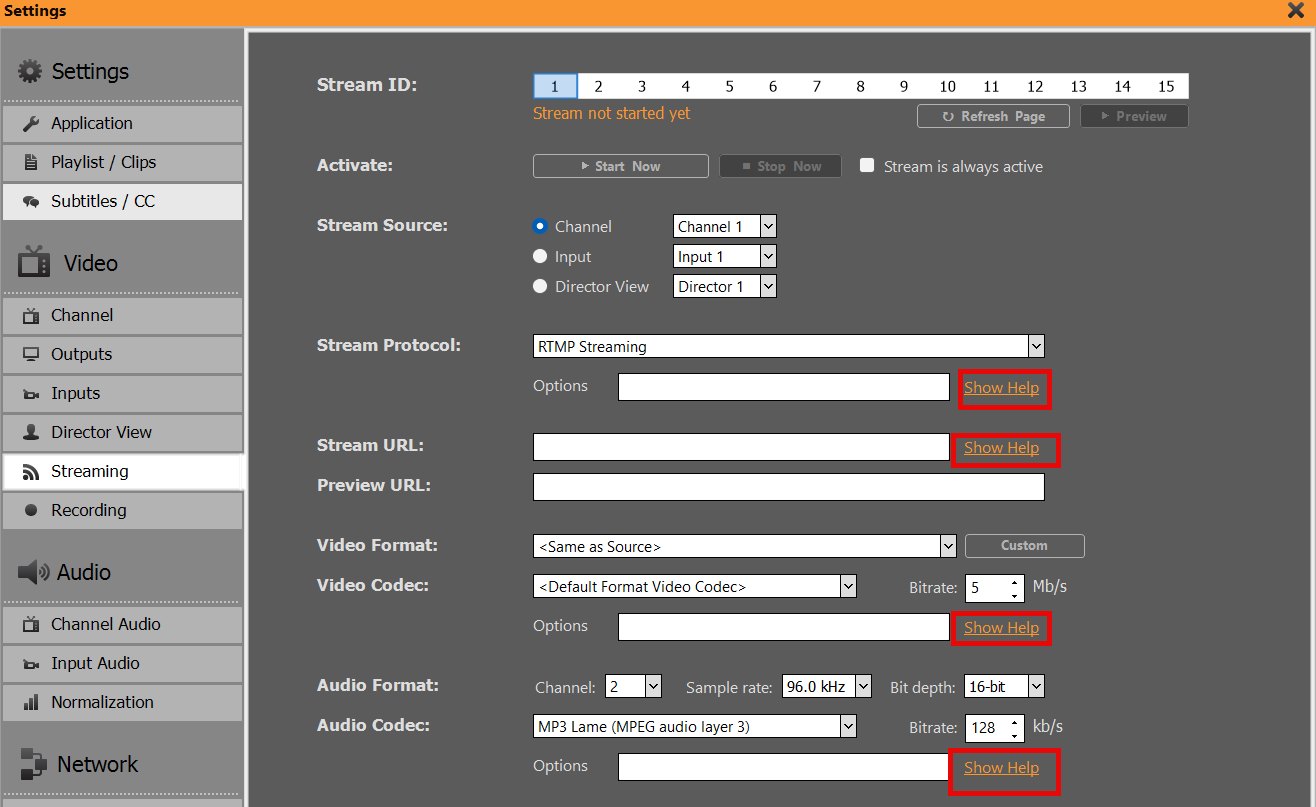
Streaming (UDP, RTMP, SRT, DVB, …)
Carte son virtuelle Dante (DVS)
Vue du réalisateur


Sortie sur un seul écran

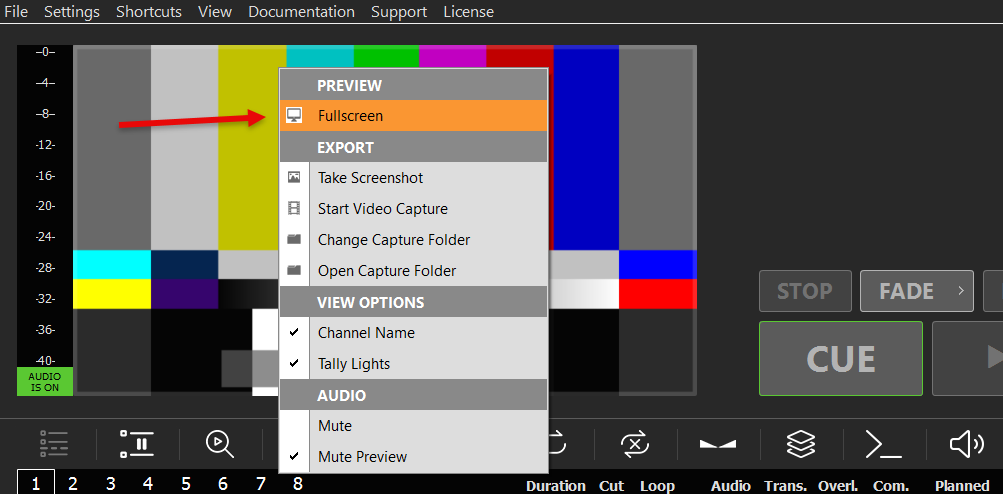
La manière la plus simple d'afficher votre flux vidéo consiste à afficher votre chaîne en plein écran. Pour activer le mode plein écran, double-cliquez sur l'aperçu ou cliquez avec le bouton droit de la souris et sélectionnez “ Plein écran ” :

Le mode plein écran offre une qualité d'image et un nombre d'images par seconde (FPS) bien supérieurs à ceux de l'aperçu standard. Vous pouvez quitter le mode plein écran en cliquant sur n'importe quel bouton de la souris ou en appuyant sur la touche Échap.

Ce mode est idéal pour les diaporamas privés rapides. Voici un exemple illustrant comment configurer un diaporama avec PLAYDECK :
https://playdeck.tv/howto/slideshow/


HDMI via le bureau étendu

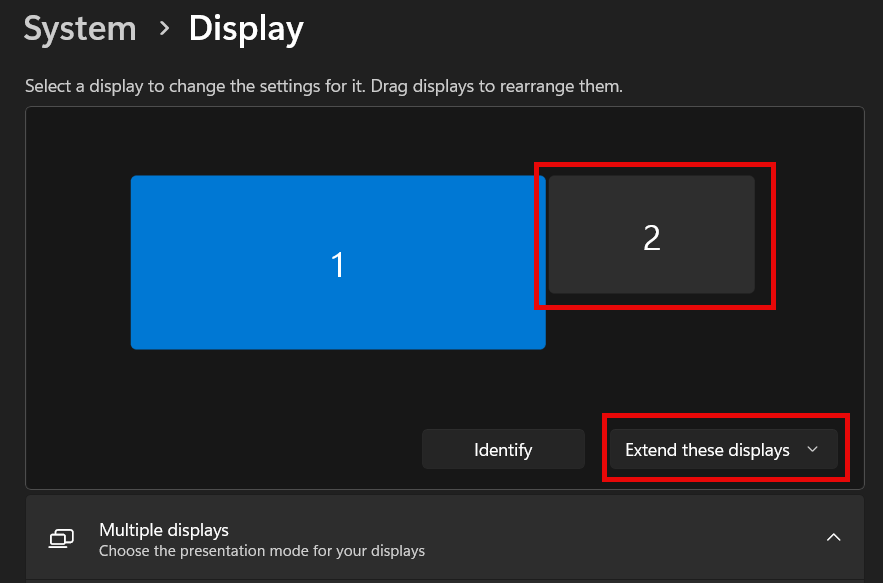
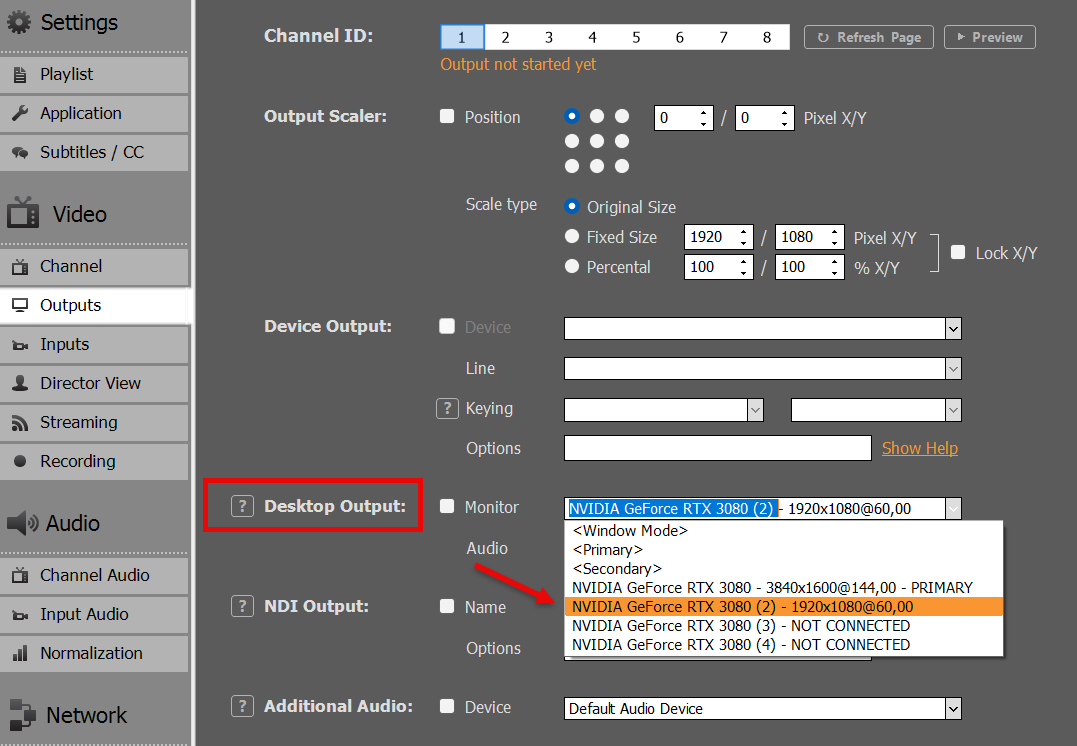
Une autre méthode simple pour transmettre votre flux vidéo consiste à utiliser les sorties HDMI de votre PC ou de votre carte graphique. Pour que PLAYDECK puisse détecter la sortie HDMI, vous devez configurer une nouvelle “ sortie de bureau étendue ”, comme vous le feriez si vous ajoutiez un deuxième écran :
1. Se connecter sous Windows
Branchez physiquement votre périphérique HDMI à votre PC et activez la sortie HDMI afin que Windows puisse le détecter. Connectez-le à votre carte graphique (de préférence) ou à votre carte mère. Cliquez avec le bouton droit n'importe où sur votre bureau et sélectionnez “ Paramètres d'affichage ”. Vous devriez voir votre nouvel écran et la mention “ L'affichage est étendu ” (c'est pourquoi on parle de “ bureau étendu ”). Si vous n'avez pas encore accès à votre périphérique de sortie HDMI (par exemple, un écran LED), vous pouvez utiliser n'importe quel écran d'ordinateur factice pour la configuration. PLAYDECK mettra ensuite automatiquement à l’échelle votre (autre) sortie si vous utilisez le même port HDMI. Veillez également à ce que votre écran utilise une fréquence de 60 FPS et non 120 ou 144, car cela pourrait entraîner un décalage.


2. Attribuer dans PLAYDECK
Lancez PLAYDECK et sélectionnez votre nouveau moniteur comme “ Sortie bureau ” pour votre canal. Une fois activé, PLAYDECK “ superposera ” sa sortie sur le moniteur. Il apparaîtra au-dessus de toutes les autres applications Windows et le pointeur de la souris sera désactivé. Si vous activez accidentellement cette fonction sur votre écran PRINCIPAL, appuyez sur ALT+F4 pour la fermer, car vous ne pourrez plus accéder à Windows ni à PLAYDECK sinon.

PLAYDECK est capable de se reconnecter à la sortie de votre ordinateur de bureau en cas de déconnexion, de coupure de courant ou si le périphérique HDMI est mis sous tension alors que PLAYDECK a déjà été lancé.

Ce mode est particulièrement adapté à la diffusion locale sur un téléviseur ou un écran LED, par exemple lors d'expositions ou d'événements.


Carte de sortie SDI / HDMI

Les cartes de sortie présentent un avantage considérable par rapport à la sortie sur ordinateur de bureau :

– Un signal vidéo plus puissant pour une transmission par câble sur de plus longues distances
– Une utilisation nettement moindre du processeur et de la carte graphique, car la carte prendra en charge une partie du traitement
– Aucune perte d'images, car les cartes intègrent un système de contrôle et de conversion de la fréquence d'images
– Une qualité d'image nettement supérieure, notamment au niveau des couleurs

Les cartes de sortie sont presque toujours rentables et sont vivement recommandées. Elles offrent une solution de transmission vidéo bien plus stable que la sortie via l'ordinateur de bureau et garantissent une meilleure expérience globale.

Consultez la liste de toutes les cartes de sortie prises en charge :
https://playdeck.tv/howto/supporteddevices/

Si vous avez besoin d'une recommandation, nous utilisons principalement les cartes BlackMagic DeckLink. Elles sont disponibles en versions SDI et HDMI :
https://www.blackmagicdesign.com/products/decklink


1. Installez la carte de sortie dans votre PC
Vous aurez besoin d’un emplacement PCIe distinct sur votre carte mère. Considérez cette carte comme une “ carte graphique secondaire ”. Veuillez vous assurer que l’emplacement PCIe fournit la bande passante nécessaire au périphérique. Certains emplacements PCIe sont “ partagés ” et ne disposent que de la moitié de la bande passante, ce qui peut entraîner des saccades dans la sortie vidéo. Ce paramètre peut être modifié via le BIOS. Vous pouvez également “ héberger ” votre carte dans un boîtier externe destiné à la production mobile, tel que le “ Sonnet Echo Express ”, et la connecter via Thunderbolt. Sachez toutefois que la bande passante disponible via Thunderbolt est inférieure à celle requise par certaines cartes, comme la “ DeckLink 8K Pro ”.

2. Installer le pilote pour Windows
La plupart des cartes nécessitent l'installation d'un pilote spécifique pour fonctionner sous Windows. Ces pilotes fournissent également des outils permettant de tester la carte avant de l'utiliser dans PLAYDECK.

Assurez-vous que la dernière version du pilote est toujours installée sur votre système pour garantir une stabilité et une qualité optimales. Pour les cartes BlackMagic, PLAYDECK nécessite au minimum le pilote “ Desktop Video 14.5 ” ; sans cela, la carte ne fonctionnera pas correctement :
https://www.blackmagicdesign.com/support/family/capture-and-playback

3. Activer dans PLAYDECK
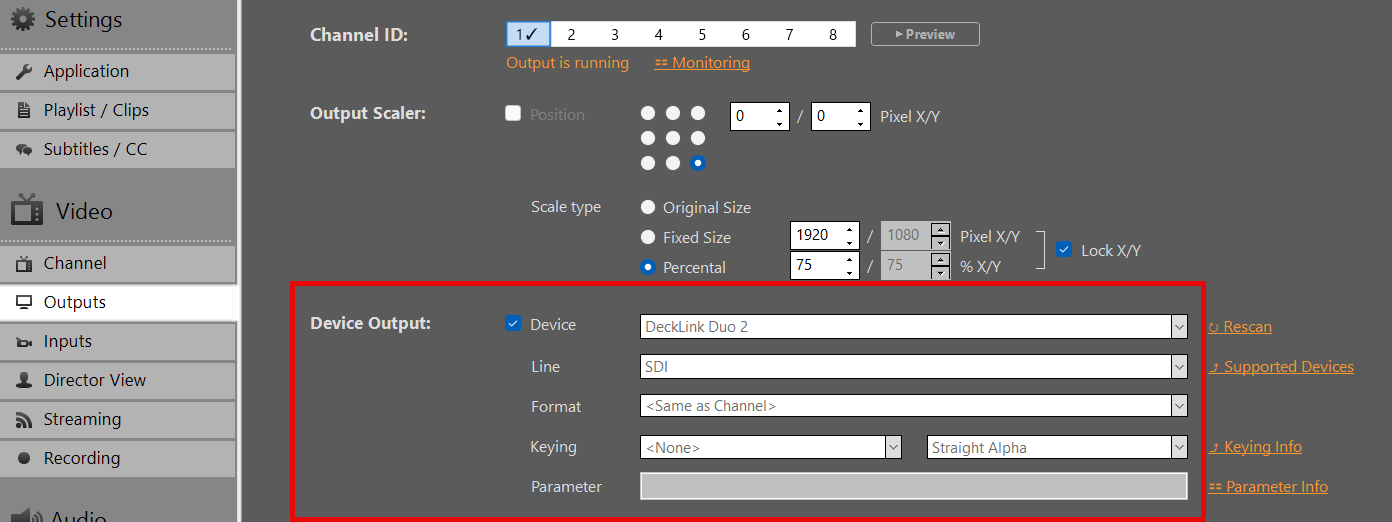
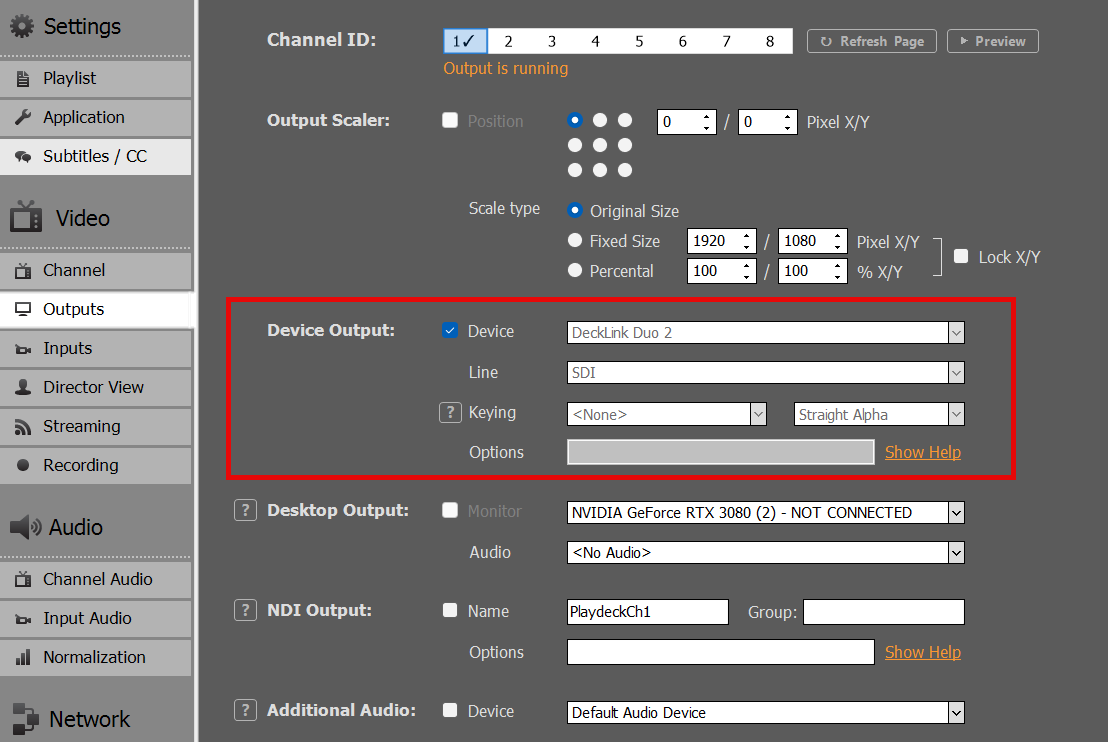
Sélectionnez vos cartes de sortie et votre entrée ligne dans PLAYDECK, puis activez la sortie du périphérique. Contrairement aux sorties de bureau, ces cartes de sortie ne nécessitent pas de moniteur connecté via SDI ou HDMI ; elles s’activent immédiatement :


Carte de sortie SMTP ST 2110 / IP

Ces cartes sont très similaires aux cartes SDI/HDMI décrites ci-dessus. Veuillez vous reporter à cette section pour les instructions d'installation.

La différence entre les cartes 2110 et les cartes SDI réside dans le fait que les cartes 2110 transmettent le signal via un réseau local (LAN). Il s'agit d'une norme moderne et en plein essor utilisée par les studios pour acheminer les signaux vidéo au sein de l'entreprise. Bien qu'il soit théoriquement possible d'utiliser un réseau LAN existant pour le ST 2110, il est recommandé d'utiliser un réseau LAN distinct équipé de commutateurs spécifiques prenant en charge le protocole PTP (Precision Time Protocol). Une fois la configuration effectuée, le principal avantage réside dans le fait que plusieurs récepteurs peuvent facilement accéder au flux vidéo généré par PLAYDECK.

Nous proposons un article dédié aux appareils 2110 et à leurs options de configuration réseau :
https://playdeck.tv/howto/2110-device-setup/


NDI (Interface de périphérique réseau)

NDI est une autre option de transport réseau pour vos flux vidéo. Elle peut être utilisée avec le réseau local (LAN) existant et ne nécessite aucune configuration réseau spécifique. Elle dispose de son propre “ système de détection ”, ce qui signifie que lorsque vous envoyez votre signal NDI sur le réseau, celui-ci est automatiquement détecté par n'importe quel récepteur NDI.

NDI est la méthode privilégiée pour échanger des flux vidéo avec d'autres applications. En voici quelques exemples :
https://playdeck.tv/howto/obs-studio/
https://playdeck.tv/howto/vmix/

NDI peut également être utilisé dans un environnement cloud, par exemple sur des instances Amazon EC2, pour le transfert de données entre serveurs :
https://playdeck.tv/howto/amazon-ec2/

Vous pouvez utiliser NDI pour mettre le signal en boucle dans PLAYDECK pour certaines tâches, comme cette fonction “ image dans l'image ” :
https://playdeck.tv/howto/pip/

Il existe de nombreux outils pour vous aider à configurer NDI dans votre environnement :
https://ndi.video/tools/

Si vous devez configurer un serveur Discovery NDI, voici quelques conseils qui vous aideront :
https://ndi.video/tools/access-manager/
https://docs.ndi.video/all/using-ndi/ndi-tools/ndi-tools-for-windows/access-manager

Remarque : Un problème avec NDI provoquait des saccades après une mise à jour de Windows. Voici la solution :
https://www.vmix.com/knowledgebase/article.aspx/376/windows-update-affecting-ndi-stability


Streaming (UDP, RTMP, SRT, DVB, …)

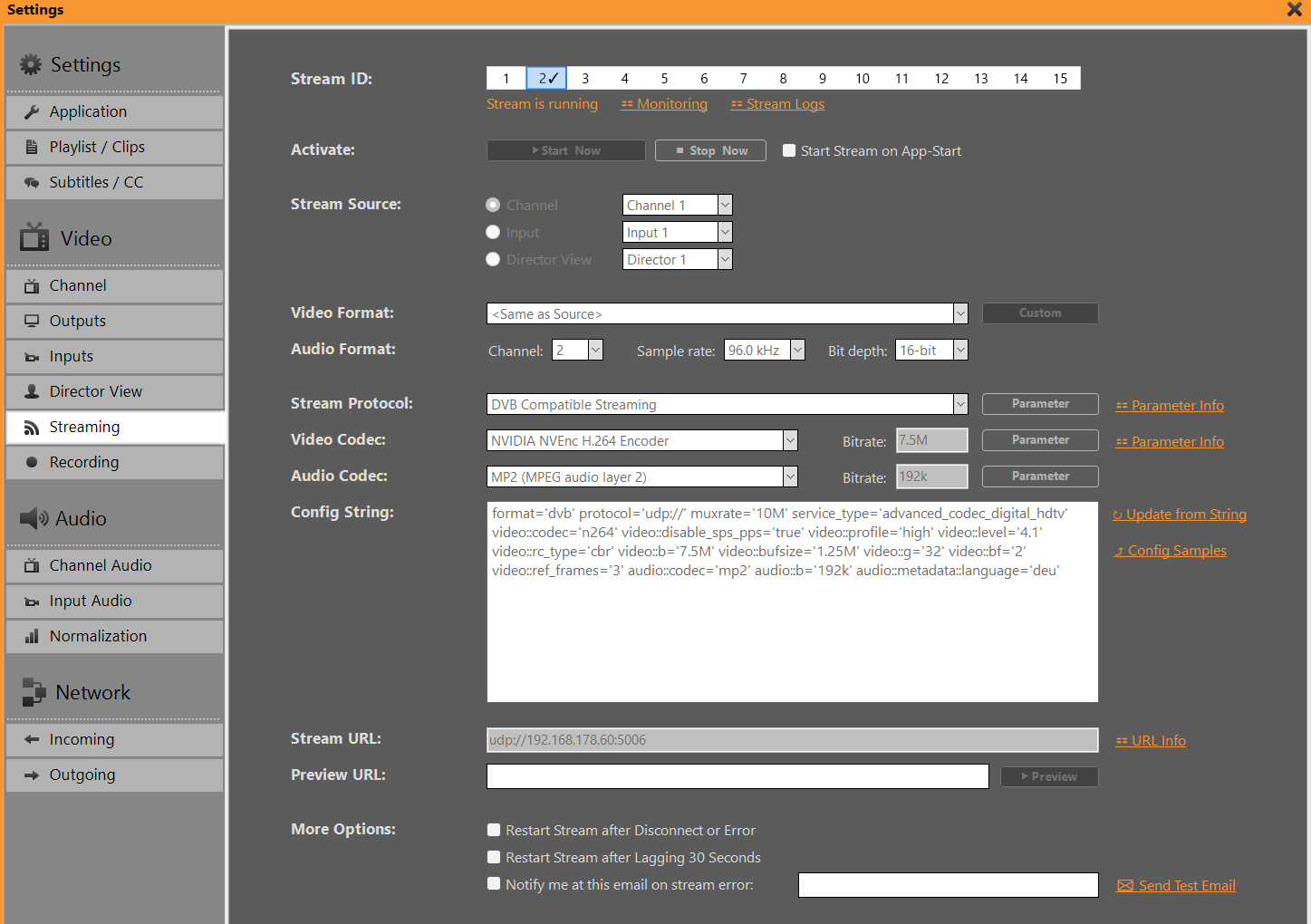
Vous pouvez choisir parmi plusieurs protocoles Streaming, qui ont tous une finalité différente.

UDP/RTMP Streaming : Diffusion en direct à faible latence Streaming
SRT : Diffusions à haute fiabilité
DVB : Diffusion traditionnelle
– Et bien d'autres encore (RTP, RIST, Icecast, HLS


Nous avons publié un article plus détaillé sur le streaming :
https://playdeck.tv/howto/output-streams/


Carte son virtuelle Dante (DVS)

À proprement parler, il ne s'agit pas d'un flux vidéo, car DVS est un système exclusivement audio. Il s'agit là d'une autre option de réseau (LAN). Le cas d'utilisation de DVS se présente lorsque vous devez envoyer votre flux audio SÉPARÉMENT ou EN PLUS de vos flux vidéo, ou encore dans le cadre de productions exclusivement audio. Le cas d'utilisation le plus courant est celui des événements en direct, où le mixeur audio a besoin de TOUS les flux audio de TOUS les canaux PLAYDECK, ce qui signifie qu'il souhaite recevoir 8 canaux audio en paires stéréo pour vos 4 canaux vidéo.

Nous vous proposons un article sur la configuration et l'utilisation de Dante :
https://playdeck.tv/howto/dante/


Vue du réalisateur

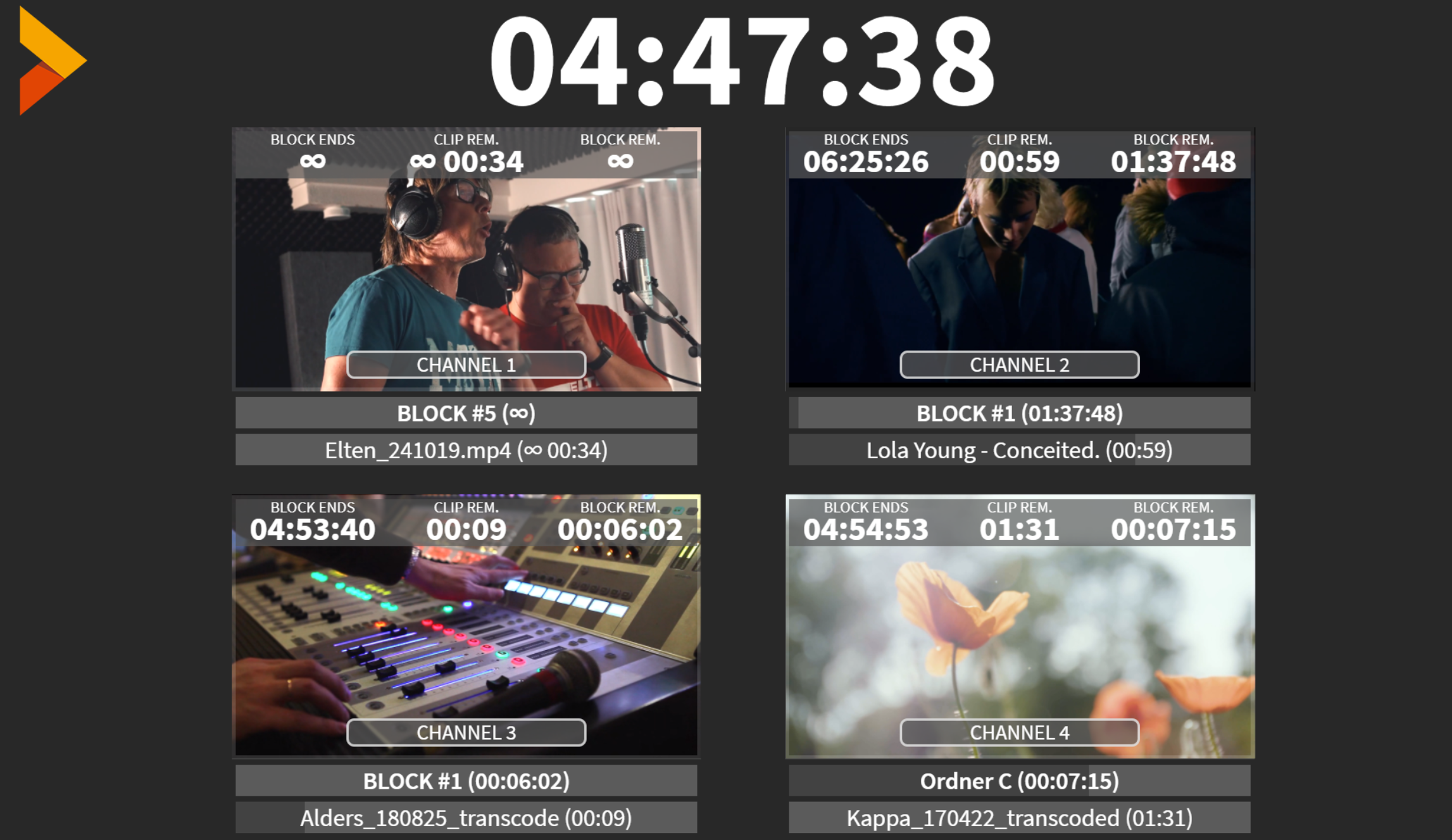
Il s'agit d'une option de sortie spécifique proposée par PLAYDECK, destinée à informer votre équipe de la situation : elle permet de fusionner plusieurs flux vidéo en un seul et d'y superposer des informations sur le temps restant. Cette fonctionnalité est conçue pour faciliter le travail dans un environnement comportant plusieurs salles ou plusieurs personnes.

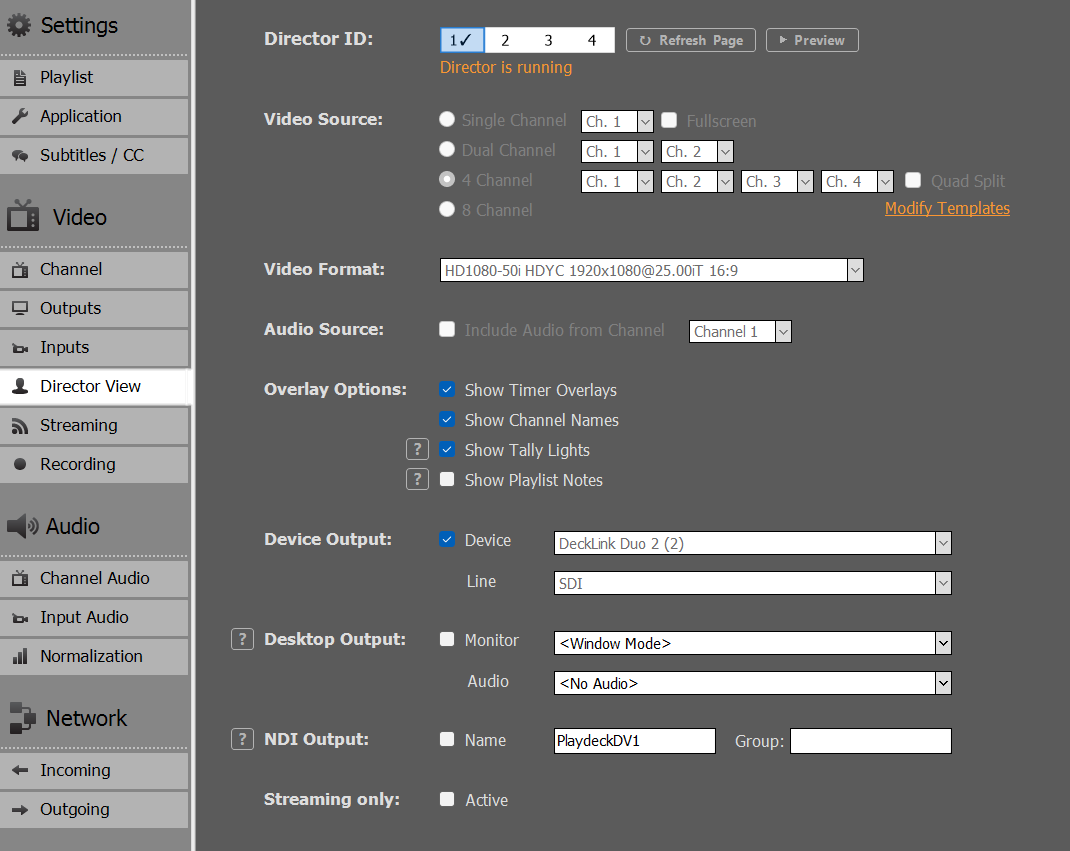
Ce flux vidéo fonctionne comme une chaîne distincte : vous pouvez le diffuser en parallèle de vos autres sorties. Vous pouvez configurer et diffuser jusqu’à 4 vues « Director » différentes. Vous pouvez choisir le nombre de vues à inclure ainsi que la chaîne sur laquelle elles doivent être diffusées :

De plus, vous pouvez personnaliser la superposition en fonction de votre entreprise, par exemple en y intégrant votre propre logo ou en modifiant les polices.

Activez votre licence

Cet article vous explique comment activer votre licence et supprimer le filigrane de la version d'essai.

Si vous avez déjà activé votre licence et que vous souhaitez savoir comment la TRANSFÉRER vers un autre système, veuillez consulter cet article.

Il n'existe pas de téléchargement distinct pour la “ version complète ” ; il vous suffit de convertir votre édition d'essai en édition LITE, PLUS ou STUDIO. Veillez à toujours télécharger et installer la dernière version de PLAYDECK, car nous publions régulièrement des mises à jour :
https://playdeck.tv/download/

Dans cet article :
Licence de boutique
Licence sur clé USB
Licence hors ligne
Licence de sauvegarde


Licence de boutique

Toutes les licences de boutique que vous avez achetées via playdeck.tv seront enregistrées dans votre espace de gestion des licences en ligne personnel. Cela vous permet de mieux organiser vos différentes licences.

Pour transférer votre licence du pool de licences en ligne vers votre système, accédez à votre gestionnaire de licences :

Connectez-vous maintenant à votre COMPTE PLAYDECK. Utilisez l'adresse e-mail et le mot de passe que vous avez utilisés lors du PAIEMENT dans la BOUTIQUE. Cliquez sur le bouton « MOT DE PASSE OUBLIÉ » si vous devez réinitialiser votre mot de passe :

Nous pouvons désormais déplacer la licence de votre côté DROIT vers le côté GAUCHE d'un simple clic (VÉRIFIER LA LICENCE DU POOL VERS L'ORDINATEUR LOCAL). Cela signifie que la licence devient INDISPONIBLE pour les autres systèmes et DISPONIBLE sur CE système. PLAYDECK vous proposera alors d'activer la licence et de redémarrer :


Licence sur clé USB

Il suffit de brancher la clé USB sur l'ordinateur, puis de lancer PLAYDECK sur cet ordinateur. Veuillez noter que si vous débranchez la clé USB alors que PLAYDECK est encore en cours d'exécution, PLAYDECK se fermera immédiatement et sans avertissement préalable. Il est recommandé de fermer PLAYDECK régulièrement afin de s'assurer que toutes les données sont correctement enregistrées.


Licence hors ligne

La licence hors ligne est liée à l'identifiant système PLAYDECK et ne peut PAS être transférée vers un autre système par le client. Pour activer votre licence hors ligne, ouvrez le Gestionnaire de licences :

Cliquez ensuite sur « UTILISER UNE LICENCE HORS LIGNE », copiez-collez le code de licence hors ligne dans le champ de texte, puis cliquez sur OK. PLAYDECK vous proposera alors d'activer la licence et de redémarrer :


Licence de sauvegarde

Nous avons consacré un article spécifique à l'utilisation de la Licence de sauvegarde.

Envoyer les fichiers journaux à l'équipe d'assistance

Cet article vous explique comment envoyer vos fichiers journaux PLAYDECK à notre équipe d'assistance.

Dans cet article :
Envoyer par Internet
Envoyer hors ligne sous forme de fichier ZIP

IMPORTANT : Veuillez toujours envoyer un message à [email protected], en nous informant sur :
– Les fichiers journaux ont été téléchargés
– L'identifiant de votre système PLAYDECK
– Date et heure de la dernière occurrence du problème

Merci !


Envoyer par Internet

Si votre système PLAYDECK dispose d'une connexion Internet active, ouvrez le menu principal, sélectionnez « ASSISTANCE », puis « ENVOYER LES FICHIERS JOURNAUX » :

Sélectionnez ensuite l'option INTERNET :

Une fois le téléchargement terminé, merci de nous envoyer un message à l'adresse [email protected] en indiquant votre identifiant système. Si la fenêtre contextuelle suivante s'affiche, cela signifie que l'identifiant système se trouve déjà dans votre presse-papiers et que vous pouvez simplement le coller dans votre e-mail à l'aide de la combinaison de touches CTRL+V :


Envoyer hors ligne sous forme de fichier ZIP

Si vous ne disposez PAS d'une connexion Internet active sur votre système PLAYDECK, ouvrez le menu principal, sélectionnez « ASSISTANCE », puis « ENVOYER LES FICHIERS JOURNAUX » :

Sélectionnez ensuite l'option « FICHIER ZIP » :

Une fois que vous aurez sélectionné un dossier de destination sur votre système, un fichier 7-ZIP y sera enregistré :

Merci de nous envoyer un message à l'adresse [email protected] en joignant votre fichier ZIP.

Si votre messagerie ne permet pas d'envoyer des fichiers ou si le fichier ZIP est trop volumineux (> 5 Mo), vous pouvez également utilisez notre portail de téléchargement pour télécharger le fichier.

Remarque : Si vous ne parvenez même pas à lancer PLAYDECK, veuillez compresser ce dossier manuellement au format ZIP :
c:\ProgramData\JoyEventMedia\Playdeck\logs

Envoyer des fichiers à l'équipe d'assistance

Cet article vous explique comment mettre en ligne des fichiers et les envoyer à l'équipe PLAYDECK.

Accédez à notre portail de téléchargement via cette URL : https://download.joy-event-media.de/

Vous pouvez désormais ajouter vos fichiers par glisser-déposer ou via l'explorateur de fichiers. Dans notre exemple, nous avons déjà ajouté quelques fichiers journaux PLAYDECK et une vidéo d'exemple. Une fois l'ajout terminé, veuillez cliquer sur « UPLOAD ».

Important : Sans le lien de téléchargement, nous ne pouvons pas accéder à vos fichiers. Cette mesure vise à protéger les données de nos clients.

Une fois le téléchargement terminé, veuillez cliquer sur « COPIER » pour copier le lien de téléchargement dans le presse-papiers. Envoyez-nous ensuite un message à l'adresse [email protected] en indiquant ce lien de téléchargement :

Les meilleurs codecs vidéo pour la lecture


PLAYDECK est capable de lire pratiquement tous les codecs existants. Si un codec n'est pas pris en charge par votre carte graphique, le logiciel se rabat toujours sur le processeur pour assurer la lecture. Il existe très peu d'exceptions : NotchLC, par exemple, ne peut pas être lu avec PLAYDECK.

Nous comprenons que la plupart d'entre vous n'ont pas vraiment leur mot à dire sur le choix du codec vidéo, puisque vous recevez vos fichiers vidéo de la part du client juste avant l'émission.

Mais si vous avez le temps de transcoder les fichiers vidéo, voire si cela fait partie intégrante du processus de production, vous disposez alors d'autres options que les simples fichiers MP4 au format H.264.

Nous vous recommandons d'opter pour l'AV1 si votre carte NVIDIA le prend en charge, sauf si vous avez besoin d'un canal alpha, auquel cas passez au HAP. Dans tous les autres cas, utilisez H.265/HEVC. ProRes offre la meilleure qualité d'image, mais n'est pas vraiment adapté à la lecture en temps réel, car il s'agit davantage d'un codec destiné au montage et à la post-production.

PLAYDECK propose également une fonctionnalité permettant de transcoder rapidement vos fichiers vidéo vers un codec pris en charge par le GPU. Veuillez Consultez cet article.


H.265/HEVC

Codec polyvalent. À utiliser si votre carte graphique NVIDIA ne prend pas en charge le format AV1 et si vous n'avez pas besoin du canal alpha.

  • Développeur: JCT-VC
  • Décodage par GPU : Oui, mais cela dépend du GPU NVIDIA, voir cette liste
  • Qualité : Une bonne qualité quel que soit le débit binaire
  • Canal alpha : Non
  • Caractéristiques : HDR, couleur 10 bits, 8K


AV1

Le codec le plus efficace. À utiliser si votre carte graphique le prend en charge et si vous n'avez pas besoin du canal alpha. Qualité quasi sans perte et taille de fichier nettement inférieure à celle du ProRes.

  • Développeur: Alliance pour les médias ouverts (Open Source)
  • Décodage par GPU : Oui, mais cela dépend du GPU NVIDIA, voir cette liste
  • Qualité : Une meilleure qualité que le H.265/HEVC, notamment à des débits binaires plus faibles
  • Canal alpha : Non
  • Caractéristiques : HDR, couleur 10 bits, 8K


HAP

Codec très polyvalent. À utiliser si vous avez besoin d'un canal alpha ; il est préférable au ProRes car il sollicite moins le processeur.

  • Développeur: Vidvox
  • Décodage par GPU : Non, mais la charge du processeur est moindre qu'avec ProRes
  • Qualité : Une meilleure qualité que le H.265/HEVC, mais inférieure à celle de l'AV1
  • Canal alpha : Oui (avec HAP Alpha et HAP Q)
  • Caractéristiques :


ProRes

Offre une qualité d'image optimale avec ProRes 4444. Préserve exceptionnellement bien les détails fins et les couleurs, au prix d'une charge importante pour le processeur. À n'utiliser que si vous pouvez supporter cette charge et si vous avez besoin de la meilleure qualité visuelle possible. Il s'agit d'un codec de montage et non d'un codec en temps réel.

  • Développeur: Apple
  • Décodage par GPU : Non. Charge CPU élevée
  • Qualité : Une qualité supérieure à celle de tous les autres, surtout à des débits binaires élevés
  • Canal alpha : Oui (avec ProRes 4444)
  • Caractéristiques : HDR, couleurs 10/12 bits, 8K


PiP (image dans l'image) avec Keying intégré

Cet article explique comment utiliser la fonction interne Keying pour superposer une vidéo sur une autre (image dans l'image).


1. Configuration du Keying interne

Nous devons configurer PLAYDECK pour disposer d'un flux d'arrière-plan (BG FEED) et d'un flux PIP, puis les mixer dans le flux principal (MAIN FEED). Pour cela, nous utilisons le Keying interne. Voir Cet article pour plus d'informations sur Internal Keying.

Utilisez n'importe quel périphérique prenant en charge le mode Keying interne. Dans notre exemple, nous utilisons le Blackmagic DeckLink Duo2. Ouvrez la fenêtre « Desktop Video Setup » et combinez les deux premières sorties SDI. Laissez les autres sorties en solo :

Ensuite, nous activons le mode « Internal Keying » sur le canal 1 dans PLAYDECK :


2. Configuration de BG FEED

Nous devons maintenant envoyer notre signal BG FEED vers SDI 1. Pour cela, nous utilisons le canal 2 et l'envoyons via la boucle SDI de SDI 3 vers SDI 1. Veuillez noter que, comme nous avons combiné les canaux SDI 1 et 2, le canal SDI 3 est désormais désigné sous le nom “ Decklink Duo 2 (2) ” :

Nous diffusons ensuite tout contenu vidéo sur la chaîne 2 :

Si vous avez un moniteur SDI branché sur le port SDI 2, vous pouvez déjà y voir le flux BG FEED.

Nous pourrions désormais diffuser n'importe quel contenu avec une couche alpha sur le canal 1, superposée au flux d'arrière-plan, par exemple des vidéos alpha (ProRes, HAP-A) ou de simples incrustations. Mais comme nous avons besoin que notre flux PIP soit redimensionné et positionné, nous devons le configurer sur un autre canal.


3. Configuration de PIP FEED

Nous utilisons le canal 3 comme source PIP, ce qui nous permet d'y diffuser du contenu vidéo classique. Nous souhaitons transmettre ce signal via le NDI du canal 3 vers le canal 1 et activer le scaler de sortie, afin que notre image PIP s'affiche dans le coin supérieur droit :

Nous allons maintenant insérer un clip vidéo sur le canal 3, mais il pourrait également s'agir d'une vidéo en direct, d'un Streams ou de tout autre type de contenu :

Nous renvoyons ce signal de rétroaction NDI vers l'entrée 1 :

Insérez ensuite l'entrée 1 dans la liste de lecture du canal 1 :

Nous avons désormais réduit la liste de lecture de la chaîne 3 pour l'intégrer à la chaîne 1, qui sera incrustée sur le flux d'arrière-plan de la chaîne 2.


4. SORTIE FINALE / FLUX PRINCIPAL

Le signal principal est transmis vers SDI 2 ; voici le résultat affiché sur le moniteur SDI 2 (photo) :


Créer/importer des listes de lecture depuis une source externe

Cet article vous présente différentes options pour créer vos listes de lecture sur un autre appareil ou pour importer des listes de lecture depuis d'autres applications.

Dans cet article :
Utiliser Free Channel
Essayer la version d'essai de Playlist
Ajouter une liste de lecture pendant la diffusion
Détecter automatiquement et recharger les nouvelles listes de lecture
Intégration avec des applications tierces


Utiliser Free Channel

Vous disposez de chaînes inutilisées dans PLAYDECK ? Utilisez-les pour préparer et tester de nouveaux contenus, puis copiez-les sur votre chaîne principale. Vous pouvez faire glisser et déposer des blocs d'une chaîne à l'autre, ou les copier en appuyant sur la touche CTRL après avoir commencé à les faire glisser.

Vous pouvez également copier, remplacer ou ajouter des listes de lecture entières en cliquant avec le bouton droit de la souris sur le NUMÉRO DE CANAL :

Si vous ajoutez du nouveau contenu à une liste de lecture existante (ou si vous importez un fichier XML), vous avez le choix entre écraser le contenu existant ou l'ajouter à la fin :


Essayer la version d'essai de Playlist

Vous pouvez installer PLAYDECK sur n'importe quel autre ordinateur et y modifier vos listes de lecture. À l'exception du filigrane de la version d'essai, il n'y a aucune autre restriction ; vous pouvez donc préparer vos listes de lecture et les envoyer vers votre système principal.


Ajouter une liste de lecture pendant la diffusion

Vous souhaitez importer de nouvelles listes de lecture sans interrompre votre diffusion ? Pas de problème : utilisez l'option « Ajouter au projet » dans le menu Fichier :

Cette opération chargera n'importe quel projet PLAYDECK, mais au lieu de remplacer les listes de lecture, celles-ci seront complétées par les clips présents dans le projet. Vous pourrez ensuite supprimer en toute sécurité tout ancien contenu.

Vous pouvez appliquer cette procédure à des listes de lecture individuelles en exportant une liste de lecture au format XML, puis en important ce fichier XML sur l'autre ordinateur. Pour ce faire, cliquez avec le bouton droit de la souris sur le NUMÉRO DE CHAÎNE :

Ce flux de travail est idéal pour tout planning quotidien, où l'on ajoute de nouveaux jours et où l'on supprime les anciens.


Détecter automatiquement et recharger les nouvelles listes de lecture

Vous pouvez également ÉCRASER le fichier de projet actuellement chargé sur votre système principal et laisser PLAYDECK le détecter et recharger le projet, après quoi le Playout reprendra son fonctionnement. Activez cette fonctionnalité dans les paramètres de l'application :

Remarque : La fonction « RESUME PLAYOUT » ne fonctionne que si le clip en cours de lecture existe dans le projet qui vient d'être rechargé ; dans le cas contraire, Playout s'arrête pour ce canal. Le clip étant identifié par un identifiant unique (ID), il est possible qu'il ait été déplacé vers un autre bloc dans le projet rechargé.

Ce workflow est particulièrement adapté à tous les systèmes automatisés dans lesquels les fichiers de projet sont générés automatiquement et téléchargés vers le système principal. Il convient également lorsque l'éditeur de contenu n'a pas accès au système principal et télécharge la nouvelle playlist vers un NAS ou un espace de stockage dans le cloud.


Intégration avec des applications tierces

Nous ne prenons pas en charge le format de playlist des applications tierces, car il existe une trop grande diversité sur le marché et de nombreuses fonctionnalités liées aux playlists (mixage, chevauchements, programmations) ne seraient pas compatibles avec PLAYDECK.

Si vous préférez créer votre playlist dans une application tierce, vous devez d'abord l'exporter au format CSV, puis modifier ce fichier CSV pour qu'il soit compatible avec PLAYDECK, avant de l'importer dans PLAYDECK.

Pourquoi le format CSV ? Parce qu'il s'agit du format de liste le plus simple, qui prend en charge plusieurs valeurs par élément. Il peut être modifié à l'aide de n'importe quel éditeur de texte ou de tableau, du Bloc-notes à Excel.

Jetons un œil à notre fichier CSV. Pour cela, nous avons créé nous-mêmes une liste de lecture d’exemple comportant 2 blocs. Nous y avons mélangé différents types de contenu : des clips vidéo avec des points d’entrée et de sortie, des entrées provenant d’appareils, des vidéos YouTube, une entrée UDP Stream, des éléments graphiques avec durée d’exécution, ainsi qu’une note. Nous avons également ajouté une planification au deuxième bloc :

Nous cliquons maintenant avec le bouton droit de la souris sur « CHANNEL NUMBER 2 » et sélectionnons « EXPORT TO CSV » :

Nous ouvrons ensuite le fichier CSV enregistré dans le Bloc-notes (Cliquez ici pour télécharger/ouvrir dans un nouvel onglet):

Comme vous pouvez le constater, il n'y a pas “ trop ” de lignes de texte. Comme les premières lignes ne sont que des en-têtes, cela apparaît encore plus clairement dans l'éditeur de tableau :

Voici comment créer des fichiers CSV : vous exportez votre contenu depuis n'importe quelle application tierce, vous ouvrez un éditeur de votre choix et vous l'importez au format PLAYDECK. Mais QU'EST-CE QUE LE FORMAT PLAYDECK ?.

Ce sont les COLONNES OBLIGATOIRES. Elles peuvent se trouver à N'IMPORTE QUELLE POSITION (n'importe quelle colonne entre la 1re et la 5e) :
Type = Bloc, Fichier, Site web (ou YouTube), Input#, Stream, Note
Légende = Texte à afficher dans PLAYDECK
Nom du fichier = Le chemin d'accès au fichier ou l'URL (YouTube et Streams)

Il s'agit des COLONNES FACULTATIVES. Elles peuvent se trouver à N'IMPORTE QUELLE POSITION (n'importe quelle colonne de 1 à 5) :
Actif = La case à cocher dans la première colonne de PLAYDECK
Durée = À utiliser uniquement pour les types de fichiers de type image. Laisser vide ou indiquer 0 pour une liste illimitée
Insérer / Supprimer = Point d'entrée et/ou de sortie pour le découpage
Calendrier = Utilisé uniquement par les types de blocs

Remarque : Les propriétés plus avancées (comme le gain audio) ne sont pas prises en charge, afin de garantir la clarté et la simplicité de notre format CSV. Pour importer ou exporter TOUTES les propriétés, veuillez utiliser le format XML plutôt que CSV.

Remarque : PLAYDECK utilise l'encodage UTF-8 pour l'enregistrement et la lecture des fichiers CSV.


Transcoder des clips pour le décodage par GPU


Pour avoir un aperçu général des meilleurs codecs vidéo possibles pour Playout, veuillez Consultez cet article.

Bien que PLAYDECK soit capable de transcoder tous les clips en temps réel vers le format de sortie de votre choix, cela peut solliciter fortement votre système pendant la période Playout, selon votre cas d'utilisation.

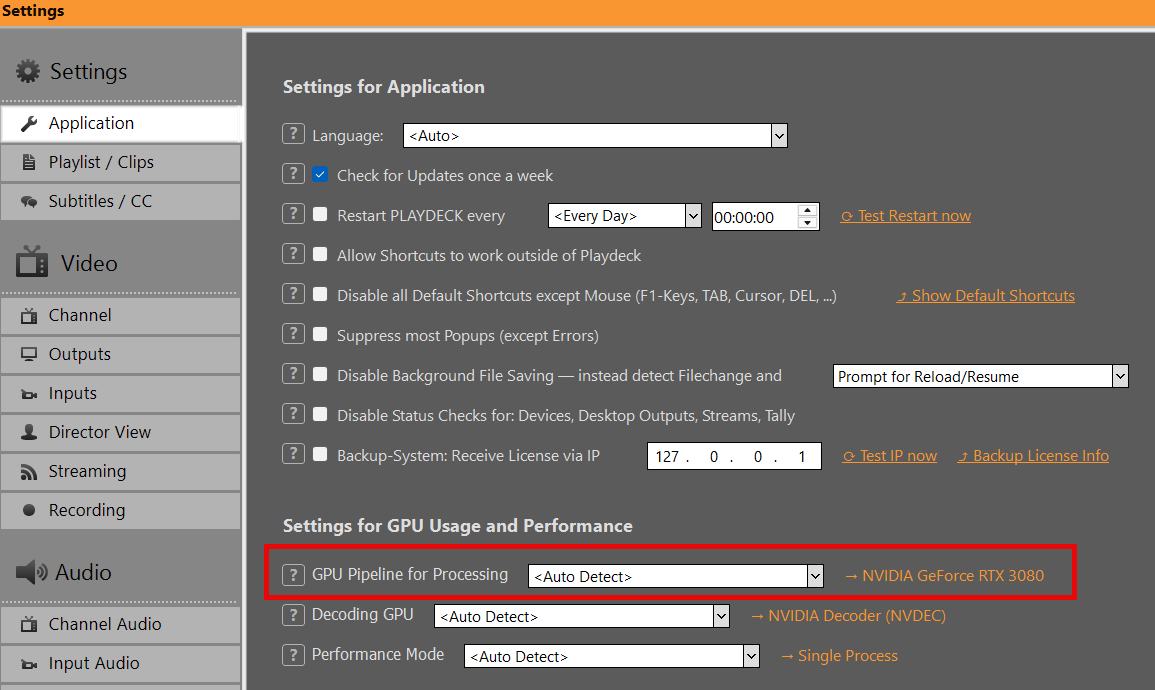
Si l'utilisation de votre processeur atteint un niveau critique et que vous constatez des ralentissements lors de la lecture (qui se traduisent généralement par des saccades audio), nous vous recommandons de vous assurer que tous les clips sont décodés via la carte graphique, car la plupart des cartes graphiques modernes peuvent supporter une charge bien plus importante que le processeur seul, ce qui permet d'exploiter plusieurs canaux de sortie avec PLAYDECK.

Dans cet article :
Utilisation du transcodeur intégré
Quels fichiers sont décodés par le processeur dans PLAYDECK ?
Quelles cartes graphiques sont recommandées ?


Utilisation du transcodeur intégré

PLAYDECK intègre un transcodeur pour les fichiers vidéo et audio. Il vous permettra de transcoder RAPIDEMENT et plus facilement plusieurs fichiers à la fois, par exemple si votre émission commence bientôt et que vous n'avez tout simplement pas le temps de les transcoder à l'aide d'un outil tiers tel qu'Adobe Media Encoder.

Dans votre exemple, nous avons un bloc de fichiers qui ne peuvent être décodés que par le processeur, comme le ProRes et le codec vidéo HAP-A. Nous sélectionnons maintenant n'importe quel clip, puis nous appuyons sur CTRL+A pour sélectionner tous les clips du bloc. Vous pouvez également utiliser la touche MAJ pour sélectionner une plage de clips ou simplement la touche CTRL pour sélectionner des clips individuels.

Cliquez maintenant sur l'un des clips sélectionnés, puis choisissez “ Transcoder les clips ” :

Vous n'aurez pas accès à une liste de codecs vidéo cibles prédéfinis, qui prennent tous en charge le décodage par GPU :

Si vous êtes pressé ou si vous avez un grand nombre de clips à transcoder, choisissez la première option “ MPEG-4 ”, car elle offre des résultats incroyablement rapides tout en conservant une bonne qualité. Dans tous les autres cas, optez pour la deuxième option “ AV1 ”, car elle permet d’obtenir des fichiers relativement légers sur SSD/HDD, tout en garantissant une qualité exceptionnelle et en prenant en charge le HDR. La dernière option est d’une lenteur exaspérante, mais offre une qualité et un taux de compression légèrement supérieurs ; toutefois, le rapport temps/qualité est défavorable dans ce cas. Utilisez-la pour les transcodages effectués pendant la nuit.

Remarque : Malheureusement, nous ne pouvons pas proposer de transcodage au format H.264 ou H.265 pour des raisons liées aux licences.

Le transcodeur enregistrera le nouveau fichier à côté de l'ancien et ajoutera “ _transcoded ” au nom du fichier :

Les nouveaux fichiers seront automatiquement remplacés et à nouveau analysés dans votre liste de lecture :

Si, à tout moment, vous avez besoin de revenir à une version antérieure de votre liste de lecture, vous pouvez utiliser la fonction “ Restaurer la sauvegarde du projet ” :


Quels fichiers sont décodés par le processeur dans PLAYDECK ?

ProRes
Ce codec vidéo de haute qualité trouve ses origines sur les ordinateurs Mac, puisqu'il a également été développé par Apple. Malheureusement, Apple n'a jamais publié d'informations sur ce codec pour les systèmes Windows ; il est donc toujours pratiquement impossible de décoder le format ProRes via le GPU. Si vous avez besoin du canal alpha, nous vous recommandons d'utiliser le codec vidéo HAP-A.

HAP et ses variantes, telles que HAP-A
Ces codecs vidéo prennent également en charge le canal alpha et sont très peu gourmands en ressources processeur.

DNxHD, MXF
Ces codecs ne peuvent pas non plus être décodés via le GPU dans PLAYDECK.


Quelles cartes graphiques sont recommandées ?

Nous faisons référence à Cet article pour PC Building pour PLAYDECK.


Utilisation de la norme SCTE pour les entrées et les sorties

Cet article vous explique comment utiliser le SCTE dans vos projets. PLAYDECK prend en charge les formats SCTE-35, utilisés exclusivement dans les signaux Streams, et SCTE-104, utilisés exclusivement dans les signaux SDI.

Faites défiler vers le bas pour découvrir le SCTE-104. Nous vous recommandons également de consulter Cet article explique comment envoyer des données de SCTE-35 vers le serveur Streaming..

Dans cet article :
Utilisation de SCTE-35 dans Streams
Utilisation de SCTE-104 dans SDI


Utilisation de SCTE-35 dans Streams

Faits sur le SCTE-35

  • Prise en charge des entrées Stream ainsi que des sorties Stream. Les formats Stream testés sont UDP, DVB et SRT. Le choix du codec vidéo n'a aucune incidence sur le transport SCTE. Le transport SCTE est toujours actif et ne nécessite aucune activation particulière.
  • PLAYDECK est capable de détecter et d'afficher les marqueurs SCTE-35 entrants. Tous les marqueurs entrants et sortants seront consignés dans un journal des événements.
  • PLAYDECK peut transférer un flux SCTE-35 entrant provenant d'une entrée Stream vers une sortie Stream. Le transfert croisé entre les protocoles UDP, DVB et SRT est pris en charge ; par exemple, il est possible de recevoir un flux SRT et de le transférer vers UDP.


Essai de SCTE-35

Approfondissons un peu ces sujets. À titre d'essai, nous avons mis en place notre propre boucle de signal UDP. Nous diffusons le canal 1 vers “ udp://192.168.178.42:5000?pkt_size=1316 ” via UDP (utilisez votre adresse IP locale). Veillez à activer “ embed_scte35 ” pour le paramètre UDP :

Et lancez le Stream sur le canal 2 :

Il ne nous reste plus qu'à trouver un moyen d'envoyer un marqueur SCTE-35 sur le canal 1. Nous configurons donc une nouvelle action de commande et utilisons le plus petit marqueur SCTE-35 détectable (vous pouvez bien sûr en utiliser un autre) :
<SpliceInfoSection><SpliceInsert></SpliceInsert></SpliceInfoSection>

Assurez-vous que les canaux 1 et 2 sont en cours de lecture, puis appuyez sur le bouton Action. Ouvrez ensuite le journal des événements SCTE dans le menu principal, sous “ Journaux ”. Vous pourrez alors voir les signaux SCTE sortants sur le canal 1 et les signaux SCTE entrants sur le canal 2.

Nous allons même plus loin en configurant un AUTRE Stream entre le canal 2 et le canal 3 afin de tester le transfert SCTE et la détection de croisement (UDP vers SRT). Nous envoyons le canal 2 vers “ srt://192.168.178.42:5001?mode=listener ” (votre adresse IP) et recevons sur le canal 3 à l’adresse “ srt://192.168.178.42:5001?mode=caller ”.

Si nous appuyons maintenant sur notre bouton d'action pour envoyer le marqueur SCTE-35, nous le détectons également sur le canal 3 :


Utilisation de SCTE-104 dans SDI

Faits sur le SCTE-104

  • Prise en charge des entrées et des sorties SDI, par exemple Blackmagic DeckLink. Le transport SCTE est toujours actif et ne nécessite aucune activation particulière.
  • PLAYDECK est capable de détecter et d'afficher les marqueurs SCTE-104 entrants. Tous les marqueurs entrants et sortants seront consignés dans un journal des événements.
  • PLAYDECK peut retransmettre le signal SCTE-104 entrant depuis l'entrée SDI vers la sortie SDI.


Essai SCTE-104

Approfondissons un peu ces sujets. À titre d'essai, nous avons mis en place notre propre boucle de signal SDI. Nous utilisons notre DeckLink Duo 2 et un câble de boucle SDI :

Et diffusez le signal d'entrée SDI sur le canal 2 :

Il ne nous reste plus qu'à trouver un moyen d'envoyer un marqueur SCTE-104 sur le canal 1. Nous configurons donc une nouvelle action de commande et utilisons le plus petit marqueur SCTE-104 détectable (vous pouvez bien sûr en utiliser un autre) :
chaîne de données

Assurez-vous que les canaux 1 et 2 sont en cours de lecture, puis appuyez sur le bouton Action. Ouvrez ensuite le journal des événements SCTE via le menu principal > Documentation > SCTE :

Nous allons même plus loin et configurons une AUTRE boucle SDI entre le canal 2 et le canal 3 afin de tester le transfert SCTE :

Si nous appuyons maintenant sur notre bouton d'action pour envoyer le marqueur SCTE-104, nous le détectons également sur le canal 3.


Pauses publicitaires pour interrompre Playout

Cet article vous explique comment utiliser un « BREAK BLOCK » pour créer des pauses publicitaires qui interrompent votre programme habituel Playout, avant de reprendre ensuite.

Dans cet article :
Utilisation des « break blocks » comme pauses publicitaires
Bloc de pause dans l'emploi du temps
Utilisation des boutons d'action pour les pauses publicitaires
Ajouter des superpositions au bloc de rupture
Fixer le repère SCTE au bloc de rupture


Utilisation des « break blocks » comme pauses publicitaires

C'est assez simple : vous créez un nouveau bloc de contenu dans votre liste de lecture, à une différence près : le bloc se termine par « BREAK BLOCK » (au lieu de « STOP » ou « PAUSE »). Pour cela, sélectionnez le bloc et cliquez sur l'icône « BLOCK END » (ou double-cliquez sur la fin du bloc). Ensuite, nous sélectionnons « BREAK BLOCK » et choisissons « RETURN TO LAST POSITION » (ou toute autre option) :

Ce BLOC DE PAUSE fonctionne ainsi : une fois qu'il arrive à sa fin, il revient au clip et à la position (ou autre) qui étaient en cours de lecture AVANT d'entrer dans le BLOC DE PAUSE depuis l'EXTÉRIEUR. En d'autres termes : vous pouvez passer d'un point à un autre n'importe où dans le BLOC DE PAUSE, et celui-ci se souviendra de l'endroit où revenir.


Bloc de pause dans l'emploi du temps

Vous pouvez programmer le bloc « Pause » comme n'importe quel autre type de bloc en sélectionnant le bloc et en cliquant sur l'icône PROGRAMMER :

Dans cet exemple, nous commençons notre pause publicitaire tous les jours à 11 h et la répéterons toutes les deux heures et demie jusqu'à la fin de la journée. Il n'y aura pas de pause publicitaire entre 0 h et 11 h 30.


Utilisation des boutons d'action pour les pauses publicitaires

Au lieu des blocs de pause programmés, vous pouvez également utiliser les boutons d'action. Pour cela, il suffit de cliquer sur un bouton d'action vide et de sélectionner le bloc publicitaire correspondant :

Vous disposez des mêmes options pour le “ retour ” que pour les fins de bloc. Si vous sélectionnez “ ”, la fin de bloc sera utilisée, comme dans notre exemple ci-dessus. Si vous sélectionnez une autre option, la méthode de retour de l'action sera privilégiée par rapport à la méthode de fin de bloc. Cela offre de nouvelles possibilités :

  • Vous pouvez utiliser les deux méthodes de retour, selon que le bloc Break soit lancé par une tâche planifiée ou par un bouton d'action.
  • Si vous avez lancé le programme via le bouton d'action, vous pouvez quitter le bloc de pause PLUS TÔT tout en revenant


La deuxième option est idéale pour mettre les « Break Blocks » en boucle, car elle vous ramène à la diffusion précédente si vous cliquez une deuxième fois sur le bouton d'action.


Ajouter des superpositions au bloc de rupture

Souvent, vous souhaitez que les superpositions s'affichent automatiquement en même temps que le contenu de votre bloc de rupture. Nous vous recommandons donc les articles suivants :


Fixer le repère SCTE au bloc de rupture

Si vous souhaitez indiquer à votre serveur Streaming ou à votre système de diffusion d'insérer des publicités pendant la durée de votre bloc de pause, nous vous recommandons de consulter les articles suivants :


1 2 3 4 5