API do PLAYDECK

Integre o PLAYDECK a scripts, sistemas de automação e interfaces de usuário personalizadas usando nossa API REST padrão (OpenAPI 3) e a interface WebSocket para controle em tempo real em uma única porta.

Neste artigo:
→ Qual interface eu preciso?
→ Guia rápido da API REST
→ Referência interativa da API
→ Canal em tempo real via WebSocket
→ Entrada de comandos TCP legados
→ Exemplos de integração


Qual interface eu preciso?

O PLAYDECK oferece diferentes interfaces, dependendo dos seus requisitos de integração. Use a visão geral a seguir para selecionar o protocolo e a porta corretos:

Caso de usoInterface recomendadaPorto
Scripts, cURL, Postman, integrações HTTP personalizadasAPI REST /api/v1 (OpenAPI 3)11411
Status em tempo real, Eventos, Sobreposições em HTML, Bitfocus CompanionCanal WebSocket11411
Superfícies de controle pré-fabricadasBitfocus Companion (via WebSocket)11411
Clientes TCP legados / Pipelines de automação existentesComandos TCP em11375

Recomendação: A maioria dos novos projetos de integração deve começar com o API REST. Mude para essa opção ou combine-a com WebSocket somente se você precisar de atualizações contínuas de status com baixa latência ou acionamentos de eventos em tempo real.


Guia rápido da API REST

Enquanto o PLAYDECK estiver em execução, a API REST HTTP fica automaticamente disponível na porta 11411 (que utiliza o mesmo serviço que o Web Remote integrado).

URL base

http://HOST:11411/api/v1


Substituir ANFITRIÃO com o endereço IP real do seu aparelho PLAYDECK, que pode ser encontrado em Configurações ➔ Rede ➔ API do desenvolvedor.

Testes no PLAYDECK

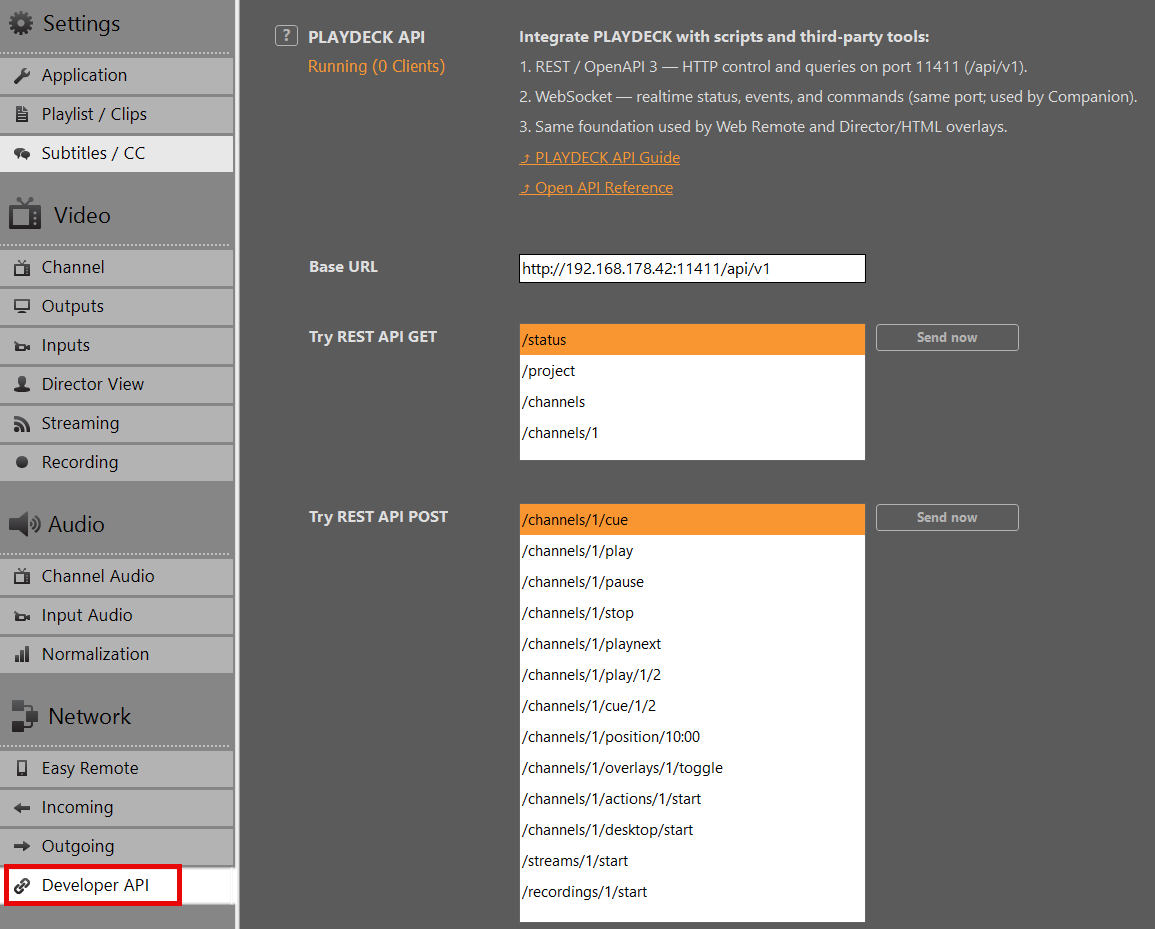
Você não precisa de ferramentas externas para começar a testar. Abra Configurações ➔ Rede ➔ API do desenvolvedor dentro do aplicativo de software para enviar solicitações de amostras diretamente da interface do usuário ou abrir a documentação interativa.

Exemplos de solicitações HTTP

1. Avaliação do estado do serviço:

GET /api/v1/health HTTP/1.1
Host: HOST:11411


2. Obter o status do Playout (resposta em JSON):

GET /api/v1/status HTTP/1.1
Host: HOST:11411


3. Ativação da operação no canal 1 do Playout:

POST /api/v1/channels/1/play HTTP/1.1
Host: HOST:11411


4. Reproduza o Bloco 1, Clipe 2 no Canal 1 do Playout:

POST /api/v1/channels/1/play/1/2 HTTP/1.1
Host: HOST:11411


Muitas ações aceitam parâmetros de caminho opcionais para controle direcionado (como IDs de bloco/clipe, deslocamentos de código de tempo ou IDs de sobreposição).

Escotilha de Emergência do Comando Legacy

Se você precisar de suporte completo à linguagem de comando clássica do PLAYDECK via HTTP, poderá enviar comandos no formato pipe para o endpoint dedicado a comandos:

POST /api/v1/commands HTTP/1.1
Host: HOST:11411
Content-Type: application/json

{
  "command": "play",
  "args": ["1", "1", "2"]
}


Observação: Na versão atual, não é necessária nenhuma chave de API nem token de autenticação para operações em rede local (LAN).


Referência interativa da API

O contrato completo, legível por máquina, para esta interface é fornecido como um documento de especificação OpenAPI 3.

Download: Especificação OpenAPI (YAML)

Para navegação interativa, inspeção de carga útil e testes diretos com a opção “Experimente” em sua instância ativa do PLAYDECK:

  1. Lançamento PLAYDECK.
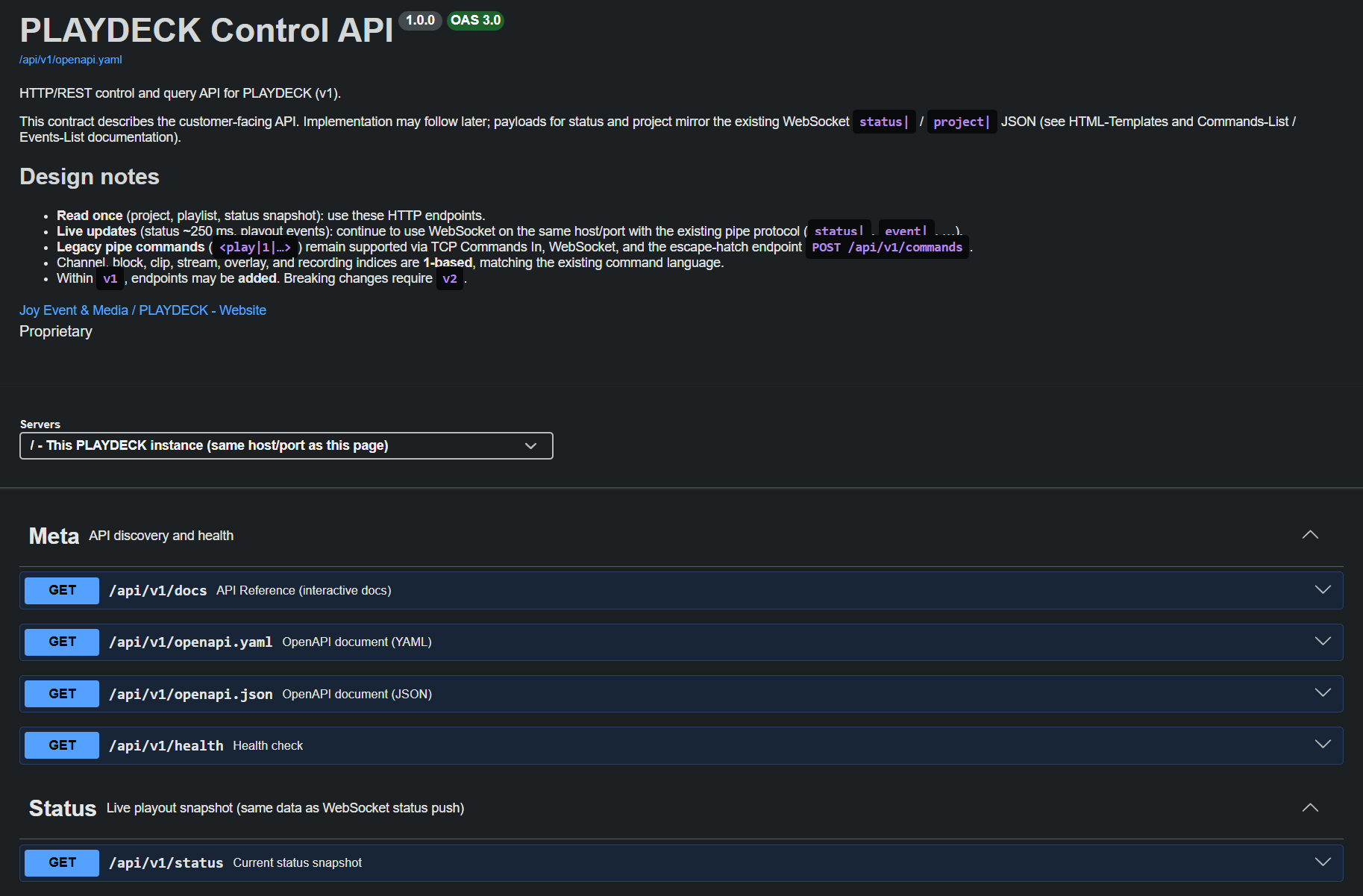
  2. Acesse Configurações ➔ Rede ➔ API do desenvolvedor e clique em Referência da API Aberta.
  3. Como alternativa, abra um navegador da web em qualquer computador da mesma rede e acesse: http://HOST:11411/api/v1/docs

Esta página de documentação lista dinamicamente todos os endpoints REST disponíveis, os parâmetros obrigatórios, as definições de esquema e os conteúdos de resposta esperados.


    Canal em tempo real via WebSocket

    Porto 11411 gerencia simultaneamente conexões WebSocket. Esse canal bidirecional foi projetado especificamente para operações que exigem transmissão contínua de dados:

    • Status contínuo do Playout: Rastreamento da posição de reprodução em alta frequência e atualizações do código de tempo.
    • Gatilhos de eventos: Notificações imediatas quando um clipe, bloco ou lista de reprodução começa, para ou entra em loop.
    • Comandos clássicos do Pipe: Processamento direto de comandos de controle nativos formatados como <play|1|...>.

    O representante oficial Módulo PLAYDECK do Bitfocus Companion, o Interface de usuário remota na web, sobreposições gráficas personalizadas em HTML e modelos do Director View utilizam esse canal específico em tempo real. A documentação completa da sintaxe dos comandos e tipos de eventos pode ser encontrada diretamente no pacote do aplicativo ou no diretório local de modelos:

    Interface de usuário remota na web:
    c:\Program Files\JoyEventMedia\Playdeck\html\webremote.html
    
    Modelos HTML:
    C:\Users\Public\Documents\JoyEventMedia\Playdeck\HTML-Templates\
    ou
    c:\Users\\AppData\Local

    Entrada de comandos TCP legados

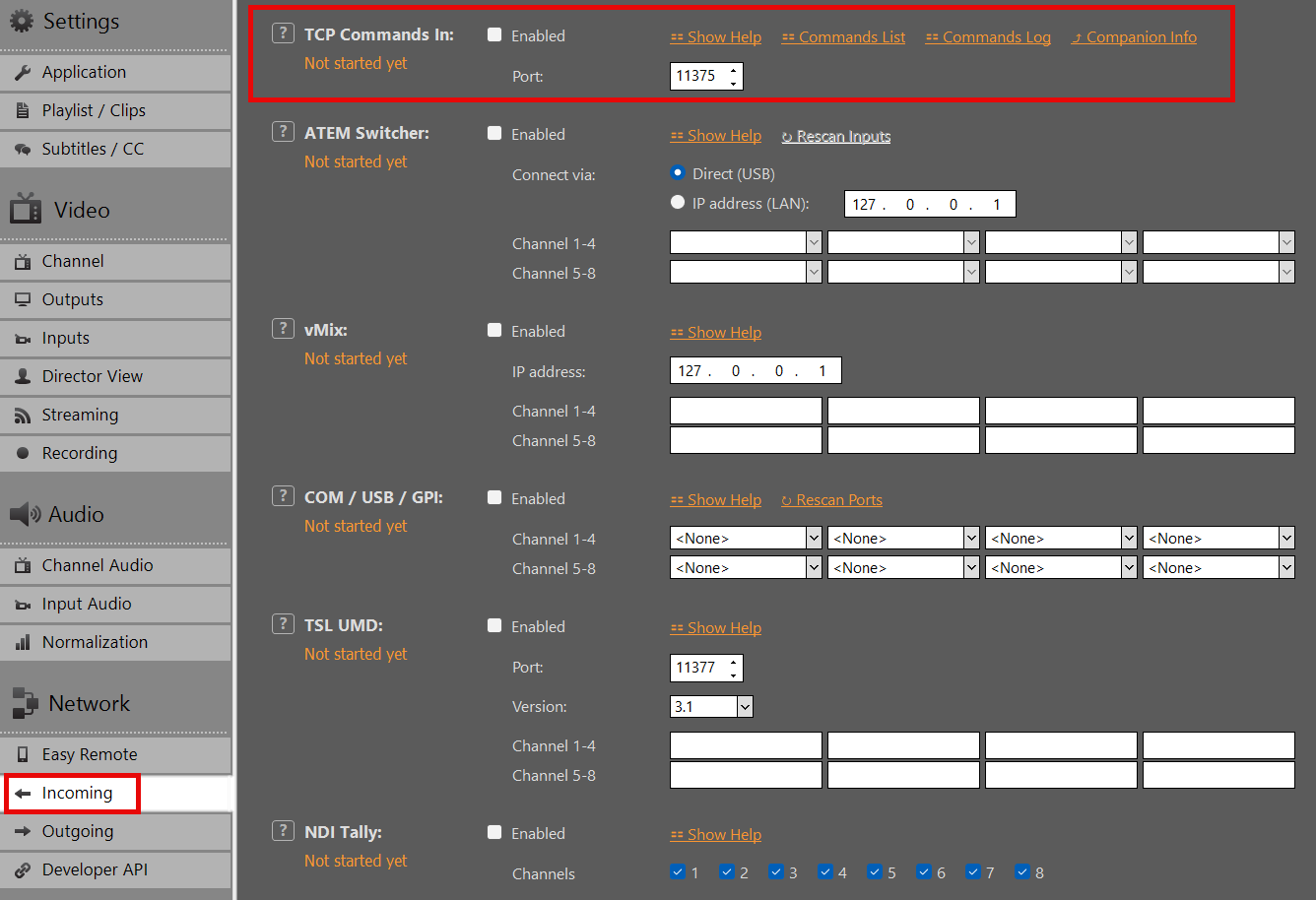
    Para manter a compatibilidade com versões anteriores da infraestrutura de automação de transmissão existente, o PLAYDECK continua aceitando conexões TCP brutas recebidas na porta 11375.

    Essa configuração é gerenciada em Configurações ➔ Rede ➔ Entrada ➔ Comandos TCP de entrada. A sintaxe da carga útil corresponde ao formato delimitado por barras verticais usado pelo canal WebSocket e pela REST /api/v1/comandos ponto final.

    • Nota do desenvolvedor: Para todos os projetos de desenvolvimento criados do zero e novas integrações de scripts, recomendamos fortemente o uso da API REST em vez de soquetes TCP diretos.

    Exemplos de integração

    • Bitfocus Companion: Implantação rápida de superfícies de controle de hardware físico por meio de nosso módulo nativo pronto para produção via WebSockets.
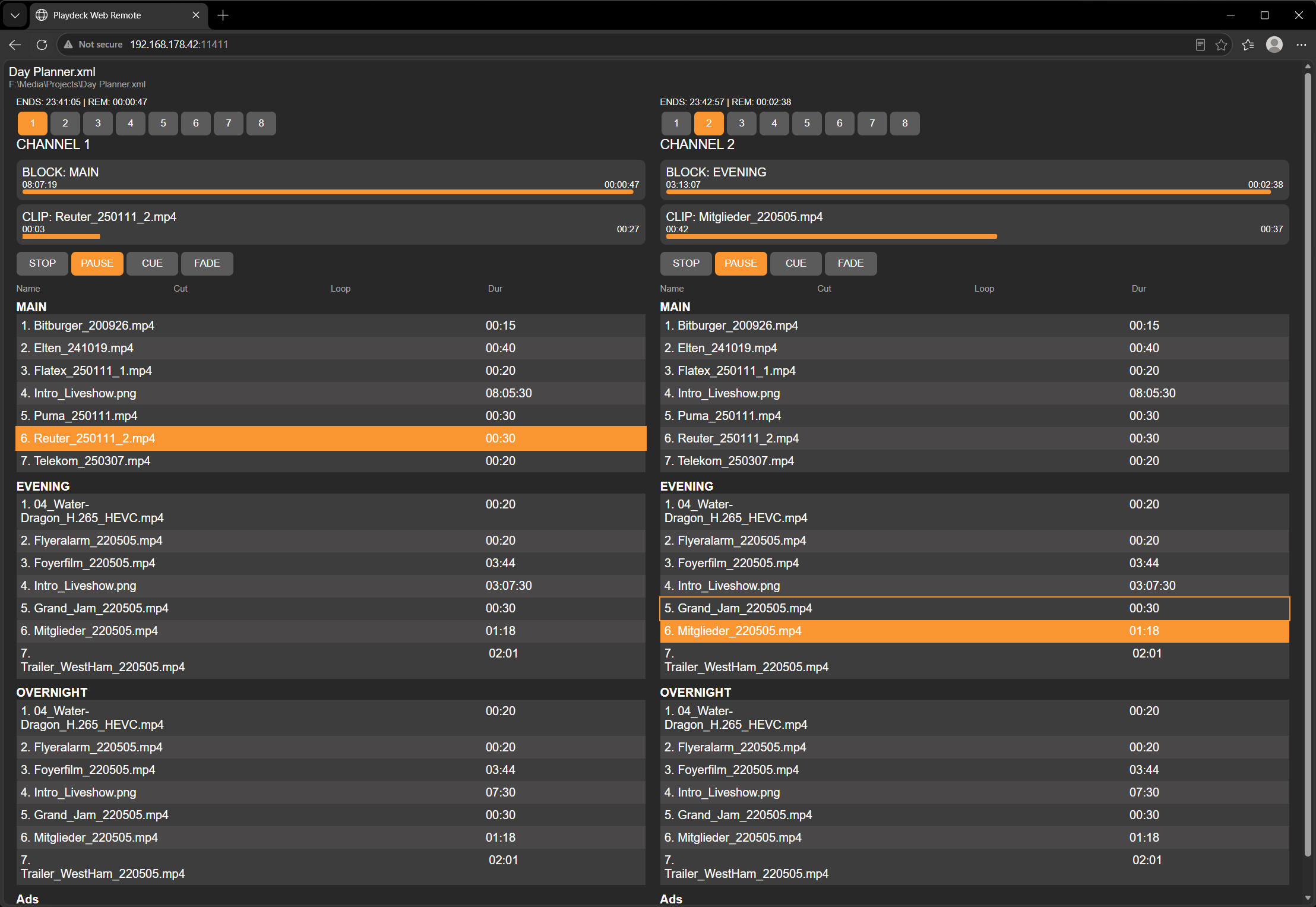
    • Controle remoto pela web: Interface de controle de produção com todos os recursos, acessível por meio de qualquer navegador na porta 11411.
    • Visualização do diretor e sobreposições em HTML: Modelos da web integrados que demonstram a vinculação de status em tempo real.
    • Ferramentas de software personalizadas: Desenvolvimento rápido de aplicativos utilizando clientes HTTP padrão gerados a partir de nossa especificação OpenAPI, opcionalmente complementados por WebSockets para telemetria.

    Tem dúvidas ou necessidades específicas relacionadas a fluxos de trabalho? Entre em contato com nossa equipe de engenharia pelo e-mail [email protected].


    Tradução

    Este artigo vai mostrar como trabalhar nas traduções do PLAYDECK.


    Introdução

    Os idiomas disponíveis já foram pré-traduzidos por meio de ferramentas online. Utilizamos DeepL para isso. Isso funciona muito bem com frases mais longas (por exemplo, “Configurações”), mas funciona muito mal com palavras isoladas (por exemplo, “Entrada”).

    Além disso, algumas traduções ocupam mais ou menos espaço (em termos de número de caracteres). Isso pode fazer com que certas palavras não “cabam” em um determinado botão. Se não for possível encurtar a tradução, também podemos aumentar a largura do botão.

    Por esses motivos, toda língua precisa de ajustes.


    Fluxo de trabalho

    As traduções estão sendo editadas por meio de uma ferramenta externa chamada “SIL Editor”, na qual é possível carregar e editar nosso idioma. Em seguida, você pode visualizar suas edições diretamente no PLAYDECK.

    Assim que terminar a edição, envie-nos o arquivo de idioma e nós importaremos suas alterações para o aplicativo.


    Downloads e instalação

    Você precisa do PLAYDECK na versão 4.2b6, que pode ser baixado aqui:
    https://downloads.playdeck.tv/4.2b6/PlaydeckSetup.exe

    Você precisa do SIL Editor, que pode ser encontrado aqui (baixe apenas o “SIL Editor”):
    https://www.sicomponents.com/download/

    E você precisa do arquivo de idioma com as traduções:
    https://downloads.playdeck.tv/4.2b6/PLAYDECK.sib

    —————-

    Instale o PLAYDECK e o SIL Editor e, em seguida, salve o arquivo SIB aqui:
    c:\Users\Public\Documents\JoyEventMedia\Playdeck\PLAYDECK.sib

    Se o PLAYDECK detectar um arquivo SIB neste local, ele dará PREFERÊNCIA a esse arquivo em vez da tradução interna.


    Teste

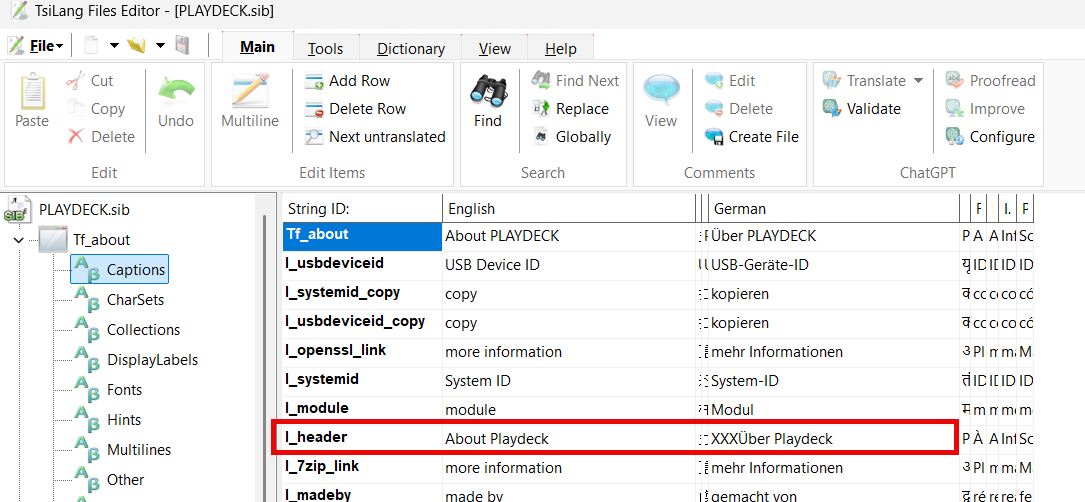
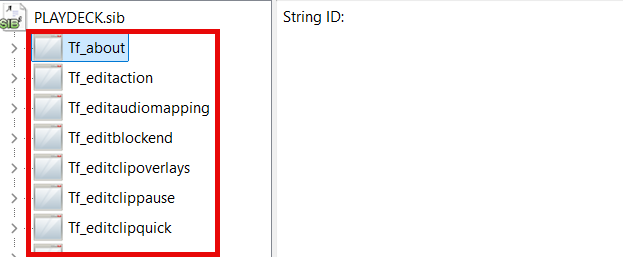
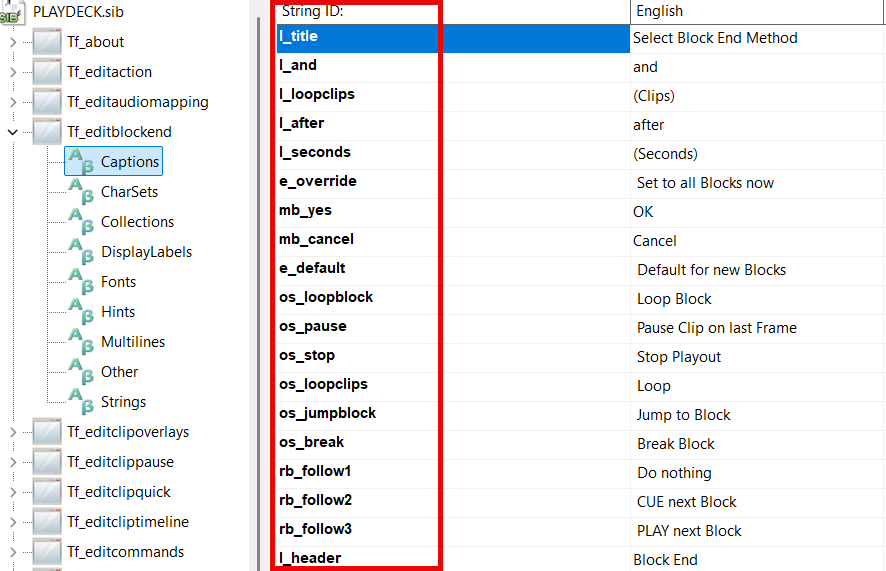
    Vamos tentar editar algo e verificar se o PLAYDECK atualiza a tradução. Dê um duplo clique no arquivo SIB, o que abrirá o Editor SIL. Abra o primeiro ramo “Tf_about”, que representa a janela pop-up “SOBRE” no PLAYDECK. Clique em “Captions”, que representa todos os campos de texto estáticos no pop-up. Você pode minimizar todas as colunas de idioma que não sejam relevantes para você – neste exemplo, vou me concentrar no ALEMÃO (pode ser qualquer outro idioma). Agora, para “l_header”, altere a tradução para algo perceptível – neste caso, simplesmente adiciono “XXX” na frente do texto para teste.

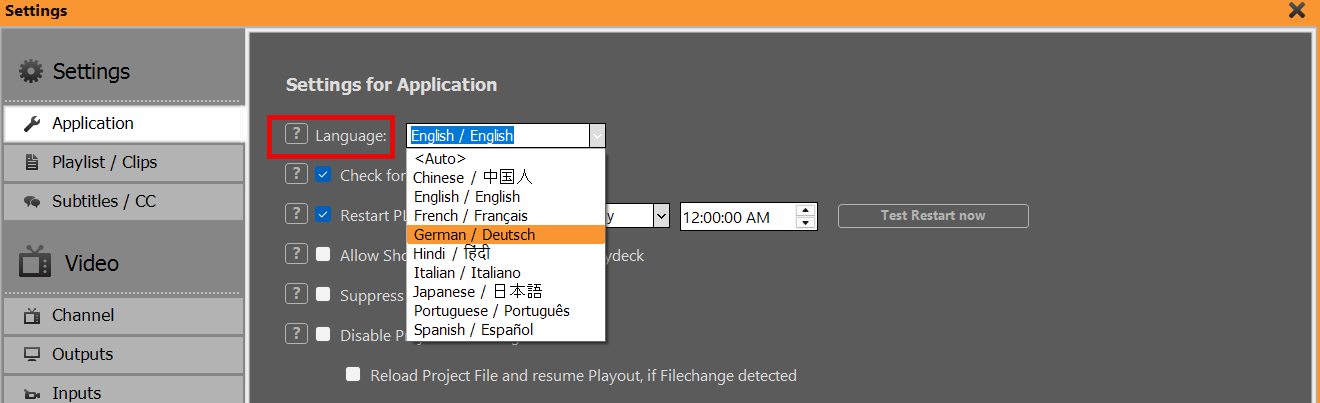
    Salve o arquivo SIB (ou pressione CTRL+S). No PLAYDECK, selecione ALEMÃO nas configurações do aplicativo:

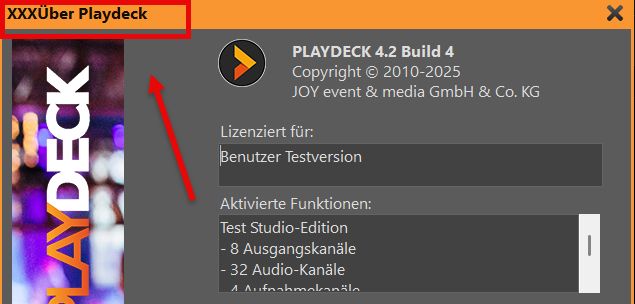
    Após reiniciar o PLAYDECK, abra a janela pop-up “Sobre” em “Licença > PLAYDECK”. Agora, ela deve refletir a alteração que você fez na edição de texto. Não se esqueça de reverter a alteração após o teste. Caso isso não funcione, entre em contato conosco.


    Por onde começar

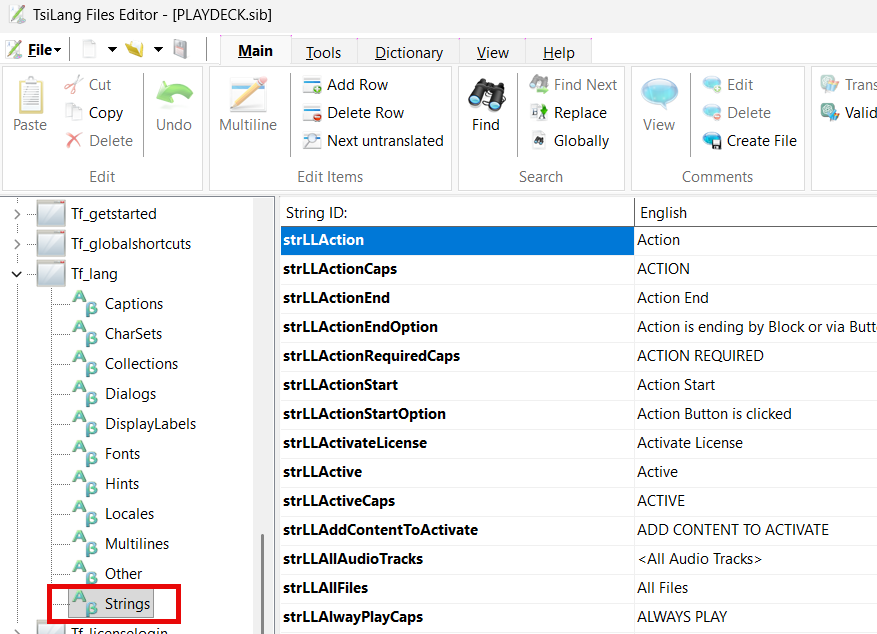
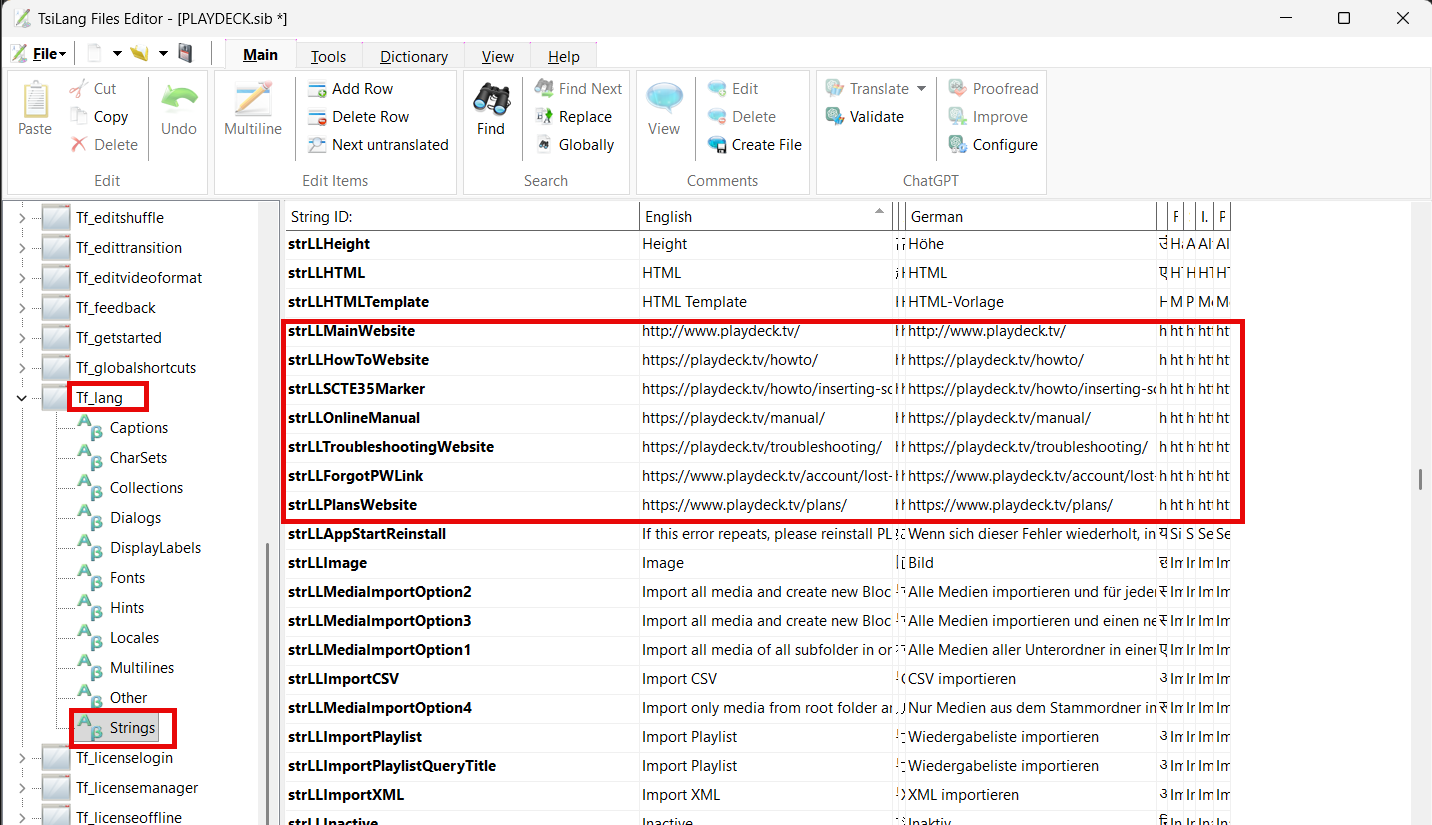
    Recomendamos editar primeiro todos os textos dinâmicos, pois eles são usados repetidamente no PLAYDECK e, portanto, constituem a “tradução base”. Você pode encontrá-los em “Tf_lang > Strings”:

    Depois de fazer isso, você pode decidir por conta própria: pode procurar no PLAYDECK as edições necessárias navegando por todas as configurações e janelas pop-up. Ou pode navegar por todas as janelas pop-up diretamente no SIL Editor.


    Orientação e edição

    O lado esquerdo do Editor mostra todas as janelas pop-up disponíveis no PLAYDECK.

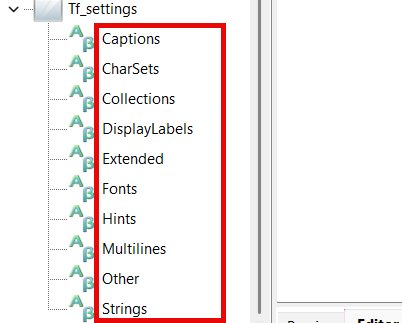
    Destacam-se as seções “principal” (Interface do usuário principal) e “configurações” (todas as configurações). Estas, por sua vez, são divididas em grupos:

    Os grupos têm o seguinte significado (mencionando apenas aqueles de que você precisa):

    Legendas: Todos os textos estáticos visíveis no pop-up, principalmente rótulos, botões e menus
    Coleções: Raramente usado. Apenas em algumas opções de diálogo.
    Ampliado: Também textos estáticos, mas principalmente títulos
    Dicas: Textos que aparecem ao passar o mouse, por exemplo, o botão “?” ou os ícones da barra de ferramentas
    Várias linhas: Cabeçalhos de tabela e campos suspensos com seleção múltipla. Edição por meio de duplo clique.
    Outros: Raramente usado. Apenas em algumas opções de diálogo.
    Cordas: Blocos de texto dinâmicos. Utilizados apenas em “Tf_lang”

    Na enorme tabela central, onde você edita seus textos, há também uma coluna chamada “String ID”, que representa o nome interno do elemento correspondente no PLAYDECK. Isso “pode” ser útil em alguns casos em que você estiver procurando por algo.

    Aqui estão algumas informações sobre a escolha do nome:
    l_: Rótulos de texto estáticos
    b_ ou mb_: Botões
    cb_: Caixa de seleção com texto
    rb_: Botão de opção com texto
    pm_: Menu pop-up ou menu do botão direito do mouse
    os_ ou op_: Caixas suspensas


    Dicas para edição

    1) Observe que há várias repetições (o mesmo texto várias vezes), o que não pode ser evitado se, por exemplo, o mesmo texto aparecer várias vezes no PLAYDECK (por exemplo, em “Configurações”).

    2) Alguns textos também não podem ser traduzidos, pois estão profundamente integrados ao sistema ou ao mecanismo de vídeo, que geralmente são opções de configuração (menus suspensos).

    3) Você pode pesquisar qualquer texto no Editor ou clicar no cabeçalho da coluna para ordenar os dados. Isso pode ajudar a localizar o original em inglês para encontrar os campos de texto a serem editados.

    4) Qualquer tradução que não tenha sido fornecida (campo vazio) utilizará automaticamente o original em inglês. Portanto, você pode APAGAR a tradução para forçar o PLAYDECK a usar o original em inglês

    5) Todas as traduções com várias linhas devem ter o mesmo número de linhas; caso contrário, o PLAYDECK pode não iniciar ou não funcionar corretamente. As edições em várias linhas são feitas clicando duas vezes na tradução.

    6) Alguns campos de texto contêm caracteres muito específicos, que facilitam a formatação e a legibilidade no PLAYDECK. São eles: “<br>” (Quebra de linha), ou ” ” (Espaço em branco) ou “:” ou alguns ícones UTF-8. Basta estar atento a eles e saber que removê-los pode prejudicar a legibilidade.

    7) Most Languages have “lower” and “UPPER” case and some Translations (“Strings” in “Tf_lang”) provide both cases, if needed. For languages that don’t have “case”, use the same translation in both fields.


    Links externos

    Você pode alterar a maioria dos links no PLAYDECK para um endereço diferente, por exemplo, o endereço de e-mail do suporte, bem como os links para a documentação online e outros sites.

    Você tem permissão para fazer isso. Só pedimos que se certifique de que os e-mails sejam respondidos e que os links do site estejam funcionando e sejam atualizados regularmente.


    Conteúdos externos

    Todas as imagens da seção “COMEÇANDO” e todos os arquivos de documentação também foram traduzidos. Você pode encontrá-los aqui:
    c:\Program Files(x86)\JoyEventMedia\Playdeck\lang

    Embora não haja urgência absoluta para substituir ou atualizar esses arquivos, você pode fazê-lo, se quiser.

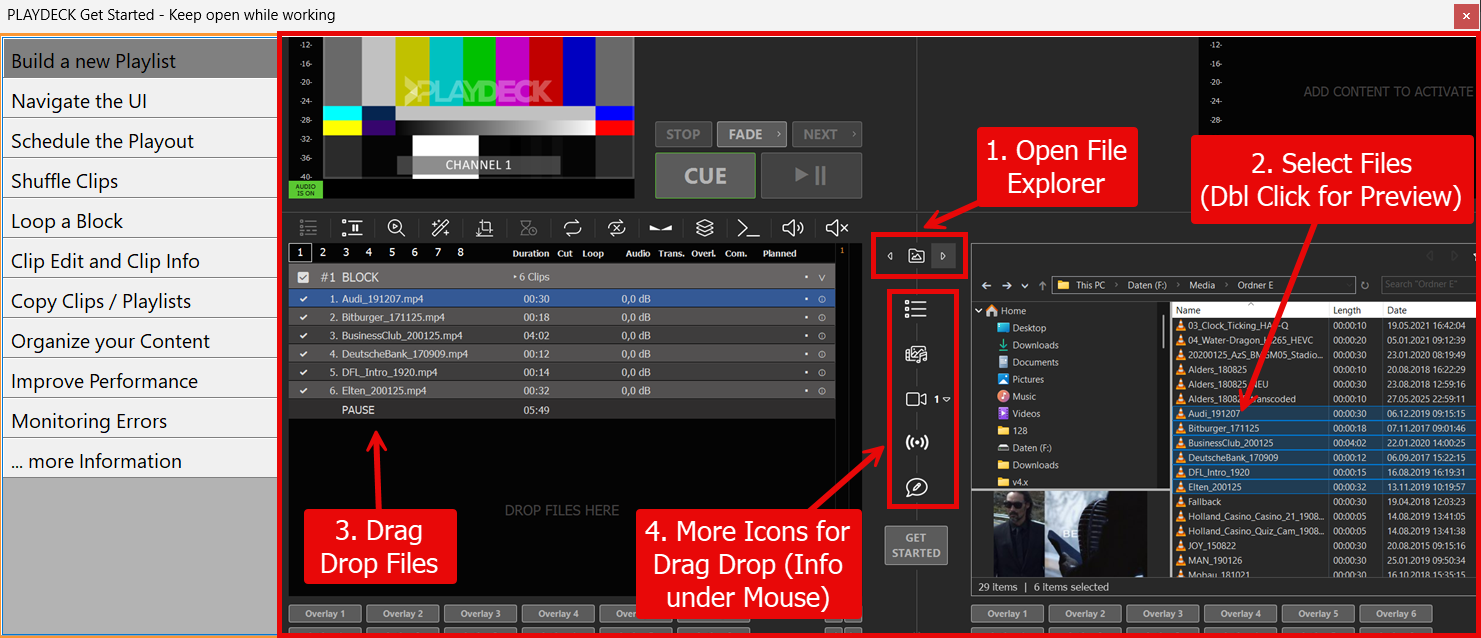
    A pasta “GetStarted” contém todas as imagens PNG exibidas na caixa de diálogo “Get-Started”:


    A pasta “Documentação” contém todos os arquivos TXT que são abertos como ajuda especializada em diversas ocasiões no PLAYDECK:

    Caso decida atualizar esses arquivos, por favor, não os renomeie e os envie para nós no mesmo formato do original (PNG com as mesmas dimensões e TXT com estrutura semelhante).

    Growing Files na lista de reprodução

    Este artigo vai mostrar como inserir arquivos que vão aumentando de tamanho em uma lista de reprodução.

    Definição
    Um arquivo em crescimento é um arquivo que ainda está sendo gravado — portanto, seu tamanho está aumentando.

    Configuração recomendada
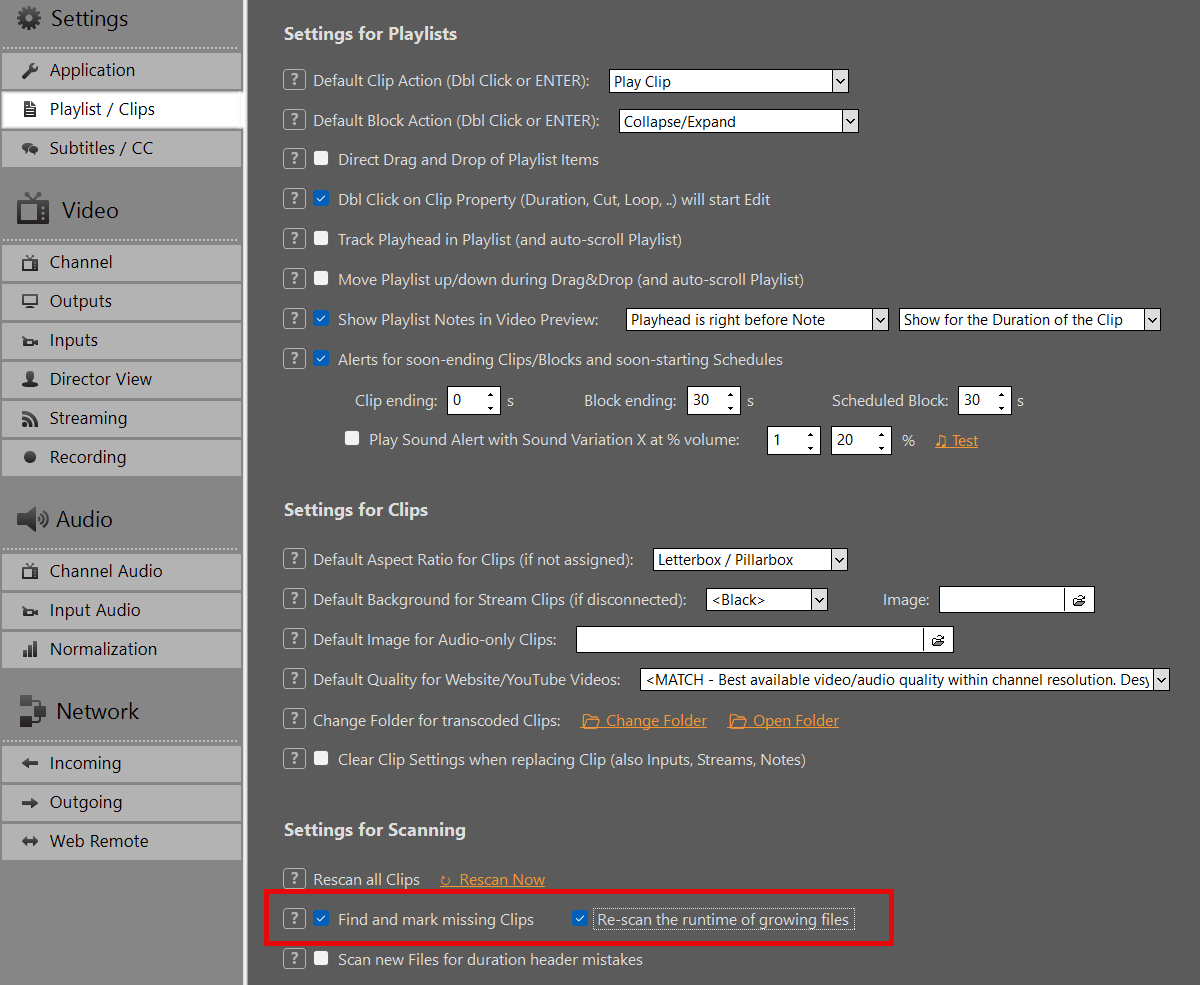
    Ao trabalhar com arquivos que vão aumentando de tamanho, recomendamos que você ative a opção “Reexaminar a duração dos arquivos que vão aumentando de tamanho” nas configurações para garantir que a duração seja atualizada a cada 5 segundos na visualização da sua lista de reprodução:


    Adicionar à lista de reprodução
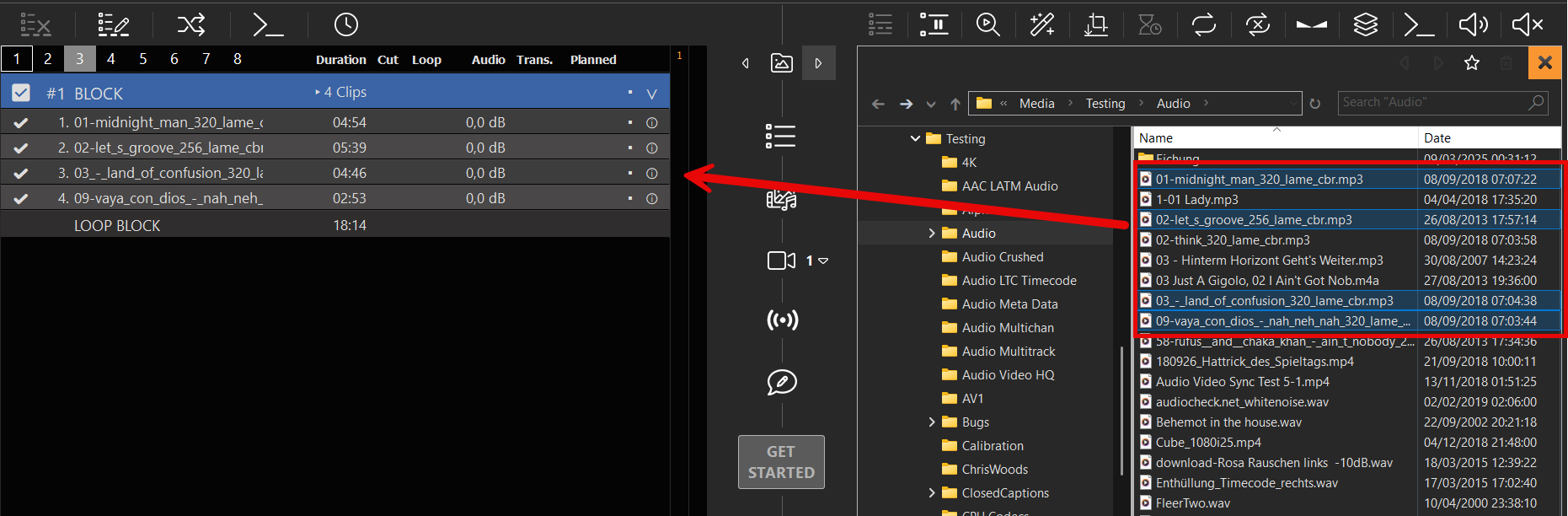
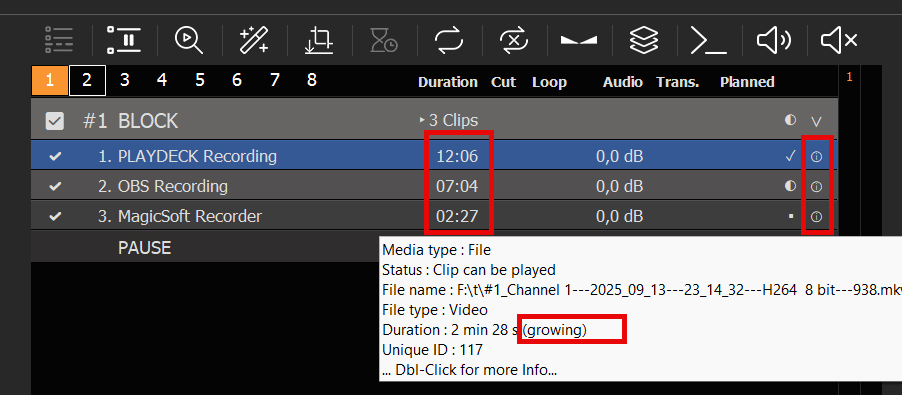
    Arquivos em expansão podem ser inseridos na lista de reprodução como qualquer outro arquivo: por arrastar e soltar de fora do PLAYDECK ou usando o explorador de arquivos integrado. Eles serão detectados como “em expansão”, o que pode ser verificado na coluna de informações. A duração do clipe será atualizada a cada 5 segundos:

    Possíveis fontes
    Os arquivos podem ser gravados em qualquer lugar; não é necessário que sejam gravados no PLAYDECK. Na captura de tela acima, estamos usando uma gravação do PLAYDECK, outra do OBS Studio e outra do MagicSoft Recorder.

    Formatos possíveis
    Só são suportados os seguintes formatos de contêiner de arquivos. No entanto, dentro desse contêiner, você pode usar qualquer codec de vídeo:
    – MKV
    – AVI
    – MPEG

    Corte e edição
    Você pode cortar e editar arquivos em andamento da mesma forma que arquivos comuns. Por exemplo: você pode definir um ponto de saída (OUT) no arquivo e reproduzi-lo em loop, mesmo enquanto ele ainda estiver sendo gravado.

    Recuperar licença perdida

    Este artigo explica como recuperar uma licença perdida.

    Licença da loja
    Se você ainda consegue acessar o sistema do PC com a licença, talvez consiga recuperar e transferir a licença por conta própria:
    https://playdeck.tv/howto/move-license/

    Mas se esse computador tiver travado, se tiver sido perdido ou se você tiver precisado reinstalar o Windows, você não conseguirá recuperar sua licença por conta própria. Nesse caso, entre em contato conosco pelo [email protected]. Teremos prazer em liberar a licença para você, para que ela possa ser retirada novamente pelo gerenciador de licenças.

    Licença por chave USB
    Caso o dispositivo USB esteja com defeito ou tenha sido perdido, podemos substituir o seu dongle e fornecer uma licença offline temporária enquanto aguardamos a entrega. Se o dongle ainda estiver funcionando, podemos atualizá-lo remotamente por meio de um arquivo de atualização. Entre em contato conosco pelo e-mail [email protected].


    Licença offline
    Por padrão, a licença offline não pode ser transferida para outro computador. Entre em contato conosco pelo e-mail [email protected] para receber uma nova licença offline da nossa parte.

    Transmita seu feed de vídeo

    Este artigo vai mostrar como transmitir o feed de vídeo do seu canal para qualquer destino e público-alvo desejados.

    Neste artigo:
    Saída para um único monitor
    HDMI via área de trabalho estendida
    Placa de saída SDI / HDMI
    Placa de saída SMTP ST 2110 / IP
    NDI (Interface de dispositivo de rede)
    Streaming (UDP, RTMP, SRT, DVB, …)
    Placa de som virtual Dante (DVS)
    Visão do diretor


    Saída para um único monitor

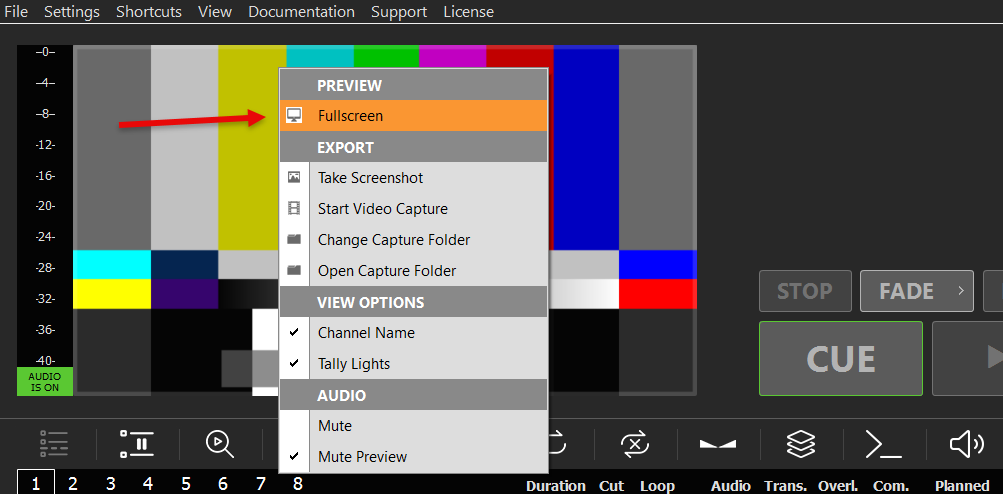
    A maneira mais simples de exibir seu feed de vídeo é colocar seu canal em tela cheia. Ative a tela cheia clicando duas vezes na pré-visualização ou clicando com o botão direito do mouse e selecionando “Tela cheia”:

    A exibição em tela cheia oferece qualidade e FPS muito superiores aos da visualização normal. Você pode sair do modo de tela cheia pressionando qualquer botão do mouse ou a tecla ESC.

    Este modo é ideal para apresentações de slides privadas e rápidas. Aqui está um exemplo de como configurar uma apresentação de slides com o PLAYDECK:
    https://playdeck.tv/howto/slideshow/


    HDMI via área de trabalho estendida

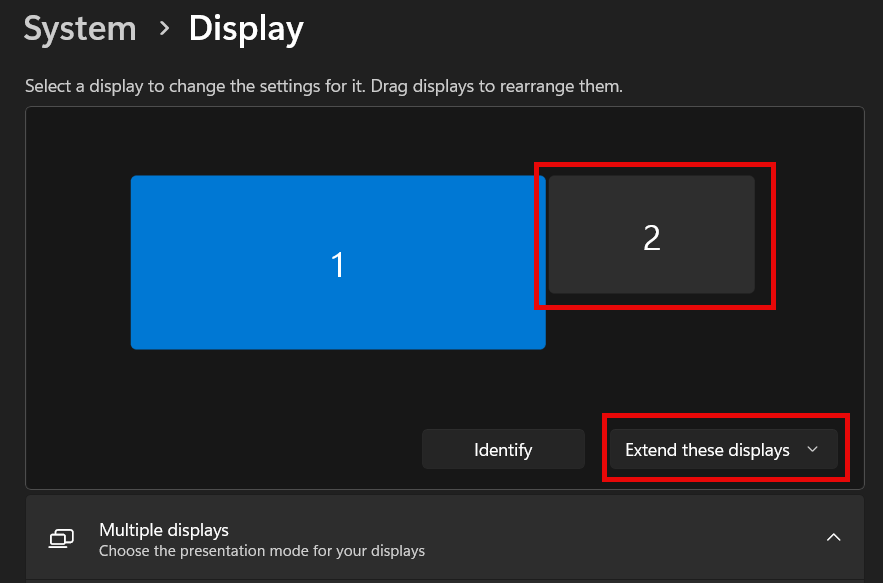
    Outra maneira simples de enviar o sinal de vídeo é usar as saídas HDMI do seu PC ou da sua placa de vídeo. Para que a saída HDMI seja reconhecida pelo PLAYDECK, você precisa configurar uma nova “Saída de área de trabalho estendida”, da mesma forma que faria se fosse adicionar um monitor secundário:

    1. Conectar no Windows
    Conecte fisicamente seu dispositivo HDMI ao PC e ligue-o, para que o Windows possa reconhecê-lo. Conecte-o à placa de vídeo (preferencialmente) ou à placa-mãe. Clique com o botão direito em qualquer lugar da área de trabalho e selecione “Configurações de exibição”. Você deverá ver seu novo monitor e a mensagem “A tela está estendida” (é por isso que se chama “Área de trabalho estendida”). Se você ainda não tiver acesso ao seu dispositivo de saída HDMI (por exemplo, uma tela LED), pode usar qualquer monitor de PC provisório para a configuração. O PLAYDECK ajustará automaticamente a saída (outra) posteriormente, caso você use a mesma porta HDMI. Certifique-se também de que seu monitor esteja configurado para 60 FPS e não para 120 ou 144, pois isso pode causar atrasos.


    2. Atribuir no PLAYDECK
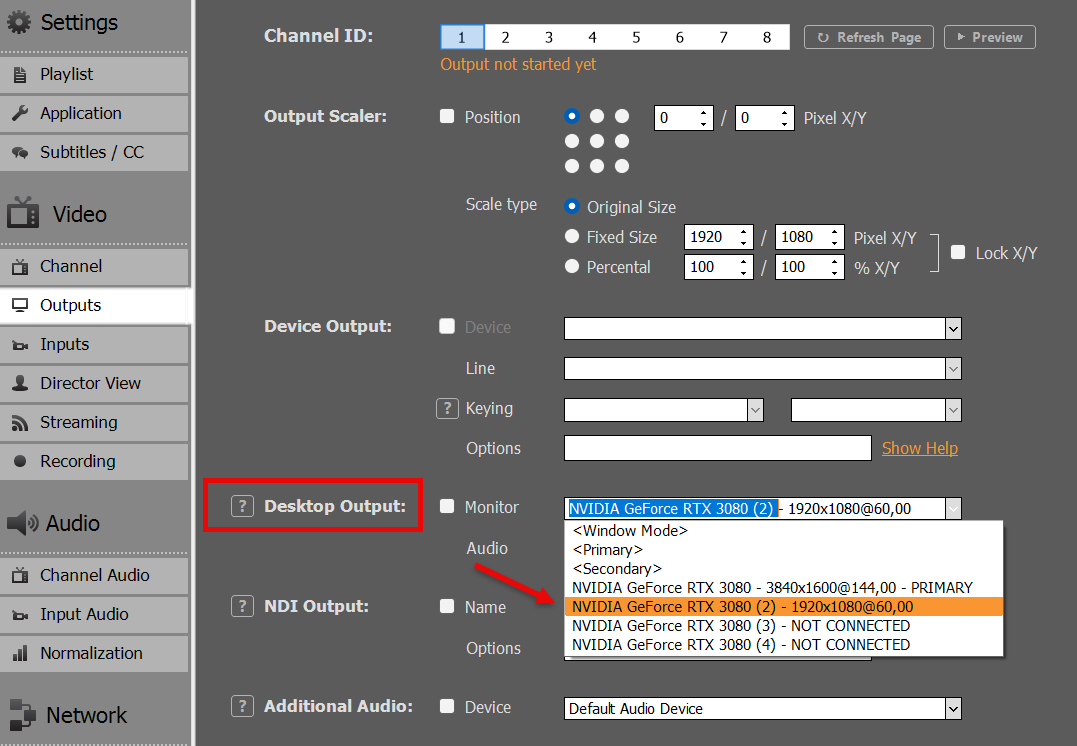
    Inicie o PLAYDECK e selecione seu novo monitor como “Saída da área de trabalho” para o seu canal. Uma vez ativado, o PLAYDECK irá “sobrepor” sua saída no monitor. Ele ficará na frente de todos os outros aplicativos do Windows e o ponteiro do mouse ficará desativado. Caso você acione isso acidentalmente na sua tela principal, pressione ALT+F4 para fechá-lo, pois, caso contrário, você não conseguirá acessar o Windows nem o PLAYDECK.

    O PLAYDECK é capaz de se reconectar à saída do seu desktop, caso a conexão seja interrompida, haja uma queda de energia ou se o dispositivo HDMI receber alimentação depois que o PLAYDECK já tiver sido iniciado.

    Este modo é mais adequado para transmissão local para uma TV ou tela LED, por exemplo, durante exposições ou eventos.


    Placa de saída SDI / HDMI

    As placas de saída apresentam uma enorme vantagem em relação à saída de desktop:

    – Sinal de vídeo mais potente para transmissão por cabos mais longos
    – Muito menor consumo de CPU/GPU, já que a placa assumirá parte da carga
    – Sem perdas de quadros, já que as placas possuem controle e conversão de taxa de quadros integrados
    – Qualidade de imagem muito superior, especialmente no que diz respeito às cores

    As placas de saída quase sempre valem o investimento e são altamente recomendadas. Elas oferecem uma solução de transmissão de vídeo muito mais estável em comparação com a saída do desktop e uma experiência geral melhor.

    Veja a lista de todas as placas de saída compatíveis:
    https://playdeck.tv/howto/supporteddevices/

    Se precisar de uma recomendação, costumamos usar as placas BlackMagic DeckLink. Elas estão disponíveis para SDI e HDMI:
    https://www.blackmagicdesign.com/products/decklink


    1. Instale a placa de saída no seu PC
    Você precisará de um slot PCIe separado na sua placa-mãe. Pense nessa placa como uma “placa de vídeo secundária”. Certifique-se de que o slot PCIe forneça a largura de banda necessária para o dispositivo. Alguns slots PCIe são “compartilhados” e têm apenas metade da largura de banda, o que pode causar travamentos na saída de vídeo. Isso pode ser alterado na BIOS. Você também pode “hospedar” sua placa em um gabinete externo para produção móvel, como o “Sonnet Echo Express”, e conectá-la via Thunderbolt, mas esteja ciente de que a largura de banda disponível via Thunderbolt é menor do que a largura de banda PCIe exigida por algumas placas, como a “DeckLink 8K Pro”.

    2. Instalar o driver para Windows
    A maioria das placas requer a instalação de um driver específico para funcionar no Windows. Esses drivers também incluem ferramentas para testar a placa antes de usá-la no PLAYDECK.

    Certifique-se de que sempre tenha a versão mais recente do driver instalada no seu sistema para garantir o máximo de estabilidade e qualidade. Para a placa BlackMagic, o PLAYDECK requer, no mínimo, o driver “Desktop Video 14.5”; caso contrário, a placa não funcionará corretamente:
    https://www.blackmagicdesign.com/support/family/capture-and-playback

    3. Ativar no PLAYDECK
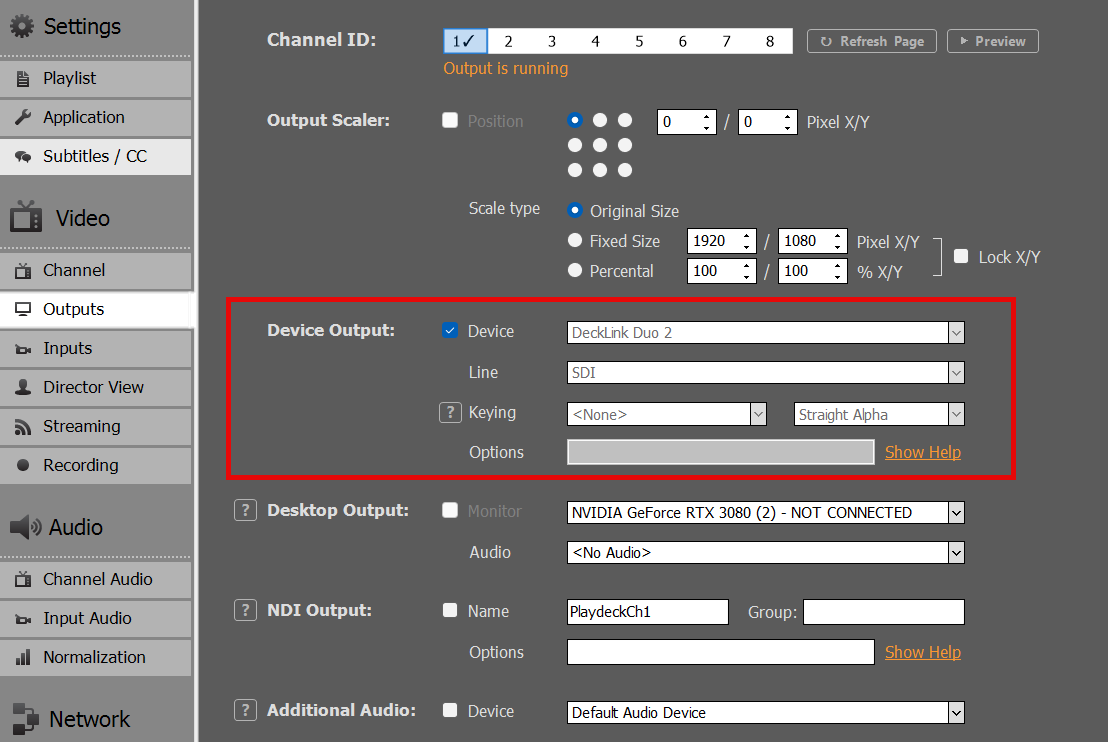
    Selecione suas placas de saída e a entrada de linha no PLAYDECK e ative a saída do dispositivo. Ao contrário das saídas de desktop, essas placas de saída não precisam de um monitor conectado via SDI ou HDMI; elas serão ativadas imediatamente:


    Placa de saída SMTP ST 2110 / IP

    Essas placas são muito semelhantes às placas SDI/HDMI descritas acima. Consulte as instruções de instalação fornecidas para essas placas.

    A diferença entre as placas 2110 e as placas SDI é que as placas 2110 transmitem o sinal via LAN (rede local). Trata-se de um padrão moderno e em expansão, utilizado por estúdios para transportar sinais de vídeo dentro da empresa. Embora seja teoricamente possível usar a LAN existente para o ST 2110, recomenda-se utilizar uma LAN separada com switches específicos compatíveis com PTP (Protocolo de Tempo de Precisão). Uma vez configurada, a principal vantagem é que os diversos receptores podem acessar facilmente o feed de vídeo gerado pelo PLAYDECK.

    Disponibilizamos um artigo específico sobre os dispositivos 2110 e suas opções de configuração de rede:
    https://playdeck.tv/howto/2110-device-setup/


    NDI (Interface de dispositivo de rede)

    O NDI é outra opção de transporte de rede para seus feeds de vídeo. Ela pode ser usada com a LAN (rede local) existente e não requer configuração de rede específica. Ela oferece seu próprio “sistema de detecção”, ou seja: você envia seu sinal NDI para a rede e ele será automaticamente detectado por qualquer receptor NDI.

    O NDI é o método preferido para trocar fluxos de vídeo com outros aplicativos. Aqui estão alguns exemplos:
    https://playdeck.tv/howto/obs-studio/
    https://playdeck.tv/howto/vmix/

    O NDI também pode ser usado em uma configuração na nuvem, por exemplo, em instâncias do Amazon EC2, para transferir dados entre servidores:
    https://playdeck.tv/howto/amazon-ec2/

    Você pode usar o NDI para “repetir” o sinal dentro do PLAYDECK em tarefas específicas, como este Picture-In-Picture:
    https://playdeck.tv/howto/pip/

    Existem várias ferramentas disponíveis para ajudá-lo a configurar o NDI no seu ambiente:
    https://ndi.video/tools/

    Se você precisar configurar um servidor Discovery NDI, estas instruções vão ajudá-lo:
    https://ndi.video/tools/access-manager/
    https://docs.ndi.video/all/using-ndi/ndi-tools/ndi-tools-for-windows/access-manager

    Nota: Houve um problema com o NDI que causava travamentos após uma atualização do Windows. Aqui está a solução:
    https://www.vmix.com/knowledgebase/article.aspx/376/windows-update-affecting-ndi-stability


    Streaming (UDP, RTMP, SRT, DVB, …)

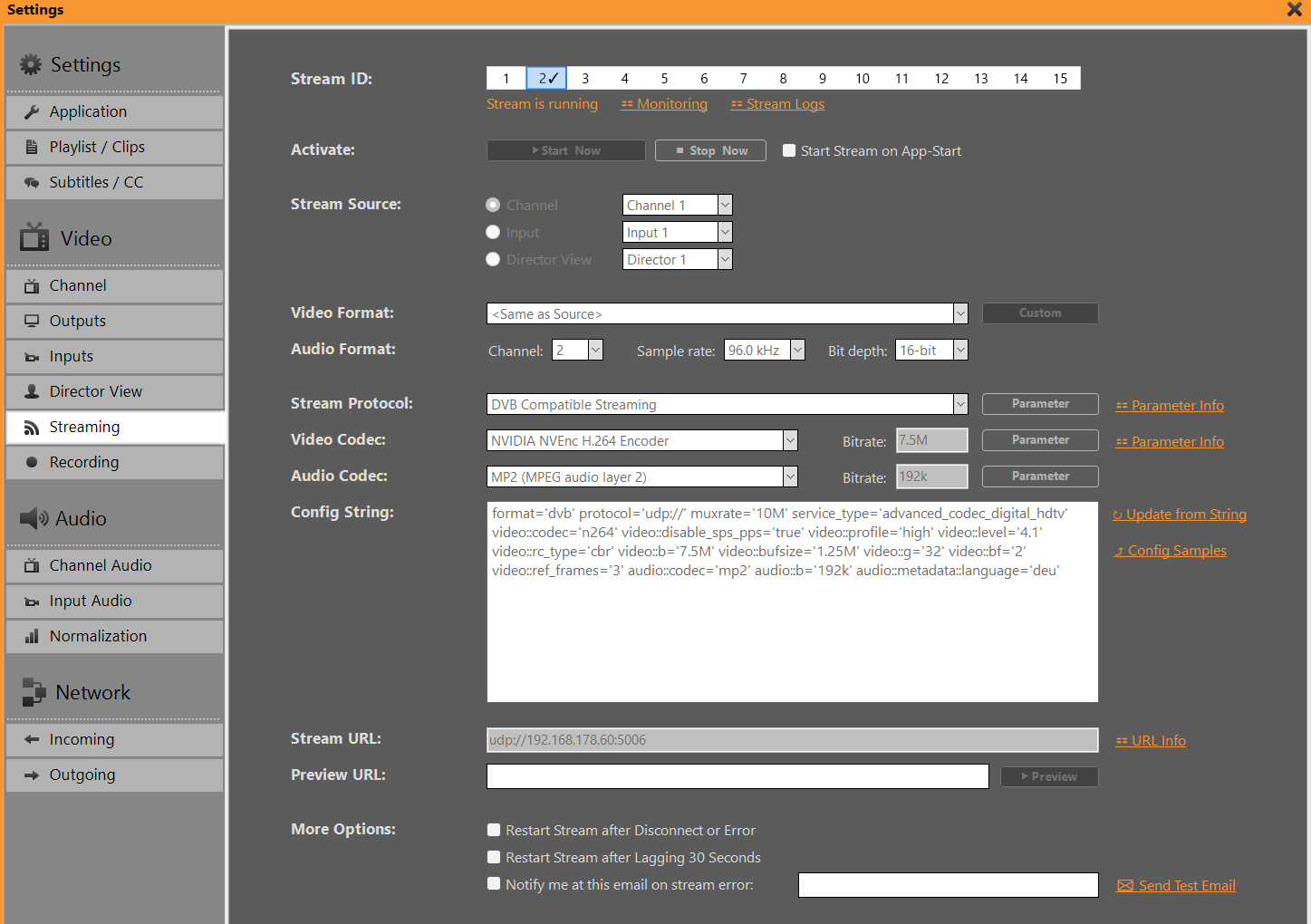
    Você pode escolher entre vários protocolos Streaming, cada um com uma finalidade diferente.

    UDP/RTMP Streaming: Transmissão ao vivo de baixa latência Streaming
    SRT: Transmissões de alta confiabilidade
    DVB: Radiodifusão tradicional
    – E muitos outros (RTP, RIST, Icecast, HLS


    Publicamos um artigo mais detalhado sobre streaming:
    https://playdeck.tv/howto/output-streams/


    Placa de som virtual Dante (DVS)

    A rigor, não se trata de um feed de vídeo, já que o DVS é exclusivamente de áudio. Esta é mais uma opção de rede (LAN). O caso de uso do DVS é quando você precisa enviar seu feed de áudio SEPARADAMENTE ou ADICIONALMENTE aos seus feeds de vídeo, ou em produções exclusivamente de áudio. O caso de uso mais comum é quando, em eventos ao vivo, o mixer de áudio precisa de TODOS os feeds de áudio de TODOS os canais do PLAYDECK, ou seja: ele deseja receber 8 canais de áudio em pares estéreo dos seus 4 canais de vídeo.

    Estamos disponibilizando um artigo sobre como configurar e usar o Dante:
    https://playdeck.tv/howto/dante/


    Visão do diretor

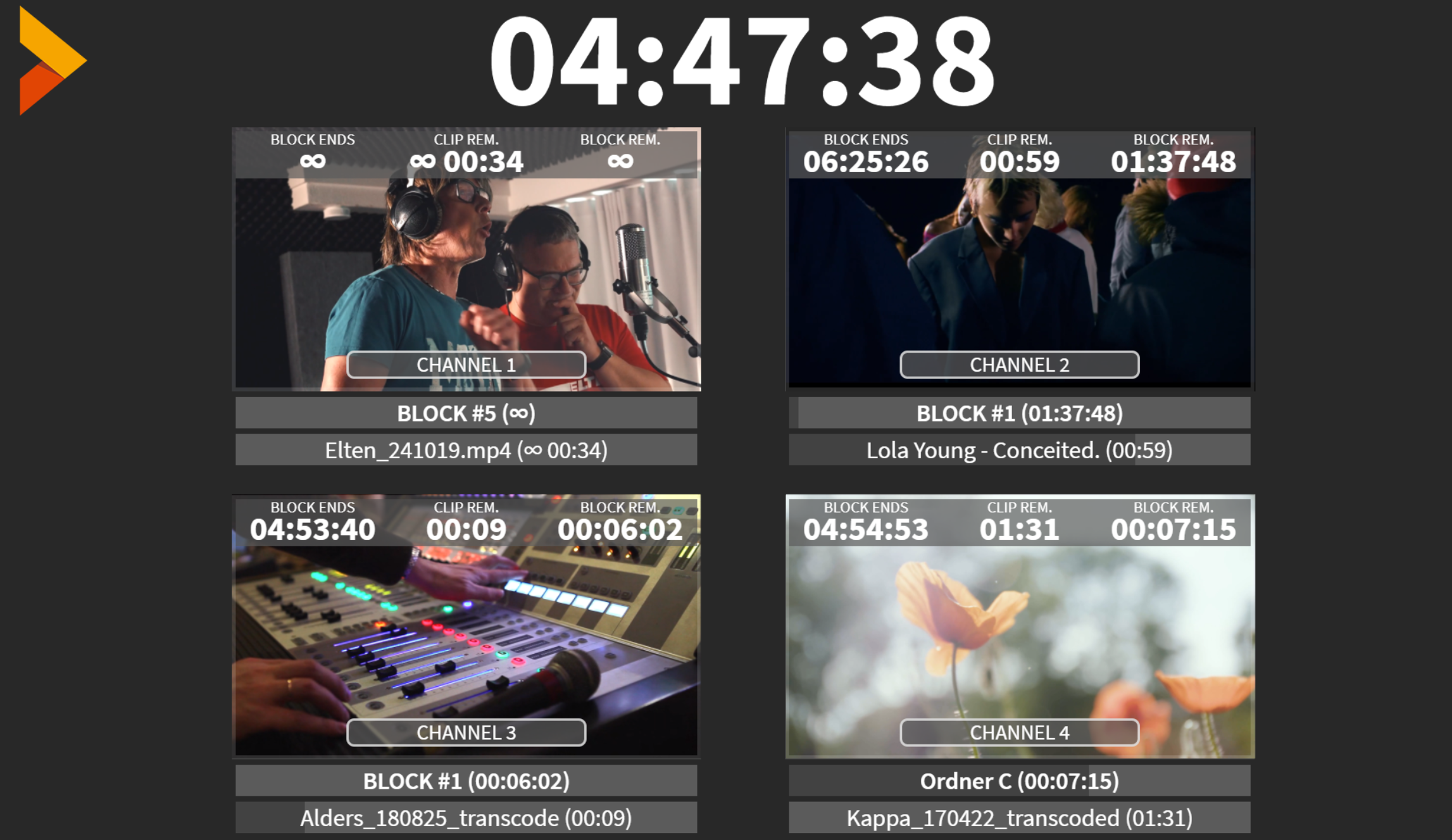
    Essa é uma opção específica de saída que o PLAYDECK oferece para informar sua equipe sobre a situação atual: ela combina várias fontes de vídeo diferentes em uma única fonte e sobrepõe informações sobre o tempo restante. O objetivo é auxiliar em ambientes com várias salas ou com várias pessoas.

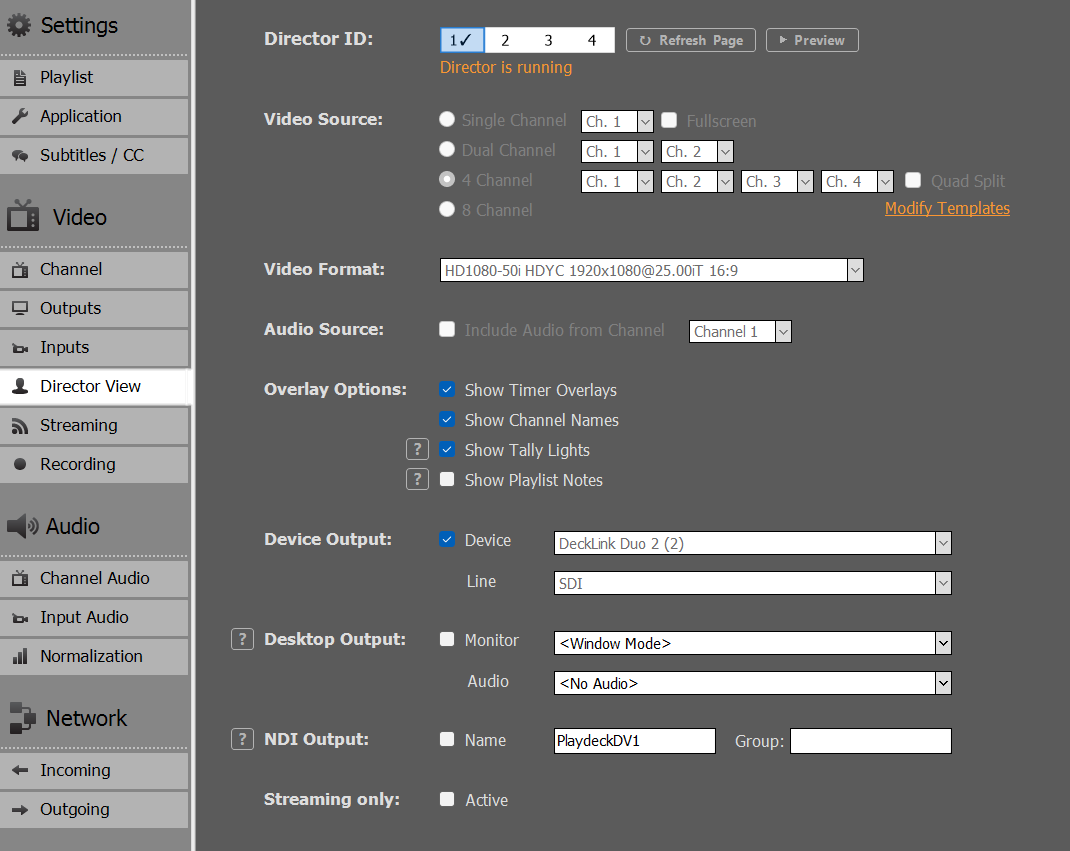
    Essa transmissão de vídeo funciona como um canal separado: você pode transmiti-la paralelamente às suas outras saídas. É possível configurar e transmitir até 4 visualizações do Director diferentes. Você pode escolher quantas e quais canais devem ser incluídos:

    Além disso, você pode personalizar a sobreposição de acordo com a identidade da sua empresa, por exemplo, inserindo seu próprio logotipo ou alterando as fontes.

    Ative sua licença

    Este artigo irá mostrar como ativar sua licença e remover a marca d'água da versão de avaliação.

    Se você já ativou sua licença e deseja saber como TRANSFERIR a licença para outro sistema, consulte este artigo.

    Não há um download separado da “Versão Completa”; basta converter sua Edição de Teste em uma Edição LITE, PLUS ou STUDIO. Baixe e instale sempre a versão mais recente do PLAYDECK, pois lançamos atualizações regularmente:
    https://playdeck.tv/download/

    Neste artigo:
    Licença da loja
    Licença por dongle
    Licença offline
    Licença de backup


    Licença da loja

    Todas as suas licenças da loja, adquiridas através do playdeck.tv, serão armazenadas no seu banco de licenças online pessoal. Isso ajuda você a organizar várias licenças.

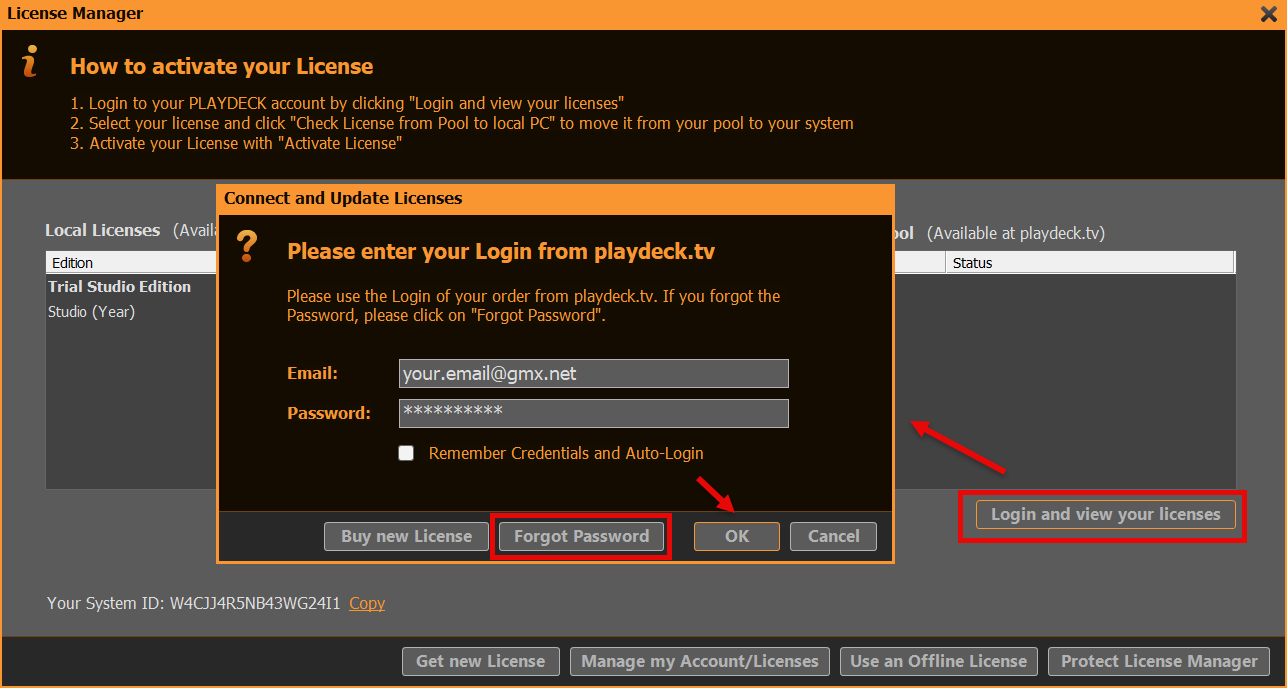
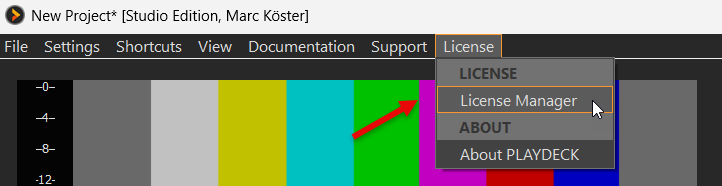
    Para transferir sua licença do Pool de Licenças Online para o seu sistema, acesse o Gerenciador de Licenças:

    Agora, faça login na sua CONTA PLAYDECK. Use o endereço de e-mail e a senha que você utilizou durante o PROCESSO DE PAGAMENTO na LOJA. Se precisar redefinir sua senha, clique no botão "ESQUECI A SENHA":

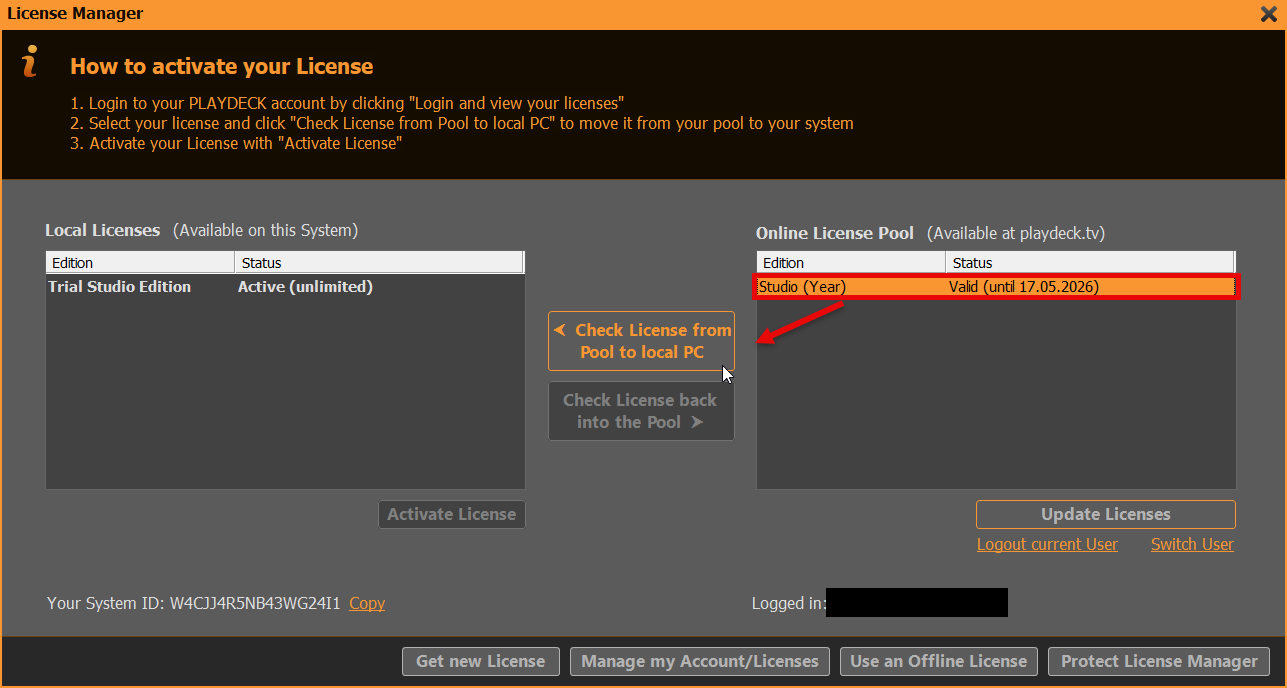
    Agora podemos transferir a licença do lado DIREITO para o lado ESQUERDO com um clique no botão (VERIFICAR LICENÇA DO POOL PARA O PC LOCAL). Isso significa que a licença fica INDISPONÍVEL para outros sistemas e fica DISPONÍVEL neste sistema. O PLAYDECK irá agora solicitar a ativação da licença e a reinicialização:


    Licença por dongle

    Basta conectar o dongle USB ao computador e, em seguida, iniciar o PLAYDECK nesse computador. Observe que, se você desconectar o dongle enquanto o PLAYDECK ainda estiver em execução, o PLAYDECK será fechado imediatamente e sem aviso prévio. Recomenda-se fechar o PLAYDECK regularmente para garantir que todos os dados sejam salvos corretamente.


    Licença offline

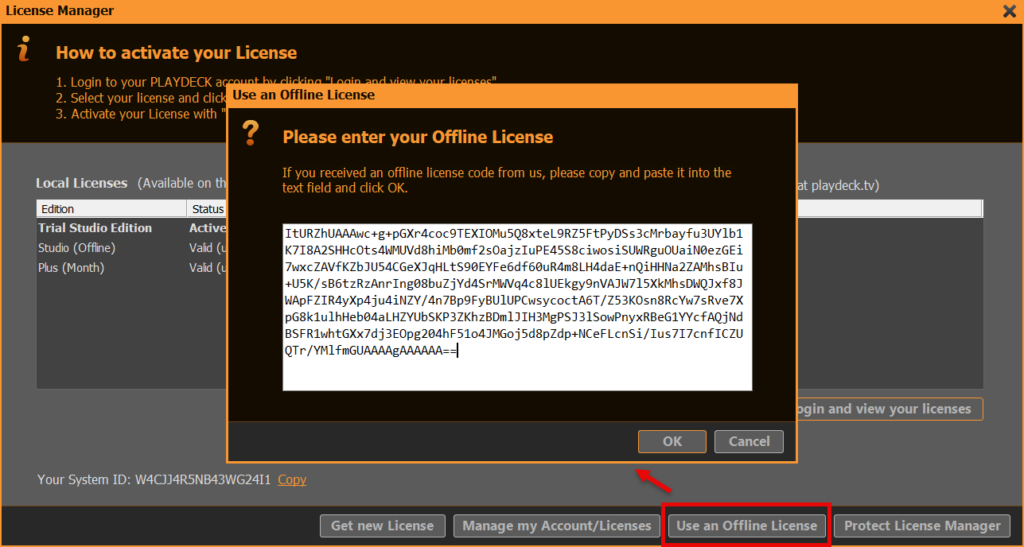
    A Licença Offline está vinculada ao ID do Sistema PLAYDECK e NÃO pode ser transferida para outro sistema pelo cliente. Para ativar sua Licença Offline, abra o Gerenciador de Licenças:

    Em seguida, clique em “USAR UMA LICENÇA OFFLINE”, copie e cole o Código de Licença Offline no campo de texto e clique em “OK”. O PLAYDECK irá agora propor a ativação da licença e o reinício:


    Licença de backup

    Temos um artigo específico sobre como usar o Licença de backup.

    Enviar arquivos de log para a equipe de suporte

    Este artigo mostrará como enviar seus arquivos de log do PLAYDECK para nossa equipe de suporte.

    Neste artigo:
    Enviar pela Internet
    Enviar offline como arquivo ZIP

    IMPORTANTE: Por favor, envie sempre uma mensagem para [email protected], informando-nos sobre:
    – Os arquivos de log foram enviados
    – Seu ID do sistema PLAYDECK
    – Data/hora da última ocorrência do problema

    Obrigado!


    Enviar pela Internet

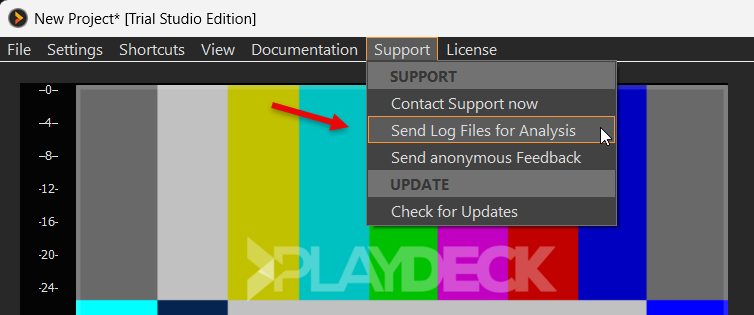
    Se você tiver uma conexão ativa com a Internet no seu sistema PLAYDECK, abra o Menu Principal, selecione SUPORTE e, em seguida, ENVIAR ARQUIVOS DE LOG:

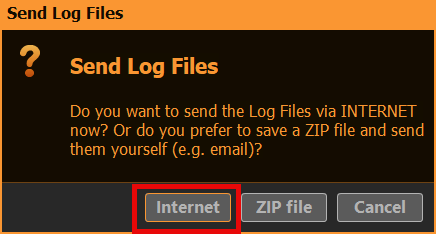
    Em seguida, selecione a opção INTERNET:

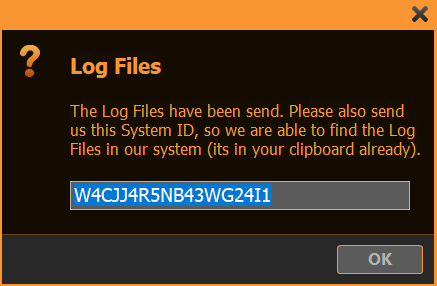
    Após a conclusão do upload, envie-nos uma mensagem para [email protected], informando o seu ID do sistema. Se você vir a seguinte janela pop-up, o ID do sistema já estará na sua área de transferência e você poderá simplesmente colá-lo com CTRL+V na sua mensagem de e-mail:


    Enviar offline como arquivo ZIP

    Se você NÃO tiver uma conexão ativa com a Internet no seu sistema PLAYDECK, abra o Menu Principal, selecione SUPORTE e, em seguida, ENVIAR ARQUIVOS DE LOG:

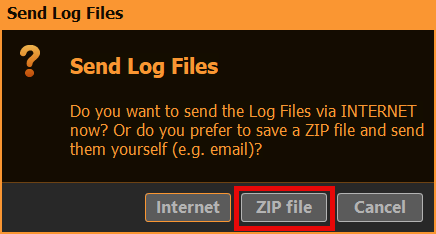
    Em seguida, selecione a opção ARQUIVO ZIP:

    Depois de escolher uma pasta de destino no seu sistema, um arquivo 7-ZIP será gravado nesse local:

    Envie-nos uma mensagem para [email protected] juntamente com seu arquivo ZIP.

    Se o seu sistema de e-mail não permitir o envio de arquivos ou se o próprio arquivo ZIP for muito grande (> 5 MB), você também pode use nosso portal de downloads para fazer o upload do arquivo.

    Nota: Se você não conseguir nem mesmo iniciar o PLAYDECK, compacte esta pasta manualmente:
    c:\ProgramData\JoyEventMedia\Playdeck\logs

    Enviar arquivos para a equipe de suporte

    Este artigo mostrará como fazer o upload de arquivos e enviá-los à equipe do PLAYDECK.

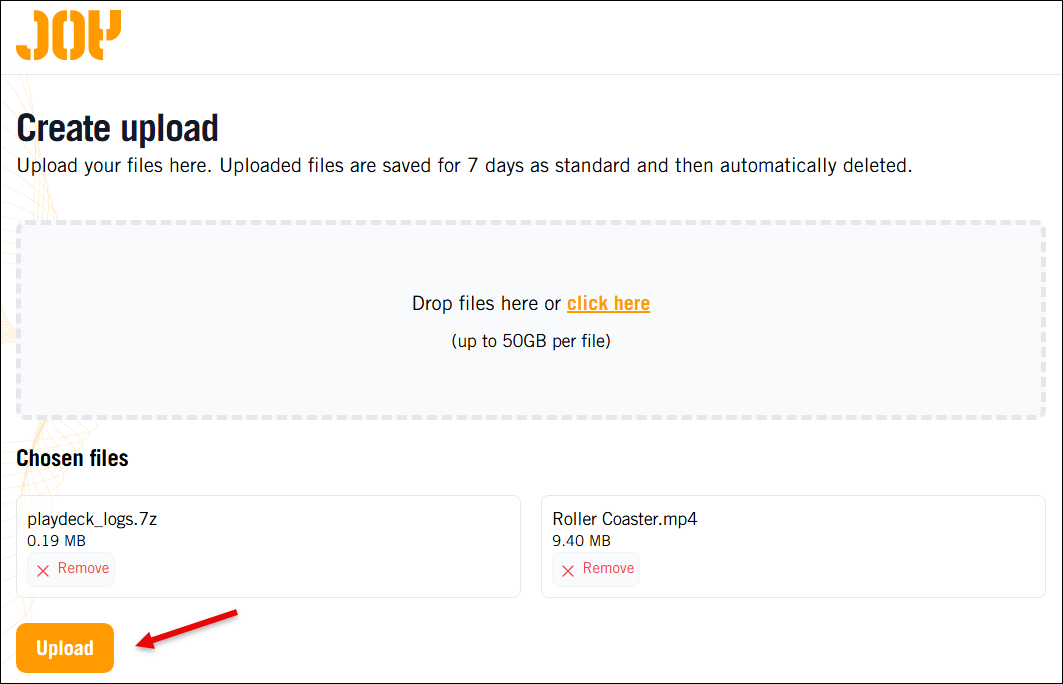
    Acesse nosso portal de downloads através deste link: https://download.joy-event-media.de/

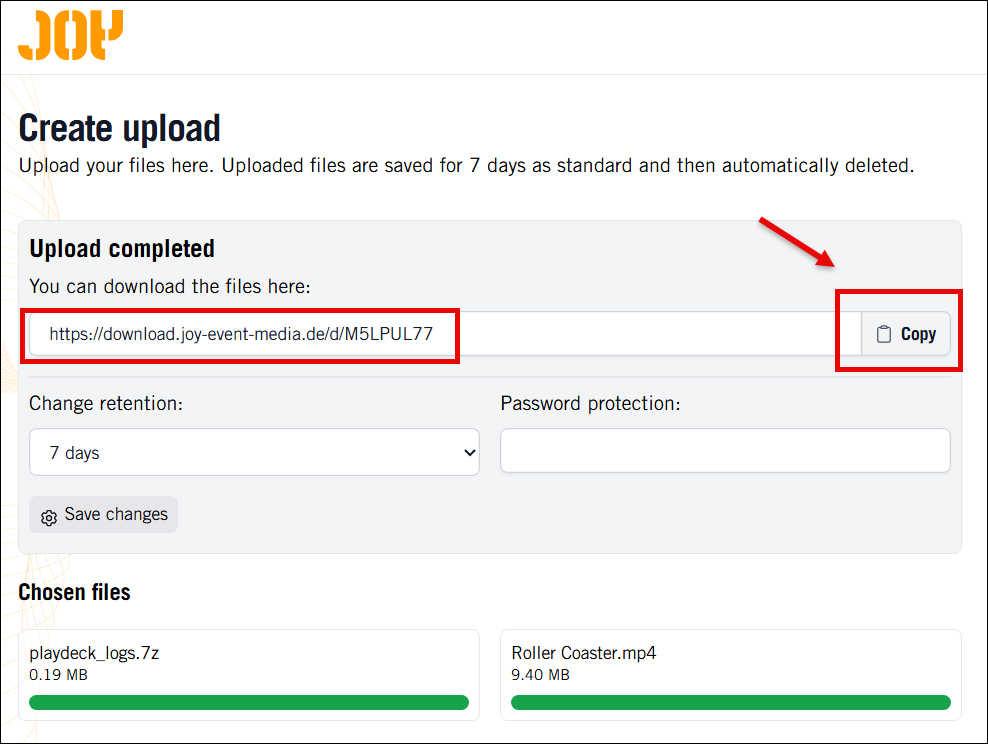
    Você pode adicionar seus arquivos agora por meio do recurso arrastar e soltar ou do navegador de arquivos. No nosso exemplo, já adicionamos alguns arquivos de log do PLAYDECK e um vídeo de amostra. Quando terminar de adicionar os arquivos, clique em UPLOAD.

    Importante: Sem o link de download, não podemos acessar seus arquivos. Isso serve para proteger os dados dos clientes.

    Após a conclusão do upload, clique em COPIAR para colocar o link de download na área de transferência. Em seguida, envie-nos uma mensagem para [email protected] incluindo esse link de download:

    Os melhores codecs de vídeo para reprodução


    O PLAYDECK é capaz de reproduzir praticamente qualquer codec existente. Se o codec não for compatível com sua GPU, ele sempre recorre à CPU para garantir o funcionamento. Existem pouquíssimas exceções: o NotchLC, por exemplo, não pode ser reproduzido com o PLAYDECK.

    Entendemos que a maioria de vocês não tem muito controle sobre a escolha do codec de vídeo, já que recebem os arquivos de vídeo do cliente logo antes do programa.

    Mas se você tiver tempo para transcodificar os arquivos de vídeo — ou, melhor ainda, se isso já fizer parte do processo de produção —, então terá mais opções além dos arquivos MP4 no formato H.264.

    Recomendamos usar o AV1, se sua placa NVIDIA for compatível, exceto quando for necessário o canal alfa; nesse caso, mude para o HAP. Em todos os outros casos, use o H.265/HEVC. O ProRes oferece a melhor qualidade de imagem, mas não é realmente adequado para reprodução em tempo real, pois é mais um codec voltado para edição e pós-produção.

    O PLAYDECK também oferece um recurso que permite transcodificar rapidamente seus arquivos de vídeo para um codec compatível com GPU. Por favor, leia este artigo.


    H.265/HEVC

    Codec de uso geral. Use-o se sua GPU NVIDIA não for compatível com AV1 e se você não precisar do canal alfa.

    • Desenvolvedor: JCT-VC
    • Decodificação por GPU: Sim, mas depende da GPU da NVIDIA, veja esta lista
    • Qualidade: Boa qualidade em todas as taxas de bits
    • Canal alfa: Não
    • Características: HDR, cor de 10 bits, 8K


    AV1

    O codec mais eficiente. Use-o se sua GPU for compatível e você não precisar do canal alfa. Oferece qualidade quase sem perdas e arquivos significativamente menores do que o ProRes.
    • Desenvolvedor: Aliança pela Mídia Aberta (Código aberto)
    • Decodificação por GPU: Sim, mas depende da GPU da NVIDIA, veja esta lista
    • Qualidade: Melhor qualidade do que o H.265/HEVC, especialmente em taxas de bits mais baixas
    • Canal alfa: Não
    • Características: HDR, cor de 10 bits, 8K


    HAP

    Codec muito versátil. Use-o se precisar do canal alfa; é preferível ao ProRes devido à menor carga sobre a CPU.

    • Desenvolvedor: Vidvox
    • Decodificação por GPU: Não, mas com menor carga na CPU do que o ProRes
    • Qualidade: Melhor qualidade do que o H.265/HEVC, mas inferior à do AV1
    • Canal alfa: Sim (com o HAP Alpha e o HAP Q)
    • Características:


    ProRes

    Oferece a mais alta qualidade de imagem com o ProRes 4444. Preserva detalhes finos e cores de forma excepcional, mas com uma carga elevada na CPU. Use-o apenas se puder suportar a carga na CPU e precisar da melhor qualidade visual possível. Trata-se de um codec de edição e não de um codec em tempo real.

    • Desenvolvedor: Apple
    • Decodificação por GPU: Não. Alta carga da CPU
    • Qualidade: Melhor qualidade do que todas as outras, especialmente em taxas de bits mais altas
    • Canal alfa: Sim (com ProRes 4444)
    • Características: HDR, cor de 10/12 bits, 8K


    PiP (Imagem na imagem) com Keying interno

    Este artigo mostrará como utilizar o Keying interno como meio de sobrepor vídeo sobre vídeo (Picture in Picture).


    1. Configuração do Keying interno

    Precisamos configurar o PLAYDECK para ter um sinal de fundo (BG FEED) e um sinal PIP (PIP FEED) e misturá-los no sinal principal (MAIN FEED). Para isso, usamos o Keying interno. Veja este artigo para mais informações sobre o Internal Keying.

    Use qualquer dispositivo compatível com Keying interno. No nosso exemplo, usamos o Blackmagic DeckLink Duo2. Abra a configuração de vídeo da área de trabalho e combine as duas primeiras saídas SDI. Deixe as demais saídas isoladas:

    Em seguida, ativamos o Keying interno no Canal 1 no PLAYDECK:


    2. Configuração do BG FEED

    Agora precisamos enviar nosso sinal BG FEED para a saída SDI 1. Para isso, usamos o Canal 2 e o enviamos via SDI Loop da saída SDI 3 para a saída SDI 1. Observe que, como combinamos SDI 1+2, o SDI 3 agora está designado como “Decklink Duo 2 (2)”:

    Em seguida, começamos a exibir qualquer conteúdo de vídeo no Canal 2:

    Se você tiver um monitor SDI conectado à entrada SDI 2, já poderá ver a transmissão de fundo sendo exibida nele agora.

    Agora poderíamos reproduzir qualquer conteúdo com canal de transparência no Canal 1, sobreposto ao feed de fundo, como, por exemplo, vídeos com canal de transparência (ProRes, HAP-A) ou simples sobreposições. Mas, como precisamos que nosso feed de PIP seja redimensionado e posicionado, precisamos configurá-lo em outro canal.


    3. Configuração do PIP FEED

    Usamos o Canal 3 como FEEDBACK PIP, para que possamos reproduzir conteúdo de vídeo normal aqui. Queremos enviá-lo via NDI do Canal 3 para o Canal 1 e ativar o escalador de saída, de modo que nosso PIP fique no canto superior direito:

    Agora vamos inserir um videoclipe no Canal 3, mas também poderia ser um vídeo ao vivo, Streams ou qualquer outra coisa:

    Conectamos este circuito de realimentação NDI à Entrada 1:

    Em seguida, insira a Entrada 1 na lista de reprodução do Canal 1:

    Reduzimos a lista de reprodução do Canal 3 para o Canal 1, que será sobreposto à transmissão de fundo do Canal 2.


    4. SAÍDA FINAL / ALIMENTAÇÃO PRINCIPAL

    O SINAIS PRINCIPAL é enviado para a saída SDI 2 e este é o resultado exibido no monitor SDI 2 (foto):


    1 2 3 4 5