

Este artigo mostrará como usar um BREAK BLOCK para criar intervalos publicitários que interrompam sua programação regular Playout e retomem a exibição em seguida.
Você também pode iniciar um Bloco de Intervalo a partir de um marcador SCTE-35 ou SCTE-104 recebido — consulte “Iniciar intervalos comerciais a partir de SCTE recebido”.
Neste artigo:
→ Usando blocos de intervalo como intervalos publicitários
→ Captura → anúncios → retorno (lista de verificação)
→ Bloco de intervalo na programação
→ Usando botões de ação para intervalos comerciais
→ Preencher um intervalo cronometrado a partir de uma pasta
→ Anexar sobreposições ao bloco de quebra
→ Fixar o marcador SCTE ao bloco de corte
Usando blocos de intervalo como intervalos publicitários
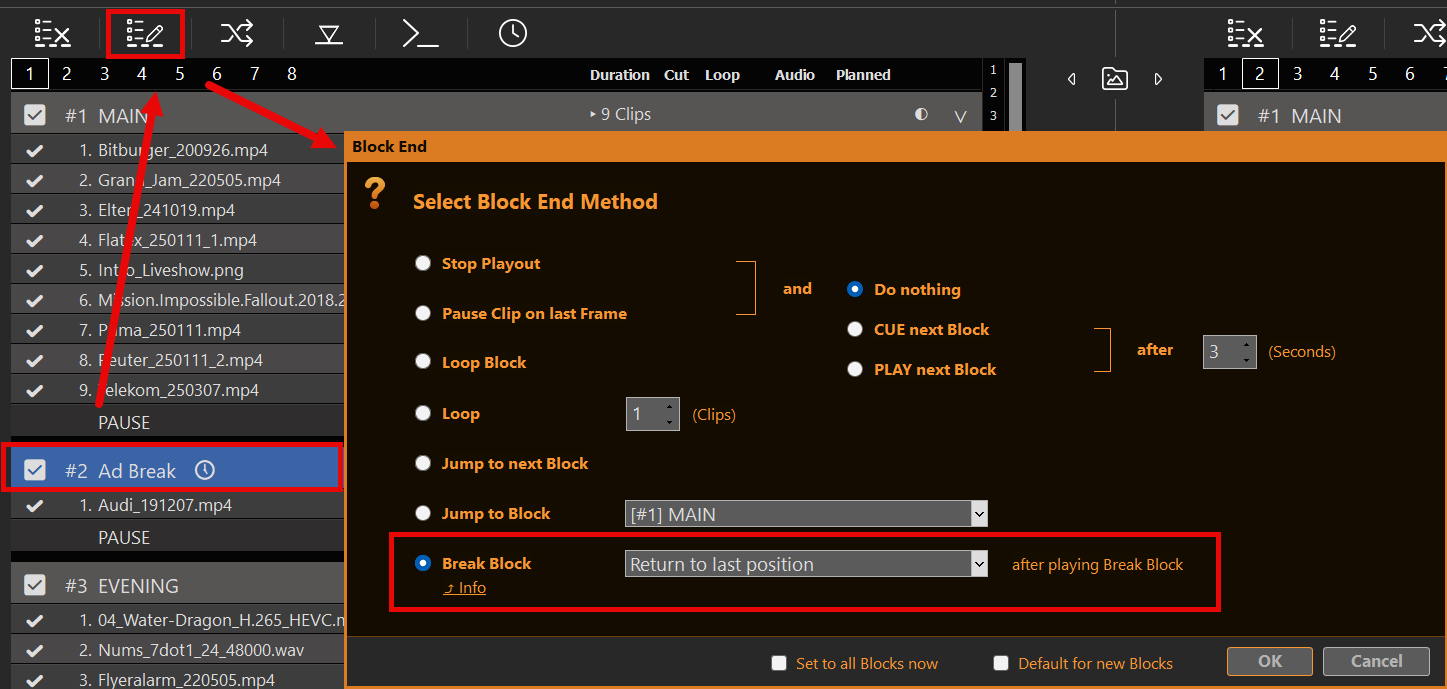
Isso é bem simples: você cria um novo bloco de conteúdo na sua lista de reprodução com uma diferença: o bloco termina com BREAK BLOCK (em vez de STOP ou PAUSE). Para isso, selecione o bloco e clique no ícone BLOCK END (ou dê um clique duplo no final do bloco). Em seguida, selecione BREAK BLOCK.
O menu suspenso ao lado de Break Block (após jogar Break Block) escolhe onde o Playout continua quando os anúncios terminarem:
- Voltar à última posição
- Voltar ao clipe desde o início
- Continuar com o próximo clipe
Não há opção de cronometragem de largada no Fim do bloco. Quando uma pausa programada deve aguardar o término do clipe atual (em vez de fazer um corte brusco no tempo), defina isso na Programação diálogo — consulte Bloco de intervalo na programação abaixo.
Isso BLOCO DE INTERRUPÇÃO funciona assim: assim que chegar ao fim, ele voltará ao clipe e à posição (ou outra) em que estava sendo reproduzido ANTES de entrar no BLOCO DE INTERRUPÇÃO de FORA. Ou seja: você pode pular de qualquer lugar para qualquer lugar no BLOCO DE INTERRUPÇÃO, e ele vai lembrar para onde voltar.
Captura → anúncios → retorno (lista de verificação)
Fluxo típico: captação ao vivo → transmissão para o exterior → intervalo publicitário → retorno à transmissão ao vivo.
- Entrada permanente Stream para a transmissão ao vivo
Configure a URL em Configurações → Entradas → Entrada Stream (URL ativado). Na lista de reprodução, mude para essa entrada por meio de ENTRADA AO VIVO — não é um Clipe da playlist Stream (TRANSMISSÃO ícone / URL arrastado e solto). Um clipe da Lista de Reprodução Stream é interrompido quando você sai dele (o ouvinte SRT é desconectado; a tela do Return geralmente fica preta até a reconexão). Detalhes: Entradas Stream. - Fim do bloco = Interrupção
Sobre o bloco de anúncios: Fim do bloco → Interromper bloco, em seguida, defina o menu suspenso de retorno (depois de jogar Break Block: última posição / do início / próximo clipe). Isso faz com que a interrupção seja um intervalo publicitário que permite o retorno, e não um bloco normal de parada/pausa. Início gradual opcional para programações: Programação → Sempre reproduzir automaticamente → Aguardar até que o clipe atual termine. - Opcional: exibição aleatória programada (+ sincronização de pastas)
No bloco “Break”, abra Reprodução aleatória / Sincronização de clipes: por exemplo, ajuste o tempo de reprodução aleatória de acordo com a duração do seu intervalo para obter uma faixa aleatória que se encaixe; ative a opção “Sincronizar clipes” se os trechos vierem de uma pasta. Detalhes: Preencher um intervalo cronometrado a partir de uma pasta abaixo / Regras do Playout. - Ativar o SCTE nos casos em que o sinal o transmita
- MPEG-TS de saída (Gravação UDP / SRT / DVB / TS): Parâmetro →
embed_scte35='true'. Sem isso, os marcadores nunca são exibidos nessa saída. - Entrada SDI (entradas SCTE-104 / disparadores): Dados VANC → Legendas ocultas e SCTE-104.
- SDI = SCTE-104, fluxos = SCTE-35 — sem conversão automática. Consulte “Legendas ocultas e SCTE — Visão geral”.
- MPEG-TS de saída (Gravação UDP / SRT / DVB / TS): Parâmetro →
A mesma lista de verificação se aplica a intervalos programados, por ação ou acionados pelo SCTE.
Bloco de intervalo na programação
Você pode programar o Bloco de Intervalo da mesma forma que qualquer outro tipo de bloco, selecionando o bloco e clicando no ícone PROGRAMAR:
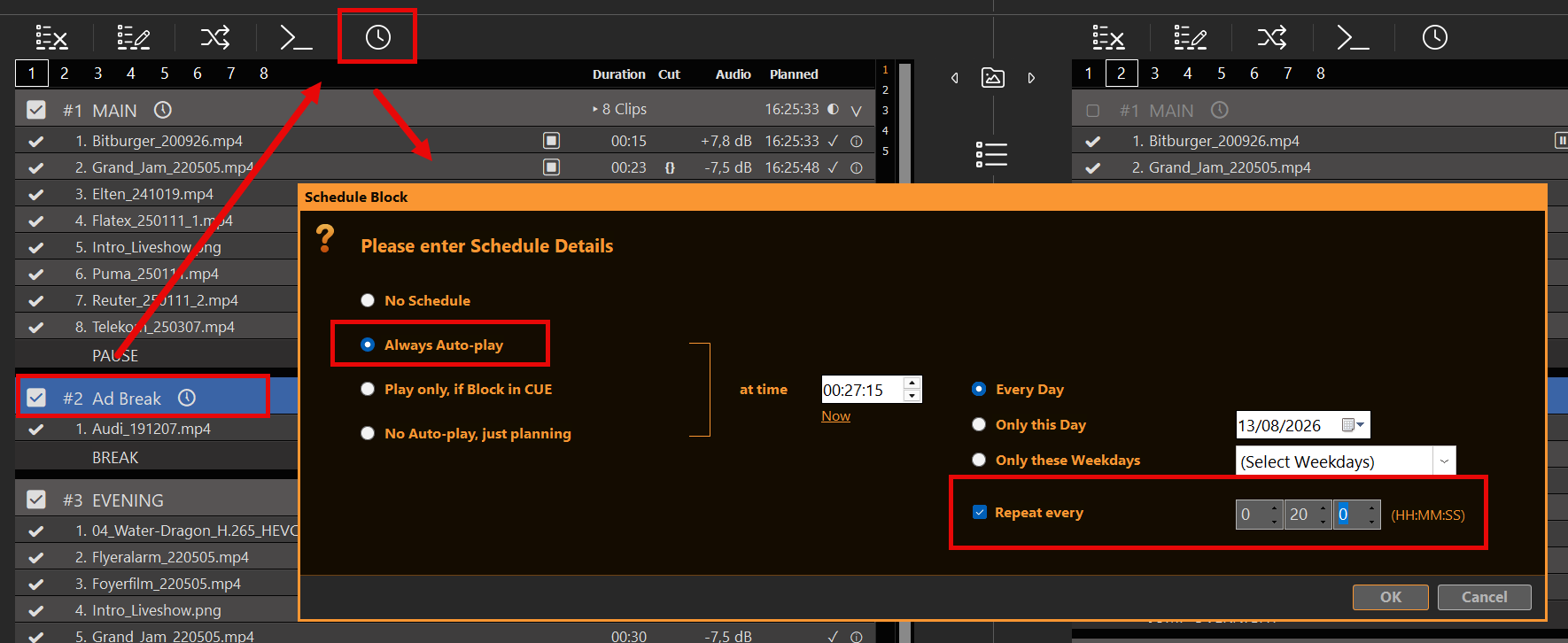
Neste exemplo, iniciamos nossa pausa publicitária todos os dias às 11h e a repetiremos a cada duas horas e meia durante o resto do dia. Não haverá pausas publicitárias entre 0h e 11h30.
Um intervalo publicitário programado NUNCA será acionado por conta própria: se nada estiver sendo reproduzido, não há nada para interromper nem para voltar a ser exibido. Consequentemente, um intervalo publicitário programado NUNCA será acionado dentro de outro intervalo publicitário. Isso também representa uma oportunidade: você pode programar intervalos publicitários repetidos de forma que se sobreponham propositalmente, fazendo com que o primeiro tenha prioridade e ignore o outro.
Com Passe para o intervalo agora Quando ativada, a pausa começa no horário programado. Quando desativada, o PLAYDECK aguarda o término do clipe atual. Clipes ao vivo ou intermináveis nunca chegam ao fim, portanto, uma pausa com essa opção desativada não começará enquanto eles estiverem sendo reproduzidos. Os comandos “Stop”, “CUE” ou a reprodução de um clipe diferente cancelam uma pausa em espera. O comando “Pause” a mantém.
Usando botões de ação para intervalos comerciais
Em vez dos Blocos de Intervalo programados, você também pode usar os Botões de Ação. Para isso, basta clicar em um Botão de Ação vazio e selecionar a reprodução do Bloco de Anúncio correspondente:
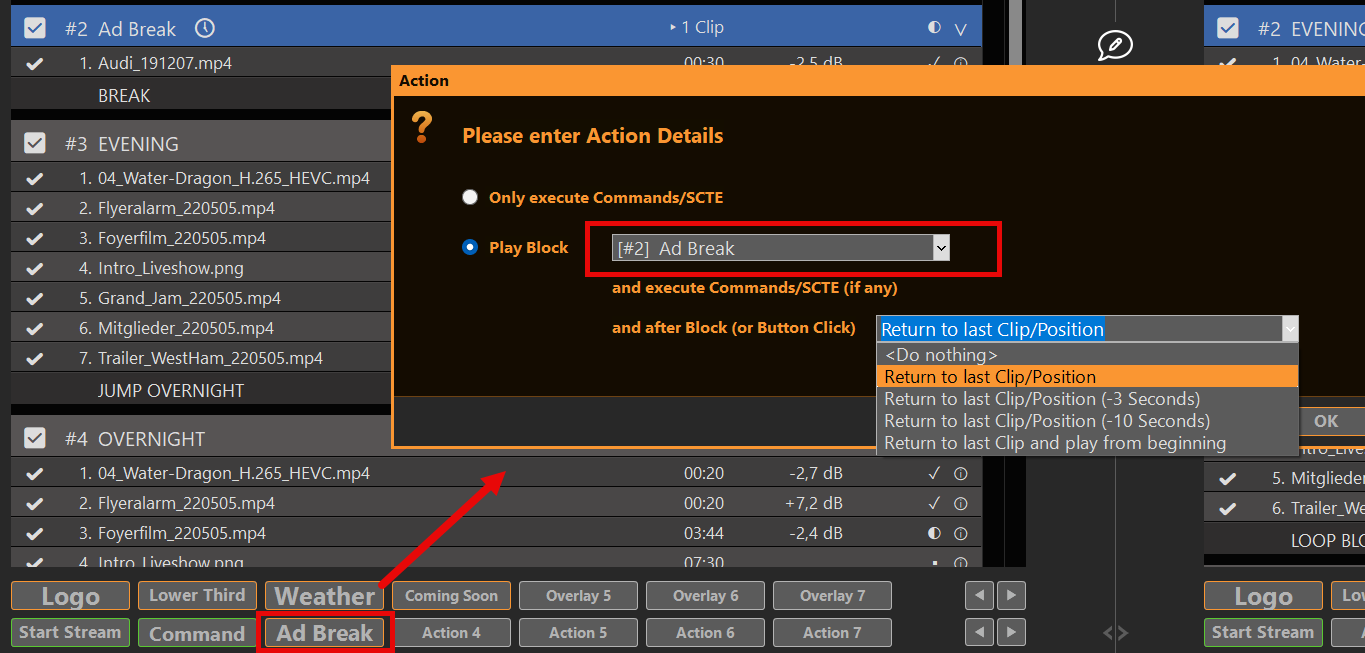
Após o `Block`, a ação pode utilizar seu próprio método de retorno:
- Não fazer nada — utiliza o Break Block End (quando o Break termina)
- Voltar ao último clipe/posição
- Voltar ao último clipe/posição (−3 segundos)
- Voltar ao último clipe/posição (−10 segundos)
- Voltar ao último clipe e reproduzir desde o início
A opção “Continuar com o próximo clipe” existe apenas no Fim do Bloco, e não na Ação. Se você selecionar “Não fazer nada”, o Fim do Bloco será utilizado, como em nosso exemplo acima. Se você selecionar qualquer outra opção, o método “Retornar” da Ação será utilizado em vez do método do Fim do Bloco. Isso oferece novas opções:
- Você pode usar os dois métodos de retorno, dependendo se o Bloco de Interrupção é iniciado por agendamento ou por meio do botão de ação
- Se for iniciado pelo Botão de Ação, você pode sair do Bloco de Interrupção ANTES do tempo e ainda assim retornar
A segunda opção é perfeita para repetir os Break Blocks, já que você volta à exibição anterior se clicar no botão de ação pela segunda vez.
Para preencher o Break a partir de uma pasta e reproduzir apenas o que couber na duração do Break, consulte a seção “Preencher um Break cronometrado a partir de uma pasta” abaixo.
Preencher um intervalo cronometrado a partir de uma pasta
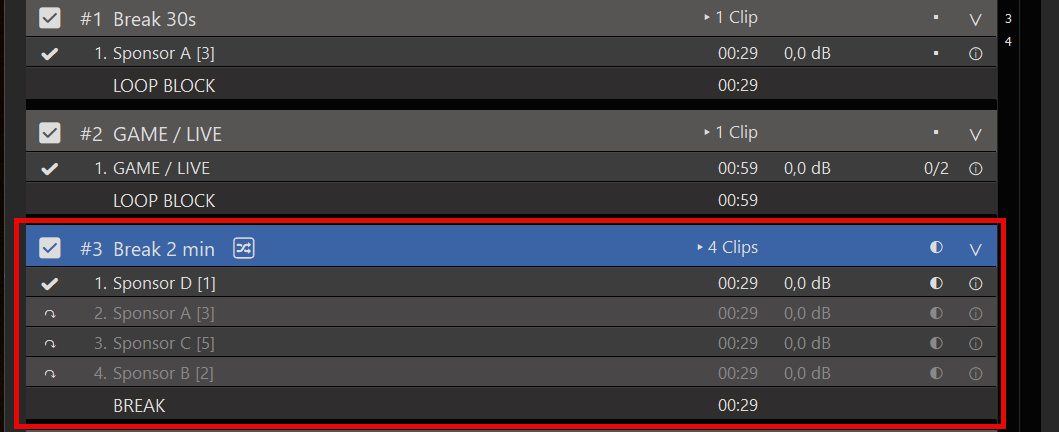
Um “Break Block” pode conter um conjunto de comerciais — arquivos fixos na lista de reprodução ou uma pasta que permanece sincronizada.
Receita: ~2 minutos de pausa em uma pasta
- Transforme o bloco em um Quebrar bloco (Fim do bloco → Quebrar bloco). Definir Quando o intervalo terminar (voltar à última posição, ao início ou ao próximo clipe), como de costume.
- Abrir Reprodução aleatória / Sincronização de clipes nesse quarteirão:
- Verificar Sincronizar clipes e defina a pasta (filtro opcional — extensões e/ou padrões de nome de arquivo).
- Você pode usar apenas a sincronização (sem Shuffle) se quiser apenas espelhar a pasta.
- Para um enchimento programado: defina Hora de embaralhar → até
00:02:00(ou a duração do seu intervalo).
- Sempre que o Break é inserido (Agenda ou Ação), o PLAYDECK distribui uma rodada: apenas o número de clipes que couberem nesse tempo. Os clipes restantes permanecem cinza (↷) durante esse intervalo. Ao retornar do intervalo, não é distribuída uma nova rodada no alvo de retorno.
Alternativas
- Embaralhar apenas N (por exemplo, 1) — um novo ponto por entrada no Break; os demais permanecem em cinza até a próxima rodada.
- Misturar todos os clipes — ordem totalmente aleatória do conjunto sincronizado (todos os clipes ativos da tomada).
O Folder Sync é executado em segundo plano apenas enquanto o Break Block estiver não Atual e não Próximo (tempo de recarga de ~10 s, ~30 s quando os clipes foram adicionados). Detalhes: Regras do Playout — Reprodução aleatória / Sincronização de clipes.
Limitar a frequência com que cada anúncio é exibido
No local, aberto Regras do Playout (ícone de pausa) → Limite Playout, por exemplo:
- Número máximo de exibições (por dia) = 5
- dias da semana opcionais, horário nobre, datas da campanha
A automação nunca escolhe uma área cinza ou restrita. Ainda é possível acionar manualmente.
Observação importante sobre a sincronização de pastas: Os novos arquivos da pasta se tornam novos clipes. As configurações de limite existentes são não copiados para esses dispositivos. Antes de usar o Sync:
- Defina o limite Playout para um clipe (por exemplo, no máximo 5 por dia).
- Verificar Configuração padrão para novos clipes naquela caixa de diálogo e clicar em OK.
- A partir daí, todos os clipes adicionados — incluindo a Sincronização de Pastas — passam a ter essas configurações padrão.
Guia completo: Regras do Playout.
Anexar sobreposições ao bloco de quebra
Muitas vezes, é desejável que as sobreposições comecem com o conteúdo da quebra. Anexe-as à quebra clipe (Início do clipe → Fim do clipe) ou controlá-los por meio de comandos — consulte Automatizar a sobreposição Lower Third com clipes.
Intervalo SCTE variável + placa de contagem regressiva: se o Break for iniciado por um SCTE OUT recebido que contenha uma duração, use marcadores de posição HTML {scteduration} / {sctedurationsec} (e opcional {sctereceivedunix} / {sctestartunix}) na sobreposição. Detalhes: Iniciar intervalos publicitários a partir do SCTE recebido.
Você também pode mostrar {eventlastid} em Texto/HTML, caso precise do ID da última transição durante a transmissão. Verificação rápida: Sobreposição de texto com {scteduration} antes de criar o código HTML.
Fixar o marcador SCTE ao bloco de corte
Conectar o SCTE (em duas direções)
Existem dois fluxos de trabalho úteis da SCTE relacionados aos “Break Blocks”:
A) Notifique sua cadeia de transmissão sobre o intervalo (saída)
Abrir Comandos de bloco no intervalo:
– Início do bloco — Saída SCTE (opcional) {scteduration} / {scteduration10} (quando a duração era determinada por um sinal recebido)
– Bloquear saída — SCTE: Com {eventlastid} — incêndios em áreas de mata natural e retorno antecipado
– Fim do bloco — somente quando o último clipe chegar ao seu último quadro (limpeza tradicional de “reprodução completa”)
Mais informações em SCTE 35 e SCTE 104.
B) Iniciar a jogada a partir de uma bola de SCTE que está chegando (inbound)
Se outro sistema já tiver acionado o marcador OUT, abra Editar gatilho SCTE no Bloco de Interrupção, identifique o texto recebido e escolha a duração da Interrupção (Aguardar a entrada, duração a partir do pacote de saída, tempo fixo ou até o fim do bloco).
Passo a passo: Iniciar intervalos publicitários a partir do SCTE recebido








