

En este artículo se explica cómo utilizar un «BREAK BLOCK» para crear pausas publicitarias que interrumpan tu Playout habitual y que se reanuden a continuación.
También puedes iniciar un «Break Block» a partir de un marcador SCTE-35 o SCTE-104 entrante; consulta «Iniciar pausas publicitarias a partir de SCTE entrante».
En este artículo:
→ Utilizar los bloques de pausa como pausas publicitarias
→ Ingesta → anuncios → devolución (lista de comprobación)
→ Bloque de descanso del horario
→ Uso de botones de acción para las pausas publicitarias
→ Rellenar un descanso programado desde una carpeta
→ Añadir superposiciones al bloque de ruptura
→ Fija el marcador SCTE al bloque de separación
Utilizar los bloques de pausa como pausas publicitarias
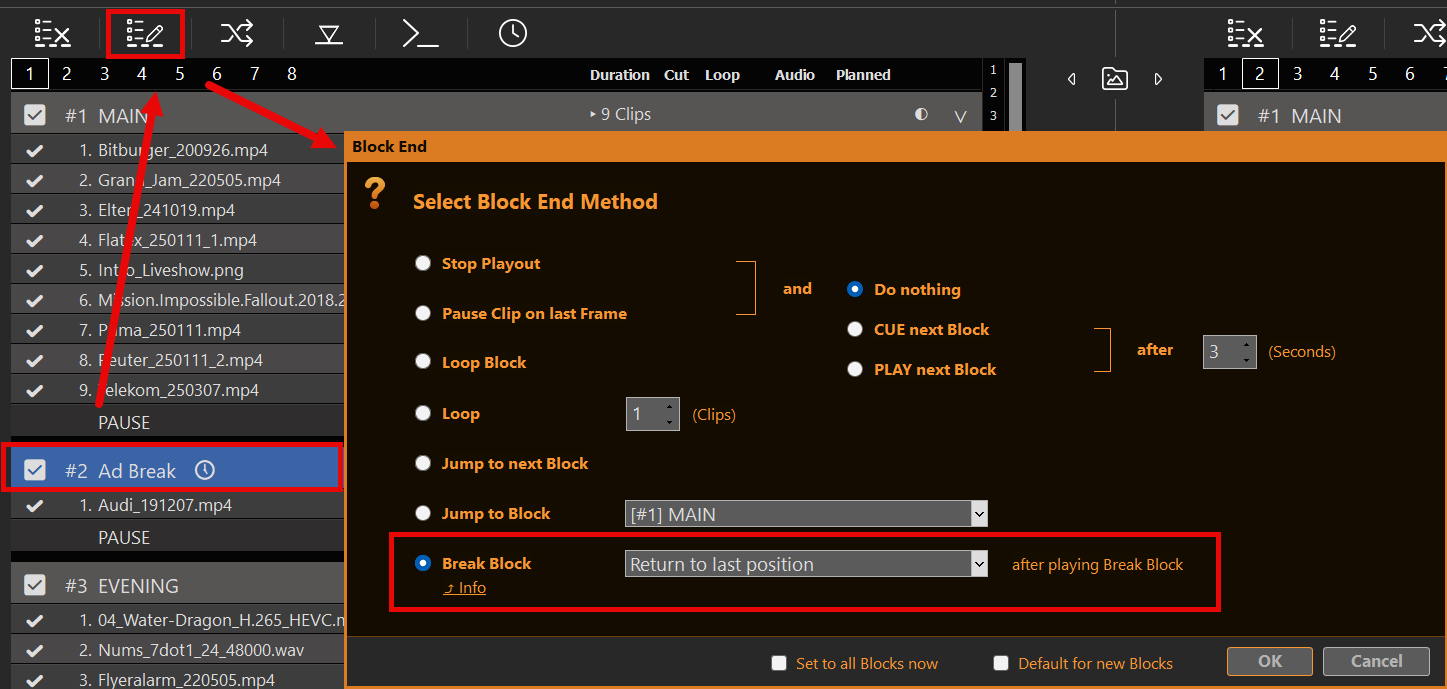
Es bastante sencillo: crea un nuevo bloque de contenido en tu lista de reproducción con una diferencia: el bloque termina con «BREAK BLOCK» (en lugar de «STOP» o «PAUSE»). Para ello, selecciona el bloque y haz clic en el icono «BLOCK END» (o haz doble clic en el final del bloque). A continuación, selecciona «BREAK BLOCK».
El menú desplegable situado junto a Break Block (tras jugar a Break Block) elige dónde continúa Playout cuando terminan los anuncios:
- Volver a la última posición
- Volver al vídeo desde el principio
- Continuar con el siguiente vídeo
No hay ninguna opción de sincronización de inicio en Fin del bloque. Cuando se desee que una pausa programada espere a que termine el clip actual (en lugar de realizar un corte brusco al llegar al tiempo establecido), configúralo en el Horario diálogo — véase Bloque de descanso del horario a continuación.
Esto BLOQUE DE SEPARACIÓN Se comporta así: una vez que llega al final, vuelve al clip y a la posición (u otra) en la que se estaba reproduciendo ANTES de entrar en el BLOQUE DE SEPARACIÓN desde FUERA. Es decir: puedes saltar desde cualquier lugar a cualquier otro lugar dentro del BLOQUE DE SEPARACIÓN, y recordará dónde tiene que volver.
Ingesta → anuncios → devolución (lista de comprobación)
Proceso habitual: captación en directo → transmisión de salida → corte publicitario → vuelta a la retransmisión en directo.
- Entrada permanente Stream para la señal en directo
Configura la URL en Configuración → Entradas → Entrada Stream (URL activa). En la lista de reproducción, pasa a esa entrada a través de ENTRADA EN DIRECTO — no es un Lista de reproducción: Vídeo de Stream (STREAM icono / URL arrastrada y soltada). Un clip de la lista de reproducción Stream se detiene al salir de él (el oyente SRT se desconecta; la pantalla suele quedar en negro hasta que se vuelve a conectar). Detalles: Entradas Stream. - Fin de bloque = Pausa
En el bloque de anuncios: Fin de bloque → Romper bloque, y a continuación configura el menú desplegable de retorno (después de jugar a Break Block: última posición / desde el principio / siguiente clip). Esto hace que la interrupción sea una pausa publicitaria reversible, y no un bloque normal de parada o pausa. Arranque suave opcional para las parrillas: Programación → Reproducción automática siempre → Esperar a que termine el clip actual. - Opcional: anuncios aleatorios programados (+ sincronización de carpetas)
En el bloque «Break», abre Reproducción aleatoria / Sincronización de clips: p. ej., ajusta el tiempo de reproducción aleatoria a la duración de tu pausa para obtener una toma aleatoria que encaje; activa la opción «Sincronizar clips» si los fragmentos proceden de una carpeta. Detalles: Rellenar un descanso programado desde una carpeta más abajo / Normas Playout. - Activar SCTE cuando la señal lo admita
- MPEG-TS de salida (UDP / SRT / DVB / TS): Parámetro →
embed_scte35='true'. Sin ello, los marcadores nunca se envían a esa salida. - Entrada SDI (entrantes SCTE-104 / disparadores): Datos de VANC → Subtítulos y SCTE-104.
- SDI = SCTE-104, flujos = SCTE-35 — sin conversión automática. Véase «Subtítulos ocultos y SCTE — Descripción general».
- MPEG-TS de salida (UDP / SRT / DVB / TS): Parámetro →
La misma lista de comprobación se aplica a las pausas programadas, las pausas por acción o las pausas activadas por SCTE.
Bloque de descanso del horario
Puedes programar el bloque de descanso como cualquier otro tipo de bloque seleccionando el bloque y haciendo clic en el icono «PROGRAMAR»:
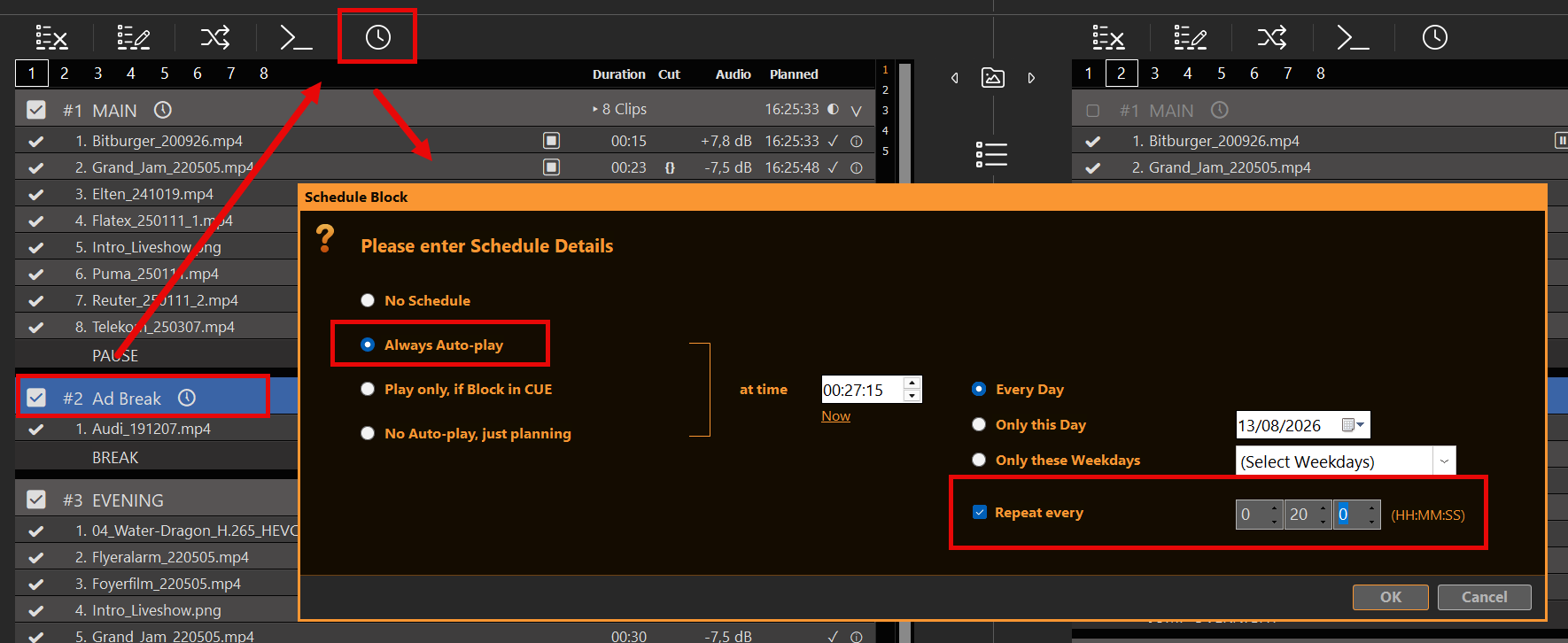
En este ejemplo, iniciamos nuestra pausa publicitaria todos los días a las 11:00 y la repetiremos cada dos horas y media durante el resto del día. No habrá pausas publicitarias entre las 0:00 y las 11:30.
Una pausa publicitaria programada NUNCA se activará por sí sola: si no se está reproduciendo nada, no hay nada que interrumpir ni a lo que volver. Por consiguiente, una pausa publicitaria programada NUNCA se activará dentro de otra pausa publicitaria. Esto también ofrece una oportunidad: puedes programar pausas publicitarias repetidas que coincidan a propósito y hacer que la primera tenga prioridad e ignore la otra.
Con Pasa ya a «Break» Si está activada, la pausa comienza a la hora programada. Si está desactivada, PLAYDECK espera a que termine el clip actual. Los clips en directo o sin fin nunca llegan a su fin, por lo que una pausa con esa opción desactivada no comenzará mientras se estén reproduciendo. Al pulsar «Stop», «CUE» o al reproducir un clip diferente se cancela una pausa en espera. Al pulsar «Pausa», se mantiene.
Uso de botones de acción para las pausas publicitarias
En lugar de los bloques de pausa programados, también puedes utilizar los botones de acción. Para ello, basta con hacer clic en un botón de acción vacío y seleccionar la reproducción del bloque publicitario correspondiente:
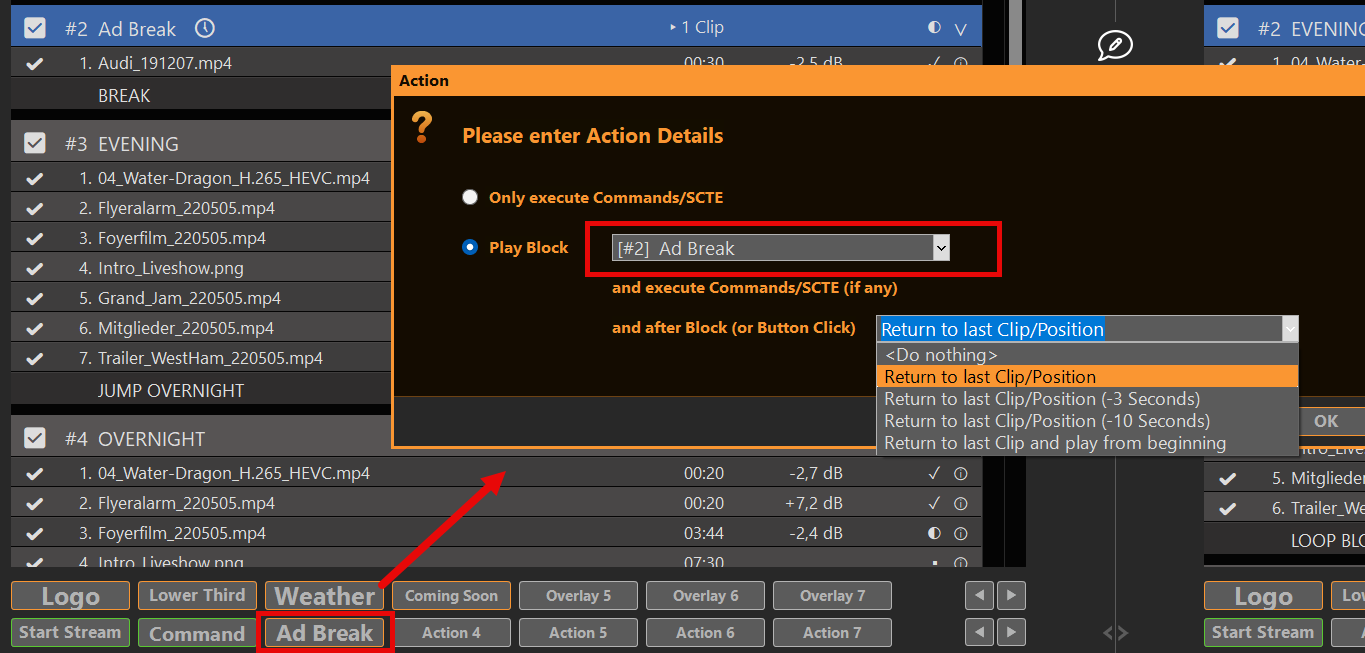
Después de «Block», la acción puede utilizar su propio método de retorno:
- No hacer nada: utiliza el evento «Break Block End» (al finalizar el «Break»)
- Volver al último clip/posición
- Volver al último clip/posición (−3 segundos)
- Volver al último clip/posición (−10 segundos)
- Volver al último clip y reproducirlo desde el principio
La opción «Continuar con el siguiente clip» solo está disponible en el «Fin del bloque», no en la «Acción». Si seleccionas «No hacer nada», se utilizará el «Fin del bloque», como en nuestro ejemplo anterior. Si seleccionas cualquier otra opción, se utilizará el método «Volver» de la «Acción» en lugar del método «Fin del bloque». Esto ofrece nuevas opciones:
- Puedes utilizar ambos métodos de retorno, dependiendo de si el bloque «Break» se inicia mediante programación o mediante un botón de acción.
- Si se inicia mediante el botón de acción, puedes salir del bloque de interrupción ANTES de tiempo y volver igualmente
La segunda opción es perfecta para reproducir en bucle los «Break Blocks», ya que, si haces clic en el botón de acción por segunda vez, volverás a la reproducción anterior.
Para rellenar el «Break» a partir de una carpeta y reproducir únicamente lo que quepa en la duración del «Break», consulta la sección «Rellenar un «Break» cronometrado a partir de una carpeta» más abajo.
Rellenar un descanso programado desde una carpeta
Un «Break Block» puede contener un conjunto de anuncios: archivos fijos en la lista de reproducción o una carpeta que se mantiene sincronizada.
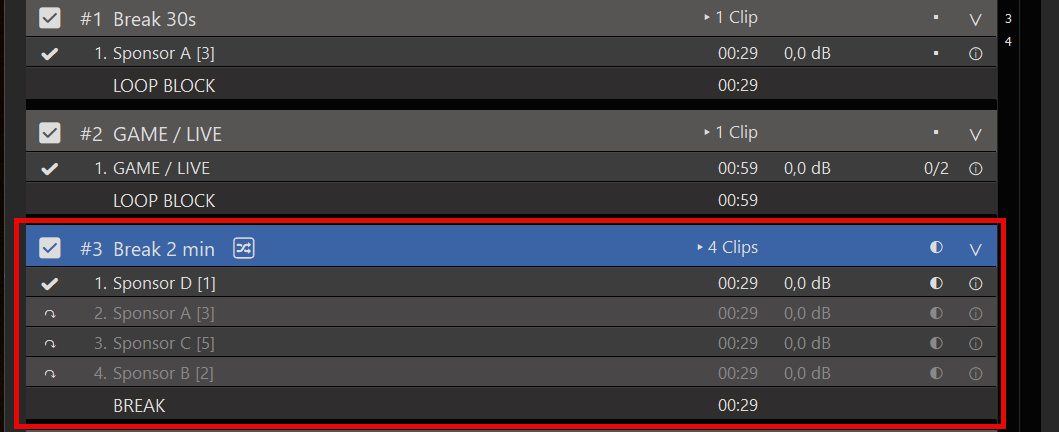
Receta: «Un descanso de unos 2 minutos» de una carpeta
- Convierte el bloque en un Bloque de descanso (Fin del bloque → Bloque de descanso). Establecer Cuando termine el descanso (volver a la última posición, al principio o al siguiente clip) como de costumbre.
- Abrir Reproducción aleatoria / Sincronización de clips en esa manzana:
- Comprobar Sincronizar clips y selecciona la carpeta (filtro opcional: extensiones y/o patrones de nombre de archivo).
- Puedes utilizar solo la función «Sincronizar» (sin «Reproducción aleatoria») si solo quieres que se sincronice la carpeta.
- Para un llenado programado: configura Tiempo de barajado → hasta
00:02:00(o la duración de tu descanso).
- Cada vez que el descanso es introducido (Programación o Acción), PLAYDECK reparte una tanda: solo tantos clips como quepan en ese tiempo. Los que sobren permanecen en gris (↷) durante esta pausa. Al volver de la pausa, no se reparte una nueva tanda en el destino de retorno.
Alternativas
- Barajar solo N (p. ej., 1) — un nuevo espacio por cada entrada de «Break»; el resto permanece en gris hasta la siguiente mano.
- Mezclar todos los clips — orden totalmente aleatorio del conjunto sincronizado (todos los clips activos de la toma).
Folder Sync se ejecuta en segundo plano únicamente mientras el «Break Block» está no Actual y no Siguiente (tiempo de recarga: ~10 s, ~30 s cuando se añadieron los clips). Detalles: Reglas de Playout — Reproducción aleatoria / Sincronización de clips.
Limitar la frecuencia con la que se reproduce cada anuncio
En un lugar al aire libre Normas del Playout (icono de pausa) → Límite Playout, p. ej.:
- Número máximo de reproducciones (por día) = 5
- días laborables opcionales, franja de máxima audiencia, fechas de la campaña
La automatización nunca elige una zona gris o limitada. Aún así, puedes dispararla manualmente.
Nota importante sobre la sincronización de carpetas: Los nuevos archivos de la carpeta se convierten en nuevos clips. Los ajustes de límite existentes son no se copian en ellos. Antes de utilizar la función «Sincronizar»:
- Establece el límite Playout en un clip (por ejemplo, un máximo de 5 al día).
- Comprobar Configuración predeterminada para los nuevos clips en ese cuadro de diálogo y haz clic en «Aceptar».
- A partir de ese momento, todos los clips que se añadan —incluida la sincronización de carpetas— adoptarán esos valores predeterminados.
Guía completa: Normas del Playout.
Añadir superposiciones al bloque de ruptura
A menudo es conveniente que las superposiciones se inicien automáticamente junto con el contenido del bloque de salto. Por ello, te recomendamos los siguientes artículos:
- Automatizar la superposición Lower Third con clips
- Crear anuncios de banda L a través del segundo canal
- Superposiciones externas con ClassX (y otros)
Fija el marcador SCTE al bloque de separación
Conectar SCTE (en dos direcciones)
Hay dos flujos de trabajo útiles de SCTE relacionados con los «Break Blocks»:
A) Indica el fin de la transmisión a tu cadena de retransmisión (saliente)
Añade los comandos SCTE-35 (flujos / TS) o SCTE-104 (SDI) al inicio del «Break Block» (y, opcionalmente, una señal de entrada / retorno). De este modo, su codificador o servidor de anuncios detectará la señal mientras PLAYDECK reproduce los anuncios. Detalles y ejemplos de XML: Subtítulos ocultos y SCTE — Descripción general · Envío de SCTE-35 · SCTE-104 en SDI.
Más información en SCTE 35 y SCTE 104.
B) Iniciar el «Break» a partir de una señal SCTE entrante (inbound)
Si otro sistema ya ha activado el marcador OUT, abre Editar activador SCTE En el bloque «Break», haz coincidir el texto entrante y elige la duración del «Break» (esperar a la entrada, duración a partir del paquete de salida, tiempo fijo o hasta el final del bloque).
Paso a paso: Iniciar las pausas publicitarias a partir de la señal SCTE entrante








