

Cet article vous explique comment utiliser un « BREAK BLOCK » pour créer des pauses publicitaires qui interrompent votre programme habituel Playout, avant de reprendre ensuite.
Vous pouvez également lancer un bloc publicitaire à partir d'un marqueur SCTE-35 ou SCTE-104 entrant — voir « Lancer des pauses publicitaires à partir d'un SCTE entrant ».
Dans cet article :
→ Utilisation des « break blocks » comme pauses publicitaires
→ Importation → publicités → retour (liste de contrôle)
→ Bloc de pause dans l'emploi du temps
→ Utilisation des boutons d'action pour les pauses publicitaires
→ Remplir une pause chronométrée à partir d'un dossier
→ Ajouter des superpositions au bloc de rupture
→ Fixer le repère SCTE au bloc de rupture
Utilisation des « break blocks » comme pauses publicitaires
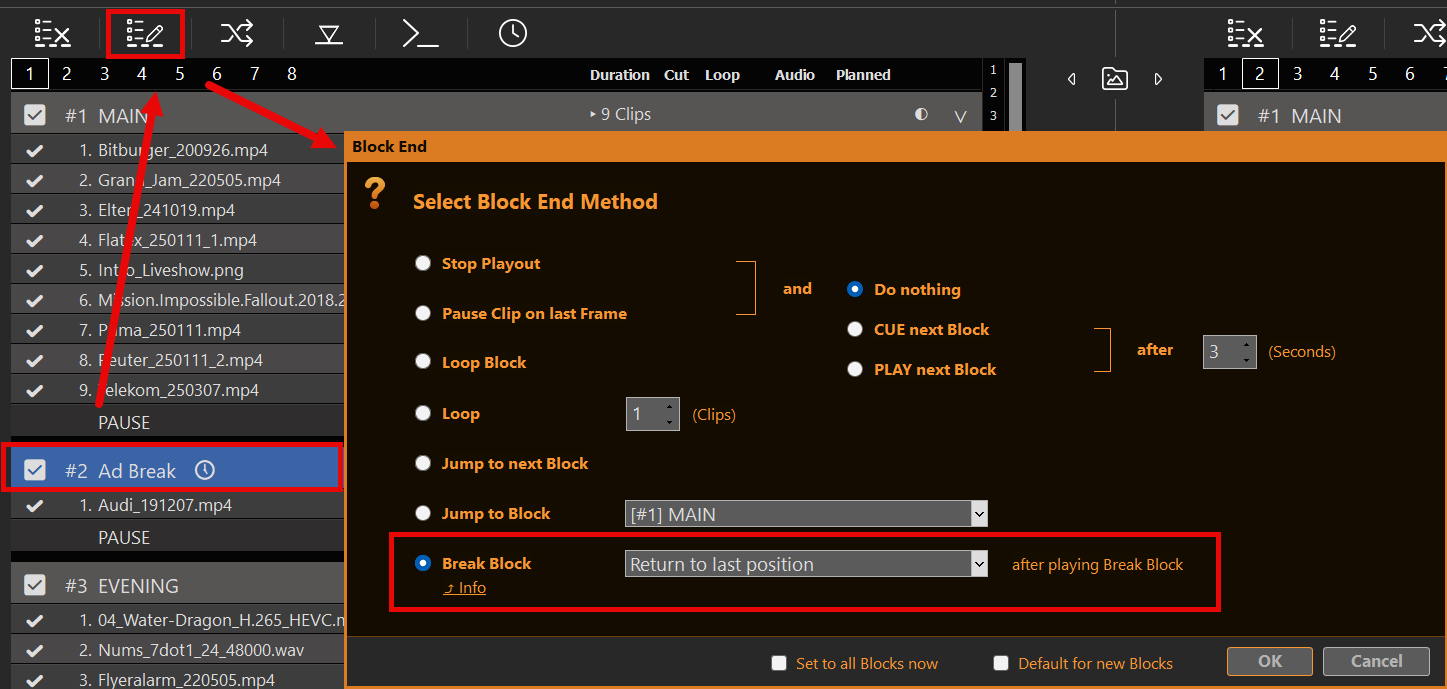
C'est assez simple : vous créez un nouveau bloc de contenu dans votre liste de lecture, à une différence près : le bloc se termine par « BREAK BLOCK » (au lieu de « STOP » ou « PAUSE »). Pour cela, sélectionnez le bloc et cliquez sur l'icône « BLOCK END » (ou double-cliquez sur la fin du bloc). Sélectionnez ensuite « BREAK BLOCK ».
Le menu déroulant situé à côté de Break Block (après avoir joué Break Block) choisit où Playout reprend une fois les publicités terminées :
- Retour à la dernière position
- Retour au début de l'extrait
- Passer à la vidéo suivante
Il n'y a pas d'option de chronométrage du départ sur Fin du bloc. Lorsqu'une pause programmée doit attendre la fin du clip en cours (au lieu d'effectuer une coupure nette au niveau de l'horloge), configurez cette option dans le Calendrier boîte de dialogue — voir Bloc de pause dans l'emploi du temps ci-dessous.
Ceci BLOC DE PAUSE fonctionne ainsi : une fois arrivé à la fin, il revient au clip et à la position (ou autre) qui étaient en cours de lecture AVANT d'entrer dans le BLOC DE PAUSE depuis l'EXTÉRIEUR. Ce qui signifie : vous pouvez sauter de n'importe où vers n'importe où dans le BLOC DE PAUSE, et il se souviendra où revenir.
Importation → publicités → retour (liste de contrôle)
Parcours type : captation en direct → diffusion en continu → pause publicitaire → retour au direct.
- Entrée permanente Stream pour le flux en direct
Configurez l'URL sous Paramètres → Entrées → Entrée Stream (URL activée). Dans la liste de lecture, passez à cette source via ENTRÉE EN DIRECT — pas un Extrait de la playlist Stream (STREAM icône / URL glissée-déposée). Un clip de la playlist Stream s'arrête lorsque vous le quittez (la connexion de l'auditeur SRT est interrompue ; l'écran reste souvent noir jusqu'à la reconnexion). Détails : Entrées Stream. - Fin de bloc = Pause
Concernant le bloc publicitaire : Fin de bloc → Interrompre le bloc, puis sélectionnez l'option souhaitée dans le menu déroulant « Retour » (après avoir joué à Break Block: dernière position / depuis le début / clip suivant). L'interruption devient ainsi une pause publicitaire réversible, et non un bloc d'arrêt/de pause classique. Démarrage progressif facultatif pour les grilles de programmes : Programmation → Lecture automatique permanente → Attendre la fin du clip en cours. - Facultatif : spots aléatoires programmés (+ synchronisation des dossiers)
Dans le bloc « Break », ouvrez Lecture aléatoire / Synchronisation des clips: par exemple, réglez la durée de lecture aléatoire en fonction de la durée de votre pause pour obtenir un extrait aléatoire qui s'adapte ; activez l'option « Synchroniser les clips » si les extraits proviennent d'un dossier. Détails : Remplir une pause chronométrée à partir d'un dossier ci-dessous / Règles Playout. - Activer le SCTE lorsque le signal le prend en charge
- MPEG-TS sortant (UDP / SRT / DVB / enregistrement TS) : Paramètre →
embed_scte35='true'. Sans cela, les marqueurs ne s'affichent jamais sur cette sortie. - Entrée SDI (entrantes SCTE-104 / déclencheurs) : Données VANC → Sous-titres codés et SCTE-104.
- SDI = SCTE-104, flux = SCTE-35 — aucune conversion automatique. Voir « Sous-titres codés et SCTE — Présentation ».
- MPEG-TS sortant (UDP / SRT / DVB / enregistrement TS) : Paramètre →
La même liste de contrôle s'applique aux pauses programmées, aux pauses d'action ou aux pauses déclenchées par le SCTE.
Bloc de pause dans l'emploi du temps
Vous pouvez programmer le bloc « Pause » comme n'importe quel autre type de bloc : il suffit de sélectionner le bloc et de cliquer sur l'icône « PROGRAMMER » :
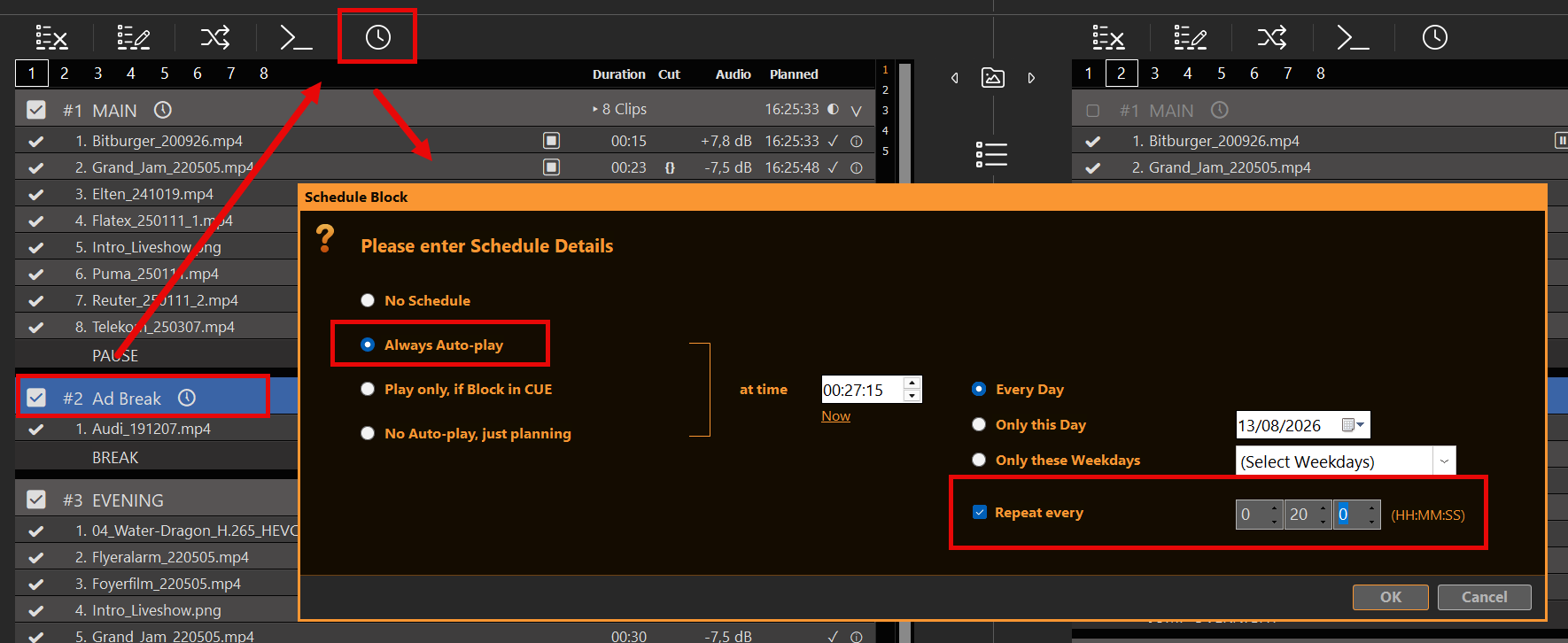
Dans cet exemple, nous commençons notre pause publicitaire tous les jours à 11 h et la répéterons toutes les deux heures et demie jusqu'à la fin de la journée. Il n'y aura pas de pause publicitaire entre 0 h et 11 h 30.
Une pause publicitaire programmée ne se déclenchera JAMAIS d'elle-même : si rien n'est en cours de lecture, il n'y a rien à interrompre ni vers quoi revenir. Par conséquent, une pause publicitaire programmée ne se déclenchera JAMAIS au sein d'une autre pause publicitaire. Cela offre également une opportunité : vous pouvez programmer délibérément des pauses publicitaires répétitives qui se chevauchent, en faisant en sorte que la première ait la priorité et ignore l'autre.
Avec Passez à « Break » maintenant Lorsque cette option est activée, le Break démarre à l'heure prévue. Lorsqu'elle est désactivée, PLAYDECK attend la fin du clip en cours. Les clips en direct ou sans fin n'atteignent jamais leur fin ; par conséquent, un Break dont cette option est désactivée ne démarrera pas tant qu'ils sont en cours de lecture. Les commandes Stop, CUE ou la lecture d'un autre clip annulent un Break en attente. La commande Pause le maintient.
Utilisation des boutons d'action pour les pauses publicitaires
Au lieu des blocs publicitaires programmés, vous pouvez également utiliser les boutons d'action. Pour cela, il suffit de cliquer sur un bouton d'action vide et de choisir de diffuser le bloc publicitaire correspondant :
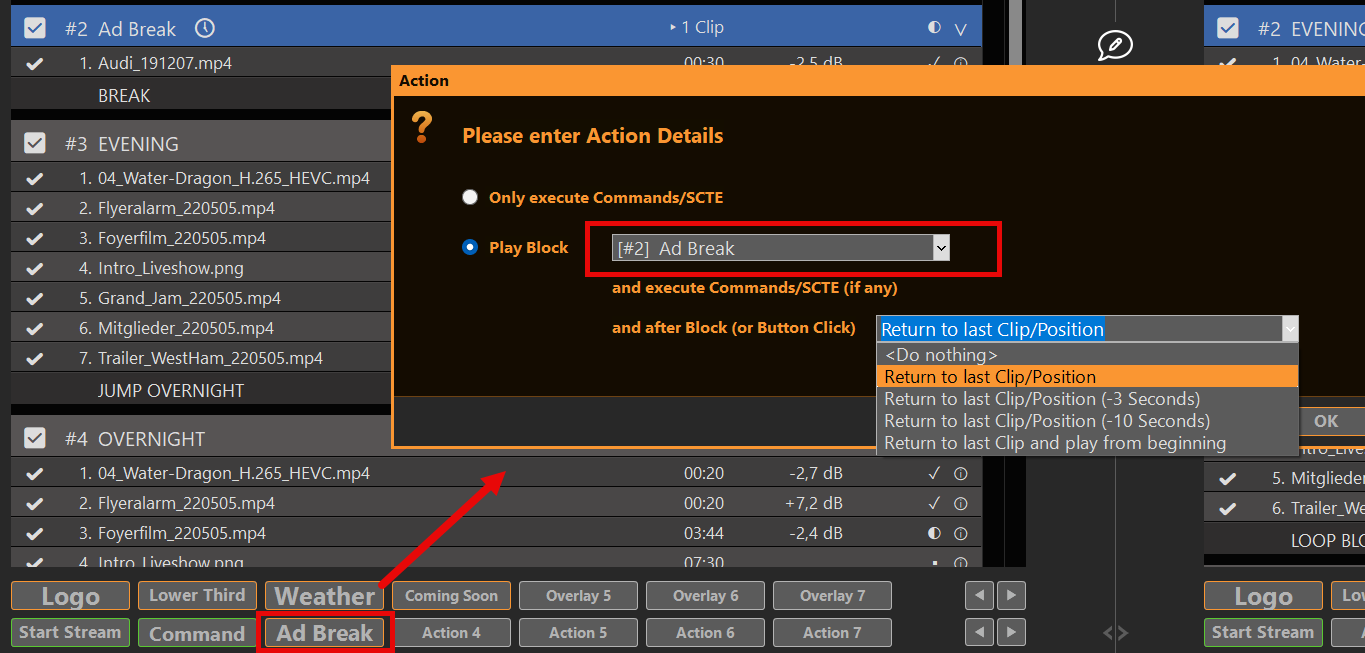
Une fois le bloc exécuté, l'action peut utiliser sa propre méthode de retour :
- Ne rien faire — utilise la fin du bloc « Break » (à la fin de « Break »)
- Retour au dernier clip/à la dernière position
- Retour au dernier extrait/à la dernière position (−3 secondes)
- Retour au dernier extrait/à la dernière position (−10 secondes)
- Revenir au dernier extrait et lire depuis le début
L'option « Continuer avec le clip suivant » n'est disponible qu'à la fin du bloc, et non au niveau de l'action. Si vous sélectionnez « Ne rien faire », c'est la fin du bloc qui sera utilisée, comme dans notre exemple ci-dessus. Si vous sélectionnez n'importe quelle autre option, la méthode « Retour » de l'action sera privilégiée par rapport à celle de la fin du bloc. Cela offre de nouvelles possibilités :
- Vous pouvez utiliser les deux méthodes de retour, selon que le bloc Break soit lancé par une tâche planifiée ou par un bouton d'action.
- Si vous avez lancé le programme via le bouton d'action, vous pouvez quitter le bloc de pause PLUS TÔT tout en revenant
La deuxième option est idéale pour mettre les « Break Blocks » en boucle, car vous revenez à la lecture précédente si vous cliquez une deuxième fois sur le bouton d'action.
Pour remplir le « Break » à partir d'un dossier et ne lire que les morceaux dont la durée correspond à celle du « Break », consultez la section « Remplir un « Break » chronométré à partir d'un dossier » ci-dessous.
Remplir une pause chronométrée à partir d'un dossier
Un « Break Block » peut contenir un ensemble de publicités : des fichiers fixes dans la liste de lecture ou un dossier qui reste synchronisé.
Recette : une petite pause de ~2 minutes à partir d'un dossier
- Faites en sorte que le bloc soit un Bloc de rupture (Fin du bloc → Bloc de rupture). Définir À la fin de la pause (retour à la dernière position, au début ou au clip suivant) comme d'habitude.
- Ouvrir Lecture aléatoire / Synchronisation des clips dans ce pâté de maisons :
- Vérifier Synchroniser les clips et définissez le dossier (filtre facultatif — extensions et/ou modèles de noms de fichiers).
- Vous pouvez utiliser uniquement la fonction « Sync » (sans « Shuffle ») si vous souhaitez simplement synchroniser le dossier.
- Pour un remplissage programmé : réglez Temps de mélange → jusqu'à
00:02:00(ou la durée de votre pause).
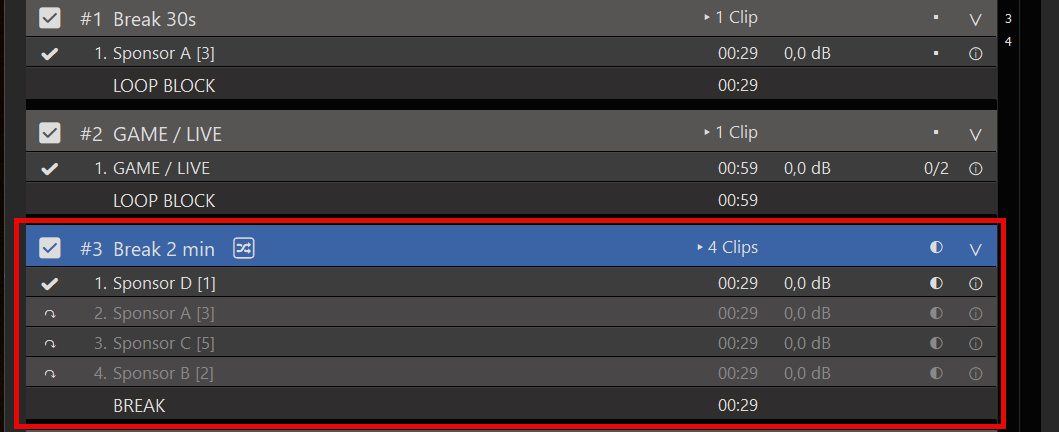
- Chaque fois que le Break est saisi (Programme ou Action), PLAYDECK distribue une série : uniquement le nombre de clips pouvant tenir dans ce laps de temps. Les clips restants restent en gris (↷) pour cette pause. Le retour de la pause n'entraîne pas la distribution d'une nouvelle série vers la cible de retour.
Autres solutions
- Mélanger uniquement N (par ex. 1) — un nouvel emplacement par entrée « Break » ; les autres restent gris jusqu'à la prochaine distribution.
- Mélanger tous les clips — ordre aléatoire complet du pool synchronisé (tous les clips actifs de la prise).
Folder Sync ne fonctionne en arrière-plan que lorsque le « Break Block » est pas Actuel et pas Suivant (temps de recharge : environ 10 s, environ 30 s lorsque des clips ont été ajoutés). Détails : Règles Playout — Mélange / Synchronisation des extraits.
Limiter la fréquence de diffusion de chaque spot
Sur place, en plein air Règles du Playout (icône de pause) → Limite Playout, par exemple :
- Nombre maximal de diffusions (par jour) = 5
- jours de la semaine (facultatif), heures de grande écoute, dates de campagne
L'automatisation ne sélectionne jamais une zone grise ou partielle. Vous pouvez toujours déclencher la prise de vue manuellement.
Remarque importante concernant la synchronisation des dossiers : Les nouveaux fichiers du dossier deviennent de nouveaux clips. Les paramètres de limite existants sont les suivants : pas y ont été copiés. Avant de vous fier à Sync :
- Définissez la limite Playout sur un clip (par exemple, 5 au maximum par jour).
- Vérifier Paramètres par défaut pour les nouveaux clips dans cette boîte de dialogue, puis cliquez sur OK.
- À partir de ce moment-là, chaque clip nouvellement ajouté — y compris ceux de « Folder Sync » — hérite de ces paramètres par défaut.
Guide complet : Règles du Playout.
Ajouter des superpositions au bloc de rupture
Souvent, on souhaite que les superpositions commencent au niveau du « Break ». Il suffit de les associer au « Break ». extrait (Début du clip → Fin du clip) ou les contrôler à l'aide de commandes — voir Automatiser la superposition Lower Third à l'aide de clips.
Générique SCTE variable + compte à rebours: si la pause est déclenchée par un événement SCTE OUT entrant indiquant une durée, utilisez des balises de remplacement HTML {scteduration} / {sctedurationsec} (et facultatif {sctereceivedunix} / {sctestartunix}) dans la superposition. Détails : Lancer les pauses publicitaires à partir d'un signal SCTE entrant.
Vous pouvez également afficher {eventlastid} au format Texte/HTML si vous avez besoin de l'identifiant du dernier montage à l'antenne. Vérification rapide : superposition de texte avec {scteduration} avant de générer le code HTML.
Fixer le repère SCTE au bloc de rupture
Fixer le SCTE (dans les deux sens)
Il existe deux workflows SCTE utiles concernant les « Break Blocks » :
A) Signaler la coupure à votre chaîne de diffusion (sortante)
Ouvrir Commandes de bloc Pendant la pause :
– Début du bloc — SCTE désactivé (facultatif) {scteduration} / {scteduration10} lorsque la durée provenait d'un signal entrant)
– Bloquer la sortie — SCTE : « In with » {eventlastid} — incendies d’origine naturelle et retour anticipé
– Fin du bloc — uniquement lorsque le dernier clip arrive à sa dernière image (nettoyage classique “ lecture terminée ”)
Plus d'informations sur SCTE 35 et SCTE 104.
B) Lancer le « Break » à partir d'un signal SCTE entrant (inbound)
Si un autre système a déjà déclenché le marqueur OUT, ouvrez Modifier le déclencheur SCTE Dans le bloc « Break », faites correspondre le texte entrant, puis choisissez la durée de la pause (« Break ») (attendre l'arrivée du paquet IN, durée à partir du paquet OUT, durée fixe ou jusqu'à la fin du bloc).
Étape par étape : Lancer les pauses publicitaires à partir d'un signal SCTE entrant








