

PLAYDECK peut envoyer des marqueurs SCTE accompagnés de commandes « clip » et « block ». Il peut également écoute pour les données entrantes SCTE-35 ou SCTE-104 et passer à un bloc « Break » lorsqu'un marqueur correspond.
Cela s'avère utile lorsqu'un encodeur en amont, un système d'automatisation ou un autre canal PLAYDECK déclenche le signal OUT — et que vous souhaitez que votre bloc publicitaire démarre automatiquement, puis reprenne une fois la pause terminée.
Vous devez disposer d'une licence SCTE. Le bloc doit être un Bloc de rupture (Fin du bloc → Pause), afin que PLAYDECK sache où reprendre la lecture après les publicités.
Dans cet article :
→ Ouvrez l'éditeur de déclencheurs SCTE
→ Comment fonctionne la mise en relation ?
→ Heure de début
→ Modes de durée des blocs
→ Recette rapide (type FAST / instruction du serveur)
→ À lire également
Ouvrez l'éditeur de déclencheurs SCTE
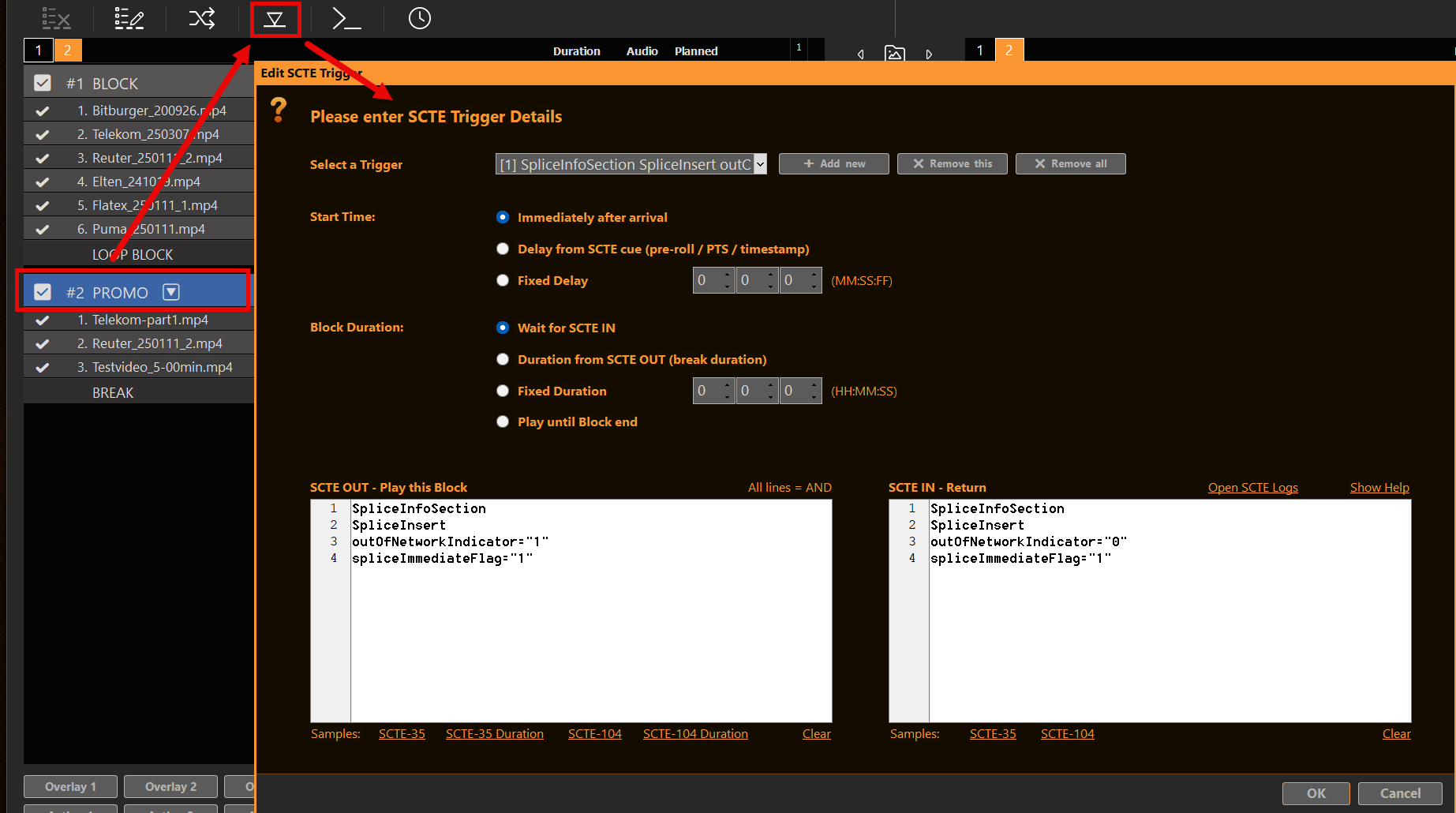
Sélectionnez l'en-tête « Break Block » et ouvrez Modifier le déclencheur SCTE (La liste de lecture affiche une petite indication SCTE lorsque les déclencheurs sont enregistrés).
Chaque déclencheur comporte :
- SCTE OUT — Lire ce bloc — motif(s) qui déclenchent la rupture
- SCTE IN — Retour — motif(s) facultatif(s) qui met(tent) fin prématurément à la pause (selon le mode de durée)
- Heure de début — lorsque le « Break » commence après un match « OUT »
- Durée du bloc — la durée de la pause avant le retour
Utilisation Journaux SCTE dans la boîte de dialogue (ou Journaux → SCTE) pendant les tests.
Comment fonctionne la mise en relation ?
Mettre une chaîne de correspondance par ligne dans les notes OUT et IN. Chaque ligne non vide doit figurer dans le texte du marqueur d'entrée (Toutes les lignes = ET). Les espaces et les guillemets sont ignorés. Des exemples pour SCTE-35 / SCTE-104 (et leurs variantes de durée) sont disponibles dans la boîte de dialogue : utilisez-les comme point de départ, puis adaptez-les en fonction de ce que votre flux envoie réellement.
Le Le modèle « OUT » doit correspondre à ce que PLAYDECK reçoit réellement. Ouvrir Journaux → SCTE lors des tests. Les lignes commençant par << Affichez l'indicateur d'entrée — copiez les fragments caractéristiques dans vos lignes de correspondance.
Exemples de fragments que les gens associent souvent :
- SCTE-35 sortie immédiate : SpliceInfoSection, SpliceInsert, outOfNetworkIndicator = ” 1 ”, spliceImmediateFlag = « 1 »
- SCTE-35 EN : SpliceInfoSection, SpliceInsert, outOfNetworkIndicator = ” 0 »
- SCTE-104 OUT (données entrantes décodées, et non données hexadécimales brutes) : SCTE-104, message d'opération multiple, opID 257, type d'insertion de jonction 2
- Démarrage programmé SCTE-35 avec ptsTime (par exemple TimeSignal) : SpliceInfoSection, TimeSignal, ptsTime
Si votre modèle OUT nécessite toujours spliceImmediateFlag="1", une queue avec Flag="0" ou un TimeSignal- Le marqueur « only » ne se déclenchera jamais. Alignez toujours le motif avec un véritable << ligne tirée de votre journal.
Les déclencheurs ne réagissent qu'aux événements entrants << des indices, et non pas >> envoyer uniquement des lignes. Pour un test de boucle fermée, l'entrée d'écoute doit détecter le flux transportant le marqueur.
Heure de début
Lorsque le motif OUT correspond, Heure de début détermine à quel moment le « Break Block » commence réellement.
| Mode | Que se passe-t-il ? |
|---|---|
| Dès l'arrivée | Lancez la pause dès que le motif « OUT » est détecté (par défaut). |
| Décalage par rapport au repère SCTE (pré-roll / PTS / horodatage) | Lire un délai de démarrage à partir du repère (voir ci-dessous). Si aucune information exploitable n'est trouvée, PLAYDECK démarre immédiatement et enregistre une note dans le journal SCTE. |
| Délai fixe (MM:SS:FF) | Attendez tout ce temps après le match, puis lancez-vous. L'avance rapide est gérée comme la durée de l'émission, puis appliquée en fonction de la fréquence d'images de la chaîne. |
Retard par rapport au signal SCTE — ce qui est lu
SCTE-104
pre_roll_timeen millisecondes- et/ou
<timestamp>:type_d'heure0 = traiter maintenant ; 1 = UTC (NTP) ; 2 = Horloge murale de type VITC (heures / minutes / secondes / images) - Délai effectif = temps écoulé jusqu'à ce moment (s'il se situe encore dans le futur) et aussi pré-roll
SCTE-35
spliceImmediateFlag="1"→ retard 0 (équivalent à « immédiat » pour le démarrage)- sinon
ptsTime/pts_time(horloge de programme à 90 kHz), par rapport à l'horloge de flux sur le même image qui a porté la queue → attendre jusqu'à ce moment-là (avec un capuchon de sécurité)
Si l'heure cible est déjà passée (VITC ou PTS), la pause commence immédiatement.
Toutes les voies d'envoi ne préservent pas ptsTime pour chaque type de repère. Ce qui compte en production, c'est de savoir si votre << le journal des entrées contient toujours ptsTime (ou 104 pré-roll / horodatage). TimeSignal marqueurs qui comprennent ptsTime constituent un cas courant pour les démarrages chronométrés de type SCTE-35.
Modes de durée des blocs
| Mode | Que se passe-t-il ? |
|---|---|
| Attendre l'arrivée de SCTE | OUT lance le Break (après Heure de début). Retourne une valeur lorsqu'un À correspondances de motif. Vous devez définir le motif IN. |
| Durée à partir de SCTE OUT (durée de la pause) | OUT marque le début de la pause. Reprise après la durée de pause indiquée dans ce marqueur OUT : SCTE-35 Durée de la pause / durée (impulsions à 90 kHz), ou SCTE-104 durée_de_la_pause (dixièmes de seconde). Si aucune durée n'est détectée, PLAYDECK revient alors à l'attente d'un signal IN (si vous en avez défini un). |
| Durée déterminée | OUT déclenche la pause. Retourne après le temps que tu as saisi (HH:MM:SS). |
| Jouer jusqu'à la fin du bloc | OUT lance le Break. Revenez lorsque le bloc Break se termine normalement (même principe qu'un Break programmé ou déclenché par une action qui arrive à son terme). |
Un À La fonction `match` renvoie toujours la valeur immédiatement et annule un minuteur en cours.
Cues sans durée de pause (par exemple, de nombreux TimeSignal(marqueurs « uniquement ») nécessitent Durée déterminée, Attendre l'arrivée de SCTE, ou Jouer jusqu'à la fin du bloc — sinon, PLAYDECK ne dispose d'aucune voie de retour et l'enregistrera dans le journal.
Lorsque OUT se déclenche, PLAYDECK mémorise le clip en cours de lecture et passe directement au Break. La fonction « Return » utilise cette position enregistrée (via le paramètre « After Break » du Break / le chemin de retour normal).
Recette rapide (type FAST / instruction du serveur)
- Commandes sur les clips/blocs/actions = envoyer SCTE (
>>(dans le journal). Voir les articles SCTE-35 / SCTE-104. - Déclencheurs SCTE sur un bloc de pause = réagir aux marqueurs entrants (
<<) et la diffusion.
Les deux peuvent coexister au sein d'un même projet. Un « Break » peut tout de même transmettre des commandes SCTE sortantes au début et à la fin si votre outil de packaging a également besoin de marqueurs. de PLAYDECK.
Pour les flux en direct qui doivent continuer à être diffusés même après la « pause », utilisez une entrée de chaîne permanente (et non l'URL d'un flux de playlist) — voir Pauses publicitaires.
Configurations courantes
- Le serveur envoie immédiat SCTE-35 OUT → Heure de début: Dès l'arrivée ; Durée: à partir de la sortie SCTE, ou en mode fixe / en attente de l'entrée
- SCTE-104 avec pré-roll ou horodatage → Heure de début: Retard par rapport au signal de synchronisation SCTE ; Durée selon les besoins
- SCTE-35 avec
ptsTimedans la file d'attente des messages entrants → Heure de début: Délai par rapport au signal de synchronisation SCTE ; le motif de sortie doit correspondre à ce signal (et pas seulementFlag="1"); Durée souvent « Fixed » ou « Wait for IN » si le marqueur n'a pas de durée de pause
Pendant les tests
>>dans le journal = quelque chose a été envoyé<<= PLAYDECK a reçu une commandeSORTIE/RETARD,OUT/JOUER,DÉMARRER/JOUER,ENTRÉE/SORTIE,MINUTERIE/RETOUR= actions déclenchées
À lire également
| Article | Sujet |
|---|---|
| Sous-titres codés et SCTE — Présentation générale | Matrice complète, domaines, indicateurs d'intégration |
| Envoi de SCTE-35 vers un serveur de streaming | UDP/SRT/DVB, Nimble, HLS |
| Sous-titres codés et sous-titres | CC en mode « burn-in » / « pass-through » |
| Enregistrement CC et SCTE | MKV vs TS, fichiers « sidecar », vérifications de lecture |
| Utilisation de SCTE-104 sur SDI | Marqueurs SDI VANC |








