

PLAYDECK kann SCTE-Marker mit Clip- und Block-Befehlen senden. Außerdem kann es Hör mal zu bei eingehenden SCTE-35- oder SCTE-104-Signalen und springt in einen Break-Block, wenn ein Marker übereinstimmt.
Das ist nützlich, wenn ein vorgelagerter Encoder, eine Automatisierung oder ein anderer PLAYDECK-Kanal das OUT-Cue auslöst – und Sie möchten, dass Ihr Werbeblock automatisch startet und nach Ende der Werbepause wieder zurückkehrt.
Sie benötigen eine SCTE-Lizenz. Der Block muss ein Block unterbrechen (Blockende → Pause), damit PLAYDECK weiß, an welcher Stelle nach den Werbeanzeigen fortgesetzt werden soll.
In diesem Artikel:
→ Öffnen Sie den SCTE-Trigger-Editor
→ So funktioniert das Matching
→ Startzeit
→ Modi für die Blockdauer
→ Schnellrezept (typischer FAST-/Server-Befehl)
→ Verwandte Themen
Öffnen Sie den SCTE-Trigger-Editor
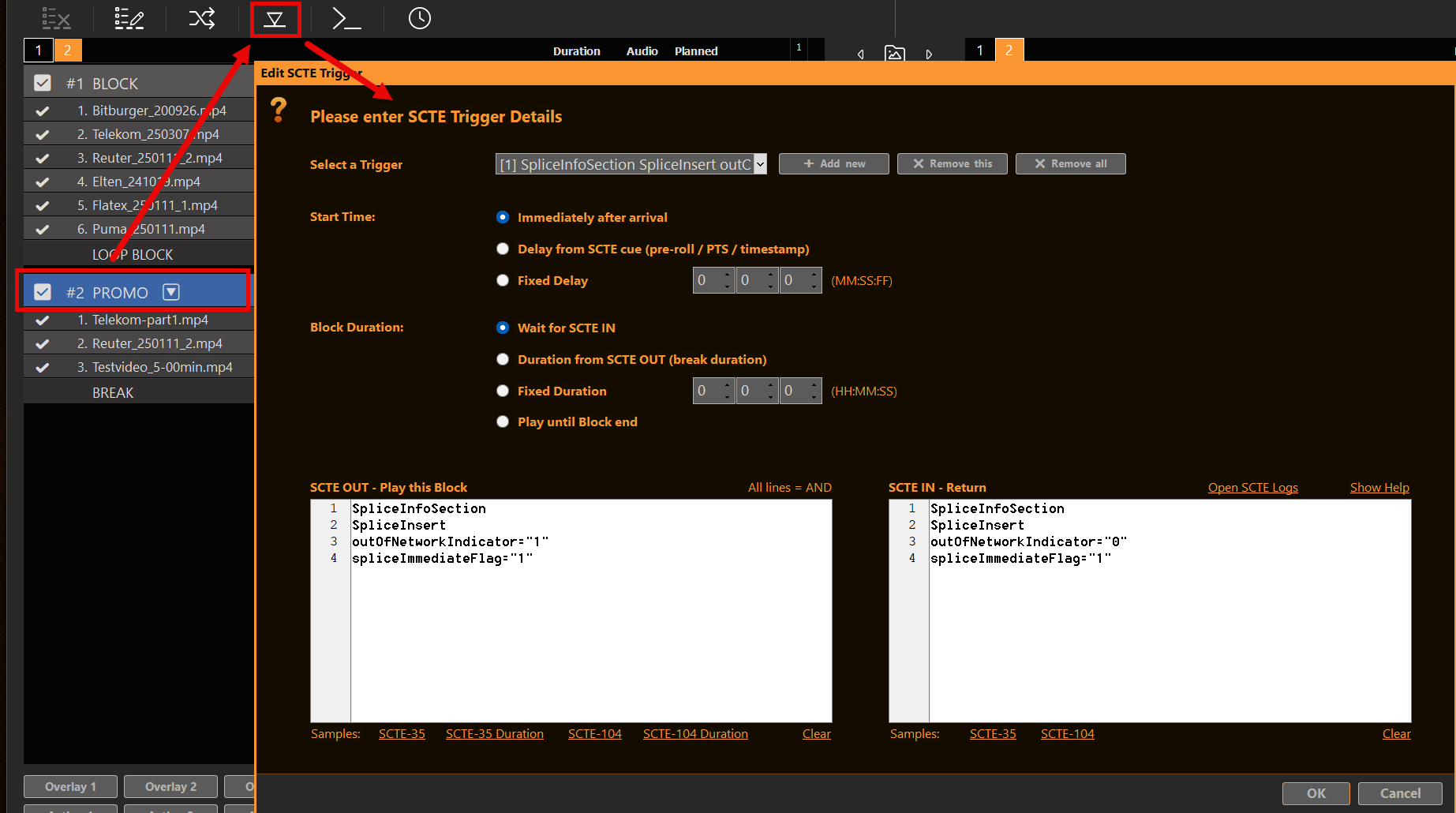
Wählen Sie die Überschrift „Break Block“ aus und öffnen Sie SCTE-Trigger bearbeiten (Die Wiedergabeliste zeigt einen kleinen SCTE-Hinweis an, wenn Trigger gespeichert werden.).
Jeder Trigger verfügt über:
- SCTE OUT – Diesen Block abspielen — Muster, die den Break auslösen
- SCTE IN — Return — optionale Muster, die den Break vorzeitig beenden (abhängig vom Dauer-Modus)
- Startzeit — wenn der Break nach einem OUT-Spiel beginnt
- Blockdauer — wie lange die Pause dauert, bevor es zurückgeht
Verwendung SCTE-Protokolle im Dialogfeld (oder Protokolle → SCTE) während des Testens.
So funktioniert das Matching
Setzen eine Übereinstimmungszeichenfolge pro Zeile in den OUT- und IN-Memos. Jede nicht leere Zeile muss im eingehenden Markertext vorkommen (Alle Zeilen = UND). Leerzeichen und Anführungszeichen werden ignoriert. Im Dialogfeld finden Sie Beispiele für SCTE-35 / SCTE-104 (sowie Varianten der Dauer) – nutzen Sie diese als Ausgangspunkt und passen Sie sie anschließend an die tatsächlichen Daten Ihres Feeds an.
Die Das OUT-Muster muss mit dem übereinstimmen, was PLAYDECK tatsächlich empfängt. Öffnen Protokolle → SCTE während des Testens. Zeilen, die mit << Zeige die Eingangs-Cue-Position an – kopiere charakteristische Fragmente in deine Übereinstimmungszeilen.
Beispiele für Fragmente, die häufig abgeglichen werden:
- SCTE-35 sofort OUT: SpliceInfoSection, SpliceInsert, outOfNetworkIndicator=”1”, spliceImmediateFlag=“1“
- SCTE-35 IN: SpliceInfoSection, SpliceInsert, outOfNetworkIndicator=”0“
- SCTE-104 OUT (dekodierte eingehende Daten, keine rohen Hex-Daten): SCTE-104, multiple_operation_message, opID 257, splice_insert_type 2
- SCTE-35 – zeitgesteuerter Start mit ptsTime (z. B. TimeSignal): SpliceInfoSection, TimeSignal, ptsTime
Falls Ihr OUT-Muster weiterhin spliceImmediateFlag="1", ein Queue mit Flag="0" oder ein TimeSignal-Der „-only“-Marker wird niemals ausgelöst. Richten Sie das Muster immer an einem echten << Zeile aus Ihrem Protokoll.
Trigger reagieren nur auf eingehende << Hinweise, nicht um >> nur Zeilen senden. Bei einem Loopback-Test muss der empfangende Eingang den Datenstrom erkennen, der den Marker enthält.
Startzeit
Wenn das OUT-Muster übereinstimmt, Startzeit legt fest, wann der Break-Block tatsächlich beginnt.
| Modus | Was passiert? |
|---|---|
| Unmittelbar nach der Ankunft | Starte den Break, sobald das OUT-Muster übereinstimmt (Standard). |
| Verzögerung ab SCTE-Cue (Pre-Roll / PTS / Zeitstempel) | Lies eine Startverzögerung aus dem Cue aus (siehe unten). Wird nichts Verwertbares gefunden, startet PLAYDECK nun und schreibt einen Eintrag in das SCTE-Protokoll. |
| Feste Verzögerung (MM:SS:FF) | Warte nach dem Spiel so lange, dann fang an. FF wird wie die Sendedauer behandelt und dann unter Verwendung der Bildrate des Kanals angewendet. |
Verzögerung ab SCTE-Cue – was wird gelesen
SCTE-104
pre_roll_timein Millisekunden- und/oder
<timestamp>:Zeitart0 = jetzt verarbeiten; 1 = UTC (NTP); 2 = Wanduhr im VITC-Stil (Stunden / Minuten / Sekunden / Frames) - Effektive Verzögerung = Zeit bis zu diesem Zeitpunkt (sofern dieser noch in der Zukunft liegt) plus Pre-Roll
SCTE-35
spliceImmediateFlag="1"→ Verzögerung 0 (entspricht „sofort“ beim Start)- ansonsten
ptsTime/pts_time(90-kHz-Programm-Takt), im Vergleich zum Stream-Takt auf dem derselbe Rahmen die den Stoß weiterführte → Verzögerung bis zu diesem Punkt (mit einer Sicherheitskappe)
Liegt der Zielzeitpunkt bereits in der Vergangenheit (VITC oder PTS), beginnt die Pause sofort.
Nicht jeder Sendepfad bewahrt ptsTime bei jeder Art von Cue. In der Produktion kommt es darauf an, ob Ihr << Das Eingangs-Protokoll enthält noch ptsTime (oder 104 Pre-Roll / Zeitstempel). TimeSignal Markierungen, die Folgendes enthalten: ptsTime sind ein typischer Anwendungsfall für zeitgesteuerte SCTE-35-Starts.
Modi für die Blockdauer
| Modus | Was passiert? |
|---|---|
| Auf SCTE IN warten | OUT leitet den Break ein (nach Startzeit). Rückgabe, wenn ein IN Musterübereinstimmungen. Sie müssen „Pattern IN“ festlegen. |
| Dauer ab SCTE OUT (Pausendauer) | OUT löst die Pause aus. Rückkehr nach Ablauf der in diesem OUT-Marker angegebenen Pausendauer: SCTE-35 Pausendauer / Dauer (90-kHz-Ticks) oder SCTE-104 Pausendauer (Zehntelsekunden). Wird keine Dauer gefunden, weicht PLAYDECK auf das Warten auf IN aus (sofern Sie eines festgelegt haben). |
| Feste Laufzeit | OUT löst die Pause aus. Nach Ablauf der von Ihnen eingegebenen Zeit (HH:MM:SS) kehren Sie zurück. |
| Spiele bis zum Ende des Blocks | OUT löst den Break aus. Kehre zurück, wenn der Break-Block normal beendet ist (das gleiche Prinzip wie bei einem geplanten/aktionsbasierten Break, der sein Ende erreicht). |
Ein IN „match“ kehrt immer vorzeitig zurück und bricht einen laufenden Timer ab.
Stöße ohne Pausendauer (zum Beispiel viele TimeSignal(nur Marker) benötigen Feste Laufzeit, Auf SCTE IN warten, oder Spiele bis zum Ende des Blocks — andernfalls hat PLAYDECK keinen Rückweg und protokolliert dies.
Wenn OUT ausgelöst wird, merkt sich PLAYDECK den gerade abgespielten Clip und springt in den Break. „Return“ nutzt diese gespeicherte Position (über die Einstellung „After Break“ des Breaks bzw. den normalen Rückweg).
Schnellrezept (typischer FAST-/Server-Befehl)
- Befehle auf Clips/Blöcke/Aktionen = senden SCTE (
>>(im Protokoll). Siehe die Artikel zu SCTE-35 / SCTE-104. - SCTE-Trigger auf einem Break-Block = reagieren auf eingehende Marker (
<<) und steuern die Wiedergabe.
Beide können im selben Projekt verwendet werden. Ein „Break“ kann weiterhin ausgehende SCTE-Befehle am Anfang und am Ende ausführen, wenn Ihr Packager ebenfalls Marker benötigt. aus PLAYDECK.
Für Live-Uploads, die auch nach dem „Break“ weiterlaufen sollen, verwenden Sie einen permanenten Kanal-Eingang (keine Playlist-Stream-URL) – siehe Werbeunterbrechungen.
Typische Konfigurationen
- Der Server sendet sofort SCTE-35 OUT → Startzeit: Unmittelbar nach der Ankunft; Dauer: von SCTE OUT oder Fest / Auf IN warten
- SCTE-104 mit Pre-Roll oder Zeitstempel → Startzeit: Verzögerung ab SCTE-Cue; Dauer nach Bedarf
- SCTE-35 mit
ptsTimein der Eingangswarteschlange → Startzeit: Verzögerung ab SCTE-Cue; das OUT-Muster muss mit diesem Cue übereinstimmen (nicht nurFlag="1"); Dauer Oft „Fixed“ oder „Wait for IN“, wenn der Marker keine Pausendauer hat
Während des Testens
>>im Protokoll = es wurde etwas gesendet<<= PLAYDECK hat ein Signal erhaltenOUT/VERZÖGERUNG,AUS/SPIEL,START/ABSPIELEN,EINGANG/RÜCKSENDUNG,TIMER/ZURÜCK= Auslöseaktionen
Verwandte Themen
| Artikel | Thema |
|---|---|
| Untertitel & SCTE – Überblick | Vollständige Matrix, Domänen, Einbettungsflags |
| SCTE-35 an einen Stream-Server senden | UDP/SRT/DVB, Nimble, HLS |
| Untertitel & Bildunterschriften | CC-Einbrennen / Durchschleifen |
| Aufzeichnung von CC und SCTE | MKV vs. TS, Sidecars, Wiedergabeproben |
| Verwendung von SCTE-104 über SDI | SDI-VANC-Marker |








