

Willkommen beim Leitfaden zur Playlist-Automatisierung und zum Programmablauf in PLAYDECK. PLAYDECK eignet sich nicht nur hervorragend als manueller Clip-Player für Live-Moderatoren, sondern verfügt auch über eine hochentwickelte Automatisierungs-Engine für den kontinuierlichen Sendebetrieb und strukturierte Veranstaltungspläne. Dieser Leitfaden zeigt Ihnen, wie Sie von der einfachen manuellen Wiedergabe zu ausgefeilter Automatisierung übergehen können – so können Sie die Wiedergabe sekundengenau steuern, Ihre Zeitleiste übersichtlich halten und eine selbstablaufende, intelligente Playlist-Logik erstellen.

In diesem Artikel:
→ Einhaltung der tatsächlichen Zeitpläne (Tageszeitplanung)
→ Die intelligente Spalte “Geplant”: Prognose vs. Ist Playout
→ Programmablauf strukturieren (Block-End-Methoden und automatische Umordnung)
→ Erweiterte Playout-Steuerung: Marker-Signale und Befehlsaktionen
→ Automatisierte Werbung: Verwaltung geplanter Werbepausen
→ Visuelle Strukturierung und Anweisungen für den Bediener (Farben, Anmerkungen und Pausen)
→ Sendungsausgabe und EPG-Integration (Day Planner & XMLTV)
→ Unternehmensautomatisierung: Benutzerdefinierte Playout-Logik über die PLAYDECK-API
Einhaltung der tatsächlichen Zeitpläne (Tageszeitplanung)
In vielen Rundfunkumgebungen, bei Firmenveranstaltungen und bei Digital-Signage-Installationen ist die strikte Einhaltung der tatsächlichen Uhrzeiten erforderlich. PLAYDECK löst dieses Problem durch individuelle Blockpläne.
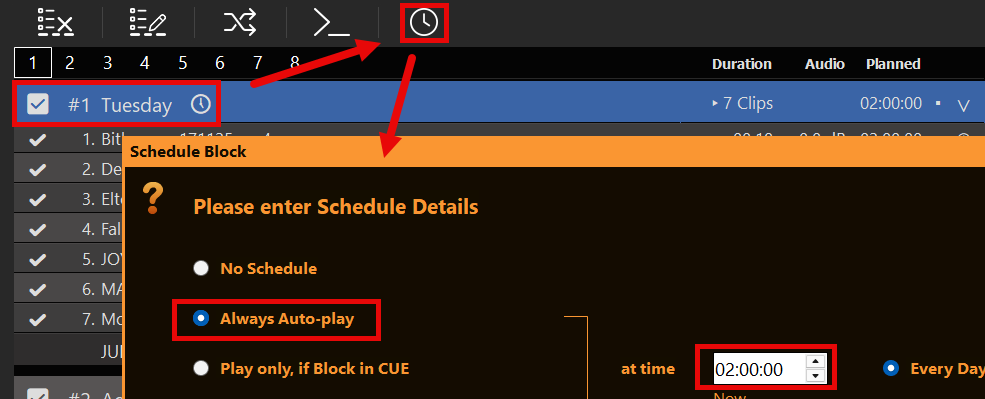
- Das Konzept: Anstatt einzelne Clips zu planen, organisieren Sie Ihre Medien in Wiedergabeblöcke und wende eine absolute Zeitbeschränkung auf den gesamten Block an.
- Die Ausgangslage:
- Wählen Sie Ihr Ziel aus Wiedergabeblock in der Zeitleiste.
- Klicken Sie auf die Uhr-Symbol in der Symbolleiste der Blocküberschrift.
- Geben Sie Ihre gewünschte Startzeit auf die Sekunde genau ein (z. B.,
11:02:48 Uhr).
- Auto-Trigger-Engine: Sobald Sie das Flag für die automatische Auslösung aktivieren, überprüft PLAYDECK kontinuierlich die Systemuhr. Sobald der geplante Zeitpunkt erreicht ist, wird der Block automatisch ausgelöst. Damit die Bediener stets bestens vorbereitet sind, wird ganz oben auf der Benutzeroberfläche neben dem Vorschaufenster ein Live-Countdown-Timer angezeigt, der frame-genau die verbleibende Zeit bis zum nächsten (frühestmöglichen) geplanten Block anzeigt.

Die intelligente Spalte “Geplant”: Prognose vs. Ist Playout
Eine der leistungsstärksten Funktionen von PLAYDECK ist die mathematische Echtzeit-Timeline-Engine, die in der Geplant Spalte in der Ansicht „Wiedergabeliste“.
- Prognoseberechnung: Sobald Sie einem Block einen Sendeplan zuweisen, berechnet PLAYDECK sofort die genaue Sendezeit für jeder einzelne Clip innerhalb dieses Blocks. Diese Engine ist äußerst intelligent: Sie berücksichtigt automatisch benutzerdefinierte Clip-Schnitte (In-/Out-Punkte), Loop-Konfigurationen und Übergangsdauern. Sie sehen bereits vor Beginn des Blocks genau, wann Clip #5 auf Sendung geht. Die geplanten Zeiten und die Blockdauer umfassen nur Clips, die in dieser Folge abgespielt werden können. Inaktive Clips und graue Clips (Shuffle-Reste oder Limit Playout) werden ausgelassen.
- Aktuelles zur „Dynamic Reality“: In dem Moment, in dem der Block verschwindet LIVE, passt sich die Spalte “Geplant” sofort an. Wenn eine Live-Veranstaltung länger gedauert hat und Ihr Block 45 Sekunden später als geplant begonnen hat, wird in der Spalte dynamisch nicht mehr die theoretisch Zeitplan. Stattdessen wird er sofort aktualisiert, um die tatsächliche Ausführungszeiten in der Praxis für alle verbleibenden Clips unter Berücksichtigung der aktuellen Ausstrahlungssituation.

Programmablauf strukturieren (Block-End-Methoden und automatische Umordnung)
Bei der Automatisierung geht es nicht nur um wenn Ein Block beginnt, aber wie verhält sich PLAYDECK? danach ein Block abgespielt wurde. Durch Öffnen der Einstellungen für das Verhalten am Blockende (das Listensymbol in der Blocküberschrift) legen Sie die Logik für den automatischen Übergang zwischen verschiedenen Programmsegmenten fest.
- Zum nächsten Block springen & nächsten Block abspielen: Dies ist die standardmäßige Regel für die lineare Wiedergabe. Sobald der aktuelle Block seinen letzten Take-Clip beendet hat, springt PLAYDECK automatisch zum nächsten Block in der Liste und startet sofort die Wiedergabe. Sie können sogar eine benutzerdefinierte Verzögerung in Sekunden festlegen, bevor der nächste Block gestartet wird.
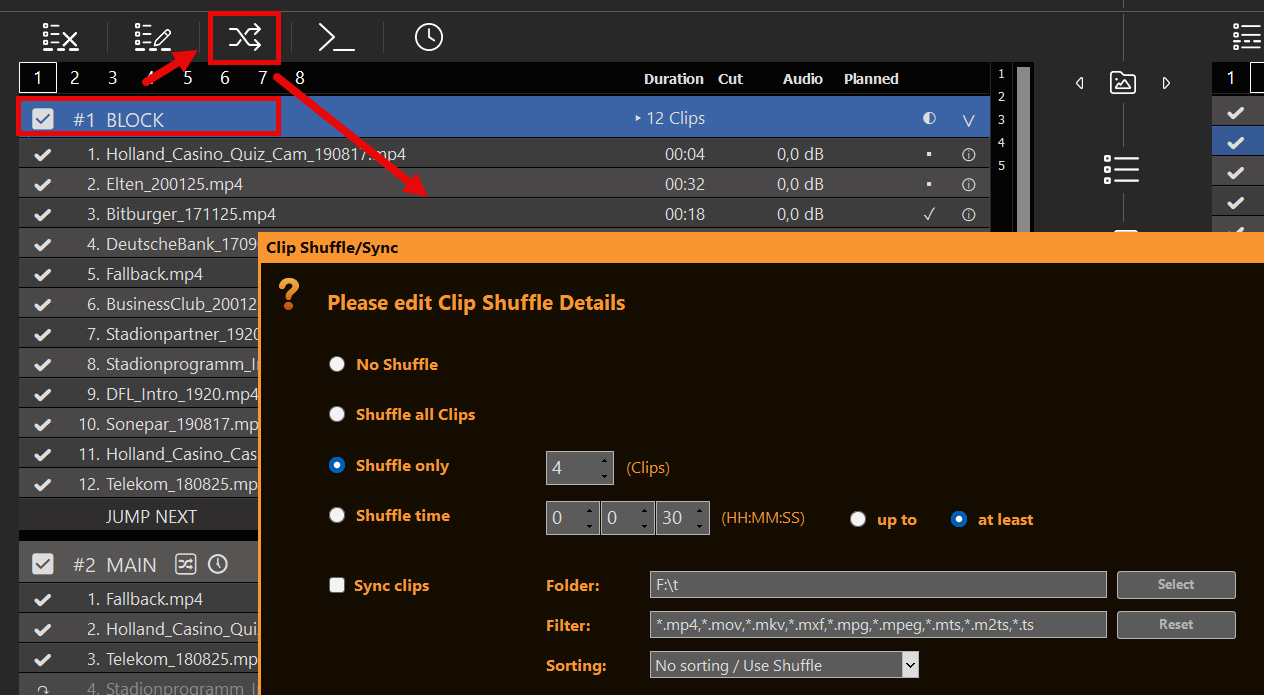
- Loop-Block & Clip-Shuffle: Der Block wird so lange wiederholt, bis er durch einen manuellen Befehl oder einen geplanten Block überschrieben wird. Öffnen Clip-Shuffle / Synchronisieren im Block, um alle Clips zu mischen, nur N Clips zu mischen oder ein Zeitbudget auszufüllen (Mischzeit). Optional Clips synchronisieren Allein (ohne Shuffle) oder in Kombination mit Shuffle sorgt dafür, dass der Block einem Ordner zugeordnet bleibt, solange der Block inaktiv ist (nicht „Current“/„Next“; Abklingzeit ~10 s / ~30 s, wenn Clips hinzugefügt wurden). PLAYDECK bietet eine Interpretation von Blocküberschrift CUE/PLAY/Fade, wenn der Block an die Reihe kommt oder wenn ein Zeitplan / Pause in diesen Block einfügt – nicht, wenn du einen Clip innerhalb des Blocks als CUE festlegst. Übrig gebliebene Clips bleiben grau (↷). Loop-Block + Shuffle: Bei jedem Loop-Zyklus wird zu Beginn der nächsten Runde eine neue Aufnahme abgespielt (der Abspielkopf bleibt auf dem gerade gestarteten Clip; der Rest wird neu gemischt). Bei „Loop Clips“ bleibt dieselbe Aufnahme erhalten. Details: Playout-Regeln.

Erweiterte Playout-Steuerung: Marker-Signale und Befehlsaktionen
Für eine erweiterte Showsteuerung und komplexe Sendeabläufe bietet PLAYDECK interne Trigger, die weit über die standardmäßige lineare Videowiedergabe hinausgehen.
- Markierungen auf der Clip-Zeitleiste: In der Zeitleiste des jeweiligen Clips können Sie spezielle Markierungen die als präzise Sprungpunkte für einzelne CUE-Trigger dienen. Zu diesen Markern kann ein Bediener manuell springen oder sie können automatisch über Systembefehle angesteuert werden.
- Playout-Übersteuerungen über Befehle: Befehle bieten eine umfassendere Möglichkeit, den Ablauf Ihres Programms zu strukturieren. Sie können Ausführungsbefehle an beliebiger Stelle an einzelne Clips oder ganze Blöcke anhängen – einschließlich Zeitstempeln relativ zum Ende eines Clips. Diese Befehle ermöglichen die vollständige Fernsteuerung von PLAYDECK, sodass Ihre Zeitleiste automatisch externe Ereignisse auslösen, Kanalzustände ändern oder je nach komplexen Programmieranforderungen direkt zu einem bestimmten Clip springen kann.



Automatisierte Werbung: Verwaltung geplanter Werbepausen
Die Einbindung von Werbespots oder Werbepausen in einen automatisierten Sendeplan ist direkt in die Programmablauf-Engine integriert.
- Das „Break Block“-Konzept: Wenn Sie möchten, dass Werbespots Ihren laufenden Sendebetrieb nahtlos unterbrechen, können Sie einen Block als speziellen Block unterbrechen.
- Automatische Fortsetzung: Stellen Sie das Verhalten am Blockende auf Block unterbrechen und konfigurieren Sie es so, dass Zurück zum letzten Clip/zur letzten Position. Wenn die Unterbrechung endet, kehrt PLAYDECK zu Ihrer Hauptwiedergabeliste zurück und setzt die Wiedergabe genau an der Stelle fort, an der der Videoclip vor der Unterbrechung abgespielt wurde.
- Intervallplanung: Diese Werbepausen lassen sich präzise planen. Sie können sie so einstellen, dass sie zu bestimmten Zeitpunkten der realen Welt ausgelöst werden, oder so konfigurieren, dass sie in festen Intervallen, beispielsweise alle 15 Minuten, ausgeführt werden. Weitere Informationen finden Sie in der speziellen Dokumentation zu Werbepausen.


Visuelle Strukturierung und Anweisungen für den Bediener (Farben, Anmerkungen und Pausen)
Bei der Verwaltung komplexer Sendepläne ist es für eine reibungslose Produktion entscheidend, die Benutzeroberfläche übersichtlich zu gestalten und den Bedienern Erinnerungen bereitzustellen.
- Farbcodierung: Sie können Ihre Programmelemente visuell gruppieren, indem Sie mit der rechten Maustaste auf einen beliebigen Clip oder eine Gruppe von Clips klicken und dann folgende Option auswählen: Farbe. Damit lassen sich Werbespots (z. B. „Rot“) sofort von Ihren Hauptinhalten (z. B. „Grün“) abgrenzen, wodurch lange Wiedergabelisten besonders übersichtlich werden.
- Textanmerkungen zur Segmentierung: Sie können Text per Drag & Drop verschieben. Anmerkungen direkt in die Wiedergabeliste, genau wie normale Clips. Diese Notizen dienen als visuelle Trennzeichen, um Ihre Sendung innerhalb eines Blocks zu unterteilen. Sie werden deutlich sichtbar als INFO-Banner im Fenster „UI-Vorschau“ um einen Bediener an wichtige Aufgaben zu erinnern (z. B., “Wechsle jetzt den Audiomischer!” oder “Grafik-Overlay vorbereiten”), sind sie jedoch für Ihr Master-Ausgangssignal völlig unsichtbar.
- EPG-Programmbeschreibungen: Aus denselben Notizen kann auch die Programmbeschreibung entnommen werden (
<desc>) beim Exportieren XMLTV. Fügen Sie eine Notiz innerhalb des geplanten Blocks ein (nach dem ersten Clip, vor dem Blockende). Wenn Sie Notizen als Hinweise für den Live-Moderator verwenden, halten Sie diese vom EPG-Text getrennt – alle Notizen innerhalb des Blocks werden zu einer einzigen Beschreibung zusammengefasst. - Playout-Regeln: Das Pausensymbol auf einem Clip öffnet sich Playout-Regeln. Aktion nach dem Clip ist „Pause“, „Stopp“ oder „Weiter“ nach dem Clip (mit optionaler Verzögerung). Limit Playout schränkt die Wiedergabe eines Clips nach Wochentagen, Primetime, Kampagnenterminen und der maximalen Anzahl an Wiedergaben pro Tag ein. Graue Clips (↷) werden von der Automatisierung übersprungen; inaktive Clips (Kontrollkästchen deaktiviert) können gar nicht gestartet werden. Vollständige Anleitung: Playout-Regeln.


Sendungsausgabe und EPG-Integration (Day Planner & XMLTV)
Um Ihren automatisierten Sendeplan an Managementteams oder externe Sendeanstalten zu übergeben, bietet PLAYDECK branchenübliche Export-Tools an, die Sie unter dem Menüpunkt Datei Menü.
- Projekt als Tagesplaner exportieren: Dieses Tool erstellt eine übersichtliche, anschauliche PDF-Übersicht über Ihren Zeitplan. Es bietet einen Gesamtüberblick über Ihre Programmstruktur und hebt geplante Termine deutlich hervor Werbeunterbrechungen und Wiedergabeliste GAPs. Ideal für Produktionsleiter, die eine lückenlose Programmplanung überprüfen müssen.
- Projekt als XMLTV exportieren: Unverzichtbar für formelle Rundfunk-Workflows. Damit wird eine XML-Datei mit den Start- und Endzeiten Ihrer Sendungen exportiert. geplante Wiedergabelistenblöcke. Das Format wird häufig verwendet von IPTV-Server, Set-Top-Boxen und Apps für Fernsehprogramme bzw. EPG um den Zuschauern Live-Programmdaten anzuzeigen.
So erstellen Sie einen funktionierenden EPG (Schritt für Schritt)
- Planen Sie Ihre Sendungen
Nur Blöcke mit einem aktiven Zeitplan (Uhrzeit / Wochentag / Datum) werden zu XMLTV-Sendungen. Der Blockname wird zur Sendung</code>. Nicht geplante oder inaktive Blöcke werden übersprungen. <strong>Blöcke aufbrechen</strong> werden ebenfalls übersprungen – es handelt sich um Unterbrechungen und nicht um eigenständige Fernsehsendungen.</li> <li><strong>Kanalnamen festlegen</strong><br>In <strong>Einstellungen → Kanal</strong>, legen Sie den Kanalnamen für jeden Kanal fest. Diese Namen werden angezeigt als <code><display-name></code> in der XMLTV-Datei. Kanal-IDs sind immer <code>playdeck.1</code>, <code>playdeck.2</code>, …</li> <li><strong>Programmbeschreibungen hinzufügen (optional)</strong><br>Eine Wiedergabeliste einfügen <strong>Anmerkung </strong>innerhalb des Blocks mit der dem Betrachter angezeigten Zusammenfassung. Beim Export wird dieser Text zu <code><desc></code>. <ul class="wp-block-list"> <li>Die Notiz einfügen <strong>innen</strong> der Block (am sichersten: nach dem ersten Clip, vor dem Ende des Blocks).</li> <li>Mehrere Notizen im selben Block werden zu einer Beschreibung zusammengefasst (durch Leerzeichen getrennt).</li> <li>Fügen Sie keine Erinnerungen des Live-Operators in dieselben Notizen ein, wenn Ihnen ein übersichtlicher EPG wichtig ist.</li> </ul> </li> <li><strong>Exportieren</strong><br><strong>Datei → Projekt als XMLTV exportieren…</strong><br>PLAYDECK erstellt Programme für das nahe Zukunftsfenster (etwa zwei Wochen im Voraus). Die Sender müssen lizenziert sein und bereits ausgestrahlt werden, damit sie im Export erscheinen.</li> <li><strong>Veröffentlichen und zuordnen in Ihrem IPTV-/EPG-System</strong><br>Veranstalten Sie die <code>.xml</code> Datei unter einer URL, die Ihr IPTV-Panel, Ihre Middleware oder Ihre Programmübersichts-App abrufen kann (oder kopieren Sie sie in das System). Dann <strong>Karte </strong>jede XMLTV-Kanal-ID in Ihren Stream ein: <ul class="wp-block-list"> <li><code>playdeck.1</code> → Stream von Kanal 1</li> <li><code>playdeck.2</code> → Stream von Kanal 2<br>Ohne diese Zuordnung wirkt das Verzeichnis oft “leer”, obwohl die Datei Daten enthält.</li> </ul> </li> <li><strong>Bei Änderungen am Zeitplan aktualisieren</strong><br>XMLTV ist eine Momentaufnahme. Nach Änderungen an der Wiedergabeliste oder am Sendeplan sollten Sie die Datei erneut exportieren und auf Ihrem Server bzw. in Ihrem Panel aktualisieren.</li> </ol> <p class="wp-block-paragraph"><strong>Day Planner vs. XMLTV – wichtige Unterschiede</strong></p> <figure class="wp-block-table"><table class="has-fixed-layout"><thead><tr><th class="has-text-align-left" data-align="left"></th><th class="has-text-align-left" data-align="left">Tagesplaner (PDF)</th><th class="has-text-align-left" data-align="left">XMLTV (EPG)</th></tr></thead><tbody><tr><td class="has-text-align-left" data-align="left">Zweck</td><td class="has-text-align-left" data-align="left">Überblick über die interne Planung</td><td class="has-text-align-left" data-align="left">Fernsehprogramm für die Zuschauer</td></tr><tr><td class="has-text-align-left" data-align="left">Lücken / Leerlaufzeiten</td><td class="has-text-align-left" data-align="left">Als GAP-Zeilen dargestellt</td><td class="has-text-align-left" data-align="left">Nicht exportiert</td></tr><tr><td class="has-text-align-left" data-align="left">Werbeunterbrechungen</td><td class="has-text-align-left" data-align="left">Im PDF zu sehen</td><td class="has-text-align-left" data-align="left">Nicht als Programme exportiert</td></tr><tr><td class="has-text-align-left" data-align="left">Titel des Programms</td><td class="has-text-align-left" data-align="left">Blockname</td><td class="has-text-align-left" data-align="left">Blockname → <code><title></code></td></tr><tr><td class="has-text-align-left" data-align="left">Programmbeschreibung</td><td class="has-text-align-left" data-align="left">—</td><td class="has-text-align-left" data-align="left">Anmerkungen zur Wiedergabeliste → <code><desc></code></td></tr></tbody></table></figure> <p class="wp-block-paragraph">Wenn die PDF-Datei “voll” aussieht, der Leitfaden jedoch leer ist, überprüfen Sie Folgendes: den richtigen Kalendertag, die Kanalzuordnung (<code>playdeck.N</code>), und dass Sie sich echte Programme ansehen – keine GAPs.</p> <p class="wp-block-paragraph"><strong>Minimalbeispiel</strong></p> <pre class="wp-block-code"><code><title lang="en">Abendnachrichten Die neuesten nationalen und internationalen Nachrichten des Tages.(Kategorie und Symbol sind optional und werden derzeit nicht exportiert.)


Unternehmensautomatisierung: Benutzerdefinierte Playout-Logik über die PLAYDECK-API
Falls Ihr Rundfunk-Workflow eine stark angepasste Automatisierungslogik, proprietäre Planungsdatenbanken oder die Integration mit externen Hauptschaltpulten erfordert, können Sie die Standard-Benutzeroberfläche vollständig umgehen.
- Vollständig remotebasierte Architektur: PLAYDECK verfügt über eine umfassende, offene Programmierschnittstelle.
- Benutzerdefinierte Playout-Skripte: Durch die Verwendung der PLAYDECK-API, können Sie eigene Skripte und externe Softwarelogik erstellen, um Ihre gesamte Playout-Engine nach Ihren individuellen Regeln zu steuern, zu aktualisieren, zu überschreiben und zu betreiben.








