

PLAYDECKのプレイリスト自動化および番組フローガイドへようこそ。PLAYDECKは、ライブオペレーターにとって優れた手動クリッププレーヤーとして機能するだけでなく、連続放送や体系的なイベントスケジュールに対応した、非常に高度な自動化エンジンも備えています。 このガイドでは、基本的な手動再生から高度な自動化への移行方法をご紹介します。これにより、秒単位の正確な再生制御が可能になり、タイムラインの視認性を完璧に保ちながら、自動実行されるスマートなプレイリストロジックを構築できるようになります。.

この記事の内容:
→ 事実に基づくタイムラインの遵守(時間帯別スケジューリング)
→ スマートな「計画」列:予測値と実績値の比較 Playout
→ プログラムの流れの構成(ブロック終了メソッドと自動シャッフル)
→ 高度な Playout 制御:マーカーキューとコマンドアクション
→ 自動広告:スケジュールされた休憩ブロックの管理
→ 視覚的な整理とオペレーターへの指示(色、メモ、間)
→ 放送コンテンツの輸出およびEPG連携(Day PlannerおよびXMLTV)
→ エンタープライズ・オートメーション:PLAYDECK API による Playout ロジックのカスタマイズ
事実に基づくタイムラインの遵守(時間帯別スケジューリング)
多くの放送環境、企業イベント、デジタルサイネージの導入現場では、実世界の時刻への厳格な準拠が求められます。PLAYDECKは、個別のブロックスケジュール機能を通じてこの課題を解決します。.
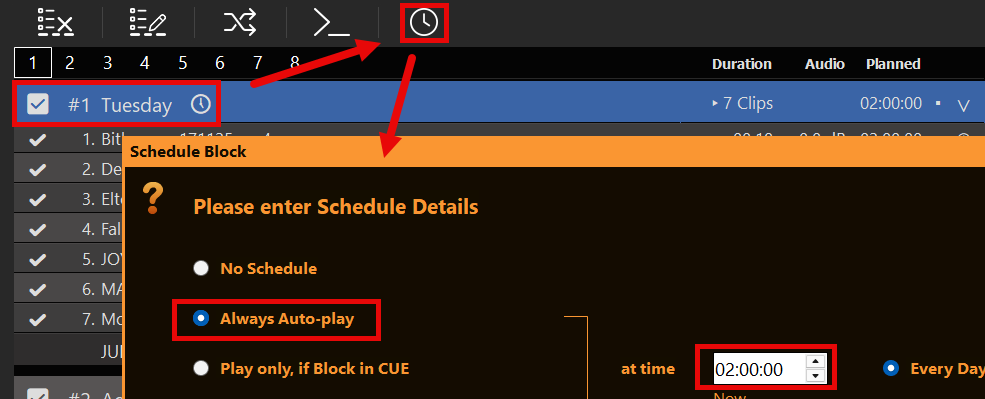
- コンセプト: 個々のクリップをスケジュールする代わりに、メディアを 再生ブロック そして、ブロック全体に絶対的な時間制約を適用する。.
- 設定:
- 対象を選択してください 再生ブロック タイムライン上で。.
- をクリックして 時計のアイコン ブロックヘッダーのツールバー上で。.
- 開始予定時刻を秒単位まで正確に入力してください(例:,
午前11時02分48秒).
- 自動トリガーエンジン: 自動トリガーフラグを有効にすると、PLAYDECKはシステムクロックを継続的に監視します。スケジュールされた時刻になると、そのブロックが自動的に実行されます。オペレーターが万全の準備を整えられるよう、インターフェースの最上部、プレビューウィンドウの隣には、次に(最も早い)予定されているブロックまでの、フレーム単位で正確なリアルタイムのカウントダウンタイマーが表示されます。.

スマートな「計画」列:予測値と実績値の比較 Playout
PLAYDECKの最も強力な機能の一つは、リアルタイムの数学的タイムラインエンジンであり、これは 予定 プレイリスト画面の列。.
- 予測計算: ブロックにスケジュールを割り当てた瞬間、PLAYDECKは即座に正確な放送時間を算出します。 すべてのクリップ そのブロック内で。このエンジンは非常に高機能で、カスタムクリップのトリミング(インポイント/アウトポイント)、ループ設定、トランジションの持続時間を自動的に考慮します。ブロックが始まる前に、クリップ #5 がいつオンエアされるかが正確に確認できます。予定時刻とブロックの再生時間には、このテイクで再生可能なクリップのみが含まれます。 非アクティブなクリップやグレー表示のクリップ(シャッフルで残ったものや「Limit Playout」)は除外されます。.
- ダイナミック・リアリティの最新情報: ブロックが消えた瞬間 ライブ, 「予定」列は即座に反映されます。生中継のイベントが長引き、ブロックが予定より45秒遅れて開始された場合、この列には動的に 理論的な スケジュール。その代わりに、即座に更新され、 実際の、実環境における実行時間 現在の放送状況に基づき、残りのすべてのクリップについて。.

プログラムの流れの構成(ブロック終了メソッドと自動シャッフル)
自動化とは、単に……ということだけではありません いつ ブロックが開始されますが、PLAYDECKはどのように動作するのでしょうか その後 ブロックの再生が終了します。を開くことで、 ブロック終了時の動作設定 (ブロックヘッダーにあるリストアイコン)をクリックすると、異なるプログラムセグメント間の自動遷移ロジックを定義できます。.
- 次のブロックへ移動して、次のブロックを再生: これが標準的なリニア放送のルールです。現在のブロックの最後のテイククリップが終了すると、PLAYDECKは自動的にリスト内の次のブロックにスキップし、直ちに再生を開始します。次のブロックの再生を開始するまでの遅延時間を、秒単位で独自に設定することも可能です。.
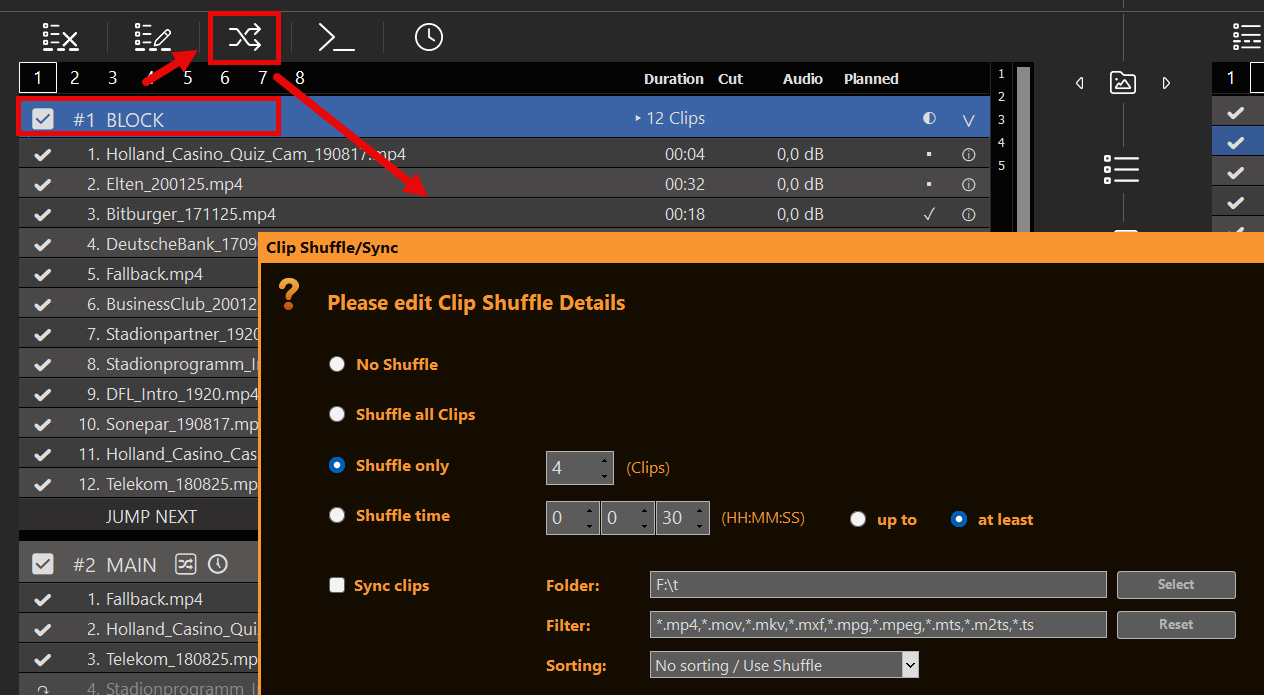
- ループ・ブロックとクリップ・シャッフル: このブロックは、手動コマンドまたはスケジュールされたブロックによって上書きされるまで繰り返されます。開く クリップのシャッフル/同期 「on the Block」では、すべてのクリップをシャッフルしたり、N個のクリップのみをシャッフルしたり、時間枠を埋めることができます(シャッフル時間). 任意 クリップを同期する 「alone(シャッフルなし)」または「Shuffle」と組み合わせて使用すると、ブロックがアイドル状態(Current/Nextではない状態)の間に、そのブロックを特定のフォルダに紐付けたままにします(クリップが追加された場合のクールダウン時間は約10秒/約30秒)。PLAYDECKはテイクを ブロックヘッダー CUE/PLAY/Fade、そのブロックが「Next」になったとき、または スケジュール/休憩 そのブロックに入る — ブロック内でクリップをCUEした時点ではありません。残りのクリップはグレーのまま(↷)となります。. ループ・ブロック+シャッフル: ループの各サイクルで、次のラップが始まると新しいテイクが再生されます(再生ヘッドは再生が始まったばかりのクリップの位置に留まり、残りのクリップはシャッフルされます)。「ループクリップ」では、同じテイクが維持されます。詳細: Playout ルール.

高度な Playout 制御:マーカーキューとコマンドアクション
高度なショー制御や複雑な放送ロジックに対応するため、PLAYDECKは、標準的なリニア動画再生をはるかに超えた機能を備えた内部トリガーを提供しています。.
- クリップのタイムラインマーカー: 個々のクリップのタイムライン内で、専用の マーカー 個別のCUEトリガーの正確なジャンプポイントとして機能します。これらのマーカーには、オペレーターが手動でジャンプしたり、システムコマンドによって自動的にジャンプ先として指定したりすることができます。.
- Playout コマンドによるオーバーライド: コマンドは、プログラムの流れを構成するためのより高度な手法です。 実行コマンドは、個々のクリップやブロック全体に、クリップの終了時点を基準としたタイムスタンプを含め、任意の位置に割り当てることができます。これらのコマンドにより、PLAYDECKを完全にリモート制御することが可能になり、タイムラインから外部イベントを自動的にトリガーしたり、チャンネルの状態を変更したり、複雑なプログラミング要件に基づいて対象のクリップに直接ジャンプさせたりすることができます。.



自動広告:スケジュールされた休憩ブロックの管理
コマーシャルやコマーシャル枠を自動スケジュールに組み込む機能は、プログラムフローエンジンに直接組み込まれています。.
- 「ブレイク・ブロック」の概念: 現在放送中の番組をシームレスに中断して広告を流したい場合は、ブロックを専用の形式として設定することができます。 ブロックを解除.
- 自動再開: ブロックの終了時の動作を次のように設定します。 ブロックを解除 そして、次のように設定します。 前のクリップ/位置に戻る. 休憩が終了すると、PLAYDECKはメインのプレイリストに戻り、中断前の再生位置とまったく同じフレームから動画クリップの再生を再開します。.
- 区間スケジューリング: これらの広告枠は、きめ細かくスケジュールを設定できます。実際の時刻に合わせて表示させることも、15分ごとなど、決まった間隔で定期的に実行されるように設定することも可能です。詳細については、専用の 広告枠に関するドキュメント.


視覚的な整理とオペレーターへの指示(色、メモ、間)
複雑な放送スケジュールを管理する際、ユーザーインターフェースの見やすさを確保し、オペレーターにリマインダーを提供することが、円滑な制作を行うための鍵となります。.
- 色分け: クリップまたはクリップのグループを右クリックし、[グループ化] を選択することで、プログラム項目を視覚的にグループ化できます。 色. これを使えば、メインコンテンツ(例:緑)とCM(例:赤)を瞬時に区別できるため、長いプレイリストでも内容を把握しやすくなります。.
- セグメンテーションに関するテキスト注記: テキストをドラッグ&ドロップできます 注記 通常のクリップと同じように、プレイリストに直接追加できます。これらのノートは、ブロック内の番組を区切る視覚的な区切りとして機能します。これらは、 UIプレビューウィンドウ内の「INFO」バナー オペレーターに重要なタスクを思い出させるため(例:, “「今すぐオーディオミキサーを切り替えて!」” または “「グラフィックオーバーレイを準備する」”)、しかし、これらはマスター出力信号からはまったく認識されません。.
- EPG番組解説: 同じ「Notes」には、番組の説明も記載されています(
<desc>) エクスポートする際 XMLTV. スケジュールされたブロック内(最初のクリップの後、ブロックの終了前)に「ノート」を配置してください。ノートをライブオペレーターへの指示として使用する場合は、EPGテキストとは別にしてください。ブロック内のすべてのノートは、1つの説明文に結合されます。. - Playoutのルール: クリップ上の「一時停止」アイコンをクリックすると、次のように表示されます Playout ルール. クリップ後のアクション クリップの後に一時停止、停止、または再生を続ける(遅延は任意)。. 上限 Playout クリップを平日、プライムタイム、キャンペーン期間、1日あたりの最大再生回数で制限します。グレー表示のクリップ(↷)は自動化によってスキップされ、非アクティブなクリップ(チェックボックスがオフ)は再生されません。詳細ガイド: Playout ルール.


放送コンテンツの輸出およびEPG連携(Day PlannerおよびXMLTV)
自動生成された放送スケジュールを管理チームや外部の放送ネットワークに引き渡すために、PLAYDECKでは、以下の場所にある業界標準のエクスポートツールを提供しています。 ファイル メニュー。.
- プロジェクトをデイプランナーとしてエクスポート: このツールは、スケジュールを整理された、視覚的に分かりやすいPDF形式の概要として生成します。プログラムの構造を大局的に把握できるようにし、予定されている項目を明確に強調表示します。 CM休憩 およびプレイリスト GAPs. 番組編成に隙間がないことを確認する必要がある制作マネージャーに最適です。.
- プロジェクトをXMLTV形式でエクスポート: 正式な放送ワークフローに欠かせない機能です。これにより、お使いのシステムから番組の開始・終了時刻が記載されたXMLファイルがエクスポートされます。 スケジュールされたプレイリストブロック. この形式は、以下で広く利用されています。 IPTVサーバー、セットトップボックス、および番組表/EPGアプリ 視聴者にライブ番組情報を表示するため。.
正常に動作するEPGの作成方法(手順別)
- 番組の放送スケジュールを設定する
アクティブな状態にあるブロックのみ スケジュール (時刻 / 曜日 / 日付) が XMLTV の番組情報になります。ブロック名が番組名になります</code>. スケジュールされていないブロックや非アクティブなブロックはスキップされます。. <strong>ブロックの分割</strong> これらもスキップされます。これらは中断であり、独立したテレビ番組ではないからです。.</li> <li><strong>チャンネル名を設定する</strong><br>で <strong>設定 → チャンネル</strong>, 各チャンネルの「チャンネル名」を設定します。これらの名前は、 <code><display-name></code> XMLTVファイル内。チャンネルIDは常に <code>playdeck.1</code>, <code>playdeck.2</code>, …</li> <li><strong>番組の説明を追加する(任意)</strong><br>プレイリストを挿入する <strong>注記 </strong>視聴者向けのあらすじが記載されたブロック内。エクスポートすると、そのテキストは <code><desc></code>. <ul class="wp-block-list"> <li>メモを貼る <strong>内部</strong> ブロック内(最も安全なタイミング:最初のクリップの後、ブロックの終了前)。.</li> <li>同じブロック内の複数のメモは、1つの説明に統合されます(スペースで区切られます)。.</li> <li>EPGをすっきりとした状態に保ちたい場合は、オペレーターからのリマインダーを同じ「メモ」に混ぜてはいけません。.</li> </ul> </li> <li><strong>エクスポート</strong><br><strong>[ファイル] → [プロジェクトをXMLTV形式でエクスポート…]</strong><br>PLAYDECKは、近い将来の放送枠(約2週間先)の番組表を作成します。チャンネルは、ライセンスを取得し、放送が開始されて初めて、エクスポート結果に表示されます。.</li> <li><strong>IPTV/EPGシステムでの公開とマッピング</strong><br>主催する <code>.xml</code> IPTVパネル、ミドルウェア、またはガイドアプリが取得できるURL上のファイル(またはシステムにコピーしてください)。その後、 <strong>地図 </strong>各XMLTVチャンネルIDをストリームに追加します: <ul class="wp-block-list"> <li><code>playdeck.1</code> → チャンネル1の配信</li> <li><code>playdeck.2</code> → チャンネル2の配信<br>このマッピングがないと、ファイルにはデータが含まれているにもかかわらず、ガイドが「空っぽ」に見えることがよくあります。.</li> </ul> </li> <li><strong>スケジュールが変更されたら更新する</strong><br>XMLTVはスナップショットです。プレイリストやスケジュールを編集した後は、再度エクスポートし、サーバーまたはパネル上のファイルを更新してください。.</li> </ol> <p class="wp-block-paragraph"><strong>デイプランナーとXMLTV — 重要な違い</strong></p> <figure class="wp-block-table"><table class="has-fixed-layout"><thead><tr><th class="has-text-align-left" data-align="left"></th><th class="has-text-align-left" data-align="left">デイプランナー(PDF)</th><th class="has-text-align-left" data-align="left">XMLTV(EPG)</th></tr></thead><tbody><tr><td class="has-text-align-left" data-align="left">目的</td><td class="has-text-align-left" data-align="left">内部計画の概要</td><td class="has-text-align-left" data-align="left">視聴者向けのテレビ番組表</td></tr><tr><td class="has-text-align-left" data-align="left">空白/空き時間</td><td class="has-text-align-left" data-align="left">GAP行として表示</td><td class="has-text-align-left" data-align="left">エクスポートされていません</td></tr><tr><td class="has-text-align-left" data-align="left">CM休憩</td><td class="has-text-align-left" data-align="left">PDFで確認できます</td><td class="has-text-align-left" data-align="left">番組としてエクスポートされませんでした</td></tr><tr><td class="has-text-align-left" data-align="left">番組名</td><td class="has-text-align-left" data-align="left">ブロック名</td><td class="has-text-align-left" data-align="left">ブロック名 → <code><title></code></td></tr><tr><td class="has-text-align-left" data-align="left">プログラムの概要</td><td class="has-text-align-left" data-align="left">—</td><td class="has-text-align-left" data-align="left">プレイリストのメモ → <code><desc></code></td></tr></tbody></table></figure> <p class="wp-block-paragraph">PDFは「埋まっている」ように見えるのに、ガイドが空っぽに見える場合は、以下の点を確認してください:日付が正しいか、チャンネルのマッピング(<code>playdeck.N</code>)、そして、あなたが検討しているのは実際のプログラムであり、GAPではないということです。.</p> <p class="wp-block-paragraph"><strong>最小限の例</strong></p> <pre class="wp-block-code"><code><title lang="en">イブニングニュース その日の国内および国際ニュースの最新情報。(カテゴリとアイコンは任意であり、現在はエクスポートされません。)


エンタープライズ・オートメーション:PLAYDECK API による Playout ロジックのカスタマイズ
放送ワークフローにおいて、高度にカスタマイズされた自動化ロジック、独自のスケジューリングデータベース、あるいは外部のマスターコントロールスイッチャーとの連携が必要な場合は、標準のユーザーインターフェースを完全にバイパスすることができます。.
- 完全リモート型アーキテクチャ: PLAYDECKは、包括的でオープンなプログラミングインターフェースを備えています。.
- Playout用カスタムスクリプト: 以下の方法を使用することで、 PLAYDECK API, 独自のスクリプトや外部ソフトウェアのロジックを作成することで、独自のルールに従ってプレイアウトエンジン全体を制御、更新、上書き、および駆動することができます。.








