

この記事では、ライセンスの有効化方法、別のPCへの移行方法、およびPCやドングルを紛失した場合の対処法について説明します。.
別途ダウンロードできるフルバージョンは存在しません。お使いの試用版は LITE, さらに または スタジオ. 最新のPLAYDECKをインストールしてください:
https://playdeck.tv/download/
この記事の内容:
→ 店舗ライセンス
→ ドングルライセンス
→ オフラインライセンス
→ バックアップライセンス
店舗ライセンス
playdeck.tvで購入したすべてのライセンスは、お客様の個人用アカウントに保存されます。 オンラインライセンスプール. その ライセンスマネージャー ここでそれらを管理します: 地域ライセンス 左側は、このPC上の、 オンラインライセンスプール 右側のものは無料でご利用いただけます。すべてのライセンスを1つのプールにまとめて管理できるため、ライセンスファイルを持ち歩く必要がありません。.
ライセンスのチェックアウトやチェックインを行うための独立したライセンス用ウェブサイトは存在しません。PLAYDECKは、ログイン時、またはここでライセンスをチェックアウト・チェックインする際にのみオンライン接続を行います。ショーの開始や実行には、インターネット接続は一切必要ありません。.
PCを使うのは初めてです
を開く ライセンスマネージャー:
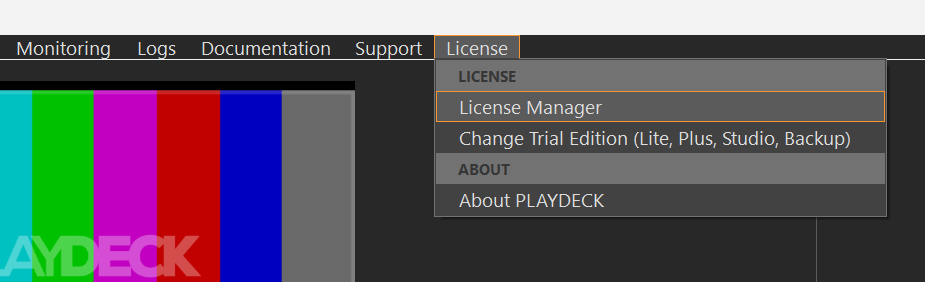
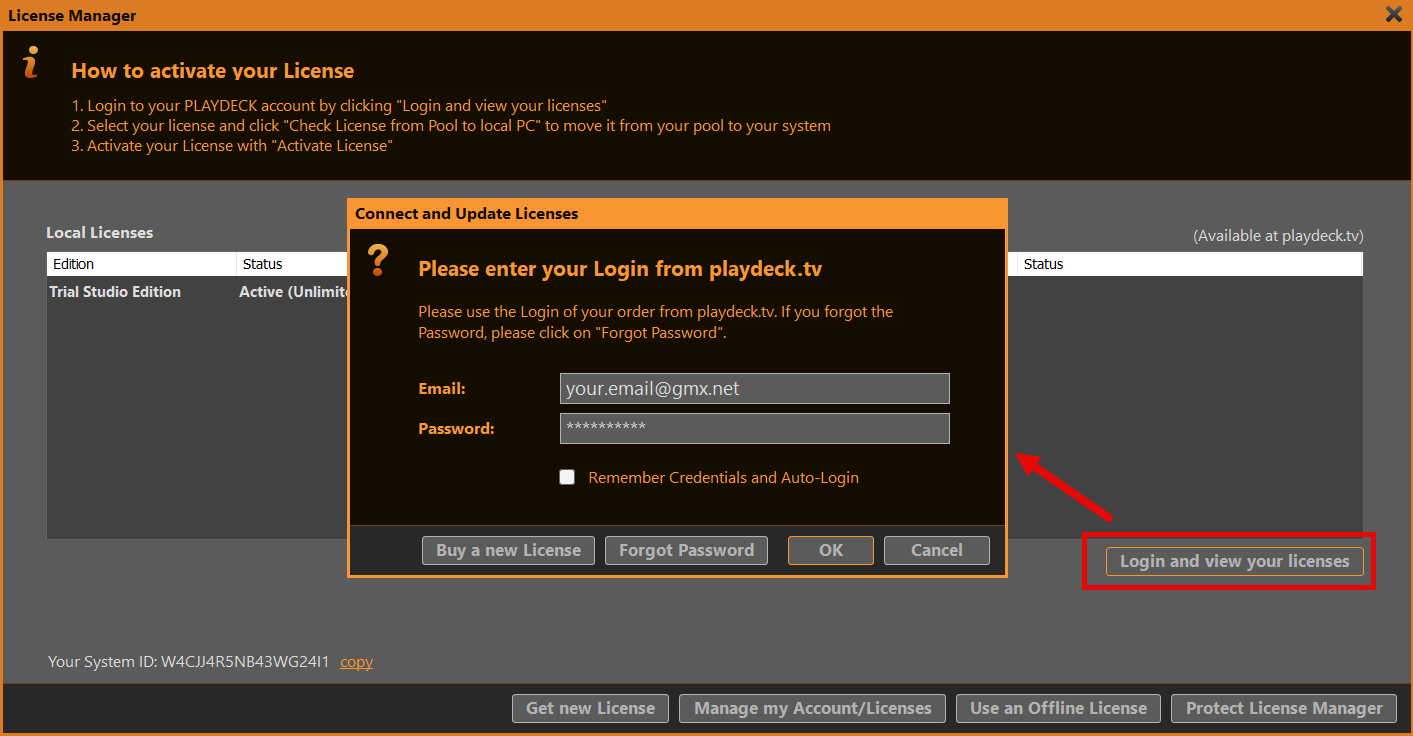
以下のアカウントでログイン ログインしてライセンスを確認する. ご注文時にご登録いただいたメールアドレスとパスワードをご入力ください。新しいパスワードが必要な場合は、[ここをクリック]してください。 パスワードをお忘れの方.
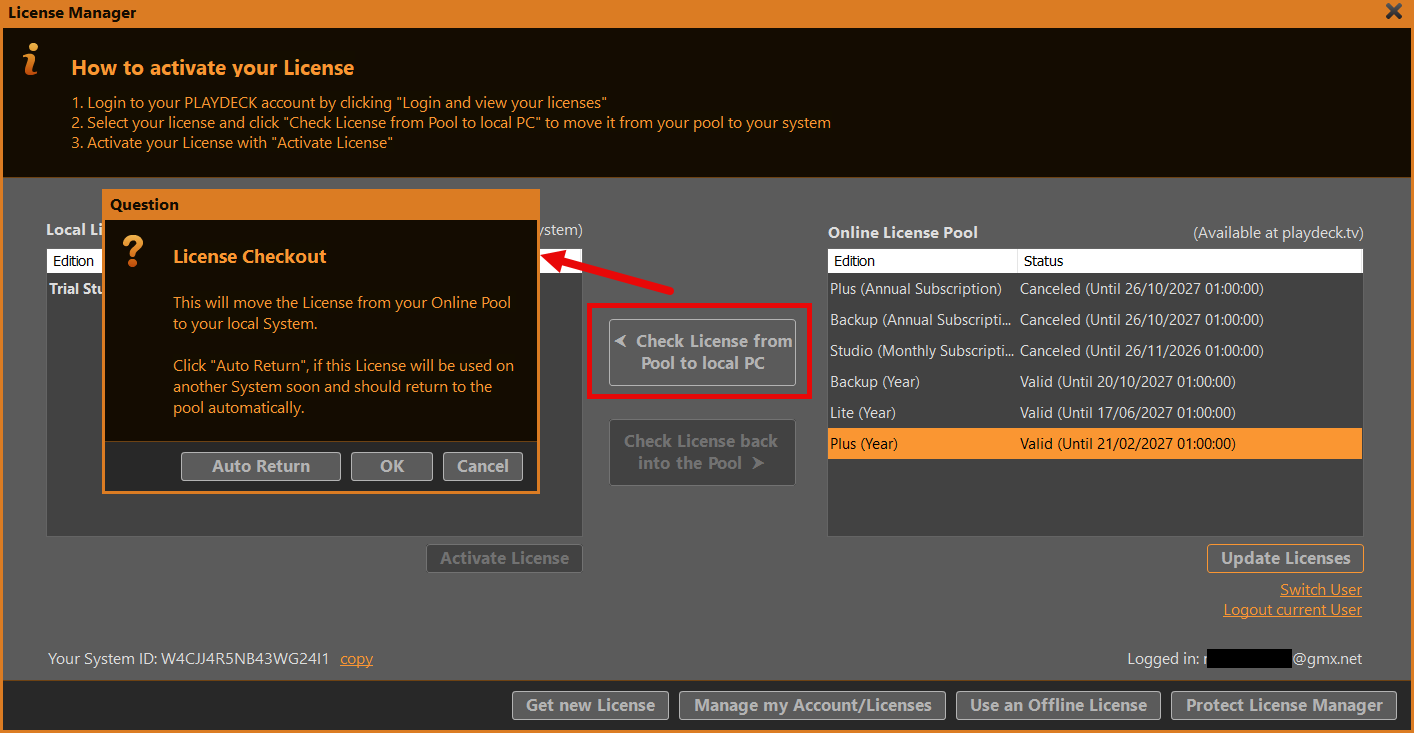
右側の「」の下にあるライセンスを選択してください。 オンラインライセンスプール, 、そしてクリック プールからローカルPCへのライセンスの確認.
PLAYDECKがオープン ライセンスの購入手続き. チェックアウトには2つの方法があります:
- OK ご自身で返却するまで、このPCでライセンスが保持されます。ここでライセンスがチェックアウトされている間は、他のシステムでは使用できません。.
- 自動戻り ライセンスを期間限定でチェックアウトします。自動的にプールに戻ります。詳しくは、 自動戻り 以下。.
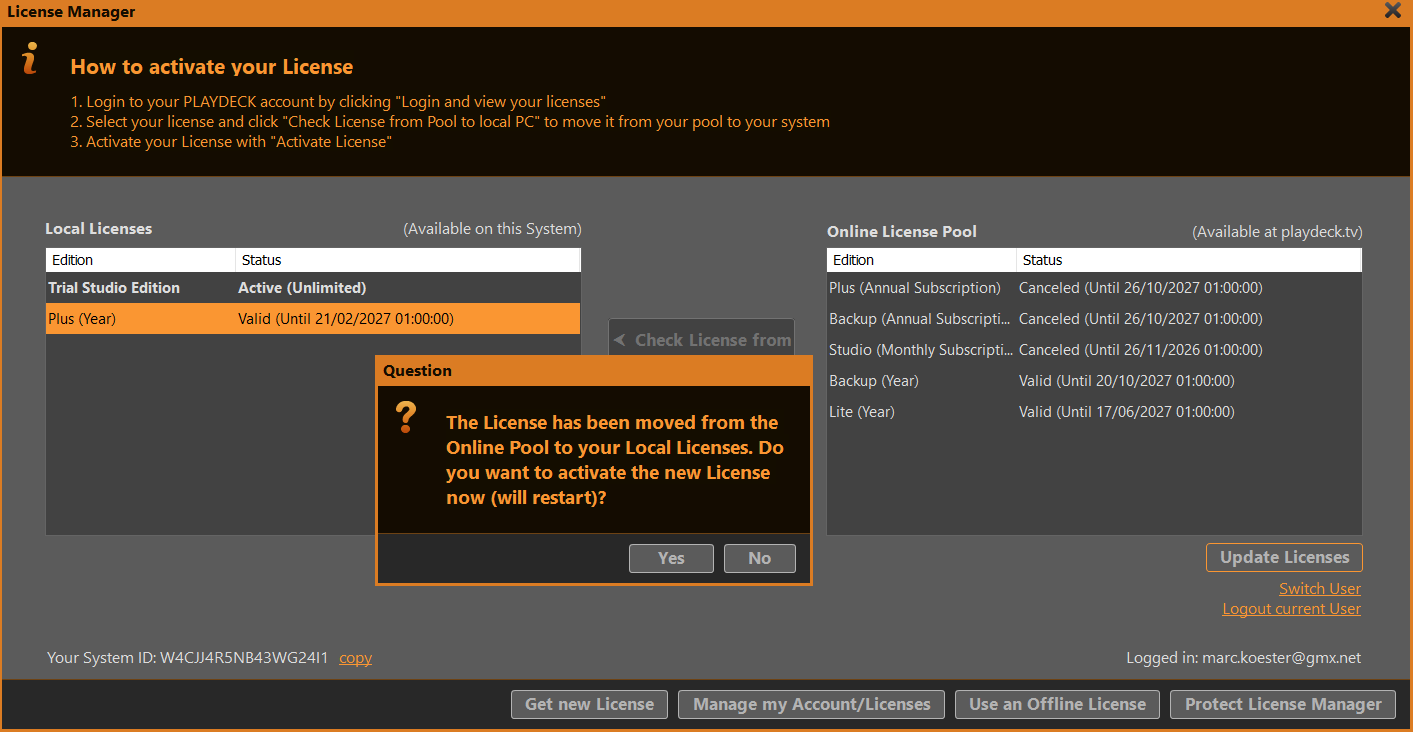
PLAYDECKは、ライセンスがローカルライセンスに移動されたことを通知し、今すぐ有効化するよう求めます。「クリック」 はい. PLAYDECKは、ライセンスが有効な状態で、透かしが消えた状態で再起動します。.
別のPCに移行する
ライセンスを使用しているPCで、 ライセンスマネージャー, 左側の「」の下にあるライセンスを選択してください。 地域ライセンス, 、そしてクリック ライセンスをプールに返却する.
まず試用版を有効化する必要はありません。このPCでライセンスが有効になっている場合は、再起動を確認してください。PLAYDECKがライセンスを確認し、自動的に試用版として再起動します。.
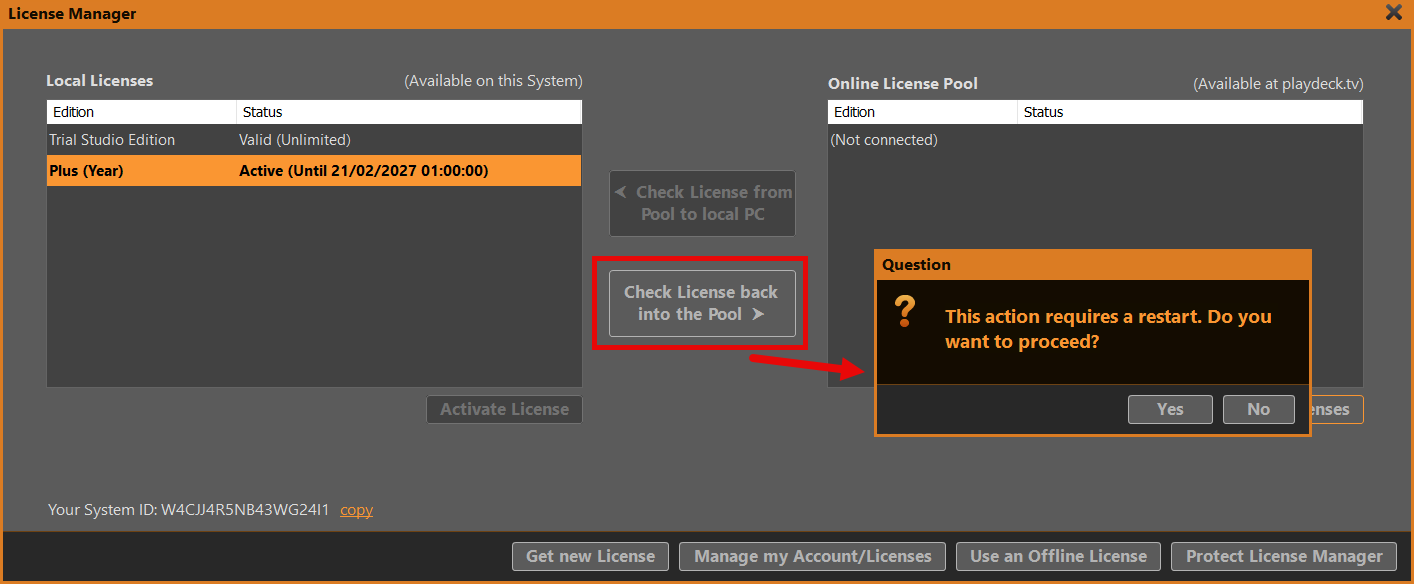
このライセンスは、プール内で現在利用可能になっています。もう1台のPCで、上記の手順に従って確認し、有効化してください。.
自動戻り:時間制限付きチェックアウト
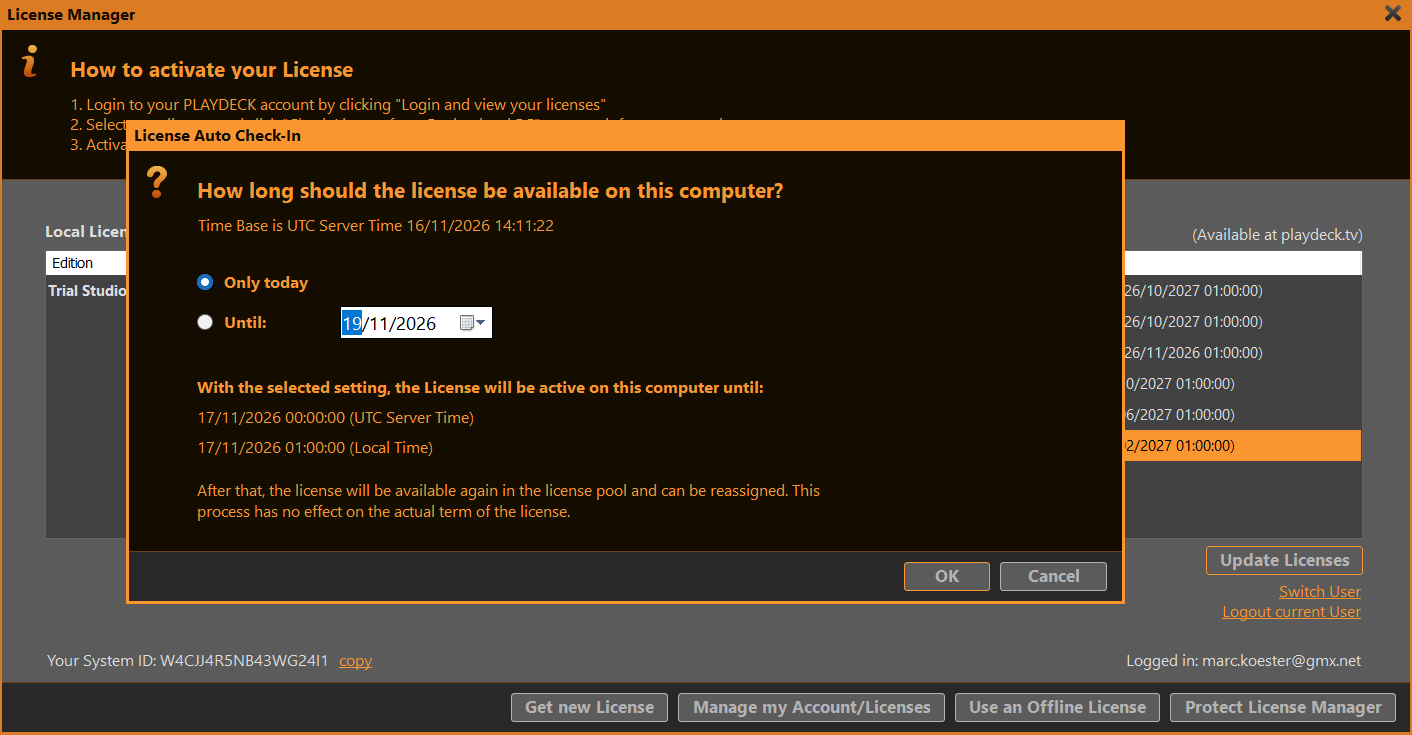
選択してください 自動戻り ~の代わりに OK in ライセンスの購入手続き ライセンスが自動的に返却されるべき場合、例えば、このPCで1回のショー、1日、あるいは1週間だけライセンスが必要な場合などです。.
ライセンスの自動チェックイン 質問:このコンピュータ上で、ライセンスはどのくらいの期間利用可能にするべきですか?
- 今日だけ 今日の終わりまでライセンスを保持します。.
- ~まで 必要な最終日を選択できます。ライセンス自体の有効期限が切れた後の日は選択できません。.
このダイアログには、常にUTCサーバー時刻およびお客様の現地時刻での正確な時刻が表示されます。その時刻を過ぎると、ライセンスはプールに戻り、どのPCからでもチェックアウトできるようになります。これにより、ライセンスやサブスクリプションの有効期限が変更されることはありません。.
大きなメリットは、ライセンスを解放するために、そのPCの電源を入れたり、梱包を解いたり、再接続したりする必要がないことです。レンタルやライブショーに最適です。ノートパソコンは倉庫に戻すか、ケースに入れたままにしておけば、次の仕事でもライセンスは解放されたままになります。.
また、以下の方法であれば、いつでも早期にライセンスを返却することも可能です。 ライセンスをプールに返却する.
このPCを紛失した場合
それでもPCが起動する場合は、以下の説明に従って、ご自身でライセンスを再登録してください。 別のPCに移行する. PCがクラッシュした場合、紛失した場合、またはWindowsを再インストールした場合は、ご自身でライセンスを解放することはできません。以下の宛先までご連絡ください。 [email protected] そして、どのライセンスかをお知らせください。当方でそのライセンスをあなたのプールに戻しますので、 ライセンスマネージャー.
ドングルライセンス
PCを使うのは初めてです
USBドングルをPCに接続し、PLAYDECKを起動してください。これ以外に有効化すべき設定はありません。.
別のPCに移行する
PLAYDECKを終了し、ドングルを抜き、別のPCに差し込んで、そこでPLAYDECKを起動してください。PLAYDECKの実行中にドングルを抜くと、PLAYDECKは即座に終了してしまいます。そのため、データを確実に保存するためには、必ず先にPLAYDECKを終了させてください。.
ドングルが破損したり紛失したりした場合
ドングルを交換し、配送期間中は一時的なオフラインライセンスをお送りいたします。ドングルがまだ動作する場合は、アップデータファイルを使用してリモートで更新することも可能です。お問い合わせは [email protected].
オフラインライセンス
PCを使うのは初めてです
を開く ライセンスマネージャー:
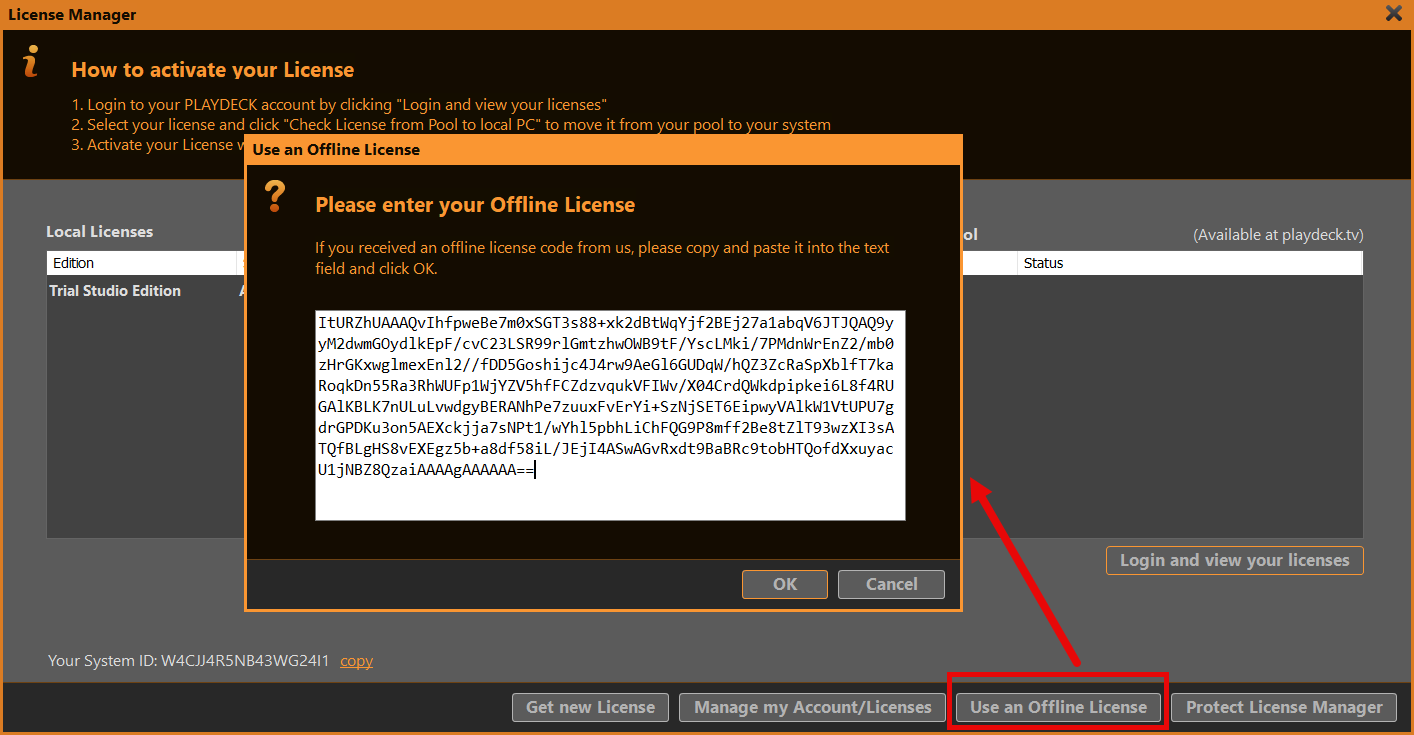
クリック オフラインライセンスを使用する, ライセンスコードを貼り付けて、をクリックしてください OK. その後、PLAYDECKからライセンスの有効化と再起動を求めるメッセージが表示されます。.
別のPCに移行しないと、このPCは失われてしまいます
オフラインライセンスは1台のPCのPLAYDECKシステムIDに紐付けられているため、ご自身で移動させることはできず、チェックインする必要もありません。以下の宛先までご連絡ください。 [email protected] また、新しいPCのシステムIDを、以下に表示されているものを含めてください。 ライセンスマネージャー. そのPC用に新しいオフラインライセンスをお送りします。.
バックアップライセンス
バックアップライセンスは、メインシステムに紐づく2台目のPC上で動作します。バックアップエディションは、ショップライセンスと同様にプールからチェックアウトされ、その後、メインPCに紐付けられます。バックアップセッションの設定、移動、終了:
https://playdeck.tv/backup-system/
バックアップ用PCを紛失した場合は、以下の説明に従い、そのライセンスをお客様のライセンスプールに返還いたします。 店舗ライセンス.