

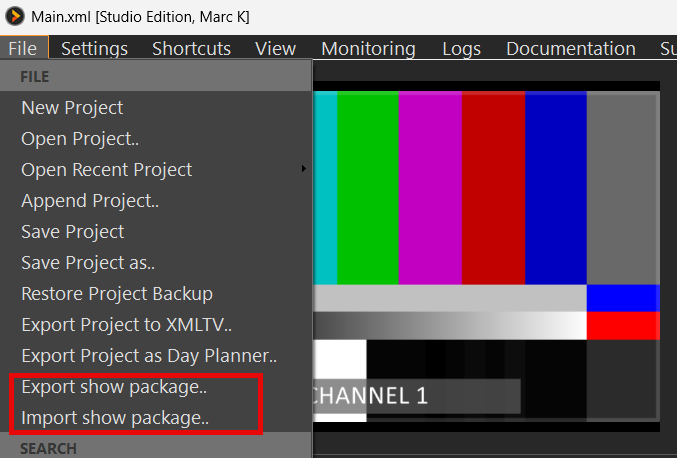
「ショーパッケージのエクスポート」機能を使用すると、現在のショーを、プロジェクト、メディア、およびそれに関連する背景設定をすべて含めた1つの.7zファイルにまとめます。一般的な使用例:ノートPCで準備を行い、そのパッケージをUSBメモリにコピーし、ショー用のPCで「ショーパッケージのインポート」を実行します。これにより、同じドライブ文字や共有ストレージに依存することなく作業を進めることができます。.
エクスポート
BBuild を実行し、通常通りプロジェクトを保存してから、次の手順を実行してください:
- [ファイル] → [ショーパッケージをエクスポート…]
- 保存先を選択してください .7z. 提案された名前は、プロジェクト名に _pack (例えば MyShow_pack.7z).
- そのファイルがすでに存在する場合は、上書きするかどうかを確認してください。.
PLAYDECKはメディアを収集し、プロジェクトXMLのコピーを元のファイル名で保存した上で、アーカイブを作成します。大規模なショーでは処理に少し時間がかかります。エクスポートが成功しても、「完了」を示すポップアップは表示されません。欠落しているメディアファイルは報告され、スキップされます。.
インポート
ショー用PC(またはショーを実行する予定の任意のマシン)上で:
- [ファイル] → [ショーパッケージをインポート…]
- [選択] .7z.
- 保存先フォルダを選択してください。.
- 確認のメッセージが表示されたら、今すぐプロジェクトを読み込むかどうかを確認してください。.
PLAYDECKは、ファイルを保存先フォルダに抽出します。プロジェクトXML内のパスは、エクスポート時のまま維持されます。プロジェクトを読み込むと、PLAYDECKはXMLの隣および最後の 検索 使用したフォルダ。何かがまだ欠けている場合は、メディアルートを特定できます。読み込み時に、パッケージのチャンネル背景設定が適用されます。ここでも、成功を示すポップアップは表示されませんでした。.
確認ダイアログ
確認ダイアログ(エクスポートされた設定ファイルが存在する場合のみ表示されます。設定ファイルを含まない手動で作成された.7zファイルの場合は、この手順をスキップして抽出のみが行われます):
パッケージにプロジェクトのXMLが含まれている場合 → 今すぐチャンネルの背景(および関連設定)を適用して、このプロジェクトを読み込みますか?
はい:プロジェクトを読み込んだら、次に 上書き このPC上のチャンネルの背景(および関連するエクスポート設定)。.
パッケージにプロジェクトXMLがない場合 → 今すぐチャンネルの背景(および関連設定)を適用しますか?
はい: 上書き チャンネルの背景(および関連するエクスポート設定)のみ。.
内容物
- プレイリスト ファイルクリップ およびオーバーレイメディア(グラフィック、動画オーバーレイ、テキスト/クロールソース、HTMLテンプレート)
- エクスポート元と同じファイル名を持つプロジェクトXML
- チャンネルの背景 — エクスポートされ、インポートおよび読み込み時に、, 書き換えられた 現在のチャンネルの背景設定(種類、色、ファイル、音声の保持)。ストリームおよび音声のみのクリップのデフォルト設定は、エクスポート対象に含まれていた場合、同様に更新されます。.
- 入力デバイスの概要 ファイル これらはパッケージ内にのみコピーされます。インポートしても、入力の背景設定は変更されません。
ウェブサイトやYouTubeの投稿、およびライブ配信のソースは参照用として残されます。これらはパッケージにはダウンロードされません。.








