iPhoneをPLAYDECKカメラとして使用する

iPhoneをPLAYDECK用のワイヤレスカメラとして使用できます。無料の「Blackmagic Camera」アプリをインストールし、Wi-Fi経由でSRTストリームを送信して、他のライブソースと同様にプレイリストに追加してください。オプション:iPhoneまで移動することなく、PLAYDECKのコンソールからフォーカス調整を行うことができます。.

これはWi-Fiであって、SDIではありません。IMAGやバックアップカメラ、あるいはケーブルを敷設できない部屋での使用には適しています。ただし、固定されたスタジオカメラの代わりにはなりません。.

この記事の内容:
必要なもの
Blackmagicカメラをインストールする
PLAYDECKは耳を傾ける (SRT)
iPhoneがストリームを送信します
プレイリストで再生する
リモートフォーカス(コードなし)
AIによるリモートフォーカス
コンパニオン
もし赤のままであれば


必要なもの

必要なもの

  • PLAYDECK さらに (SRTはPlusの機能です)
  • iPhone XR以降、iOS 17以降
  • ストリーミング用のBlackmagic Camera 3.2+、, 3.4+ REST Focus API 用
  • iPhoneとPLAYDECK PCが 同じWi-Fi (5 GHz、クライアント分離機能付きのゲストネットワークではありません)

生放送中は、iPhoneを充電器に接続したままにし、自動ロック機能をオフにしておいてください。.


Blackmagicカメラをインストールする

  1. iPhoneにインストールするには Blackmagicカメラ App Storeから(無料)。製品ページ: https://www.blackmagicdesign.com/products/blackmagiccamera
  2. アプリを一度開き、「カメラ+マイク」の使用を許可してください。.
  3. そのWi-FiにiPhoneを接続したままにしておいてください。iPhoneのIPアドレスをメモしておいてください:iOSの「設定」→「Wi-Fi」→ネットワークをタップ→ IPアドレス.

iOSの標準カメラアプリではこれはできません。Blackmagic Camera(マニュアルフォーカス、SRT、REST)が必要です。NDI HX対応のカメラアプリは別の製品です。PLAYDECKではこれをNDIライブ入力として取り込むことはできますが、Blackmagicのシネマ用コントロール機能は利用できなくなります。.


PLAYDECKは耳を傾ける (SRT)

PLAYDECKは、 リスナー (先に開始した)。iPhoneが発信側(PCに接続する)です。.

  1. PLAYDECK PCで、コマンドプロンプトを開き、次のコマンドを実行します。 ipconfig. iPhoneが実際にアクセスできるLAN/Wi-FiアダプタのIPv4アドレスを使用してください(以下の例を参照: 192.168.1.50).
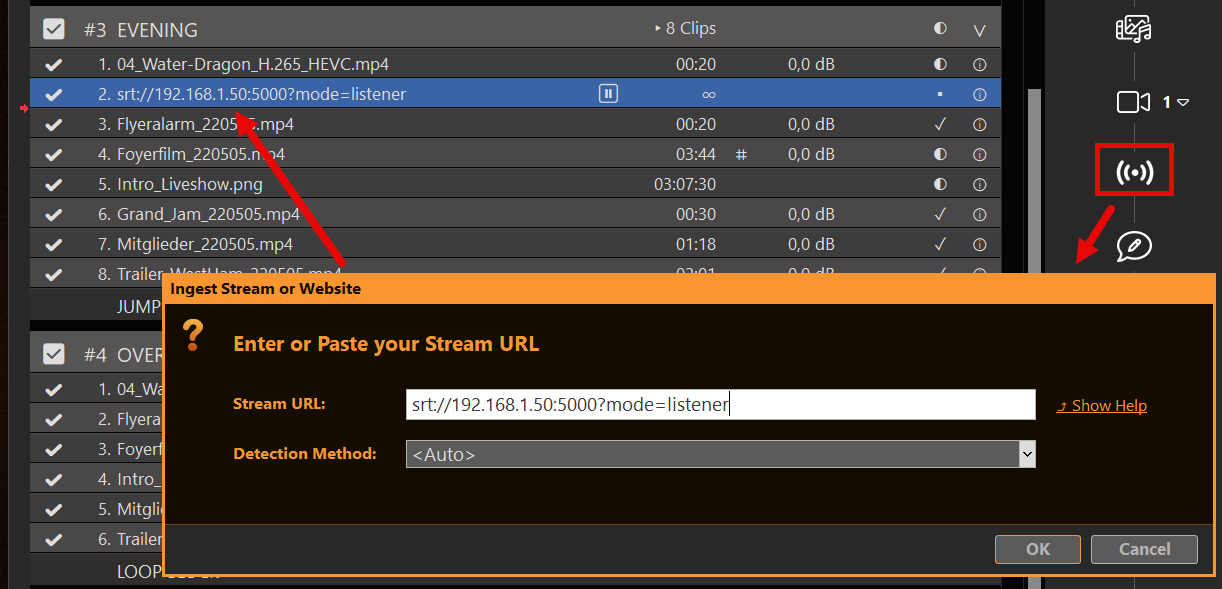
  2. PLAYDECKでは、 STREAM プレイリストにアイコンを追加(他の入力ストリームと同じダイアログ — 参照: https://playdeck.tv/input-streams/).
  3. 入力: srt://192.168.1.50:5000?mode=listener
  4. そのクリップを再生して、PLAYDECKがポートを開くようにしてください。Windowsファイアウォールから確認のメッセージが表示される場合がありますので、許可してください(UDP 5000)。.

ポート 5000 これはPLAYDECK独自のSRTのデフォルト設定です。iPhoneのURLで同じ番号が使用されていれば、どの空きポートでも問題ありません。.


iPhoneがストリームを送信します

Blackmagic Cameraは、小さなXMLファイルからカスタムSRTターゲットを追加します。.

PLAYDECK PC上で、これを次の名前で保存してください playdeck-srt.xml. 入力 あなたの URLに含まれるのはPCのIPアドレスであり、iPhoneのIPアドレスではありません:

PLAYDECK
    
 
 Primary
 srt://192.168.1.50:5000


 HD 低遅延
 
 
 6000000
          128000
 1


  1. そのファイルをiPhone(または「ファイル」アプリ/iCloud)にAirDropで送信してください。.
  2. 開く → 共有 → Blackmagicカメラ.
  3. アプリ内:設定 → Live Stream → プラットフォーム PLAYDECK → プロフィール HD・低遅延.
  4. ライブ配信を開始する その後 PLAYDECKのクリップはすでに再生中です。.

HD(約6 Mbps)が妥当なデフォルト設定です。4Kには安定した5 GHzの接続が必要で、 resolution="4K" より高いビットレートで(iPhone 15 Pro+)。.


プレイリストで再生する

PLAYDECKが接続された場合、ストリーム名は . 赤 = 接続なし。情報アイコンをダブルクリックすると、フォーマットやコーデックの詳細が表示されます。誤記:右クリック → URLの変更。.

ライブカメラのクリップと同じように扱ってください。その映像が必要なときに再生してください。ストリームにはファイルの終わりがありませんので、停止するか、スマートフォンのWi-Fi接続が切れるまで再生され続けます。.

iPhoneをYouTubeやTwitchに送信して、「そこからPLAYDECKへ」という流れは避けてください。それは間違った手順です。PLAYDECKは、LAN上のSRTリスナーとして機能させる必要があります。moteはそのためのものです。.


リモートフォーカス(コードなし)

映像とフォーカスは別々の経路です。ストリームには映像のみが伝送されます。フォーカスはカメラの制御です。.

何も書かずに:

  • Apple Watch — Blackmagicカメラ用コンパニオンアプリ:フレーミング、録画、露出、フォーカス、ズーム。.
  • iPad / 2台目のiPhone / Mac — 同じWi-Fiネットワークに接続された同じ「Blackmagic Camera」アプリで、そのデバイスをコントローラーとして設定します。そうすれば、フォーカスを含むHUDの全機能を利用できます。.

誰かが「Watch」や「iPad」を手に持てる場合にこれを使ってください。次のセクションは、フォーカスノブを必要とするオペレーター向けです。 PLAYDECK PC上で.


AIによるリモートフォーカス

Blackmagic Camera 3.4 以降では、スマートフォン上で Camera REST API をサポートしています:HTTPS ポート 4444, 、自己署名証明書。PLAYDECKはそのAPIと通信しません。あなた(またはChatGPT)がPCから小さなHTTP PUTリクエストを送信します。.

Blackmagicカメラの設定で「リモートコントロール」を有効にして、APIをオンにします。その後、PLAYDECKのPCで以下を開きます:

https://IPHONE-IP:4444/control/documentation.html

証明書の警告を受け入れてください。APIドキュメントが表示されれば、その電話機に接続できていることになります。主な通話機能は以下の通りです:

  • GET /control/api/v1/lens/focus — 以下のJSONを返す 正規化された (0…1)
  • PUT /control/api/v1/lens/focus — 本文 {"normalised":0.35}
  • PUT /control/api/v1/lens/focus/doAutoFocus — 本文 {}


Windows PowerShell での簡単なテスト(IP アドレスを置き換えてください)。JSON 形式で出力されれば、API は正常に動作しています:

$ip = "192.168.1.20"
[Net.ServicePointManager]::ServerCertificateValidationCallback = { $true }
Invoke-RestMethod "https://${ip}:4444/control/api/v1/lens/focus"


オートフォーカスを1回行う:

Invoke-WebRequest -Method Put -Uri "https://${ip}:4444/control/api/v1/lens/focus/doAutoFocus" -ContentType "application/json" -Body "{}" -UseBasicParsing


ChatGPT / Claude / Gemini に貼り付けるためのプロンプト

これをコピーして、iPhoneのIPアドレスを入力し、任意のAIに貼り付けてください。スライダー付きの小さなPowerShellウィンドウが表示されるはずです。.

Windows PowerShell 5.1 のスクリプトを作成してください。追加のモジュールは使用しないでください。

先頭に以下を記述してください:$IphoneIp = "192.168.1.20"

その iPhone 上の「Blackmagic Camera」アプリは、以下の REST API を提供しています:
https://IP:4444/control/api/v1
自己署名TLS — 証明書の検証はスキップします。

PUT /lens/focus に、N が 0.0 から 1.0 の範囲の JSON {"normalised": N} を送信します。
PUT /lens/focus/doAutoFocus に、JSON {}
GET /lens/focus を実行して現在の値を読み取る

「iPhone Focus」というタイトルの小さな WinForms ウィンドウを開く:
- normalised にマッピングされた 0~100 のトラックバー
- マウスアップ時にフォーカスを送信(毎ティック送信しない)
- 「Auto Focus」ボタン
- エラー表示用のステータスラベル

GETリクエストで返されたJSONのキーがnormalisedと異なる場合でも、JSONを出力した上で {"normalised": N} を送信する。
Invoke-WebRequestを使用する。空の204レスポンスは無視する。.


動作確認済みスクリプト(AIの反応を待たずに実行したい場合)

名前を付けて保存 iphone-focus.ps1, 設定 $IphoneIp, 、右クリック → 「PowerShellで実行」を選択します。Windowsによってブロックされた場合は: Set-ExecutionPolicy -Scope Process Bypass それから .\iphone-focus.ps1.

$IphoneIp = "192.168.1.20"
$base = "https://${IphoneIp}:4444/control/api/v1"

[Net.ServicePointManager]::SecurityProtocol = [Net.SecurityProtocolType]::Tls12
[Net.ServicePointManager]::ServerCertificateValidationCallback = { $true }

Add-Type -AssemblyName System.Windows.Forms
Add-Type -AssemblyName System.Drawing

function Send-Bmd([string]$Path, [string]$Body) {
  $uri = "$base$Path"
  try {
    Invoke-WebRequest -Method Put -Uri $uri -ContentType "application/json" -Body $Body -UseBasicParsing | Out-Null
    $script:status.Text = "OK  $Path  $Body"
  } catch {
    $script:status.Text = $_.Exception.Message
  }
}

$form = New-Object Windows.Forms.Form
$form.Text = "iPhone Focus"
$form.Size = New-Object Drawing.Size(440, 210)
$form.StartPosition = "CenterScreen"

$slider = New-Object Windows.Forms.TrackBar
$slider.Minimum = 0
$slider.Maximum = 100
$slider.TickFrequency = 10
$slider.Width = 380
$slider.Location = New-Object Drawing.Point(20, 20)
$slider.Add_MouseUp({
  $n = [math]::Round($slider.Value / 100, 2)
  Send-Bmd "/lens/focus" "{`"normalised`":$n}"
})

$btn = New-Object Windows.Forms.Button
$btn.Text = "オートフォーカス"
$btn.Size = New-Object Drawing.Size(120, 36)
$btn.Location = New-Object Drawing.Point(20, 90)
$btn.Add_Click({ Send-Bmd "/lens/focus/doAutoFocus" "{}" })

$script:status = New-Object Windows.Forms.Label
$script:status.AutoSize = $false
$script:status.Size = New-Object Drawing.Size(380, 40)
$script:status.Location = New-Object Drawing.Point(20, 135)
$script:status.Text = "近距離 = 0    遠距離 = 100"

$form.Controls.AddRange(@($slider, $btn, $script:status))
try {
  $cur = Invoke-RestMethod "$base/lens/focus"
  $script:status.Text = "接続済み  $cur"
  if ($cur.normalised -ne $null) { $slider.Value = [int]([double]$cur.normalised * 100) }
} catch {
  $script:status.Text = "${base}に接続できません — IPアドレス、アプリバージョン3.4以上、リモートコントロール、同じWi-Fi環境を確認してください"
}
[void]$form.ShowDialog()


スライダーをドラッグし、スマートフォンのレンズを確認してください。PUTの応答が403の場合、フォーカスがロックされています(外部レンズ/アプリ内のAFロック)。.


コンパニオン

すでに「Bitfocus Companion for PLAYDECK」を実行している場合は、2つ目の接続として「Blackmagic Cameras API」を追加してください(https://bitfocus.io/connections/bmd-cameras). ホスト = iPhoneのIPアドレス、HTTPS有効、ポート 4444, セキュリティ保護されていないHTTPS(自己署名)を許可します。Companionは、スマートフォン独自のAPIリストを読み取り、Focus/Auto Focusアクションを生成します。これらのボタンをPLAYDECKの再生/一時停止ボタンの隣に配置してください。詳細はこちらをご覧ください。 https://playdeck.tv/companion/.


もし赤のままであれば

  • 注文を開始する — まずPLAYDECKのリスナークリップが再生され、次にiPhone Live Streamが再生されます。.
  • ゲスト用Wi-Fi — 携帯電話からはPCを認識できません。本番用のSSIDを使用してください。.
  • IPアドレスが間違っています — XMLのURLは PLAYDECK PC. REST URLとは、 iPhone.
  • ファイアウォール — PCへのUDP 5000の着信。PCから電話機へのTCP 4444の送信。.
  • プラスライセンス — SRTの入力には「Plus」が必要です。これがないと、クリップが接続されません。.
  • 証明書のポップアップ — ポート 4444 で受信する予定です。これを受け入れてください。PowerShell スクリプトはこのチェックをスキップします。.
  • レイテンシー — 性能の良い 5 GHz AP であれば、数100ミリ秒程度は正常な範囲です。SDIレベルのタイミング精度を期待しないでください。.

有線接続のオプション:Blackmagic Camera ProDock → HDMI → PLAYDECK Live Inputとして使用するキャプチャカード。これはケーブル接続であり、このWi-Fi経由の接続ではありません。.

Build:AI搭載のカスタムリモコン

PLAYDECKには、すでに2つの使いやすいリモコンが付属しています: Bitfocus Companion Stream Deck や ATEM をお持ちで、内蔵の Webリモート 単に同じWi-Fiネットワーク上のブラウザを使いたいだけなら。.

「カスタムリモート」が3つ目の方法です。ここに貼り付けます 1つのHTMLファイル, PLAYDECKはこのPC上でそのファイルを配信し、スマートフォンがQRコードを使ってそれを開きます。ChatGPT、Gemini、Claudeは、そのファイルを書き換えるだけです。PLAYDECKはAIと通信することはなく、プレイアウト機器内にチャットボットをインストールする必要もありません。.

これは、Web Remoteが対応していない用途向けです。例えば、3つの大きなボタンだけで済むフロアマネージャー、トラック1台分の大きさの残り時間表示を望むプロデューサー、標準のUIには表示されていない追加のコマンドが1つ必要な番組などです。その用途を平易な言葉で説明すると、AIがHTMLを返します。それを貼り付けるだけです。.

PLAYDECKのプログラムフォルダ内のファイルは編集しないでください。アップデートにより上書きされてしまいます。「Custom Remote」は、アップデート後もそのまま残るように分岐させたバージョンです。.

この記事の内容:
内容
サンプルを使用する(ここから始める)
AIにそれを変えてもらいましょう
コマンドとリアルタイムステータス
Web Remoteをベースとして使用
何かがうまくいかない場合


内容

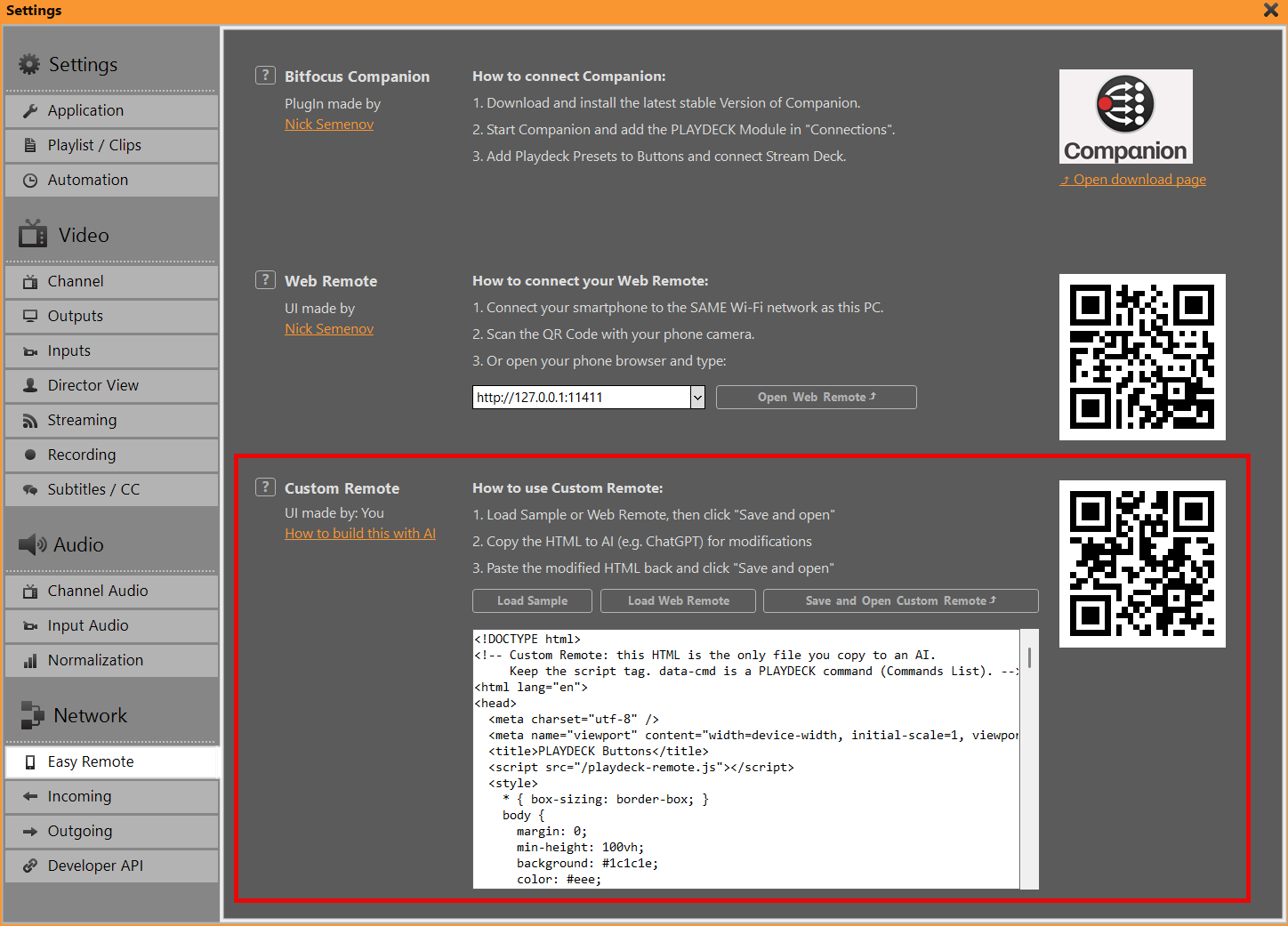
「設定」→「リモコン」→「カスタムリモコン」。.

PLAYDECKはHTMLファイルを保存し、安定したアドレスで提供します:

http://YOUR-PC:11411/custom

新しいレイアウトを貼り付けても、URLは変わりません。ボックスの横にあるQRコードには、その同じアドレスがエンコードされています。スマートフォンとPLAYDECK PCは、同じWi-Fiネットワークに接続されている必要があります。ページが空白のままの場合は、TCPポートを許可してください。 11411 ファイアウォール内で(CompanionおよびWeb Remoteがすでに使用しているのと同じポート)。.

常にただ一つしか 1 カスタムリモコン。1つの箱、1つのファイル、1つのQRコード。これは意図的なものです。あなたはウェブサイトホストを作っているわけではありません。このショーのためのリモコンを作っているのです。.

内蔵のWeb Remoteは / (ポート 11411 のルート)。Companion は Companion のままです。Overlays と Director View はそれぞれ独自のテンプレートのままです。Custom Remote はこれらに取って代わるものではありません。.


サンプルを使用する(ここから始める)

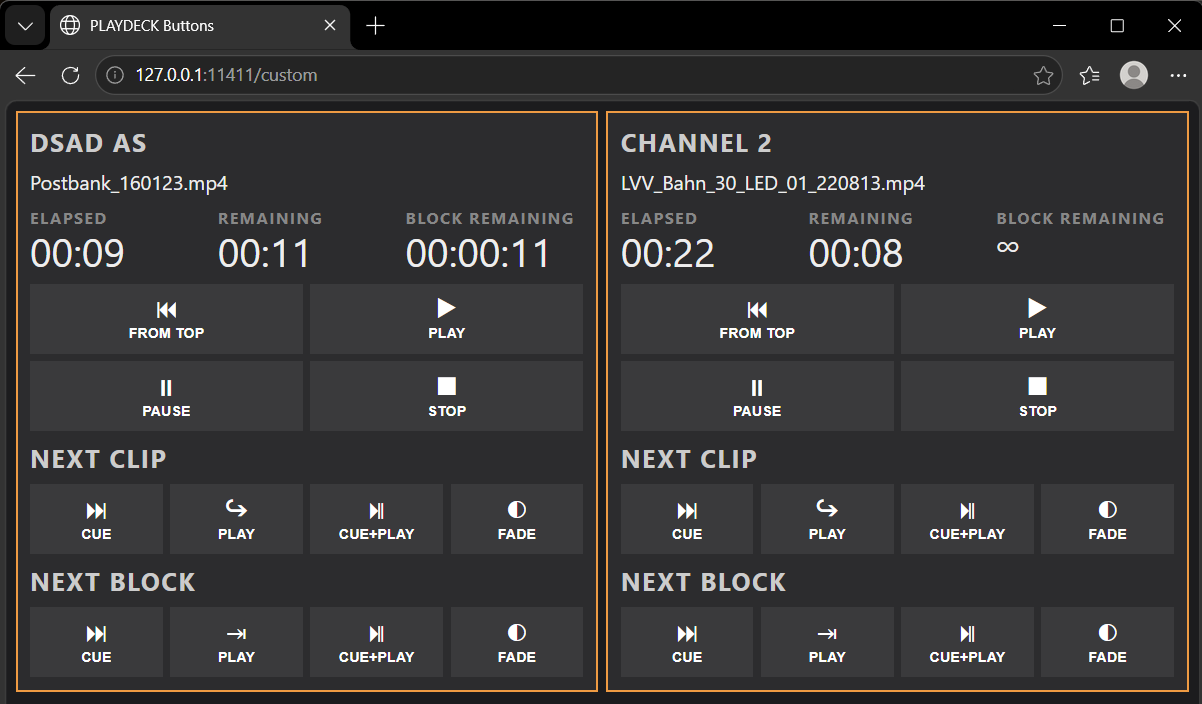
これまでこの作業を行ったことがない場合は、空白のページから始めたり、Web Remoteから始めたりしないでください。 「Sample」から始めてください。これは「Phone-First」方式のボタンボードで、2つのチャンネル、大きなトランスポートキーを備え、Companionが使用するモード(Cue、Play、Cue+Play、Fade)と同じモードで「次のクリップ」/「次のブロック」への移動が可能です。クリップ名が表示され、, 経過時間、残り時間, 、および 残りのブロック. 無限のクリップやブロックには ∞ が表示される(場合によっては  (ループ時間を含みます)。これは、PLAYDECKの進行状況バーに表示されるテキストと同じものです。偽のカウントダウンを表示することはありません。.

  1. 「設定」→「リモコン」→「カスタムリモコン」。.
  2. クリック サンプルを読み込む.
  3. クリック カスタムリモコンの保存と開く.
  4. スマートフォンのカメラでQRコードをスキャンするか、スマートフォンのブラウザでこのURLを開いてください。.

コマンド一覧を事前に確認しなくても、再生位置の指定、再生、一時停止、停止、プレイリストの先頭からの再生、クリップ単位やブロック単位での移動ができるはずです。.

そのサンプルは、AIに渡すファイルでもあります。そこには、重要な技術的な仕様がすべて盛り込まれています。具体的には、1つのスクリプトタグと、ボタンに記述されたPLAYDECKコマンドです。.


AIにそれを変えてもらいましょう

HTMLボックス内の内容をすべてコピーしてください。それをChatGPT(またはGemini/Claude)に貼り付けてください。どのJavaScriptライブラリを使うかではなく、そのリモートが何のためにあるのかを伝えてください。.

すべてのプロンプトに以下を含めてください:

回線を維持してください <script src="/playdeck-remote.js"></script>. 独自のWebSocketを開かないでください。playdeck-remote.jsを書き換えないでください。. data-cmd コマンド一覧にあるPLAYDECKコマンドです。. data-bind リアルタイムのステータスを表示します。.

次に、ジョブを追加します。例えば、次のように:

フロアマネージャー(チャンネル1のみ)

これをフロアマネージャー用のiPadとして設定してください。チャンネル1のみ。残り時間は大きく表示。ボタンは3つ:「再生」、「一時停止」、「次のクリップを再生」。背景は暗色、金色の枠線なし、タップターゲットは大きめ。.

デザインを一新し、ボタンはそのまま残す

既存のボタンやコマンドはすべてそのまま残してください。放送パネルのように見えるよう、色、間隔、フォントのみを変更してください。現在再生中のチャンネルが一目でわかるようにしてください。.

アクションを1つ追加する

サンプルはそのままにしておいてください。チャンネル 1 の下に、以下を送信するボタンを追加してください。 startoverlay|1|1. ラベルを「OVERLAY 1」と指定してください。.

AIが返したHTMLをボックスに貼り付けてください → 保存と開く → 端末を再読み込みしてください。AIがスクリプトタグを削除してしまった場合、保存するとPLAYDECKがそれを元に戻します。AIが次のようなボタン名を独自に作成した場合、 fromtop または 次へ 実際のコマンドの代わりに、それらのキーを押しても何も起こりません。コマンドリストのコマンドを再び有効にしてください。 data-cmd.

Ctrl+V を使ってボックスに貼り付けることができます。個別の「貼り付け」ボタンはありません。「サンプルの読み込み」または「Web リモートの読み込み」を選択して、ボックスを置き換え、保存してください。「保存」や「開く」を行わずにボックスに入力しても、電話機には反映されません。.


コマンドとリアルタイムステータス

ヘルパースクリプト /playdeck-remote.js WebSocketのみに対応しています。そのファイルをAIにコピーしたり、上書きしたりしないでください。会話に含まれるファイルはHTMLのみです。.

ボタンはPLAYDECKコマンドであり、Companionの「カスタムコマンド」でも使用されているものと同じカテゴリに属します:


ライブテキストは data-bind さらに データチャネル:

<div data-bind="channelName" data-channel="1"></div>
<div data-bind="clipName" data-channel="1"></div>
<div data-bind="elapsed" data-channel="1"></div>
<div data-bind="remain" data-channel="1"></div>
<div data-bind="blockRemain" data-channel="1"></div>
<div data-bind="blockName" data-channel="1"></div>


「経過時間」と「残り時間」はクリップの時間です。「ブロック残り時間」はブロックの残り時間です。「無限」は∞と表示されます。.

コマンドの一覧は、PLAYDECKの「メインメニュー」→「ドキュメント」に記載されています。Companionからカスタムコマンドとして送信できるものであれば、そこに追加することができます。 data-cmd.

ページに、属性だけでは実現できないロジック(スポットカウンターや進行表など)が必要な場合、その追加のJavaScriptは 同じHTMLファイル内で. 使用方法 PlaydeckRemote.send('play|1') そして PlaydeckRemote.onStatus(...). 依然としてファイルは1つだけで、2つ目のWebSocketは依然として存在しない。.


Web Remoteをベースとして使用

「Sample」は、AIとの相性が良いアプローチです。ボタンもコードも最小限で済みます。.

たまには本当に~したくなることがある ニックのWebリモート — クリップ一覧、進行状況バー、チャンネルタブ — ただし、灰色ではなくオレンジ色だったり、時計が大きかったり、タブが非表示になっていたりする。そして:

  1. カスタムリモコン → Webリモートを読み込む → 保存して開く。.
  2. これで、組み込みのWebリモートのコピーが以下の場所に保存されました。 /カスタム. オリジナルのWeb Remoteは / は変更されていません。.
  3. そのHTMLを、以下の厳格なルールに従ってAIにコピーしてください:

このページは「PLAYDECK Web Remote」です。CSSとラベルのみを変更してください。プレイリスト、進行状況バー、チャンネルタブを生成するJavaScriptは書き換えないでください。 <script src="/playdeck-remote.js"></script>.

AIがそのJavaScriptを「簡略化」してしまうと、通常、クリップリストが動作しなくなります。Web Remoteを再度読み込み、より単純なリクエスト(色のみ)で再試行してください。.

「編集して」などとは決して言わないでください webremote.html ディスクに保存し、次回の再インストールに備えてバックアップをとっておきましょう。それが「Custom Remote」の役割です。.


何かがうまくいかない場合

電話の空白ページ. PLAYDECKのPCと同じWi-Fiに接続していますか?TCP 11411番ポートは許可されていますか?まずはPCで「保存」と「開く」を試してみてください。アドレスは http://IP:11411/custom — httpsでもなく、別のポートでもありません。.

ボタンは何も反応しない. scriptタグは残しておく必要があります。. data-cmd 有効なコマンドでなければなりません(再生|1, ではなく 再生). 保存および開いた後は、ページを再読み込みしてください。.

タイムズが固まる、またはリストが古くなっている. 携帯電話のページを再読み込みしてください。Web Remoteでのコピーの場合は、数秒お待ちください。そのページでは、短い間隔でプレイリストのデータが更新されます。.

時計の代わりに∞. クリップまたはブロックの再生時間は無限(ライブ、ループ、クロック)です。PLAYDECKにも同様に表示されます。.

通常のWeb Remoteを変更したかったのですが. 実行した操作:「Load Web Remote」は、そのページであり、「Custom Remote」として提供されています。そのままにしておいてください。 / 依然として標準のUIを使いたいという方すべてのために。.

コンパニオン / Stream デッキ. ハードウェアに関しては、引き続きCompanionをご利用ください。Custom Remoteはスマートフォンやタブレット上のHTMLであり、モジュールの代わりになるものではありません。.

Playout ルール

Playoutのルールで決まる いつ クリップの再生が許可され、かつ その後どうなるのか. Shuffleでは、このテイクに含まれていないクリップに対しても、同じグレーの表示状態が適用されます。.

この記事の内容:
入手先
クリップ後のアクション
上限 Playout
「グレー」対「非アクティブ」
クリップのシャッフル/同期
フォルダ同期
期間、フォロー、スケジュール


入手先

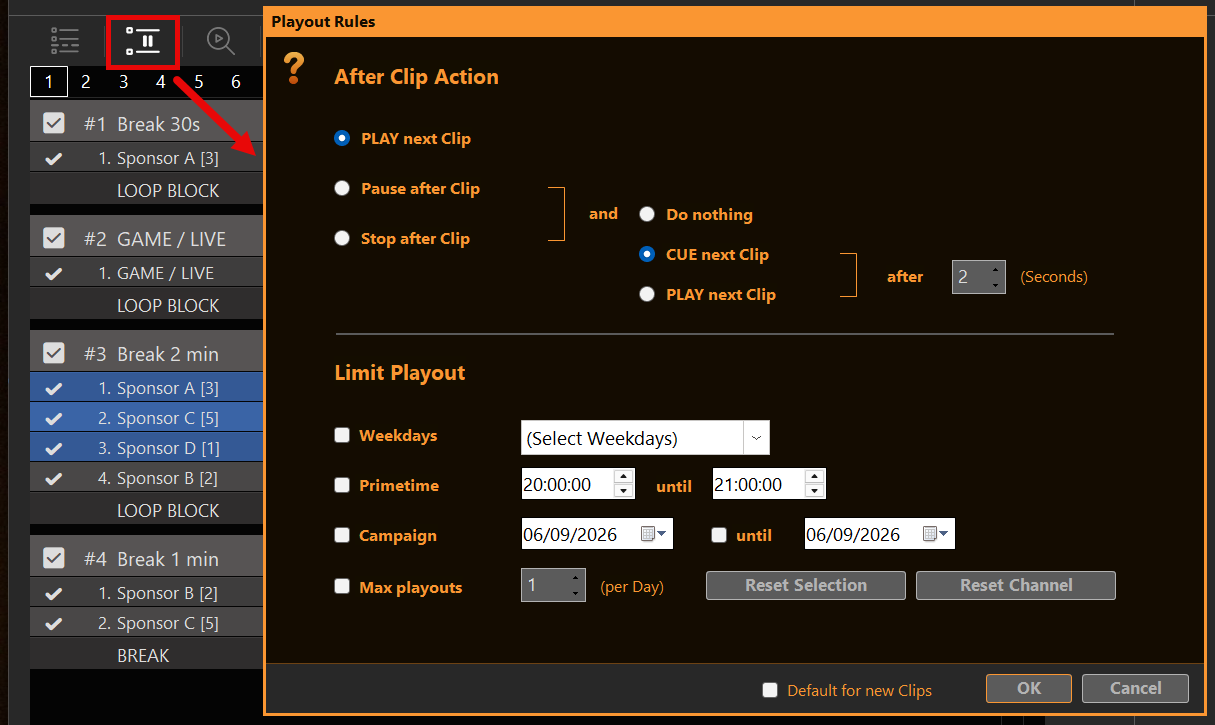
1つ以上のクリップを選択し、[ 一時停止/終了アイコン クリップ上(以前の「クリップの一時停止」と同じ場所)に表示されます。ダイアログのタイトルは Playout ルール.

ダイアログの上部には、 クリップ後のアクション (一時停止/停止/再開)。その下には 上限 Playout新しいクリップのデフォルト設定 フッターには、後で追加するクリップの両方が保存されます。.


クリップ後のアクション

これは旧「クリップ一時停止」機能です。クリップが実際に終了したときにのみ実行されます。.

  • 次のクリップを再生 — プレイリストはいつものように続きます。.
  • クリップの後に一時停止 — 最後のフレームを保持して待機するか、または遅延後に処理を続行する。.
  • クリップの後に停止 — このクリップの終了時に再生を停止する。.

右側で、次に表示される内容を選択します: 次のクリップを再生, 次のクリップへ, 、または 何もしない, 、必要に応じて その後 数秒間。.


上限 Playout

チェックされた各ルールは、現在、条件を満たしている必要があります。チェックされていないルールは無視されます。.

  • 平日 — 選択した日のみ。.
  • プライムタイム — 時間帯。. 差出人: が含まれており、, ~まで ではありません(18:00–20:00 の場合、19:59:59 までを意味します)。「開始」が「終了」よりも遅い場合(例:22:00–06:00)、その時間帯は深夜にまたがります。.
  • キャンペーン — カレンダー上の日付。. ~まで が含まれます。「Until」がオフの場合、クリップは「From」の日付のみに限定されます。.
  • 1日あたりの最大再生回数 — 当日、このクリップが再生される可能性のある回数。カウンターは、深夜0時を過ぎて次のチェックが行われる際にリセットされます(別途タイマーは設定されません)。クリップが再生された場合、1回としてカウントされます。 完了 そして再生位置 左 です。同じクリップをループさせても、カウントは増えません。手動での再生開始  そのクリップが最後まで再生されたかどうか数えてください。.

いくつかの規則を合わせると、 AND: 平日 そして プライムタイム そして キャンペーン そして 最大再生回数(すべてがオンになっている場合)。.

選択内容をリセット / チャンネルをリセット このダイアログで、日別カウンターをゼロにリセットします。. [ファイル] → [クリップの再生ステータスをリセット] 再生済みのマークやカウントについても同様に処理されます。.


「グレー」対「非アクティブ」

2つの異なるスキップ:

  • 1列目のチェックボックスをオフにする — このクリップは非アクティブです。オートメーションでは処理されず、CUE / PLAY / Fade でも再生を開始することはできません。.
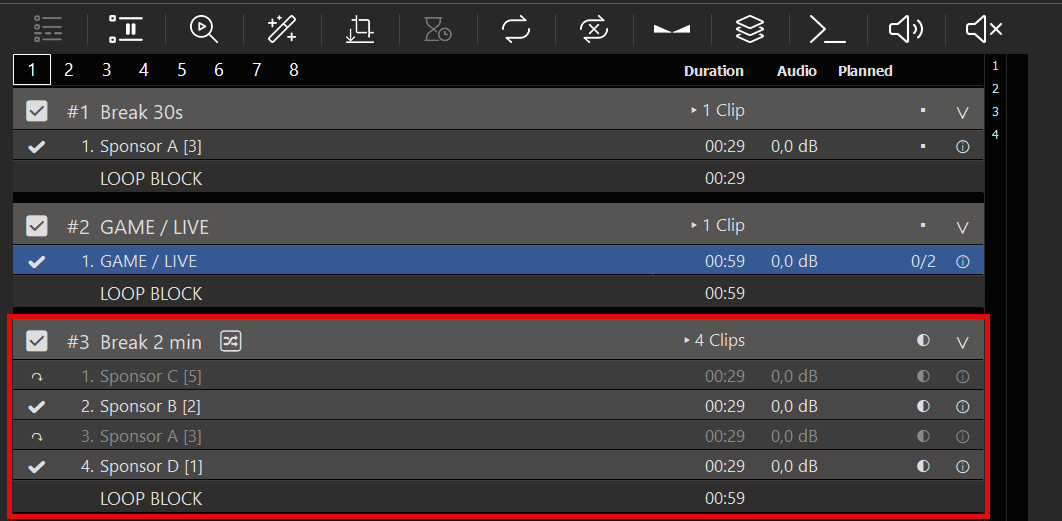
  • グレーの名前 + ↷ — その動画は このテイクから (上限はPlayout、またはシャッフル後の残り分)。オートプレイ、フォロー、予定時間、および「次へ」ではスキップされます。手動で開始することは可能です。これにより、そのクリップのみが選択可能状態に戻りますが、新しいシャッフルテイクが生成されることはありません。.

ブロックヘッダーには、このテイクで実際に再生可能なクリップの数が引き続き表示されます(▸ 3つのクリップ)、ブロック内のすべてのファイルではありません。.


クリップのシャッフル/同期

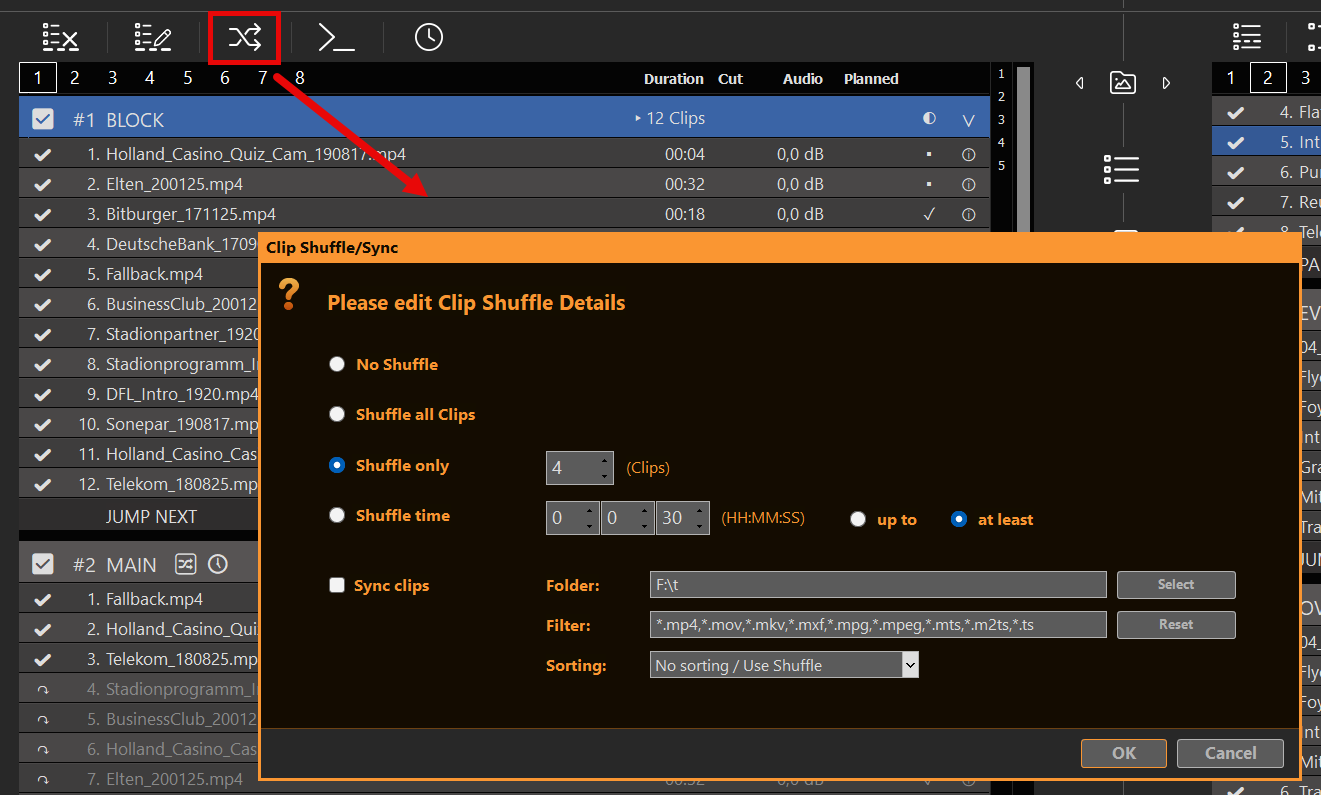
開く クリップのシャッフル/同期 ブロックから(ブロックヘッダーのシャッフルアイコン)。ダイアログのタイトル: クリップのシャッフル/同期.

シャッフル方法

  • シャッフルしない — 通常の順序。次のような場合にこれを使用します。 「フォルダ同期」のみ (およびオプションのソート)、シャッフルは一切行わない。.
  • すべてのクリップをシャッフルする — ブロック全体がランダムな順序で並んでいます。アクティブなクリップはすべてこのテイクに含まれています。.
  • Nのみシャッフル — このテイクにはN個のクリップを選択し、残りはグレー表示にします(↷)。多くの案件において、PLAYDECKは「最後に再生された」クリップではなく、最も長く待機していたクリップを優先します(公平なローテーション)。.
  • シャッフル時間 — まずシャッフルし、その後、テイクが所定の長さになるまでクリップを残しておきます:
    •  HH:MM:SS — 上限を超えない範囲でできるだけ多く入力してください。収まらないクリップは灰色で表示されます。.
    • 少なくとも HH:MM:SS — 合計が目標値以上になるまで加算を続け、その後、残りの数値をグレー表示にする。.

並べ替え 「シャッフル」と「並べ替え」は互いに排他的です。実際の並べ替え(名前 A~Z/Z~A、ファイルの日付 新しい順/古い順)を行うと、「シャッフル」はオフになります。「シャッフル」方式を選択すると、「並べ替え」は 並べ替えなし / シャッフルを使用.

PLAYDECKがテイクを配る時

外側からブロックに入ると、新しい手札が配られます:

  • ブロックヘッダーの「CUE」「PLAY」「フェードイン」 — お得な情報。.
  • ブロック内のクリップの「CUE / PLAY」 (そのテイクの最初のクリップを含む)— そのクリップをそのまま再生します。これは ではない 並べ替え。クリップがグレー表示だった場合、この開始時点に限り、グレー表示が解除されます。.
  • ブロックが 次へ (次のブロックへジャンプ、ブロックへジャンプ、フォローの停止/一時停止、…) — その保留中のエントリに対して1回だけ処理を行います。.
  • スケジュール済みブロック — スケジュールが実行されたとき(または次のキャッシュがそのブロックを準備したとき)、PLAYDECKは1回カードを配り、その後最初のテイククリップの再生を開始します。そのブロック内で既に再生が行われている場合、スケジュールは再度カードを配りません。.
  • ブロックを解除 — ブレイクが挿入された場合(割り込みまたはクリップ終了後)も同様です。ブレイクから前のクリップ/位置に戻っても、戻り先に対して新たなテイクは生成されません。.
  • ループブロック/ループクリップ — は 同じ テイク。「ブロック終了(ループなし)」を選択すると、テイクがクリアされ、次のエントリーで新たに処理できるようになります。.

テイクに含まれていないクリップは灰色(↷)で表示されます。「オートメーション」、「フォロー」、「計画時間」、「次のクリップを取得」では、これらのクリップはスキップされます。ただし、灰色表示のクリップは手動で再生を開始することができます。これにより、そのクリップのみが灰色表示から解除されますが、新しいテイクが作成されることはありません。.

「シャッフル」や「フォルダ同期」が設定されているブロックには、ヘッダーに🔀が表示されます。.

開く クリップシャッフル ブロックから(ブロック終了/リストアイコン)。方法: シャッフルしないすべてのクリップをシャッフルする, 、または シャッフルのみ N個のクリップ(オプション) 修正済み ブロックの上部にあるクリップ。.

PLAYDECKは 取る そのブロックがプレイされたとき 最初から: CUE / PLAY / フェードイン ブロックヘッダー, において ファーストテイクのクリップ, 、またはそのブロックが次に再生されるタイミング(ブロック終了、コマンド、アクション、スケジュール)です。テイクに含まれていないクリップは灰色(↷)で表示されます。.

「Looping the Block」では、同じテイクが維持されます. 再度シャッフルされることはありません。新しい手札を配るには、ブロックを最初からやり直してください。.

CUE / 任意の箇所をダブルクリック その他 ブロック内のクリップを選択すると、そのクリップが再生されます(グレー表示だった場合は、グレー表示が解除されます)。それ以外のクリップの順序は変更されません。.


フォルダ同期

以下の方法をご利用いただけます フォルダ同期のみ — 「シャッフル」をオンにしたままにする シャッフルしない. 同期処理では、引き続きファイルの追加・削除・再スキャンが行われます。オプション 並べ替え それらを並べ替えます。先頭の「シャッフル」は任意です。同様に、 クリップのシャッフル/同期 ダイアログ:

  1. 確認 クリップを同期する.
  2. セット フォルダ (参照またはパス)。.
  3. 任意 フィルター — カンマ区切りのパターン。拡張機能(*.mp4mp4.mov) および ファイル名: 「なし」を含む部分文字列 * (例:. プロモーション (「promo」を含む任意の名前)に一致するもの)、またはワイルドカード(プロモーション**_final.mp4*スポット*). 両方を混ぜ合わせます。例えば、. *.mp4,promo*,*_de.movリセット デフォルトの拡張子リストを復元します。フィルタを空にすると、すべてのプレイリストファイル形式が対象となります。.
  4. 任意 並べ替え — ブロック内のファイルクリップを、フォルダに合わせて並べ替える(「シャッフル」がオフの場合のみ)。.

同期の機能とは

  • そのフォルダ内の新しいファイルをクリップとして追加します。.
  • そのフォルダ内にもはや存在しないファイルクリップを削除します。.
  • ファイルが置き換えられた場合(パスは同じで、サイズや日付が変更された場合)、クリップを再スキャンします — 以下のコマンドと同じです クリップを再スキャン.
  • ファイル以外のクリップ(入力、メモなど)には影響しません。.

実行されると

  • そのブロックの背後で、一方で…… ではない 現在および ではない 次へ(これにより、ライブ配信の再生内容が上書きされるのを防ぎます)。.
  • また、ダイアログで「OK」をクリックした際、そのブロックがアイドル状態(「Current」や「Next」ではない状態)である場合は、.
  • 各同期処理が完了した後、PLAYDECKはそのブロックに対する次のバックグラウンド同期が行われるまで待機します: 約10秒 通常、, 約30秒 新しいクリップが追加された場合。ダイアログで(アイドル状態のときに)「OK」を手動でクリックしても、同期は即座に実行されます。.

ライブ配信中に身元確認が不自然に感じられる場合:設定 → バックグラウンドでのファイルチェックを無効にする(置換、サイズが増加するファイル、フォルダ同期). 通常使用時はチェックを外したままにしてください。新しいクリップは、最初に追加された際に引き続きスキャンされます。.


期間、フォロー、スケジュール

予定 「時間」、「ブロック期間」、「クリップの後に再生」、「次のクリップを取得」では、再生可能なクリップのみが使用されます 今 (有効、グレー表示ではなく、制限あり)。.

予定されている ~でブロックする いいえ 発射時のクリップ取得がスキップされます。Playoutの制限は クリップ, 、スケジュールブロック上ではなく。.

AMPビデオサーバー(Ross Carbonite / Generic DDR)

この記事では、Ross Ultrix Carbonite などの放送用スイッチャーを、AMP(Advanced Media Protocol)を使用して PLAYDECK に接続する方法について説明します。PLAYDECK は汎用 DDR として機能します。スイッチャーはクリップの一覧を表示し、キュー、再生、停止、イジェクト、ジョグ、ループ、録音の信号を送信します。.

AMPは制御専用であり、映像信号は伝送しません。PLAYDECKのプログラム出力は、SDI、NDI、またはHDMIを介して、別途スイッチャーへ出力してください。.

この記事の内容:
PLAYDECKでAMPを有効にする
映像をスイッチャーに送る
スイッチャー(Carbonite)の設定を行う
チャネルマッピング
パネルコマンド
クリップ一覧とID
ステータスとログ記録
トラブルシューティング


PLAYDECKでAMPを有効にする

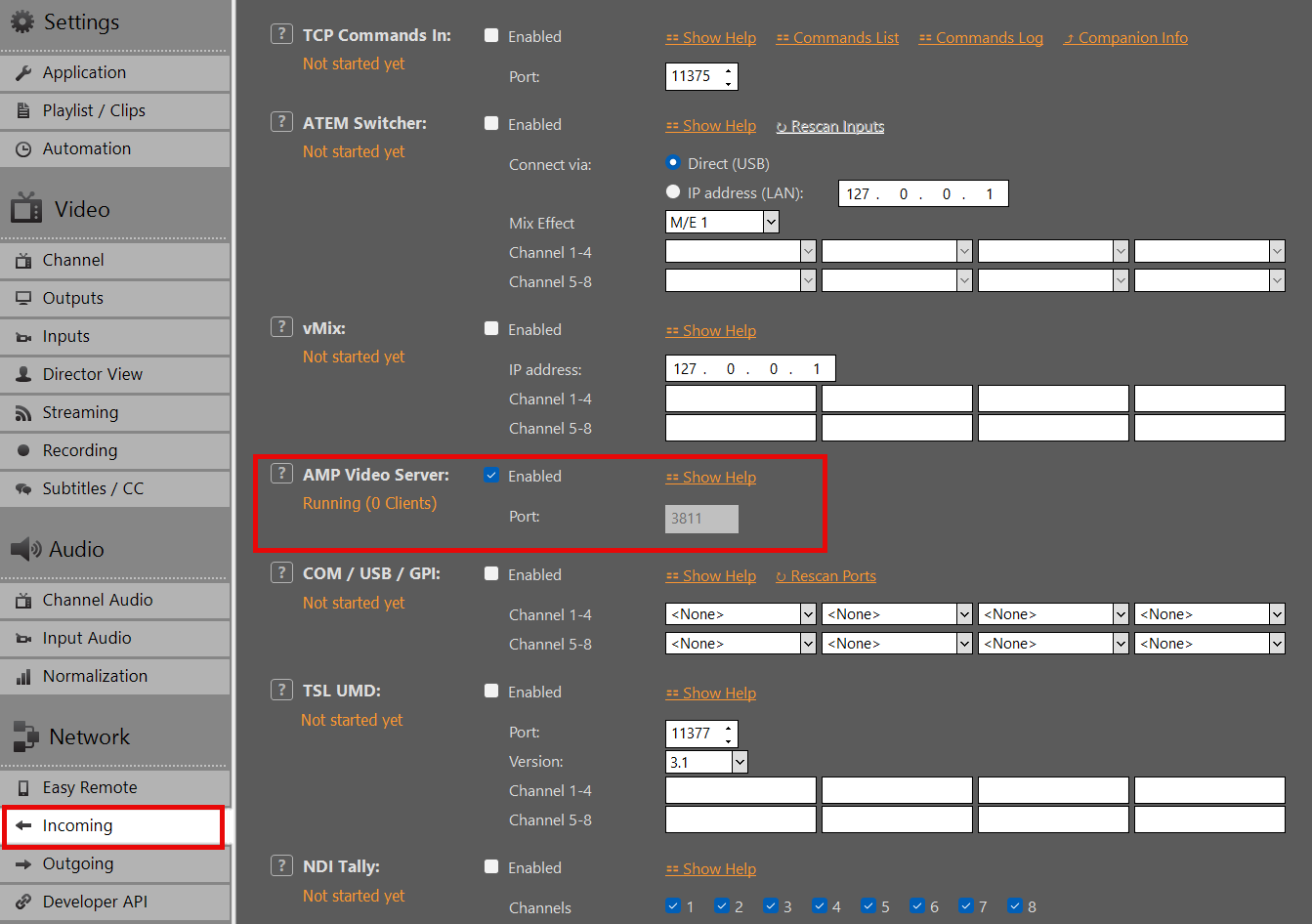
  1. 開く 設定 → ネットワーク → 着信.
  2. 有効にする AMP ビデオサーバー.
  3. デフォルトのポートのままにする 3811, 、ただし、お使いのスイッチャーに別のポートが必要な場合は除きます。.
  4. 受信を許可する TCP そのポートに対して、スイッチャーのIPアドレスから(Windowsファイアウォール)。.

AMPが有効になっている場合、PLAYDECKは設定されたTCPポートでスイッチャーからの接続を待機します。.


映像をスイッチャーに送る

AMPは映像を伝送しません。スイッチャーには、通常のPLAYDECK出力から信号を入力する必要があります:

  • SDI / HDMI プレイアウトカード(Blackmagic、AJA、Deltacast など)を介して
  • NDI (当社の ビデオフィードを配信する ガイド)
  • 拡張デスクトップ / HDMI グラフィックカードから

そのソースを、AMPデバイス用に使用するスイッチャーの入力(例:PLAYDECK PCからのBNCまたはNDIソース)に割り当ててください。.


スイッチャー(Carbonite)の設定を行う

Rossスイッチャー(Ultrix Carbonite または互換パネル)では:

  1. デバイス設定 → サーバーの追加 → AMP
  2. IP = LAN上のPLAYDECK PC
  3. ポート = PLAYDECKで設定された値(デフォルトは3811)
  4. プロトコル/サーバーの種類: 汎用DDR
  5. 有効にする プレイリストの操作を許可する サーバー側で、スイッチャーから要求があった場合

Ross Tria/Mira AMPのドキュメントが適用されます(ドライバ AMP_0.2, プロトコルID 汎用DDR).

選んでください VTR パネル上の(例:Vtr1)。AMP接続1つにつき、スイッチャーのVTRチャンネルを1つ使用します。.


チャネルマッピング

スイッチャーPLAYDECK
Vtr1 … Vtr8チャンネル 1 … 8
PGM1 … PGM8チャンネル1 … 8(こちらも可)

Carbonite AMPの接続1つにつき、VTRが1台となります。複数のチャンネルを使用する場合は、スイッチャーの仕様に応じて、AMPサーバーまたはVTRの割り当てを追加してください。.


パネルコマンド

スイッチャーPLAYDECK
再生再生
停止一時停止(静止)。再生は続行されます。.
取り出しチャンネルの再生を停止(バックグラウンド)
合図「Cut In」でそのクリップを再生してください
ジョグ/シャトル速度可変。ダイヤルを離すと停止。再生ボタンを押すと、もう一度1倍速で再生されます。.
ループのオン/オフ無限ループ/現在のクリップではループなし
記録このチャンネルをソースとするPLAYDECKの録画(「常時録画」を除く)を開始/停止します。その録画スロットを、VTRと同じプレイリストチャンネルに割り当てます。.

ステータスとログ記録

スイッチャーのステータスはPLAYDECKに準じます:再生、一時停止、キュー。.

受信中のAMP: ログ → コマンドログ (<< AMP, (読みやすい)。.


ステータスとログ記録

スイッチャーの状態は、PLAYDECKに準じています: 再生、一時停止、キュー.

新しいクリップのキャッシュ処理が行われている間、キューの準備が整うまで、前のクリップの再生が継続される場合があります。.

AMPからの着信トラフィックは、以下の場所に記録されます。 ログ → コマンドログ (<< AMP).


トラブルシューティング

問題確認
Switcherが接続できませんPLAYDECKでAMPが有効化されている;ファイアウォールで当該ポートのTCP通信が許可されている;同一のLAN/サブネット
クリップリストが空であるか、または誤っているマップされたチャンネルでアクティブなクリップ;プレイリストにキャプションやファイル名が表示される
ジョグが反応しない/誤った速度のままになるPLAYDECKの再生中;再生終了後は静止したまま(「再生」ボタンを1回押す)
キューが失敗するリストにある、正確に8文字のIDを使用してください
Record は何も行わない録画スロット:ソース=プレイリスト、チャンネル=このVTR、常時録画ではない;エンジン稼働中
黒い画像映像がルーティングされていません — AMPは制御専用です。SDI/NDI/HDMIからスイッチャーへの接続を確認してください
ログ行なしテスト中は、「ログ」→「コマンドログ」を開いてください

24時間365日無人運用 Playout

この記事では、オペレーターを必要とせずにPLAYDECKを実行する方法について説明します。具体的には、トラフィックシステムやスケジューリングシステムからの日々のプロジェクトファイルの読み込み、ファイルが上書きされた際の再読み込み、およびアプリケーションの定期的な再起動について解説します。.

「設定」→「自動化」は、見落としがちです。「プロジェクトの自動保存を無効にする」というチェックボックスは、24時間365日のプレイアウトにはあまり関係がないように聞こえますが、「フォルダから最新のプロジェクトを読み込む」と組み合わせることで、典型的な無人ワークフローが実現されます。.

この記事の内容:
設定 → 自動化
代表的な利用事例
「保存」を無効にし、最新の状態を読み込む
PLAYDECKを再起動する


設定 → 自動化

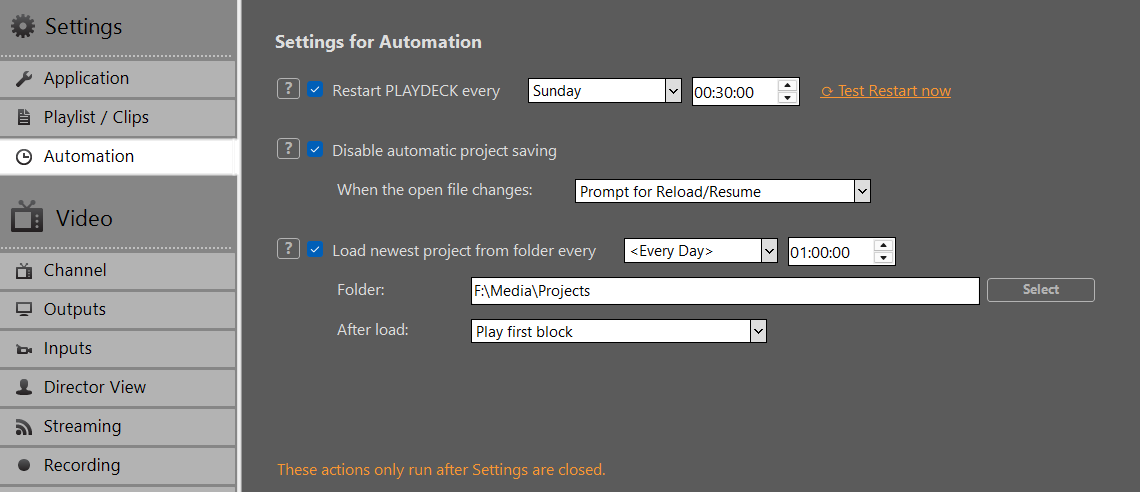
開く 設定 → 自動化 (「設定」グループの最後の項目)。.

このページには、3つの独立した機能が用意されています:

  • PLAYDECKを毎回再起動する — 毎日または毎週、新たなスタートを切る
  • プロジェクトの自動保存を無効にする — PLAYDECK は、開いているプロジェクトをバックグラウンドで書き込みません。そのファイルが変更された際に、オプションで再読み込みを行います。
  • フォルダから最新のプロジェクトを読み込む — 特定の時刻に、最新のものを読み込む .xml フォルダ内に(1日1回)

注: 「スケジュールされた再起動」、「最新バージョンの読み込み」、および「ファイル変更時の再読み込み」 「設定」が開いている間は実行しないでください. 時間、フォルダ、およびオプションを設定してから、 閉じる 設定. そうしないと、予定された時間が過ぎても何も起こらないままになってしまう可能性があります。. 今すぐテストを再開する 「設定」から直接起動することは依然として可能です。これが唯一の例外です。.


代表的な利用事例

こうした状況こそ、自動化が重要となる場面です。ラベルだけを見ても、その重要性は一目でわかりません。.

交通・運行管理システムは毎日新しいXMLを生成します
プランナーは、次のようなファイルをドロップします。 13-08-26_Playdeck.xml14-08-26_Playdeck.xml 共有フォルダに保存します。深夜0時になると、PLAYDECKは最新のファイルを選択し、自動で処理を継続するはずです。つまり、 最新データを読み込む, 、通常は……とともに プロジェクトの自動保存を無効にする.

日中に同じプロジェクトファイルが上書きされてしまう
エディタやサードパーティ製のアプリが、現在開いているファイルを上書きしてしまうことがあります。PLAYDECKはそれを検知して、ファイルを再読み込みするはずです。つまり、 「保存を無効にする」+「開いているファイルが変更された場合 → 再読み込み/再開」. 詳細: 外部でプレイリストを作成/インポートする.

どちらも同じマシン上で
00:00に新しい日付のファイルが作成され、その後14:00に同日のファイルが上書きされました。有効にする 最新データを読み込む そして 変更時に再読み込み。これらは「どちらか一方」という関係ではありません。.

一晩でリセット
24時間365日稼働するボックスで、プレイアウト中であっても1日1回PLAYDECKを再起動する必要がある。つまり、 PLAYDECKを毎回再起動する.


「保存」を無効にし、最新の状態を読み込む

プロジェクトの自動保存を無効にする
この機能が有効になっている場合、PLAYDECKは ではない プロジェクトファイルをバックグラウンドで保存する(通常の自動保存に加え、終了時の自動保存も行う)。. 「ファイル」→「保存」/「名前を付けて保存」は引き続き利用可能です.

次のような場合にこれを使用してください。 XMLは外部システムが管理している. そうでない場合、PLAYDECKはメモリ内のプレイリストをディスクに書き戻し、スケジューラのファイルを上書きします。.

開いているファイルが変更されたとき:

  • 何もしない — 外部からの上書きを無視する
  • すぐに再読み込み/再開する — ページを再読み込みし、同じクリップを(一意のIDで)再生を再開してみてください
  • 再読み込み/再開の確認メッセージ — まず確認する

注: 「再開」は、現在再生中のクリップが再読み込みされたプロジェクト内にまだ存在する場合にのみ機能します。存在しない場合、そのチャンネルは停止します。この再読み込みは、 すでに開かれているのと同じファイル. 。「最新バージョンを読み込む」の代わりにはなりません。.

フォルダから最新のプロジェクトを読み込む
この設定を有効にすると、PLAYDECKは選択されたフォルダ内を検索します 選択した曜日と時間の後 そして最新のものを読み込みます .xml 1日1回.

  • 最新の手段 ファイルの日付 (最終書き込み日時)であり、ファイル名ではありません。. 13-08-26 vs 01-09-26 名前に何が含まれていても構いません。.
  • 有効なPLAYDECKプロジェクトファイルのみが対象となります(その他のXMLファイル、例えばXMLTVのエクスポートデータなどは対象外となります)。.
  • 書き込み中の(使用中の)ファイルはスキップされます。.
  • 現在開かれているファイルは無視されます。. PLAYDECKは、同じプレイリストを再度読み込むことはありません。「最新を読み込む」機能を動作させるためだけに、「保存を無効にする」設定を行う必要はありません。.
  • 読み込みが正常に完了した後、その日は再度読み込みが行われません。.

そもそも、なぜそれらを組み合わせる必要があるのでしょうか
「最新を読み込む」機能では、「保存を無効にする」設定は必要ありません。開いているファイルは、すでに「最新」の選択対象から除外されているためです。交通システムの場合、通常は 両方: 「保存を無効にする」を設定していない場合、PLAYDECKは開いているプロジェクトを自動保存するため、そのファイルの日付は常に更新され続け、明日のドロップがPLAYDECK自身の保存日時よりも「古い」ように見える可能性があります。スケジューラが上書きした場合、 今日の ファイルが開いている間、PLAYDECKはそのファイルに上書き保存することも可能です。.

24時間365日稼働の推奨構成

  1. 有効にする プロジェクトの自動保存を無効にする.
  2. 開いているファイルが変更されたとき: すぐに再読み込み/再開 — 同じ日のファイルが後で上書きできる場合は;そうでない場合は何もしない。.
  3. 有効にする フォルダから最新のプロジェクトを毎回読み込む <Every Day> 例えば、. 00:00:00.
  4. フォルダ = スケジューラのドロップ先フォルダです。このフォルダには、PLAYDECKプロジェクトのXMLファイルのみを保存してください。.
  5. 積載後:
    • 最初のブロックを再生 — プレイアウトを開始(一般的な無人切り替え)
    • 最初のブロックを開始 — 最初のブロックを読み込み、その後の再生を待つ
    • ブロックスケジュールに従う — 自動再生は行わない。各ブロックは、それぞれ設定されたタイマーに従って発火する(プログラムの流れ). このオプションでテストを実行しても何も起動しない場合がありますが、これは想定内の動作です。.
  6. 設定を閉じる.

プロジェクトの切り替えは シームレスな. 出力は維持されたままです。ただ、 数フレーム 読み込み中にドロップが発生します。チャンネルを設定してください 背景を黒にする — 前の映像のフレームが数フレームだけちらつく場合、黒が最も目立ちにくい背景色となります。これは新しいプロジェクトへのハードカットであり、フェードインではありません。ファイルのドロップタイミングと読み込み時間(多くの場合深夜)を調整して、カットが安全な隙間に収まるようにするか、あるいは ブロックスケジュールに従う 新しいファイル内で。.


PLAYDECKを再起動する

有効にすると、PLAYDECK 一度閉じて、また再開する 選択した曜日と時刻に、, プレイアウト中であっても. 無人稼働中のマシンで、毎日クリーンな状態で起動させるためにこれを使用してください。.

今すぐテストを再開する すぐに同じ再起動を実行します。スケジュールされた再起動は、 「設定」を閉じた後.

クローズドキャプションおよびSCTEの記録

PLAYDECKは録画が可能です クローズドキャプション そして SCTE-35 ファイルに保存する――しかし すべてのコンテナが両方をサポートしているわけではありません.

  • クローズドキャプション ~に入ることができる MKV または MPEG-TS (および関連するストリーム形式の録音)。.
  • SCTE-35 ~にのみ含まれる MPEG-TS (.ts)、MKV形式には変換しません。.

行列と定義域: クローズドキャプションとSCTE — 概要.

この記事の内容:
有効にする項目
MKV 対 MPEG-TS
サイドカーファイル(.scc / .anc)
再生を確認する
関連情報


有効にする項目

「Parameter / config」文字列内で、必要なフラグを設定してください:

embed_cc='true'
embed_scte35='true'
scc_capture='true'
anc_capture='true'


パラメータ目的
embed_cc='true'CCをビデオのエレメンタリーストリーム(H.264/MPEG-2など)に埋め込む
scc_capture='true'並列文を書く .scc ファイル (CEA-608)
anc_capture='true'並列文を書く .anc ファイル (CEA-708)
embed_scte35='true'SCTE-35を MPEG-TS 録音のみ

ストリーミングの場合と同じで、これらのフラグは見落としがちです。これらが指定されていないと、パススルーCC / SCTE-35は期待どおりに保存されません。.

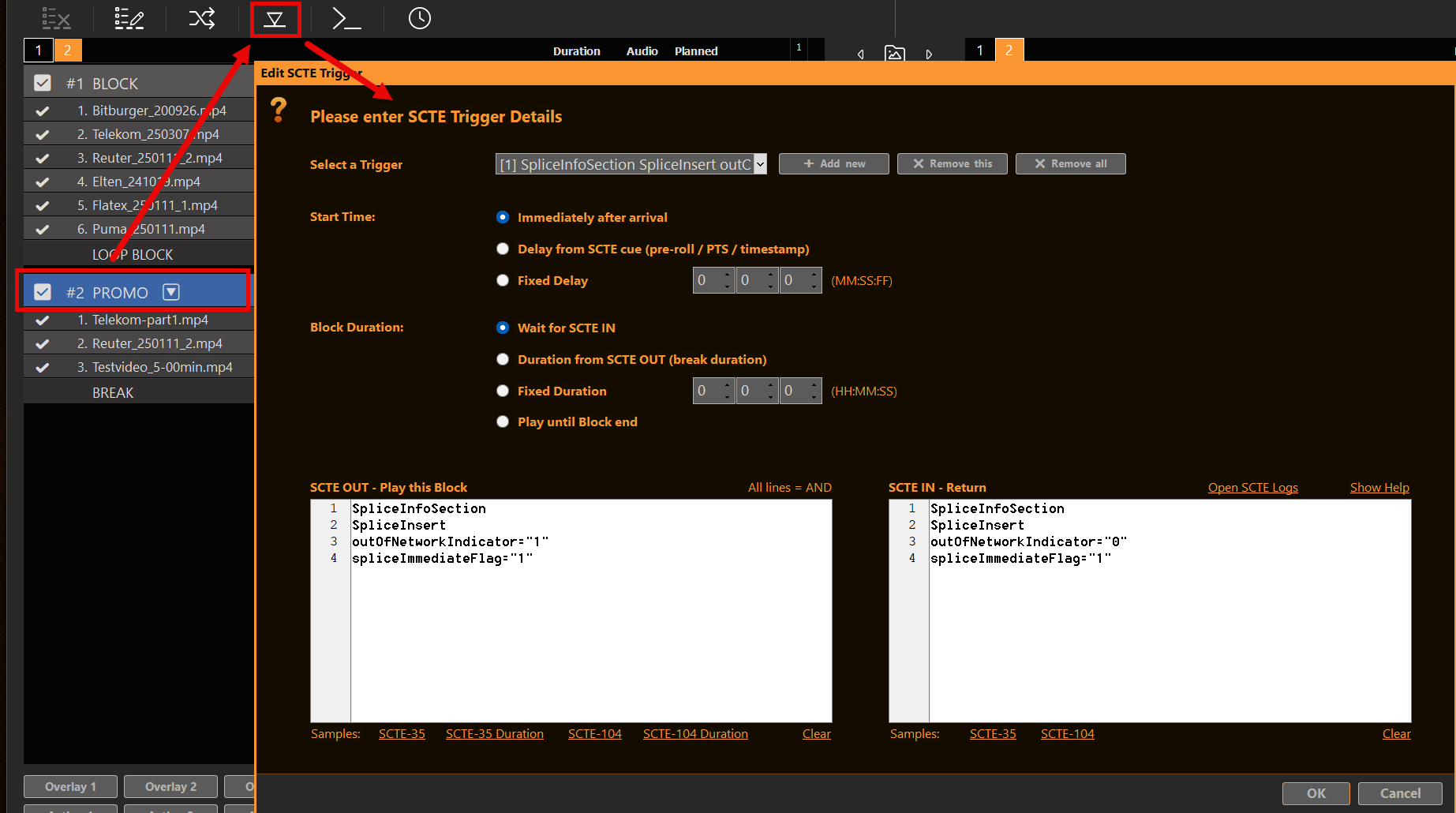
SCTE-35の録画中に、クリップ、ブロック、オーバーレイ、またはアクションボタンからのファイアマーカー(SCTE-35 (タイプ)。.


MKV 対 MPEG-TS

MKVMPEG-TS (.ts)
クローズドキャプションs (embed_cc)はいはい
サイドカー .scc / .ancはい(キャプチャフラグがオンの場合)はい(キャプチャフラグがオンの場合)
SCTE-35 (embed_scte35)いいえはい
一般的な点検PLAYDECKのプレイリストにはCCが表示されますMediaInfo:動画形式はEIA-608/708;DVB Inspector:SCTE-35キュー;PLAYDECK:CC + << SCTE-35

経験則

  • 必要 CCのみ (およびオプションのサイドカー)→ MKV または TS。.
  • 必要 CC + SCTE-35 1つのファイルにまとめて → MPEG-TS.

サイドカーファイル(.scc / .anc)

~とともに scc_capture / anc_capture, PLAYDECKでは、以下のものを作成できます:

  • yourfile.scc — CEA-608(多くの工具で使用可能)
  • yourfile.anc — CEA-708規格のANC(主にMedialooks/PLAYDECK)

同じ 基本名 および動画と同じフォルダ。再生時、PLAYDECKは埋め込みCCやこれらのサイドカーファイルを使用できます(以下も参照 クローズドキャプションと字幕).


再生を確認する 

クローズドキャプション
  1. 録音したファイルをプレイリストに追加します。.
  2. CCトラックが表示されている場合は、それを選択してください。.
  3. チャンネルのプレビューでCCを確認してください(設定に応じて、パススルーまたはバーンイン)。.

TSについては、, MediaInfo 多くの場合、ビデオに多重化されたテキストトラック(EIA-608 / EIA-708)が記載されています。.

SCTE-35(TSのみ)
  1. 録音中に、アクション(またはクリップコマンド)から「SCTE-35」を送信してください。.
  2. を開く .ts in DVBインスペクター (またはTSDuck) を使用して、splice/SCTE-35のシグナルを確認する。.
  3. 同じようにプレイする .ts PLAYDECK → SCTE イベントログに以下のように表示されるはずです << SCTE-35.

注: ~を演じる MKV ログには「SCTE-35」は表示されません。このコンテナにはその情報が含まれていないためです。MediaInfoでも、しばしば 省略 DVB Inspectorにキューが表示されていてもSCTE-35となる場合がある;DVB Inspector / PLAYDECKを優先する << SCTEチェック用。.

関連情報

記事トピック
クローズドキャプションとSCTE — 概要完全行列
クローズドキャプションと字幕トラック、バーンイン/パススルー
SDI に関する SCTE (SCTE-104)SDI VANCマーカー
SCTE-35をストリームサーバーに送信するライブ配信、Nimble、HLS

SDIでのSCTE-104の使用

について SDI, PLAYDECKでは SCTE-104 マーカーが VANC (SCTE-35ではありません)。下流のSDI機器に対して広告挿入箇所やスプライスポイントを通知するには、SCTE-104を使用してください。.

完全なマトリックス(ストリーム、録画、NDIを含む)については、以下を参照してください:
クローズドキャプションとSCTE — 概要

~について IP / MPEG-TS マーカー、使用方法 SCTE-35 代わりに: SCTE-35をストリームサーバーに送信する.

この記事の内容:
SDI 対 ストリーム
SDIでSCTE-104を有効にする
SCTE-104 を送信
検出および記録
SDIループテスト
転送
重要な制限事項(CC/ASSトラック)
関連情報


SDI 対 ストリーム

接続SCTEタイプ
SDI (DeckLinkなど)SCTE-104 のみ (VANC)
UDP / SRT / DVB / TSファイル / HLSセグメントSCTE-35 のみ

PLAYDECKは ではない SCTE-104 ↔ SCTE-35 を自動的に変換します。.
もし行かれるなら SDI → IPストリーム, SCTE-104はストリーム上ではSCTE-35として表示されません。発射 SCTE-35 ストリーム出力を所有するチャネル上で(参照: 概要 そして SCTE-35).


SDIでSCTE-104を有効にする

入力

SDI入力で、有効にする VANCデータ → クローズドキャプションとSCTE-104トリガーを有効にする.

「クローズドキャプション」のキャプチャと同じチェックボックスです。VANCキャプチャは処理負荷が増加するため、この機能はオプトイン方式となっています。.

出力

SCTE / CC を含むライセンスの場合、チャンネルにマーカーが存在するときは、SDI 出力に SCTE-104 を含む VANC を伝送することができます。.


SCTE-104 を送信

SCTEコマンドをクリップ、ブロック、オーバーレイ、またはアクションボタンに割り当てます。コマンドの種類を SCTE-104 そして、お使いのSDI機器が想定しているXMLを貼り付けてください。.

PLAYDECKはSCTE-104 ↔ SCTE-35の変換を行いません。同じブレイクがSDIにヒットする必要がある場合は そして IPストリーム、発火 2 コマンド(SDIで104、ストリームチャネルで35)。.

[コマンド] ダイアログには、 SCTE-104 出力/入力 サンプル。1回のブレーク=1つのID:Outは以下を使用します {eventidhex}, 用途 {eventlastidhex}. 104における持続時間は 10分の1秒を4桁の16進数で表す ({blockduration10hex})、SCTE-35に記載されている90 kHzという数値ではありません。.

<SCTE35_protocol_version>0</SCTE35_protocol_version> 104における通常のフィールドです multiple_operation_message (スプライス操作は、SCTE-35プロトコルのバージョン0です)。これは、PLAYDECKがSDI上でSCTE-35を送信していることを意味するものではありません。. 1 これはバージョン104のメッセージです。.

SCTE-104 停止(スプライス依頼、, opID 257)

典型的な例として ブロックの開始time_type 0 = 即時(プレロールクロックなし)。.

1
    0
    1
    1
    0


 257
 02 {eventidhex} 00010000 {blockduration10hex} 010101
SCTE-104 イン

ブロックの終わり. IDは同じですが、データに有効期限の記載がありません。.

1
    0
    1
    1
    0


 257
 04 {eventlastidhex} 00010000 0000 010100


調整する line=AS_indexDPI_PID_index そして、  インサーターが指定する形式に合わせてレイアウトを調整してください。プレースホルダーの一覧は SCTE-35からStreamsおよびサーバーへの送信.


検出および記録

を開く SCTE イベントログ (ログ → SCTE)。.

  • >> = そのチャネルでマーカーが送信された
  • << = 受信プレイリストでマーカーが検出されました(例:別のチャンネルで再生中のSDI入力)

双方向のログを記録することは、外部アナライザを使わずにループを検証する最も手っ取り早い方法です。.


SDIループテスト

  1. チャンネル1:SDI出力が有効です。.
  2. SDI入力への物理ループ(または第2ポート);有効化 VANCデータ その入力について。.
  3. チャンネル 2:その入力をプレイリストで再生する。.
  4. チャンネル1:SCTE-104サンプルが設定されたアクションボタン;両方のチャンネルで再生中。.
  5. イベントログ: >> チャンネル1で、そして << チャンネル2のSCTE-104。.

SDI での転送を確認するために、2 番目の SDI ホップ(Ch2 → Ch3)を追加することができます。.


転送 

PLAYDECKは、ある SDI入力 ~へ SDI出力 その入力が、SDI出力を出力するチャンネルを介して再生される場合。.

転送 SDI (104) UDP/SRT (35) は ではない 自動的に行われます。代わりに、ストリーミングチャンネルで SCTE-35 を使用してください。.


重要な制限事項(CC/ASSトラック)

チャンネル1で、あるクリップが再生されている場合、 クローズドキャプションまたはASSテキストトラックの有効化, SDI経由のSCTE-104は受信のみ可能です 断続的に (>> まだ問題なさそう;; << (ループ上では信頼性が低い)。.

回避策: SDI上のSCTE-104の信頼性が求められる場合は、テキストトラックをオフにしてください。.

この矛盾は、以下の場合には確認されなかった。 SCTE-35 MPEG-TSストリームに対しても同様に処理されます。.

関連情報

記事トピック
クローズドキャプションとSCTE — 概要フル行列、ドメイン、埋め込みフラグ
SCTE-35をストリームサーバーに送信するUDP/SRT/DVB、Nimble、HLS
クローズドキャプションと字幕CCバーンイン/パススルー
CCおよびSCTEの記録MKV 対 TS、サイドカー、再生チェック

クローズドキャプションと字幕

PLAYDECKは、クローズドキャプション(CEA-608 / CEA-708)と字幕(ASS / SRT)に対応しています。画面上では見た目は似ていますが、動作は異なります。.

  • 字幕はいつも映像に焼き付いてしまう。.
  • クローズドキャプションは、信号に焼き込むか、信号をそのまま通過させるか(SDI VANC、または対応するビデオストリームに埋め込み)のいずれかの方法で処理できます。.

「from→to」マトリックス(SDI、NDI、UDP/SRT/DVB、RTMP、HLS、録画)の全一覧については、こちらをご覧ください:
クローズドキャプションとSCTE — 概要

この記事の内容:
字幕とクローズドキャプションの違い
字幕 (ASS / SRT)
クローズドキャプションの出典
バーンインとパススルーの比較
入力および出力でCCを有効にする
簡易テスト
関連情報


字幕とクローズドキャプションの違い

字幕クローズドキャプション
代表的な情報源ASS内蔵、外部 SRTCC埋め込み、SCC/MCC/ANCサイドカー、SDI VANC、ストリーム、NDI(PLAYDECKループ)
出力について常に画面に映り込むのバーンインまたはパススルー 信号
PLAYDECKでのスタイリング設定内のフォントなど設定内のプレビュー/バーンインスタイル;位置やアニメーションはCCデータ内で固定されていることが多い
SCTEと同じですか?いいえいいえ — SCTEは別のシグナリング方式です(概要)

字幕 (ASS / SRT)

字幕は動画ファイルからのみ取得可能であり、常にフレームに焼き付けられます。.

  1. このクリップをプレイリストに追加してください。.
  2. クリップを右クリックし、字幕トラックを選択します(デフォルトでは無効になっています)。.


埋め込み: 「ASS Embedded」として表示されます。.
外部 SRT: 動画と同じベースファイル名(.srt)、同じフォルダ内、または 字幕 / 字幕 サブフォルダ。.

チャンネルをどこに送信する場合でも(SDI、NDI、ストリーム、デスクトップ)、字幕テキストはすでに映像に含まれています。フォントや関連するオプションは設定で調整してください。.

PLAYDECKには、ファイルに新しい字幕やCCテキストを入力するためのエディタは含まれていません。字幕を作成する必要がある場合は、外部ツールをご利用ください。.


クローズドキャプションの出典

ファイルから

クリップを右クリック → CCトラックを選択(例:. (CC Embedded).

サイドカーとしてもサポートされています(ベース名と同じ、フォルダも同じ): SCC、MCC、ANC.

で録音する際は scc_capture / anc_capture, PLAYDECKは書き込みが可能 .scc / .anc メディアファイルの隣に配置すると、再生時に再び読み込むことができます。詳しくは 概要 メモの記録。.

ライブ入力/ストリームから

PLAYDECKでは、以下の形式のCCを読み込み、プレビューし、転送することができます:

  • SDI (デバイスがVANCに対応している場合、入力で「VANCデータ」を有効にしてください)
  • Streams MPEG-2 または H.264(当社のテストでは MPEG-4 Part 2 とも呼ばれる)に対応 — UDP、SRT、DVB 互換など、 embed_cc='true' 差出人について
  • NDI ~の中で PLAYDECKPLAYDECK loop(多くのサードパーティ製 NDI ツールでは CC が表示されません)
  • RTMP YouTubeに embed_cc='true' (YouTubeではCCを表示できます)


CCパススルーには使用できません: HEVC(以下) embed_cc (当社のテストでは、実用的なパススルーは確認されませんでした)。.


バーンインとパススルーの比較

「設定」(クローズドキャプション)では:

  • バーンイン(デフォルト): CCテキストはチャンネルの出力フレームに表示されます。すべての出力先(デスクトップ出力を含む)で、映像内にテキストが表示されます。.
  • パススルー(常に有効): CCは出力画像に焼き付けられません。PLAYDECKでは、チャンネルプレビューにCCが表示されます。キャプションの表示は、下流のプレーヤーやデコーダー(YouTube、別のPLAYDECKなど)が担当します。.

使用方法 デスクトップ出力 (ウィンドウモード)で、テキストが画像内にあるのか、それともプレビュー内だけにあるのかを確認します。.

ヒント: バーンインチャンネルを、CCのプレビューもパススルーする2つ目のチャンネルにループさせると、次のように表示されます 二重のテキスト (ピクセル+オーバーレイ)。これを回避するには、最初のチャンネルを「パススルー」に切り替えてください。.

CCデータには、多くの場合、固定の位置やモード(例:ロールアップ/ポップオン)が含まれています。PLAYDECKは、CCの表示設定の範囲を超えて、プレビューや焼き込みのためにその表示形式を変更することはありません。.


入力および出力でCCを有効にする

完全行列: クローズドキャプションとSCTE — 概要.

SDI入力

有効にする VANCデータ → クローズドキャプションとSCTE-104トリガーを有効にする.
SDIからCC(およびSCTE-104)をキャプチャするために必要です。VANCのキャプチャは処理負荷が増加するため、オプションとして設定されています。.

SDI / NDI 出力

クローズドキャプション(CC)ライセンスを取得すると、SDI/NDI出力は、チャンネルパイプライン内にCCが存在する場合、それを伝送できるようになります。.

Streams + 録音

で パラメータ, 以下を追加:

embed_cc='true'


これがなければ、パススルーCCは送信されるエレメンタリーストリームに埋め込まれません(ただし、有効になっている場合はバーンイン機能は引き続き動作します)。.

UDP宛先: LANのIPアドレスを使用してください。 127.0.0.1.


簡易テスト

  1. CCが埋め込まれたサンプルクリップを読み込み、CCトラックを選択し、ブロックをループさせます。チャンネルプレビューでCCを確認してください。.
  2. SDI および/または NDI 出力を有効にします。必要に応じて、SDI/NDI を入力へループバックさせることもできます(SDI の場合は VANC をオンにします)。.
  3. H.264 を使用した UDP(または SRT)ストリームを追加し、 embed_cc='true'; そのURLを別のチャンネルで再生する。.
  4. デスクトップへの出力とプレビューの挙動を確認してください。.

サンプルクリップ:
https://downloads.playdeck.tv/assets/Sample Video_QTCC.mov

関連情報

記事ここには何が掲載されているか
クローズドキャプションとSCTE — 概要全行列、SCTEドメイン、極限
SDIに関するSCTESCTE-104
SCTE-35をストリームサーバーへSCTE-35、Nimble、HLSキュー
CCおよびSCTEの記録MKV 対 TS、サイドカー、再生チェック

クローズドキャプションとSCTE — 概要

PLAYDECKは、多くの入力および出力を通じて、クローズドキャプション(CEA-608 / CEA-708)およびSCTE広告/スプライスマーカーを伝送できます。これらは異なる信号です:

  • クローズドキャプションは映像と共に伝送されます(SDI VANC、またはMPEG-2/MPEG-4/H.264のエレメンタリーストリームに埋め込まれた形式)。.
  • SCTE-104はSDI(VANC)で使用されます。.
  • SCTE-35は、MPEG-TS(UDP、SRT、DVB互換ストリーム、TS録画、HLS)で使用されます。 セグメント).

このページは、どの機能がどこからどこまで利用可能か、何を有効にする必要があるか、そして制限はどこにあるかといった概要をまとめたものです。設定の手順については、以下のリンク先の記事をご覧ください。.

注:ソフト字幕(SRT / ASS)は常に映像に焼き込まれています。これらはクローズドキャプションとは異なります。詳しくは クローズドキャプションと字幕.

この記事の内容:
簡単なルール
CCおよびSCTEを有効にする方法
クローズドキャプションのマトリックス
SCTE行列
既知の制限事項
関連記事


簡単なルール

  1. SDI ↔ IP は、SCTE において異なる世界である
    SDI = SCTE-104。Streams / TS ファイル = SCTE-35。PLAYDECK では、104 ↔ 35 の自動変換は行われません。.
  2. Streamsには埋め込みフラグが必要です
    入力のSDI「VANCデータ」チェックボックスとは異なり、ストリームおよび録画のオプションは見落としがちです。これらはストリーム/録画の設定で設定する必要があります。 パラメータ / 設定文字列 (embed_ccembed_scte35).
  3. コーデック対プロトコル
    • CCパススルー (embed_cc): 動画コーデック(MPEG-2、MPEG-4 Part 2、H.264 — HEVCを除く)によって異なります。.
    • SCTE-35 (embed_scte35): これはMPEG-TSトランスポートに依存しており、ビデオコーデックには依存しません。.
  4. パススルー対バーンイン(CC)
    • パススルー: キャプションデータは信号内に保持されます。PLAYDECKではプレビューが可能で、下流のデバイスでデコードされます。VANCが必要です / embed_cc 該当する場合。.
    • バーンイン: テキストは動画のピクセル内に描画されます。出力時にテキストを表示するために、埋め込みフラグを設定する必要はありません。.
  5. UDPループバック
    お使いのマシンのLAN IPアドレスを指定してください(例:. udp://192.168.x.x:5000?pkt_size=1316). udp://127.0.0.1:… 現在の設定では、信頼性が低い。.

CCおよびSCTEを有効にする方法

SDI
方向どうすればいいか
入力有効にする VANCデータ → クローズドキャプションとSCTE-104トリガーを有効にする その入力に対して。これにより、VANC/CC/ANCのキャプチャが有効になります(処理負荷がかかるため、オプションとして設定されています)。.
出力クローズドキャプションのライセンスがあれば、PLAYDECKはSDIレンダラーでCC/VANCを自動的に有効にします。.

Streams と録音

開く パラメータ ストリームまたは録画に対して、設定文字列でフラグを設定します(例):

embed_cc='true'
embed_scte35='true'


用途:
embed_cc='true'CCのMPEG-2 / MPEG-4 / H.264へのパススルー(UDP、SRT、DVB、HLSセグメント、TS/MKV記録、RTMP/FLVなど)
embed_scte35='true'SCTE-35 を MPEG-TS のみ(UDP、SRT、DVB、TSファイルの記録、HLS セグメント)。MKVおよびRTMP/FLVには対応していません。.

これらのフラグが設定されていない場合、パススルー CC / SCTE-35 はその出力で PLAYDECK を終了しません。たとえ UI が「準備完了」と表示されていても同様です。.


SCTEの注入

SCTEコマンドをクリップ、ブロック、オーバーレイ、またはアクションボタンに割り当てます。選択してください SCTE-104 SDIを対象とする場合、, SCTE-35 MPEG-TSストリームまたはTSファイルを対象とする場合。詳細およびXMLサンプル: SDI上のSCTE-104 · SCTE-35をサーバーへ.


クローズドキャプションのマトリックス

PLAYDECKの動作を確認済み(特に記載がない限り、パススルー)。.

パス結果注記
ファイル → SDI → SDI(ループ)はい受信入力でVANCを有効にしてください。.
ファイル → UDP / SRT / DVB → Stream へはいembed_cc='true'; MPEG-2、MPEG-4 Part 2、またはH.264(例:NVEnc / Quick Sync)。HEVC:不可。.
[ファイル] → [RTMP] → [YouTube]はいembed_cc='true'; YouTubeにはCCが表示されます。.
ファイル → NDI → NDI (PLAYDECK ループ)はいPLAYDECK↔PLAYDECK のみ。NDI スタジオモニター / vMix では CC が表示されません。.
[ファイル] → [HLS] (.m3u8)はい*CCはセグメントごとに分割されています。PLAYDECKでは、m3u8ファイルを再生し、CCを表示することができます。(*プレイリストファイル内に個別のタグとして記載されているわけではありません。)
録音 MKVはいembed_cc; オプションのサイドカーは以下から利用可能 scc_capture / anc_capture (.scc / .anc).
録音 MPEG-TSはいembed_cc; MediaInfoによると、動画にはEIA-608/708がマルチプレックスされている。.
SDI → Stream(チェーン)はいVANCキャプチャ(+) embed_cc 配信で。.
Stream(なし) embed_ccいいえ(パススルー)バーンインは依然として発生している(ピクセル)。.

バーンイン CCがフレーム内にレンダリングされる場合(チャンネルパススルーオプションがオフの場合)、SDI、NDI、ストリーム、およびデスクトップ出力で動作します。.

UIの詳細: クローズドキャプションと字幕.


SCTE行列

パス結果注記
SCTE-104 → SDI → SDIはいSCTE-104コマンドを使用してください。イベントログを確認してください。 >> / <<.
SCTE-35 → UDP / SRT / DVB → Streamはい必要条件 embed_scte35='true'. コーデックは関係ありません。.
SCTE-35 ストリーム → ストリーム・フォワードはい例:Ch1 → UDP → Ch2 → UDP → Ch3; << 両方の受信機で。.
SDI上のSCTE-104を、そのチャンネルをIPへストリーミングするSDIでは104、IPでは104ではない104→35への自動変換はありません。発射 SCTE-35 IP側でマーカーが必要な場合、ストリーム送信チャネル上で。.
SCTE-35 → SDI出力いいえSDIのドメインが間違っています。.
SCTE-104 から UDP/SRT/DVB へいいえMPEG-TS のドメインが間違っています。.
NDI ループ(104 または 35)いいえいいえ << PLAYDECKでNDIを受信。.
記録 MPEG-TS + SCTE-35(録画中)はいDVB Inspector に表示されます。PLAYDECK の再生画面には次のように表示されます。 << SCTE-35。.
録音/再生 MKVSCTEなしMKVには embed_scte35.
HLS一部にはSCTE/CUEタグが含まれていません .m3u8. m3u8 ファイルを PLAYDECK で再生しても、依然として表示される << セグメントからSCTE-35を生成します。マニフェストのヒントのみを読み取る外部パッケージ作成ツールでは、別のツール(例:Nimble)が必要となります。.

DVB対応 PLAYDECKでのストリーミングは、埋め込みフラグが設定されると、CCの場合はUDP/SRT、SCTE-35のように動作します(format='dvb', それでも udp:// または SRT URL)。.


既知の制限事項

SCTE-104 およびアクティブな CC/ASS トラック(SDI)

クリップの再生中にクローズドキャプションまたはASSテキストトラックが有効になっている場合、SDIループではSCTE-104信号が断続的にしか受信されないことがあります(>> sendは安定しており、, << (受信は不可)。SDIにおけるSCTE-104の信頼性が極めて重要な場合は、テキストトラックを無効にしてください。.
この紛争は ではない SCTE-35 を使用する際、MPEG-TS ストリームで確認される(有無にかかわらず embed_cc).

NDI
  • CC: PLAYDECK↔PLAYDECKのループで動作します。NDI Studio MonitorやvMixでは表示されません。.
  • SCTE: PLAYDECKのNDIで返答が得られていない。.

HEVC

embed_cc 当社のテストでは、HEVCでは実用的なCCパススルーが実現できませんでした。CCパススルーには、MPEG-2、MPEG-4 Part 2、またはH.264を使用してください。.

HLSマニフェスト

PLAYDECKは、SCTE/CUEタグを .m3u8. キャプションおよびSCTE-35データは、基となるセグメント内に依然として存在している可能性があります。.


関連記事

記事ここには何が掲載されているか
クローズドキャプションと字幕トラック、バーンインとパススルーの比較、プレビュー、SRT/ASS
SDI に関する SCTE (SCTE-104)VANC、コマンド、SDIループテスト
SCTE-35をストリームサーバーに送信するXMLのサンプル、プレースホルダー、Nimble/HLSワークフロー
CCおよびSCTEの記録MKV 対 TS、サイドカー、再生チェック

イベントログのヒント

使用方法 ログ → SCTE:

  • >> = 送信チャネルにマーカーが適用された
  • << = 受信プレイリスト/ストリーム上でマーカーが検出されました

TSファイルについては、, DVBインスペクター (またはTSDuck)は、ファイル内のSCTE-35を確認するのに役立ちます。MediaInfoではCCは明確に表示されることが多いですが、SCTE-35は表示されないことがよくあります。.

プログラムの流れとプレイリストの自動化をマスターする

PLAYDECKのプレイリスト自動化および番組フローガイドへようこそ。PLAYDECKは、ライブオペレーターにとって優れた手動クリッププレーヤーとして機能するだけでなく、連続放送や体系的なイベントスケジュールに対応した、非常に高度な自動化エンジンも備えています。 このガイドでは、基本的な手動再生から高度な自動化への移行方法をご紹介します。これにより、秒単位の正確な再生制御が可能になり、タイムラインの視認性を完璧に保ちながら、自動実行されるスマートなプレイリストロジックを構築できるようになります。.

この記事の内容:
事実に基づくタイムラインの遵守(時間帯別スケジューリング)
スマートな「計画」列:予測値と実績値の比較 Playout
プログラムの流れの構成(ブロック終了メソッドと自動シャッフル)
高度な Playout 制御:マーカーキューとコマンドアクション
自動広告:スケジュールされた休憩ブロックの管理
視覚的な整理とオペレーターへの指示(色、メモ、間)
放送コンテンツの輸出およびEPG連携(Day PlannerおよびXMLTV)
エンタープライズ・オートメーション:PLAYDECK API による Playout ロジックのカスタマイズ


事実に基づくタイムラインの遵守(時間帯別スケジューリング)

多くの放送環境、企業イベント、デジタルサイネージの導入現場では、実世界の時刻への厳格な準拠が求められます。PLAYDECKは、個別のブロックスケジュール機能を通じてこの課題を解決します。.

  • コンセプト: 個々のクリップをスケジュールする代わりに、メディアを 再生ブロック そして、ブロック全体に絶対的な時間制約を適用する。.
  • 設定:
    • 対象を選択してください 再生ブロック タイムライン上で。.
    • をクリックして 時計のアイコン ブロックヘッダーのツールバー上で。.
    • 開始予定時刻を秒単位まで正確に入力してください(例:, 午前11時02分48秒).
  • 自動トリガーエンジン: 自動トリガーフラグを有効にすると、PLAYDECKはシステムクロックを継続的に監視します。スケジュールされた時刻になると、そのブロックが自動的に実行されます。オペレーターが万全の準備を整えられるよう、インターフェースの最上部、プレビューウィンドウの隣には、次に(最も早い)予定されているブロックまでの、フレーム単位で正確なリアルタイムのカウントダウンタイマーが表示されます。.


スマートな「計画」列:予測値と実績値の比較 Playout

PLAYDECKの最も強力な機能の一つは、リアルタイムの数学的タイムラインエンジンであり、これは 予定 プレイリスト画面の列。.

  • 予測計算: ブロックにスケジュールを割り当てた瞬間、PLAYDECKは即座に正確な放送時間を算出します。 すべてのクリップ そのブロック内で。このエンジンは非常に高機能で、カスタムクリップのトリミング(インポイント/アウトポイント)、ループ設定、トランジションの持続時間を自動的に考慮します。ブロックが始まる前に、クリップ #5 がいつオンエアされるかが正確に確認できます。予定時刻とブロックの再生時間には、このテイクで再生可能なクリップのみが含まれます。 非アクティブなクリップやグレー表示のクリップ(シャッフルで残ったものや「Limit Playout」)は除外されます。.
  • ダイナミック・リアリティの最新情報: ブロックが消えた瞬間 ライブ, 「予定」列は即座に反映されます。生中継のイベントが長引き、ブロックが予定より45秒遅れて開始された場合、この列には動的に 理論的な スケジュール。その代わりに、即座に更新され、 実際の、実環境における実行時間 現在の放送状況に基づき、残りのすべてのクリップについて。.


プログラムの流れの構成(ブロック終了メソッドと自動シャッフル)

自動化とは、単に……ということだけではありません いつ ブロックが開始されますが、PLAYDECKはどのように動作するのでしょうか その後 ブロックの再生が終了します。を開くことで、 ブロック終了時の動作設定 (ブロックヘッダーにあるリストアイコン)をクリックすると、異なるプログラムセグメント間の自動遷移ロジックを定義できます。.

  • 次のブロックへ移動して、次のブロックを再生: これが標準的なリニア放送のルールです。現在のブロックの最後のテイククリップが終了すると、PLAYDECKは自動的にリスト内の次のブロックにスキップし、直ちに再生を開始します。次のブロックの再生を開始するまでの遅延時間を、秒単位で独自に設定することも可能です。.
  • ループ・ブロックとクリップ・シャッフル: このブロックは、手動コマンドまたはスケジュールされたブロックによって上書きされるまで繰り返されます。開く クリップのシャッフル/同期 「on the Block」では、すべてのクリップをシャッフルしたり、N個のクリップのみをシャッフルしたり、時間枠を埋めることができます(シャッフル時間). 任意 クリップを同期する 「alone(シャッフルなし)」または「Shuffle」と組み合わせて使用すると、ブロックがアイドル状態(Current/Nextではない状態)の間に、そのブロックを特定のフォルダに紐付けたままにします(クリップが追加された場合のクールダウン時間は約10秒/約30秒)。PLAYDECKはテイクを ブロックヘッダー CUE/PLAY/Fade、そのブロックが「Next」になったとき、または スケジュール/休憩 そのブロックに入る — ブロック内でクリップをCUEした時点ではありません。残りのクリップはグレーのまま(↷)となります。. ループ機能では同じテイクが維持されます. 詳細: Playout ルール.


高度な Playout 制御:マーカーキューとコマンドアクション

高度なショー制御や複雑な放送ロジックに対応するため、PLAYDECKは、標準的なリニア動画再生をはるかに超えた機能を備えた内部トリガーを提供しています。.

  • クリップのタイムラインマーカー: 個々のクリップのタイムライン内で、専用の マーカー 個別のCUEトリガーの正確なジャンプポイントとして機能します。これらのマーカーには、オペレーターが手動でジャンプしたり、システムコマンドによって自動的にジャンプ先として指定したりすることができます。.
  • Playout コマンドによるオーバーライド: コマンドは、プログラムの流れを構成するためのより高度な手法です。 実行コマンドは、個々のクリップやブロック全体に、クリップの終了時点を基準としたタイムスタンプを含め、任意の位置に割り当てることができます。これらのコマンドにより、PLAYDECKを完全にリモート制御することが可能になり、タイムラインから外部イベントを自動的にトリガーしたり、チャンネルの状態を変更したり、複雑なプログラミング要件に基づいて対象のクリップに直接ジャンプさせたりすることができます。.


自動広告:スケジュールされた休憩ブロックの管理

コマーシャルやコマーシャル枠を自動スケジュールに組み込む機能は、プログラムフローエンジンに直接組み込まれています。.

  • 「ブレイク・ブロック」の概念: 現在放送中の番組をシームレスに中断して広告を流したい場合は、ブロックを専用の形式として設定することができます。 ブロックを解除.
  • 自動再開: ブロックの終了時の動作を次のように設定します。 ブロックを解除 そして、次のように設定します。 前のクリップ/位置に戻る. 休憩が終了すると、PLAYDECKはメインのプレイリストに戻り、中断前の再生位置とまったく同じフレームから動画クリップの再生を再開します。.
  • 区間スケジューリング: これらの広告枠は、きめ細かくスケジュールを設定できます。実際の時刻に合わせて表示させることも、15分ごとなど、決まった間隔で定期的に実行されるように設定することも可能です。詳細については、専用の 広告枠に関するドキュメント.


視覚的な整理とオペレーターへの指示(色、メモ、間)

複雑な放送スケジュールを管理する際、ユーザーインターフェースの見やすさを確保し、オペレーターにリマインダーを提供することが、円滑な制作を行うための鍵となります。.

  • 色分け: クリップまたはクリップのグループを右クリックし、[グループ化] を選択することで、プログラム項目を視覚的にグループ化できます。 . これを使えば、メインコンテンツ(例:緑)とCM(例:赤)を瞬時に区別できるため、長いプレイリストでも内容を把握しやすくなります。.
  • セグメンテーションに関するテキスト注記: テキストをドラッグ&ドロップできます 注記 通常のクリップと同じように、プレイリストに直接追加できます。これらのノートは、ブロック内の番組を区切る視覚的な区切りとして機能します。これらは、 UIプレビューウィンドウ内の「INFO」バナー オペレーターに重要なタスクを思い出させるため(例:, “「今すぐオーディオミキサーを切り替えて!」” または “「グラフィックオーバーレイを準備する」”)、しかし、これらはマスター出力信号からはまったく認識されません。.
  • EPG番組解説: 同じ「Notes」には、番組の説明も記載されています(<desc>) エクスポートする際 XMLTV. スケジュールされたブロック内(最初のクリップの後、ブロックの終了前)に「ノート」を配置してください。ノートをライブオペレーターへの指示として使用する場合は、EPGテキストとは別にしてください。ブロック内のすべてのノートは、1つの説明文に結合されます。.
  • Playoutのルール: クリップ上の「一時停止」アイコンをクリックすると、次のように表示されます Playout ルールクリップ後のアクション クリップの後に一時停止、停止、または再生を続ける(遅延は任意)。. 上限 Playout クリップを平日、プライムタイム、キャンペーン期間、1日あたりの最大再生回数で制限します。グレー表示のクリップ(↷)は自動化によってスキップされ、非アクティブなクリップ(チェックボックスがオフ)は再生されません。詳細ガイド: Playout ルール.


放送コンテンツの輸出およびEPG連携(Day PlannerおよびXMLTV)

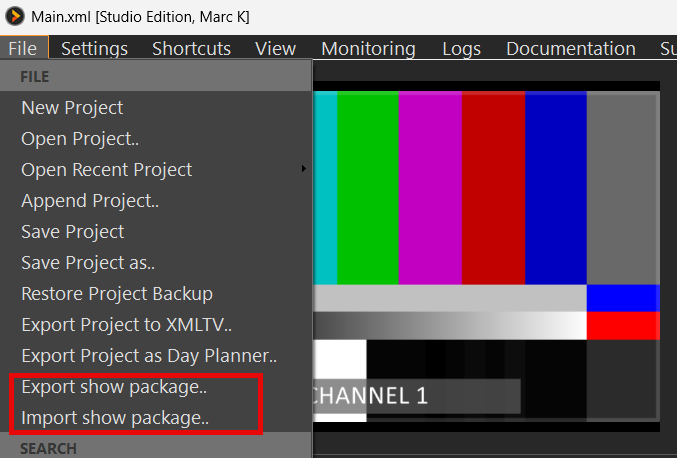
自動生成された放送スケジュールを管理チームや外部の放送ネットワークに引き渡すために、PLAYDECKでは、以下の場所にある業界標準のエクスポートツールを提供しています。 ファイル メニュー。.

  • プロジェクトをデイプランナーとしてエクスポート: このツールは、スケジュールを整理された、視覚的に分かりやすいPDF形式の概要として生成します。プログラムの構造を大局的に把握できるようにし、予定されている項目を明確に強調表示します。 CM休憩 およびプレイリスト GAPs. 番組編成に隙間がないことを確認する必要がある制作マネージャーに最適です。.
  • プロジェクトをXMLTV形式でエクスポート: 正式な放送ワークフローに欠かせない機能です。これにより、お使いのシステムから番組の開始・終了時刻が記載されたXMLファイルがエクスポートされます。 スケジュールされたプレイリストブロック. この形式は、以下で広く利用されています。 IPTVサーバー、セットトップボックス、および番組表/EPGアプリ 視聴者にライブ番組情報を表示するため。.


正常に動作するEPGの作成方法(手順別)

  1. 番組の放送スケジュールを設定する
    アクティブな状態にあるブロックのみ スケジュール (時刻 / 曜日 / 日付) が XMLTV の番組情報になります。ブロック名が番組名になります </code>. スケジュールされていないブロックや非アクティブなブロックはスキップされます。. <strong>ブロックの分割</strong> これらもスキップされます。これらは中断であり、独立したテレビ番組ではないからです。.</li> <li><strong>チャンネル名を設定する</strong><br>で <strong>設定 → チャンネル</strong>, 各チャンネルの「チャンネル名」を設定します。これらの名前は、 <code><display-name></code> XMLTVファイル内。チャンネルIDは常に <code>playdeck.1</code>, <code>playdeck.2</code>, …</li> <li><strong>番組の説明を追加する(任意)</strong><br>プレイリストを挿入する <strong>注記 </strong>視聴者向けのあらすじが記載されたブロック内。エクスポートすると、そのテキストは <code><desc></code>. <ul class="wp-block-list"> <li>メモを貼る <strong>内部</strong> ブロック内(最も安全なタイミング:最初のクリップの後、ブロックの終了前)。.</li> <li>同じブロック内の複数のメモは、1つの説明に統合されます(スペースで区切られます)。.</li> <li>EPGをすっきりとした状態に保ちたい場合は、オペレーターからのリマインダーを同じ「メモ」に混ぜてはいけません。.</li> </ul> </li> <li><strong>エクスポート</strong><br><strong>[ファイル] → [プロジェクトをXMLTV形式でエクスポート…]</strong><br>PLAYDECKは、近い将来の放送枠(約2週間先)の番組表を作成します。チャンネルは、ライセンスを取得し、放送が開始されて初めて、エクスポート結果に表示されます。.</li> <li><strong>IPTV/EPGシステムでの公開とマッピング</strong><br>主催する <code>.xml</code> IPTVパネル、ミドルウェア、またはガイドアプリが取得できるURL上のファイル(またはシステムにコピーしてください)。その後、 <strong>地図 </strong>各XMLTVチャンネルIDをストリームに追加します: <ul class="wp-block-list"> <li><code>playdeck.1</code> → チャンネル1の配信</li> <li><code>playdeck.2</code> → チャンネル2の配信<br>このマッピングがないと、ファイルにはデータが含まれているにもかかわらず、ガイドが「空っぽ」に見えることがよくあります。.</li> </ul> </li> <li><strong>スケジュールが変更されたら更新する</strong><br>XMLTVはスナップショットです。プレイリストやスケジュールを編集した後は、再度エクスポートし、サーバーまたはパネル上のファイルを更新してください。.</li> </ol> <p class="wp-block-paragraph"><strong>デイプランナーとXMLTV — 重要な違い</strong></p> <figure class="wp-block-table"><table class="has-fixed-layout"><thead><tr><th class="has-text-align-left" data-align="left"></th><th class="has-text-align-left" data-align="left">デイプランナー(PDF)</th><th class="has-text-align-left" data-align="left">XMLTV(EPG)</th></tr></thead><tbody><tr><td class="has-text-align-left" data-align="left">目的</td><td class="has-text-align-left" data-align="left">内部計画の概要</td><td class="has-text-align-left" data-align="left">視聴者向けのテレビ番組表</td></tr><tr><td class="has-text-align-left" data-align="left">空白/空き時間</td><td class="has-text-align-left" data-align="left">GAP行として表示</td><td class="has-text-align-left" data-align="left">エクスポートされていません</td></tr><tr><td class="has-text-align-left" data-align="left">CM休憩</td><td class="has-text-align-left" data-align="left">PDFで確認できます</td><td class="has-text-align-left" data-align="left">番組としてエクスポートされませんでした</td></tr><tr><td class="has-text-align-left" data-align="left">番組名</td><td class="has-text-align-left" data-align="left">ブロック名</td><td class="has-text-align-left" data-align="left">ブロック名 → <code><title></code></td></tr><tr><td class="has-text-align-left" data-align="left">プログラムの概要</td><td class="has-text-align-left" data-align="left">—</td><td class="has-text-align-left" data-align="left">プレイリストのメモ → <code><desc></code></td></tr></tbody></table></figure> <p class="wp-block-paragraph">PDFは「埋まっている」ように見えるのに、ガイドが空っぽに見える場合は、以下の点を確認してください:日付が正しいか、チャンネルのマッピング(<code>playdeck.N</code>)、そして、あなたが検討しているのは実際のプログラムであり、GAPではないということです。.</p> <p class="wp-block-paragraph"><strong>最小限の例</strong></p> <pre class="wp-block-code"><code><title lang="en">イブニングニュース その日の国内および国際ニュースの最新情報。

    (カテゴリとアイコンは任意であり、現在はエクスポートされません。)


    エンタープライズ・オートメーション:PLAYDECK API による Playout ロジックのカスタマイズ

    放送ワークフローにおいて、高度にカスタマイズされた自動化ロジック、独自のスケジューリングデータベース、あるいは外部のマスターコントロールスイッチャーとの連携が必要な場合は、標準のユーザーインターフェースを完全にバイパスすることができます。.

    • 完全リモート型アーキテクチャ: PLAYDECKは、包括的でオープンなプログラミングインターフェースを備えています。.
    • Playout用カスタムスクリプト: 以下の方法を使用することで、 PLAYDECK API, 独自のスクリプトや外部ソフトウェアのロジックを作成することで、独自のルールに従ってプレイアウトエンジン全体を制御、更新、上書き、および駆動することができます。.
1 2 3 4 6