ライセンスを有効にする

この記事では、ライセンスを有効化し、試用版の透かしを削除する方法について説明します。.

すでにライセンスを有効化済みで、そのライセンスを別のシステムに移行する方法をお知りになりたい場合は、以下をご覧ください この記事.

「フルバージョン」として個別にダウンロードできるものはございません。お使いのトライアル版を、LITE版、PLUS版、またはSTUDIO版に切り替えるだけでご利用いただけます。PLAYDECKは定期的にアップデートを公開しておりますので、常に最新バージョンをダウンロードしてインストールしてください:
https://playdeck.tv/download/

この記事の内容:
店舗ライセンス
ドングルライセンス
オフラインライセンス
バックアップライセンス


店舗ライセンス

playdeck.tv を通じて購入されたすべてのショップライセンスは、お客様の個人用オンラインライセンスプールに保存されます。これにより、複数のライセンスを整理しやすくなります。.

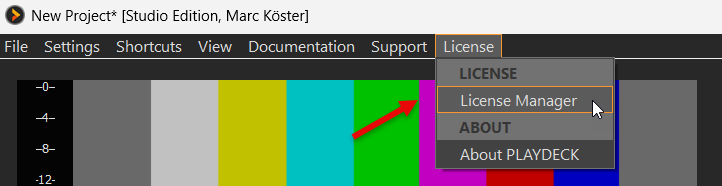
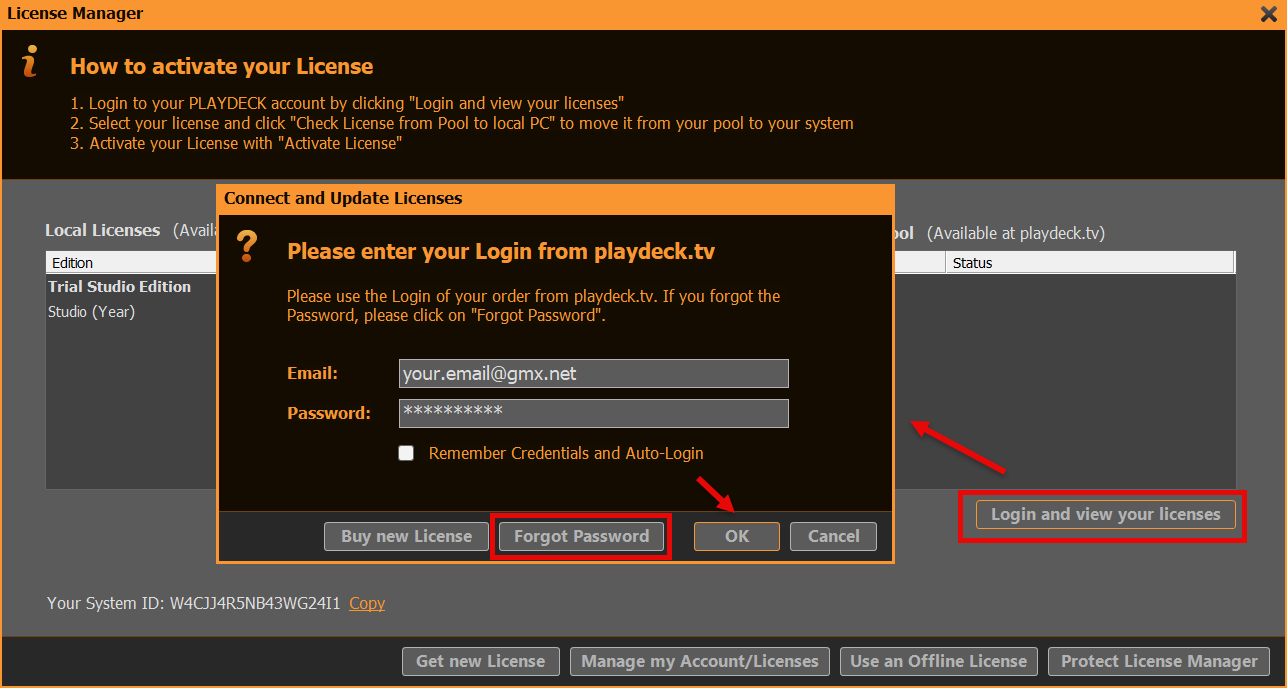
オンラインライセンスプールからシステムへライセンスを移行するには、ライセンスマネージャーを開いてください:

PLAYDECKアカウントにログインしてください。ショップでのチェックアウト時に使用したメールアドレスとパスワードを入力してください。パスワードを再設定する必要がある場合は、「パスワードをお忘れの方」ボタンをご利用ください:

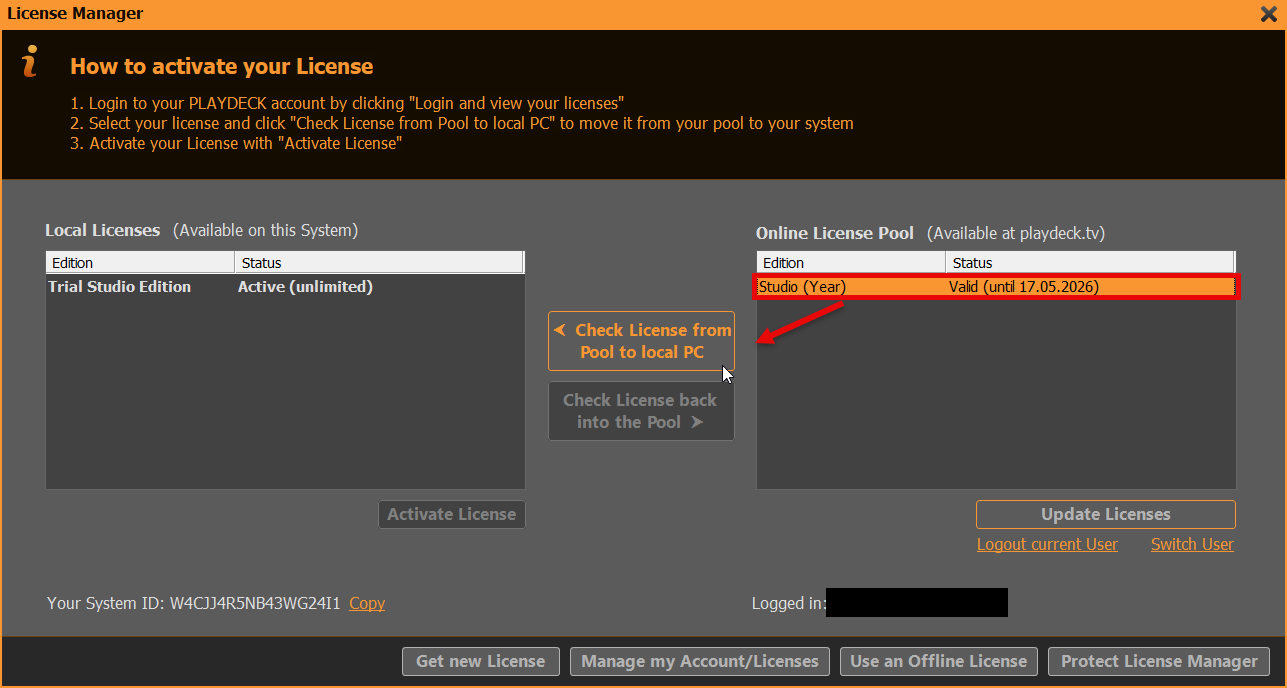
ボタンをクリックするだけで(「プールからローカルPCへライセンスを確認」)、ライセンスを右側から左側へ移動できるようになりました。 これにより、そのライセンスは他のシステムからは利用不可となり、このシステムでは利用可能になります。PLAYDECKはライセンスのアクティベーションと再起動を提案します:


ドングルライセンス

USBドングルをPCに接続し、そのPCでPLAYDECKを起動してください。 なお、PLAYDECKの動作中にドングルを外すと、事前の警告なしにPLAYDECKが直ちに終了しますのでご注意ください。すべてのデータが正しく保存されるよう、定期的にPLAYDECKを終了することをお勧めします。.


オフラインライセンス

オフラインライセンスはPLAYDECKシステムIDに紐付けられており、お客様ご自身で別のシステムに移行することはできません。オフラインライセンスを有効にするには、ライセンスマネージャーを開いてください:

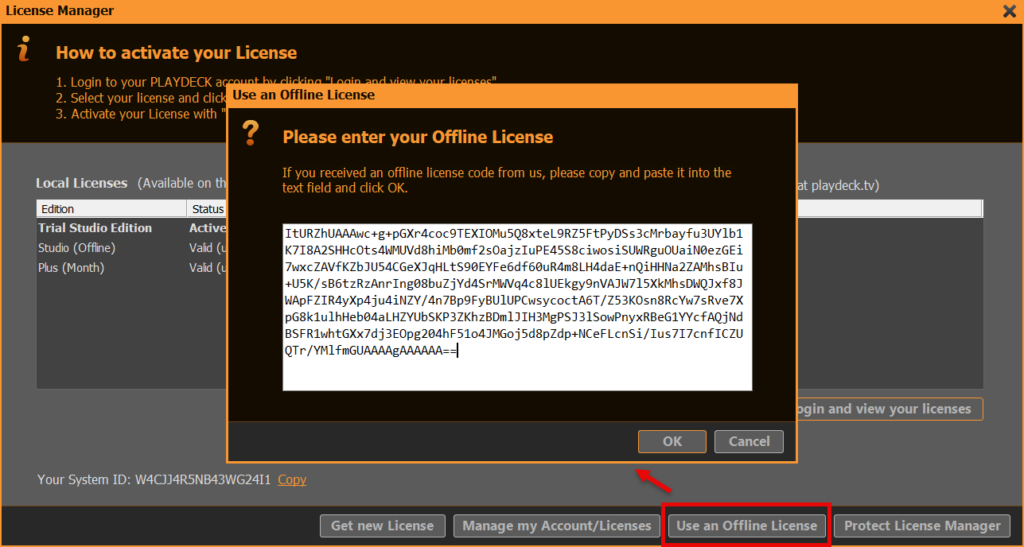
次に、「オフラインライセンスを使用」をクリックし、オフラインライセンスコードをテキストフィールドにコピー&ペーストして、「OK」をクリックします。すると、PLAYDECKがライセンスの有効化と再起動を提案します:


バックアップライセンス

この機能の使い方については、別の記事をご用意しています。 バックアップライセンス.

ログファイルをサポートチームに送信する

この記事では、PLAYDECKのログファイルを当社のサポートチームに送信する方法について説明します。.

この記事の内容:
インターネット経由で送信
ZIPファイルでオフライン送信

重要: 必ずメッセージをお送りください [email protected], 、以下の内容についてお知らせします:
– ログファイルがアップロードされました
– お客様のPLAYDECKシステムID
– 問題が発生した日時

ありがとう!


インターネット経由で送信

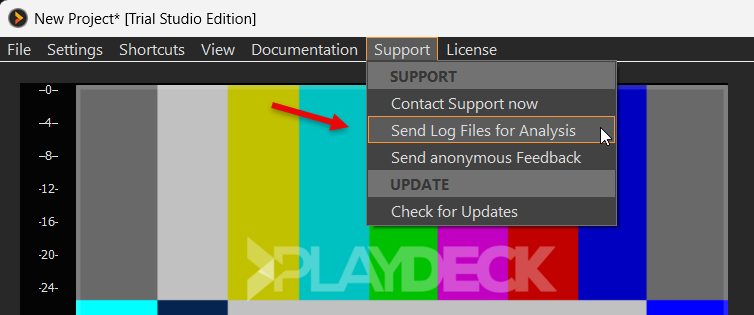
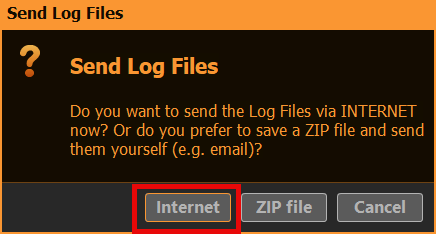
PLAYDECKシステムでインターネット接続が有効になっている場合は、メインメニューを開き、「サポート」を選択してから、「ログファイルを送信」を選択してください:

次に、「インターネット」オプションを選択します:

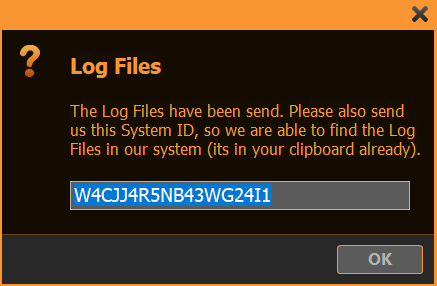
アップロードが完了しましたら、システムIDを明記の上、[email protected] までご連絡ください。以下のポップアップが表示された場合は、システムIDがすでにクリップボードにコピーされていますので、メール本文にCtrl+Vで貼り付けるだけで結構です:


ZIPファイルでオフライン送信

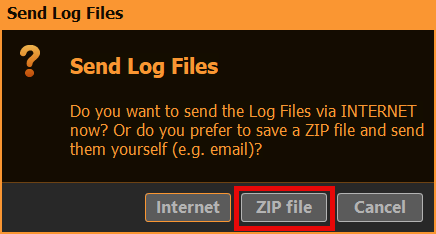
PLAYDECKシステムでインターネット接続が有効になっていない場合は、メインメニューを開き、「サポート」を選択してから、「ログファイルを送信」を選択してください:

次に、「ZIPファイル」オプションを選択してください:

システム上の保存先フォルダを選択すると、その場所に7-ZIPファイルが保存されます:

ZIPファイルと共に、[email protected] までメッセージをお送りください。.

お使いのメールシステムでファイルの送信ができない場合や、ZIPファイル自体のサイズが大きすぎる場合(5 MB 以上)は、以下の方法もご利用いただけます。 当社のダウンロードポータルをご利用ください ファイルをアップロードするには。.

注: PLAYDECKを起動することさえできない場合は、このフォルダを手動でZIP形式で圧縮してください:
c:\ProgramData\JoyEventMedia\Playdeck\logs

サポートチームへのファイルのアップロード

この記事では、ファイルをアップロードしてPLAYDECKチームに送信する方法について説明します。.

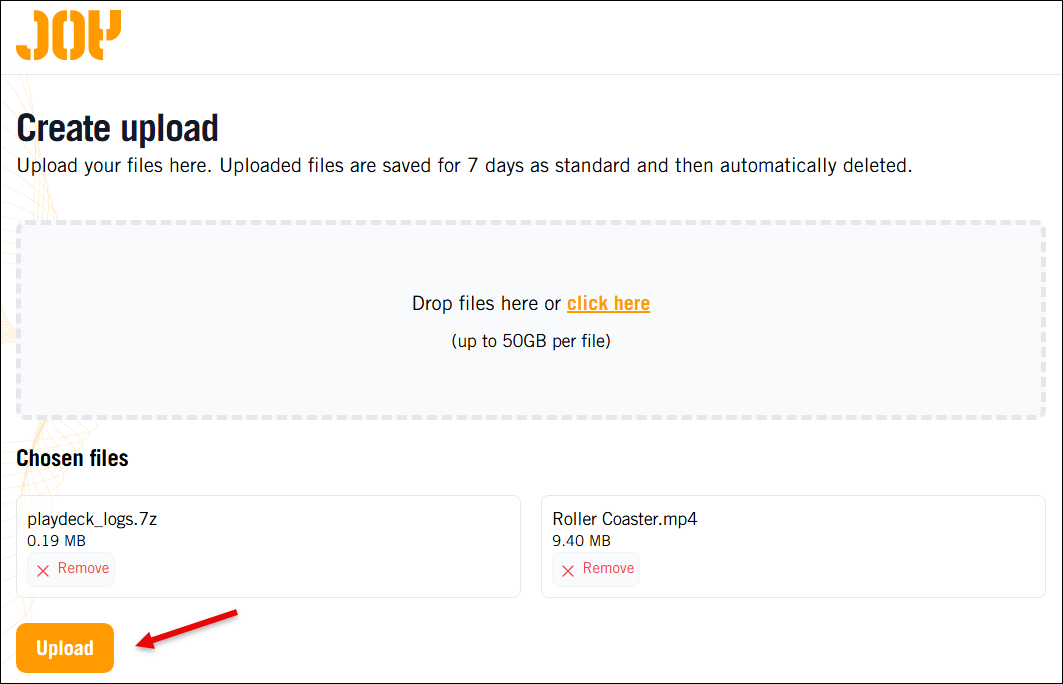
こちらのURLからダウンロードポータルを開いてください: https://download.joy-event-media.de/

ドラッグ&ドロップまたはファイルブラウザを使用して、今すぐファイルを追加できます。この例では、すでにいくつかのPLAYDECKログファイルとサンプル動画を追加しています。追加が完了したら、「UPLOAD」をクリックしてください。.

重要: ダウンロードリンクがないと、お客様のファイルにアクセスすることができません。これは、お客様のデータを保護するための措置です。.

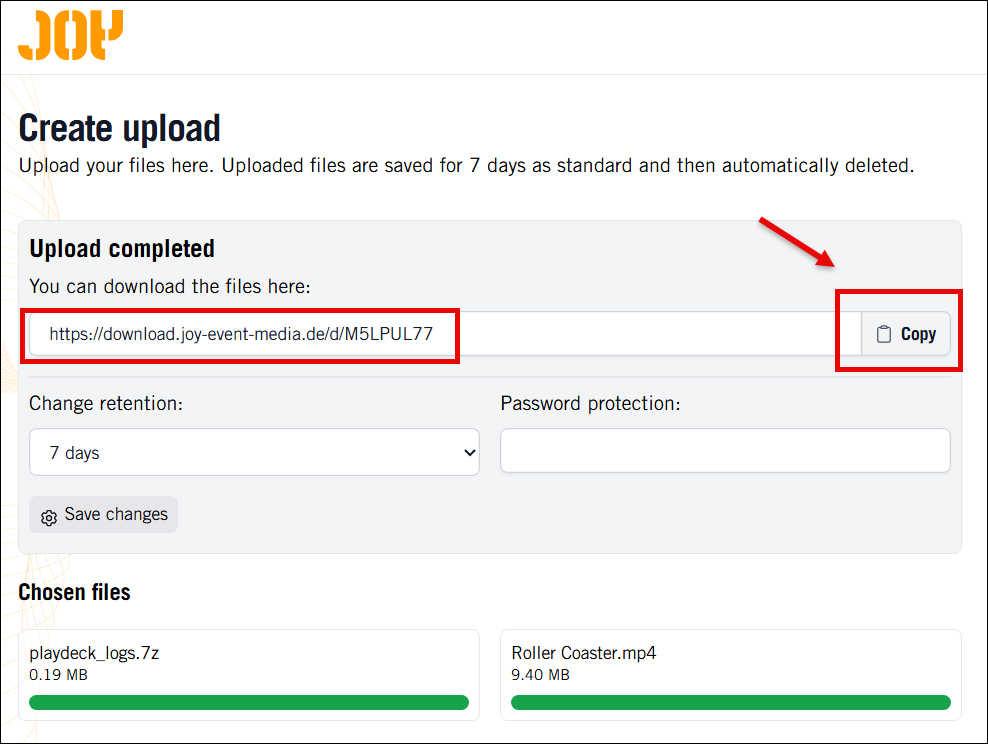
アップロードが完了したら、「コピー」をクリックしてダウンロードリンクをクリップボードに保存してください。その後、そのダウンロードリンクを添えて、[email protected] までご連絡ください。

再生に最適なビデオコーデック


PLAYDECKは、ほぼすべてのコーデックに対応しています。お使いのGPUでコーデックがサポートされていない場合でも、常にCPUに切り替えて再生を行います。例外はごくわずかです。例えば、NotchLCはPLAYDECKでは再生できません。.

皆様の多くは、ショー直前にクライアントから動画ファイルを受け取るため、動画コーデックの選択についてあまり自由度がないことは承知しております。.

しかし、動画ファイルのトランスコードに時間を割ける場合や、制作プロセスの一環としてさらに多くの作業を行う場合は、H.264 MP4ファイル以外にも選択肢があります。.

お使いのNVIDIAがAV1に対応している場合は、AV1の使用をお勧めします。ただし、アルファチャンネルが必要な場合は、HAPに切り替えてください。 それ以外の場合は、H.265/HEVCに切り替えてください。ProResは画質が最も優れていますが、編集やポストプロダクション向けのコーデックであるため、リアルタイム再生にはあまり適していません。.

また、PLAYDECKには、クリップを1つの手順で再生可能な状態にする機能(GPUコーデック、およびオプションでプレイリストのサイズ、FPS、回転)も備わっています。ぜひ こちらの記事をご覧ください.


H.265/HEVC

汎用コーデックです。お使いのNVIDIA GPUがAV1に対応しておらず、かつアルファチャンネルが必要ない場合に使用してください。.

  • 開発者: JCT-VC
  • GPUデコード: はい、ただしNVIDIAのGPUによって異なります。詳しくは以下をご覧ください。 このリスト
  • 品質: どのビットレートでも高品質
  • アルファチャンネル: いいえ
  • 特長: HDR、10ビットカラー、8K


AV1

最も効率的なコーデックです。お使いのGPUが対応しており、アルファチャンネルが必要ない場合は、こちらをご利用ください。ほぼロスレス品質でありながら、ProResよりもファイルサイズが大幅に小さくなります。.

  • 開発者: オープン・メディア・アライアンス (オープンソース)
  • GPUデコード: はい、ただしNVIDIAのGPUによって異なります。詳しくは以下をご覧ください。 このリスト
  • 品質: H.265/HEVCよりも画質が優れており、特に低ビットレート時において顕著である
  • アルファチャンネル: いいえ
  • 特長: HDR、10ビットカラー、8K


HAP

非常に汎用性の高いコーデックです。アルファチャンネルが必要な場合に使用してください。また、CPUへの負荷が低いため、ProResよりも推奨されます。.

  • 開発者: Vidvox
  • GPUデコード: いいえ、ですがProResよりもCPU負荷が低いです
  • 品質: H.265/HEVCよりも画質は優れているが、AV1よりは劣る
  • アルファチャンネル: はい(HAP AlphaおよびHAP Q対応)
  • 特長:


ProRes

ProRes 4444 を使用することで、最高の画質を実現します。細部や色合いを極めて忠実に再現しますが、その代償として CPU への負荷が高くなります。CPU への負荷を許容でき、かつ可能な限り最高の画質が必要な場合にのみ使用してください。これは編集用コーデックであり、リアルタイムコーデックではありません。.

  • 開発者: アップル
  • GPUデコード: いいえ。CPU使用率が高い
  • 品質: 他のどのものよりも画質が良く、特に高ビットレートでは
  • アルファチャンネル: はい(ProRes 4444 対応)
  • 特長: HDR、10/12ビットカラー、8K


PiP(ピクチャー・イン・ピクチャー)と内蔵Keying

この記事では、Internal Keying を利用して、映像の上に別の映像を重ねる(ピクチャー・イン・ピクチャー)方法について解説します。.


1. 内部 Keying の設定

PLAYDECKを設定して、BG FEEDとPIP FEEDを用意し、それらをMAIN FEEDに合成する必要があります。このため、Internal Keyingを使用します。詳しくは Internal Keyingに関する詳細については、こちらの記事をご覧ください。.

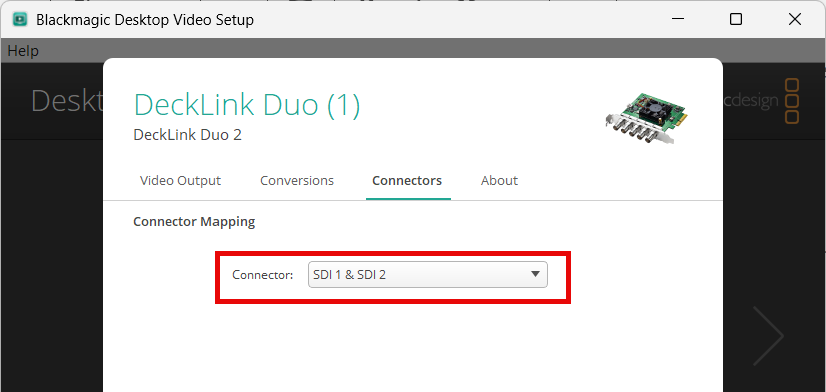
内部Keyingに対応しているデバイスであれば、どれでも使用できます。この例では、Blackmagic DeckLink Duo2を使用します。「デスクトップビデオ設定」を開き、最初の2つのSDI出力を結合します。その他の出力は単独のままにしておきます:

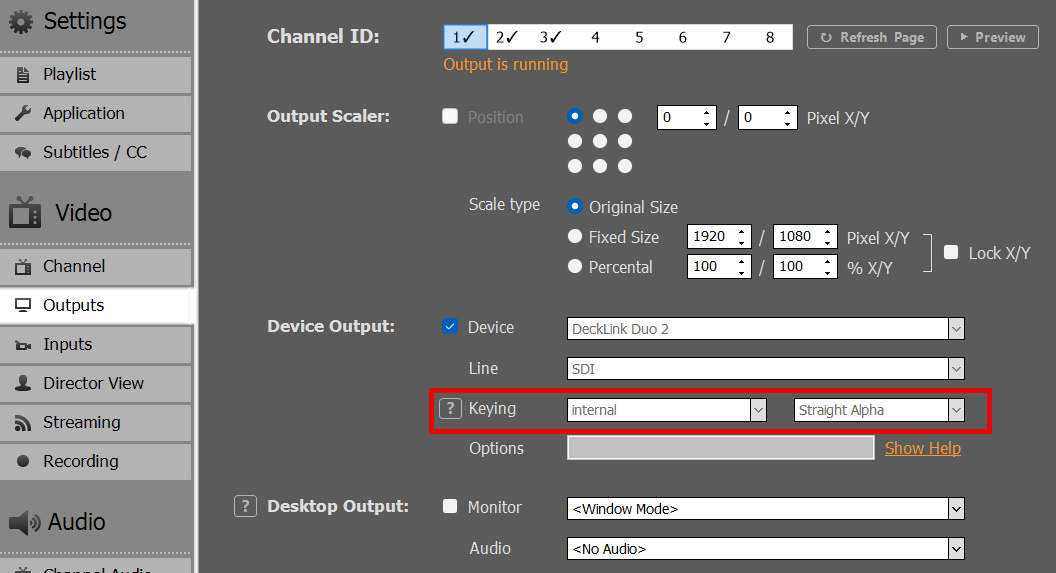
次に、PLAYDECKのチャンネル1で「Internal Keying」を有効にします:


2. BG FEEDの設定

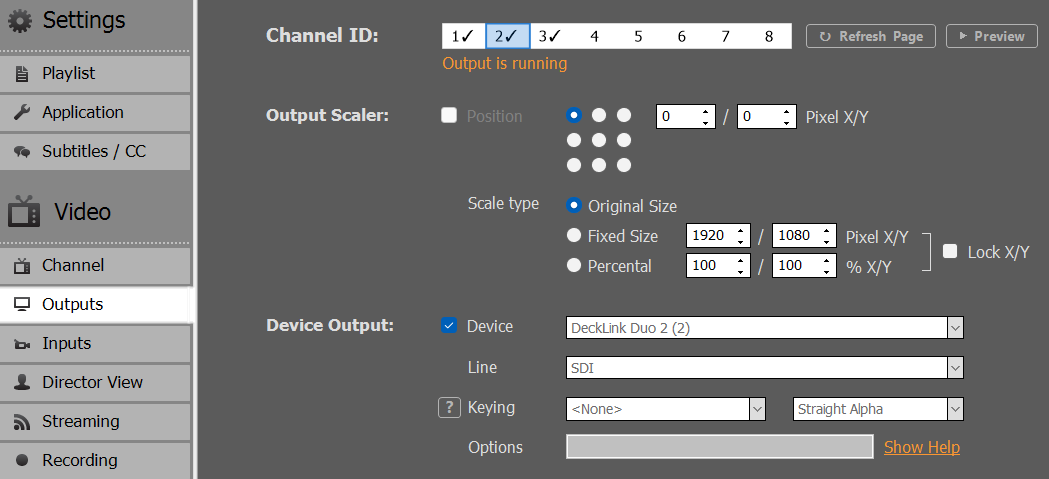
次に、BG FEEDをSDI 1に送信する必要があります。そのためには、チャンネル2を使用し、SDIループ経由でSDI 3からSDI 1へ送信します。 なお、SDI 1と2を結合したため、SDI 3は現在「Decklink Duo 2 (2)」として指定されていますのでご注意ください:

次に、チャンネル2で動画コンテンツを再生します:

SDI 2にSDIモニターが接続されている場合、すでにそこでBG FEEDが再生されているのが確認できるはずです。.

これで、チャンネル1でBG FEEDにキーイングされたアルファチャンネル付きのコンテンツ(アルファビデオ(ProRes、HAP-A)やシンプルなオーバーレイなど)を再生できるようになりました。しかし、PIP FEEDBACKのサイズ調整や位置合わせを行う必要があるため、別のチャンネルで設定する必要があります。.


3. PIP FEEDの設定

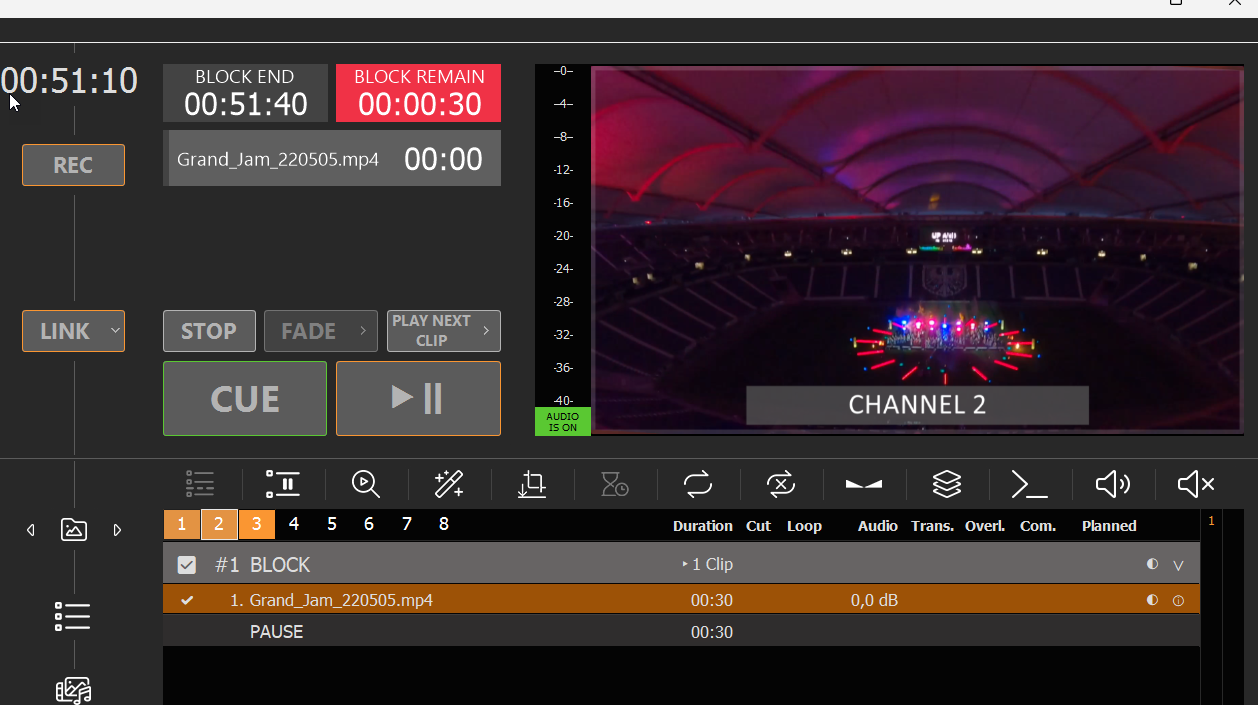
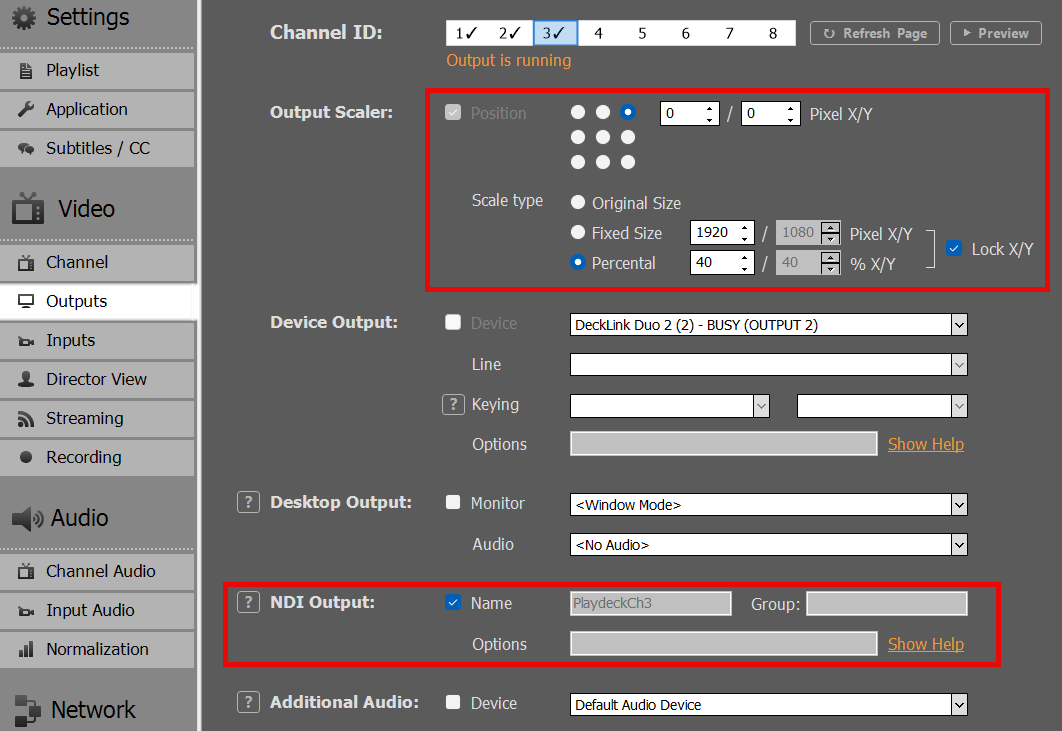
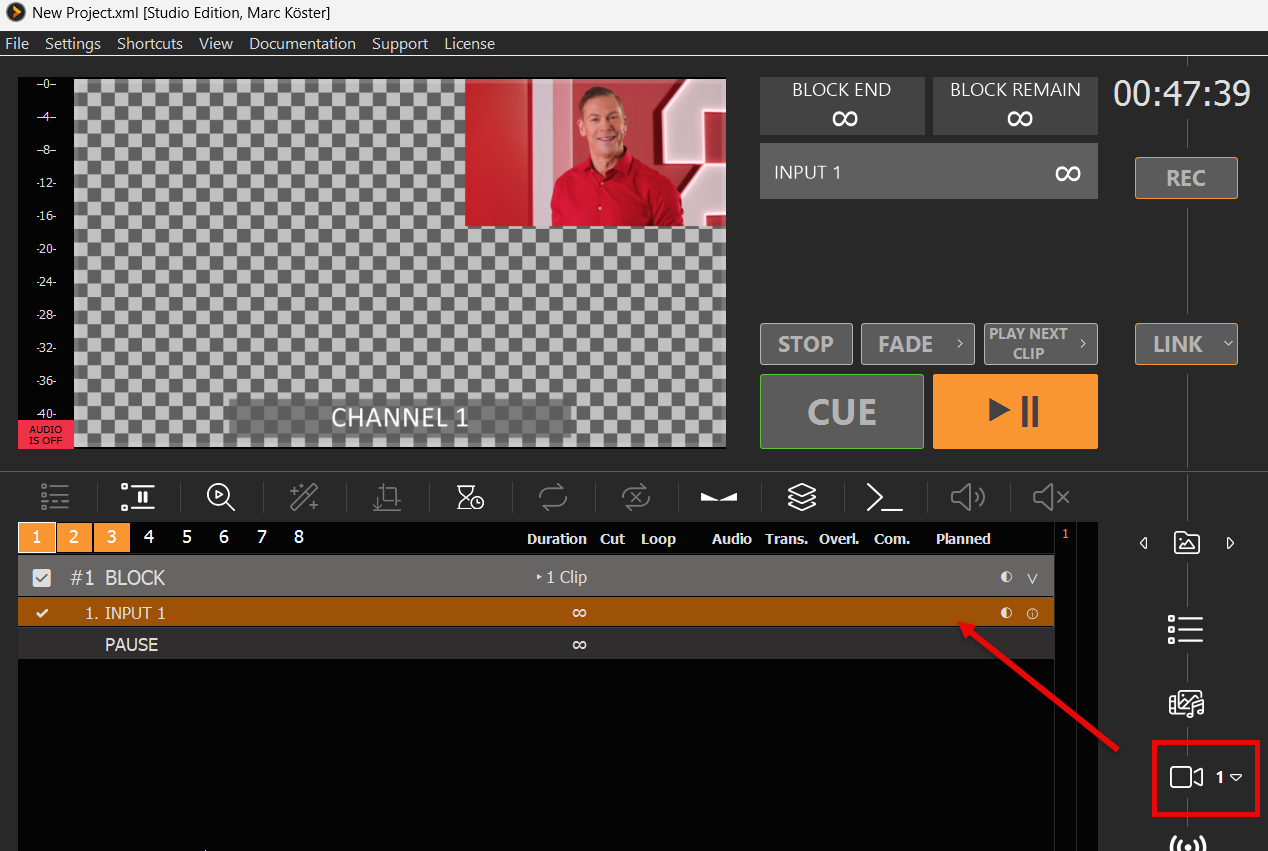
チャンネル3をPIPフィードバックとして使用しているため、ここで通常の動画コンテンツを再生することができます。NDIを介してチャンネル3からチャンネル1へ信号を送信し、出力スケーラーを有効にして、PIPが右上隅に表示されるようにしたいと考えています:

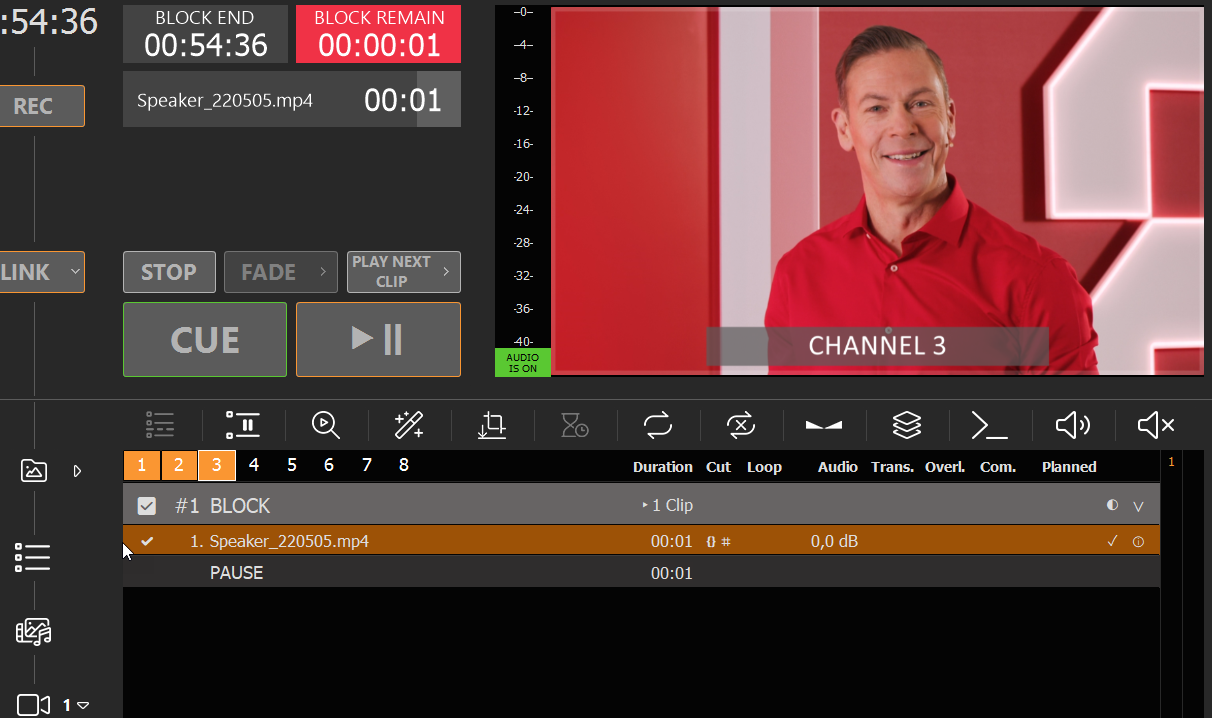
ここではチャンネル3にビデオクリップを挿入しますが、ライブ映像やStreams、その他どのようなものでも構いません:

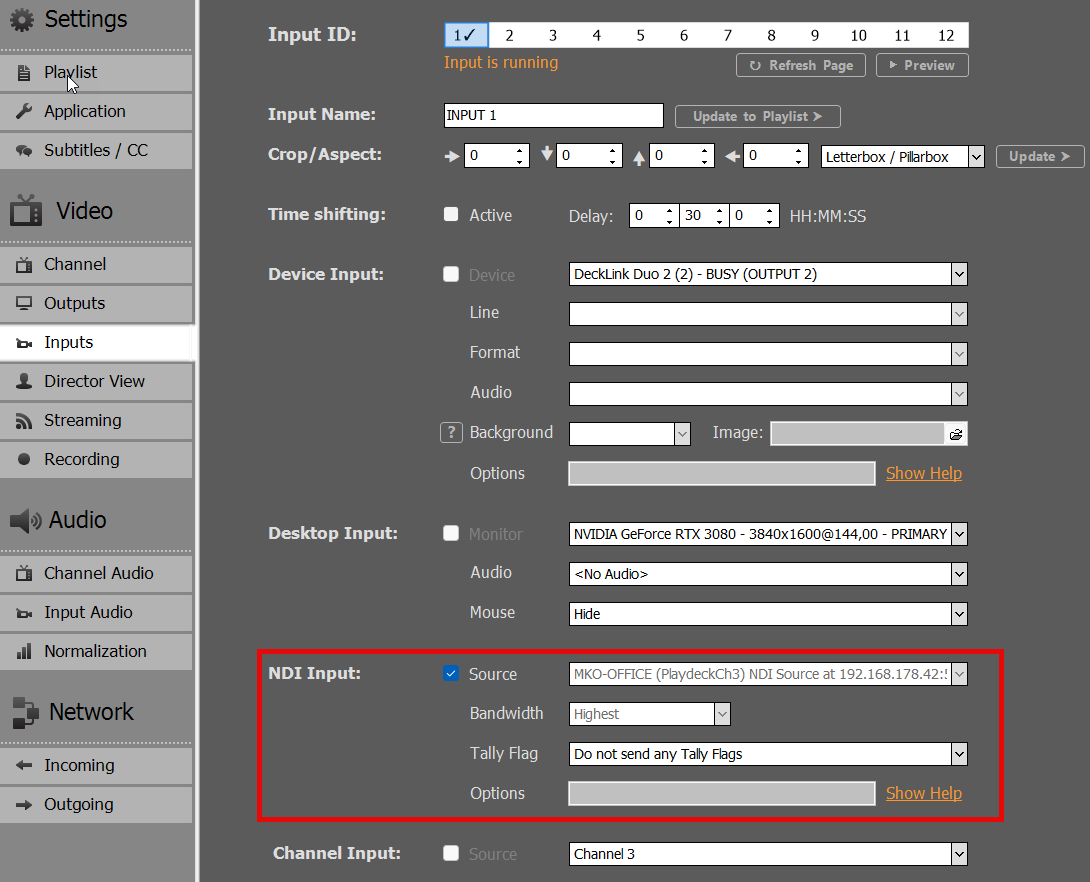
このNDIのフィードバックを入力1にループさせます:

次に、入力1をチャンネル1のプレイリストに追加します:

チャンネル3のプレイリストをチャンネル1にダウンスケールしました。これは、チャンネル2のBG FEEDにキーイングされます。.


4. 最終出力/メインフィード

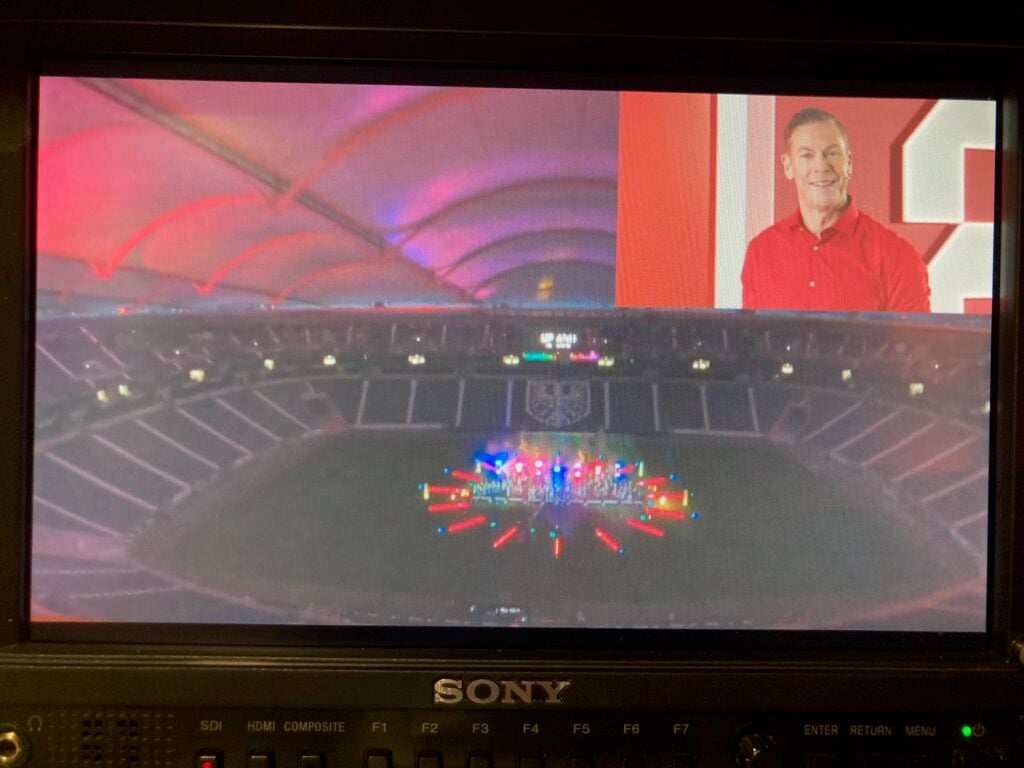
メインフィードはSDI 2に出力されており、これがSDI 2のモニターに表示された結果です(写真):


外部でプレイリストを作成/インポートする

この記事では、別のシステムでプレイリストを作成する方法や、他のアプリからプレイリストをインポートする方法についてご紹介します。.

この記事の内容:
「フリーチャンネル」をご利用ください
プレイリスト試用版を使用する
配信中にプレイリストを追加する
新しいプレイリストを自動的に検出して再読み込みする
サードパーティ製アプリとの連携


「フリーチャンネル」をご利用ください

PLAYDECKに空きチャンネルはありますか?それらを使って新しいコンテンツを作成・テストし、その後メインフィードチャンネルにコピーしましょう。チャンネル間でブロックをドラッグ&ドロップするか、ドラッグ&ドロップを開始した後にCtrlキーを押しながらコピーすることができます。.
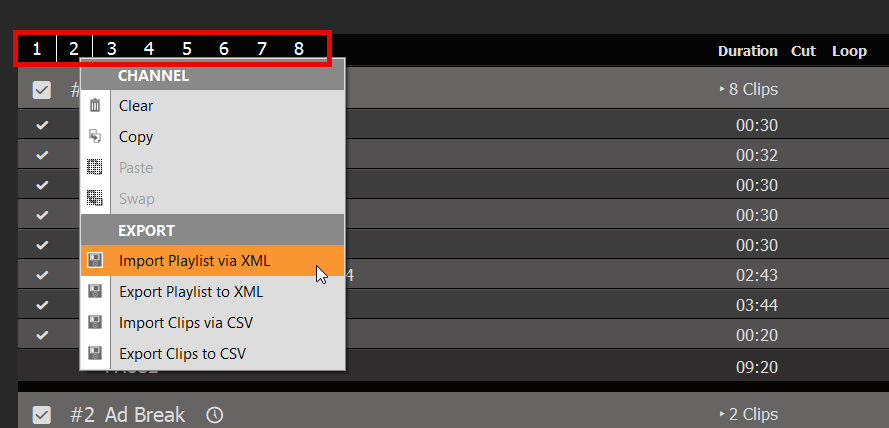
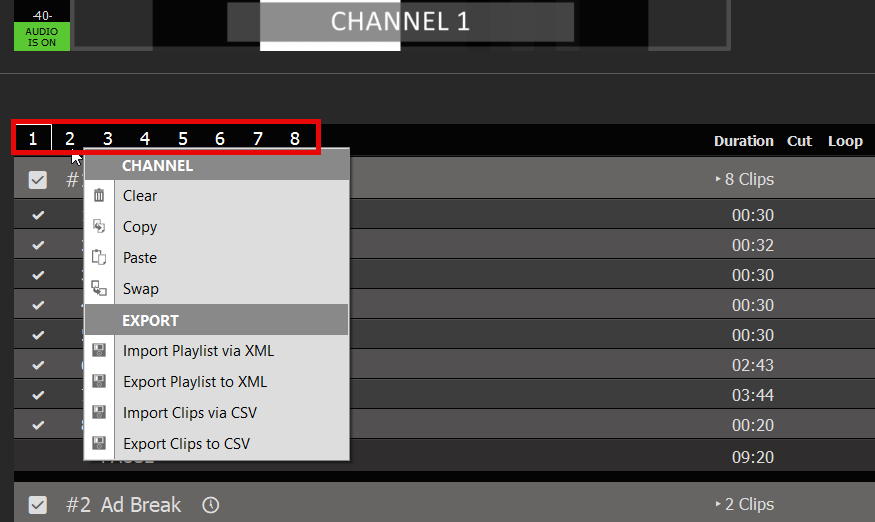
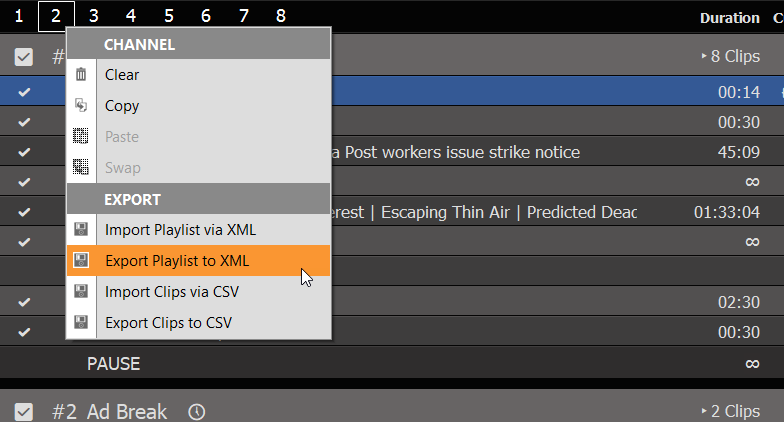
また、チャンネル番号を右クリックすることで、プレイリスト全体をコピー、上書き、または追加することもできます:

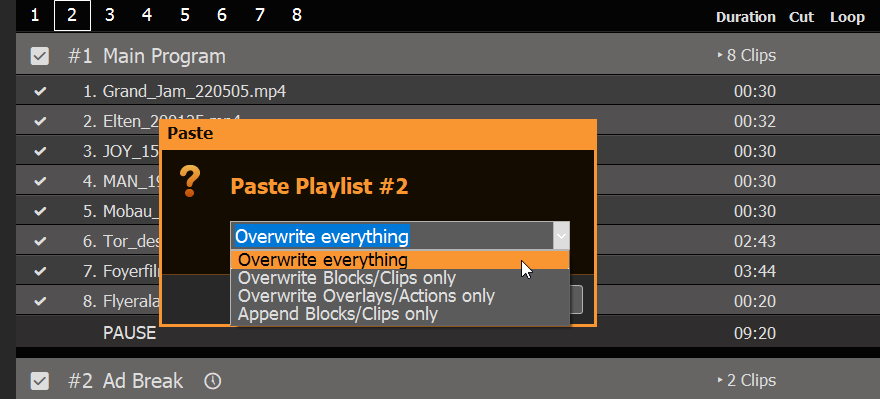
既存のプレイリストに新しいコンテンツを貼り付ける(またはXMLをインポートする)場合、上書きするか追加するかを選択できます:


プレイリスト試用版を使用する

PLAYDECKは他のどのマシンにもインストールでき、そこでプレイリストを編集することができます。試用版の透かしを除けば、その他の制限はないため、プレイリストを作成してメインシステムに送信することができます。.

配信中にプレイリストを追加する

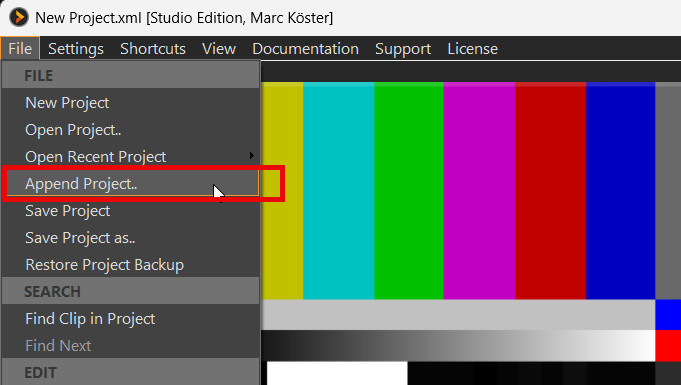
新しいプレイリストをインポートしたいけれど、放送を中断したくないですか?問題ありません。「ファイル」メニューにある「プロジェクトに追加」オプションをご利用ください:

これにより、任意のPLAYDECKプロジェクトを読み込むことができますが、プレイリストが上書きされるのではなく、プロジェクト内のクリップによってすべてのプレイリストが拡張されます。その後、古いコンテンツを安全に削除することができます。.
この手順は、プレイリストをXML形式でエクスポートし、そのXMLファイルを別のマシンにインポートすることで、個々のプレイリストにも適用できます。これを行うには、CHANNEL NUMBER を右クリックします:

このワークフローは、新しい日を追加したり古い日を削除したりする日常的なスケジュール管理に最適です。.


新しいプレイリストを自動的に検出して再読み込みする

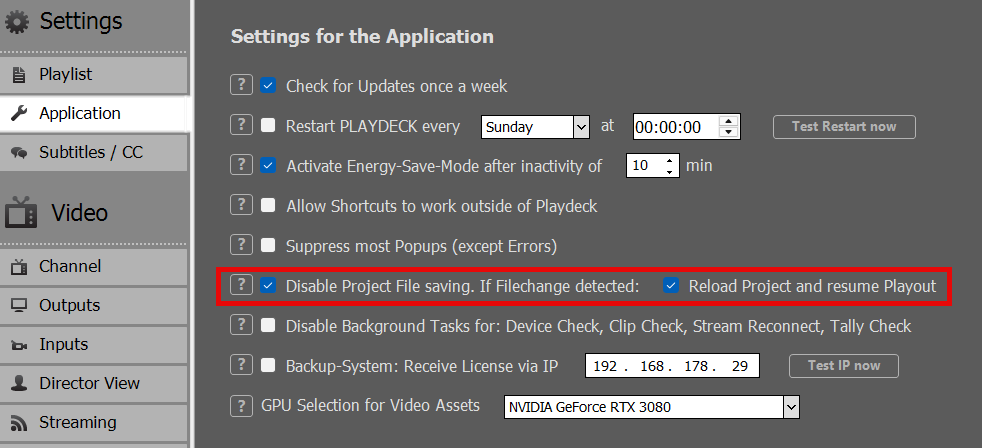
また、メインシステムで現在読み込まれているプロジェクトファイルを上書きし、PLAYDECKがこれを検知してプロジェクトを再読み込みするようにすることも可能です。その後、Playoutの動作が再開されます。この機能を有効にするには、アプリケーション設定で以下の設定を行ってください:

注: 「再生再開」は、現在再生中のクリップが再読み込みされたプロジェクト内に存在する場合にのみ機能します。そうでない場合、Playoutはそのチャンネルの再生を停止します。クリップは一意のIDで識別されるため、再読み込みされたプロジェクト内で別のブロックに移動している可能性があります。.

このワークフローは、プロジェクトファイルが自動的に生成され、メインシステムにアップロードされるような自動化システムに最適です。あるいは、コンテンツエディターがメインシステムにアクセスできず、新しいプレイリストをNASやクラウドストレージにアップロードする場合にも適しています。.


サードパーティ製アプリとの連携

市場には多種多様なサードパーティ製アプリが存在するため、それらのプレイリスト形式には対応しておりません。また、多くのプレイリスト機能(ミキシング、オーバーラップ、スケジュール設定など)はPLAYDECKと互換性がありません。.

サードパーティ製アプリでプレイリストを作成したい場合は、まずプレイリストをCSV形式でエクスポートし、PLAYDECKで利用できるようにそのCSVファイルを編集してから、PLAYDECKにインポートする必要があります。.

なぜCSVなのか?それは、1つの項目につき複数の値を扱える、最も扱いやすいリスト形式だからです。メモ帳からExcelまで、あらゆるテキストエディタや表計算ソフトで編集が可能です。.

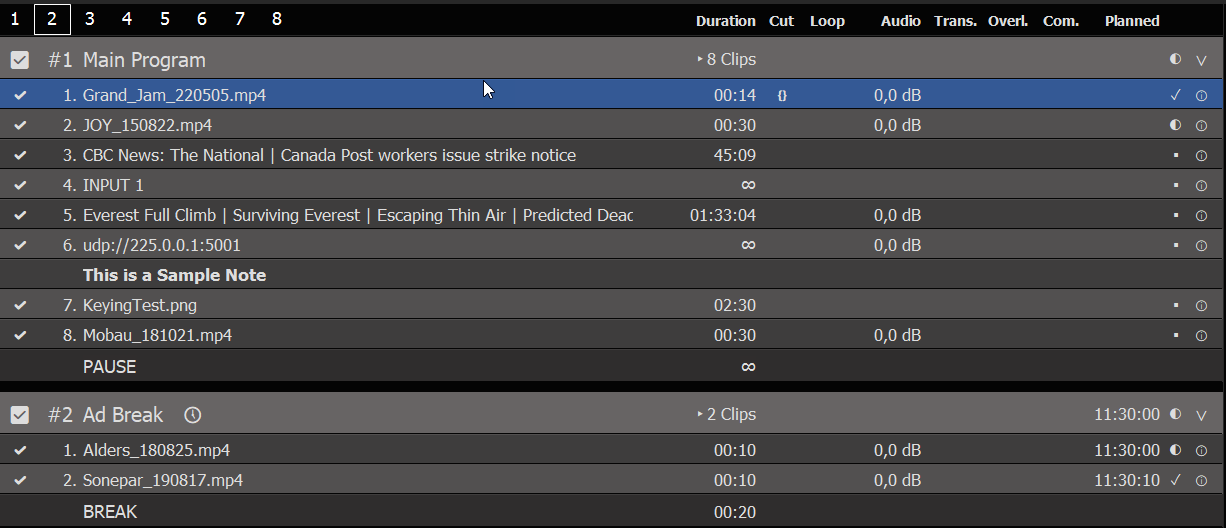
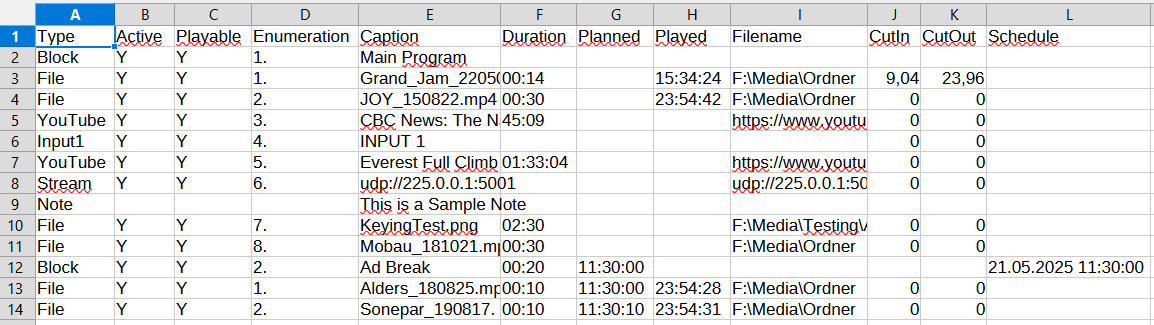
それでは、CSVを見てみましょう。そのために、2つのブロックからなるサンプルプレイリストを作成します。ここでは、IN/OUTポイント付きのビデオクリップ、デバイス入力、YouTube動画、UDP入力(Stream)、実行時間を指定したGFX、ノートなど、さまざまなコンテンツタイプを組み合わせています。 また、2番目のブロックにはスケジュールも追加しました:

ここで、「CHANNEL NUMBER 2」を右クリックし、「CSVにエクスポート」を選択します:

次に、保存したCSVファイルをメモ帳で開きます(ダウンロードまたは新しいタブで開くには、ここをクリックしてください):

ご覧の通り、テキスト行は「それほど」多くありません。最初の数行は単なるヘッダーなので、テーブルエディタで見るとさらに分かりやすくなっています:

CSVファイルの作成方法は次のとおりです。サードパーティ製のアプリでコンテンツをエクスポートし、任意のエディタを開いて、それを「PLAYDECK FORMAT」で読み込みます。しかし、「PLAYDECK FORMAT」とは一体何なのでしょうか。.

これらは必須の列です。これらは任意の位置(1~5列目)に配置できます:
種類 = ブロック、ファイル、ウェブサイト(またはYouTube)、Input#、Stream、メモ
キャプション = PLAYDECKに表示する任意のテキスト
ファイル名 = パス/ファイル名またはURL(YouTubeおよびStreams)

これらは「オプションの列」です。これらは任意の位置(1~5列目)に配置できます:
アクティブ = PLAYDECKの最初の列にあるチェックボックス
所要時間 = 画像ファイルタイプにのみ使用されます。無制限の場合は空欄または0を入力してください
カットイン / カットアウト = トリミング用のINポイントおよび/またはOUTポイント
スケジュール = ブロック型でのみ使用されます

注: CSV形式をシンプルで分かりやすく保つため、より高度なプロパティ(オーディオゲインなど)はサポートされていません。すべてのプロパティをインポート/エクスポートするには、CSVではなくXMLをご利用ください。.

注: PLAYDECKでは、CSVファイルの保存および読み込みにUTF-8エンコーディングを使用しています。.


クリップを放送用仕様に仕上げる


PLAYDECKは、ほぼすべてのクリップをリアルタイムで再生できます。これは便利ですが、システムに負荷をかけることもあります。具体的には、CPUのみのコーデック(ProRes、DNxHD、HAP、MXF)、プレイリストとは異なる解像度やフレームレート、メタデータにのみ記録されているiPhoneの回転情報、ピクセルの圧縮、あるいは不規則な音声などが挙げられます。 CPUが限界に達すると、通常はまず音声の途切れとして現れます。.

Playoutに最適なビデオコーデックに関する概要については、以下をご覧ください。 こちらの記事をご覧ください.

この記事の内容:
「Transcode Clip」の使用方法
いざ必要になったとき
「AUTO」と「オプション」のチェックボックス
ランニングの後
CPUでデコードされるファイルとは
どのようなGPUがおすすめですか?


「Transcode Clip」の使用方法

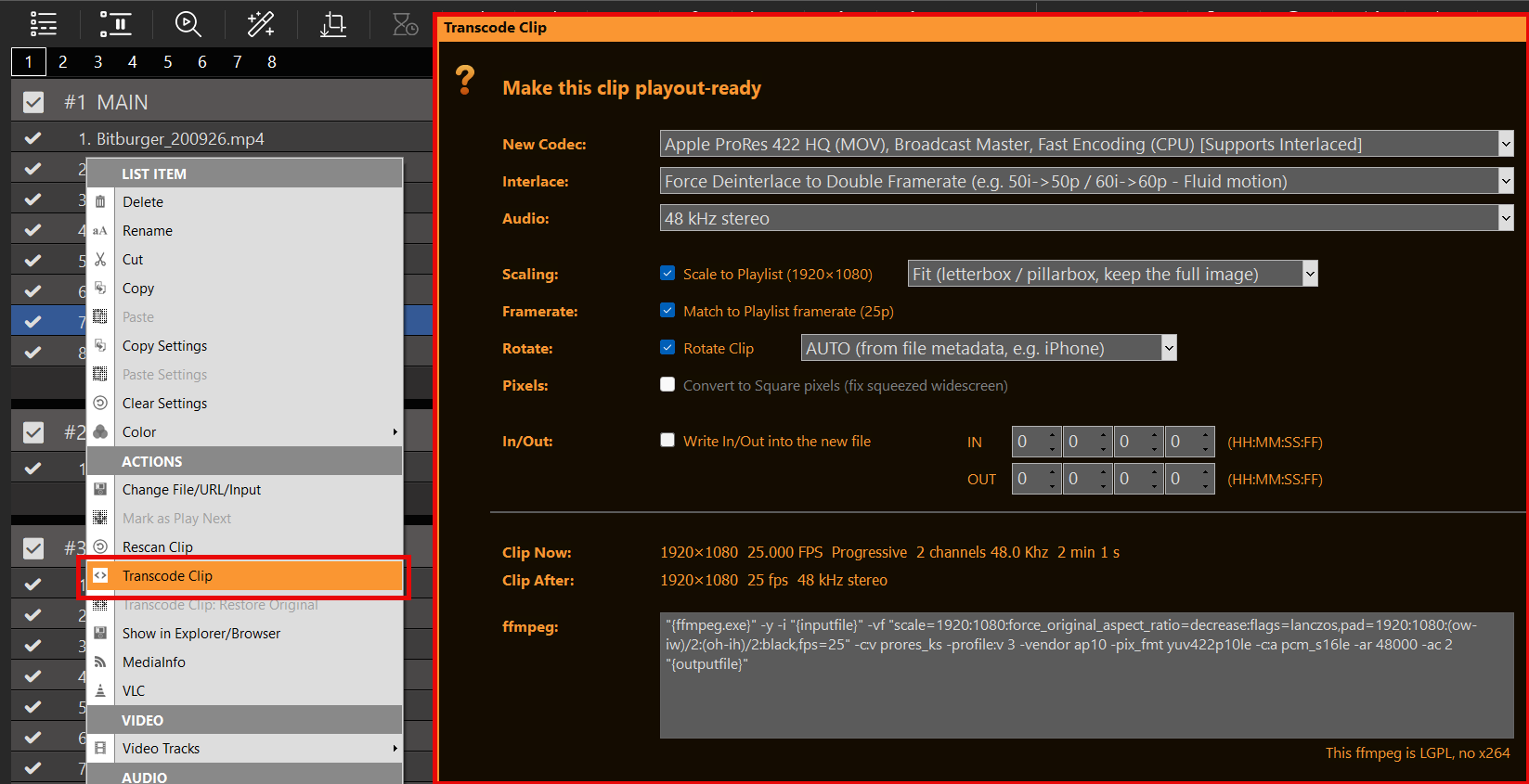
クリップのトランスコード プレイリスト用にすでに適切な形式(再生準備完了)になっている新しいファイルを作成します。1つまたは複数のクリップを右クリックして → クリップのトランスコード.

トップリストは表示したままにしておく AUTO お急ぎの場合は、スケール、FPS、回転、正方形のピクセル、またはベイク済みカットが必要な場合にのみ、以下のチェックボックスにチェックを入れてください。詳細は次のセクションで説明します。.

一番下にある ffmpeg の行は、指定したオプションに基づいています。この行は編集可能です。コマンドに誤りがあった場合は、操作者の責任となります。PLAYDECK には、 LGPL 版 ffmpeg(x264 なし). ハードウェアH.264(NVENC/QSV)およびソフトウェアのOpenH264であれば問題ありません。. libx264 失敗する。.

元のファイルが必要ですか? 右クリック → クリップのトランスコード:元の状態に戻す.


いざ必要になったとき

  • カクつき/CPU使用率の高さ — ProRes、DNxHD、HAP、MXF:これらはPLAYDECKではCPUでデコードされます。GPUコーデックに変換してください(「Codec」は「AUTO」のままにしておきます)。.
  • 黄色の不一致アイコン — クリップのサイズやFPS ≠ プレイリスト。「スケール」および/または「フレームレートを一致させる」にチェックを入れてください。.
  • iPhone / 横向き — 「回転」にチェックを入れ、「AUTO」のままにします(「AUTO」で何も起こらない場合は、90°に設定してください)。.
  • 小さなWebファイル/YouTubeファイル — プレイリストに合わせてサイズ調整。YouTubeの動画は、同じダイアログ(ダウンロード+エンコード)でトランスコードできます。.
  • ショーは10分後に始まります — 「AUTO」のみ、OK。チェックボックスは不要です。.

「AUTO」と「オプション」のチェックボックス

このダイアログは意図的に分割されているため、設定を間違える心配はありません。.

トップ = AUTO. コーデック、インターレース、オーディオは常に有効になっています。各リストの最初の項目は「AUTO」です。 これが安全なデフォルト設定です。PLAYDECKは、可能であればGPUエンコーダー(NVENC、QSV、それ以外の場合はAV1)を選択し、プログレッシブ形式のファイルはそのままプログレッシブ形式を維持し、インターレース形式のソースも適切に処理します。また、オーディオについては、新しいファイル形式が許容する場合(MP4:AAC/MP3、MOV: PCM/AAC、MKV:ほとんどのコーデック)。コピーによってファイルが破損する恐れがある場合は、代わりに48 kHzステレオ(AAC、またはProRes/DNxHDの場合はPCM)として書き出されます。.

それでも上書き設定は可能です:特定のコーデックを選択したり、デインターレースを強制したり、 元の音声をコピーする, 、または強制 48 kHz ステレオ. 必ずしもそうする必要はありません。.

下部 = 任意. 「スケール」、「フレームレート」、「ピクセル」、「回転」、「イン/アウト」は、チェックを入れるまで無効になっています。チェックが入っていない場合は、画像や時間をそのまま維持し、自動エンコードのみが実行されます。.

  • プレイリストに合わせて拡大・縮小 — サイズ変更を有効にします。その横には、「フィット」(画像全体を表示、黒いバーが表示される)、「フィル」(フレームいっぱいに切り取る)、「ストレッチ」(プレイリストの正確なサイズに合わせて歪ませて表示)があります。.
  • プレイリストのフレームレートに合わせる — 定常的な再生リストFPSを設定してください。再生時間と音声が同期するよう、可変または「特殊な」レート(iPhone、Webなど)の場合はこれを使用してください。.
  • 正方形のピクセルに変換する — ファイルのアスペクト比が1:1でない場合にのみ有効です。古い圧縮されたHD(例:1440×1080で、本来は16:9で表示されるべきもの)。PLAYDECKとVLCでは表示が異なる場合がありますが、このチェックボックスをオンにすると通常のピクセルで表示されます。.
  • クリップを回転させる — チェックを入れると回転します。ドロップダウンメニューには「AUTO」(ファイルのメタデータに基づく、一般的なiPhoneの設定)または「90° / 180°」が表示されます。チェックを外すと回転しません。PLAYDECKのエンジンは回転に関するメタデータを無視しますが、VLCは多くの場合、これを無視しません。.
  • 新しいファイルへの書き込み/読み込みを行う — チェックを入れると、カットされた部分がより短いファイルとして焼き込まれます。チェックを外すと、プレイリスト内のインポイントとアウトポイントはそのまま保持されます。.

CPU/GPUコーデックにのみ問題がある場合は、すべてのチェックボックスをオフのままにしてください。実際に使用しているクリップに該当する行のみをチェックしてください。.


ランニングの後

新しいファイルは、古いファイルの隣に次のように保存されます。 _トランスコード済み_ 名前を変更し、プレイリストに追加して、再スキャンしました。複数選択:1回の処理で、「ベイク」がオンの場合、各クリップは独自のインポイント/アウトポイントを保持します。.

ffmpegがコマンドを受け付けない場合(メモの入力ミスなど)、PLAYDECKにエラーメッセージが表示されます。ESCキーを押すとキャンセルされます。.

プレイリストの取り消し: プロジェクトのバックアップを復元する クリップの「元に戻す」とは別の、以前のプロジェクトの状態が必要な場合。.


CPUでデコードされるファイルとは

PLAYDECKではこれらを再生できますが、 GPU経由ではない Windows上では。「Transcode Clip(コーデック:AUTO)」が役立つのは、まさにそのときです。.

ProRes
Apple / Mac向けの高品質コーデック。AppleはWindows向けのGPUデコーダーをリリースしたことがないため、PLAYDECKではProResをCPUでデコードします。アルファチャンネルが必要な場合は、WindowsではHAP-Aの方が適しています。.

HAPおよびその変異型(HAP-A)
アルファチャンネル、ProResよりもCPU負荷が低い――とはいえ、GPUではなくCPUが処理を担う。.

DNxHD、MXF
同様:PLAYDECKではGPUデコードが行われません。.


どのようなGPUがおすすめですか?

参照 お使いのPLAYDECK PC Build / ハードウェア.


『Playout』の放送を中断するCM

この記事では、BREAK BLOCK を使用して、通常の Playout を中断し、その後再開する広告ブレイクを作成する方法について説明します。.

この記事の内容:
ブレイクブロックをCM枠として使用する
スケジュール休憩ブロック
CMの挿入にアクションボタンを使用する
フォルダから「時間指定の休憩」を設定する
ブレークブロックにオーバーレイを配置する
SCTEマーカーをブレークブロックに取り付ける


ブレイクブロックをCM枠として使用する

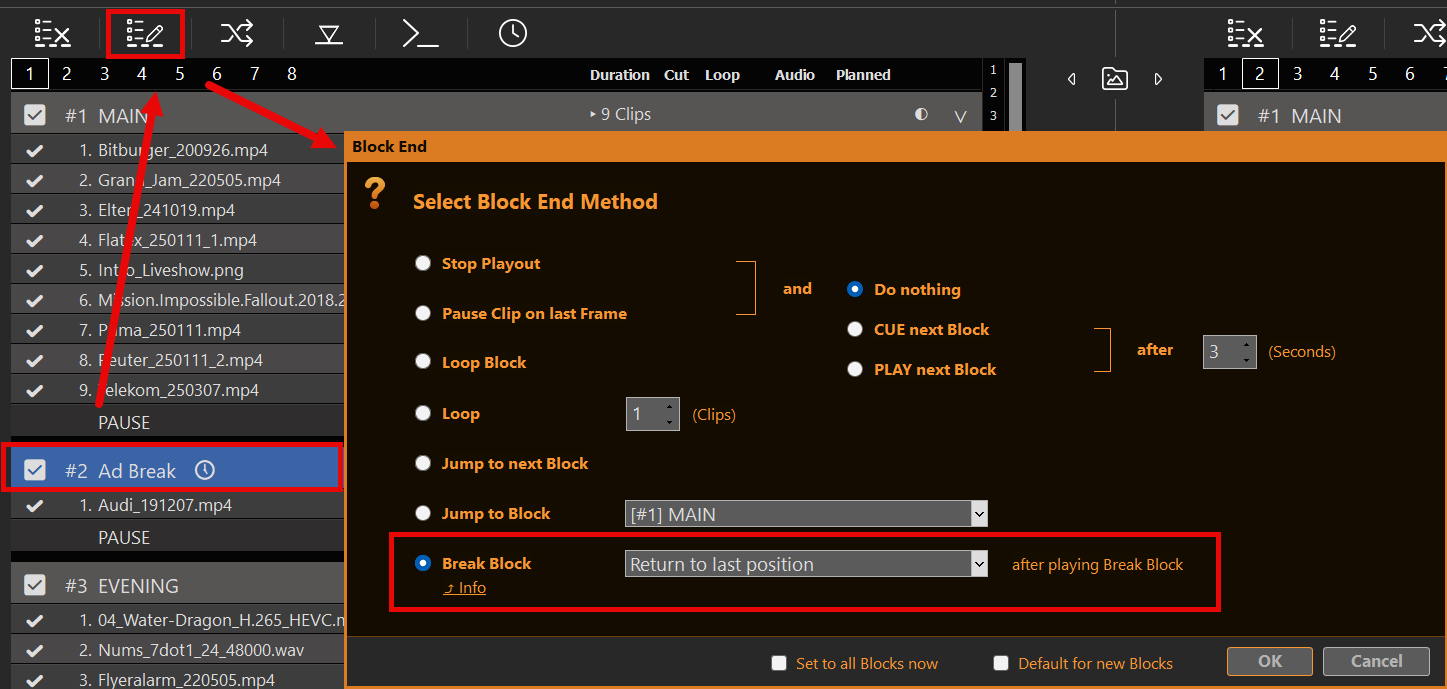
これはかなり簡単です。プレイリストに新しいコンテンツブロックを作成しますが、1つだけ違いがあります。それは、ブロックの終了を「STOP」や「PAUSE」ではなく、「BREAK BLOCK」に設定することです。これを行うには、ブロックを選択して「ブロック終了」アイコンをクリックするか(またはブロックの終了位置をダブルクリックして)、「BREAK BLOCK」を選択します。.

休憩の後、広告が終了したら、Playoutをどこから続けるかを選択してください:

  • 直前の位置に戻る
  • クリップの冒頭に戻る
  • 次のクリップに進む

「現在のクリップを中断」はデフォルトでオンになっています。この設定がオンの場合、PLAYDECKは予定された時刻にブレイクへハードカットします。このチェックを外すと、現在のクリップが最後まで再生された後に、ブレイクが再生されます。カットは行われません。.

このBREAK BLOCKは次のように動作します。終了点に達すると、BREAK BLOCKの外側から入る前に再生されていたクリップと位置(またはその他の状態)に戻ります。つまり、BREAK BLOCK内のどこからでも別の場所へジャンプでき、戻るべき位置が記憶されるということです。.


スケジュール休憩ブロック

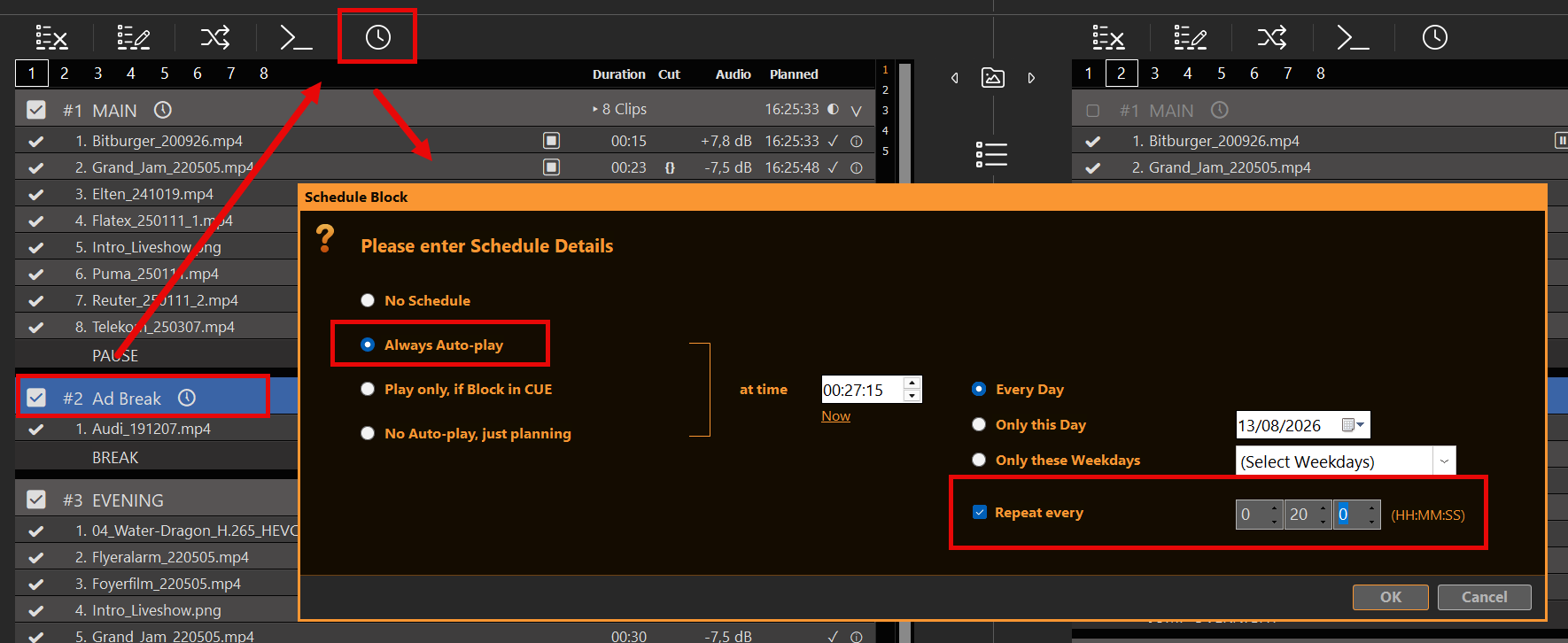
「休憩ブロック」は、他のブロックタイプと同様に、ブロックを選択して「スケジュール」アイコンをクリックすることでスケジュールを設定できます:

この例では、毎日11:00に休憩を挟み、その後はその日の残りの時間帯において2時間半ごとにこれを繰り返します。0:00から11:30の間はCM休憩はありません。.

スケジュールされた広告枠は、決して自発的に実行されることはありません。何も再生されていない場合、中断すべき対象も、再生を再開すべき対象も存在しないからです。したがって、スケジュールされた広告枠が別の広告枠の途中で実行されることは決してありません。これは同時に、ある種の機会でもあります。意図的に重複する広告枠をプログラムし、最初の広告枠に優先順位を持たせて、もう一方の広告枠を無視させることが可能です。.

「現在のクリップを中断」が有効になっている場合、ブレイクは予定された時刻に開始されます。無効になっている場合、PLAYDECKは現在のクリップが終了するまで待機します。 ライブクリップやエンドレスクリップはクリップの終了点に到達しないため、これらの再生中は「割り込み」がオフになっているブレイクは開始されません。「停止」、「CUE」、または別のクリップの再生を行うと、待機中のブレイクはキャンセルされます。「一時停止」を行うと、ブレイクは維持されます。.


CMの挿入にアクションボタンを使用する

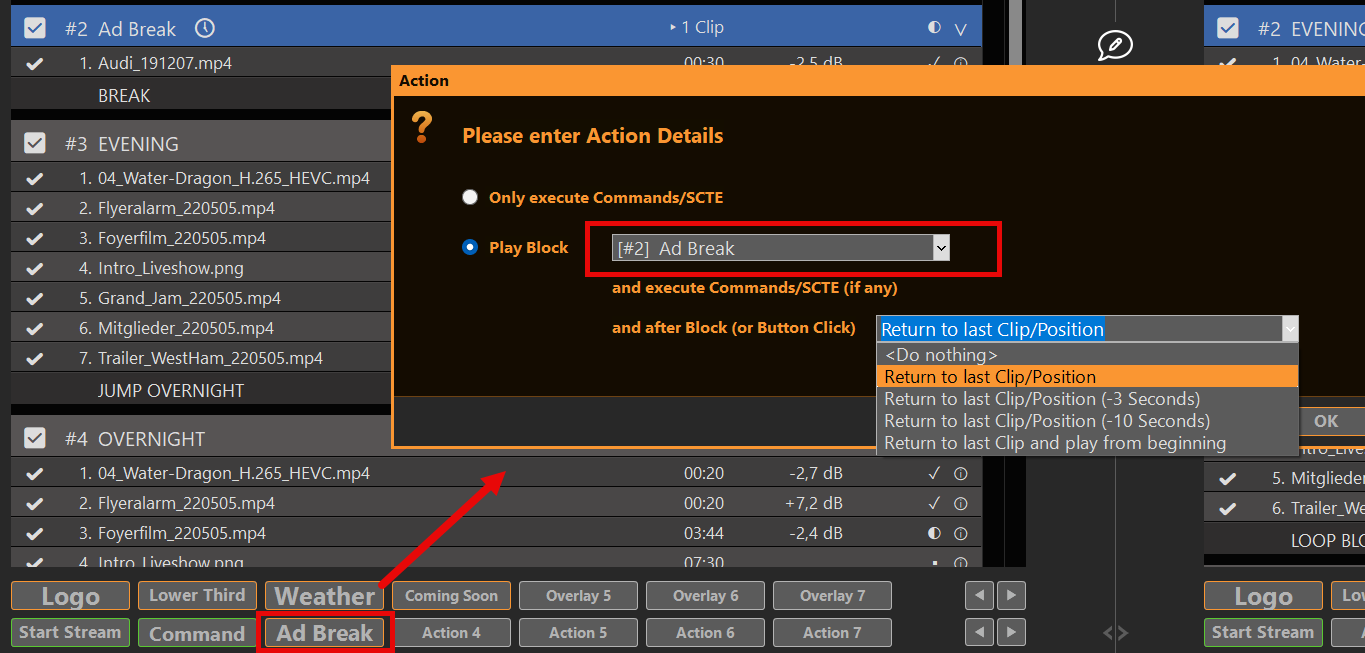
予定された「ブレイクブロック」の代わりに、「アクションボタン」を使用することもできます。その場合は、空のアクションボタンをクリックし、関連する広告ブロックを再生するように選択してください:

Block の後に、Action は独自の戻り値メソッドを使用できます:

  • 何もしない — 「ブレイク・ブロック・エンド(ブレイク後)」を使用する
  • 前のクリップ/位置に戻る
  • 前のクリップ/位置に戻る(−3秒)
  • 前のクリップ/位置に戻る(−10秒)
  • 前のクリップに戻り、最初から再生する

「次のクリップに進む」は、アクションではなくブロック終了時のみ有効です。「何もしない」を選択した場合、前述の例のようにブロック終了時の処理が適用されます。その他のオプションを選択した場合は、ブロック終了時の処理よりも、アクションの「Return」メソッドが優先して使用されます。これにより、以下の新しいオプションが利用可能になります:

  • ブレイクブロックがスケジューリングによって開始されるか、アクションボタンによって開始されるかによって、どちらの戻り方法も使用できます
  • アクションボタンから開始した場合、ブレークブロックを途中で抜け出しても、戻ってくることができます

2つ目のオプションは、ブレイクブロックをループさせるのに最適です。アクションボタンをもう一度クリックすると、前の再生箇所に戻るからです。.

フォルダからブレイクを埋め、ブレイクの長さに収まるものだけを再生するには、以下の「フォルダから時間指定のブレイクを埋める」を参照してください。.


フォルダから「時間指定の休憩」を設定する

ブレイクブロックには、プレイリスト内の固定ファイルや、常に同期が保たれるフォルダなど、一連のコマーシャルを格納することができます。.
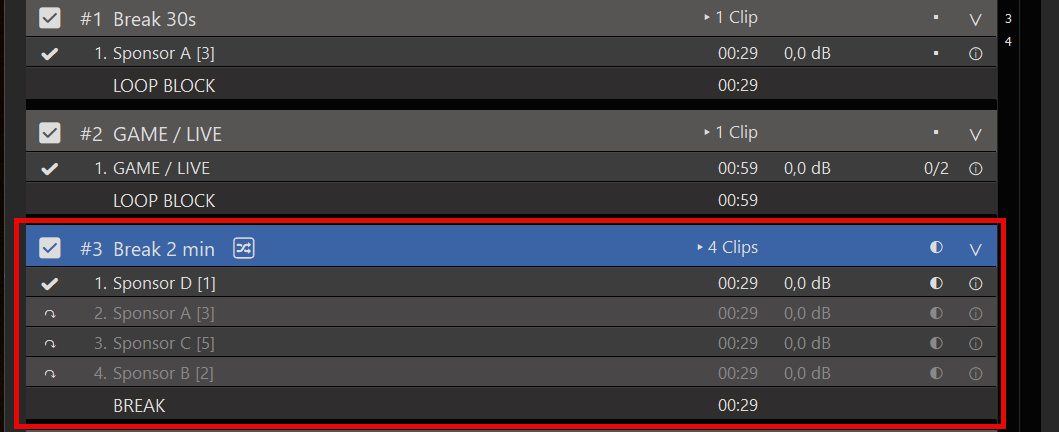
レシピ:フォルダから「2分間の休憩」

  1. ブロックを ブロックを解除 (ブロック終了 → ブレイク)。通常通り、「ブレイク後」のオプション(最後の位置に戻る、最初から再生、または次のクリップへ進む)を選択します。.
  2. 開く クリップのシャッフル/同期 そのブロックでは:
    • 確認 クリップを同期する そして、フォルダを設定します(フィルタは任意です — 拡張子やファイル名のパターンなど)。.
    • フォルダのミラーリングのみを行いたい場合は、「同期」のみ(「シャッフル」なし)を使用できます。.
    • 時間指定の充填を行うには:設定 シャッフル時間 → 最大 00:02:00 (または休憩時間)。.
  3. ブレイクが 入力されました (スケジュールまたはアクション)において、PLAYDECKはテイクを配ります:その時間に収まる分だけのクリップが配られます。残りのクリップは、このブレイク中はグレー(↷)のままとなります。ブレイクから復帰しても、復帰先ターゲットに対して新たなテイクが配られることはありません。.

代替案

  • Nのみシャッフル (例 1)— 「ブレイク」のエントリーごとに新しいスポットが1つ追加され、残りは次の取引が行われるまでグレーのままとなる。.
  • すべてのクリップをシャッフルする — 同期されたプール(テイク内のすべてのアクティブなクリップ)を完全にランダムな順序で並べ替えます。.
「Folder Sync」は、「Break Block」が実行されている間のみ、バックグラウンドで動作します。 ではない 現在および ではない 次(クールダウン:約10秒、クリップが追加された場合は約30秒)。詳細: Playout ルール — クリップのシャッフル/同期.

各スポットの再生回数を制限する

その場ですぐに、公開 Playout ルール (一時停止アイコン) → 上限 Playout, 、例:

  • 1日あたりの最大再生回数 = 5
  • 任意の平日、プライムタイム、キャンペーン期間

オートマチックは、グレーゾーンや制限のある箇所を絶対に選びません。手動で発射することも可能です。.

フォルダ同期に関する重要事項: そのフォルダ内の新しいファイルは、新しいクリップとして扱われます。既存のリミット設定は ではない それらにコピーされます。Syncを利用する前に:

  1. 1つのクリップに「Playout」の制限を設定します(例:1日あたり最大5件)。.
  2. 確認 新しいクリップのデフォルト設定 そのダイアログで「OK」をクリックします。.
  3. それ以降、新たに追加されるすべてのクリップ(フォルダ同期を含む)には、これらのデフォルト設定が適用されます。.

完全ガイド: Playout ルール.


ブレークブロックにオーバーレイを配置する

多くの場合、オーバーレイを「ブレイクブロックコンテンツ」と同時に自動的に開始させたいと思うことでしょう。そのため、以下の記事をご参照いただくことをお勧めします:


SCTEマーカーをブレークブロックに取り付ける

Streamingサーバーまたは放送システムに対し、ブレイクブロックの期間中に広告を挿入するよう指示したい場合は、以下の記事をご参照ください:


セカンドチャンネル経由でLバンド広告を作成する

この記事では、第2チャンネルを活用してLバンドの広告を作成する方法について解説します。.


1. Lバンドの仕様

各局によってサイズに関する規定が異なるため、ここではNews18のサンプルを参考にしています:

原則は常に同じです。メインコンテンツを比例的に「縮小」し、残りの領域に広告を表示するスペースを確保します。縮小後は、背景が黒く表示されるのを防ぐため、一部が重なるようにします。最終的な縮小後のサイズは、1520×855ピクセルです。.


2. チャンネル1のレベルを調整し、チャンネル2に送信する

メインの動画コンテンツがチャンネル1にあるものと仮定します。そこで、設定で出力スケーラーを有効にし、サイズを1520×855ピクセルに縮小します。その後、スケーリングされたコンテンツをNDI信号として送信します:

ここで、NDI信号を入力1にループバックさせます:

次に、入力アイコンをプレイリストにドラッグ&ドロップして、入力1をチャンネル2のプレイリストに追加します。これで、Lバンドサイズの動画コンテンツが追加されました:


3. 切り替え用のクリーンフィードを追加する

最終出力はチャンネル2で再生されるため、クリーンフィードもチャンネル2のプレイリストで選択できるようにしたい。そのためには、出力スケーラーを含まないチャンネルをコピーすればよい。別の入力を使用し、ソースとしてチャンネル1を設定する:

その入力もチャンネル2に追加してください。プレイリスト内の両方の入力の名前は、区別しやすくするためにすでに変更済みです:

Lバンドとクリーンフィードの間をすばやく切り替えることができるようになりました。.


4. Lバンド用のオーバーレイを使用する

LバンドにはPLAYDECKオーバーレイを使用できます。簡便にするため、ここでは この透明なPNG ビデオ信号を介して。ただし、これらはより複雑になる場合があります。参照 オーバーレイグループの作成方法に関するこの記事 そして、それらをフェードインさせていく。.

空いているオーバーレイボタンをクリックし、サンプルPNGを追加してください:

ここで、オーバーレイを「L-Band Feed」入力のプレイリストクリップと組み合わせてのみ再生するように設定します。そのためには、L-Bandクリップを選択してオーバーレイアイコンをクリックし、クリップの再生時間全体にわたって新しいオーバーレイを追加します:

当社のLバンド・オーバーレイは、Lバンド・フィードと同時に自動的に開始されるようになりました:

注: クリップに割り当てられたオーバーレイには、常にわずかな反応の遅れが生じます。これは、プレイリストとオーバーレイのフェード時間を微調整することで解消できます。また、Lバンドフィードとクリーンフィードをチャンネル2と3に分割し、トランジションには外部ミキサーを使用する方法もあります。.

デバイスの基準信号(GenLock)の設定


基準信号を導入すると、出力ハードウェアは基準クロックに基づいてフレームを送信するようになります。.


1. ユースケースとしてのマルチチャネルSYNC

複数のチャンネルを同期させる場合は、デバイスに外部クロックを接続し、LINK(またはコマンド)を介してすべてのチャンネルにCUEを送信した後、すべてのチャンネルのUNPAUSEを実行してください。これにより、すべてのチャンネルが(ほぼ)同期して再生が開始され、リファレンスクロックによってすべてのチャンネルが同期状態を維持できるようになります。 ただし、これは同じデバイスから出力されるすべてのチャンネルについてのみ保証されます。.

この記事 アクションボタンを使用して、複数のチャンネルを同期して起動する方法を紹介します。.


2. 基準信号(GenLock)の提供

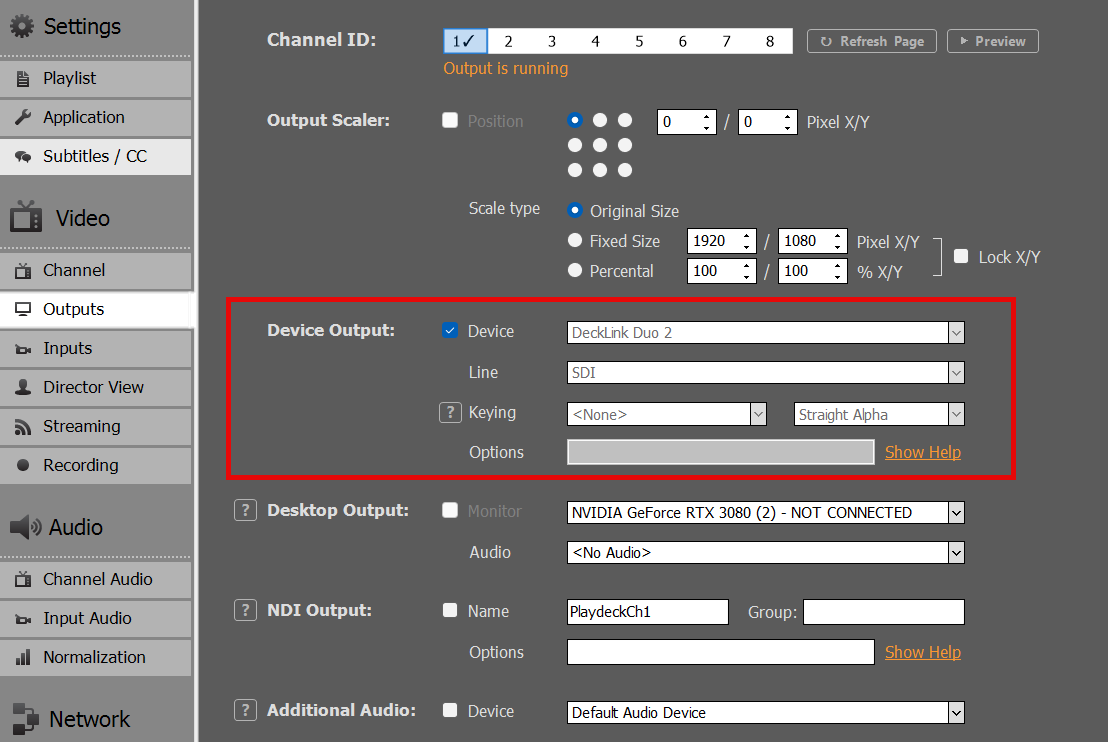
お使いの出力カードがリファレンス入力をサポートしているかどうかは、メーカーにご確認ください。この例では「Blackmagic DeckLink Duo 2」を使用します:

他のハードウェアのいずれもクロック信号を生成しない場合は、次のような別のハードウェアを使用して、そのような信号を生成することができます。 Blackmagic シンクジェネレーター.


3. PLAYDECKでのリファレンス入力の設定

AJAデバイスなど、一部のデバイスでは特定の基準入力設定が必要です。この例では、デバイスのAJA基準入力を「外部」に設定します:

「ヘルプを表示」をクリックすると、各デバイスメーカーごとに設定可能なその他のオプションがすべて表示されます。.

1 2 3 4 5 6