In diesem Artikel wird erklärt, wie man eine verlorene Lizenz wiederherstellt.
Shop-Lizenz Wenn Sie weiterhin Zugriff auf den PC haben, auf dem die Lizenz installiert ist, können Sie die Lizenz möglicherweise selbst wiederherstellen und übertragen: https://playdeck.tv/howto/move-license/
Sollte dieser PC jedoch abgestürzt sein, verloren gegangen sein oder sollten Sie Windows neu installieren müssen, können Sie Ihre Lizenz nicht selbst wiederherstellen. In diesem Fall kontaktieren Sie uns bitte unter [email protected]. Wir geben die Lizenz gerne für Sie frei, damit sie über den Lizenzmanager wieder ausgecheckt werden kann.
USB-Dongle-Lizenz Sollte das USB-Gerät defekt sein oder verloren gehen, können wir Ihren Dongle ersetzen und Ihnen für die Dauer der Lieferzeit eine vorübergehende Offline-Lizenz zur Verfügung stellen. Wenn der Dongle noch funktioniert, können wir ihn per Fernzugriff mit einer Update-Datei aktualisieren. Bitte kontaktieren Sie uns auch unter [email protected].
Offline-Lizenz Die Offline-Lizenz kann standardmäßig nicht auf einen anderen PC übertragen werden. Bitte kontaktieren Sie uns auch unter [email protected] um von uns eine neue Offline-Lizenz zu erhalten.
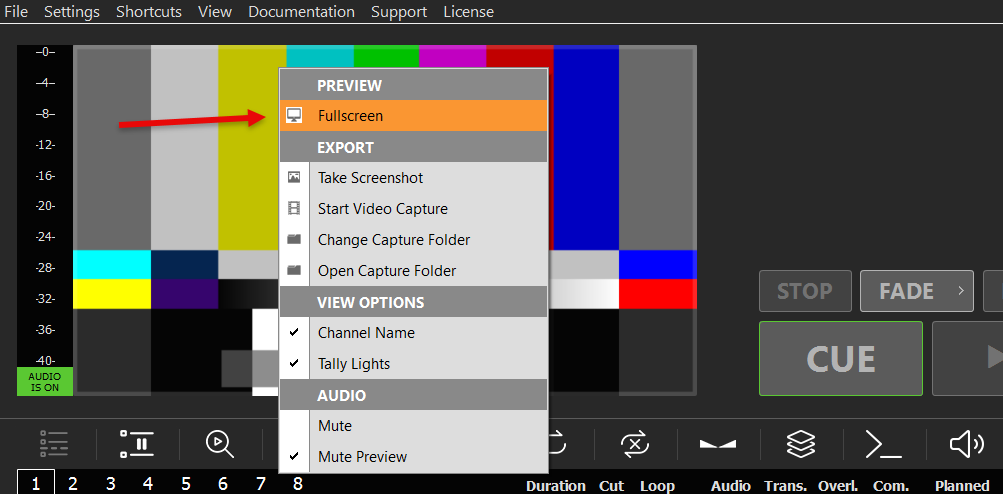
Die einfachste Möglichkeit, Ihren Video-Feed anzuzeigen, besteht darin, Ihren Kanal im Vollbildmodus auszugeben. Aktivieren Sie den Vollbildmodus, indem Sie auf die Vorschau doppelklicken oder mit der rechten Maustaste darauf klicken und “Vollbild” auswählen:
Die Vollbildanzeige bietet eine deutlich höhere Qualität und eine höhere Bildwiederholrate als die normale Vorschau. Sie können den Vollbildmodus verlassen, indem Sie eine beliebige Maustaste oder die ESC-Taste drücken.
Dieser Modus eignet sich am besten für schnelle private Diashows. Hier ist ein Beispiel dafür, wie man eine Diashow mit PLAYDECK einrichtet: https://playdeck.tv/howto/slideshow/
HDMI über erweiterten Desktop
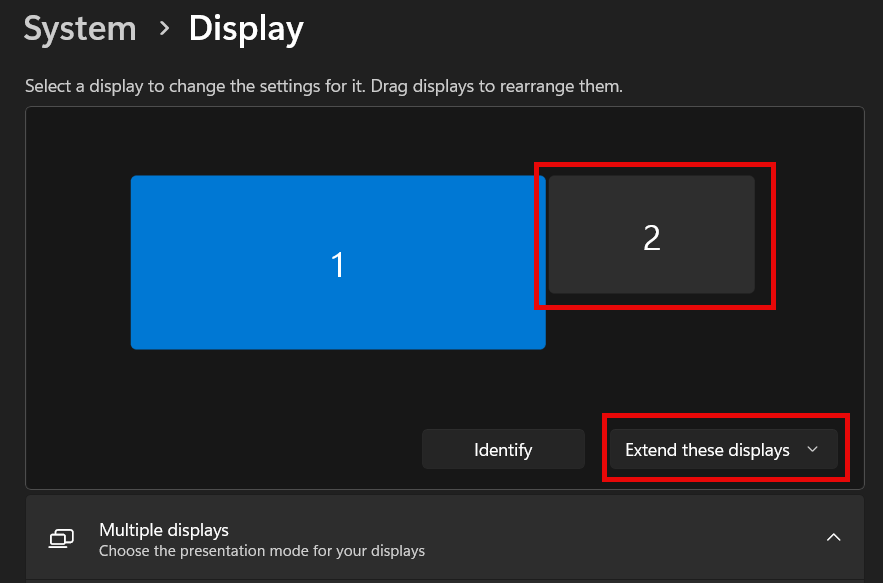
Eine weitere einfache Möglichkeit, Ihren Videofeed zu übertragen, ist die Verwendung der HDMI-Ausgänge Ihres PCs oder Ihrer Grafikkarte. Damit PLAYDECK den HDMI-Ausgang erkennt, müssen Sie einen neuen “Extended Desktop Output” einrichten, so wie Sie es tun würden, wenn Sie einen zweiten Monitor anschließen würden:
1. In Windows verbinden Schließen Sie Ihr HDMI-Gerät physisch an Ihren PC an und schalten Sie den HDMI-Anschluss ein, damit Windows es erkennen kann. Schließen Sie es an Ihre Grafikkarte (bevorzugt) oder an Ihr Mainboard an. Klicken Sie mit der rechten Maustaste auf eine beliebige Stelle auf Ihrem Desktop und wählen Sie “Anzeigeeinstellungen”. Ihr neuer Monitor sollte nun angezeigt werden und der Status “Bildschirm ist erweitert” sollte erscheinen (deshalb wird dies auch als “Erweiterter Desktop” bezeichnet). Falls Sie noch keinen Zugriff auf Ihr HDMI-Ausgabegerät haben (z. B. einen LED-Bildschirm), können Sie für die Einrichtung einen beliebigen Dummy-PC-Monitor verwenden. PLAYDECK skaliert später deine (andere) Ausgabe automatisch, wenn du denselben HDMI-Anschluss verwendest. Bitte stelle außerdem sicher, dass dein Monitor 60 FPS und nicht 120 oder 144 verwendet, da dies zu Verzögerungen führen kann.
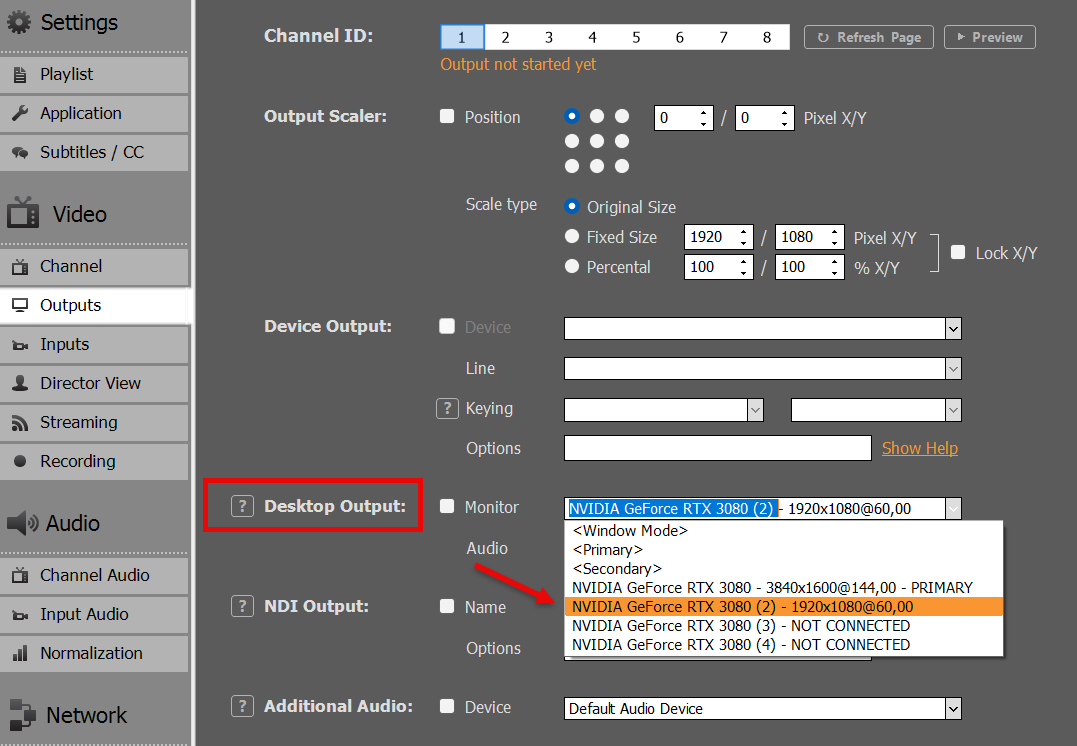
2. In PLAYDECK zuweisen Starten Sie PLAYDECK und wählen Sie Ihren neuen Monitor als “Desktop-Ausgabe” für Ihren Kanal aus. Sobald dies aktiviert ist, blendet PLAYDECK seine Ausgabe auf dem Monitor ein. Die Anwendung wird über allen anderen Windows-Anwendungen angezeigt, und der Mauszeiger wird deaktiviert. Sollten Sie diese Funktion versehentlich auf Ihrem HAUPT-Display aktivieren, drücken Sie ALT+F4, um sie zu schließen, da Sie sonst weder auf Windows noch auf PLAYDECK zugreifen können.
PLAYDECK kann die Verbindung zu Ihrem Desktop-Ausgang wiederherstellen, falls diese unterbrochen wird, bei einem Stromausfall oder wenn das HDMI-Gerät erst nach dem Start von PLAYDECK mit Strom versorgt wird.
Dieser Modus eignet sich am besten für die lokale Übertragung auf einen Fernseher oder eine LED-Leinwand, z. B. bei Ausstellungen oder Veranstaltungen.
SDI-/HDMI-Ausgangskarte
Ausgabekarten haben gegenüber der Desktop-Ausgabe einen enormen Vorteil:
– Stärkeres Videosignal für längere Kabelwege – Deutlich geringere CPU-/GPU-Auslastung, da die Grafikkarte Ressourcen entlastet – Keine Bildausfälle, da die Grafikkarten über eine integrierte Bildfrequenzsteuerung und -konvertierung verfügen – Deutlich bessere Bildqualität, insbesondere bei den Farben
Ausgabekarten lohnen sich fast immer und sind sehr zu empfehlen. Sie bieten im Vergleich zur Desktop-Ausgabe eine wesentlich stabilere Lösung für die Videoübertragung und sorgen insgesamt für ein besseres Erlebnis.
1. Bauen Sie die Ausgabekarte in Ihren PC ein Sie benötigen einen separaten PCIe-Steckplatz auf Ihrem Mainboard. Stellen Sie sich diese Karte als “zweite Grafikkarte” vor. Wählen Sie vorzugsweise einen PCIe-Steckplatz, der direkt mit der CPU verbunden ist (siehe Mainboard-Handbuch: CPU, nicht Chipsatz). Gemeinsame/Chipset-Steckplätze neigen oft zu Rucklern, selbst wenn die Bandbreite ausreichend erscheint. Details: Fehlerbehebung. Sie können Ihre Karte für mobile Produktionen auch in einem externen Gehäuse wie dem “Sonnet Echo Express” unterbringen und über Thunderbolt anschließen. Bitte beachten Sie jedoch, dass die über Thunderbolt verfügbare Bandbreite geringer ist als die PCIe-Bandbreite, die für bestimmte Karten wie die “DeckLink 8K Pro” erforderlich ist.
2. Treiber für Windows installieren Für die meisten Karten muss ein spezieller Treiber unter Windows installiert werden, damit sie funktionieren. Diese Treiber enthalten auch Tools, mit denen die Karte vor der Verwendung in PLAYDECK getestet werden kann.
Stellen Sie sicher, dass auf Ihrem System stets die aktuellste Treiberversion installiert ist, um maximale Stabilität und Qualität zu gewährleisten. Für BlackMagic-Karten benötigt PLAYDECK mindestens den Treiber “Desktop Video 14.5”; andernfalls funktioniert die Karte nicht wie vorgesehen: https://www.blackmagicdesign.com/support/family/capture-and-playback
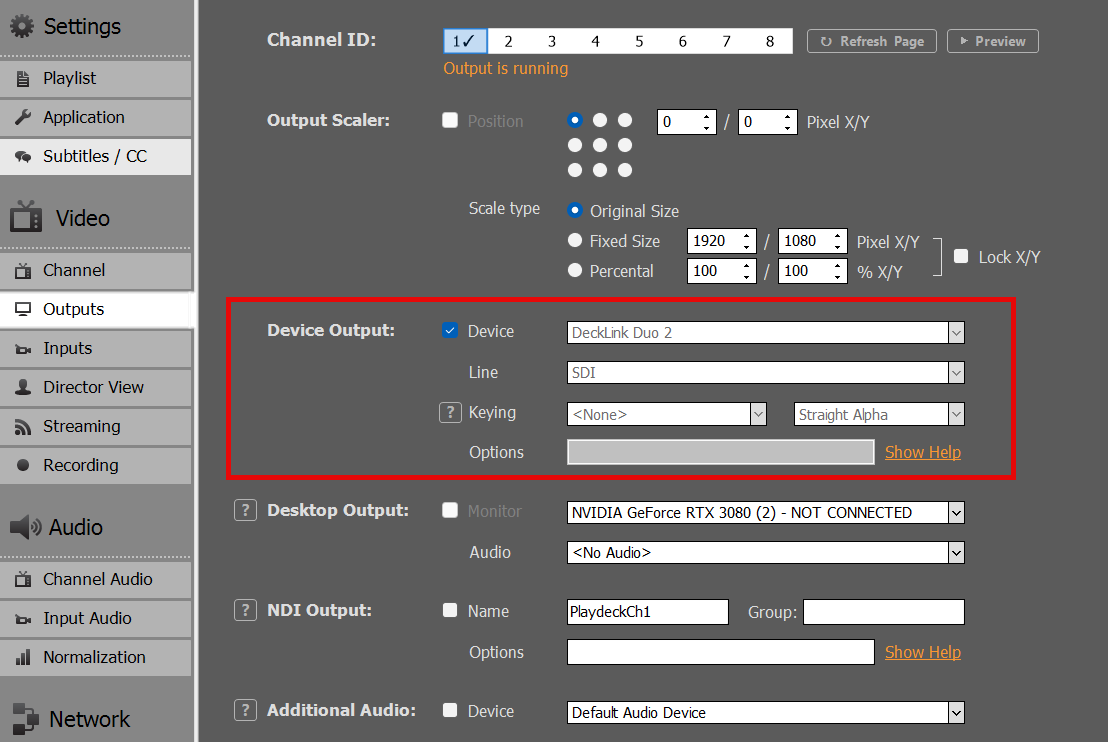
3. In PLAYDECK aktivieren Wählen Sie in PLAYDECK Ihre Ausgangskarten und den Line-Eingang aus und aktivieren Sie den Geräteausgang. Im Gegensatz zu Desktop-Ausgängen muss bei diesen Ausgangskarten kein Display über SDI oder HDMI angeschlossen sein – sie werden sofort aktiviert:
SMTP ST 2110 / IP-Ausgangskarte
Diese Karten sind den oben beschriebenen SDI-/HDMI-Karten sehr ähnlich. Informationen zur Installation finden Sie dort.
Der Unterschied zwischen 2110- und SDI-Karten besteht darin, dass 2110-Karten das Signal über LAN (Local Area Network) übertragen. Dies ist ein moderner und zunehmend verbreiteter Standard für Studios, um Videosignale innerhalb des Unternehmens zu übertragen. Zwar ist es theoretisch möglich, das vorhandene LAN für ST 2110 zu nutzen, es wird jedoch empfohlen, ein separates LAN mit speziellen PTP-fähigen Switches (Precision Time Protocol) zu verwenden. Nach der Einrichtung besteht der Hauptvorteil darin, dass mehrere Empfänger problemlos auf den von PLAYDECK erzeugten Videofeed zugreifen können.
NDI ist eine weitere Netzwerkübertragungsoption für Ihre Videostreams. Es kann mit dem bestehenden LAN (Local Area Network) verwendet werden und erfordert keine spezielle Netzwerkkonfiguration. Es verfügt über ein eigenes “Erkennungssystem”, d. h.: Sie senden Ihr NDI-Signal ins Netzwerk, und es wird automatisch von jedem NDI-Empfänger erkannt.
NDI kann auch in einer Cloud-Umgebung, z. B. auf Amazon EC2-Instanzen, für den Datentransfer zwischen Servern verwendet werden: https://playdeck.tv/howto/amazon-ec2/
Mit NDI kannst du das Signal innerhalb von PLAYDECK für bestimmte Aufgaben in eine Schleife schalten, wie zum Beispiel bei diesem Bild-im-Bild: https://playdeck.tv/howto/pip/
Es stehen zahlreiche Tools zur Verfügung, die Ihnen bei der Einrichtung von NDI in Ihrer Umgebung helfen: https://ndi.video/tools/
Streng genommen handelt es sich hierbei nicht um einen Videofeed, da DVS ausschließlich Audio überträgt. Dies ist eine weitere Netzwerkoption (LAN). DVS kommt zum Einsatz, wenn Sie Ihren Audiofeed GETRENNT oder ZUSÄTZLICH zu Ihren Videofeeds senden müssen oder bei reinen Audioproduktionen. Der häufigste Anwendungsfall ist, dass bei Live-Veranstaltungen der Tontechniker ALLE Audio-Feeds ALLER PLAYDECK-Kanäle benötigt, d. h.: Er möchte 8 Audiokanäle in Stereopaaren Ihrer 4 Videokanäle empfangen.
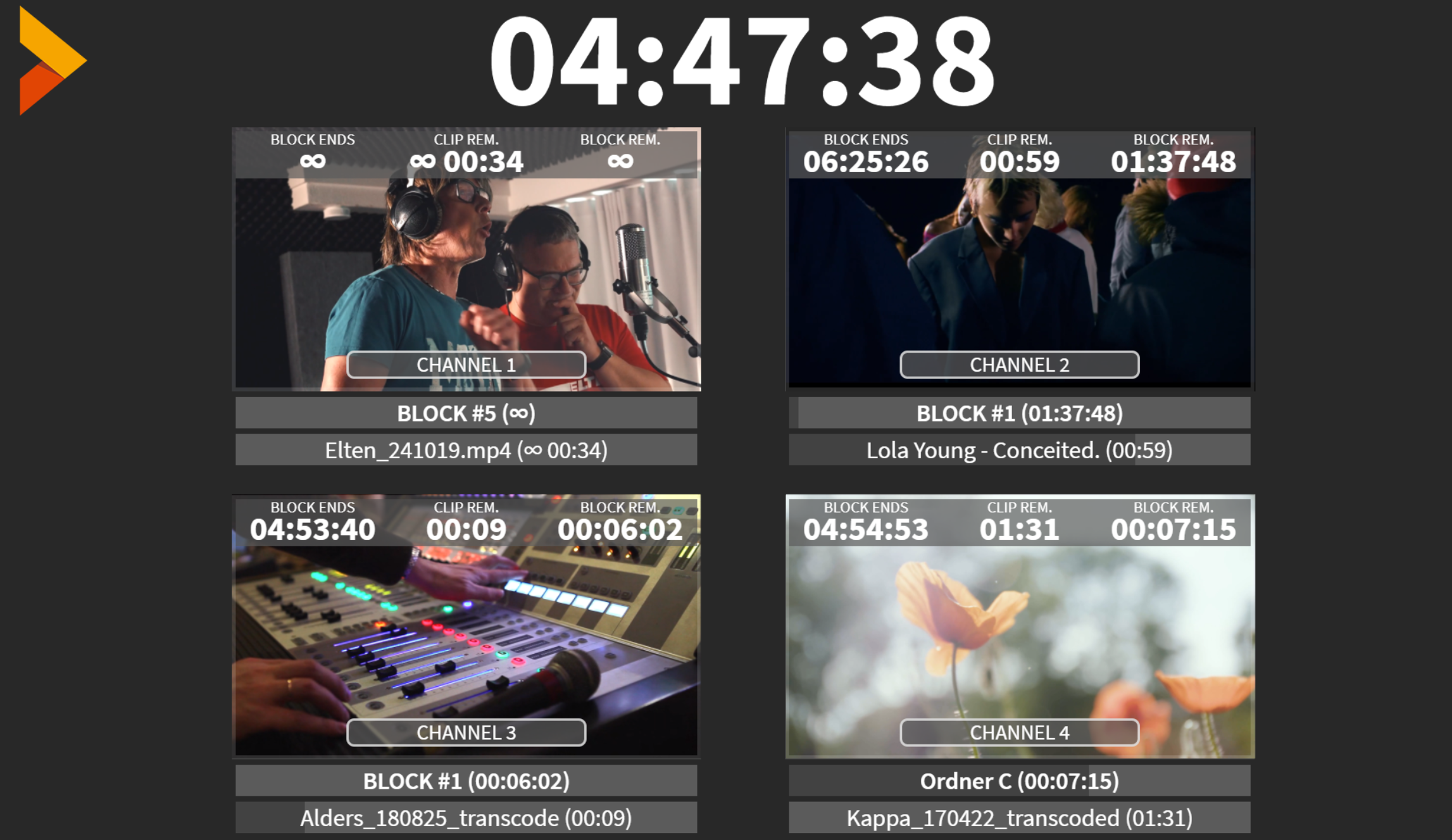
Dies ist eine spezielle Ausgabeoption von PLAYDECK, mit der Sie Ihr Team über den aktuellen Stand informieren können: Dabei werden mehrere verschiedene Video-Feeds zu einem einzigen Video-Feed zusammengefügt und mit Informationen zur verbleibenden Zeit überlagert. Diese Funktion soll in Umgebungen mit mehreren Räumen oder mehreren Personen als Unterstützung dienen.
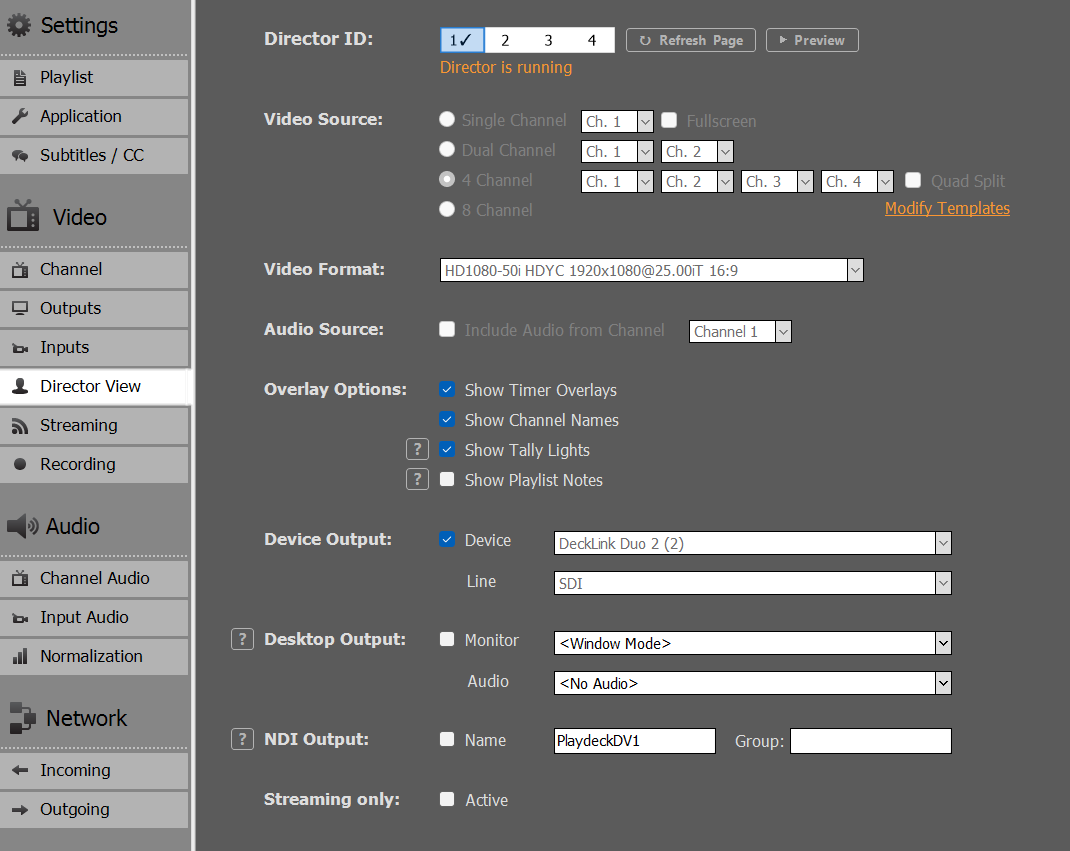
Dieser Video-Feed funktioniert wie ein separater Kanal: Sie können ihn parallel zu Ihren anderen Ausgängen senden. Sie können bis zu 4 verschiedene Director-Ansichten einrichten und senden. Sie können festlegen, wie viele und welche Kanäle einbezogen werden sollen:
Außerdem können Sie das Overlay an Ihr Unternehmen anpassen, z. B. Ihr eigenes Logo einfügen oder die Schriftarten ändern.
In diesem Artikel erfahren Sie, wie Sie Ihre Lizenz aktivieren und das Wasserzeichen aus der Testversion entfernen können.
Wenn Sie Ihre Lizenz bereits aktiviert haben und wissen möchten, wie Sie die Lizenz auf ein anderes System übertragen können, lesen Sie bitte dieser Artikel.
Es gibt keinen separaten Download für eine “Vollversion”; Sie wandeln Ihre TRIAL-Edition einfach in eine LITE-, PLUS- oder STUDIO-Edition um. Laden Sie stets die neueste Version von PLAYDECK herunter und installieren Sie diese, da wir regelmäßig Updates veröffentlichen: https://playdeck.tv/download/
Alle Ihre Shop-Lizenzen, die Sie über playdeck.tv erworben haben, werden in Ihrem persönlichen Online-Lizenzpool gespeichert. So können Sie mehrere Lizenzen übersichtlich verwalten.
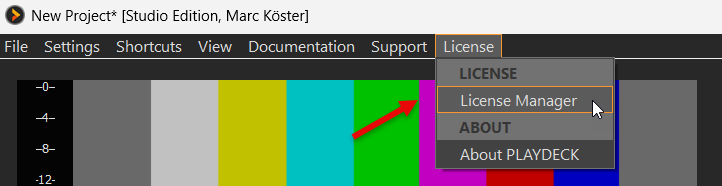
Um Ihre Lizenz aus dem Online-Lizenzpool auf Ihr System zu übertragen, rufen Sie Ihren Lizenzmanager auf:
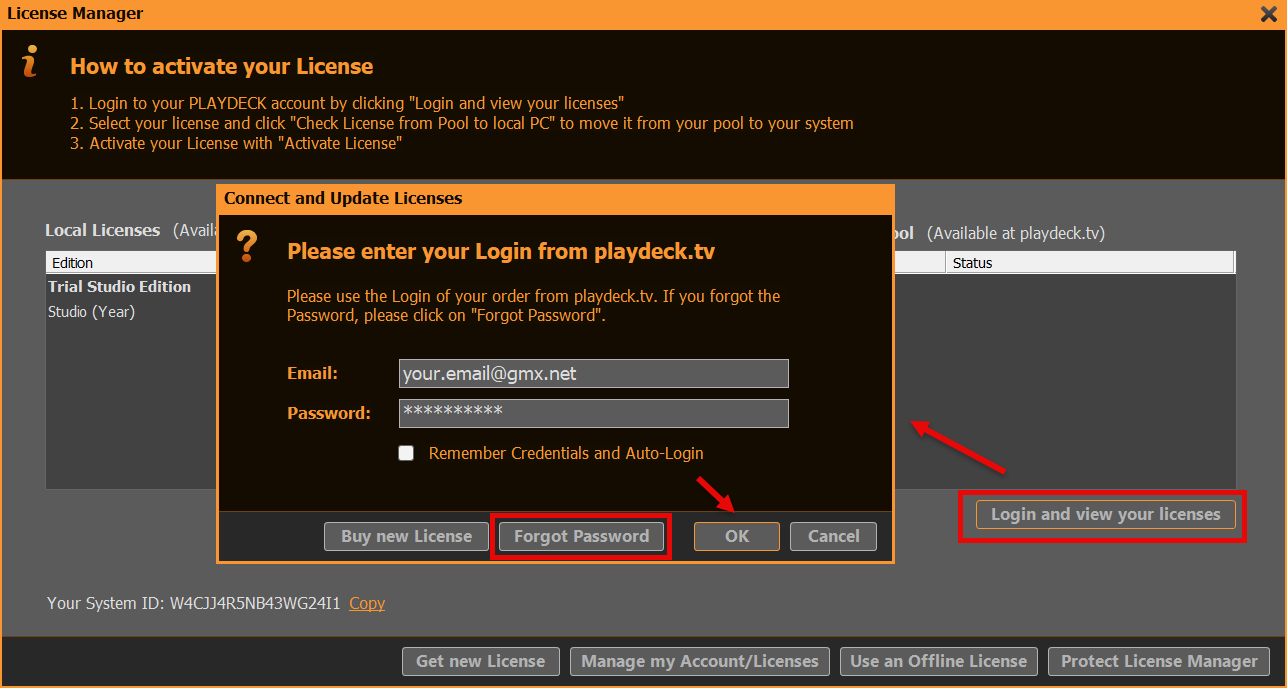
Melden Sie sich nun bei Ihrem PLAYDECK-KONTO an. Verwenden Sie dazu die E-Mail-Adresse und das Passwort, die Sie beim Bezahlvorgang im Shop angegeben haben. Klicken Sie auf die Schaltfläche „Passwort vergessen“, falls Sie Ihr Passwort zurücksetzen müssen:
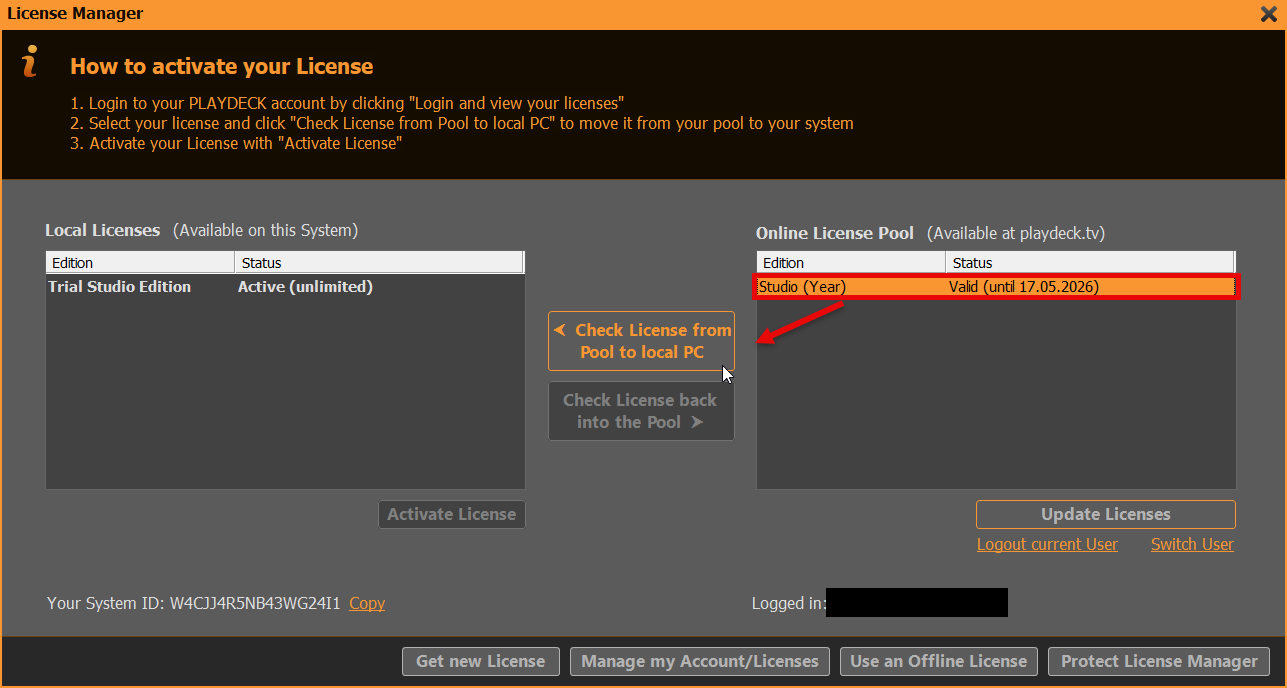
Wir können die Lizenz nun mit einem Klick auf die Schaltfläche von der RECHTEN Seite auf die LINKE Seite verschieben (LIZENZ VOM POOL AUF DEN LOKALEN PC ÜBERTRAGEN). Das bedeutet, dass die Lizenz für andere Systeme NICHT MEHR VERFÜGBAR ist und auf DIESEM System VERFÜGBAR wird. PLAYDECK bietet nun an, die Lizenz zu aktivieren und neu zu starten:
Dongle-Lizenz
Schließen Sie den USB-Dongle einfach an den PC an und starten Sie dann PLAYDECK auf diesem PC. Bitte beachten Sie, dass PLAYDECK sofort und ohne Vorwarnung geschlossen wird, wenn Sie den Dongle abziehen, während PLAYDECK noch läuft. Es wird empfohlen, PLAYDECK regelmäßig zu schließen, um sicherzustellen, dass alle Daten ordnungsgemäß gespeichert werden.
Offline-Lizenz
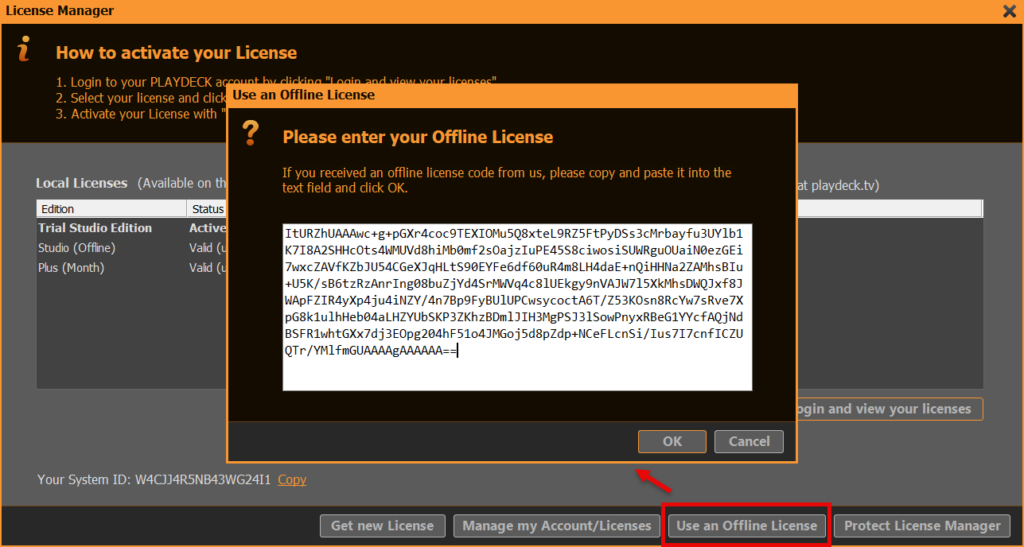
Die Offline-Lizenz ist an die PLAYDECK-System-ID gebunden und kann vom Kunden NICHT auf ein anderes System übertragen werden. Um Ihre Offline-Lizenz zu aktivieren, öffnen Sie den Lizenzmanager:
Klicken Sie anschließend auf „OFFLINE-LIZENZ VERWENDEN“, kopieren Sie den Offline-Lizenzcode, fügen Sie ihn in das Textfeld ein und klicken Sie auf „OK“. PLAYDECK bietet nun an, die Lizenz zu aktivieren und neu zu starten:
Backup-Lizenz
Wir haben einen separaten Artikel darüber, wie man die Backup-Lizenz.
WICHTIG: Bitte senden Sie immer eine Nachricht an [email protected], in dem uns Folgendes mitgeteilt wird: – Die Protokolldateien wurden hochgeladen – Ihre PLAYDECK-System-ID – Datum und Uhrzeit des letzten Auftretens des Problems
Danke!
Über das Internet senden
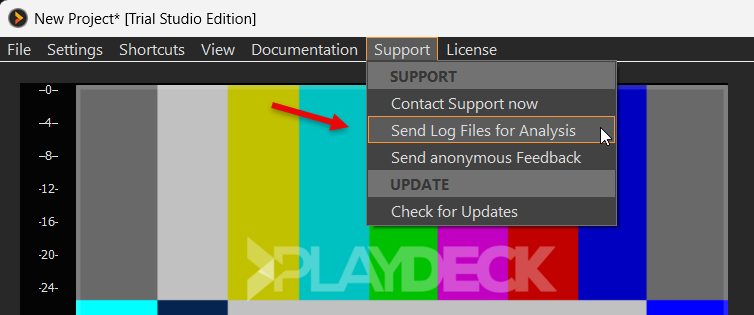
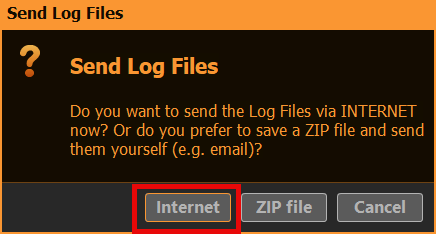
Wenn Sie auf Ihrem PLAYDECK-System über eine aktive Internetverbindung verfügen, öffnen Sie das Hauptmenü, wählen Sie „SUPPORT“ und anschließend „LOG-DATEIEN SENDEN“:
Wählen Sie dann die Option „INTERNET“ aus:
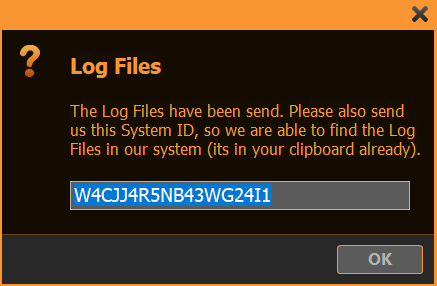
Sobald der Upload abgeschlossen ist, senden Sie uns bitte eine E-Mail an [email protected] und geben Sie dabei Ihre System-ID an. Wenn das folgende Popup-Fenster angezeigt wird, befindet sich die System-ID bereits in Ihrer Zwischenablage und Sie können sie einfach mit STRG+V in Ihre E-Mail einfügen:
Als ZIP-Datei offline senden
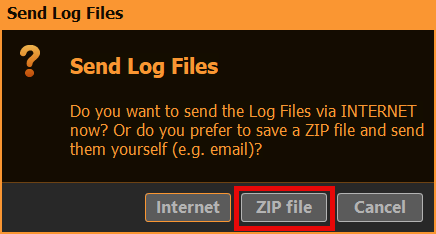
Wenn Sie auf Ihrem PLAYDECK-System KEINE aktive Internetverbindung haben, öffnen Sie das Hauptmenü, wählen Sie „SUPPORT“ und anschließend „LOG-DATEIEN SENDEN“:
Wählen Sie dann die Option „ZIP-Datei“ aus:
Nachdem Sie einen Zielordner auf Ihrem System ausgewählt haben, wird dort eine 7-ZIP-Datei gespeichert:
Bitte senden Sie uns eine E-Mail an [email protected] zusammen mit Ihrer ZIP-Datei.
Falls Ihr E-Mail-System das Versenden von Dateien nicht zulässt oder die ZIP-Datei selbst zu groß ist (> 5 MB), können Sie auch Nutzen Sie unser Download-Portal um die Datei hochzuladen.
Hinweis: Falls Sie PLAYDECK nicht einmal starten können, komprimieren Sie diesen Ordner bitte manuell: c:\ProgramData\JoyEventMedia\Playdeck\logs
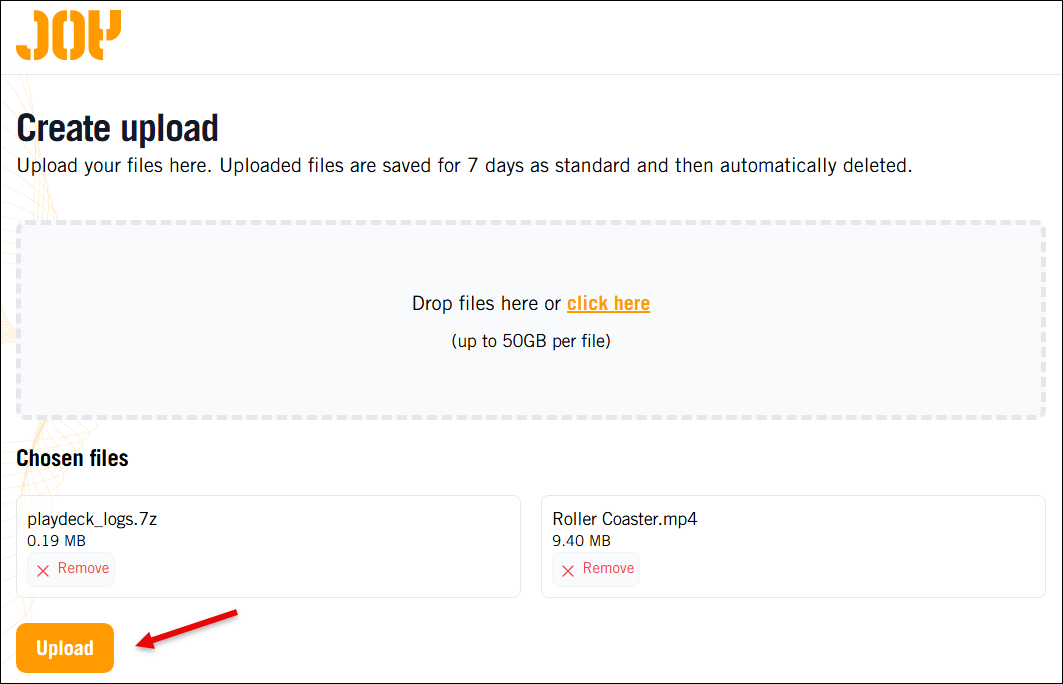
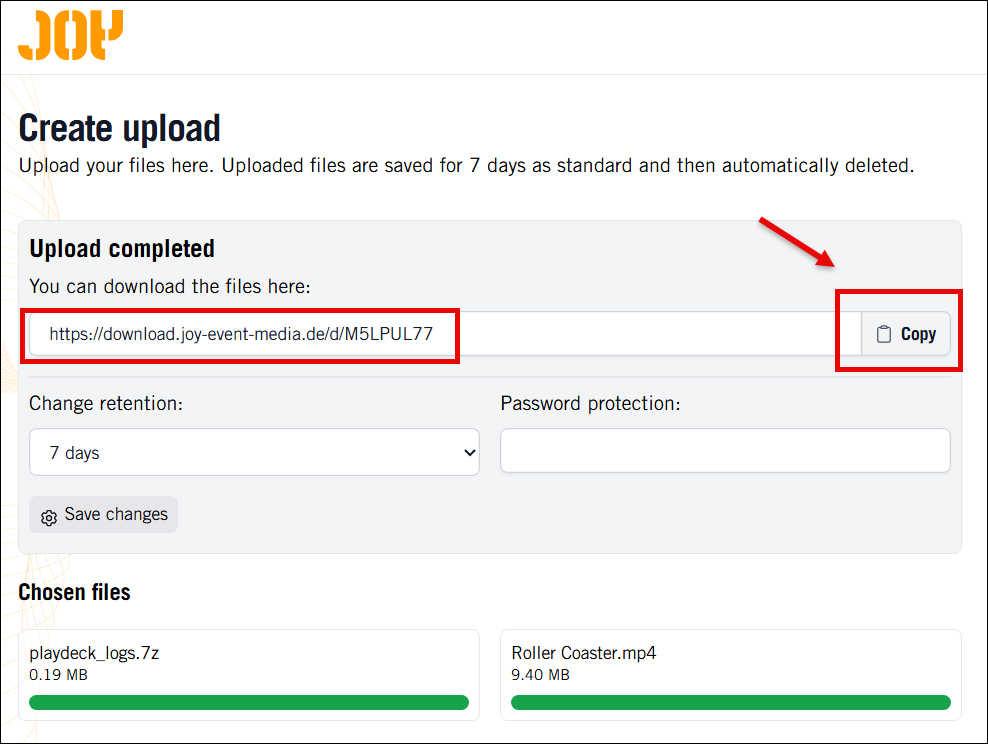
Sie können Ihre Dateien nun per Drag-and-Drop oder über den Dateibrowser hinzufügen. In unserem Beispiel haben wir bereits einige PLAYDECK-Protokolldateien und ein Beispielvideo hinzugefügt. Wenn Sie mit dem Hinzufügen fertig sind, klicken Sie bitte auf „UPLOAD“.
Wichtig: Ohne den Download-Link können wir nicht auf Ihre Dateien zugreifen. Dies dient dem Schutz der Kundendaten.
Sobald der Upload abgeschlossen ist, klicken Sie bitte auf „KOPIEREN“, um den Download-Link in die Zwischenablage zu kopieren. Senden Sie uns anschließend eine E-Mail an [email protected] und fügen Sie diesen Download-Link bei:
PLAYDECK kann fast jeden verfügbaren Codec abspielen. Wenn der Codec von deiner GPU nicht unterstützt wird, greift das Programm immer auf die CPU zurück, um die Wiedergabe zu ermöglichen. Es gibt nur sehr wenige Ausnahmen: NotchLC lässt sich beispielsweise nicht mit PLAYDECK abspielen.
Wir sind uns bewusst, dass die meisten von Ihnen kaum Einfluss auf die Wahl des Videocodecs haben, da Sie Ihre Videodateien erst kurz vor der Sendung von Ihren Kunden erhalten.
Wenn Sie jedoch die Zeit haben, die Videodateien zu transkodieren, oder wenn dies sogar Teil des Produktionsprozesses ist, dann stehen Ihnen mehr Optionen zur Verfügung als nur H.264-MP4-Dateien.
Wir empfehlen, AV1 zu verwenden, sofern Ihre NVIDIA-Karte dies unterstützt. Nur wenn Sie einen Alphakanal benötigen, sollten Sie auf HAP umschalten. In allen anderen Fällen greifen Sie auf H.265/HEVC zurück. ProRes bietet die beste Bildqualität, eignet sich jedoch nicht wirklich für die Echtzeitwiedergabe, da es eher ein Codec für die Bearbeitung und Postproduktion ist.
PLAYDECK verfügt außerdem über eine Funktion, mit der Clips in einem Schritt für die Wiedergabe vorbereitet werden können (GPU-Codec sowie optional Playlist-Größe, FPS und Drehung). Bitte Lesen Sie diesen Artikel.
H.265/HEVC
Allgemeiner Codec. Verwenden Sie diesen, wenn Ihre NVIDIA-GPU AV1 nicht unterstützt und Sie keinen Alphakanal benötigen.
GPU-Decodierung: Ja, aber das hängt von der NVIDIA-GPU ab, siehe diese Liste
Qualität: Gute Qualität bei allen Bitraten
Alphakanal: Nein
Merkmale: HDR, 10-Bit-Farbe, 8K
AV1
Der effizienteste Codec. Verwenden Sie ihn, wenn Ihre GPU ihn unterstützt und Sie keinen Alphakanal benötigen. Nahezu verlustfreie Qualität und deutlich kleinere Dateigrößen als bei ProRes.
GPU-Decodierung: Nein, aber die CPU-Auslastung ist geringer als bei ProRes
Qualität: Bessere Qualität als H.265/HEVC, aber schlechter als AV1
Alphakanal: Ja (mit HAP Alpha und HAP Q)
Merkmale:
ProRes
Bietet höchste Bildqualität mit ProRes 4444. Bewahrt feine Details und Farben außergewöhnlich gut, allerdings auf Kosten einer hohen CPU-Auslastung. Verwenden Sie diesen Codec nur, wenn Sie die CPU-Auslastung verkraften können und höchste Bildqualität benötigen. Es handelt sich hierbei um einen Codec für die Bearbeitung und nicht um einen Echtzeit-Codec.
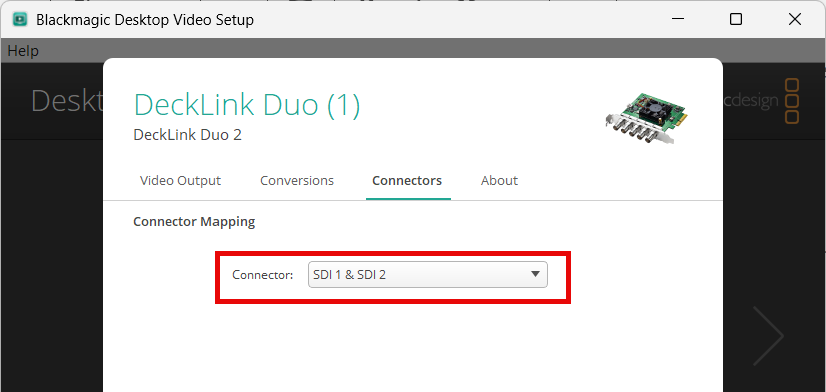
Verwenden Sie ein beliebiges Gerät, das Keying intern unterstützt. In unserem Beispiel verwenden wir das Blackmagic DeckLink Duo2. Öffnen Sie die Desktop-Video-Einstellungen und kombinieren Sie die ersten beiden SDI-Ausgänge. Lassen Sie die anderen Ausgänge separat:
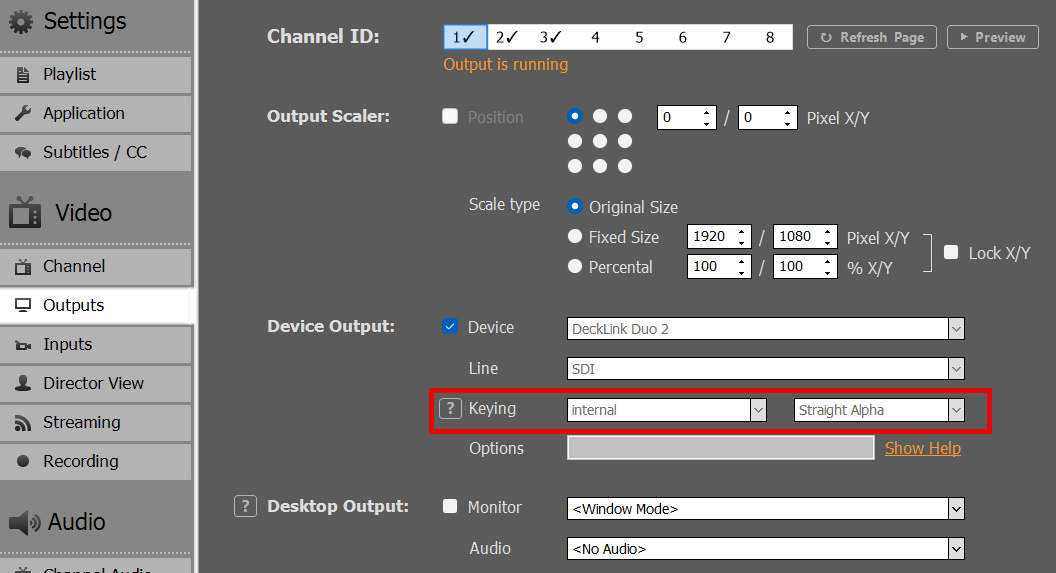
Als Nächstes aktivieren wir „Internal Keying“ in Kanal 1 in PLAYDECK:
2. Einrichtung von BG FEED
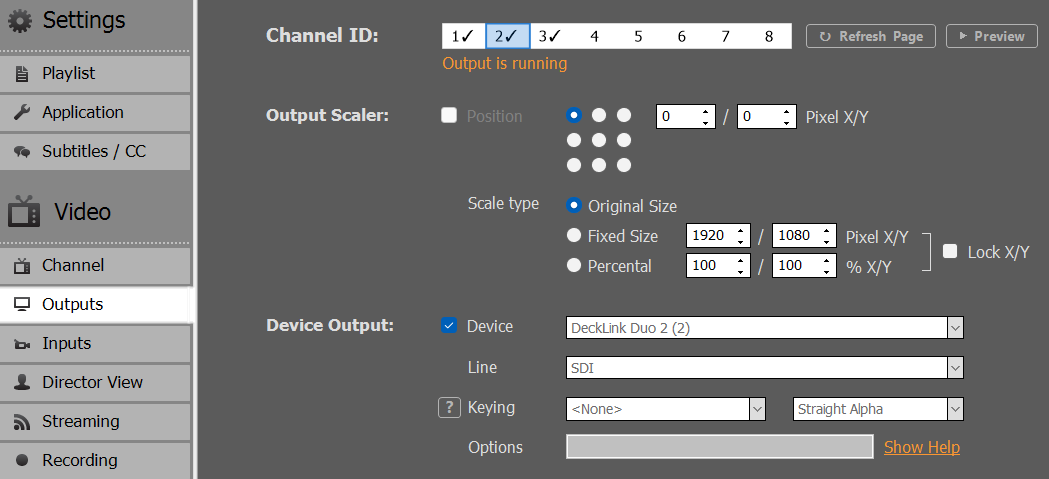
Nun müssen wir unseren BG-FEED an SDI 1 senden. Dazu verwenden wir Kanal 2 und leiten ihn über den SDI-Loop von SDI 3 zu SDI 1. Bitte beachten Sie, dass SDI 3 nun als “Decklink Duo 2 (2)” bezeichnet wird, da wir SDI 1 und 2 kombiniert haben:
Dann starten wir alle Videoinhalte auf Kanal 2:
Wenn Sie einen SDI-Monitor an SDI 2 angeschlossen haben, können Sie dort bereits jetzt den BG FEED sehen.
Wir könnten nun beliebige Inhalte mit Alpha-Kanal auf Kanal 1 abspielen, der über den BG-Feed gelegt wird, z. B. Alpha-Videos (ProRes, HAP-A) oder einfache Overlays. Da wir unser PIP-Feedback jedoch skalieren und positionieren müssen, müssen wir es auf einem anderen Kanal einrichten.
3. Einrichtung von PIP FEED
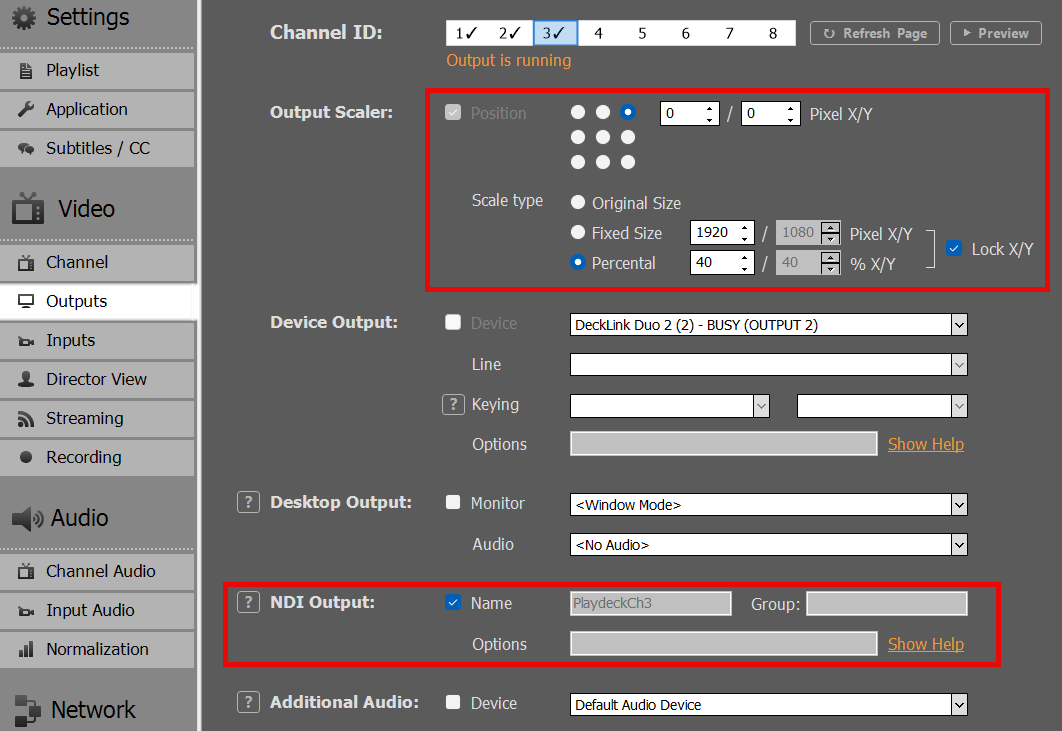
Wir nutzen Kanal 3 als PIP-Feedback, damit wir hier normale Videoinhalte abspielen können. Wir möchten das Signal über NDI von Kanal 3 auf Kanal 1 übertragen und den Output Scaler aktivieren, damit sich unser PIP in der oberen rechten Ecke befindet:
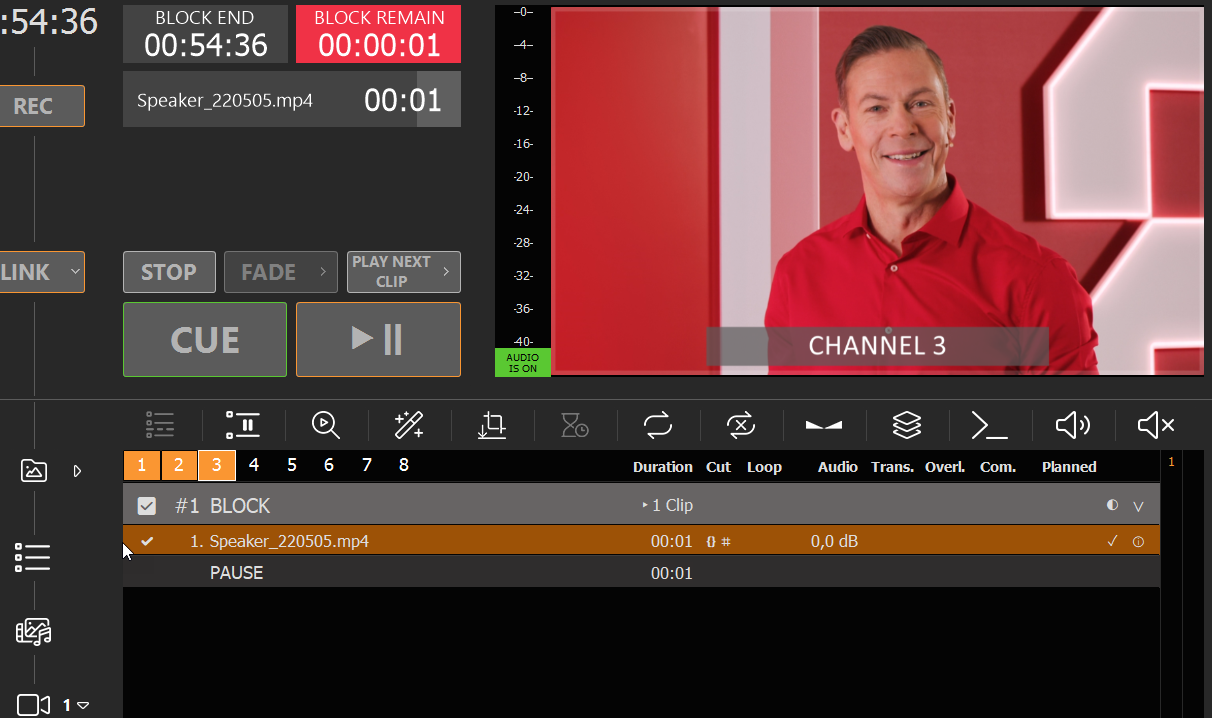
Wir fügen nun einen Videoclip auf Kanal 3 ein, es könnte sich dabei aber auch um Live-Video, Streams oder etwas anderes handeln:
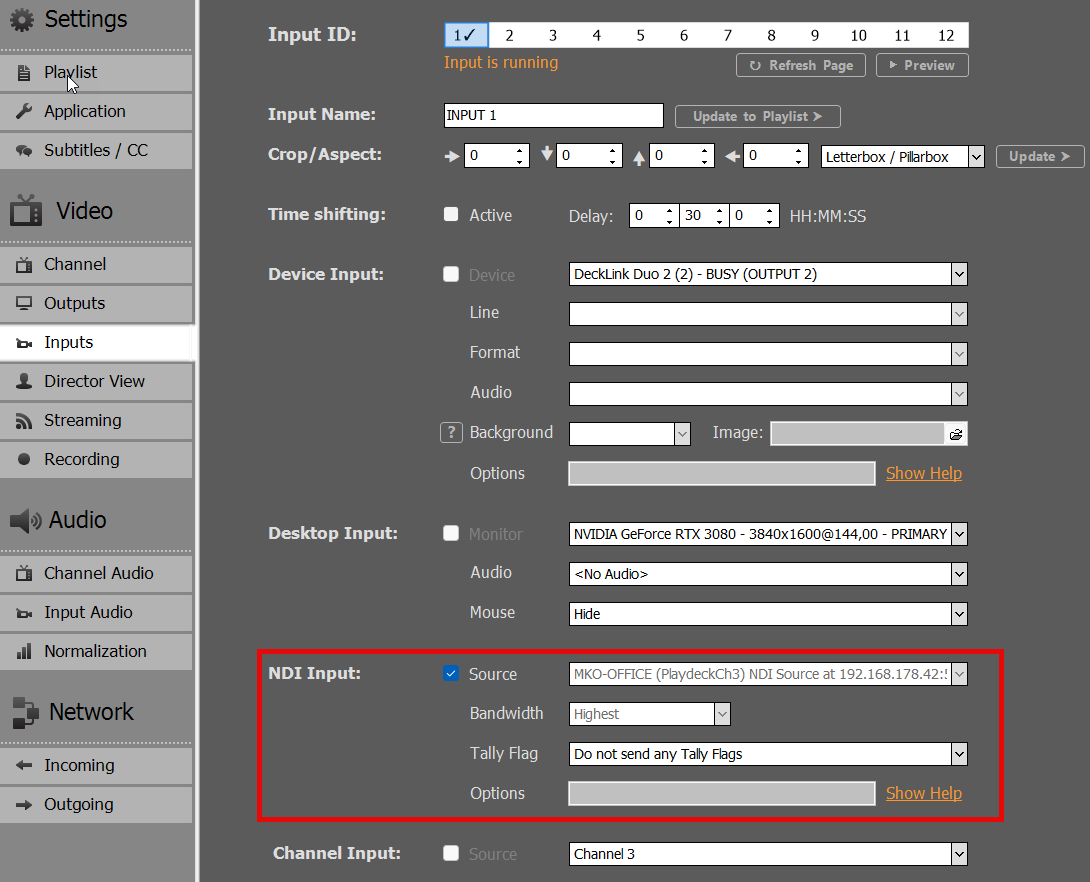
Wir leiten dieses NDI-Feedback an Eingang 1 zurück:
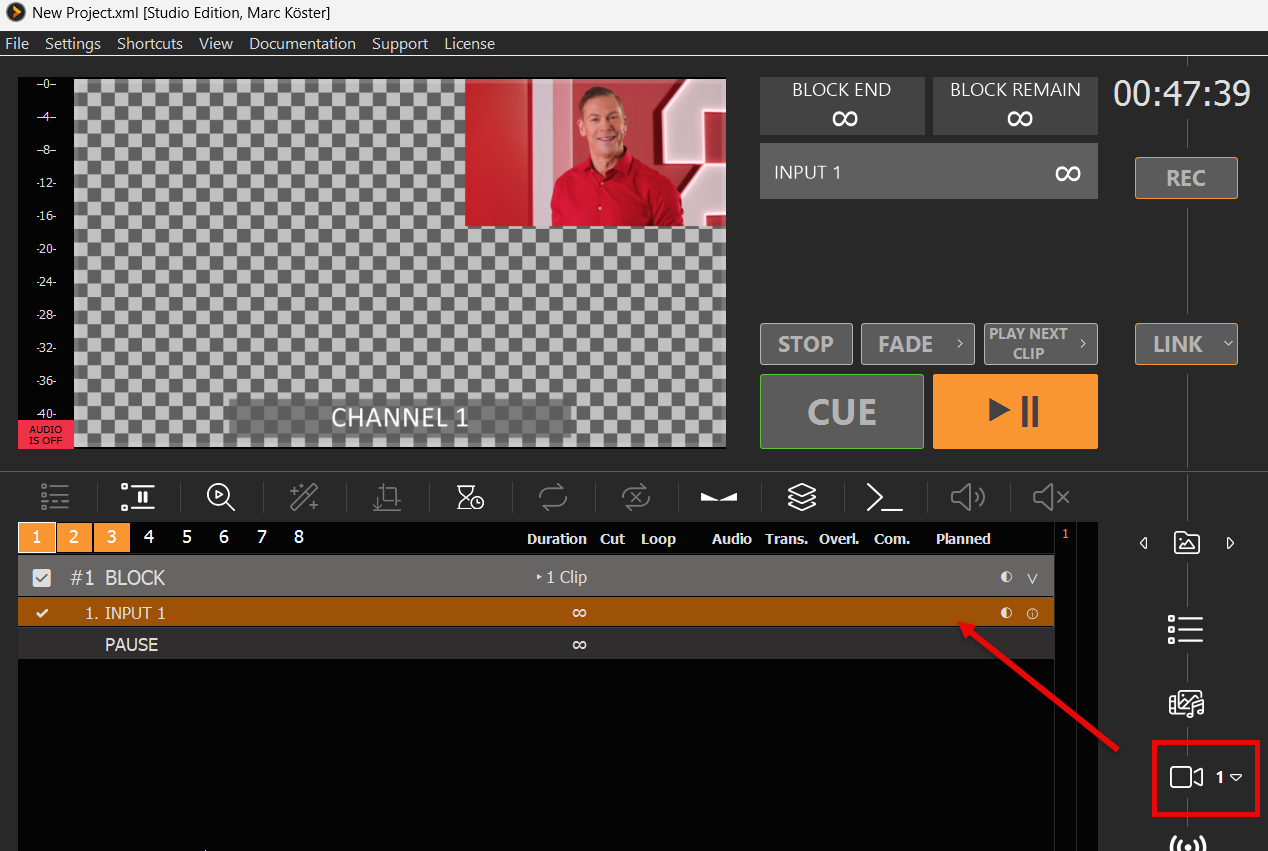
Fügen Sie dann „Input 1“ in die Wiedergabeliste von Kanal 1 ein:
Wir haben nun die Playlist von Kanal 3 auf Kanal 1 heruntergestuft, der über den Hintergrund-Feed von Kanal 2 eingeblendet wird.
4. ENDGÜLTIGE AUSGABE / HAUPTFEED
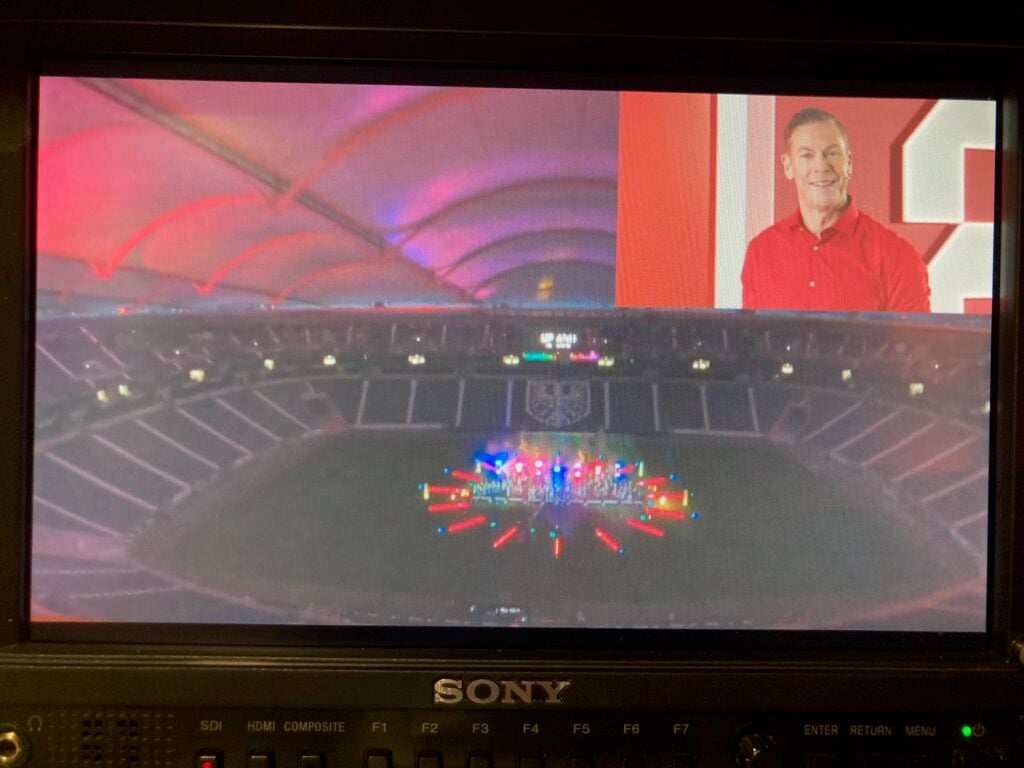
Das HAUPTSIGNAL wird an SDI 2 gesendet, und dies ist das Ergebnis auf dem SDI-Monitor von SDI 2 (abgebildet):
In diesem Artikel erfahren Sie, wie Sie Ihre Wiedergabelisten auf einem anderen System erstellen oder Wiedergabelisten aus anderen Apps importieren können.
Hast du noch freie Kanäle in PLAYDECK? Nutze sie, um neue Inhalte vorzubereiten und zu testen, und kopiere sie anschließend in deinen Haupt-Feed-Kanal. Du kannst Blöcke per Drag & Drop von einem Kanal in einen anderen ziehen oder sie kopieren, indem du nach dem Starten des Drag & Drop die STRG-Taste drückst.
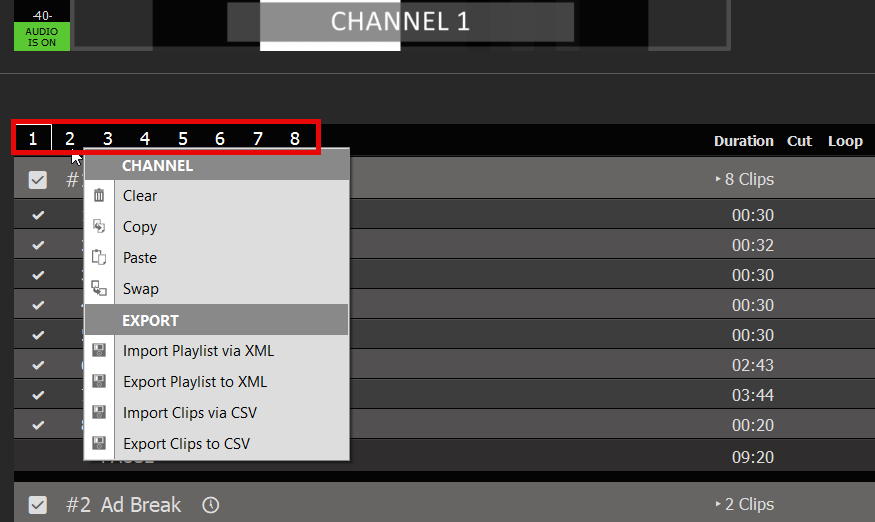
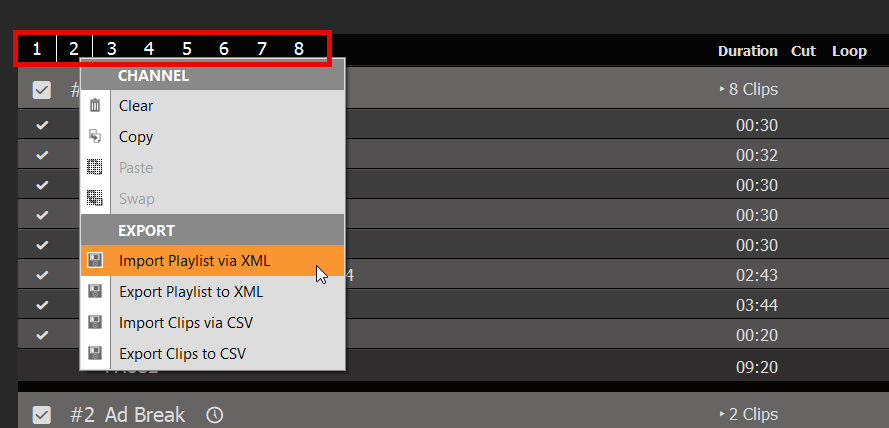
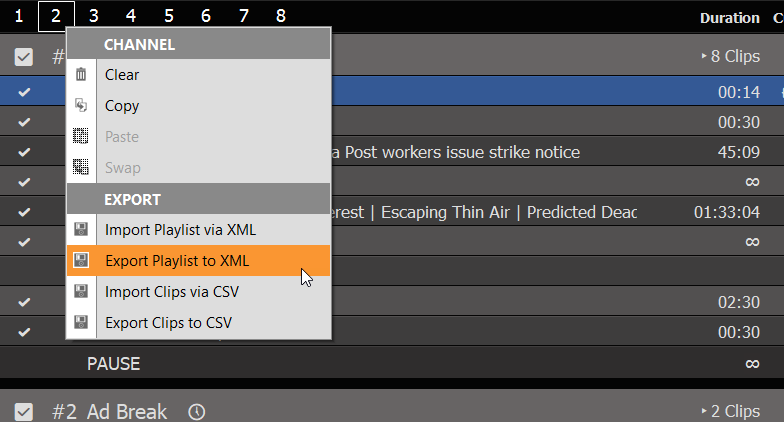
Sie können auch ganze Wiedergabelisten kopieren, überschreiben oder anfügen, indem Sie mit der rechten Maustaste auf die KANALNUMMER klicken:
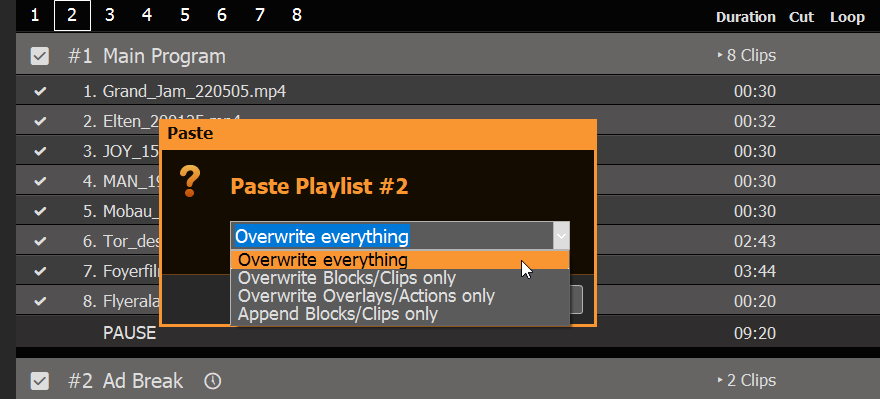
Wenn Sie neue Inhalte in eine bestehende Wiedergabeliste einfügen (oder XML importieren), haben Sie die Wahl, diese zu überschreiben oder anzuhängen:
Testversion von „Playlist“ nutzen
Sie können PLAYDECK auf jedem beliebigen anderen Rechner installieren und dort Ihre Wiedergabelisten bearbeiten. Abgesehen vom Wasserzeichen der Testversion gibt es keine weiteren Einschränkungen, sodass Sie Wiedergabelisten erstellen und an Ihr Hauptsystem senden können.
Wiedergabeliste während der Übertragung hinzufügen
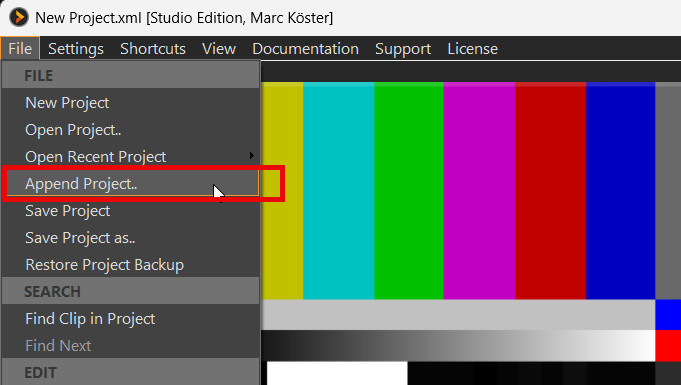
Sie möchten neue Wiedergabelisten importieren, ohne Ihren Sendebetrieb zu unterbrechen? Kein Problem: Nutzen Sie die Option „PROJEKT ANHÄNGEN“ im Menü „DATEI“:
Dadurch wird jedes PLAYDECK-Projekt geladen, doch anstatt die Wiedergabelisten zu ersetzen, werden alle Wiedergabelisten um die im Projekt enthaltenen Clips erweitert. Anschließend können Sie alle alten Inhalte bedenkenlos entfernen.
Sie können dieses Verfahren auf einzelne Wiedergabelisten anwenden, indem Sie eine Wiedergabeliste als XML-Datei exportieren und diese XML-Datei auf dem anderen Rechner importieren. Klicken Sie dazu mit der rechten Maustaste auf die KANALNUMMER:
Dieser Arbeitsablauf eignet sich perfekt für jeden Tagesplan, bei dem Sie neue Tage hinzufügen und alte entfernen.
Neue Wiedergabelisten automatisch erkennen und neu laden
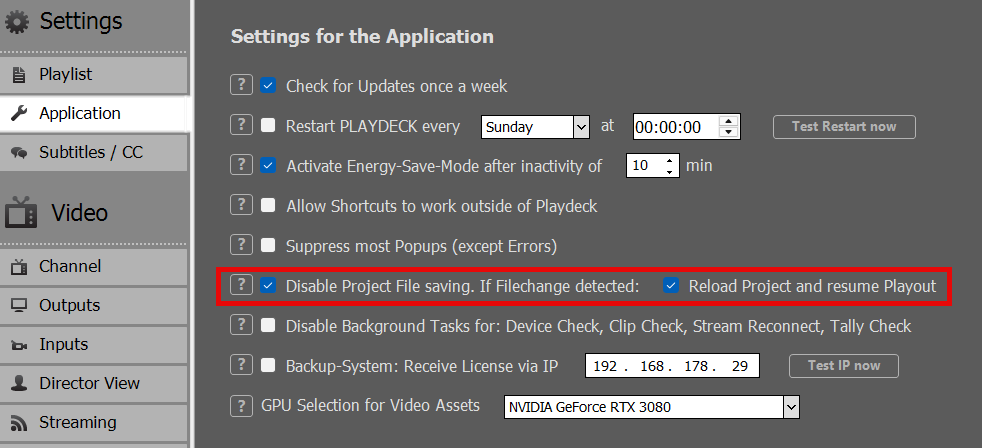
Sie können die aktuell geladene Projektdatei auf Ihrem Hauptsystem auch ÜBERSCHREIBEN und PLAYDECK dies erkennen lassen, woraufhin das Projekt neu geladen wird und der Playout den Betrieb fortsetzt. Aktivieren Sie diese Funktion in den Anwendungseinstellungen:
Hinweis: „RESUME PLAYOUT“ funktioniert nur, wenn der aktuell abgespielte Clip im neu geladenen Projekt vorhanden ist; andernfalls wird Playout für diesen Kanal angehalten. Der Clip wird durch eine EINDEUTIGE ID identifiziert, sodass er im neu geladenen Projekt möglicherweise in einen anderen Block verschoben wurde.
Dieser Arbeitsablauf eignet sich am besten für automatisierte Systeme, bei denen Projektdateien automatisch generiert und in das Hauptsystem hochgeladen werden. Oder wenn der Content-Editor keinen Zugriff auf das Hauptsystem hat und die neue Wiedergabeliste auf den NAS- oder Cloud-Speicher hochlädt.
Anbindung an Apps von Drittanbietern
Wir unterstützen das Playlist-Format anderer Apps von Drittanbietern nicht, da es auf dem Markt einfach zu große Unterschiede gibt und viele Playlist-Funktionen (Mixing, Überlappungen, Zeitpläne) nicht mit PLAYDECK kompatibel wären.
Wenn du deine Playlist in einer Drittanbieter-App erstellen möchtest, musst du sie zunächst als CSV-Datei exportieren, diese Datei dann für die Verwendung mit PLAYDECK bearbeiten und anschließend in PLAYDECK importieren.
Warum CSV? Weil es das einfachste Listenformat ist, das mehrere Werte pro Eintrag unterstützt. Es lässt sich mit jedem Text- oder Tabelleneditor bearbeiten, von Notepad bis Excel.
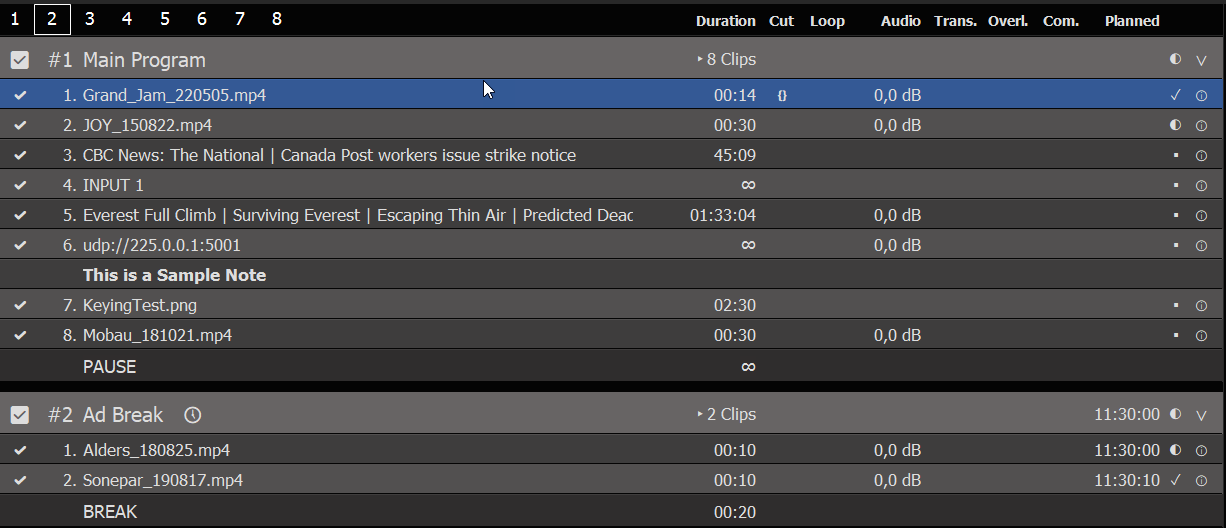
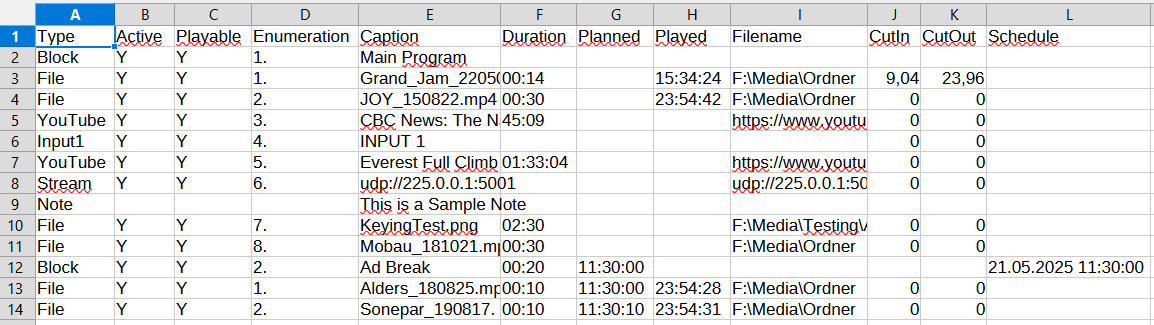
Werfen wir einen Blick auf unsere CSV-Datei. Dazu erstellen wir eine Beispiel-Playlist mit zwei Blöcken. Wir haben verschiedene Inhaltstypen gemischt: Videoclips mit IN/OUT-Punkten, Geräteeingänge, YouTube-Videos, UDP-Eingang Stream, GFX mit Laufzeit und eine Note. Außerdem haben wir dem zweiten Block einen Zeitplan hinzugefügt:
Wir klicken nun mit der rechten Maustaste auf „CHANNEL NUMBER 2“ und wählen „EXPORT TO CSV“:
Wie du siehst, sind es nicht “zu” viele Textzeilen. Da die ersten Zeilen nur die KOPFZEILE bilden, wird das im Tabelleneditor noch übersichtlicher:
Und so erstellt man CSV-Dateien: Man exportiert seine Inhalte aus einer beliebigen Drittanbieter-App, öffnet einen beliebigen Editor und importiert sie im PLAYDECK-FORMAT. Aber WAS IST DAS PLAYDECK-FORMAT?.
Dies sind die ERFORDERLICHEN SPALTEN. Sie können an BELIEBIGER STELLE stehen (jede Spalte 1 bis 5): Typ = Block, Datei, Website (oder YouTube), Input#, Stream, Notiz Bildunterschrift = Beliebiger Text, der in PLAYDECK angezeigt werden soll Dateiname = Der Pfad/die Datei oder die URL (YouTube und Streams)
Dies sind die OPTIONALEN SPALTEN. Sie können an BELIEBIGER STELLE stehen (jede Spalte 1 bis 5): Aktiv = Das Kontrollkästchen in der ersten Spalte in PLAYDECK Dauer = Wird nur für Dateitypen verwendet, bei denen es sich um Bilder handelt. Für unendlich viele Werte leer lassen oder 0 eingeben Einblenden / Ausblenden = Ein- und/oder Ausblendpunkt für den Schnitt Zeitplan = Wird nur von Block-Typen verwendet
Hinweis: Erweiterte Eigenschaften (z. B. Audioverstärkung) werden nicht unterstützt, um unser CSV-Format übersichtlich und einfach zu halten. Um ALLE Eigenschaften zu importieren/exportieren, verwenden Sie bitte XML anstelle von CSV.
Hinweis: PLAYDECK verwendet die UTF-8-Kodierung zum Speichern und Laden von CSV-Dateien.
PLAYDECK kann fast jeden Clip in Echtzeit abspielen. Das ist praktisch – kann aber das System stark belasten: reine CPU-Codecs (ProRes, DNxHD, HAP, MXF), eine andere Auflösung oder Bildfrequenz als in der Wiedergabeliste, eine iPhone-Drehung, die nur in den Metadaten gespeichert ist, verzerrte Pixel oder ungewöhnliche Audioausgabe. Wenn die CPU an ihre Grenzen stößt, merkt man das meist zuerst an Audio-Rucklern.
Einen allgemeinen Überblick über die bestmöglichen Videocodecs für Playout finden Sie unter Lesen Sie diesen Artikel.
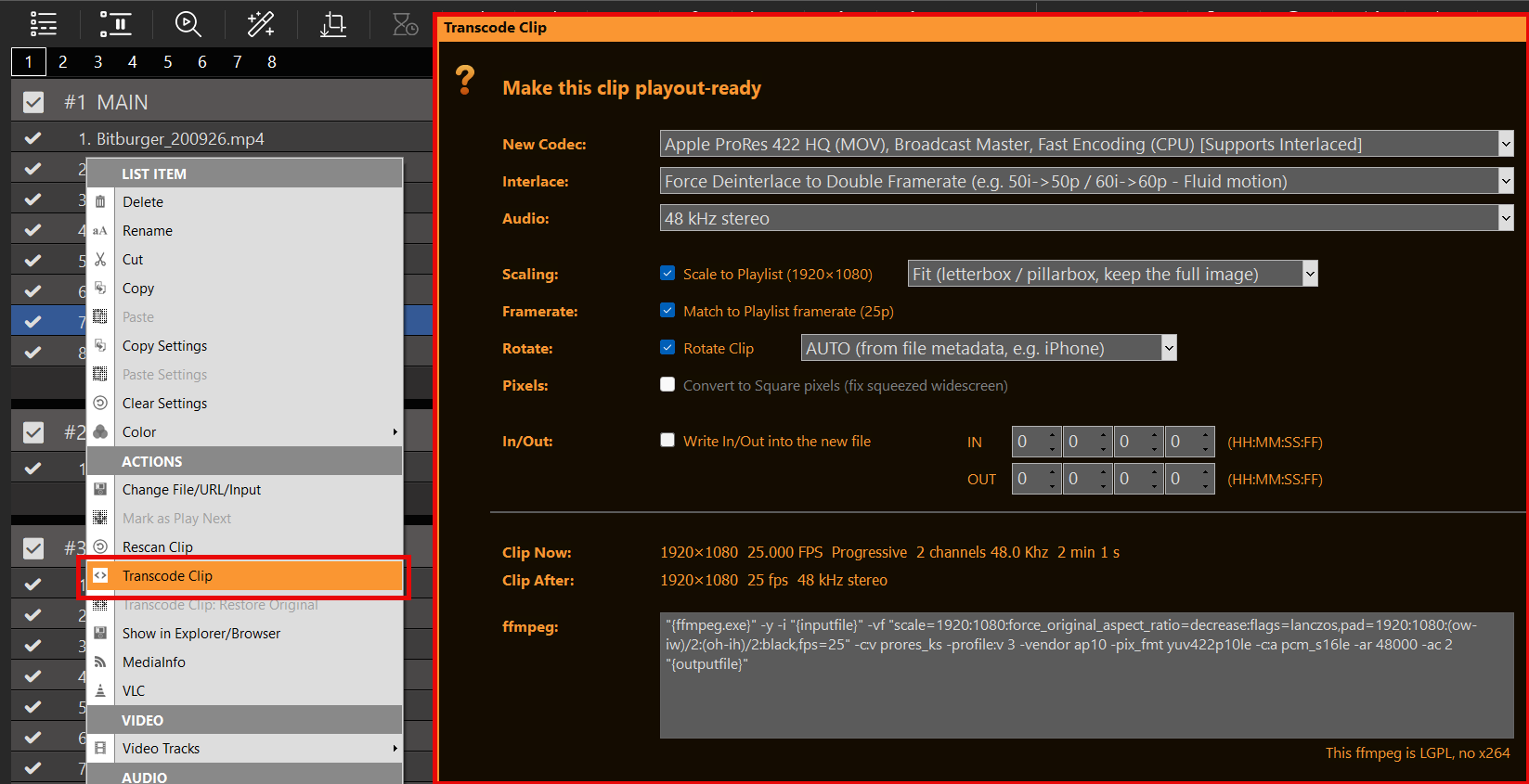
Clip transkodieren Erstellt eine neue Datei, die bereits für Ihre Wiedergabeliste vorbereitet ist (senderfertig). Klicken Sie mit der rechten Maustaste auf einen oder mehrere Clips → Clip transkodieren.
Die Top-Listen eingeschaltet lassen AUTO Falls Sie es eilig haben: Aktivieren Sie die folgenden Kontrollkästchen nur, wenn Sie Skalierung, FPS, Drehung, quadratische Pixel oder einen eingebackenen Schnitt benötigen – Details dazu finden Sie im nächsten Abschnitt.
Die ffmpeg-Zeile ganz unten folgt Ihren Optionen. Sie können sie bearbeiten; ein fehlerhafter Befehl liegt in der Verantwortung des Benutzers. PLAYDECK liefert eine LGPL ffmpeg (ohne x264). H.264-Hardware (NVENC/QSV) und die Software OpenH264 sind in Ordnung. libx264 wird scheitern.
Möchten Sie die Originaldatei zurückhaben? Rechtsklick → Clip transkodieren: Original wiederherstellen.
Wenn man es tatsächlich braucht
Ruckeln / hohe CPU-Auslastung — ProRes, DNxHD, HAP, MXF: Diese Formate werden in PLAYDECK auf der CPU decodiert. Transkodieren Sie sie in einen GPU-Codec (lassen Sie die Codec-Einstellung auf „AUTO“).
Gelbe Symbole für Nichtübereinstimmungen — Clip-Länge oder FPS ≠ Wiedergabeliste. Aktivieren Sie „Skalieren“ und/oder „Bildrate anpassen“.
iPhone / querformat — Aktivieren Sie „Drehen“ und belassen Sie die Einstellung auf „AUTO“ (oder stellen Sie 90° ein, falls „AUTO“ keine Wirkung zeigt).
Kleine Web-/YouTube-Dateien — An die Wiedergabeliste anpassen. YouTube-Clips können im selben Dialogfeld transkodiert werden (Herunterladen + Kodieren).
Die Show beginnt in 10 Minuten — Nur „AUTO“, OK. Es sind keine Kontrollkästchen erforderlich.
Zuschneiden ohne Neukodierung — Wählen Sie „Lossless (Stream-Kopie)“ aus und aktivieren Sie das Kontrollkästchen „In/Out in die neue Datei schreiben“. Gleicher Container und gleiche Codecs, alle Audiospuren, In/Out mit Keyframe-Genauigkeit.
„AUTO“ vs. optionale Kontrollkästchen
Das Dialogfeld ist absichtlich unterteilt, damit Sie keine falschen Einstellungen vornehmen können.
Oben = AUTO. Codec, Interlace und Audio sind immer aktiviert. Der erste Eintrag in jeder Liste lautet „AUTO“. Das ist die sichere Standardeinstellung: PLAYDECK wählt nach Möglichkeit einen GPU-Encoder (NVENC, QSV, andernfalls AV1), behält progressive Dateien im progressiven Format bei und führt bei interlaced Quellen eine Deinterlacing-Bearbeitung mit derselben Bildrate durch (z. B. 50i → 50p). Beim Audio kopiert es die Original-Tonspur, sofern das neue Dateiformat dies zulässt (MP4: AAC/MP3, MOV: PCM/AAC, MKV: die meisten Codecs). Würde das Kopieren die Datei beschädigen, schreibt es stattdessen 48 kHz Stereo (AAC oder PCM für ProRes/DNxHD).
Sie können dies dennoch überschreiben: Wählen Sie einen bestimmten Codec aus (einschließlich Verlustfrei (Stream-Kopie)), Interlaced-Modus erzwingen, Deinterlacing mit doppelter Bildfrequenz erzwingen (z. B. 50i → 100p), Deinterlacing mit gleicher Bildfrequenz erzwingen, erzwingen Original-Audio kopieren, oder mit Gewalt 48 kHz Stereo. Das musst du nicht.
Boden = optional. Die Optionen „Skalierung“, „Bildrate“, „Pixel“, „Drehen“ und „Ein-/Ausblenden“ sind deaktiviert, bis Sie sie anklicken. Nicht angekreuzt bedeutet: Bild und Zeit bleiben unverändert, es wird lediglich die automatische Kodierung ausgeführt.
An Playlist anpassen — Aktivieren Sie die Größenänderung. Daneben: Anpassen (vollständiges Bild, schwarze Balken), Ausfüllen (Bild zuschneiden, um den Rahmen auszufüllen), Dehnen (verzerren, um die exakte Größe der Wiedergabeliste zu erreichen).
An die Bildrate der Wiedergabeliste anpassen — Erstelle eine Playlist mit konstanter Bildrate (FPS). Verwende diese für variable oder “ungewöhnliche” Bildraten (iPhone, Web), damit Dauer und Ton synchron bleiben.
In Quadratpixel umrechnen — Nur aktiv, wenn das Seitenverhältnis der Datei nicht 1:1 ist. Ältere, komprimierte HD-Aufnahmen (z. B. 1440×1080, die im 16:9-Format angezeigt werden sollen). PLAYDECK und VLC können dies unterschiedlich darstellen; das Häkchen sorgt für die normale Pixelanzeige.
Clip drehen — Zum Drehen anklicken. Das Dropdown-Menü bietet die Optionen „AUTO“ (basierend auf den Dateimetadaten, typisch für das iPhone) oder „90° / 180°“. Nicht angekreuzt = keine Drehung. Die PLAYDECK-Engine ignoriert Metadaten zur Drehung; VLC tut dies oft nicht.
In die neue Datei schreiben bzw. aus ihr lesen — Aktivieren Sie dieses Kontrollkästchen, um den Ausschnitt in eine kürzere Datei zu konvertieren. Deaktiviert = „In“ und „Out“ bleiben in der Wiedergabeliste erhalten.
Lassen Sie alle Kontrollkästchen deaktiviert, wenn das einzige Problem ein CPU-/GPU-Codec ist. Aktivieren Sie nur die Zeile, die zu dem Clip passt, den Sie tatsächlich haben.
Nach dem Lauf
Die neue Datei wird neben der alten gespeichert, und zwar mit _transkodiert im Namen geändert, in die Wiedergabeliste eingefügt und erneut gescannt. Mehrfachauswahl: ein Durchgang; bei aktivierter „Bake“-Funktion verwendet jeder Clip seine eigenen In-/Out-Punkte.
Wenn ffmpeg den Befehl ablehnt (Tippfehler in der Notiz), zeigt PLAYDECK den Fehlertext an. Mit ESC wird der Vorgang abgebrochen.
Wiedergabeliste rückgängig machen: Projektsicherung wiederherstellen Falls Sie einen älteren Projektstand benötigen – dieser unterscheidet sich von der Option „Original wiederherstellen“ für den Clip.
Welche Dateien werden auf der CPU decodiert?
PLAYDECK kann diese abspielen, aber nicht über die GPU unter Windows. In diesem Fall lohnt sich die Option „Clip transkodieren (Codec AUTO)“.
ProRes Hochwertiger Codec von Apple / Mac. Apple hat nie einen GPU-Decoder für Windows veröffentlicht, daher decodiert PLAYDECK ProRes auf der CPU. Wenn Sie einen Alphakanal benötigen, ist HAP-A die bessere Wahl für Windows.
HAP und Varianten (HAP-A) Alphakanal, geringere CPU-Auslastung als bei ProRes – dennoch CPU, nicht GPU.
DNxHD, MXF Ebenso: keine GPU-Dekodierung in PLAYDECK.
In diesem Artikel wird erläutert, wie Sie mithilfe eines BREAK BLOCK-Elements Werbepausen einfügen können, die Ihren regulären Playout-Ablauf unterbrechen, nach denen die Sendung dann fortgesetzt wird.
Sie können einen Werbeblock auch anhand eines eingehenden SCTE-35- oder SCTE-104-Markers starten – siehe „Werbepausen anhand eingehender SCTE-Marker starten“.
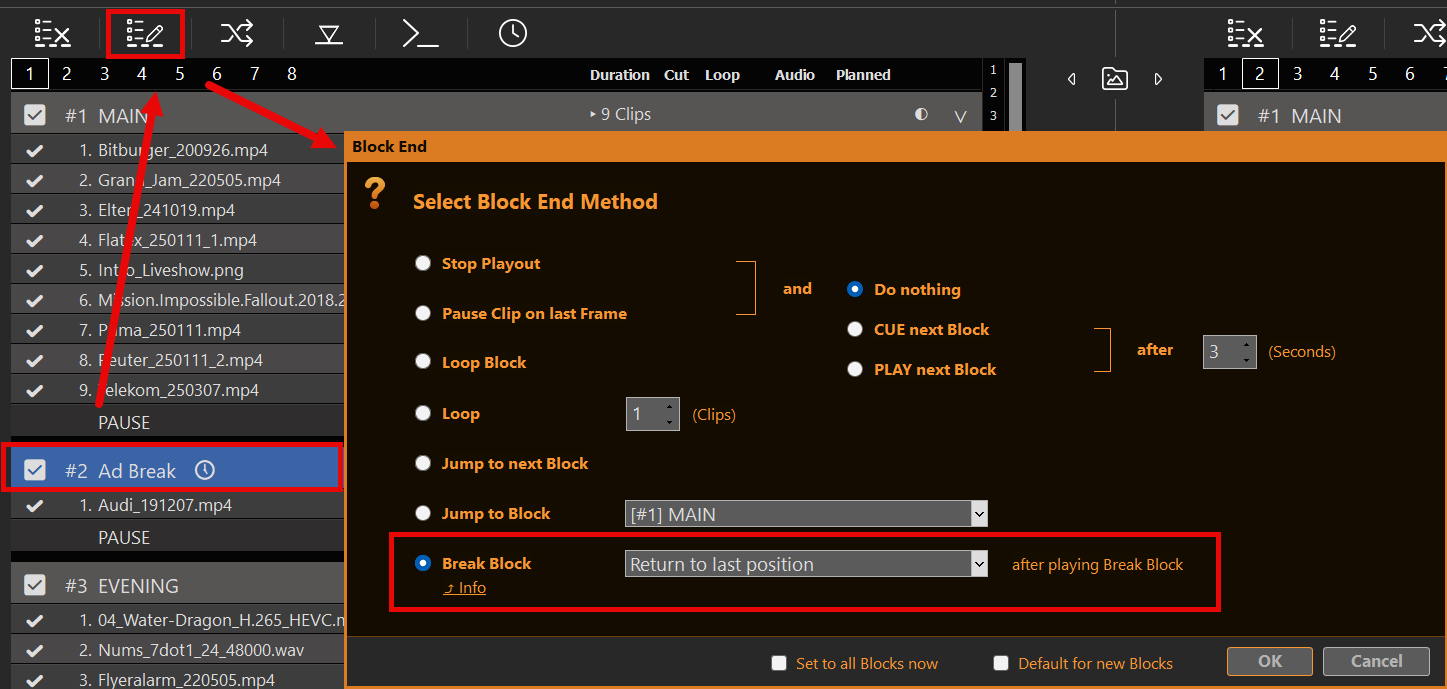
Das ist ganz einfach: Sie erstellen einen neuen Inhaltsblock in Ihrer Wiedergabeliste, mit einem Unterschied: Der Block endet mit „BREAK BLOCK“ (anstelle von „STOP“ oder „PAUSE“). Dazu wählen Sie den Block aus und klicken auf das Symbol „BLOCK END“ (oder doppelklicken auf das Blockende). Anschließend wählen Sie „BREAK BLOCK“ aus.
Das Dropdown-Menü neben Break Block (nach dem Spielen von „Break Block“) legt fest, wo Playout weitergeht, wenn die Werbung vorbei ist:
Zurück zur letzten Position
Zurück zum Clip vom Anfang
Weiter zum nächsten Clip
Es gibt keine Option zur Startzeit-Einstellung bei Blockende. Wenn eine geplante Unterbrechung auf den aktuellen Clip warten soll (anstatt einen harten Schnitt an der Zeitmarke vorzunehmen), legen Sie dies in der Zeitplan Dialog – siehe Pausenblock unten.
Dies BREAK BLOCK Das funktioniert folgendermaßen: Sobald das Ende erreicht ist, kehrt die Wiedergabe zu dem Clip und der Position (oder einer anderen) zurück, die VOR dem Eintritt in den BREAK BLOCK von AUSSEN. Das heißt: Man kann von jedem beliebigen Ort zu jedem beliebigen Ort im BREAK BLOCK, und es merkt sich, wohin es zurückkehren muss.
Permanenter Stream-Eingang für den Live-Feed Konfigurieren Sie die URL unter Einstellungen → Eingänge → Stream-Eingang (URL aktivieren). In der Wiedergabeliste zu diesem Input springen über LIVE-EINGANG — kein Playlist Stream-Clip (STREAM Symbol / per Drag & Drop eingefügte URL). Ein Clip in der Wiedergabeliste Stream wird angehalten, wenn Sie ihn verlassen (SRT-Zuhörer wird getrennt; der Bildschirm bleibt oft schwarz, bis die Verbindung wiederhergestellt ist). Details: Stream-Eingänge.
Blockende = Pause Zum Anzeigenblock: Blockende → Block unterbrechen, dann stellen Sie das Dropdown-Menü „Rückgabe“ ein (nachdem man „Break Block“ gespielt hat: letzte Position / vom Anfang / nächster Clip). Dadurch wird die Unterbrechung zu einer wiederherstellbaren Werbepause und nicht zu einem normalen Stopp-/Pausenblock. Optionaler Soft-Start für Sendepläne: Zeitplan → Immer automatisch abspielen → Warten, bis der aktuelle Clip zu Ende ist.
Optional: zeitgesteuerte Zufallswiedergabe (+ Ordnersynchronisierung) Öffne im „Break“-Block Clip-Shuffle / Synchronisieren: z. B. „Shuffle“-Zeit bis zur Länge deiner Pause, um einen passenden, zufälligen Take zu erhalten; aktiviere „Clips synchronisieren“, wenn die Spots aus einem Ordner stammen. Details: Eine zeitgesteuerte Pause aus einem Ordner einfügen unten / Playout-Regeln.
SCTE aktivieren, sofern das Signal dies unterstützt
Ausgehender MPEG-TS-Datenstrom (UDP / SRT / DVB / TS-Aufzeichnung): Parameter → embed_scte35='true'. Ohne diese Option werden Marker niemals an diesem Ausgang ausgegeben.
SDI-Eingang (eingehende SCTE-104 / Trigger): VANC-Daten → Untertitel und SCTE-104.
Die gleiche Checkliste gilt für zeitplan-, aktions- oder SCTE-gesteuerte Unterbrechungen.
Pausenblock
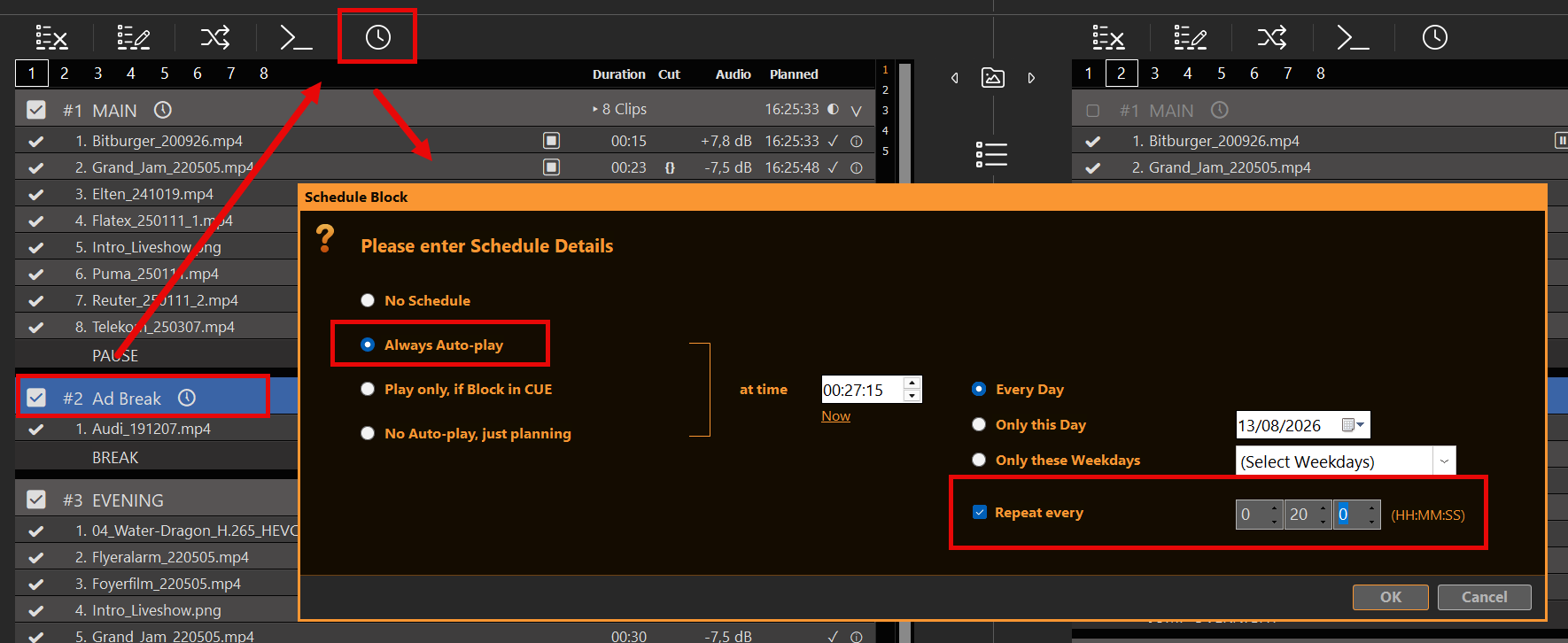
Sie können den Pausenblock wie jeden anderen Blocktyp planen, indem Sie den Block auswählen und auf das Symbol „PLANEN“ klicken:
In diesem Beispiel beginnen wir unsere Werbepause jeden Tag um 11:00 Uhr und wiederholen dies für den Rest des Tages alle zweieinhalb Stunden. Zwischen 0:00 und 11:30 Uhr gibt es keine Werbepausen.
Eine geplante Werbepause wird NIEMALS von selbst ausgelöst: Wenn nichts abgespielt wird, gibt es nichts zu unterbrechen und nichts, zu dem man zurückkehren könnte. Folglich wird eine geplante Werbepause NIEMALS innerhalb einer anderen Werbepause ausgelöst. Dies bietet auch eine Chance: Sie können wiederkehrende Werbepausen bewusst so programmieren, dass sie sich überschneiden, wobei die erste Vorrang hat und die andere ignoriert wird.
Mit Jetzt zu „Break“ wechseln Ist diese Option aktiviert, beginnt der Break zur geplanten Zeit. Ist sie deaktiviert, wartet PLAYDECK, bis der aktuelle Clip endet. Live-Clips oder endlose Clips erreichen niemals ein Clip-Ende, daher startet ein Break bei deaktivierter Option nicht, solange diese Clips abgespielt werden. Mit „Stop“, „CUE“ oder dem Abspielen eines anderen Clips wird ein anstehender Break abgebrochen. Mit „Pause“ wird er beibehalten.
Verwendung von Aktionsschaltflächen für Werbeunterbrechungen
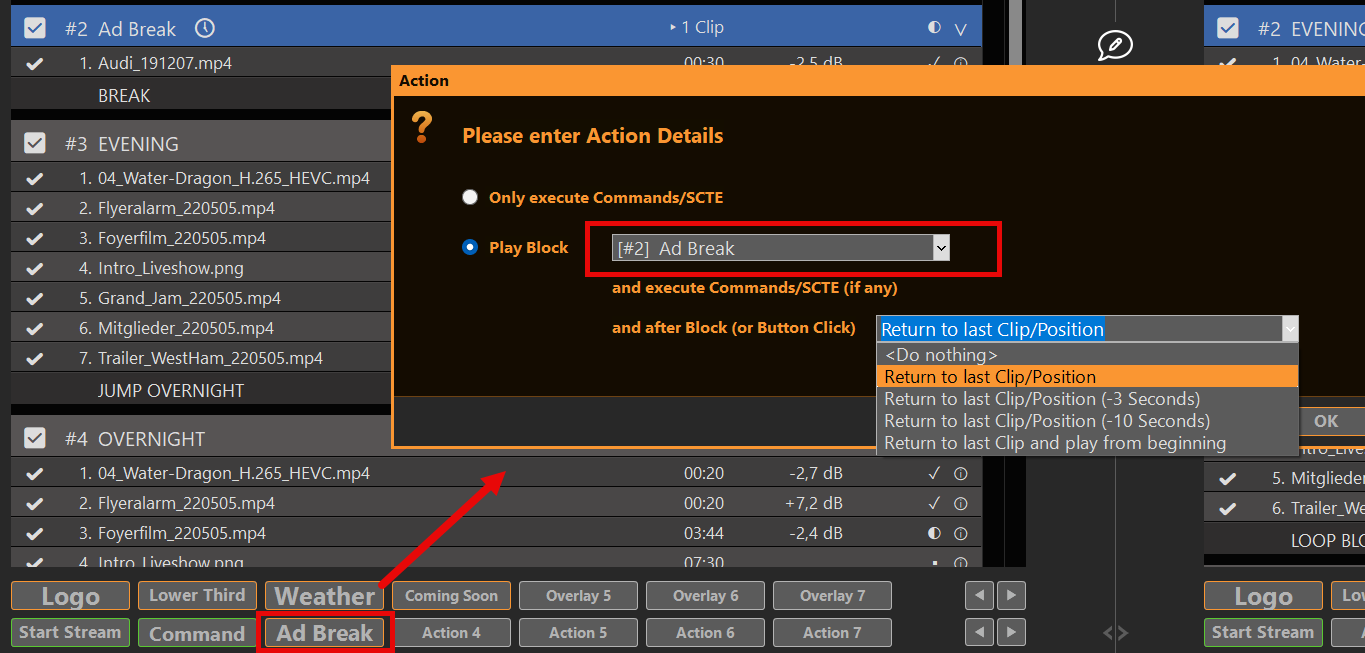
Anstelle von geplanten Werbeblöcken können Sie auch Aktionsschaltflächen verwenden. Klicken Sie dazu einfach auf eine leere Aktionsschaltfläche und wählen Sie aus, dass der entsprechende Werbeblock abgespielt werden soll:
Nach dem Block kann die Aktion ihre eigene Rückgabemethode verwenden:
Nichts tun – verwendet „Break Block End“ (wenn „Break“ endet)
Zurück zum letzten Clip/zur letzten Position
Zurück zum letzten Clip/zur letzten Position (−3 Sekunden)
Zurück zum letzten Clip/zur letzten Position (−10 Sekunden)
Zum letzten Clip zurückkehren und von Anfang an abspielen
Die Option „Mit nächstem Clip fortfahren“ ist nur am Blockende verfügbar, nicht bei der Aktion. Wenn Sie „Nichts tun“ auswählen, wird das Blockende verwendet, wie in unserem obigen Beispiel. Wenn Sie eine andere Option auswählen, wird die „Return“-Methode der Aktion anstelle der „Block End“-Methode verwendet. Dadurch ergeben sich neue Optionen:
Sie können beide Rückgabemethoden verwenden, je nachdem, ob der Break-Block über die Zeitplanung oder über die Aktionsschaltfläche gestartet wird.
Wenn du über die Aktionsschaltfläche startest, kannst du den Break-Block VORZEITIG verlassen und trotzdem zurückkehren
Die zweite Option eignet sich perfekt zum Wiederholen von Break-Blöcken, da man zum vorherigen Playout zurückkehrt, wenn man ein zweites Mal auf die Aktionsschaltfläche klickt.
Um die Pause aus einem Ordner zu füllen und nur das abzuspielen, was in die Dauer der Pause passt, lesen Sie den Abschnitt „Eine zeitgesteuerte Pause aus einem Ordner füllen“ weiter unten.
Eine zeitgesteuerte Pause aus einem Ordner einfügen
Ein „Break Block“ kann eine Reihe von Werbespots enthalten – entweder feste Dateien in der Wiedergabeliste oder einen Ordner, der stets synchronisiert bleibt.
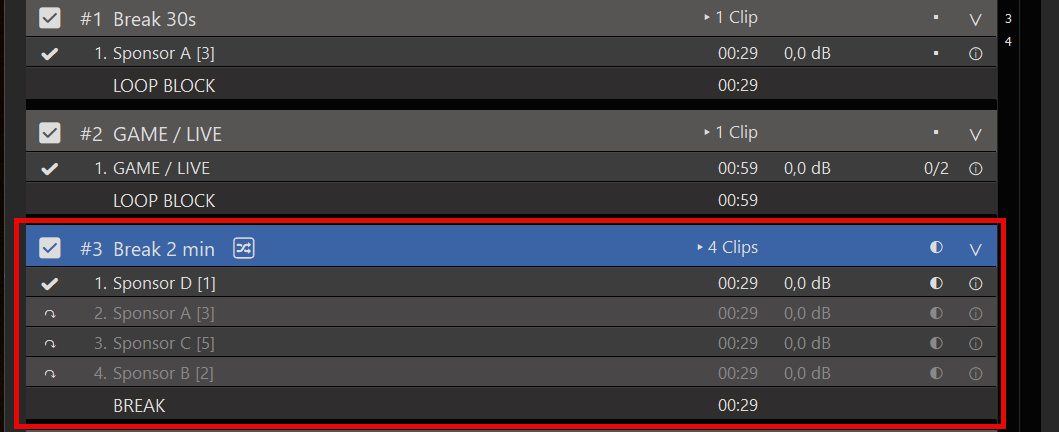
Rezept: ~2-minütige Pause aus einem Ordner
Mache den Block zu einem Block unterbrechen (Blockende → Block unterbrechen). Einstellen Wenn die Pause endet (Zurück zur letzten Position, zum Anfang oder zum nächsten Clip) wie gewohnt.
Öffnen Clip-Shuffle / Synchronisieren in diesem Block:
Überprüfen Clips synchronisieren und legen Sie den Ordner fest (Filter optional – Dateiendungen und/oder Dateinamenmuster).
Sie können „Sync“ allein (ohne „Shuffle“) verwenden, wenn Sie nur den Ordner synchronisieren möchten.
Für eine zeitgesteuerte Befüllung: Stellen Sie Folgendes ein: Mischzeit → bis zu 00:02:00 (oder die Dauer Ihrer Pause).
Jedes Mal, wenn die Pause eingegeben (Zeitplan oder Aktion): PLAYDECK gibt eine Auswahl aus: nur so viele Clips, wie in diese Zeit passen. Die übrigen bleiben für diesen Break grau (↷). Bei der Rückkehr aus dem Break wird keine neue Auswahl an das Rückkehrziel ausgegeben.
Alternativen
Nur N mischen (z. B. 1) – ein neuer Platz pro „Break“-Eintrag; der Rest bleibt bis zum nächsten Deal grau.
Alle Clips mischen — vollständig zufällige Reihenfolge des synchronisierten Pools (jeder aktive Clip in der Aufnahme).
„Folder Sync“ läuft nur im Hintergrund, solange der „Break Block“ nicht Aktuell und nicht Weiter (Abklingzeit ~10 s, ~30 s, wenn Clips hinzugefügt wurden). Details: Playout-Regeln – Clip-Shuffle / Sync.
Die Wiedergabehäufigkeit der einzelnen Spots begrenzen
Sofort, offen Playout-Regeln (Pause-Symbol) → Limit Playout, z. B.:
Maximale Wiedergaben (pro Tag) = 5
wahlweise an Wochentagen, zur Hauptsendezeit, zu Kampagnenterminen
Die Automatik wählt niemals einen grauen oder eingeschränkten Bereich aus. Man kann die Auslösung auch manuell vornehmen.
Wichtig bei der Ordnersynchronisierung: Neue Dateien aus dem Ordner werden zu neuen Clips. Die bestehenden Begrenzungseinstellungen sind nicht darauf kopiert. Bevor Sie sich auf „Sync“ verlassen:
Legen Sie für einen Clip das Limit Playout fest (z. B. maximal 5 pro Tag).
Überprüfen Standardeinstellung für neue Clips in diesem Dialogfeld und dann auf „OK“.
Von da an werden diese Standardeinstellungen auf jeden neu hinzugefügten Clip – einschließlich „Ordnersynchronisierung“ – angewendet.
Oft möchte man, dass Overlays mit dem „Break“-Inhalt beginnen. Fügen Sie sie an den „Break“ an. Clip (Clip-Anfang → Clip-Ende) oder steuern Sie sie mit Befehlen — siehe Overlay Lower Third mit Clips automatisieren.
Variabler SCTE-Pausen- und Countdown-Einblender: Wenn der Break durch ein eingehendes SCTE OUT-Signal ausgelöst wird, das eine Dauer enthält, verwende HTML-Platzhalter {scteduration} / {sctedurationsec} (und optional {sctereceivedunix} / {sctestartunix}) im Overlay. Details: Werbeunterbrechungen ab eingehendem SCTE starten.
Sie können außerdem anzeigen {eventlastid} in „Text/HTML“, wenn Sie die ID des letzten Schnitts während der Sendung benötigen. Kurze Überprüfung: Text-Overlay mit {scteduration} bevor HTML generiert wird.
Befestigen Sie den SCTE-Marker am Trennblock
SCTE anschließen (in zwei Richtungen) Es gibt zwei nützliche SCTE-Workflows rund um „Break Blocks“:
A) Melde die Unterbrechung an deine Streaming-/Übertragungskette (ausgehend) Öffnen Blockbefehle In der Pause: – Block starten — SCTE-Ausgang (optional {scteduration} / {scteduration10} (wenn die Dauer aus einem eingehenden Cue stammte) – Ausgang sperren — SCTE In mit {eventlastid} — Brände an natürlichen Grenzen und vorzeitige Rückkehr – Blockende — nur wenn der letzte Clip sein letztes Bild erreicht (veraltete Bereinigung bei “vollständig abgespielt”)
B) Den Break nach einem eingehenden SCTE-Signal (Inbound) starten Falls ein anderes System den OUT-Marker bereits auslöst, öffne SCTE-Trigger bearbeiten Stellen Sie im Break-Block den eingehenden Text ein und legen Sie fest, wie lange der Break dauern soll (Warten auf IN, Dauer ab dem OUT-Paket, feste Zeit oder bis zum Blockende).