

PLAYDECK liefert Ihnen bereits zwei komfortable Fernbedienungen: Bitfocus Companion Wenn Sie ein Stream Deck oder ein ATEM besitzen und die integrierte Web-Fernsteuerung wenn du einfach nur einen Browser im selben WLAN-Netzwerk nutzen möchtest.
„Custom Remote“ ist der dritte Weg. Sie fügen ein eine HTML-Datei, PLAYDECK stellt diese Datei auf diesem PC bereit, und Ihr Smartphone öffnet sie mithilfe eines QR-Codes. ChatGPT, Gemini oder Claude schreiben diese Datei lediglich um. PLAYDECK kommuniziert zu keinem Zeitpunkt mit der KI, und Sie installieren niemals einen Chatbot auf dem Playout-Rechner.
Dies ist für Aufgaben gedacht, für die Web Remote nicht ausgelegt ist: einen Regiebesprechungsleiter, der nur drei große Schaltflächen benötigt, einen Produzenten, der eine Restzeitanzeige in der Größe eines Lastwagens haben möchte, oder eine Sendung, die einen zusätzlichen Befehl benötigt, den die Standard-Benutzeroberfläche nicht anzeigt. Sie beschreiben die Aufgabe in einfacher Sprache. Die KI gibt HTML zurück. Sie fügen es wieder ein.
Bearbeiten Sie keine Dateien im PLAYDECK-Programmordner. Diese werden bei Updates überschrieben. „Custom Remote“ ist die Abspaltung, die ein Update übersteht.
In diesem Artikel:
→ Was Sie erhalten
→ Beispiel verwenden (hier beginnen)
→ Lassen wir die KI das ändern
→ Befehle und Live-Status
→ Auf der Grundlage von Web Remote
→ Wenn etwas nicht funktioniert
Was Sie erhalten
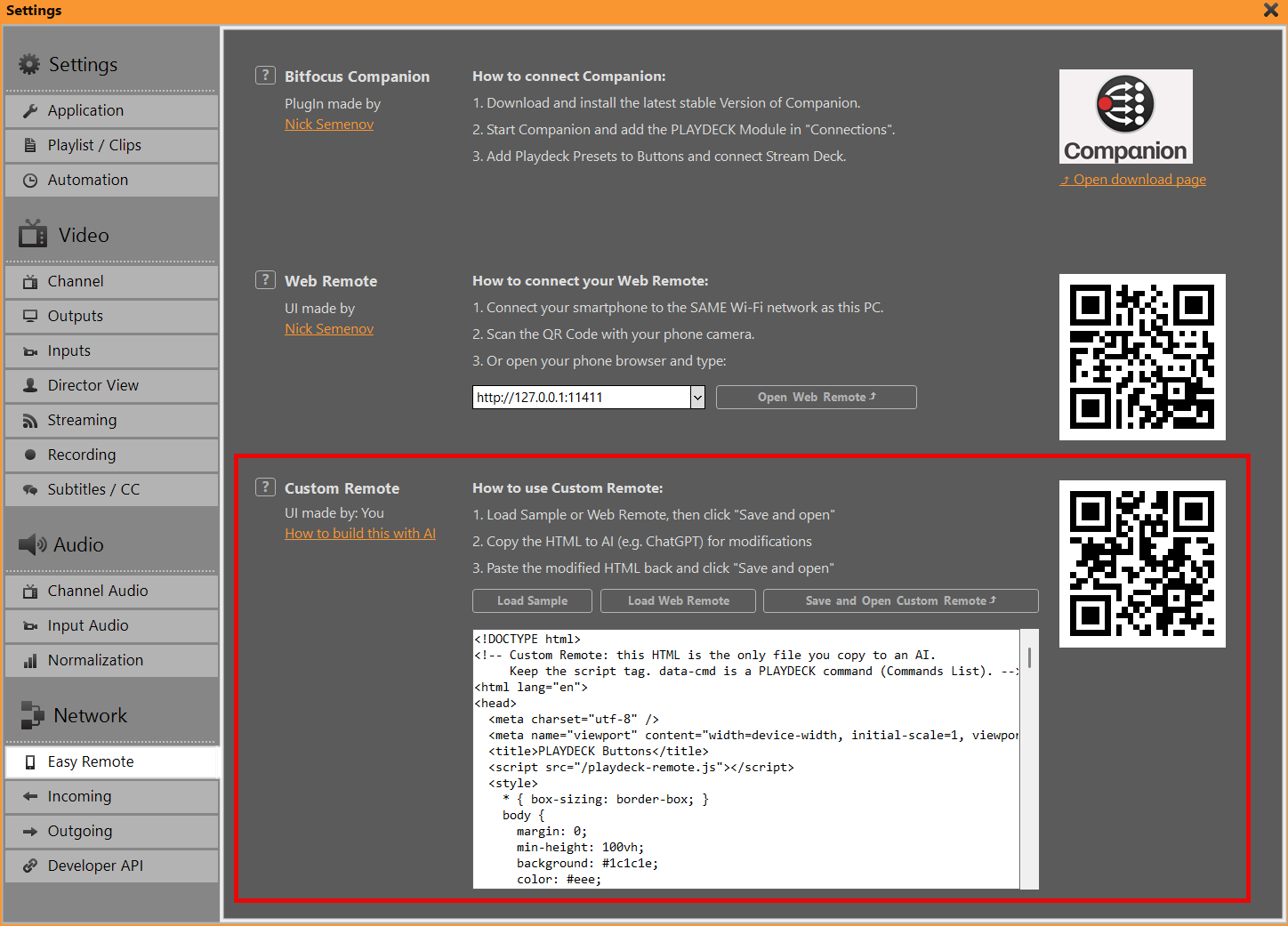
Einstellungen → Fernbedienung → Benutzerdefinierte Fernbedienung.
PLAYDECK speichert Ihren HTML-Code und stellt ihn unter einer festen Adresse bereit:
http://YOUR-PC:11411/custom
Die URL ändert sich nicht, wenn Sie ein neues Layout einfügen. Der QR-Code neben dem Feld enthält dieselbe Adresse. Das Smartphone und der PLAYDECK-PC müssen mit demselben WLAN verbunden sein. Falls die Seite leer bleibt, lassen Sie den TCP-Port zu. 11411 in der Firewall (derselbe Port, den Companion und Web Remote bereits nutzen).
Es gibt immer nur eins Maßgeschneiderte Fernbedienung. Eine Box, eine Datei, ein QR-Code. Das ist so gewollt. Du entwickelst keinen Website-Host. Du entwickelst die Fernbedienung für diese Show.
Die integrierte Web-Fernbedienung bleibt an / (die Stammverzeichnis von Port 11411). „Companion“ bleibt „Companion“. „Overlays“ und „Director View“ bleiben eigene Vorlagen. „Custom Remote“ ersetzt diese nicht.
Beispiel verwenden (hier beginnen)
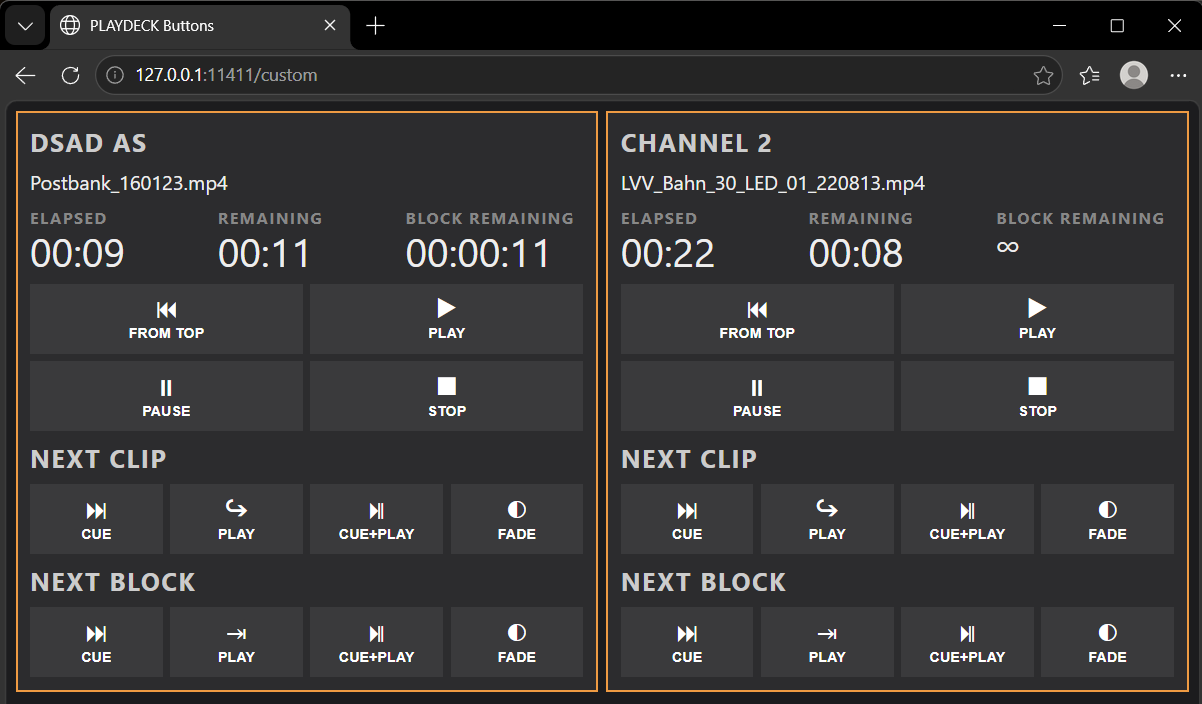
Wenn Sie das noch nie gemacht haben, beginnen Sie nicht mit einer leeren Seite und auch nicht mit „Web Remote“. Beginnen Sie mit dem Beispiel. Es handelt sich um ein „Phone-First“-Button-Board: zwei Kanäle, große Transporttasten, „Nächster Clip“/„Nächster Block“ in denselben Modi, die Companion verwendet (Cue, Play, Cue+Play, Fade). Es zeigt den Clip-Namen an, verstrichen, verbleibend, und verbleibender Block. Unendliche Clips und Blöcke werden als ∞ dargestellt (manchmal ∞ zuzüglich einer Loop-Zeit). Das ist derselbe Text, den PLAYDECK in der Fortschrittsanzeige anzeigt. Wir erfinden keinen falschen Countdown.
- Einstellungen → Fernbedienung → Benutzerdefinierte Fernbedienung.
- Klicken Probe einlegen.
- Klicken Benutzerdefinierte Fernbedienung speichern und öffnen.
- Scannen Sie den QR-Code mit Ihrer Handykamera oder öffnen Sie die Adresse im Browser Ihres Handys.
Sie sollten in der Lage sein, die Wiedergabe zu starten, anzuhalten, zu beenden, an den Anfang der Wiedergabeliste zu springen und Clip für Clip bzw. Block für Block durchzugehen – ohne vorher eine Befehlsliste lesen zu müssen.
Dieses Beispiel ist auch die Datei, die Sie der KI übergeben. Es enthält bereits die einzige technische Vorgabe, auf die es ankommt: ein Script-Tag und die auf den Schaltflächen angegebenen PLAYDECK-Befehle.
Lassen wir die KI das ändern
Kopiere den gesamten Inhalt des HTML-Feldes. Füge ihn in ChatGPT (oder Gemini / Claude) ein. Gib an, wofür die Fernbedienung gedacht ist, und nicht, welche JavaScript-Bibliothek verwendet werden soll.
Behalte dies bei jeder Eingabeaufforderung im Hinterkopf:
Bleib dran <script src="/playdeck-remote.js"></script>. Öffnen Sie keinen eigenen WebSocket. Schreiben Sie die Datei „playdeck-remote.js“ nicht um. data-cmd ist ein PLAYDECK-Befehl aus der Befehlsliste. data-bind zeigt den aktuellen Status an.
Fügen Sie dann den Auftrag hinzu, zum Beispiel:
Abteilungsleiter, ausschließlich Kanal 1
Dies soll ein iPad für den Floor-Manager sein. Nur Kanal 1. Die verbleibende Zeit wird groß angezeigt. Drei Schaltflächen: „PLAY“, „PAUSE“, „NÄCHSTEN CLIP ABSPIELEN“. Dunkler Hintergrund, keine goldenen Ränder, große Antippflächen.
Neugestaltung, Schaltflächen beibehalten
Behalten Sie alle vorhandenen Schaltflächen und Befehle bei. Ändern Sie lediglich Farben, Abstände und Schriftart, sodass es wie ein Sendefenster aussieht. Der gerade abgespielte Kanal sollte weiterhin deutlich erkennbar sein.
Eine zusätzliche Aktion hinzufügen
Behalte das Sample unverändert bei. Füge unter Kanal 1 eine Schaltfläche hinzu, die startoverlay|1|1. Benennen Sie es „OVERLAY 1“.
Füge den von der KI zurückgegebenen HTML-Code wieder in das Feld ein → Speichern und Öffnen → Lade das Telefon neu. Falls die KI das Script-Tag entfernt hat, fügt PLAYDECK es beim Speichern wieder ein. Falls die KI Schaltflächennamen erfunden hat wie von oben oder weiter Anstelle von echten Befehlen bewirken diese Tasten nichts – fügen Sie den Befehl „Befehlsliste“ wieder hinzu data-cmd.
Sie können den Text mit Strg+V in das Feld einfügen. Es gibt keine separate Schaltfläche „Einfügen“. Wählen Sie „Beispiel laden“ oder „Web-Remote laden“, ersetzen Sie den Inhalt des Feldes und speichern Sie die Änderungen. Wenn Sie den Text in das Feld eingeben, ohne zuvor zu speichern und zu öffnen, wird das Telefon nicht aktualisiert.
Befehle und Live-Status
Das Hilfsskript /playdeck-remote.js unterstützt ausschließlich WebSocket. Diese Datei darf nicht auf die KI kopiert werden. Sie darf nicht überschrieben werden. Die HTML-Datei ist die einzige Datei in der Konversation.
Eine Schaltfläche ist ein PLAYDECK-Befehl, der derselben Familie angehört wie die benutzerdefinierten Befehle von Companion:
Live-Text ist data-bind plus Datenkanal:
<div data-bind="channelName" data-channel="1"></div>
<div data-bind="clipName" data-channel="1"></div>
<div data-bind="elapsed" data-channel="1"></div>
<div data-bind="remain" data-channel="1"></div>
<div data-bind="blockRemain" data-channel="1"></div>
<div data-bind="blockName" data-channel="1"></div>
„Verstrichen“ und „Verbleibend“ beziehen sich auf die Clip-Dauer. „Verbleibender Block“ bezieht sich auf den Block. „Unendlich“ wird als ∞ angezeigt.
Die vollständige Befehlsliste finden Sie in PLAYDECK: Hauptmenü → Dokumentation. Wenn Sie den Befehl über Companion als benutzerdefinierten Befehl senden können, können Sie ihn dort einfügen. data-cmd.
Wenn eine Seite Logik benötigt, die die Attribute nicht leisten können (ein Zähler, eine Übersichtstabelle), gehört dieses zusätzliche JavaScript dorthin in derselben HTML-Datei. Verwenden Sie PlaydeckRemote.send('play|1') und PlaydeckRemote.onStatus(...). Immer noch eine Datei, immer noch kein zweiter WebSocket.
Auf der Grundlage von Web Remote
Das Beispiel zeigt, wie man mit KI gut zurechtkommt: wenige Schaltflächen, wenig Code.
Manchmal hat man einfach große Lust auf Nicks Web-Fernbedienung — die Clip-Liste, die Fortschrittsbalken, die Kanal-Registerkarten — aber in Orange statt in Grau, oder eine größere Uhr, oder ausgeblendete Registerkarten. Dann:
- Benutzerdefinierte Fernbedienung → Web-Remote laden → Speichern und Öffnen.
- Sie finden nun eine Kopie der integrierten Web-Fernbedienung unter
/custom. Die ursprüngliche Web-Fernbedienung unter/bleibt unverändert. - Kopieren Sie diesen HTML-Code unter Einhaltung einer strengen Regel in die KI:
Diese Seite ist PLAYDECK Web Remote. Ändern Sie nur das CSS und die Beschriftungen. Schreiben Sie das JavaScript, das die Wiedergabeliste, die Fortschrittsbalken oder die Kanalregisterkarten erstellt, nicht neu. Behalten Sie <script src="/playdeck-remote.js"></script>.
Wenn die KI dieses JavaScript “vereinfacht”, bricht die Clip-Liste in der Regel zusammen. Lade Web Remote erneut und versuche es noch einmal mit einer kleineren Anfrage (nur Farben).
Sag den Leuten niemals, sie sollen etwas bearbeiten webremote.html auf der Festplatte speichern und eine Sicherungskopie für die nächste Neuinstallation anlegen. Dafür ist „Custom Remote“ gedacht.
Wenn etwas nicht funktioniert
Leere Telefonseite. Dasselbe WLAN wie der PLAYDECK-PC? Ist TCP 11411 zugelassen? Versuchen Sie es zunächst mit „Speichern“ und „Öffnen“ auf dem PC. Die Adresse lautet http://IP:11411/custom — nicht https, kein anderer Port.
Die Schaltflächen funktionieren nicht. Das Script-Tag muss erhalten bleiben. data-cmd muss ein echter Befehl sein (Abspielen|1, nicht Abspielen). Nach dem Speichern und Öffnen neu laden.
Zeiten hängen oder Liste ist veraltet. Lade die Seite neu. Bei einer „Web Remote“-Kopie warte bitte einige Sekunden – diese Seite aktualisiert die Daten der Wiedergabeliste in kurzen Abständen.
∞ statt einer Uhr. Der Clip oder Block hat eine unbegrenzte Dauer (Live, Loop, Clock). PLAYDECK zeigt dasselbe an.
Ich wollte die normale Web-Fernbedienung ändern. Sie haben Folgendes getan: „Load Web Remote“ ist diese Seite, die als „Custom Remote“ bereitgestellt wird. Verlassen / für alle, die weiterhin die Standard-Benutzeroberfläche nutzen möchten.
Begleitgerät / Stream-Deck. Verwenden Sie für die Hardware weiterhin Companion. „Custom Remote“ ist eine HTML-Anwendung auf einem Smartphone oder Tablet und kein Ersatz für das Modul.








