

Ihr iPhone kann als drahtlose Kamera für PLAYDECK dienen. Installieren Sie die kostenlose Blackmagic Camera-App, senden Sie einen SRT-Stream über WLAN und fügen Sie ihn wie jede andere Live-Quelle in die Wiedergabeliste ein. Optional: Stellen Sie den Fokus vom PLAYDECK-Pult aus ein, ohne zum iPhone gehen zu müssen.
Das ist WLAN, kein SDI. Gut geeignet für IMAG, eine Backup-Kamera oder einen Raum, in dem keine Kabel verlegt werden können. Kein Ersatz für eine fest installierte Studiokamera.
In diesem Artikel:
→ Was Sie benötigen
→ Blackmagic-Kamera installieren
→ PLAYDECK hört zu (SRT)
→ Das iPhone sendet den Stream
→ In der Wiedergabeliste abspielen
→ Fernfokussierung (ohne Code)
→ Fokusfernsteuerung mit KI
→ Begleiter
→ Wenn es rot bleibt
Was Sie benötigen
Was Sie benötigen
- PLAYDECK Außerdem (SRT ist eine Plus-Funktion)
- iPhone XR oder neuer, iOS 17 oder höher
- Blackmagic Camera 3.2+ für Streaming, 3.4+ für die REST-Fokus-API
- iPhone und PLAYDECK-PC auf dem dasselbe WLAN (5 GHz, kein Gastnetzwerk mit Client-Isolation)
Lassen Sie das iPhone während der Sendung an das Ladekabel angeschlossen und deaktivieren Sie die automatische Sperre.
Blackmagic-Kamera installieren
- Installieren Sie auf dem iPhone Blackmagic-Kamera aus dem App Store (kostenlos). Produktseite: https://www.blackmagicdesign.com/products/blackmagiccamera
- Öffnen Sie die App einmal und erteilen Sie den Zugriff auf Kamera und Mikrofon.
- Lass das Handy mit diesem WLAN verbunden. Notiere dir die IP-Adresse des iPhones: iOS-Einstellungen → WLAN → tippe auf das Netzwerk → IP-Adresse.
Die standardmäßige iOS-Kamera-App kann das nicht. Sie benötigen die Blackmagic Camera (manueller Fokus, SRT, REST). Eine NDI HX-Kamera-App ist ein anderes Produkt – PLAYDECK kann diese als NDI-Live-Eingang verarbeiten, allerdings gehen dabei die Kino-Steuerungsfunktionen von Blackmagic verloren.
PLAYDECK hört zu (SRT)
PLAYDECK ist das Zuhörer (wurde zuerst gestartet). Das iPhone ist der Anrufer (stellt eine Verbindung zum PC her).
- Öffnen Sie auf dem PLAYDECK-PC eine Eingabeaufforderung und führen Sie folgenden Befehl aus:
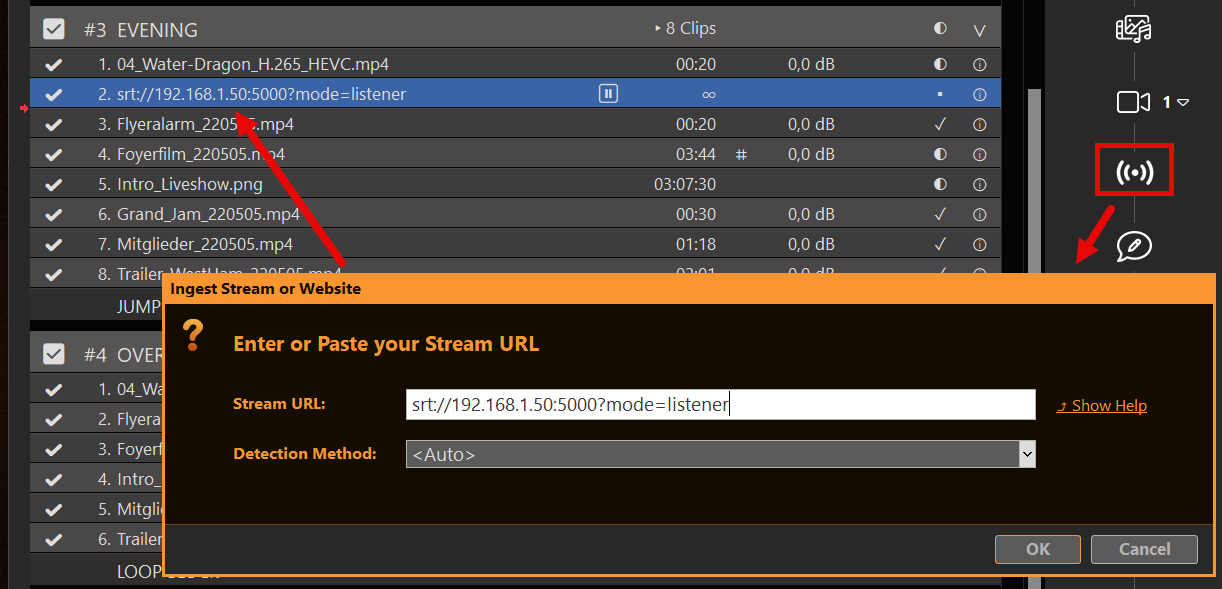
ipconfig. Verwenden Sie die IPv4-Adresse des LAN-/WLAN-Adapters, auf den das iPhone tatsächlich zugreifen kann (Beispiel unten:192.168.1.50). - Ziehen Sie in PLAYDECK das STREAM Symbol in die Wiedergabeliste einfügen (derselbe Dialog wie bei anderen Eingangsströmen – siehe https://playdeck.tv/input-streams/).
- Eingabe:
srt://192.168.1.50:5000?mode=listener - Spielen Sie diesen Clip ab, damit PLAYDECK den Port öffnet. Möglicherweise erscheint eine Abfrage der Windows-Firewall – lassen Sie dies zu (UDP 5000).
Hafen 5000 ist die PLAYDECK-eigene Standardeinstellung „SRT“. Jeder freie Port ist geeignet, sofern die iPhone-URL dieselbe Nummer verwendet.
Das iPhone sendet den Stream
Blackmagic Camera fügt anhand einer kleinen XML-Datei ein benutzerdefiniertes SRT-Ziel hinzu.
Speichern Sie diese Datei auf dem PLAYDECK-PC unter dem Namen playdeck-srt.xml. Setze dein Die IP-Adresse des PCs in der URL – nicht die des iPhones:
PLAYDECK


 Primär
 srt://192.168.1.50:5000


 HD mit geringer Latenz


 6000000
          128000
1- Sende die Datei per AirDrop an das iPhone (oder in „Dateien“ bzw. „iCloud“).
- Öffnen → Teilen → Blackmagic-Kamera.
- In der App: Einstellungen → Live Stream → Plattform PLAYDECK → Profil HD mit geringer Latenz.
- Den Live-Stream starten danach Der PLAYDECK-Clip wird bereits abgespielt.
HD mit ca. 6 Mbit/s ist die sinnvolle Standardeinstellung. Für 4K ist eine stabile 5-GHz-Verbindung erforderlich und resolution="4K" mit einer höheren Bitrate (iPhone 15 Pro+).
In der Wiedergabeliste abspielen
Wenn PLAYDECK verbunden ist, lautet der Name des Streams weiß. Rot = keine Verbindung. Doppelklicken Sie auf das Info-Symbol, um das Format/den Codec anzuzeigen. Ein Tippfehler: Rechtsklick → URL ändern.
Behandle ihn wie einen Live-Kamera-Clip: Spiel ihn ab, wenn du die Aufnahme brauchst. Ein Stream hat kein Dateiende, daher läuft er so lange weiter, bis du ihn stoppst oder die WLAN-Verbindung des Smartphones unterbrochen wird.
Senden Sie das iPhone nicht an YouTube/Twitch “und dann weiter an PLAYDECK”. Das ist die falsche Vorgehensweise. PLAYDECK muss der SRT-Listener in Ihrem LAN sein. Dafür ist LAN.mote gedacht.
Fernfokussierung (ohne Code)
Bild und Fokus sind zwei verschiedene Dinge. Der Stream überträgt nur das Videobild. Der Fokus ist eine Kamerasteuerung.
Ohne etwas zu schreiben:
- Apple Watch — Blackmagic Camera-Begleit-App: Bildausschnitt, Aufnahme, Belichtung, Fokus, Zoom.
- iPad / zweites iPhone / Mac — dieselbe Blackmagic Camera-App im selben WLAN-Netzwerk; legen Sie dieses Gerät als Controller fest. Sie erhalten dann das vollständige HUD, einschließlich der Fokusanzeige.
Verwenden Sie diese Option, wenn jemand eine Uhr oder ein iPad halten kann. Der nächste Abschnitt richtet sich an Bediener, die einen Fokusregler wünschen. auf dem PLAYDECK-PC.
Fokusfernsteuerung mit KI
Blackmagic Camera 3.4+ nutzt die Camera-REST-API auf dem Smartphone: HTTPS-Port 4444, selbstsigniertes Zertifikat. PLAYDECK kommuniziert nicht mit dieser API. Sie (oder ChatGPT) senden einen kleinen HTTP-PUT-Befehl vom PC aus.
Aktivieren Sie die Fernsteuerung in den Blackmagic-Kameraeinstellungen, damit die API aktiviert ist. Öffnen Sie anschließend auf dem PLAYDECK-PC:
https://IPHONE-IP:4444/control/documentation.html
Akzeptieren Sie die Zertifikatswarnung. Wenn die API-Dokumentation geladen wird, ist das Telefon erreichbar. Die wichtigsten Anrufe sind:
GET /control/api/v1/lens/focus— gibt JSON zurück mitnormalisiert(0…1)PUT /control/api/v1/lens/focus— Hauptteil{"normalisiert": 0,35}PUT /control/api/v1/lens/focus/doAutoFocus— Hauptteil{}
Schnelltest in Windows PowerShell (IP-Adresse ersetzen). Wenn dabei JSON ausgegeben wird, funktioniert die API:
$ip = "192.168.1.20"
[Net.ServicePointManager]::ServerCertificateValidationCallback = { $true }
Invoke-RestMethod "https://${ip}:4444/control/api/v1/lens/focus"
Einmalig automatisch fokussieren:
Invoke-WebRequest -Method Put -Uri "https://${ip}:4444/control/api/v1/lens/focus/doAutoFocus" -ContentType "application/json" -Body "{}" -UseBasicParsing
Eingabeaufforderung zum Einfügen in ChatGPT / Claude / Gemini
Kopieren Sie diesen Text, geben Sie die IP-Adresse Ihres iPhones ein und fügen Sie ihn in eine beliebige KI ein. Es sollte ein kleines PowerShell-Fenster mit einem Schieberegler erscheinen.
Schreiben Sie ein Windows PowerShell 5.1-Skript. Keine zusätzlichen Module.

Am Anfang: $IphoneIp = "192.168.1.20"

Die Blackmagic Camera-App auf diesem iPhone stellt eine REST-API bereit:
https://IP:4444/control/api/v1
Selbstsigniertes TLS – Zertifikatsvalidierung überspringen.

PUT /lens/focus mit JSON {"normalised": N}, wobei N zwischen 0,0 und 1,0 liegt
PUT /lens/focus/doAutoFocus mit JSON {}
GET /lens/focus, um den aktuellen Wert auszulesen

Öffne ein kleines WinForms-Fenster mit dem Titel "iPhone Focus":
- einen Schieberegler von 0–100, der auf "normalised" abgebildet ist
- sende den Fokus beim Loslassen der Maustaste (nicht bei jedem Tick)
- eine Schaltfläche "Auto Focus"
- eine Statusbeschriftung für Fehler

Wenn GET andere JSON-Schlüssel als „normalised“ zurückgibt, gib das JSON aus und sende dennoch {"normalised": N}.
Verwende Invoke-WebRequest. Ignoriere leere 204-Antworten.
Funktionsfähiges Skript (falls Sie nicht auf die KI warten möchten)
Speichern unter iphone-focus.ps1, setzen $IphoneIp, Rechtsklick → Mit PowerShell ausführen. Falls Windows dies blockiert: Set-ExecutionPolicy -Scope Process Bypass dann .\iphone-focus.ps1.
$IphoneIp = "192.168.1.20"
$base = "https://${IphoneIp}:4444/control/api/v1"

[Net.ServicePointManager]::SecurityProtocol = [Net.SecurityProtocolType]::Tls12
[Net.ServicePointManager]::ServerCertificateValidationCallback = { $true }

Add-Type -AssemblyName System.Windows.Forms
Add-Type -AssemblyName System.Drawing

function Send-Bmd([string]$Path, [string]$Body) {
  $uri = "$base$Path"
  try {
    Invoke-WebRequest -Method Put -Uri $uri -ContentType "application/json" -Body $Body -UseBasicParsing | Out-Null
    $script:status.Text = "OK  $Path  $Body"
  } catch {
    $script:status.Text = $_.Exception.Message
  }
}

$form = New-Object Windows.Forms.Form
$form.Text = "iPhone Focus"
$form.Size = New-Object Drawing.Size(440, 210)
$form.StartPosition = "CenterScreen"

$slider = New-Object Windows.Forms.TrackBar
$slider.Minimum = 0
$slider.Maximum = 100
$slider.TickFrequency = 10
$slider.Width = 380
$slider.Location = New-Object Drawing.Point(20, 20)
$slider.Add_MouseUp({
  $n = [math]::Round($slider.Value / 100, 2)
  Send-Bmd "/lens/focus" "{`"normalised`":$n}"
})

$btn = New-Object Windows.Forms.Button
$btn.Text = "Autofokus"
$btn.Size = New-Object Drawing.Size(120, 36)
$btn.Location = New-Object Drawing.Point(20, 90)
$btn.Add_Click({ Send-Bmd "/lens/focus/doAutoFocus" "{}" })

$script:status = New-Object Windows.Forms.Label
$script:status.AutoSize = $false
$script:status.Size = New-Object Drawing.Size(380, 40)
$script:status.Location = New-Object Drawing.Point(20, 135)
$script:status.Text = "Nah = 0    Weit = 100"

$form.Controls.AddRange(@($slider, $btn, $script:status))
try {
  $cur = Invoke-RestMethod "$base/lens/focus"
  $script:status.Text = "Verbunden  $cur"
  if ($cur.normalised -ne $null) { $slider.Value = [int]([double]$cur.normalised * 100) }
} catch {
  $script:status.Text = "${base} kann nicht erreicht werden – IP-Adresse prüfen, App 3.4+, Fernsteuerung, dasselbe WLAN"
}
[void]$form.ShowDialog()
Ziehen Sie den Schieberegler und beobachten Sie die Linse am Smartphone. Wenn PUT den Wert 403 zurückgibt, ist der Fokus gesperrt (externe Linse / AF-Sperre in der App).
Begleiter
Wenn Sie Bitfocus Companion für PLAYDECK bereits ausführen, fügen Sie eine zweite Verbindung hinzu: Blackmagic Cameras API (https://bitfocus.io/connections/bmd-cameras). Host = iPhone-IP, HTTPS aktiviert, Port 4444, ungesichertes HTTPS (selbstsigniert) zulassen. Companion liest die geräteeigene API-Liste aus und erstellt „Focus“- und „Auto Focus“-Aktionen. Platziere diese Schaltflächen neben „PLAYDECK“ (Wiedergabe/Pause). Siehe https://playdeck.tv/companion/.
Wenn es rot bleibt
- Bestellung starten — Zuerst wird der PLAYDECK-Hörbeispiel-Clip abgespielt, danach „iPhone Live Stream“.
- Gäste-WLAN — Smartphones können keine PCs erkennen. Verwenden Sie die Produktions-SSID.
- Falsche IP-Adresse — Die XML-URL lautet PLAYDECK PC. Die REST-URL lautet iPhone.
- Firewall — UDP 5000, eingehend auf dem PC. TCP 4444, ausgehend vom PC zum Telefon.
- Plus-Lizenz — Der SRT-Eingang benötigt Plus. Ohne Plus lässt sich die Klemme nicht anschließen.
- Zertifikat-Popup — wird auf Port 4444 erwartet. Akzeptieren Sie die Verbindung. Das PowerShell-Skript überspringt die Überprüfung.
- Latenz — Ein paar hundert Millisekunden sind bei einem guten 5-GHz-AP normal. Rechnen Sie nicht mit SDI-Timing.
Option für ein kabelgebundenes Studio: Blackmagic Camera ProDock → HDMI → eine Aufzeichnungskarte als PLAYDECK Live-Eingang. Das ist eine Kabelverbindung, nicht dieser WLAN-Weg.








