

Votre iPhone peut servir de caméra sans fil pour PLAYDECK. Installez l’application gratuite Blackmagic Camera, transmettez un flux SRT via Wi-Fi, puis ajoutez-le à la liste de lecture comme n’importe quelle autre source en direct. En option : réglez la mise au point depuis la console PLAYDECK sans avoir à vous déplacer jusqu’à votre téléphone.
Il s'agit d'une connexion Wi-Fi, pas d'une connexion SDI. Ça convient très bien pour l'IMAG, une caméra de secours ou une pièce où il est impossible de tirer des câbles. Cela ne remplace toutefois pas une caméra de studio fixe.
Dans cet article :
→ Ce dont vous avez besoin
→ Installer la caméra Blackmagic
→ PLAYDECK à l'écoute (SRT)
→ L'iPhone transmet le flux
→ Écoutez-le dans la playlist
→ Mise au point à distance (sans code)
→ Mise au point à distance avec l'IA
→ Compagnon
→ Si ça reste rouge
Ce dont vous avez besoin
Ce dont vous avez besoin
- PLAYDECK Et en plus (SRT est une fonctionnalité de la version Plus)
- iPhone XR ou plus récent, iOS 17 ou version ultérieure
- Blackmagic Camera 3.2+ pour le streaming, 3.4+ pour l'API REST Focus
- iPhone et PC PLAYDECK sur le même réseau Wi-Fi (5 GHz, pas de réseau invité avec isolation des clients)
Veillez à ce que l'iPhone reste branché et que la fonction de verrouillage automatique soit désactivée pendant qu'il est à l'antenne.
Installer la caméra Blackmagic
- Sur l'iPhone, installez Caméra Blackmagic sur l'App Store (gratuit). Page du produit : https://www.blackmagicdesign.com/products/blackmagiccamera
- Lancez l'application une fois et autorisez l'accès à l'appareil photo et au microphone.
- Laissez le téléphone connecté à ce réseau Wi-Fi. Notez l'adresse IP de l'iPhone : Réglages iOS → Wi-Fi → appuyez sur le réseau → Adresse IP.
L'application Appareil photo native d'iOS ne permet pas cela. Vous avez besoin de Blackmagic Camera (mise au point manuelle, SRT, REST). Une application d'appareil photo NDI HX est un produit différent : PLAYDECK peut l'utiliser comme entrée en direct NDI, mais vous perdez alors les commandes cinéma de Blackmagic.
PLAYDECK à l'écoute (SRT)
PLAYDECK est le auditeur (celui qui a lancé la connexion en premier). L'iPhone est l'appareil appelant (il se connecte à l'ordinateur).
- Sur le PC PLAYDECK, ouvrez une fenêtre d'invite de commande et exécutez la commande suivante :
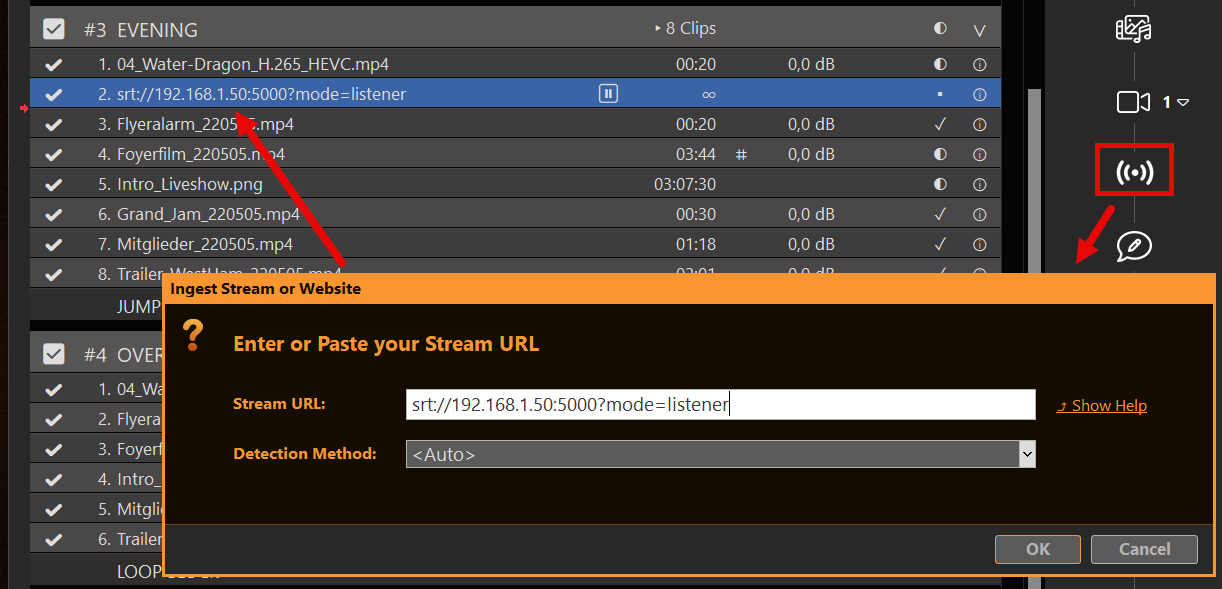
ipconfig. Utilisez l'adresse IPv4 de la carte réseau LAN/Wi-Fi à laquelle l'iPhone peut effectivement accéder (exemple ci-dessous :192.168.1.50). - Dans PLAYDECK, faites glisser le STREAM icône sur la liste de lecture (même boîte de dialogue que pour les autres flux d'entrée — voir https://playdeck.tv/input-streams/).
- Saisissez :
srt://192.168.1.50:5000?mode=listener - Lancez ce clip pour que PLAYDECK ouvre le port. Le pare-feu Windows pourrait vous demander votre autorisation : autorisez-le (UDP 5000).
Port 5000 Il s'agit du paramètre par défaut SRT propre à PLAYDECK. N'importe quel port libre convient, à condition que l'URL de l'iPhone utilise le même numéro.
L'iPhone transmet le flux
Blackmagic Camera ajoute une cible SRT personnalisée à partir d'un petit fichier XML.
Sur l'ordinateur PLAYDECK, enregistrez ce fichier sous le nom playdeck-srt.xml. Mettre votre L'adresse IP de l'ordinateur dans l'URL — et non celle de l'iPhone :
PLAYDECK


 Primaire
 srt://192.168.1.50:5000


 HD faible latence


 6000000
          128000
1- Envoyez le fichier via AirDrop vers l'iPhone (ou vers l'application « Fichiers » / iCloud).
- Ouvrir → Partager → Caméra Blackmagic.
- Dans l'application : Paramètres → En direct Stream → plateforme PLAYDECK → profil HD à faible latence.
- Lancer la diffusion en direct après Le clip PLAYDECK est déjà en cours de lecture.
La HD à environ 6 Mbps est le réglage par défaut le plus raisonnable. La 4K nécessite une connexion 5 GHz très performante et resolution="4K" avec un débit binaire plus élevé (iPhone 15 Pro+).
Écoutez-le dans la playlist
Si PLAYDECK est connecté, le nom du flux est blanc. Rouge = pas de connexion. Double-cliquez sur l'icône d'information pour afficher le format/codec. Correction d'une faute de frappe : clic droit → Modifier l'URL.
Considérez-le comme un extrait vidéo en direct : lancez-le lorsque vous avez besoin de cette prise. Un flux n'a pas de fin de fichier ; il reste donc actif jusqu'à ce que vous l'arrêtiez ou que le téléphone se déconnecte du Wi-Fi.
N'envoyez pas le signal de l'iPhone vers YouTube/Twitch “ puis vers PLAYDECK ”. Ce n'est pas le bon sens de transmission. PLAYDECK doit être le récepteur SRT sur votre réseau local. C'est à cela que sert le LAN.mote.
Mise au point à distance (sans code)
L'image et la mise au point sont deux processus distincts. Le flux ne transporte que la vidéo. La mise au point relève du contrôle de la caméra.
Sans rien écrire :
- Apple Watch — Application compagnon Blackmagic Camera : cadrage, enregistrement, exposition, mise au point, zoom.
- iPad / deuxième iPhone / Mac — Utilisez la même application Blackmagic Camera sur le même réseau Wi-Fi, puis configurez cet appareil comme contrôleur. Vous bénéficierez ainsi d'un affichage tête haute (HUD) complet, y compris la mise au point.
Utilisez cette option lorsqu'une personne peut tenir une montre ou un iPad. La section suivante s'adresse à l'opérateur qui souhaite disposer d'une molette de mise au point. sur le PC PLAYDECK.
Mise au point à distance avec l'IA
Blackmagic Camera 3.4+ utilise l'API REST Camera sur le téléphone : port HTTPS 4444, certificat auto-signé. PLAYDECK ne communique pas avec cette API. C'est vous (ou ChatGPT) qui envoyez une petite requête HTTP PUT depuis le PC.
Activez la fonction « Remote Control » dans les paramètres de la caméra Blackmagic afin que l'API soit activée. Ensuite, sur le PC PLAYDECK, ouvrez :
https://IPHONE-IP:4444/control/documentation.html
Acceptez l'avertissement concernant le certificat. Si la documentation de l'API s'affiche, cela signifie que le téléphone est joignable. Les appels « focus » sont les suivants :
GET /control/api/v1/lens/focus— renvoie un JSON contenantnormalisé(0…1)PUT /control/api/v1/lens/focus— corps{"normalised": 0,35}PUT /control/api/v1/lens/focus/doAutoFocus— corps{}
Test rapide sous Windows PowerShell (remplacez l'adresse IP). Si cela affiche du JSON, l'API fonctionne :
$ip = "192.168.1.20"
[Net.ServicePointManager]::ServerCertificateValidationCallback = { $true }
Invoke-RestMethod "https://${ip}:4444/control/api/v1/lens/focus"
Mise au point automatique unique :
Invoke-WebRequest -Method Put -Uri "https://${ip}:4444/control/api/v1/lens/focus/doAutoFocus" -ContentType "application/json" -Body "{}" -UseBasicParsing
Texte à coller dans ChatGPT / Claude / Gemini
Copiez ceci, saisissez l'adresse IP de votre iPhone, puis collez-la dans n'importe quel assistant intelligent. Une petite fenêtre PowerShell avec un curseur devrait s'afficher.
Écrivez un script Windows PowerShell 5.1. Pas de modules supplémentaires.

En haut : $IphoneIp = "192.168.1.20"

L'application Blackmagic Camera sur cet iPhone expose une API REST :
https://IP:4444/control/api/v1
TLS auto-signé — ignorer la validation du certificat.

Envoyez une requête PUT à /lens/focus avec le JSON {"normalised": N}, où N est compris entre 0,0 et 1,0
Envoyez une requête PUT à /lens/focus/doAutoFocus avec le JSON {}
GET /lens/focus pour lire la valeur actuelle

Ouvrez une petite fenêtre WinForms intitulée " iPhone Focus " :
- une barre de défilement de 0 à 100 mappée sur normalised
- envoyez la mise au point au relâchement de la souris (ne pas envoyer de requêtes à chaque tick)
- un bouton " Auto Focus "
- un libellé d’état pour les erreurs

Si la requête GET renvoie des clés JSON différentes de " normalised ", affichez le JSON et envoyez tout de même {"normalised": N}.
Utilisez Invoke-WebRequest. Ignorez les réponses 204 vides.
Script fonctionnel (si vous ne souhaitez pas attendre que l'IA agisse)
Enregistrer sous iphone-focus.ps1, définir $IphoneIp, cliquez avec le bouton droit → Exécuter avec PowerShell. Si Windows bloque l'opération : Set-ExecutionPolicy -Scope Process Bypass puis .\iphone-focus.ps1.
$IphoneIp = "192.168.1.20"
$base = "https://${IphoneIp}:4444/control/api/v1"

[Net.ServicePointManager]::SecurityProtocol = [Net.SecurityProtocolType]::Tls12
[Net.ServicePointManager]::ServerCertificateValidationCallback = { $true }

Add-Type -AssemblyName System.Windows.Forms
Add-Type -AssemblyName System.Drawing

function Send-Bmd([string]$Path, [string]$Body) {
  $uri = "$base$Path"
  try {
    Invoke-WebRequest -Method Put -Uri $uri -ContentType "application/json" -Body $Body -UseBasicParsing | Out-Null
    $script:status.Text = "OK  $Path  $Body"
  } catch {
    $script:status.Text = $_.Exception.Message
  }
}

$form = New-Object Windows.Forms.Form
$form.Text = "iPhone Focus"
$form.Size = New-Object Drawing.Size(440, 210)
$form.StartPosition = "CenterScreen"

$slider = New-Object Windows.Forms.TrackBar
$slider.Minimum = 0
$slider.Maximum = 100
$slider.TickFrequency = 10
$slider.Width = 380
$slider.Location = New-Object Drawing.Point(20, 20)
$slider.Add_MouseUp({
  $n = [math]::Round($slider.Value / 100, 2)
  Send-Bmd "/lens/focus" "{`"normalised`":$n}"
})

$btn = New-Object Windows.Forms.Button
$btn.Text = "Mise au point automatique"
$btn.Size = New-Object Drawing.Size(120, 36)
$btn.Location = New-Object Drawing.Point(20, 90)
$btn.Add_Click({ Send-Bmd "/lens/focus/doAutoFocus" "{}" })

$script:status = New-Object Windows.Forms.Label
$script:status.AutoSize = $false
$script:status.Size = New-Object Drawing.Size(380, 40)
$script:status.Location = New-Object Drawing.Point(20, 135)
$script:status.Text = "Proche = 0    Lointain = 100"

$form.Controls.AddRange(@($slider, $btn, $script:status))
try {
  $cur = Invoke-RestMethod "$base/lens/focus"
  $script:status.Text = "Connecté  $cur"
  if ($cur.normalised ≠ null) { $slider.Value = [int]([double]$cur.normalised * 100) }
} catch {
  $script:status.Text = "Impossible d'accéder à ${base} — vérifiez l'adresse IP, l'application 3.4+, le contrôle à distance et le réseau Wi-Fi"
}
[void]$form.ShowDialog()
Faites glisser le curseur tout en observant l'objectif du téléphone. Si la commande PUT renvoie le code 403, cela signifie que la mise au point est verrouillée (objectif externe / verrouillage de l'AF dans l'application).
Compagnon
Si vous utilisez déjà Bitfocus Companion pour PLAYDECK, ajoutez une deuxième connexion : API Blackmagic Cameras (https://bitfocus.io/connections/bmd-cameras). Hôte = adresse IP de l'iPhone, HTTPS activé, port 4444, autoriser le protocole HTTPS non sécurisé (certificat auto-signé). L’application Companion lit la liste des API propres au téléphone et génère des actions « Focus » / « Auto Focus ». Placez ces boutons à côté des boutons Lecture/Pause de PLAYDECK. Voir https://playdeck.tv/companion/.
Si ça reste rouge
- Commande initiale — Le clip « listener » de PLAYDECK est diffusé en premier, puis celui de l’iPhone Live Stream.
- Wi-Fi pour les invités — Les téléphones ne détectent pas les PC. Utilisez le SSID de production.
- Adresse IP incorrecte — L'URL XML est la PLAYDECK PC. L'URL REST est la iPhone.
- Pare-feu — Port UDP 5000 entrant sur le PC. Le port TCP 4444 sortant du PC vers le téléphone.
- Licence Plus — L'entrée SRT nécessite un connecteur « Plus ». Sans celui-ci, le clip ne se fixera pas.
- Fenêtre contextuelle du certificat — attendu sur le port 4444. Acceptez-le. Le script PowerShell ignore cette vérification.
- Latence — Un retard de quelques centaines de millisecondes sur un point d'accès 5 GHz performant est normal. Ne vous attendez pas à une synchronisation de type SDI.
Option de studio filaire : Blackmagic Camera ProDock → HDMI → une carte d'acquisition utilisée comme entrée PLAYDECK Live. Il s'agit d'une connexion par câble, et non de cette connexion Wi-Fi.








