

PLAYDECK peut lire pratiquement n'importe quel clip en temps réel. C'est pratique, mais cela peut mettre le système à rude épreuve : les codecs fonctionnant uniquement sur le processeur (ProRes, DNxHD, HAP, MXF), une résolution ou une fréquence d'images différente de celle de la liste de lecture, la rotation de l'iPhone qui n'existe que dans les métadonnées, les pixels compressés ou un son irrégulier. Si le processeur atteint ses limites, cela se remarque généralement d’abord par des saccades audio.
Pour avoir un aperçu général des meilleurs codecs vidéo possibles pour Playout, veuillez Consultez cet article.
Dans cet article :
→ Utilisation de « Transcode Clip »
→ Quand vous en avez vraiment besoin
→ Cases à cocher « AUTO » et « facultatif »
→ Après la course
→ Quels fichiers sont décodés par le processeur ?
→ Quelles cartes graphiques sont recommandées ?
Utilisation de « Transcode Clip »
Transcoder un clip crée un nouveau fichier déjà prêt à être diffusé dans votre playlist (prêt à l'antenne). Cliquez avec le bouton droit sur un ou plusieurs clips → Transcoder un clip.
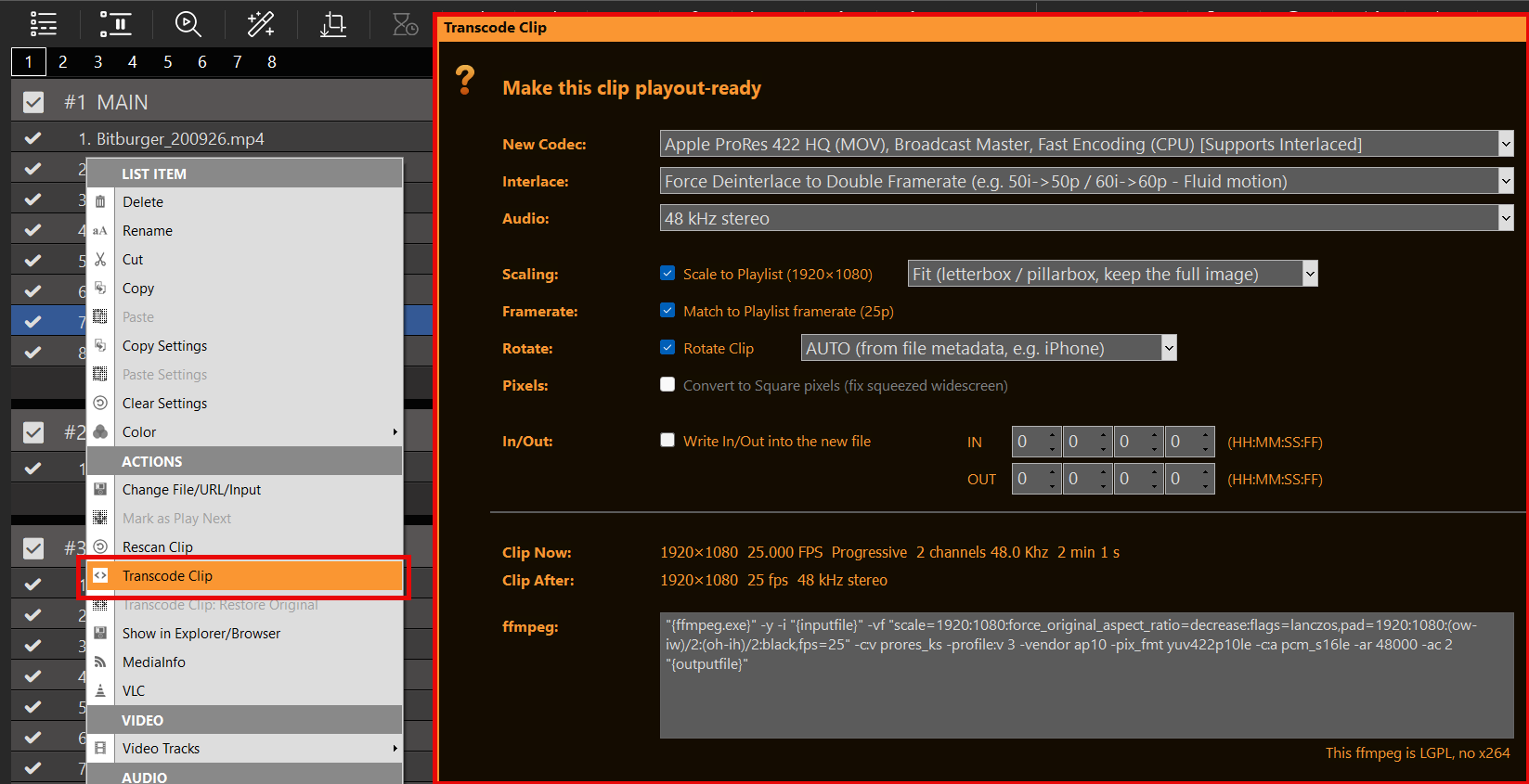
Ne pas désactiver les classements AUTO Si vous êtes pressé, cochez les cases ci-dessous uniquement si vous avez besoin d'un redimensionnement, d'une fréquence d'images, d'une rotation, de pixels carrés ou d'une découpe intégrée — vous trouverez plus de détails dans la section suivante.
La ligne ffmpeg en bas correspond à vos options. Vous pouvez la modifier ; toute commande erronée relève de la responsabilité de l'utilisateur. PLAYDECK est livré avec un LGPL ffmpeg (sans x264). Le codage H.264 matériel (NVENC/QSV) et le codage logiciel OpenH264 conviennent parfaitement. libx264 échouera.
Vous souhaitez récupérer le fichier d'origine ? Clic droit → Transcodage d'un clip : Restaurer l'original.
Quand vous en avez vraiment besoin
- Saccades / utilisation élevée du processeur — ProRes, DNxHD, HAP, MXF : ils sont décodés par le processeur (CPU) dans PLAYDECK. Transcodez-les vers un codec pris en charge par le processeur graphique (GPU) (laissez le paramètre « Codec » sur « AUTO »).
- Icônes jaunes indiquant une incompatibilité — Durée du clip ou nombre d'images par seconde (FPS) ≠ liste de lecture. Cochez les cases « Mettre à l'échelle » et/ou « Adapter la fréquence d'images ».
- iPhone / en mode paysage — Cochez la case « Rotation », laissez le réglage sur « AUTO » (ou sélectionnez « 90° » si « AUTO » ne fonctionne pas).
- Petits fichiers Web / YouTube — Adaptation à la playlist. Les vidéos YouTube peuvent être transcodées dans la même boîte de dialogue (téléchargement + encodage).
- Le spectacle commence dans 10 minutes — « AUTO » uniquement, d'accord. Aucune case à cocher n'est nécessaire.
- Découper sans réencodage — Sélectionnez « Lossless (copie en continu) » et cochez la case « Écrire les points d'entrée et de sortie dans le nouveau fichier ». Même conteneur et mêmes codecs, toutes les pistes audio, points d'entrée et de sortie précis au niveau des images clés.
Cases à cocher « AUTO » et « facultatif »
La boîte de dialogue est divisée en deux parties à dessein, afin que vous n'ayez pas à craindre de choisir un paramètre incorrect.
Haut de la page = AUTO. Les options « Codec », « Entrelacé » et « Audio » sont toujours activées. Le premier élément de chaque liste est « AUTO ». Il s’agit du réglage par défaut le plus sûr : PLAYDECK choisit un encodeur GPU s’il le peut (NVENC, QSV, sinon AV1), conserve les fichiers progressifs tels quels et, pour les sources entrelacées, effectue le désentrelacement à la même fréquence d’images (par exemple, 50i → 50p). Pour l’audio, il copie la piste sonore d’origine lorsque le nouveau format de fichier le permet (MP4 : AAC/MP3, MOV : PCM/AAC, MKV : la plupart des codecs). Si la copie risque d’endommager le fichier, il enregistre à la place un son stéréo à 48 kHz (AAC, ou PCM pour ProRes/DNxHD).
Vous pouvez toujours passer outre : choisissez un codec spécifique (y compris Sans perte (copie en continu)), forcer le maintien de l'entrelacement, forcer le désentrelacement à double fréquence d'images (par ex. 50i → 100p), forcer le désentrelacement à fréquence d'images identique, forcer Copier l'audio d'origine, ou encore la force stéréo à 48 kHz. Vous n'êtes pas obligé de le faire.
Partie inférieure = facultative. Les options « Échelle », « Fréquence d'images », « Pixels », « Rotation » et « Zoom avant/arrière » sont désactivées tant que vous ne les avez pas cochées. Si elles ne sont pas cochées, cela signifie que l'image et la durée restent inchangées ; seule l'encodage AUTO est exécuté.
- Adapter à la liste de lecture — Activez le redimensionnement. À côté : « Ajuster » (image complète, barres noires), « Remplir » (recadrer pour remplir le cadre), « Étirer » (déformer pour s'adapter à la taille exacte de la playlist).
- Adapter la fréquence d'images à la playlist — Créez une playlist à fréquence d'images constante (FPS). Utilisez-la pour les fréquences variables ou “ atypiques ” (iPhone, Web) afin que la durée et le son restent synchronisés.
- Convertir en pixels carrés — n'est actif que si le fichier n'est pas au format 1:1. Anciens fichiers HD compressés (par exemple, 1440×1080 qui devraient s'afficher en 16:9). PLAYDECK et VLC peuvent les afficher différemment ; la case cochée indique un affichage en pixels normaux.
- Faire pivoter le clip — Cochez cette case pour effectuer une rotation. Le menu déroulant propose les options « AUTO » (à partir des métadonnées du fichier, comme c'est généralement le cas sur l'iPhone) ou « 90° / 180° ». Si la case n'est pas cochée, aucune rotation n'est effectuée. Le moteur de PLAYDECK ignore les métadonnées de rotation, contrairement à VLC qui les prend souvent en compte.
- Écrire dans le nouveau fichier et en extraire des données — Cochez cette case pour réduire la durée du morceau. Si la case n'est pas cochée, les points d'entrée et de sortie restent actifs dans la liste de lecture.
Ne cochez aucune case si le seul problème concerne le codec CPU/GPU. Cochez uniquement la ligne qui correspond au clip dont vous disposez.
Après la course
Le nouveau fichier est enregistré à côté de l'ancien avec _transcodé_ dans le nom, ajouté à la liste de lecture, puis réanalysé. Sélection multiple : en un seul passage ; avec l'option « Bake » activée, chaque clip utilise ses propres points d'entrée et de sortie.
Si ffmpeg refuse la commande (faute de frappe dans la note), PLAYDECK affiche le message d'erreur. La touche Échap permet d'annuler l'opération.
Annuler la playlist : Restaurer la sauvegarde du projet si vous avez besoin d'une version antérieure du projet — c'est-à-dire distincte de l'option « Restaurer l'original » disponible sur le clip.
Quels fichiers sont décodés par le processeur ?
PLAYDECK peut les lire, mais pas via le GPU sous Windows. C'est là que la fonction « Transcode Clip (Codec AUTO) » prend tout son intérêt.
ProRes
Codec de haute qualité d'Apple / Mac. Apple n'a jamais commercialisé de décodeur GPU pour Windows ; c'est pourquoi PLAYDECK décode le format ProRes sur le processeur. Si vous avez besoin d'un canal alpha, HAP-A est le meilleur choix sous Windows.
HAP et ses variantes (HAP-A)
Canal alpha, charge CPU inférieure à celle de ProRes — mais toujours sur le CPU, pas sur le GPU.
DNxHD, MXF
Idem : pas de décodage GPU dans PLAYDECK.
Quelles cartes graphiques sont recommandées ?
Voir Votre PLAYDECK PC Build / Matériel.








