

Bienvenue dans le guide « Automatisation des playlists et gestion du flux de diffusion » de PLAYDECK. Si PLAYDECK constitue un excellent lecteur de clips manuel pour les opérateurs en direct, il intègre également un moteur d’automatisation très avancé destiné à la diffusion en continu et à la gestion de grilles d’événements structurées. Ce guide vous montrera comment passer d'une diffusion manuelle basique à une automatisation sophistiquée, ce qui vous permettra de contrôler la lecture avec une précision à la seconde près, de conserver une chronologie parfaitement lisible et de créer une logique de playlists intelligente et autonome.

Dans cet article :
→ Respect des calendriers factuels (planification en fonction de l'heure de la journée)
→ La colonne “ Prévisions ” intelligente : prévisions vs. données réelles Playout
→ Structuration du déroulement du programme (méthodes de fin de bloc et réorganisation automatique)
→ Contrôle avancé Playout : repères et actions de commande
→ Publicité automatisée : gestion des blocs publicitaires programmés pendant les pauses
→ Organisation visuelle et indications à l'opérateur (couleurs, remarques et pauses)
→ Exportations de programmes et intégration de l'EPG (Day Planner et XMLTV)
→ Automatisation d'entreprise : logique personnalisée Playout via l'API PLAYDECK
Respect des calendriers factuels (planification en fonction de l'heure de la journée)
De nombreux environnements de diffusion, événements d'entreprise et installations d'affichage numérique exigent un respect rigoureux de l'heure réelle. PLAYDECK résout ce problème grâce à des plannings par blocs individuels.
- Le concept : Au lieu de programmer des clips individuels, vous organisez vos fichiers multimédias en Blocs de lecture et appliquer une contrainte de temps absolue à l'ensemble du bloc.
- Le contexte :
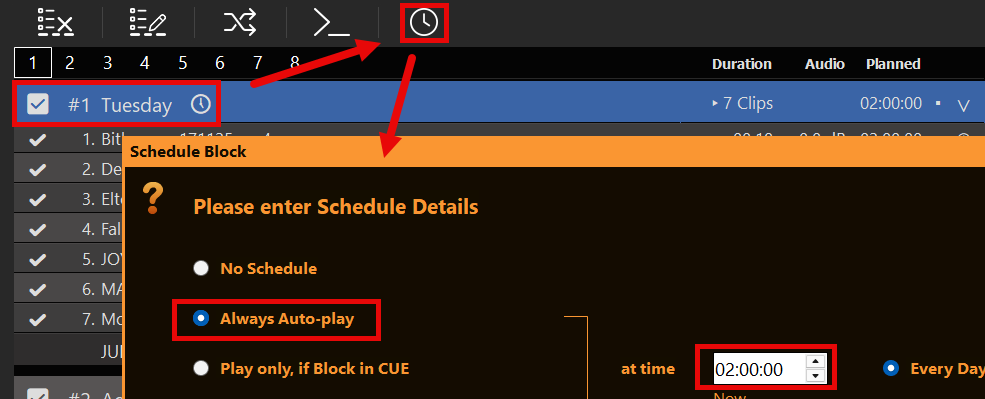
- Sélectionnez votre cible Bloc de lecture dans la chronologie.
- Cliquez sur le Icône d'horloge dans la barre d'outils d'en-tête du bloc.
- Saisissez l'heure de début souhaitée à la seconde près (par exemple,
11 h 02 min 48 s).
- Moteur de déclenchement automatique : Une fois le drapeau de déclenchement automatique activé, PLAYDECK vérifie en permanence l'horloge système. Dès que l'heure programmée est atteinte, le bloc se déclenche automatiquement. Afin que les opérateurs soient parfaitement préparés, un compte à rebours en temps réel, précis à l'image près, indiquant le temps restant avant le prochain bloc programmé (le plus proche), s'affiche tout en haut de l'interface, à côté de la fenêtre de prévisualisation.

La colonne “ Prévisions ” intelligente : prévisions vs. données réelles Playout
L'une des fonctionnalités les plus puissantes de PLAYDECK est son moteur mathématique de chronologie en temps réel, visible dans le Prévu colonne de la vue « Liste de lecture ».
- Calcul prévisionnel : Dès que vous attribuez une grille à un bloc, PLAYDECK calcule instantanément la durée exacte de diffusion pour chaque clip sans exception au sein de ce bloc. Ce moteur est extrêmement intelligent : il prend automatiquement en compte les découpes personnalisées des clips (points d’entrée et de sortie), les configurations de boucles et les durées de transition. Vous verrez exactement à quel moment le clip #5 sera diffusé avant même que le bloc ne commence. Les horaires prévus et la durée du bloc ne prennent en compte que les clips pouvant être diffusés dans cette prise. Les clips inactifs et les clips grisés (restes de la lecture aléatoire ou « Limit Playout ») sont omis.
- Mise à jour « Dynamic Reality » : Dès que le bloc part EN DIRECT, la colonne “ Prévu ” s'adapte instantanément. Si un événement en direct a duré plus longtemps que prévu et que votre bloc a commencé avec 45 secondes de retard par rapport à l'horaire prévu, la colonne cesse alors de s'afficher de manière dynamique. théorique calendrier. Au lieu de cela, il se met instantanément à jour pour refléter les temps d'exécution réels, en conditions réelles pour tous les clips restants, en fonction de la situation actuelle de la diffusion.

Structuration du déroulement du programme (méthodes de fin de bloc et réorganisation automatique)
L'automatisation ne se résume pas à quand Un bloc démarre, mais comment se comporte PLAYDECK ? après lorsqu'un bloc a fini d'être lu. En ouvrant le Paramètres de comportement de fin de bloc (l'icône de liste située en haut du bloc), vous définissez la logique de transition automatique entre les différents segments du programme.
- Passer au bloc suivant et LANCER le bloc suivant : Il s'agit de la règle standard de diffusion linéaire. Une fois que le bloc en cours a terminé la lecture de son dernier clip, PLAYDECK passe automatiquement au bloc suivant de la liste et lance immédiatement la lecture. Vous pouvez même définir un délai personnalisé, en secondes, avant le lancement du bloc suivant.
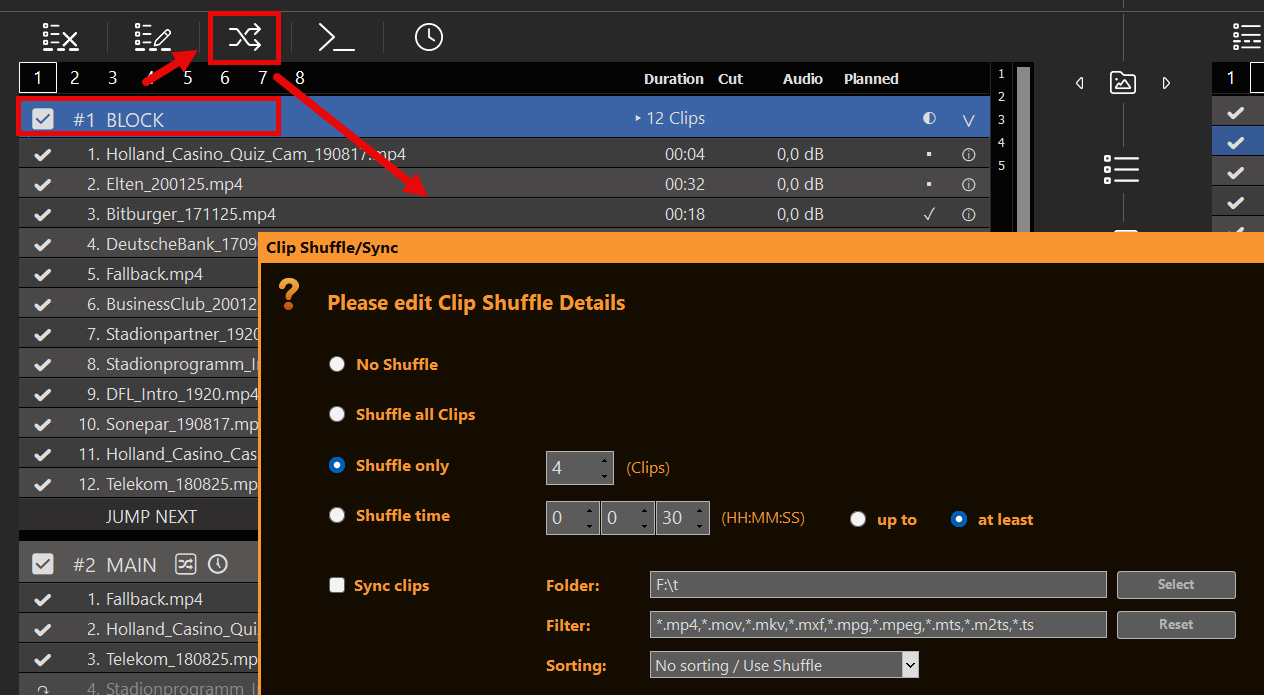
- Boucle, bloc et mélange de clips : Le bloc se répète jusqu’à ce qu’une commande manuelle ou un bloc planifié le remplace. Ouvrir Lecture aléatoire / Synchronisation des clips sur le bloc pour mélanger tous les extraits, uniquement N extraits, ou pour remplir un temps imparti (Temps de mélange). Facultatif Synchroniser les clips seul (sans Shuffle) ou associé à Shuffle, cette option permet de maintenir le bloc associé à un dossier tant que le bloc est inactif (ni « Current » ni « Next » ; temps de recharge d'environ 10 s / environ 30 s lorsque des clips ont été ajoutés). PLAYDECK propose une approche de en-tête de bloc CUE/PLAY/Fade, lorsque le bloc devient « Next », ou lorsqu'un Emploi du temps / Pause entre dans ce bloc — et non pas lorsque vous placez un clip en CUE à l'intérieur du bloc. Les clips restants restent gris (↷). Boucle + Shuffle: à chaque cycle de boucle, une nouvelle prise est lue au début du tour suivant (la tête de lecture reste sur le clip qui vient de démarrer ; les autres sont réorganisés). L'option « Loop Clips » conserve la même prise. Détails : Règles du Playout.

Contrôle avancé Playout : repères et actions de commande
Pour un contrôle avancé des spectacles et une logique de diffusion complexe, PLAYDECK propose des déclencheurs internes qui vont bien au-delà de la lecture vidéo linéaire standard.
- Marqueurs de la timeline des clips : Dans la timeline de chaque clip, vous pouvez définir des Marqueurs pour servir de points de saut précis pour différents déclencheurs CUE. Ces marqueurs peuvent être sélectionnés manuellement par un opérateur ou ciblés automatiquement via des commandes système.
- Playout : Remplacement des paramètres via des commandes : Les commandes constituent une méthode plus avancée pour structurer le déroulement de votre programme. Vous pouvez associer des commandes d’exécution à des clips individuels ou à des blocs entiers à n’importe quelle position, y compris à des repères temporels par rapport à la fin d’un clip. Ces commandes permettent de contrôler entièrement PLAYDECK à distance, ce qui permet à votre timeline de déclencher automatiquement des événements externes, de modifier l’état des canaux ou de passer directement à un clip ciblé en fonction de besoins de programmation complexes.



Publicité automatisée : gestion des blocs publicitaires programmés pendant les pauses
L'intégration de publicités ou de pauses publicitaires dans une grille de programmation automatisée est directement intégrée au moteur de gestion du flux de programmes.
- Le concept « Break Block » : Si vous souhaitez que les publicités s'insèrent de manière fluide dans votre diffusion en cours, vous pouvez configurer un bloc en tant que bloc dédié Bloc de rupture.
- Reprise automatique : Définissez le comportement de fin de bloc sur Bloc de rupture et le configurer pour qu'il Retour au dernier clip/à la dernière position. À la fin de la pause, PLAYDECK revient à votre liste de lecture principale et reprend la lecture exactement à l'image où se trouvait le clip vidéo avant l'interruption.
- Planification par intervalles : Ces pauses publicitaires peuvent être programmées avec précision. Vous pouvez les synchroniser pour qu'elles se déclenchent à des heures précises de l'horloge réelle, ou les configurer pour qu'elles s'exécutent périodiquement à un intervalle fixe, par exemple toutes les 15 minutes. Pour plus d'informations, consultez la section dédiée Documentation sur les pauses publicitaires.


Organisation visuelle et indications à l'opérateur (couleurs, remarques et pauses)
Lorsqu'il s'agit de gérer des grilles de diffusion complexes, il est essentiel de veiller à ce que l'interface utilisateur reste claire et de proposer des rappels aux opérateurs pour garantir une production sans faille.
- Code couleur : Vous pouvez regrouper visuellement les éléments de votre programme en cliquant avec le bouton droit de la souris sur n'importe quel clip ou groupe de clips, puis en sélectionnant Couleur. Utilisez cette fonctionnalité pour distinguer instantanément les publicités (par exemple, en rouge) de votre contenu principal (par exemple, en vert), ce qui rend les longues playlists très faciles à parcourir.
- Notes de texte pour la segmentation : Vous pouvez glisser-déposer du texte Remarques directement dans la liste de lecture, comme des clips normaux. Ces notes servent de séparateurs visuels pour diviser votre émission au sein d'un bloc. Elles apparaissent bien en évidence sous la forme d'un Bannière « INFO » dans la fenêtre d'aperçu de l'interface utilisateur pour rappeler à un opérateur les tâches essentielles (par exemple, “ Changez de table de mixage audio tout de suite ! ” ou “ Préparer la superposition graphique ”), mais ils sont totalement invisibles pour votre signal de sortie principal.
- Descriptions des programmes dans le guide électronique des programmes (EPG) : Ces mêmes notes peuvent également fournir la description du programme (
<desc>) lors de l'exportation XMLTV. Placez une note à l'intérieur du bloc programmé (après le premier clip, avant la fin du bloc). Si vous utilisez les notes comme indications pour les animateurs en direct, veillez à les séparer du texte du guide électronique des programmes (EPG) : toutes les notes d'un bloc sont en effet regroupées en une seule description. - Règles du Playout : L'icône de pause d'un clip s'ouvre Règles du Playout. Action après le clip : mettre en pause, arrêter ou poursuivre la lecture après le clip (avec un délai facultatif). Limite Playout limite la diffusion d'un clip en fonction des jours de la semaine, des heures de grande écoute, des dates de campagne et du nombre maximal de diffusions par jour. Les clips grisés (↷) sont ignorés par le système d'automatisation ; les clips inactifs (case décochée) ne peuvent pas être lancés. Guide complet : Règles du Playout.


Exportations de programmes et intégration de l'EPG (Day Planner et XMLTV)
Pour transmettre votre grille de programmation automatisée aux équipes de direction ou aux chaînes de télévision externes, PLAYDECK propose des outils d'exportation conformes aux normes du secteur, accessibles via la rubrique Fichier menu.
- Exporter le projet au format agenda : Cet outil génère un fichier PDF clair et très visuel présentant une vue d'ensemble de votre planning. Il offre une vue d'ensemble de la structure de votre programme et met clairement en évidence les éléments programmés Pauses publicitaires et la playlist GAP. Idéal pour les responsables de production qui doivent s'assurer que la planification des programmes ne présente aucune lacune.
- Exporter le projet au format XMLTV : Indispensable pour les flux de travail de diffusion professionnels. Cette fonction exporte un fichier XML contenant les heures de début et de fin des programmes à partir de votre blocs de playlists programmés. Ce format est largement utilisé par Serveurs IPTV, décodeurs et applications de guide TV / EPG pour afficher les informations sur les programmes en direct à l'intention des téléspectateurs.
Comment créer un guide électronique des programmes (EPG) fonctionnel (étape par étape)
- Programmez vos émissions
Uniquement les blocs dont le statut est actif Calendrier (heure / jour de la semaine / date) deviennent des programmes XMLTV. Le nom du bloc devient le nom du programme</code>. Les blocs non programmés ou inactifs sont ignorés. <strong>Blocs de rupture</strong> sont également ignorées : il s'agit d'interruptions, et non d'émissions de télévision à part entière.</li> <li><strong>Définir les noms des chaînes</strong><br>Dans <strong>Paramètres → Chaîne</strong>, définissez le nom de chaque canal. Ces noms s'affichent sous la forme <code><display-name></code> dans le fichier XMLTV. Les identifiants de chaîne sont toujours <code>playdeck.1</code>, <code>playdeck.2</code>, …</li> <li><strong>Ajouter les descriptions des programmes (facultatif)</strong><br>Insérer une liste de lecture <strong>Remarque </strong>à l'intérieur du bloc contenant le résumé destiné au spectateur. Lors de l'exportation, ce texte devient <code><desc></code>. <ul class="wp-block-list"> <li>Ajouter la note <strong>à l'intérieur</strong> le bloc (le plus sûr : après le premier clip, avant la fin du bloc).</li> <li>Les notes multiples d'un même bloc sont regroupées en une seule description (séparées par des espaces).</li> <li>Ne mélangez pas les rappels des animateurs en direct dans les mêmes notes si vous tenez à ce que votre guide des programmes soit clair.</li> </ul> </li> <li><strong>Exporter</strong><br><strong>Fichier → Exporter le projet au format XMLTV…</strong><br>PLAYDECK génère les programmes pour la période de programmation à venir (environ deux semaines à l'avance). Les chaînes doivent disposer d'une licence et être activées pour apparaître dans l'exportation.</li> <li><strong>Publier et cartographier dans votre système IPTV / EPG</strong><br>Accueillir le <code>.xml</code> fichier à une URL accessible par votre panneau IPTV, votre middleware ou votre application de guide (ou copiez-le dans le système). Ensuite, <strong>carte </strong>chaque identifiant de chaîne XMLTV à votre flux : <ul class="wp-block-list"> <li><code>playdeck.1</code> → Flux de la chaîne 1</li> <li><code>playdeck.2</code> → Diffusion en direct de la chaîne 2<br>Sans cette mise en correspondance, le guide semble souvent “ vide ”, même si le fichier contient des données.</li> </ul> </li> <li><strong>Actualiser la page lorsque le programme change</strong><br>XMLTV est un instantané. Après avoir modifié la liste de lecture ou la grille des programmes, réexportez le fichier et mettez-le à jour sur votre serveur ou votre panneau de contrôle.</li> </ol> <p class="wp-block-paragraph"><strong>Day Planner vs XMLTV — différences importantes</strong></p> <figure class="wp-block-table"><table class="has-fixed-layout"><thead><tr><th class="has-text-align-left" data-align="left"></th><th class="has-text-align-left" data-align="left">Agenda (PDF)</th><th class="has-text-align-left" data-align="left">XMLTV (guide électronique des programmes)</th></tr></thead><tbody><tr><td class="has-text-align-left" data-align="left">Objectif</td><td class="has-text-align-left" data-align="left">Aperçu de la planification interne</td><td class="has-text-align-left" data-align="left">Guide TV destiné aux téléspectateurs</td></tr><tr><td class="has-text-align-left" data-align="left">Lacunes / temps morts</td><td class="has-text-align-left" data-align="left">Affichées sous forme de lignes GAP</td><td class="has-text-align-left" data-align="left">Non exporté</td></tr><tr><td class="has-text-align-left" data-align="left">Pauses publicitaires</td><td class="has-text-align-left" data-align="left">Visible dans le fichier PDF</td><td class="has-text-align-left" data-align="left">Non exportés sous forme de programmes</td></tr><tr><td class="has-text-align-left" data-align="left">Titre du programme</td><td class="has-text-align-left" data-align="left">Nom du bloc</td><td class="has-text-align-left" data-align="left">Nom du bloc → <code><title></code></td></tr><tr><td class="has-text-align-left" data-align="left">Description du programme</td><td class="has-text-align-left" data-align="left">—</td><td class="has-text-align-left" data-align="left">Notes sur la playlist → <code><desc></code></td></tr></tbody></table></figure> <p class="wp-block-paragraph">Si le fichier PDF semble “ complet ” mais que le guide semble vide, vérifiez : le jour du calendrier, le mappage des chaînes (<code>playdeck.N</code>), et que vous examinez de véritables programmes — et non des programmes GAP.</p> <p class="wp-block-paragraph"><strong>Exemple minimal</strong></p> <pre class="wp-block-code"><code><title lang="en">Journal du soir Les dernières actualités nationales et internationales du jour.(La catégorie et l'icône sont facultatives et ne sont actuellement pas exportées.)


Automatisation d'entreprise : logique personnalisée Playout via l'API PLAYDECK
Si votre flux de travail de diffusion nécessite une logique d'automatisation hautement personnalisée, des bases de données de programmation propriétaires ou une intégration avec des mélangeurs de contrôle principaux externes, vous pouvez contourner entièrement l'interface utilisateur standard.
- Architecture entièrement à distance : PLAYDECK dispose d'une interface de programmation complète et ouverte.
- Scripts personnalisés Playout : En utilisant le API PLAYDECK, vous pouvez créer vos propres scripts personnalisés et développer une logique logicielle externe pour contrôler, mettre à jour, remplacer et piloter l'ensemble de votre moteur de diffusion selon vos propres règles.








