

Bem-vindo ao guia de automação de playlists e fluxo de programação do PLAYDECK. Embora o PLAYDECK seja um excelente reprodutor manual de clipes para operadores ao vivo, ele também conta com um mecanismo de automação altamente avançado para transmissões contínuas e programações estruturadas de eventos. Este guia mostrará como fazer a transição da reprodução manual básica para uma automação sofisticada — permitindo que você controle a reprodução com precisão até o segundo exato, mantenha sua linha do tempo perfeitamente legível e crie uma lógica de playlists inteligente e autônoma.

Neste artigo:
→ Cumprimento de cronogramas factuais (programação por horário do dia)
→ A coluna “Planejado” inteligente: Preditivo x Real Playout
→ Estruturação do fluxo do programa (métodos de encerramento de bloco e embaralhamento automático)
→ Controle avançado Playout: Sinais de marcador e ações de comando
→ Publicidade automatizada: gerenciamento de blocos de intervalos programados
→ Organização visual e orientações para o operador (cores, notas e pausas)
→ Exportações de transmissão e integração com o EPG (Day Planner e XMLTV)
→ Automação empresarial: lógica personalizada Playout por meio da API do PLAYDECK
Cumprimento de cronogramas factuais (programação por horário do dia)
Muitos ambientes de transmissão, eventos corporativos e instalações de sinalização digital exigem o cumprimento rigoroso dos horários reais. O PLAYDECK resolve essa questão por meio de programações individuais por bloco.
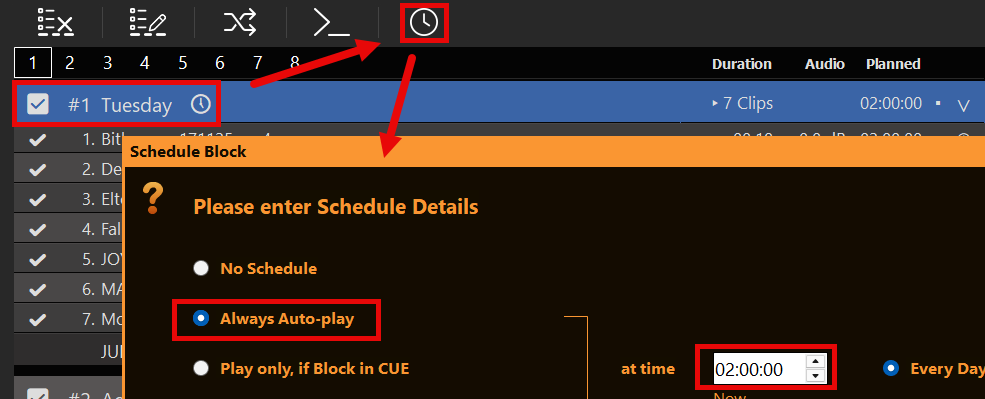
- O conceito: Em vez de agendar clipes individuais, você organiza suas mídias em Blocos de reprodução e aplicar uma restrição de tempo absoluta a todo o bloco.
- O cenário:
- Selecione seu destino Bloco de reprodução na linha do tempo.
- Clique no Ícone de relógio na barra de ferramentas do cabeçalho do bloco.
- Insira a hora de início desejada com precisão de segundos (por exemplo,
11h02min48s).
- Mecanismo de acionamento automático: Depois que você ativar o sinalizador de acionamento automático, o PLAYDECK verifica continuamente o relógio do sistema. No momento em que chegar a hora programada, o bloco é acionado automaticamente. Para que os operadores estejam perfeitamente preparados, um cronômetro de contagem regressiva em tempo real, com precisão de quadro, para o próximo bloco programado (o mais próximo) é exibido bem na parte superior da interface, ao lado da janela de visualização.

A coluna “Planejado” inteligente: Preditivo x Real Playout
Um dos recursos mais poderosos do PLAYDECK é seu mecanismo de linha do tempo matemática em tempo real, visível na Planejado coluna da visualização da sua lista de reprodução.
- Cálculo preditivo: No momento em que você atribui uma programação a um bloco, o PLAYDECK calcula instantaneamente o tempo de exibição exato para cada clipe dentro desse bloco. Esse mecanismo é altamente inteligente: ele leva em conta automaticamente os cortes personalizados dos clipes (pontos de entrada/saída), as configurações de loop e as durações das transições. Você verá exatamente quando o clipe #5 irá ao ar antes mesmo do bloco começar. Os horários planejados e a duração do bloco incluem apenas os clipes que podem ser reproduzidos nessa exibição. Clipes inativos e clipes cinza (sobras do Shuffle ou com Limite Playout) são omitidos.
- Atualização da Realidade Dinâmica: No momento em que o bloco se move AO VIVO, a coluna “Planejado” se adapta instantaneamente. Se um evento ao vivo se prolongou e seu bloco começou 45 segundos depois do horário programado, a coluna deixa de exibir dinamicamente o teórico programação. Em vez disso, ele é atualizado instantaneamente para refletir o tempos de execução reais, no mundo real para todos os clipes restantes, com base na situação atual da exibição.

Estruturação do fluxo do programa (métodos de encerramento de bloco e embaralhamento automático)
A automação não se resume apenas a quando Um bloco é iniciado, mas como o PLAYDECK se comporta depois de quando um bloco termina de ser executado. Ao abrir o Configurações de comportamento do Block End (o ícone de lista no cabeçalho do bloco), você define a lógica de transição automática entre os diferentes segmentos do programa.
- Ir para o próximo bloco e reproduzir o próximo bloco: Essa é a regra padrão de transmissão linear. Assim que o bloco atual terminar o último clipe da tomada, o PLAYDECK salta automaticamente para o próximo bloco da lista e inicia a reprodução imediatamente. Você pode até definir um atraso personalizado, em segundos, antes que o próximo bloco seja iniciado.
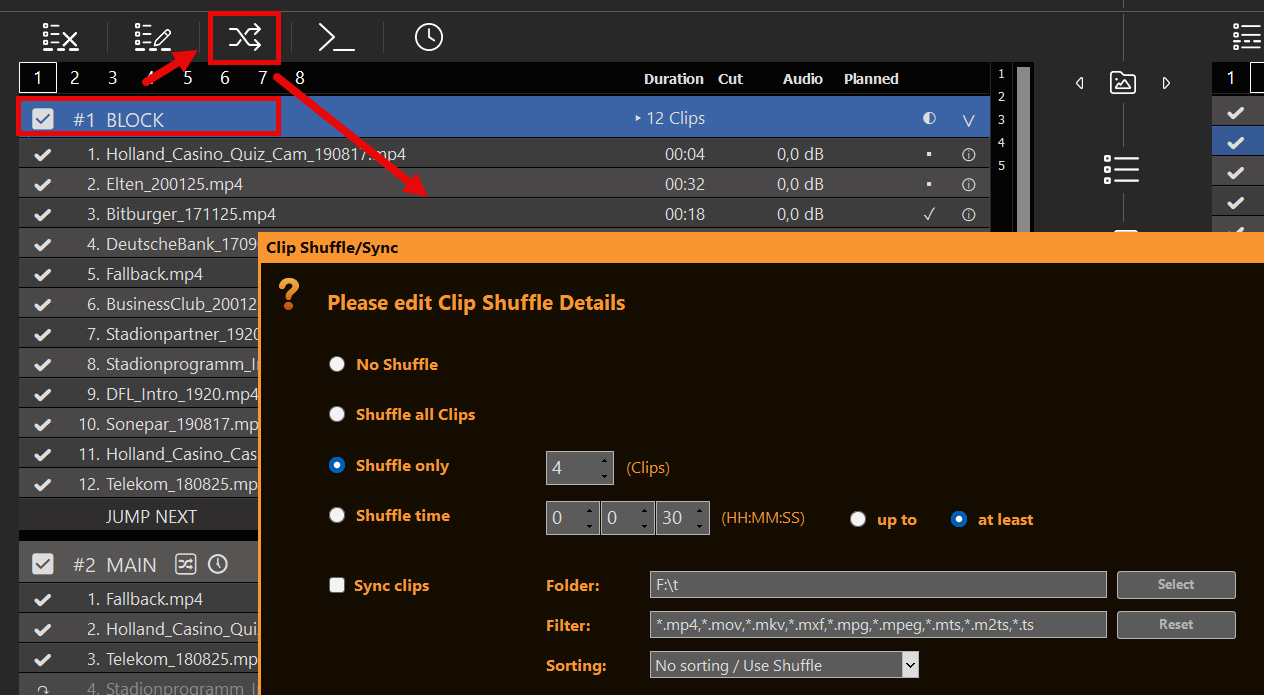
- Bloqueio de loop e embaralhamento de clipes: O bloco se repete até que um comando manual ou um bloco programado o substitua. Abrir Reprodução aleatória / Sincronização de clipes no Block para reorganizar todos os clipes, apenas N clipes ou preencher um tempo determinado (Hora de embaralhar). Opcional Sincronizar clipes sozinho (sem Shuffle) ou junto com o Shuffle mantém o bloco vinculado a uma pasta enquanto o bloco estiver inativo (não em “Current”/“Next”; tempo de recarga de ~10 s / ~30 s quando clipes foram adicionados). O PLAYDECK apresenta uma versão do cabeçalho do bloco CUE/PLAY/Fade, quando o bloco se tornar o próximo, ou quando um Horário / Intervalo entra nesse Bloco — e não quando você seleciona um clipe dentro do Bloco. Os clipes restantes permanecem em cinza (↷). Bloco de loop + Shuffle: a cada ciclo do loop, uma nova tomada é reproduzida quando a próxima volta começa (o indicador de reprodução permanece no clipe que acabou de começar; o restante é reorganizado). A opção “Loop Clips” mantém a mesma tomada. Detalhes: Regras do Playout.

Controle avançado Playout: Sinais de marcador e ações de comando
Para um controle avançado de apresentações e lógicas complexas de transmissão, o PLAYDECK oferece gatilhos internos que vão muito além da reprodução linear padrão de vídeo.
- Marcadores da linha do tempo do clipe: Na linha do tempo de cada clipe, você pode definir Marcadores para servir como pontos de salto precisos para acionadores CUE distintos. Esses marcadores podem ser selecionados manualmente por um operador ou acionados automaticamente por meio de comandos do sistema.
- Substituições do Playout por meio de comandos: Os comandos representam uma forma mais avançada de estruturar o fluxo do seu programa. Você pode associar comandos de execução a clipes individuais ou a blocos inteiros em qualquer posição — incluindo marcadores de tempo relativos ao final de um clipe. Esses comandos permitem controlar o PLAYDECK totalmente à distância, possibilitando que sua linha do tempo acione automaticamente eventos externos, altere o estado dos canais ou salte diretamente para um clipe específico, de acordo com necessidades complexas de programação.



Publicidade automatizada: gerenciamento de blocos de intervalos programados
A integração de comerciais ou intervalos comerciais em uma programação automatizada está incorporada diretamente no mecanismo de fluxo do programa.
- O conceito do Break Block: Se você quiser que os anúncios interrompam de forma natural a exibição em andamento, pode configurar um bloco como um bloco dedicado Quebrar bloco.
- Retomada automática: Defina o comportamento da extremidade do bloco como Quebrar bloco e configurá-lo para Voltar ao último clipe/posição. Quando o intervalo termina, o PLAYDECK volta para a sua lista de reprodução principal, retomando exatamente no mesmo quadro do clipe de vídeo que estava sendo reproduzido antes da interrupção.
- Programação por intervalos: Esses intervalos publicitários podem ser programados com precisão. Você pode configurá-los para serem exibidos em horários específicos do relógio real ou para serem executados periodicamente em um intervalo fixo, como a cada 15 minutos. Para mais informações, consulte o guia especializado Documentação sobre intervalos publicitários.


Organização visual e orientações para o operador (cores, notas e pausas)
Ao gerenciar programações complexas de transmissão, manter a interface do usuário clara e fornecer lembretes aos operadores é fundamental para uma produção impecável.
- Código de cores: Você pode agrupar visualmente os itens do seu programa clicando com o botão direito do mouse em qualquer clipe ou grupo de clipes e selecionando Cor. Use isso para separar instantaneamente os comerciais (por exemplo, Vermelho) do seu conteúdo principal (por exemplo, Verde), tornando as playlists longas muito mais fáceis de consultar.
- Notas de texto para segmentação: Você pode arrastar e soltar texto Notas diretamente na lista de reprodução, assim como os clipes normais. Essas notas funcionam como separadores visuais para dividir seu programa dentro de um bloco. Elas aparecem em destaque como um Banner “INFO” na janela de visualização da interface do usuário para lembrar um operador de tarefas essenciais (por exemplo, “Mude o mixer de áudio agora!” ou “Preparar sobreposição gráfica”), mas são totalmente invisíveis para o seu sinal de saída principal.
- Descrições dos programas do EPG: Essas mesmas notas também podem fornecer a descrição do programa (
<desc>) ao exportar XMLTV. Insira uma nota dentro do bloco programado (após o primeiro clipe, antes do final do bloco). Se você usar as notas como orientações para o operador ao vivo, mantenha-as separadas do texto do EPG — todas as notas do bloco são concatenadas em uma única descrição. - Regras do Playout: O ícone de pausa em um clipe abre Regras do Playout. Ação após o clipe é pausar, parar ou continuar após o clipe (com atraso opcional). Limite Playout restringe a exibição de um clipe por dias da semana, horário nobre, datas de campanha e número máximo de exibições por dia. Os clipes cinza (↷) são ignorados pela automação; os clipes inativos (caixa de seleção desmarcada) não podem ser reproduzidos de forma alguma. Guia completo: Regras do Playout.


Exportações de transmissão e integração com o EPG (Day Planner e XMLTV)
Para enviar sua programação automatizada às equipes de gestão ou a redes de transmissão externas, o PLAYDECK oferece ferramentas de exportação padrão do setor, localizadas na seção Arquivo menu.
- Exportar projeto como agenda diária: Essa ferramenta gera um PDF claro e altamente visual com uma visão geral da sua programação. Ela oferece uma visão geral da estrutura do seu programa e destaca claramente os eventos programados Intervalos publicitários e lista de reprodução GAPs. Ideal para gerentes de produção que precisam verificar se o planejamento da programação está contínuo.
- Exportar projeto como XMLTV: Indispensável para fluxos de trabalho de transmissão formal. Isso exporta um arquivo XML com os horários de início e término dos programas a partir do seu blocos de playlists programados. O formato é amplamente utilizado por Servidores de IPTV, decodificadores e aplicativos de programação de TV / EPG para exibir informações sobre a programação ao vivo aos telespectadores.
Como criar um EPG funcional (passo a passo)
- Programe seus programas
Apenas blocos com um Programação (hora do dia / dia da semana / data) se transformam em programas XMLTV. O nome do bloco passa a ser o programa</code>. Os blocos não programados ou inativos são ignorados. <strong>Quebrar blocos</strong> também são ignorados — são interrupções, não programas de TV independentes.</li> <li><strong>Definir nomes de canais</strong><br>Em <strong>Configurações → Canal</strong>, defina o nome de cada canal. Esses nomes aparecem como <code><display-name></code> no arquivo XMLTV. Os IDs dos canais são sempre <code>playdeck.1</code>, <code>playdeck.2</code>, …</li> <li><strong>Adicionar descrições dos programas (opcional)</strong><br>Inserir uma lista de reprodução <strong>Nota </strong>dentro do bloco com a sinopse voltada para o leitor. Ao exportar, esse texto se torna <code><desc></code>. <ul class="wp-block-list"> <li>Anote isso <strong>dentro</strong> o bloco (mais seguro: após o primeiro clipe, antes do final do bloco).</li> <li>Várias notas no mesmo bloco são combinadas em uma única descrição (separadas por espaços).</li> <li>Não inclua lembretes de operadores ao vivo nas mesmas notas se você quiser manter um EPG organizado.</li> </ul> </li> <li><strong>Exportar</strong><br><strong>Arquivo → Exportar projeto como XMLTV…</strong><br>A PLAYDECK elabora a programação para o período imediatamente seguinte (cerca de duas semanas à frente). Os canais devem estar licenciados e já ter começado a ser exibidos para que apareçam na exportação.</li> <li><strong>Publique e mapeie em seu sistema de IPTV/EPG</strong><br>Organize o <code>.xml</code> arquivo em uma URL que seu painel de IPTV, middleware ou aplicativo de programação possa acessar (ou copie-o para o sistema). Em seguida, <strong>mapa </strong>cada ID de canal XMLTV à sua transmissão: <ul class="wp-block-list"> <li><code>playdeck.1</code> → Transmissão do Canal 1</li> <li><code>playdeck.2</code> → Transmissão do Canal 2<br>Sem esse mapeamento, o guia muitas vezes parece “vazio”, mesmo que o arquivo contenha dados.</li> </ul> </li> <li><strong>Atualizar quando a programação mudar</strong><br>O XMLTV é um instantâneo. Após edições na lista de reprodução ou na programação, exporte novamente e atualize o arquivo no seu servidor/painel.</li> </ol> <p class="wp-block-paragraph"><strong>Agenda vs. XMLTV — diferenças importantes</strong></p> <figure class="wp-block-table"><table class="has-fixed-layout"><thead><tr><th class="has-text-align-left" data-align="left"></th><th class="has-text-align-left" data-align="left">Agenda (PDF)</th><th class="has-text-align-left" data-align="left">XMLTV (EPG)</th></tr></thead><tbody><tr><td class="has-text-align-left" data-align="left">Objetivo</td><td class="has-text-align-left" data-align="left">Visão geral do planejamento interno</td><td class="has-text-align-left" data-align="left">Guia de programação voltado para o telespectador</td></tr><tr><td class="has-text-align-left" data-align="left">Lacunas / tempo ocioso</td><td class="has-text-align-left" data-align="left">Exibidas como linhas GAP</td><td class="has-text-align-left" data-align="left">Não exportado</td></tr><tr><td class="has-text-align-left" data-align="left">Intervalos publicitários</td><td class="has-text-align-left" data-align="left">Visível no PDF</td><td class="has-text-align-left" data-align="left">Não exportados como programas</td></tr><tr><td class="has-text-align-left" data-align="left">Título do programa</td><td class="has-text-align-left" data-align="left">Nome do bloco</td><td class="has-text-align-left" data-align="left">Nome do bloco → <code><title></code></td></tr><tr><td class="has-text-align-left" data-align="left">Descrição do programa</td><td class="has-text-align-left" data-align="left">—</td><td class="has-text-align-left" data-align="left">Notas da lista de reprodução → <code><desc></code></td></tr></tbody></table></figure> <p class="wp-block-paragraph">Se o PDF parecer “cheio”, mas o guia parecer vazio, verifique: se o dia do calendário está correto, o mapeamento de canais (<code>playdeck.N</code>), e que você está analisando programas reais — e não GAPs.</p> <p class="wp-block-paragraph"><strong>Exemplo mínimo</strong></p> <pre class="wp-block-code"><code><title lang="en">Notícias da Noite As últimas notícias nacionais e internacionais do dia.(A categoria e o ícone são opcionais e, no momento, não são exportados.)


Automação empresarial: lógica personalizada Playout por meio da API do PLAYDECK
Se o seu fluxo de trabalho de transmissão exigir uma lógica de automação altamente personalizada, bancos de dados de programação proprietários ou integração com controladores-mestre externos, você pode ignorar completamente a interface de usuário padrão.
- Arquitetura totalmente remota: O PLAYDECK possui uma interface de programação abrangente e aberta.
- Scripts personalizados Playout: Ao utilizar o API do PLAYDECK, você pode criar seus próprios scripts personalizados e lógica de software externa para controlar, atualizar, substituir e comandar todo o seu mecanismo de exibição de acordo com suas regras personalizadas.








