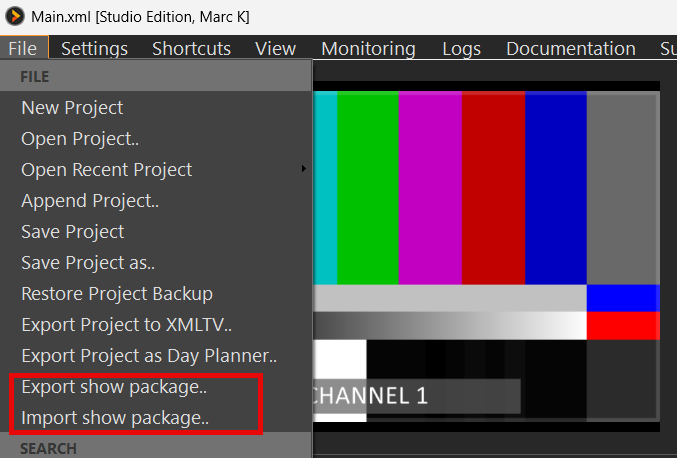
O pacote de exportação do show reúne seu show atual em um único arquivo .7z: projeto, mídia e as configurações de plano de fundo associadas a ele. Uso típico: prepare-o em um laptop, copie o pacote para um pen drive e importe o pacote do show no PC do show — sem depender das mesmas letras de unidade ou do mesmo armazenamento compartilhado.
Exportar
BBuild e salve seu projeto como de costume; em seguida:
Arquivo → Exportar pacote do espetáculo…
Escolha onde salvar o .7z. O nome sugerido é o nome do seu projeto mais _pack (por exemplo MyShow_pack.7z).
Confirme se deseja sobrescrever o arquivo caso ele já exista.
O PLAYDECK coleta os arquivos de mídia, grava uma cópia do XML do seu projeto com o nome original e cria o arquivo compactado. Apresentações grandes demoram um pouco; não aparece nenhuma janela pop-up indicando “concluído” quando a exportação é bem-sucedida. Arquivos de mídia ausentes são sinalizados e ignorados.
Importar
No computador do espetáculo (ou em qualquer máquina que deva executar o espetáculo):
Arquivo → Importar pacote de programa…
Selecione o .7z.
Escolha a pasta de destino.
Quando for solicitado, confirme se deseja carregar o projeto agora.
O PLAYDECK extrai os arquivos para a pasta de destino. Os caminhos dentro do XML do projeto permanecem como estavam no momento da exportação. Se você carregar o projeto, o PLAYDECK verifica se há arquivos de mídia ausentes ao lado do XML e na última Localizar pasta que você usou. Você pode localizar a raiz da mídia caso ainda falte alguma coisa. As configurações de plano de fundo do canal contidas no pacote são aplicadas ao carregar. Mais uma vez, não aparece nenhuma janela pop-up indicando sucesso.
Caixa de diálogo de confirmação
Caixa de diálogo de confirmação (somente se o arquivo de configurações exportado estiver presente — um arquivo .7z criado manualmente sem ele ignora essa etapa e apenas extrai):
Quando o pacote contém um XML de projeto → Aplicar fundos de canal (e configurações relacionadas) agora e carregar este projeto? Sim: carregue o projeto e, em seguida, sobrescrever fundos de canal (e configurações exportadas relacionadas) neste PC.
Se o pacote não tiver um arquivo XML de projeto → Aplicar fundos de canal (e configurações relacionadas) agora? Sim: sobrescrever apenas os planos de fundo dos canais (e as configurações exportadas relacionadas).
O que está incluído
Lista de reprodução clipes para papéis e mídias de sobreposição (gráficos, sobreposições de vídeo, fontes de texto/rastro, modelos HTML)
Seu arquivo XML do projeto, com o mesmo nome de arquivo com o qual você exportou de
Fundos dos canais — exportados e, ao importar e carregar, reescrito suas configurações atuais de plano de fundo do canal (tipo, cor, arquivo, manter áudio). As configurações padrão para transmissões e clipes apenas de áudio são atualizadas da mesma forma quando fazem parte da exportação.
Contexto dos dispositivos de entrada arquivos são copiados apenas para o pacote; a importação não altera suas configurações de fundo de entrada
As entradas do site e do YouTube, bem como as fontes ao vivo, permanecem como referências — elas não são baixadas para o pacote.
O PLAYDECK pode enviar marcadores SCTE com comandos de corte e bloqueio. Ele também pode ouça para os sinais de entrada SCTE-35 ou SCTE-104 e saltar para um Bloco de Interrupção quando um marcador corresponder.
Isso é útil quando um codificador upstream, um sistema de automação ou outro canal do PLAYDECK aciona o cue OUT — e você deseja que seu bloco de anúncios comece automaticamente e retorne ao normal assim que o intervalo terminar.
Você precisa de uma licença SCTE. O bloco deve ser um Quebrar bloco (Fim do bloco → Intervalos), para que o PLAYDECK saiba para onde retornar após os anúncios.
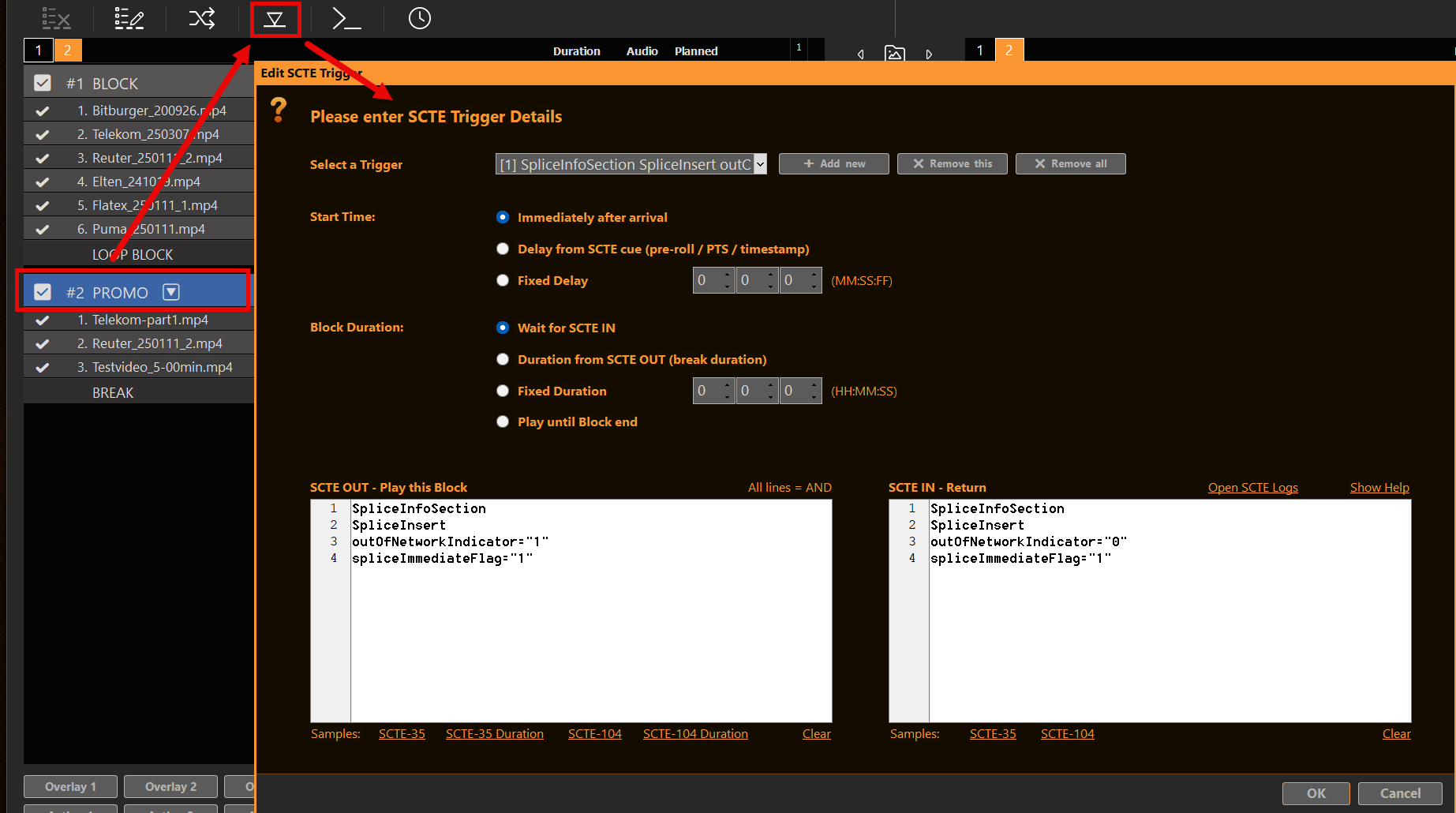
Selecione o cabeçalho “Break Block” e abra Editar gatilho SCTE (a lista de reprodução exibe uma pequena dica do SCTE quando os gatilhos são salvos).
Cada gatilho possui:
SCTE OUT — Reproduzir este bloco — padrão(ões) que dão início ao Break
SCTE IN — Retorno — padrão(ões) opcional(is) que encerram o Break antecipadamente (dependendo do modo de duração)
Hora de início — quando o Break começa após uma partida OUT
Duração do bloco — quanto tempo dura a pausa antes do retorno
Uso Logs do SCTE na caixa de diálogo (ou Logs → SCTE) durante os testes.
Como funciona a correspondência
Coloque uma sequência de correspondência por linha nos memorandos OUT e IN. Cada linha que não estiver vazia deve constar no texto do marcador de entrada (Todas as linhas = E). Espaços e aspas são ignorados. Há exemplos para SCTE-35 / SCTE-104 (e variantes de duração) na caixa de diálogo — use-os como ponto de partida e, em seguida, ajuste-os de acordo com o que seu feed realmente envia.
O O padrão OUT deve corresponder ao que o PLAYDECK realmente recebe. Abrir Logs → SCTE durante os testes. Linhas que começam com << mostre a pista de entrada — copie fragmentos característicos para suas linhas de correspondência.
Exemplos de trechos que as pessoas costumam associar:
SCTE-104 SAÍDA (dados de entrada decodificados, não dados hexadecimais brutos): SCTE-104, mensagem de operação múltipla, opID 257, tipo de inserção de emenda 2
Início programado SCTE-35 com ptsTime (por exemplo, TimeSignal): SpliceInfoSection, TimeSignal, ptsTime
Se o seu padrão OUT ainda exigir spliceImmediateFlag="1", uma bola com Flag="0" ou um TimeSignal- O marcador “only” nunca será acionado. Sempre alinhe o padrão com um verdadeiro << linha do seu registro.
Os gatilhos reagem apenas a eventos recebidos << sinais, e não para >> enviar apenas as linhas. Para um teste de loopback, a entrada em escuta deve receber o fluxo que transporta o marcador.
Hora de início
Quando o padrão OUT for correspondido, Hora de início determina quando o Break Block realmente começa.
Modo
O que acontece
Logo após a chegada
Inicie o Break assim que o padrão OUT for correspondido (padrão).
Atraso em relação ao ponto de referência SCTE (pré-roll / PTS / carimbo de data e hora)
Lê um atraso de início a partir do cue (veja abaixo). Se nada utilizável for encontrado, o PLAYDECK é iniciado agora e registra uma nota no log do SCTE.
Atraso fixo (MM:SS:FF)
Espere esse tempo todo após a partida e, então, comece. O FF é tratado como a duração do programa e, em seguida, aplicado usando a taxa de quadros do canal.
Atraso a partir do sinal SCTE — o que é lido
SCTE-104
pre_roll_time em milissegundos
e/ou <timestamp>: tipo_de_horário0 = processar agora; 1 = UTC (NTP); 2 = Relógio de parede no estilo VITC (horas / minutos / segundos / quadros)
Atraso efetivo = tempo até aquele momento (se ainda estiver no futuro) além disso pré-roll
SCTE-35
spliceImmediateFlag="1" → atraso 0 (equivalente a “imediato” para “início”)
caso contrário ptsTime / pts_time (relógio de programa de 90 kHz), em comparação com o relógio de transmissão no mesmo quadro que conduziu a tacada → atraso até aquele ponto (com uma tacada de segurança)
Se o horário previsto já tiver passado (VITC ou PTS), o intervalo começa imediatamente.
Nem todo caminho de envio preserva ptsTime em todos os tipos de sinal. O que importa na produção é se o seu << o log de entrada ainda contém ptsTime (ou 104 pré-roll / marca de tempo). TimeSignal marcadores que incluem ptsTime são um caso comum para partidas cronometradas no formato SCTE-35.
Modos de duração do bloco
Modo
O que acontece
Aguarde o SCTE IN
OUT inicia o Break (após Hora de início). Retornar quando um EM correspondências de padrão. É necessário definir o padrão como IN.
Duração a partir do SCTE OUT (duração do intervalo)
OUT inicia o intervalo. Retorne após a duração do intervalo indicada nesse marcador OUT: SCTE-35 Duração do intervalo / duração (impulsos de 90 kHz), ou SCTE-104 duração_do_intervalo (décimos de segundo). Se não for encontrada nenhuma duração, o PLAYDECK passa a aguardar o sinal IN (caso você tenha definido um).
Duração fixa
A tecla OUT inicia o intervalo. Retorne após o tempo que você inserir (HH:MM:SS).
Jogue até o fim do bloco
OUT inicia o Break. Retorne quando o Break Block terminar normalmente (da mesma forma que um Break programado ou de ação chega ao fim).
Um EM O comando `match` sempre retorna antecipadamente e cancela um cronômetro em andamento.
Jogadas sem duração de intervalo (por exemplo, muitas TimeSignal(apenas marcadores) precisam Duração fixa, Aguarde o SCTE IN, ou Jogue até o fim do bloco — caso contrário, o PLAYDECK não terá um caminho de retorno e registrará isso no log.
Quando o OUT é acionado, o PLAYDECK lembra o clipe que estava sendo reproduzido e salta para o Break. O Return utiliza essa posição salva (por meio da configuração “After Break” do Break / caminho normal de retorno).
Contagem regressiva em sobreposição HTML (duração do intervalo segundo a SCTE)
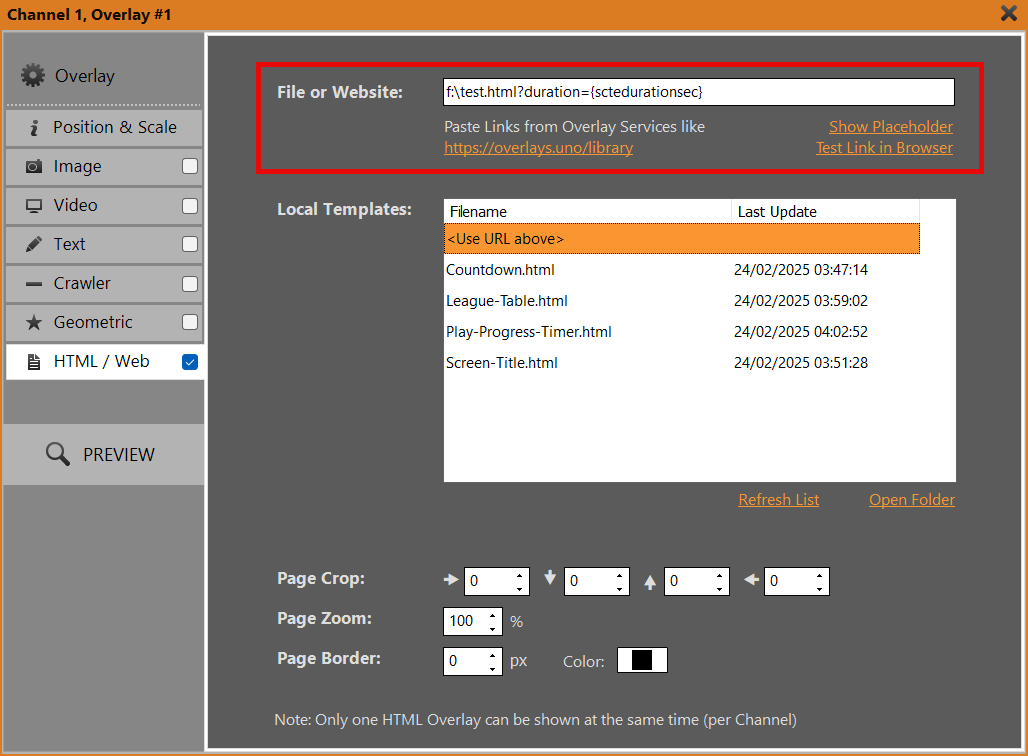
Quando Duração do bloco é Duração a partir de SCTE OUT (duração do intervalo), o PLAYDECK memoriza a duração do intervalo a partir daquela marcação OUT. Você pode exibi-la em um HTML ou Texto sobreposição (tela FAST “sem anúncio a inserir” / contagem regressiva) — não é necessário nenhum webhook adicional.
Insira esses marcadores de posição no seu HTML (arquivo ou consulta de URL) ou em uma sobreposição de texto simples. Eles são preenchidos enquanto uma marcação SCTE com duração utilizável estiver ativa; caso contrário, permanecem vazios (sem sobras {…} na tela).
{scteduration} — duração da pausa como uma sequência de caracteres de tempo (no mesmo formato dos outros marcadores de duração)
{sctedurationsec} — duração do intervalo em segundos (decimal)
{sctereceivedunix} — Hora Unix em que o sinal OUT foi recebido
{sctestartunix} — Hora Unix em que está previsto o início do intervalo (após Hora de início / atraso)
{eventlastid} / {eventlastidhex} — ID do último evento de emenda emitido neste canal (o mesmo contador dos comandos SCTE de saída)
Dica: soltar {scteduration} em um Sobreposição de texto Primeiro, confirme o valor antes de inserir o código HTML.
Em Cópia de segurança Com a função “Seguir / status”, esses valores de marcação são copiados para que a contagem regressiva na caixa “Backup” permaneça sincronizada com a principal.
Configuração típica:
Break Block + Editar gatilho SCTE → Duração a partir da saída do SCTE
Fundo em loop / placa de filmagem no intervalo
Sobreponha isso ao clipe (Início do clipe → Fim do clipe) leitura {scteduration} / {sctedurationsec}
O retorno continua seguindo o seu modo de duração. Anexe a sobreposição ao clipe “Break” para que ela seja ocultada quando a exibição sair do “Break”.
Reemitir OUT com a duração da marca (e CUE-IN na saída do bloco)
Às vezes, o equipamento que reproduz o intervalo não recebe o sinal ao vivo do SCTE, mas ainda assim precisa sinalizar ao editor quando o intervalo começa (e termina).
Início do bloco comando: saída SCTE-35 / SCTE-104 Fora. Usar {scteduration} (SCTE-35, ticks de 90 kHz) ou {scteduration10} / {scteduration10hex} (SCTE-104 décimos) em vez de {blockduration} quando o comprimento deve corresponder ao recebido cue — não o comprimento do bloco da lista de reprodução.
Bloquear saída comando: saída Em / CUE-IN com {eventlastid} (ou hexadecimal). Bloquear saída é executado quando você sai do Bloco por qualquer motivo — fim natural ou retorno antecipado (temporizador SCTE / IN, Ação). Fim do bloco isso ainda significa apenas “o último clipe chegou ao último quadro”.
Receita rápida (típica do FAST / comando do servidor)
Comandos em clipes/blocos/ações = enviar SCTE (>> (no registro). Consulte os artigos SCTE-35 / SCTE-104.
Disparadores SCTE em um bloco de quebra = reagir para marcadores de entrada (<<) e controlar a transmissão.
Ambos podem coexistir no mesmo projeto. Um Break ainda pode executar os comandos SCTE de saída Block Start / Block Exit, caso seu empacotador também precise de marcadores de PLAYDECK.
Para a captação ao vivo que precisa permanecer ativa durante o intervalo, use uma entrada de canal permanente (e não uma URL de transmissão de playlist) — consulte Intervalos publicitários.
Configurações típicas
O servidor envia imediato SCTE-35 OUT → Hora de início: Imediatamente após a chegada; Duração: a partir da saída do SCTE, ou Fixo / Aguardar a entrada
SCTE-104 com pré-roll ou marca de tempo → Hora de início: Atraso em relação ao sinal de referência SCTE; Duração conforme necessário
SCTE-35 com ptsTime na fila de entrada → Hora de início: Atraso a partir do sinal de referência do SCTE; o padrão de saída deve corresponder a esse sinal (não apenas Flag="1"); Duração geralmente “Fixed” ou “Wait for IN”, se o marcador não tiver duração de pausa
Durante os testes
>> no log = algo foi enviado
<< = O PLAYDECK recebeu um comando
SAÍDA/ATRASO, FORA/JOGO, INICIAR/JOGAR, ENTRADA/DEVOLUÇÃO, TEMPORIZADOR/VOLTAR = ações de acionamento
Seu iPhone pode funcionar como uma câmera sem fio para o PLAYDECK. Instale o aplicativo gratuito Blackmagic Camera, transmita um fluxo SRT por Wi-Fi e adicione-o à lista de reprodução como qualquer outra fonte ao vivo. Opcional: ajuste o foco diretamente da mesa do PLAYDECK, sem precisar se levantar para ir até o celular.
Isso é Wi-Fi, não SDI. É uma boa opção para IMAG, uma câmera de backup ou um ambiente onde não é possível instalar cabos. Não substitui uma câmera de estúdio fixa.
Abra o aplicativo uma vez e permita o acesso à câmera e ao microfone.
Deixe o celular conectado a essa rede Wi-Fi. Anote o endereço IP do iPhone: Ajustes do iOS → Wi-Fi → toque na rede → Endereço IP.
O aplicativo de câmera padrão do iOS não tem essa funcionalidade. Você precisa do Blackmagic Camera (foco manual, SRT, REST). Um aplicativo de câmera NDI HX é um produto diferente — o PLAYDECK pode recebê-lo como uma entrada ao vivo NDI, mas você perde os controles cinematográficos da Blackmagic.
PLAYDECK ouve (SRT)
PLAYDECK é o ouvinte (iniciado primeiro). O iPhone é quem está ligando (se conecta ao PC).
No PC do PLAYDECK, abra um prompt de comando e execute ipconfig. Use o endereço IPv4 do adaptador de LAN/Wi-Fi ao qual o iPhone consegue realmente se conectar (exemplo abaixo: 192.168.1.50).
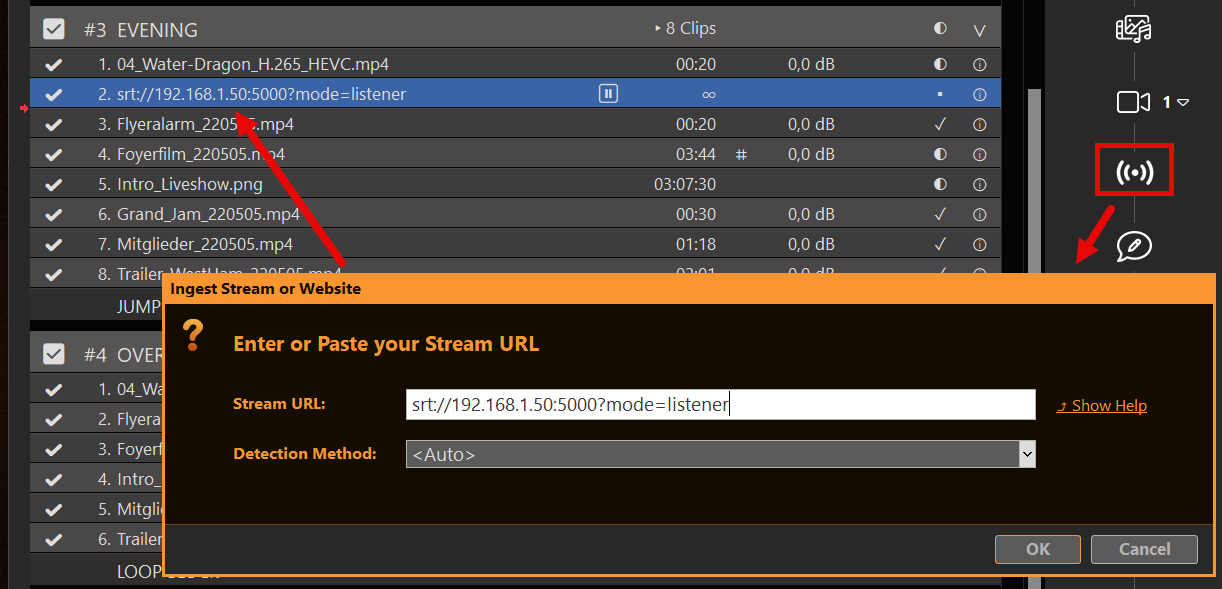
No PLAYDECK, arraste o TRANSMISSÃO ícone na lista de reprodução (mesma caixa de diálogo das outras fontes de entrada — consulte https://playdeck.tv/input-streams/).
Digite: srt://192.168.1.50:5000?mode=listener
Reproduza esse clipe para que o PLAYDECK abra a porta. O Firewall do Windows pode solicitar permissão — autorize (UDP 5000).
Porto 5000 é a configuração padrão SRT da própria PLAYDECK. Qualquer porta livre serve, desde que a URL do iPhone utilize o mesmo número.
O iPhone envia o fluxo
O Blackmagic Camera adiciona um alvo SRT personalizado a partir de um pequeno arquivo XML.
No PC do PLAYDECK, salve este arquivo como playdeck-srt.xml. Coloque seu O endereço IP do PC na URL — e não o do iPhone:
PLAYDECK


 Primário
 srt://192.168.1.50:5000


 HD de baixa latência


 6000000
          128000
 1
Envie o arquivo por AirDrop para o iPhone (ou para o aplicativo Arquivos / iCloud).
Abrir → Compartilhar → Câmera Blackmagic.
No aplicativo: Configurações → Ao vivo Stream → plataforma PLAYDECK → perfil HD de baixa latência.
Iniciar a transmissão ao vivo depois de O clipe do PLAYDECK já está sendo reproduzido.
HD a cerca de 6 Mbps é a configuração padrão mais sensata. O 4K requer uma conexão robusta na banda de 5 GHz e resolução="4K" com uma taxa de bits mais alta (iPhone 15 Pro+).
Reproduza na lista de reprodução
Se o PLAYDECK estiver conectado, o nome do stream é branco. Vermelho = sem conexão. Clique duas vezes no ícone de informações para ver o formato/codec. Um erro de digitação: clique com o botão direito → Alterar URL.
Trate isso como um clipe de câmera ao vivo: reproduza-o quando precisar da imagem. Uma transmissão não tem fim, então ela fica no ar até você interrompê-la ou até o celular perder a conexão com o Wi-Fi.
Não envie o iPhone para o YouTube/Twitch “e depois para o PLAYDECK”. Essa é a direção errada. O PLAYDECK deve ser o ouvinte SRT na sua LAN. É para isso que serve o LAN.mote.
Foco remoto (sem código)
Imagem e foco são duas coisas diferentes. O fluxo transmite apenas vídeo. O foco é um controle da câmera.
Sem escrever nada:
Apple Watch — Aplicativo complementar da Blackmagic Camera: enquadramento, gravação, exposição, foco, zoom.
iPad / segundo iPhone / Mac — use o mesmo aplicativo Blackmagic Camera conectado à mesma rede Wi-Fi e configure esse dispositivo como controlador. Você terá acesso ao HUD completo, incluindo o foco.
Use isso quando alguém puder segurar um Watch ou um iPad. A próxima seção é para o operador que deseja um botão de foco no PC PLAYDECK.
Foco remoto com IA
O Blackmagic Camera 3.4+ utiliza a API REST da câmera no celular: porta HTTPS 4444, certificado autoassinado. O PLAYDECK não se comunica com essa API. Você (ou o ChatGPT) envia uma pequena solicitação HTTP PUT a partir do PC.
Ative o Controle Remoto nas configurações da câmera Blackmagic para que a API fique ativada. Em seguida, no PC do PLAYDECK, abra:
Invoke-WebRequest -Método Put -Uri "https://${ip}:4444/control/api/v1/lens/focus/doAutoFocus" -ContentType "application/json" -Body "{}" -UseBasicParsing
Texto a ser colado no ChatGPT / Claude / Gemini
Copie isso, insira o endereço IP do seu iPhone e cole em qualquer IA. Você deverá ver uma pequena janela do PowerShell com um controle deslizante.
Escreva um script no Windows PowerShell 5.1. Sem módulos adicionais.

No início: $IphoneIp = "192.168.1.20"

O aplicativo Blackmagic Camera nesse iPhone disponibiliza uma API REST:
https://IP:4444/control/api/v1
TLS autoassinado — ignore a validação do certificado.

Envie uma solicitação PUT para /lens/focus com JSON {"normalised": N}, onde N é um valor entre 0,0 e 1,0
Envie uma solicitação PUT para /lens/focus/doAutoFocus com JSON {}
GET /lens/focus para ler o valor atual

Abra uma pequena janela do WinForms intitulada "iPhone Focus":
- uma barra deslizante de 0 a 100 mapeada para normalised
- envie o foco ao soltar o mouse (não envie a cada tick)
- um botão "Auto Focus"
- um rótulo de status para erros

Se a chamada GET retornar chaves JSON diferentes de `normalised`, exiba o JSON e, mesmo assim, envie {"normalised": N}.
Use o comando Invoke-WebRequest. Ignore respostas 204 vazias.
Script funcional (caso você não queira esperar pela IA)
Salvar como iphone-focus.ps1, definir $IphoneIp, clique com o botão direito do mouse → Executar com o PowerShell. Se o Windows bloquear: Set-ExecutionPolicy -Scope Process Bypass então .\iphone-focus.ps1.
Arraste o controle deslizante e observe a lente do celular. Se o PUT retornar 403, o foco está travado (lente externa / bloqueio de AF no aplicativo).
Companheiro
Se você já estiver executando o Bitfocus Companion para PLAYDECK, adicione uma segunda conexão: API das câmeras Blackmagic (https://bitfocus.io/connections/bmd-cameras). Servidor = IP do iPhone, HTTPS ativado, porta 4444, permita HTTPS não seguro (autoassinado). O Companion lê a lista de APIs do próprio celular e cria as ações Focus / Auto Focus. Coloque esses botões ao lado dos botões Reproduzir/Pausar do PLAYDECK. Veja https://playdeck.tv/companion/.
Se continuar vermelho
Iniciar pedido — O clipe do PLAYDECK é reproduzido primeiro, seguido pelo iPhone Live Stream.
Wi-Fi para visitantes — Os celulares não conseguem se conectar aos computadores. Use o SSID de produção.
IP incorreto — A URL do XML é a PLAYDECK PC. A URL REST é a iPhone.
Firewall — Tráfego de entrada UDP 5000 no PC. Tráfego de saída TCP 4444 do PC para o telefone.
Licença Plus — A entrada SRT requer o Plus. Sem ele, o clipe não se encaixará.
Janela pop-up do certificado — esperado na porta 4444. Aceite-o. O script do PowerShell ignora a verificação.
Latência — algumas centenas de milissegundos em um ponto de acesso de 5 GHz de boa qualidade é normal. Não espere uma precisão de sincronização comparável à do SDI.
Opção de estúdio com fio: Blackmagic Camera ProDock → HDMI → uma placa de captura como PLAYDECK Live Input. Trata-se de um cabo, não dessa conexão Wi-Fi.
O PLAYDECK já vem com dois controles remotos confortáveis: Bitfocus Companion Se você tiver um Deck Stream ou um ATEM, e o recurso integrado Controle Remoto pela Web se você quiser apenas um navegador conectado à mesma rede Wi-Fi.
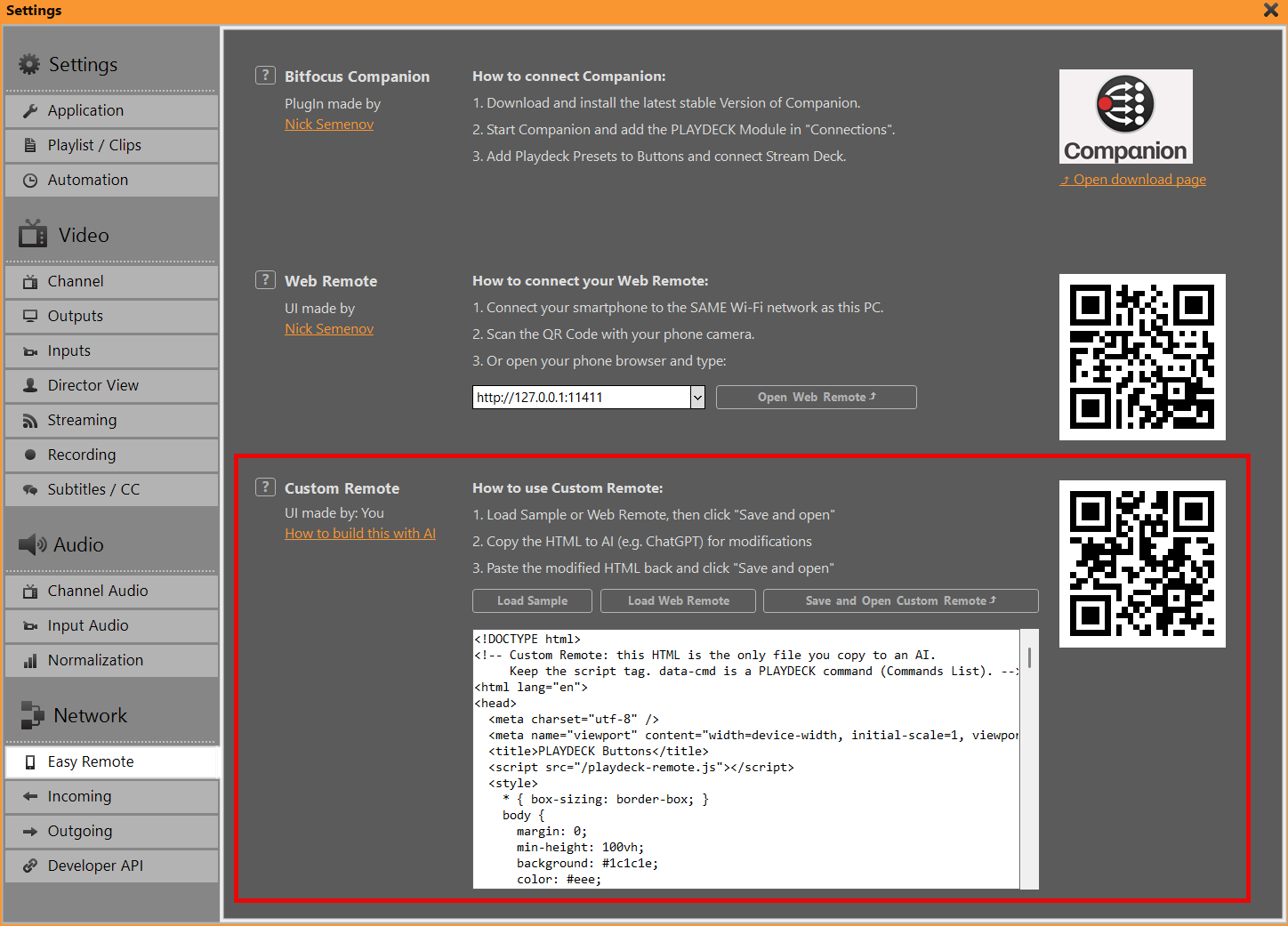
O “Controle Remoto Personalizado” é a terceira opção. Você cola um arquivo HTML, o PLAYDECK o exibe neste PC, e seu celular o abre por meio de um código QR. O ChatGPT, o Gemini ou o Claude apenas reescrevem esse arquivo. O PLAYDECK nunca se comunica com a IA, e você nunca instala um chatbot dentro do equipamento de exibição.
Isso serve para as funções para as quais o Web Remote não foi projetado: um gerente de estúdio que precisa apenas de três botões enormes, um produtor que quer um contador de tempo do tamanho de um caminhão, um programa que precisa de um comando a mais que a interface padrão não exibe. Você descreve a função em linguagem simples. A IA retorna o código HTML. Você o cola de volta.
Não edite os arquivos dentro da pasta do programa PLAYDECK. As atualizações os sobrescrevem. O Custom Remote é o fork que sobrevive à atualização.
O PLAYDECK armazena seu código HTML e o disponibiliza em um endereço estável:
http://YOUR-PC:11411/custom
A URL não muda quando você cola um novo layout. O código QR ao lado da caixa contém esse mesmo endereço. O celular e o PC com o PLAYDECK devem estar conectados à mesma rede Wi-Fi. Se a página permanecer em branco, permita a porta TCP 11411 no firewall (a mesma porta que o Companion e o Web Remote já utilizam).
Há sempre apenas um Controle remoto personalizado. Uma caixa, um arquivo, um QR. Isso é proposital. Você não está criando um serviço de hospedagem de sites. Você está criando o controle remoto para esse programa.
O Web Remote integrado permanece em / (a raiz da porta 11411). O Companion continua sendo o Companion. O Overlays e o Director View continuam sendo seus próprios modelos. O Custom Remote não os substitui.
Use o exemplo (comece por aqui)
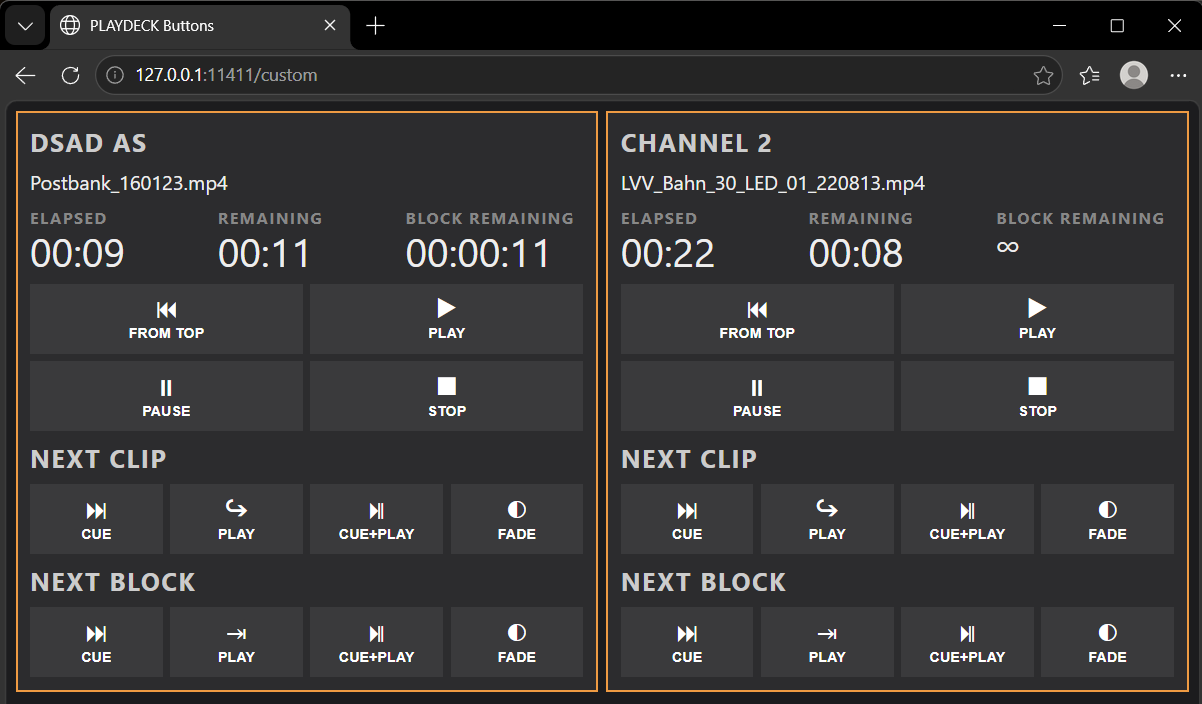
Se você nunca fez isso, não comece de uma página em branco e não comece pelo Web Remote. Comece pelo Exemplo. Trata-se de um painel de botões voltado para o celular: dois canais, teclas de transporte grandes, próximo clipe/próximo bloco nos mesmos modos que o Companion usa (Cue, Play, Cue+Play, Fade). Ele exibe o nome do clipe, transcorrido, restante, e bloco restante. Clipes e blocos infinitos exibem ∞ (às vezes ∞ mais o tempo de repetição). Esse é o mesmo texto que o PLAYDECK exibe na barra de progresso. Não criamos uma contagem regressiva falsa.
Clique Salvar e abrir controle remoto personalizado.
Escaneie o QR com a câmera do seu celular ou abra o endereço no navegador do celular.
Você deve conseguir avançar para um ponto específico, reproduzir, pausar, parar, voltar ao início da lista de reprodução e avançar clipe por clipe ou bloco por bloco — sem precisar ler uma lista de comandos primeiro.
Esse “Sample” é também o arquivo que você entrega à IA. Ele já contém o único contrato técnico que importa: uma tag de script e os comandos do PLAYDECK escritos nos botões.
Deixemos que a IA mude isso
Copie todo o conteúdo da caixa de HTML. Cole no ChatGPT (ou no Gemini / Claude). Explique para que serve o controle remoto, e não qual biblioteca JavaScript usar.
Lembre-se disso em todas as instruções:
Mantenha a linha <script src="/playdeck-remote.js"></script>. Não abra seu próprio WebSocket. Não modifique o arquivo playdeck-remote.js. data-cmd é um comando do PLAYDECK presente na Lista de Comandos. data-bind mostra o status em tempo real.
Em seguida, adicione a tarefa, por exemplo:
Gerente de piso, apenas Canal 1
Configure este iPad para ser usado pelo gerente de pista. Apenas o Canal 1. Tempo restante em destaque. Três botões: REPRODUZIR, PAUSA, REPRODUZIR PRÓXIMO CLIPE. Fundo escuro, sem bordas douradas, áreas de toque amplas.
Reestruture, mas mantenha os botões
Mantenha todos os botões e comandos existentes. Altere apenas as cores, o espaçamento e o tipo de fonte para que pareça um painel de transmissão. O canal em exibição deve continuar sendo facilmente identificável.
Adicione uma ação a mais
Mantenha a amostra como está. Adicione um botão abaixo do Canal 1 que envie startoverlay|1|1. Nomeie-a como OVERLAY 1.
Cole o código HTML gerado pela IA na caixa → Salvar e Abrir → atualize a página do celular. Se a IA tiver removido a tag do script, o PLAYDECK a recoloca quando você salva. Se a IA tiver inventado nomes de botões como do topo ou próximo em vez de comandos reais, essas teclas não terão efeito algum — reative o comando “Lista de Comandos” data-cmd.
Você pode colar na caixa usando Ctrl+V. Não há um botão separado para “Colar”. As opções “Carregar amostra” e “Carregar remoto da Web” substituem a caixa; em seguida, salve. Digitar na caixa sem clicar em “Salvar” ou “Abrir” não atualiza o celular.
Comandos e status em tempo real
O script auxiliar /playdeck-remote.js funciona apenas com WebSocket. Você não deve copiar esse arquivo para a IA. Você não deve reescrevê-lo. O arquivo HTML é o único arquivo envolvido na conversa.
Um botão é um comando do PLAYDECK, da mesma família que o Comando Personalizado do Companion utiliza:
O texto ao vivo é data-bind além disso canal de dados:
“Transcorrido” e “restante” referem-se à duração do clipe. “Restante do bloco” refere-se ao bloco. “Infinito” é representado por ∞.
A lista completa de comandos está no PLAYDECK: Menu Principal → Documentação. Se você puder enviá-lo pelo Companion como um comando personalizado, poderá colocá-lo em data-cmd.
Se uma página precisar de uma lógica que os atributos não possam fornecer (um contador de visualizações, uma tabela de resumo), esse JavaScript adicional deve ser incluído no mesmo arquivo HTML. Usar PlaydeckRemote.send('play|1') e PlaydeckRemote.onStatus(...). Continua sendo um único arquivo, ainda não há um segundo WebSocket.
Usando o Web Remote como base
O Sample é a abordagem que funciona bem com IA: poucos botões, pouco código.
Às vezes a gente realmente quer Controle Remoto da Web do Nick — a lista de clipes, as barras de progresso, as abas dos canais — mas na cor laranja em vez de cinza, ou um relógio maior, ou abas ocultas. Em seguida:
Controle remoto personalizado → Carregar Web Remote → Salvar e Abrir.
Agora você tem uma cópia do Web Remote integrado em /personalizado. O Web Remote original em / permanece inalterado.
Copie esse código HTML para a IA seguindo uma regra rígida:
Esta página é o PLAYDECK Web Remote. Altere apenas o CSS e os rótulos. Não reescreva o JavaScript responsável pela criação da lista de reprodução, das barras de progresso ou das abas de canais. Mantenha <script src="/playdeck-remote.js"></script>.
Se a IA “simplificar” esse JavaScript, a lista de clipes geralmente deixa de funcionar. Carregue o Web Remote novamente e tente mais uma vez com uma solicitação menor (apenas cores).
Nunca diga às pessoas para editarem webremote.html no disco e manter um backup para a próxima reinstalação. É para isso que serve o Custom Remote.
Se algo não funcionar
Página em branco do telefone. É a mesma rede Wi-Fi do PC do PLAYDECK? A porta TCP 11411 está habilitada? Tente primeiro clicar em “Salvar” e “Abrir” no PC. O endereço é http://IP:11411/custom — nem https, nem outra porta.
Os botões não funcionam. A tag script deve permanecer. data-cmd deve ser um comando válido (play|1, não reproduzir). Atualize a página após salvar e abrir.
Tempos travados ou lista desatualizada. Atualize a página no celular. No caso de uma cópia via Web Remote, aguarde alguns segundos — essa página atualiza os dados da lista de reprodução em intervalos curtos.
∞ em vez de um relógio. O clipe ou bloco tem duração infinita (ao vivo, em loop, por tempo). O PLAYDECK exibe o mesmo.
Eu queria alterar o Web Remote padrão. Você fez o seguinte: o “Carregar Web Remote” é essa página, apresentada como “Custom Remote”. Saia / para todos que ainda preferem a interface de usuário padrão.
Companion / Deck Stream. Continue usando o Companion para o hardware. O Custom Remote é um aplicativo em HTML para celular ou tablet, e não substitui o módulo.
As regras do Playout determinam quando é permitido que um clipe seja reproduzido, e o que acontece depois disso. O Shuffle usa o mesmo estado cinza para os clipes que não estão nesta tomada.
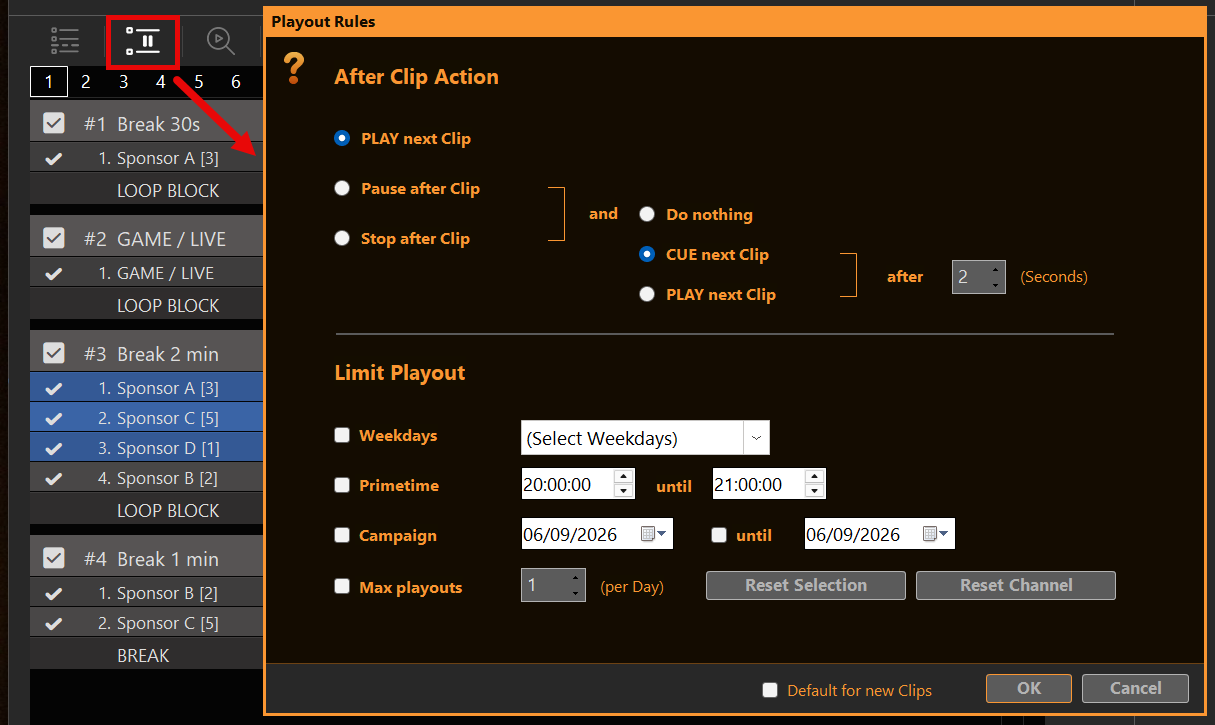
Selecione um ou mais clipes e clique no ícone de pausa / encerramento no clipe (no mesmo lugar onde ficava o antigo “Pausar clipe”). O título da caixa de diálogo é Regras do Playout.
A parte superior da caixa de diálogo é Ação após o clipe (pausa / parar / continuar). Abaixo disso está Limite Playout. Configuração padrão para novos clipes No rodapé, são armazenados os dois clipes que você adicionar posteriormente.
Ação após o clipe
Este é o antigo “Clip Pause”. Ele só é executado quando o clipe realmente chega ao fim.
REPRODUZIR o próximo clipe — a lista de reprodução continua normalmente.
Pausa após o clipe — ficar parado no último quadro e esperar, ou continuar após um intervalo.
Parar após o clipe — interromper a exibição ao final deste clipe.
À direita, você escolhe o que vem a seguir: REPRODUZIR o próximo clipe, CUE: próximo clipe, ou Não fazer nada, opcionalmente depois de alguns segundos.
Limite Playout
Todas as regras marcadas devem estar em conformidade agora. As regras não marcadas são ignoradas.
Dias da semana — apenas nos dias selecionados.
Horário nobre — hora do dia. De está incluído, até não é (18h00–20h00 significa até 19h59m59s). Se o horário “De” for posterior ao horário “Até” (por exemplo, 22h00–06h00), o intervalo se renova durante a madrugada.
Campanha — datas do calendário. Até incluído. Se a opção “Até” estiver desativada, o trecho será limitado apenas ao dia “De”.
Número máximo de exibições (por dia) — quantas vezes esse clipe pode ser reproduzido no dia atual do calendário. O contador é zerado na próxima verificação após a meia-noite (sem temporizador adicional). Uma reprodução é contabilizada quando o clipe concluído e o indicador de reprodução esquerda Isso. Repetir o mesmo clipe não adiciona contagens extras. Um início manual faz verifique se esse vídeo foi reproduzido até o fim.
Várias regras juntas são E: dia da semana e horário nobre e campanha e número máximo de exibições, caso estejam todas ativadas.
Redefinir seleção / Redefinir canal Nesta caixa de diálogo, zere os contadores diários. Arquivo → Redefinir o status de reprodução do clipe faz o mesmo com as marcas e contagens reproduzidas.
Cinza x Inativo
Dois saltos diferentes:
Caixa de seleção da primeira coluna desmarcada — o clipe está inativo. A automação não o processará, e você não poderá iniciá-lo com os comandos CUE / PLAY / Fade.
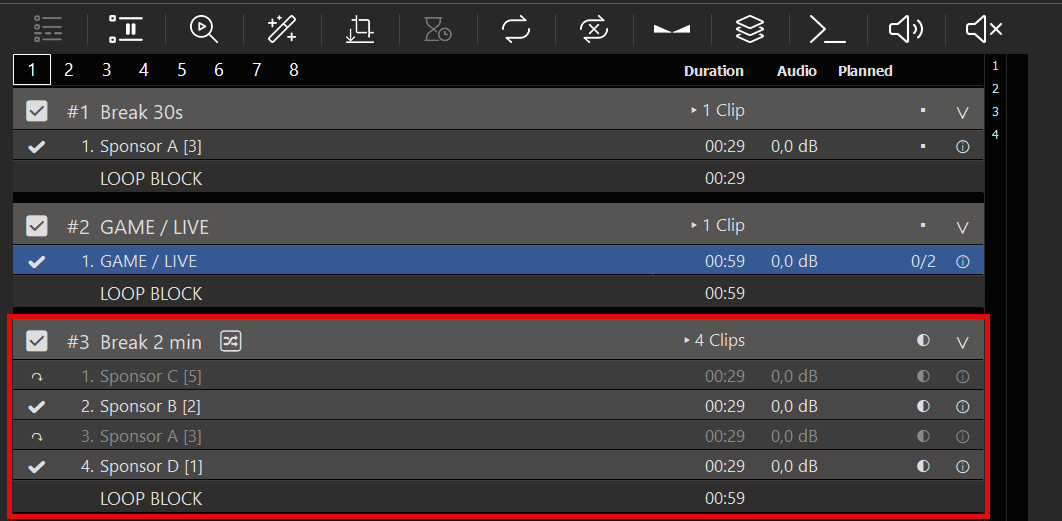
Nome em cinza + ↷ — o vídeo é dessa receita (Limite de Playout, ou o que sobrar após o Shuffle). As funções “Automação”, “Seguir”, “Duração planejada” e “Pular para o próximo” ignoram essa opção. Você ainda pode iniciá-la manualmente. Isso apenas desativa o cinza desse clipe; não gera uma nova versão do Shuffle.
Os cabeçalhos dos blocos ainda mostram a contagem de clipes que podem realmente ser reproduzidos nesta tomada (▸ 3 vídeos), e não todos os arquivos do bloco.
Reprodução aleatória / Sincronização de clipes
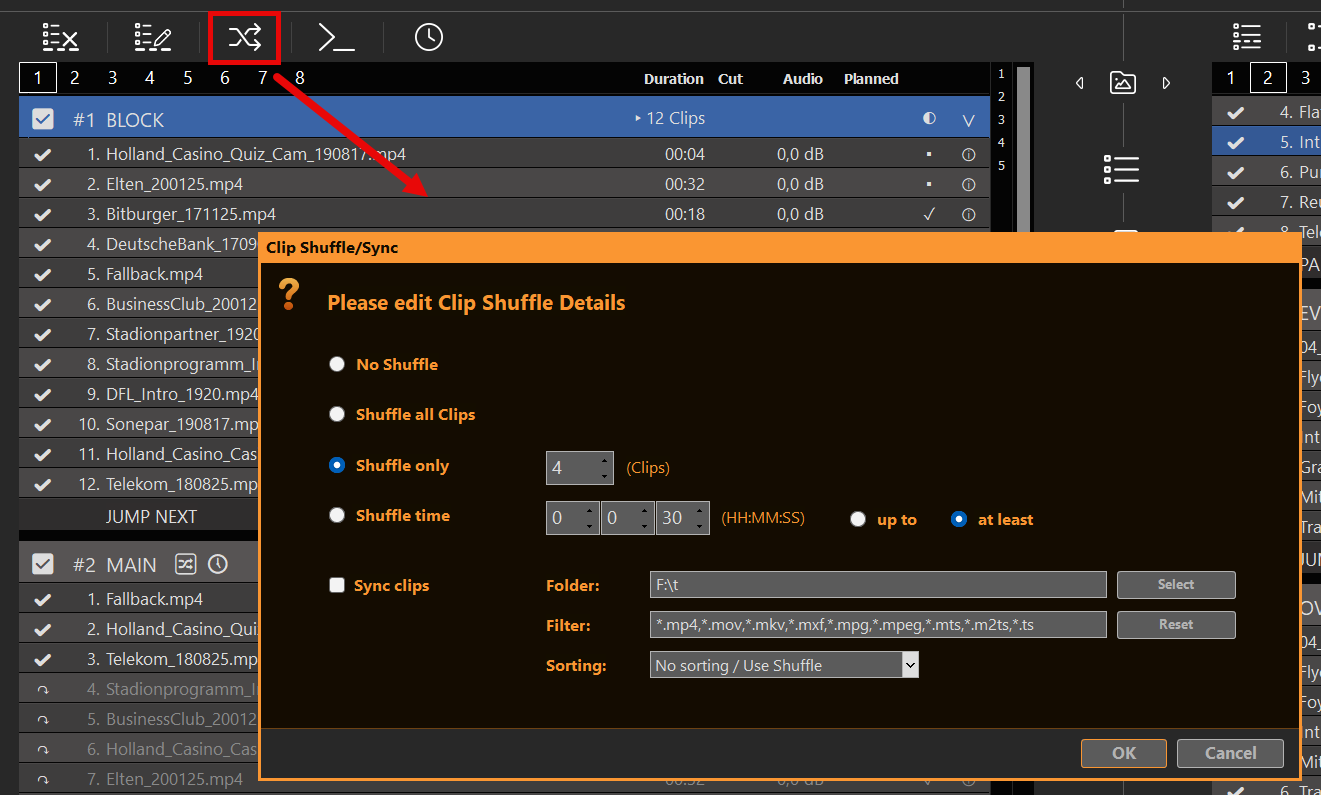
Abrir Reprodução aleatória / Sincronização de clipes do bloco (ícone de embaralhar no cabeçalho do bloco). Título da caixa de diálogo: Reprodução aleatória/Sincronização de clipes.
Métodos de embaralhamento
Sem embaralhar — ordem normal. Use isso quando quiser Apenas Sincronização de Pastas (e classificação opcional), sem nenhuma rodada de embaralhamento.
Misturar todos os clipes — ordem aleatória para todo o bloco. Todos os clipes ativos estão na tomada.
Embaralhar apenas N — selecione N clipes para esta exibição; o restante fica em cinza (↷). Ao longo de várias sessões, o PLAYDECK dá preferência aos clipes que estão há mais tempo na fila (rotação justa), e não aos “reproduzidos mais recentemente”.
Hora de embaralhar — primeiro, embaralhe os trechos e, em seguida, mantenha-os até que a gravação atinja a duração desejada:
até HH:MM:SS — preencha o máximo possível sem ultrapassar o limite; os clipes que não couberem ficarão em cinza.
pelo menos HH:MM:SS — continue somando até que a soma seja ≥ ao valor alvo; em seguida, desative o restante.
Classificação e a opção “Aleatório” são mutuamente exclusivas: uma ordenação real (Nome A–Z / Z–A, Data do arquivo mais recente / mais antiga) desativa a opção “Aleatório”; ao escolher um método “Aleatório”, a opção “Ordenação” passa a ser Sem ordenação / Usar aleatoriedade.
Quando a PLAYDECK fecha um negócio
Uma nova mão é distribuída quando você entra no Bloco vindo de fora:
CUE / PLAY / Fade no cabeçalho do bloco — ofertas.
CUE / PLAY em um clipe dentro do bloco (incluindo o primeiro trecho da tomada) — reproduz esse trecho tal como está. Isso faz não reorganização. Se o clipe estava desativado, ele é ativado apenas para esta exibição.
Quando o Bloco se torna Próximo (saltar para o próximo bloco, saltar para o bloco, parar/pausar o acompanhamento, …) — executa uma única vez para aquela entrada pendente.
Bloco programado — quando a programação é executada (ou o próximo cache prepara esse Bloco), o PLAYDECK distribui uma vez e, em seguida, inicia o clipe da primeira tomada. Se você já estiver reproduzindo dentro desse Bloco, a programação não distribui novamente.
Quebrar bloco — o mesmo ocorre quando o Break é inserido (interrupção ou após o fim do clipe). O retorno do Break ao clipe/posição anterior não gera uma nova tomada no destino de retorno.
Bloco de loop — cada novo ciclo de loop apresenta uma nova seleção quando essa volta começa (o clipe que acabou de se tornar o “Atual” permanece no lugar; o restante do bloco é reorganizado). Enquanto o último clipe da volta anterior ainda está sendo reproduzido, o “Próximo” já aponta para o primeiro clipe da ordem atual — o PLAYDECK não reorganiza os clipes abaixo do indicador de reprodução.
Clipes de laço — mantém a mesma tomada para o intervalo do clipe em loop.
Sair do bloco (fim do bloco sem repetição) limpa a jogada para que a próxima entrada possa ser feita do zero.
Os clipes que não estão na tomada ficam em cinza (↷). As funções “Automação”, “Seguir”, “Duração planejada” e “Prosseguir para o próximo” os ignoram. Você ainda pode iniciar um clipe em cinza manualmente — isso remove o cinza apenas desse clipe; não cria uma nova tomada.
Os blocos com as funções “Shuffle” e/ou “Sincronização de pastas” exibem o 🔀 no cabeçalho.
A PLAYDECK oferece um pegar quando o Bloco for jogado desde o início: CUE / PLAY / Fade no cabeçalho do bloco, no trecho da primeira tomada, ou quando o bloco for o próximo a ser exibido (fim do bloco, comando, ação, programação). Os clipes que não fazem parte da tomada ficam em cinza (↷).
A função “Looping the Block” mantém a mesma tomada. Ele não embaralha novamente. Para distribuir uma nova mão, reinicie o Bloco desde o início.
CUE / clique duas vezes em qualquer outro O comando “clip in the Block” reproduz esse clipe (e o torna visível, caso estivesse desativado). Ele não reorganiza o restante.
Sincronização de pastas
Você pode usar Apenas a sincronização de pastas — manter o modo aleatório ativado Sem embaralhar. A sincronização ainda adiciona/remove/reverifica arquivos; opcional Classificação ordena-os. A opção de embaralhar é opcional. No mesmo Reprodução aleatória / Sincronização de clipes caixa de diálogo:
Verificar Sincronizar clipes.
Conjunto Pasta (navegar ou caminho).
Opcional Filtro — padrões separados por vírgulas. Extensões (*.mp4, mp4, .mov) e nomes de arquivos: subcadeia sem * (por exemplo,. promoção corresponde a qualquer nome que contenha “promo”), ou caracteres curinga (promoção*, *_final.mp4, *ponto*). Misture os dois, por exemplo:. *.mp4,promo*,*_de.mov. Redefinir restaura a lista padrão de extensões. Filtro vazio = todos os tipos de arquivos de lista de reprodução.
Opcional Classificação — ordenar os clipes do arquivo no bloco de forma que correspondam à pasta (somente quando a opção “Aleatório” estiver desativada).
O que a sincronização faz
Adiciona novos arquivos da pasta como clipes.
Remove os clipes de arquivo que não estão mais na pasta.
Reexamina um clipe caso o arquivo tenha sido substituído (mesmo caminho, novo tamanho/data) — igual a Reexaminar clipe.
Não afeta elementos que não sejam arquivos (entradas, notas, etc.).
Quando estiver em execução
Ao fundo, enquanto esse bloco está não Atual e não Próximo (para que a transmissão ao vivo não seja reescrita enquanto você estiver no ar).
Além disso, quando você clicar em “OK” na caixa de diálogo, se o bloco estiver inativo (não for o atual nem o próximo).
Após cada ciclo de sincronização, o PLAYDECK aguarda um certo tempo antes de iniciar a próxima sincronização em segundo plano nesse bloco: cerca de 10 segundos normalmente, cerca de 30 segundos se novos clipes foram adicionados. Ao clicar em “OK” manualmente na caixa de diálogo (enquanto o programa estiver inativo), a sincronização ainda é executada imediatamente.
Se a verificação de plano de fundo parecer inadequada em uma transmissão ao vivo: Configurações → Desativar verificações de arquivos em segundo plano (substituição, arquivos que aumentam de tamanho, sincronização de pastas). Deixe essa opção desmarcada para uso normal. Os novos clipes continuam sendo verificados quando são adicionados pela primeira vez.
Duração, Acompanhamento e Programação
Planejado time, duração do bloco, Follow-after-clip e Get Next utilizam apenas clipes que possam ser reproduzidos agora (ativo, não cinza, limite permitido).
A programado Bloquear com não A captura de clipe no momento do disparo é ignorada. O limite de Playout permanece no clipe, e não no Bloco de Programação.
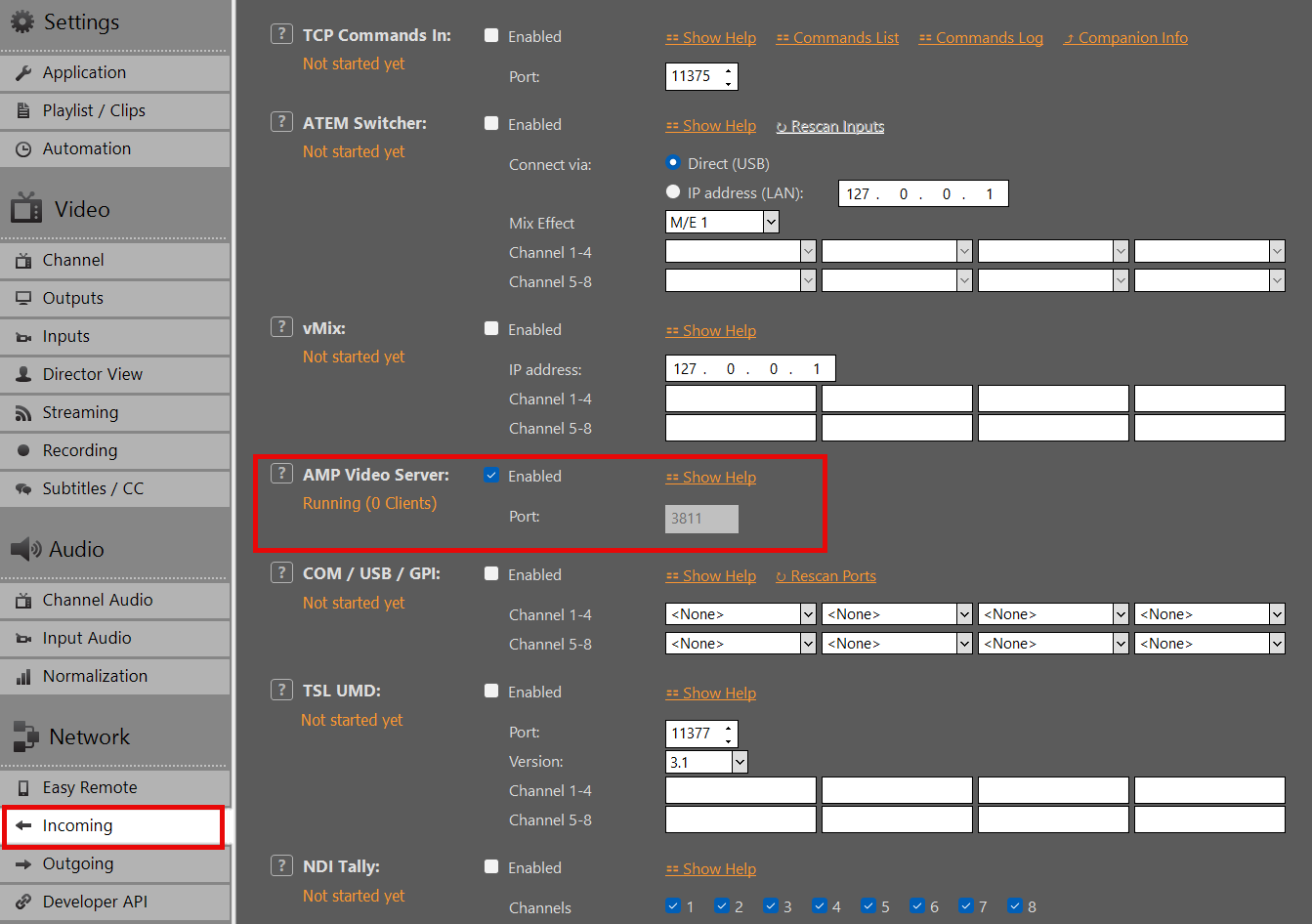
Este artigo mostra como conectar um switcher de transmissão, como o Ross Ultrix Carbonite, ao PLAYDECK usando o AMP (Advanced Media Protocol). O PLAYDECK atua como um DDR genérico. O switcher lista clipes e envia os comandos “cue”, “play”, “stop”, “eject”, “jog”, “loop” e “record”.
O AMP serve apenas para controle — ele não transmite vídeo. Envie a saída do programa do PLAYDECK para o mixer separadamente via SDI, NDI ou HDMI.
Área de trabalho estendida / HDMI da placa de vídeo
Atribua essa fonte à entrada do comutador que você usa para o dispositivo AMP (por exemplo, fonte BNC ou NDI do PC do PLAYDECK).
Configurar o switcher (Carbonite)
No switcher Ross (Ultrix Carbonite ou painel compatível):
Configuração do dispositivo → Adicionar servidor → AMP
IP = PLAYDECK PC na LAN
Porto = conforme definido no PLAYDECK (padrão: 3811)
Protocolo / tipo de servidor: DDR genérico
Ativar Permitir o controle da lista de reprodução no lado do servidor, caso o switcher solicite isso
A documentação de Ross Tria/Mira AMP se aplica (driver AMP_0.2, ID do protocolo DDR genérico).
Escolha um VTR no painel (por exemplo, Vtr1). Cada conexão AMP utiliza um canal VTR no comutador.
Mapeamento de canais
Comutador
PLAYDECK
Vtr1 … Vtr8
Canal 1 … 8
PGM1 … PGM8
Canal 1 … 8 (também aceito)
Uma conexão do Carbonite AMP = um VTR. Para vários canais, adicione vários servidores AMP ou atribuições de VTR, conforme permitido pelo seu switcher.
Comandos do painel
Comutador
PLAYDECK
Jogar
Jogar
Pare
Pausar (imagem fixa). A reprodução continua.
Ejetar
Interromper o canal (em segundo plano)
Sinal
Reproduza esse clipe no Cut In
Corrida / ida e volta
Deslocamento de quadro/campo (velocidade = a rapidez com que o painel envia os passos; um giro firme geralmente corresponde apenas à velocidade de reprodução). Comandos de taxa de deslocamento (se o painel os enviar) = câmera lenta até avanço/retrocesso rápido. Soltar = imagem parada. Reproduzir = 1×. O deslocamento fica mais suave com mais quadros-chave; o retrocesso é mais pesado.
Ativar/desativar o loop
Loop infinito / sem loop no clipe atual
Registro
Inicie/interrompa a gravação do PLAYDECK cuja fonte seja este canal (que não esteja na configuração “Sempre ligado”). Atribua esse slot de gravação ao mesmo canal da lista de reprodução que o VTR.
Status e registro
O status no switcher segue o PLAYDECK: Reproduzir, Pausar, Cue.
AMP recebido: Logs → Logs de comandos (<< AMP, legível).
Status e registro
O status no switcher segue o PLAYDECK: Reproduzir, Pausar, Avançar para a marca.
Enquanto um novo clipe ainda estiver sendo armazenado em cache, o clipe anterior pode continuar sendo reproduzido até que o próximo esteja pronto.
O tráfego AMP recebido é registrado em Logs → Logs de comandos (<< AMP).
Resolução de problemas
Problema
Verificar
O Switcher não consegue se conectar
AMP habilitado no PLAYDECK; o firewall permite o tráfego TCP nessa porta; mesma LAN/sub-rede
Lista de clipes vazia ou incorreta
Clipes ativos no canal mapeado; legendas/nomes de arquivos visíveis na lista de reprodução
O botão “Jog” não faz nada / permanece na velocidade errada
Clipe marcado ou em pausa; após a liberação, ele permanece parado (aperte o botão “Play” uma vez). O deslocamento suave é normal para o controle de avanço manual — não se trata de um avanço rápido.
Falhas na transmissão
Use o ID exato indicado na lista de clipes (8 caracteres ou nome completo, no estilo Carbonite/Tria)
O comando “Record” não faz nada
Slot de gravação: fonte = lista de reprodução, canal = este VTR, não em modo “Always-on”; equipamento em funcionamento
Imagem preta
Vídeo não transmitido — o AMP serve apenas para controle; verifique as conexões SDI/NDI/HDMI com o switcher
Este artigo mostra como executar o PLAYDECK sem a necessidade de um operador: importação diária de arquivos de projeto a partir de um sistema de tráfego ou de programação, recarga automática quando um arquivo é sobrescrito e reinicialização programada do aplicativo.
É fácil não perceber a opção “Configurações → Automação”. Uma caixa de seleção chamada “Desativar o salvamento automático do projeto” não parece ter nada a ver com uma transmissão 24 horas por dia, 7 dias por semana — mas, combinada com a opção “Carregar o projeto mais recente da pasta”, ela constitui o típico fluxo de trabalho autônomo.
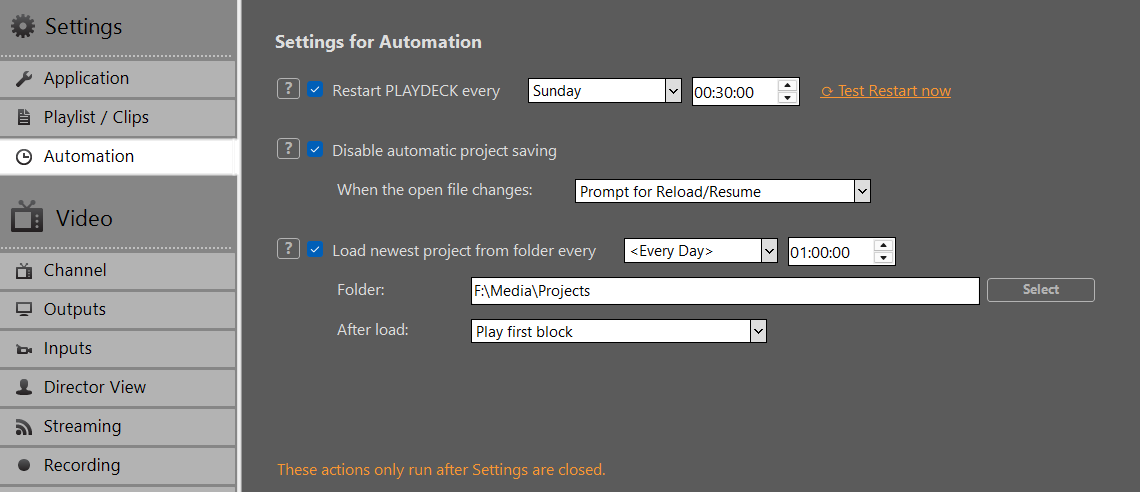
Abrir Configurações → Automação (último item do grupo “Configurações”).
Nesta página, há três funções independentes:
Reinicie o PLAYDECK a cada — reinício diário ou semanal
Desativar o salvamento automático do projeto — O PLAYDECK não grava o projeto aberto em segundo plano; a atualização é opcional quando esse arquivo é alterado
Carregar o projeto mais recente da pasta — em um determinado horário, carregar a versão mais recente .xml em uma pasta (uma vez por dia)
Nota: Reinício programado, Carregar a versão mais recente e recarregar ao alterar o arquivo Não execute enquanto as Configurações estiverem abertas. Configure a hora, a pasta e as opções e, em seguida, Fechar Configurações. Caso contrário, o tempo programado pode passar sem que nada aconteça. Teste: Reiniciar agora ainda é executado diretamente a partir de “Configurações” — essa é a única exceção.
Casos de uso típicos
Essas são as situações em que a automação faz a diferença — elas não ficam evidentes apenas pelas descrições.
O sistema de tráfego/programação gera um novo arquivo XML todos os dias Um planejador arrasta arquivos como 26/08/13_Playdeck.xml, 14-08-26_Playdeck.xml em uma pasta compartilhada. À meia-noite, o PLAYDECK deve selecionar o arquivo mais recente e continuar a execução de forma automática. Ou seja, Carregar as mais recentes, geralmente em conjunto com Desativar o salvamento automático do projeto.
O mesmo arquivo de projeto é sobrescrito ao longo do dia Um editor ou um aplicativo de terceiros sobrescreve o arquivo que está aberto no momento. O PLAYDECK deveria detectar isso e recarregar. Ou seja, Desativar salvamento + Quando o arquivo aberto for alterado → Recarregar/Retomar. Detalhes: Preparar/importar listas de reprodução externamente.
Ambos na mesma máquina Novo arquivo criado às 00:00; em seguida, o arquivo do mesmo dia foi sobrescrito novamente às 14:00. Ativar Carregar as mais recentese reload-on-change. Não se trata de uma escolha entre uma coisa ou outra.
Recomeço do zero durante a noite Caixas que funcionam 24 horas por dia, 7 dias por semana, e que devem reiniciar o PLAYDECK uma vez por dia, mesmo durante a transmissão. Ou seja, Reinicie o PLAYDECK a cada.
Desativar “Salvar” e “Carregar a versão mais recente”
Desativar o salvamento automático do projeto Se estiver ativado, o PLAYDECK irá não salvar o arquivo do projeto em segundo plano (o salvamento automático de sempre e também o salvamento silencioso ao encerrar o programa). Arquivo → Salvar / Salvar como ainda funciona.
Use isso quando um o sistema externo é o responsável pelo XML. Caso contrário, o PLAYDECK grava sua lista de reprodução na memória de volta no disco e sobrescreve o arquivo do agendador.
Quando o arquivo aberto for alterado:
Não fazer nada — ignorar substituições externas
Atualizar/Retomar imediatamente — atualizar a página e tentar retomar o mesmo clipe (pelo ID exclusivo)
Solicitação para recarregar/retomar — pergunte primeiro
Nota: A função “Retomar” só funciona se o clipe que está sendo reproduzido no momento ainda existir no projeto recarregado. Caso contrário, esse canal é interrompido. Essa recarga serve para o mesmo arquivo que já está aberto. Não substitui a opção “Carregar a versão mais recente”.
Carregar o projeto mais recente da pasta Se estiver ativado, o PLAYDECK procura na pasta selecionada após o dia da semana e o horário selecionados e carrega a versão mais recente .xmluma vez por dia.
Meios mais recentes data do arquivo (hora da última gravação), e não o nome do arquivo. 13-08-26 vs 01-09-26 O que está no nome não importa.
Apenas arquivos de projeto PLAYDECK válidos (outros arquivos XML, como exportações do XMLTV, são ignorados).
Os arquivos que ainda estão sendo gravados (em uso) são ignorados.
O arquivo atualmente aberto é ignorado. O PLAYDECK não carregará a mesma lista de reprodução novamente. Você não precisa desativar o salvamento apenas para que a opção “Carregar a mais recente” funcione.
Após um carregamento bem-sucedido, o mesmo dia não será carregado novamente.
Afinal, por que combiná-los? A opção “Carregar o mais recente” não requer a desativação do salvamento — o arquivo aberto já está excluído da seleção do “mais recente”. Para um sistema de tráfego, geralmente é desejável ambos: sem a opção “Desativar salvamento”, o PLAYDECK salva automaticamente o projeto aberto; a data desse arquivo continua mudando, e a versão de amanhã pode parecer “mais antiga” do que o próprio salvamento do PLAYDECK. Se o agendador sobrescrever de hoje Enquanto o arquivo estiver aberto, o PLAYDECK também pode salvar sobre essa versão, substituindo-a.
Configuração recomendada para funcionamento 24 horas por dia, 7 dias por semana
Ativar Desativar o salvamento automático do projeto.
Quando o arquivo aberto é alterado: Recarregar/Retomar imediatamente — se o arquivo do mesmo dia puder ser sobrescrito posteriormente; caso contrário, não fazer nada.
Ativar Carregar o projeto mais recente da pasta a cada<Every Day> por exemplo,. 00:00:00.
Pasta = a pasta de destino do agendador. Mantenha apenas o arquivo XML do projeto PLAYDECK nessa pasta.
Após a carga:
Reproduzir o primeiro bloco — iniciar a transmissão (comutação automática típica)
Início do primeiro bloco — carregar o primeiro bloco, aguardar até a reprodução posterior
Siga os horários em blocos — não são reproduzidos automaticamente; os blocos são acionados de acordo com seus próprios intervalos de tempo (Fluxo do programa). Se você fizer o teste com essa opção e nada for iniciado, isso é normal.
Fechar configurações.
A mudança de projeto é sem costura. A saída permanece ativa; apenas algumas imagens queda durante a carga. Configure o canal fundo preto — se alguns quadros da imagem anterior forem exibidos rapidamente, o preto é o preenchimento menos visível. Trata-se de um corte abrupto para o novo projeto, não de uma transição. Coordene o envio do arquivo com o horário de carregamento (geralmente à meia-noite) para que o corte ocorra em um intervalo seguro, ou use Siga os horários em blocos no novo arquivo.
Reiniciar o PLAYDECK
Se estiver ativado, PLAYDECK fecha e recomeça no dia da semana e no horário selecionados, mesmo durante a transmissão. Use isso para reiniciar diariamente as máquinas que não estão sendo supervisionadas.
Teste: Reiniciar agora executa a mesma reinicialização imediatamente. A reinicialização programada só é executada após o fechamento das Configurações.
Incorporar CC ao fluxo elementar do vídeo (por exemplo, H.264 / MPEG-2)
scc_capture='true'
Escreva um paralelo .scc arquivo (CEA-608)
anc_capture='true'
Escreva um paralelo .anc arquivo (CEA-708)
embed_scte35='true'
Incorporar SCTE-35 em um MPEG-TS somente gravação
É o mesmo princípio do streaming: é fácil deixar essas opções de lado — sem elas, o CC / SCTE-35 de pass-through não será armazenado como esperado.
Durante a gravação do SCTE-35, marcadores de tempo provenientes de clipes, blocos, sobreposições ou botões de ação (SCTE-35 tipo).
MKV x MPEG-TS
MKV
MPEG-TS (.ts)
Legenda ocultas (embed_cc)
Sim
Sim
Sidecars.scc / .anc
Sim (se os sinalizadores de captura estiverem ativados)
Sim (se os sinalizadores de captura estiverem ativados)
SCTE-35 (embed_scte35)
Não
Sim
Verificação padrão
A lista de reprodução do PLAYDECK exibe legendas
MediaInfo: EIA-608/708 no vídeo; DVB Inspector: marcadores SCTE-35; PLAYDECK: CC + << SCTE-35
Regra geral
Necessidade Somente CC (e arquivos complementares opcionais) → MKV ou TS.
Necessidade CC + SCTE-35 em um único arquivo → MPEG-TS.
Arquivos Sidecar (.scc / .anc)
Com scc_capture / anc_capture, o PLAYDECK pode criar:
seuficheiro.scc — CEA-608 (compatível com diversas ferramentas)
seuficheiro.anc — ANC no estilo CEA-708 (principalmente Medialooks/PLAYDECK)
O mesmo nome base e a pasta como o vídeo. Durante a reprodução, o PLAYDECK pode usar as legendas incorporadas e/ou esses arquivos complementares (veja também Legendas ocultas e legendas).
Verificar a reprodução
Legendas ocultas
Adicione o arquivo gravado a uma lista de reprodução.
Selecione a faixa CC, se disponível.
Confirme o CC na pré-visualização do canal (pass-through ou burn-in, conforme configurado).
Para TS, MediaInfo geralmente lista faixas de texto (EIA-608 / EIA-708) multiplexadas no vídeo.
SCTE-35 (somente TS)
Durante a gravação, envie SCTE-35 a partir de uma ação (ou comando de clipe).
Abra o .ts em DVB Inspector (ou TSDuck) e confirmar os sinais de splice/SCTE-35.
Jogue da mesma forma .ts no PLAYDECK → O Registro de Eventos do SCTE deve exibir <<SCTE-35.
Nota: Interpretando um MKV A gravação não exibirá SCTE-35 no log — o contêiner não contém esse código. O MediaInfo também costuma omite SCTE-35 mesmo quando o DVB Inspector exibe marcadores; prefira o DVB Inspector / PLAYDECK << para verificações da SCTE.
Em SDI, o PLAYDECK utiliza SCTE-104 marcadores em VANC (não SCTE-35). Use SCTE-104 para sinalizar inserções de anúncios/pontos de emenda para equipamentos SDI a jusante.
A PLAYDECK faz não converter SCTE-104 ↔ SCTE-35 automaticamente. Se você for Fluxo SDI → IP, SCTE-104 não aparecerá como SCTE-35 na transmissão. Disparar SCTE-35 no canal que é responsável pela saída da transmissão (consulte visão geral e SCTE-35).
Ativar SCTE-104 no SDI
Entrada
Na entrada SDI, habilite Dados da VANC → Ativar legendas ocultas e gatilhos SCTE-104.
É a mesma caixa de seleção da captura de legendas ocultas. É uma opção que deve ser ativada manualmente, pois a captura VANC aumenta a carga de processamento.
Saída
Com uma licença que inclua SCTE/CC, a saída SDI pode transmitir VANC, incluindo SCTE-104, quando houver marcadores no canal.
Enviar SCTE-104
Atribua comandos SCTE a clipes, blocos, sobreposições ou botões de ação. Defina o tipo de comando como SCTE-104 e cole o XML que o seu equipamento SDI espera receber.
O PLAYDECK não faz a conversão entre SCTE-104 e SCTE-35. Se a mesma quebra precisar atingir o SDI e um fluxo de IP, disparar dois comandos (104 no SDI, 35 no canal de transmissão).
A caixa de diálogo “Comandos” contém SCTE-104 Saída / Entrada amostras. Uma quebra = um ID: O Out utiliza {eventidhex}, Em usos {eventlastidhex}. A duração no 104 é décimos de segundo como um número hexadecimal de 4 dígitos ({blockduration10hex}), e não o valor de 90 kHz do SCTE-35.
<SCTE35_protocol_version>0</SCTE35_protocol_version> é um campo normal em um formulário 104 mensagem_de_operação_múltipla (a operação de emenda segue o protocolo SCTE-35, versão 0). Isso não significa que o PLAYDECK esteja transmitindo SCTE-35 por SDI. 1 é a versão da mensagem 104.
SCTE-104 Saída (solicitação de emenda, opID 257)
Típico em início do bloco. tipo_de_horário 0 = imediato (sem tempo de espera antes do vídeo).
Ajustar linha=, AS_index, DPI_PID_índice e o layout de acordo com o que estiver nos documentos do seu inseridor. Os marcadores de posição estão listados em Envio de SCTE-35 para Streams e servidores.
Para determinar o comprimento da faixa a partir de um gatilho recebido (e não o comprimento do bloco da lista de reprodução), use {scteduration10} / {scteduration10hex} Desligar. Ligar Bloquear saída quando o Break poderá retornar mais cedo; Fim do bloco por si só não é motivo para saída antecipada.
Detectar e registrar
Abra o Registro de Eventos do SCTE (Registros → SCTE).
>> = marcador enviado nesse canal
<< = marcador detectado em uma lista de reprodução de recepção (por exemplo, entrada SDI sendo reproduzida em outro canal)
Registrar os dados em ambas as direções é a maneira mais rápida de verificar um loop sem analisadores externos.
O SCTE-104 recebido não serve apenas para registro e encaminhamento. É possível comparar marcadores em um Quebrar bloco (Editar Gatilho SCTE) para que o PLAYDECK passe para os anúncios quando a marcação OUT for recebida e, em seguida, retorne na marcação IN, após um tempo fixo ou no final do bloco. Consulte “Iniciar intervalos publicitários a partir de SCTE recebido”.
Teste de loop do SDI
Canal 1: Saída SDI ativa.
Loop físico (ou segunda porta) em uma entrada SDI; ativar Dados da VANC com base nessa informação.
Canal 2: reproduza essa entrada na lista de reprodução.
Canal 1: Botão de ação com a amostra SCTE-104; ambos os canais em reprodução.
Registro de eventos: >> no canal 1 e << SCTE-104 no canal 2.
Você pode adicionar um segundo salto SDI (Canal 2 → Canal 3) para confirmar o encaminhamento pelo SDI.
Encaminhamento
O PLAYDECK pode encaminhar mensagens SCTE-104 recebidas de um Entrada SDI para um Saída SDI quando esse sinal de entrada é reproduzido por meio de um canal que gera uma saída SDI.
Encaminhamento SDI (104) → UDP/SRT (35) faz não ocorrerá automaticamente. Em vez disso, use SCTE-35 no canal de streaming.
Limite importante (pista CC / ASS)
Se o Canal 1 estiver exibindo um clipe com um Legenda oculta ativada ou faixa de texto ASS, o sinal SCTE-104 via SDI só pode ser recebido de forma intermitente (>> ainda parece estar tudo bem; << (o loop não é confiável).
Solução alternativa: desative a trilha de texto quando for necessário garantir a confiabilidade do sinal SCTE-104 no SDI.
Esse conflito não foi observado para SCTE-35 em fluxos MPEG-TS da mesma forma.
O PLAYDECK é compatível com legendas ocultas (CEA-608 / CEA-708) e legendas (ASS / SRT). Elas têm aparência semelhante na tela, mas funcionam de maneira diferente.
As legendas sempre acabam sendo gravadas diretamente na imagem.
As legendas ocultas podem ser gravadas no sinal ou transmitidas diretamente (SDI VANC ou incorporadas em fluxos de vídeo compatíveis).
CC incorporado, sidecars SCC/MCC/ANC, SDI VANC, fluxos, NDI (loop do PLAYDECK)
Sobre as saídas
Sempre em destaque
Burn-in ou pass-through no sinal
Estilo no PLAYDECK
Fonte etc. nas configurações
Estilo de pré-visualização/test de durabilidade nas configurações; posição/animação geralmente definidas nos dados CC
É o mesmo que SCTE?
Não
Não — o SCTE é um sistema de sinalização independente (visão geral)
Legendas (ASS / SRT)
As legendas só podem ser extraídas de arquivos de vídeo e são sempre incorporadas aos quadros.
Adicione o clipe a uma lista de reprodução.
Clique com o botão direito do mouse no clipe e selecione a trilha de legenda (desativada por padrão).
Incorporado: exibido como ASS Embedded. Externo SRT: mesmo nome de arquivo base que o vídeo (.srt), na mesma pasta ou em uma Substituições / Legendas subpasta.
Independentemente de para onde você transmita o canal (SDI, NDI, stream, área de trabalho), o texto das legendas já está na imagem. Ajuste a fonte e as opções relacionadas nas configurações.
O PLAYDECK não inclui um editor para digitar novos textos de legenda ou legendas ocultas nos arquivos. Use uma ferramenta externa caso precise criar legendas.
Fontes das legendas ocultas
Dos arquivos
Clique com o botão direito do mouse no clipe → selecione a trilha CC (por exemplo,. (CC Embedded).
Também são suportados como arquivos complementares (mesmo nome de base, mesma pasta): SCC, MCC, ANC.
Ao gravar com scc_capture / anc_capture, o PLAYDECK pode gravar .scc / .anc ao lado do arquivo de mídia; a reprodução pode retomá-los. Consulte o visão geral anotações de gravação.
De entradas ao vivo / transmissões
O PLAYDECK pode ler, visualizar e encaminhar CC com:
SDI (se o dispositivo for compatível com VANC; habilite os dados VANC na entrada)
Streams com MPEG-2 ou H.264 (também conhecido como MPEG-4 Parte 2 em nossos testes) — UDP, SRT, compatível com DVB, etc., com embed_cc='true' no remetente
NDI em um PLAYDECK ↔ PLAYDECK loop (muitas ferramentas de terceiros para o NDI não exibem o CC)
RTMP no YouTube com embed_cc='true' (O YouTube pode exibir legendas)
Não válido para repasse de cartão de crédito: HEVC com embed_cc (não foi possível utilizar o pass-through em nossos testes).
Burn-in x Pass-Through
Nas configurações (Legendas ocultas):
Burn-in (padrão): O texto CC é exibido nos quadros de saída do canal. Todos os destinos visualizam o texto na imagem (incluindo a saída para a área de trabalho).
Pass-Through (sempre ativo): As legendas não são gravadas na imagem de saída. O PLAYDECK continua exibindo as legendas na pré-visualização do canal. Os reprodutores/decodificadores a jusante (YouTube, outro PLAYDECK etc.) são responsáveis pela exibição das legendas.
Uso Saída na área de trabalho (modo de janela) para verificar se o texto está na imagem ou apenas na visualização.
Dica: Se você conectar um canal de burn-in a um segundo canal que também transmita CC em modo de pré-visualização, você poderá ver texto duplo (pixels + sobreposição). Defina o primeiro canal como “Pass-Through” para evitar isso.
Os dados de CC geralmente incluem posição e modo fixos (por exemplo, roll-up / pop-on). O PLAYDECK não altera essas configurações para visualização prévia ou queima, além das configurações de exibição de CC.
Ativar Dados da VANC → Ativar legendas ocultas e gatilhos SCTE-104. Necessário para capturar CC (e SCTE-104) a partir de SDI. Opcional, pois a captura de VANC aumenta a carga de processamento.
Saída SDI / NDI
Com uma licença de legendas ocultas, a saída SDI/NDI está preparada para transmitir legendas ocultas quando estas estiverem presentes no fluxo do canal.
Streams + Gravações
Em Parâmetro, acrescente:
embed_cc='true'
Sem isso, o CC de passagem não será incorporado ao fluxo elementar de saída (o burn-in continua funcionando, se estiver ativado).
Destino UDP: use o seu endereço IP da LAN, não 127.0.0.1.
Teste rápido
Carregue um clipe de amostra com CC incorporado; selecione a trilha de CC; coloque o bloco em loop. Confirme o CC na pré-visualização do canal.
Ative a saída SDI e/ou NDI; opcionalmente, reconecte a saída SDI/NDI a uma entrada (VANC ativado para SDI).
Adicione um fluxo UDP (ou SRT) com H.264 e embed_cc='true'; reproduza essa URL em outro canal.
Confirme o comportamento da saída na área de trabalho em comparação com a visualização.