Este artigo irá mostrar como utilizar o segundo canal para criar anúncios na banda L.
1. Especificações da banda L
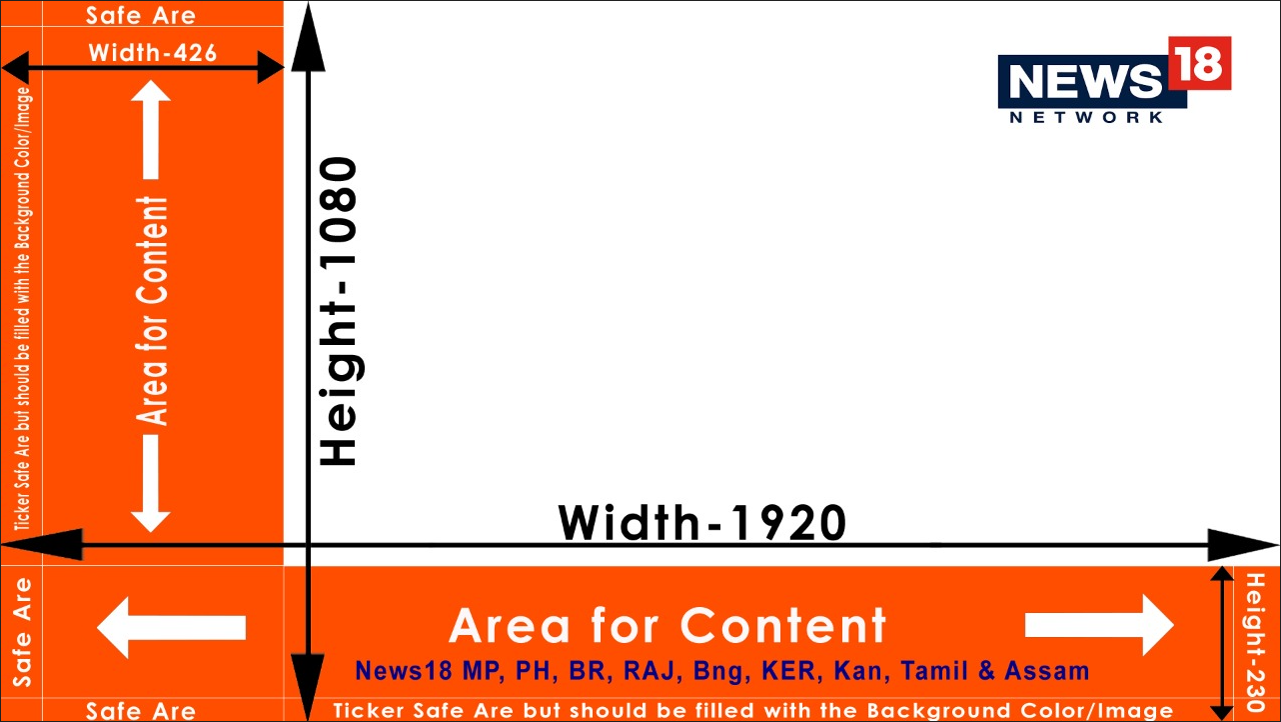
Cada emissora tem suas próprias especificações quanto ao tamanho, por isso pegamos esta amostra emprestada da News18:
O princípio é sempre o mesmo: “reduzimos” nosso conteúdo principal proporcionalmente para abrir espaço para anúncios na área restante. Após a redução, deixamos uma sobreposição para evitar que apareça um fundo preto. O tamanho final da redução é: 1520×855 pixels.
2. Ajustar o ganho do Canal 1 e enviar para o Canal 2
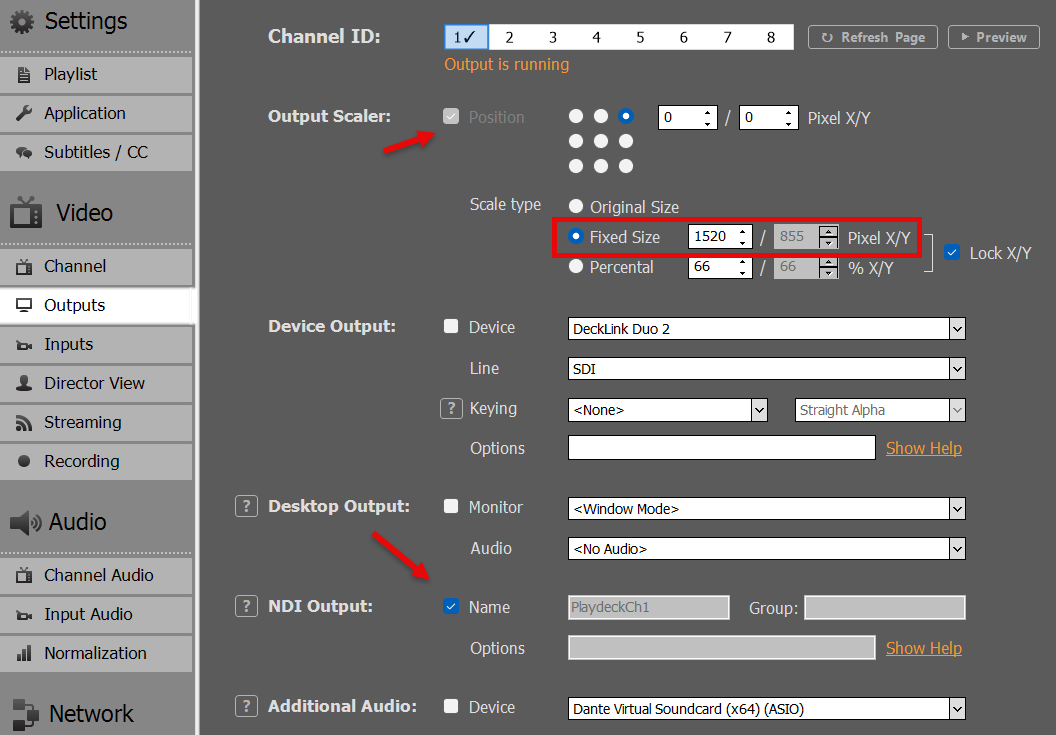
Partimos do princípio de que nosso conteúdo de vídeo principal está no Canal 1. Assim, ativamos o escalador de saída nas configurações para o tamanho reduzido de 1520×855 pixels. Em seguida, enviamos nosso conteúdo redimensionado como um sinal NDI:
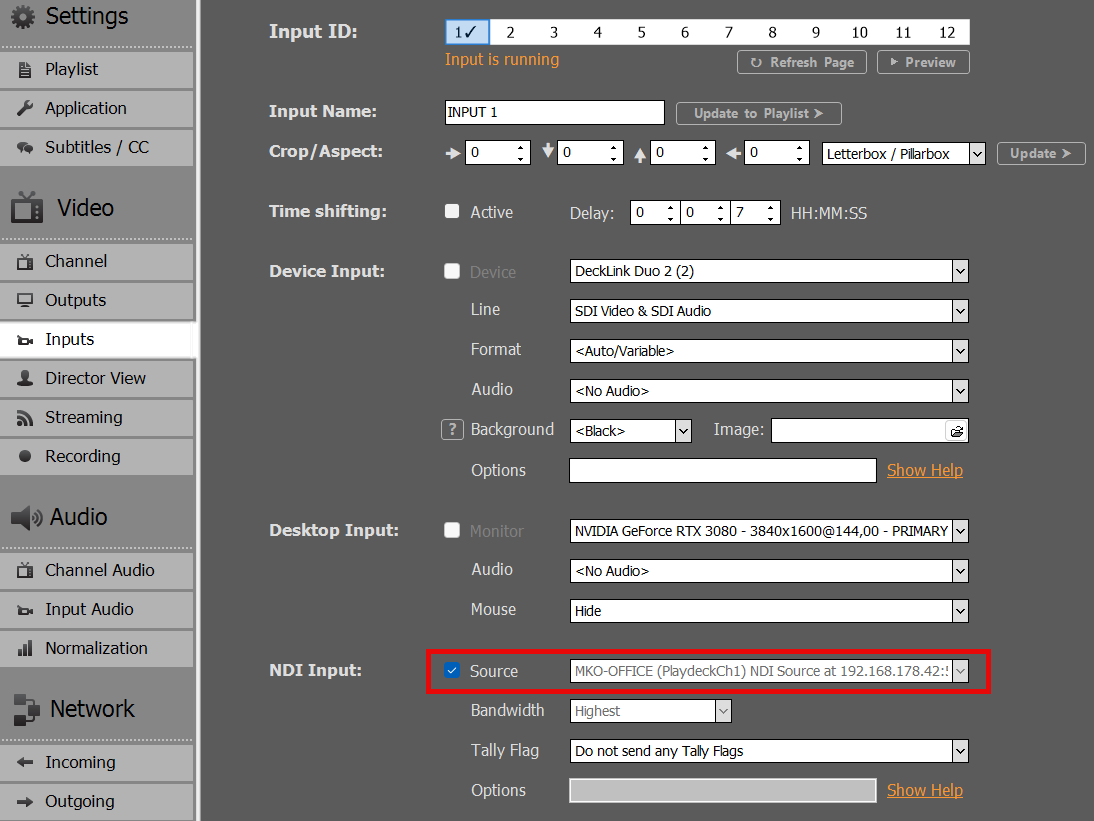
Agora conectamos nosso sinal NDI à Entrada 1:
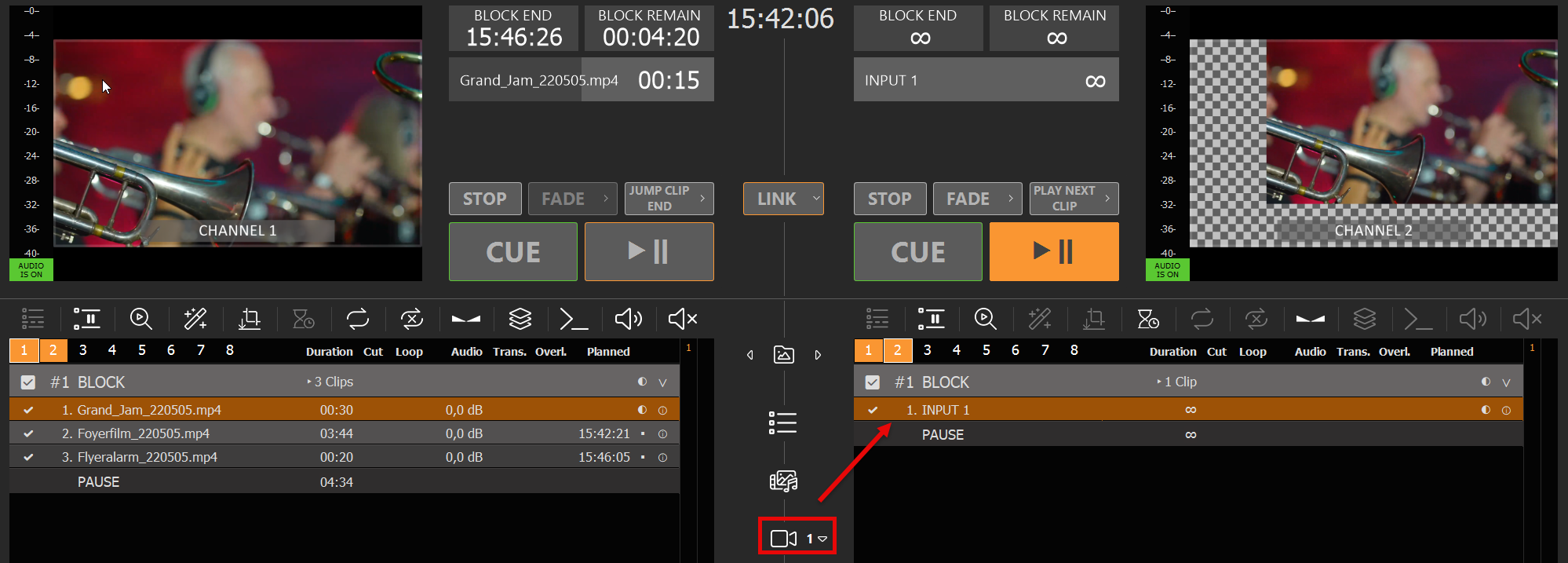
Em seguida, adicionamos a Entrada 1 à lista de reprodução do Canal 2, arrastando e soltando o ícone da entrada na lista de reprodução. Agora temos o conteúdo de vídeo no formato L-Band:
3. Adicione o sinal limpo para comutação
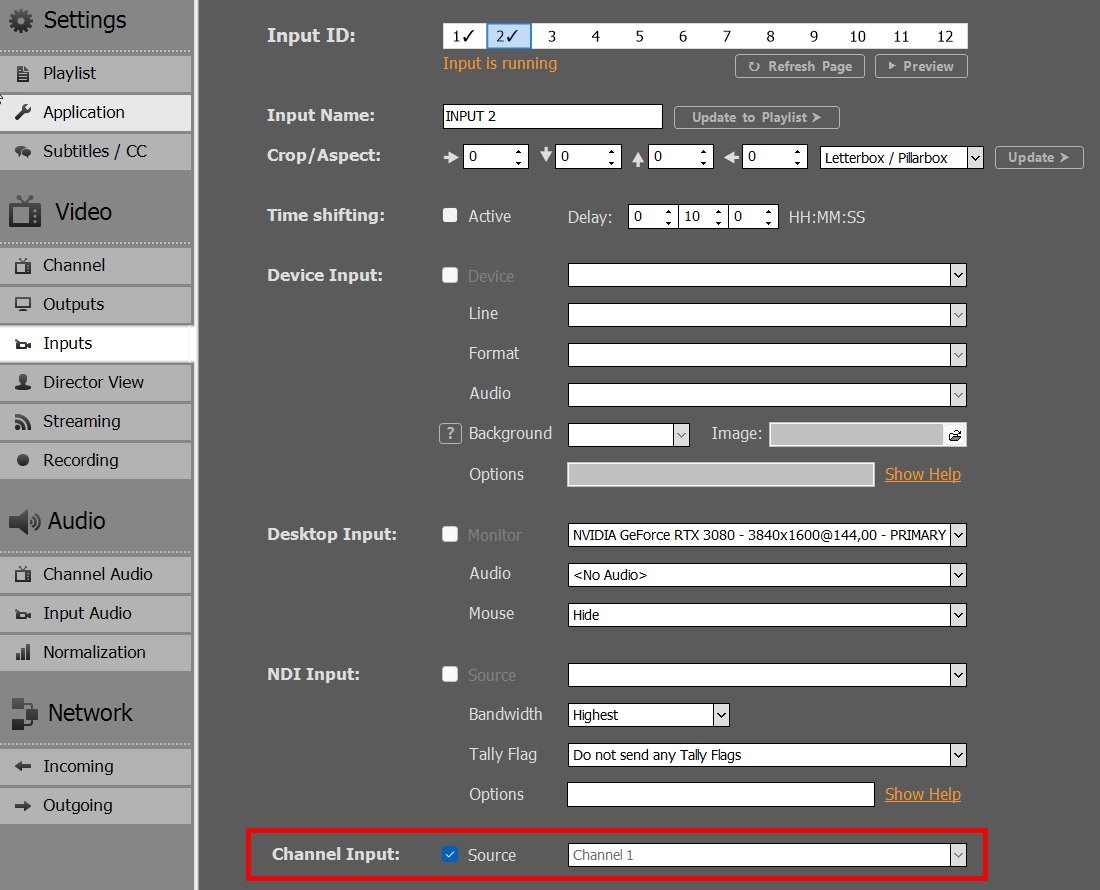
Como nossa Saída Final será transmitida pelo Canal 2, também queremos que nosso Clean Feed possa ser selecionado na lista de reprodução do Canal 2. Para isso, basta copiar o canal sem o escalador de saída. Use outra entrada e defina o Canal 1 como fonte:
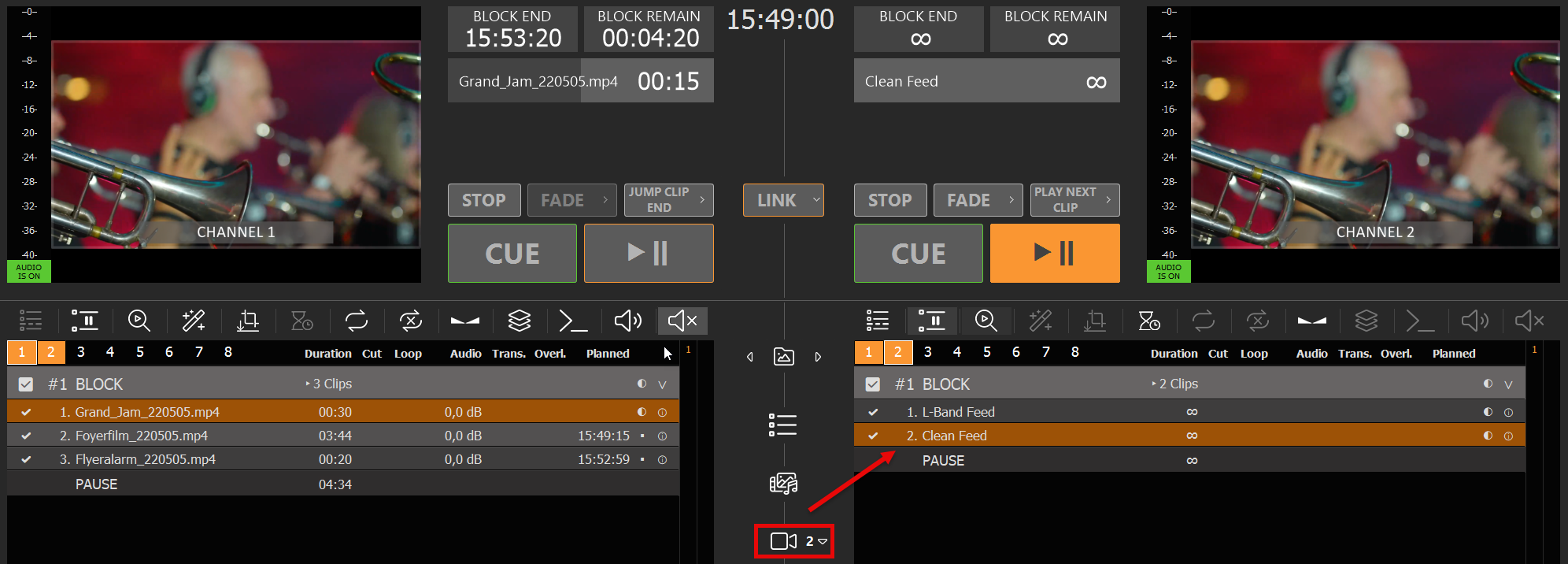
Em seguida, adicione também essa entrada ao Canal 2. Já renomeei ambas as entradas na lista de reprodução para que fiquem mais fáceis de distinguir:
Agora você pode alternar rapidamente entre as bandas L e o sinal limpo.
4. Use sobreposições para as bandas L
Você pode usar as sobreposições do PLAYDECK para suas bandas L. Por uma questão de simplicidade, usamos este PNG transparente através do sinal de vídeo. Mas esses casos podem ser mais complexos. Veja este artigo sobre como criar grupos de sobreposição e fazer uma transição suave entre elas.
Clique em qualquer botão de sobreposição vazio e, em seguida, adicione nosso PNG de exemplo:
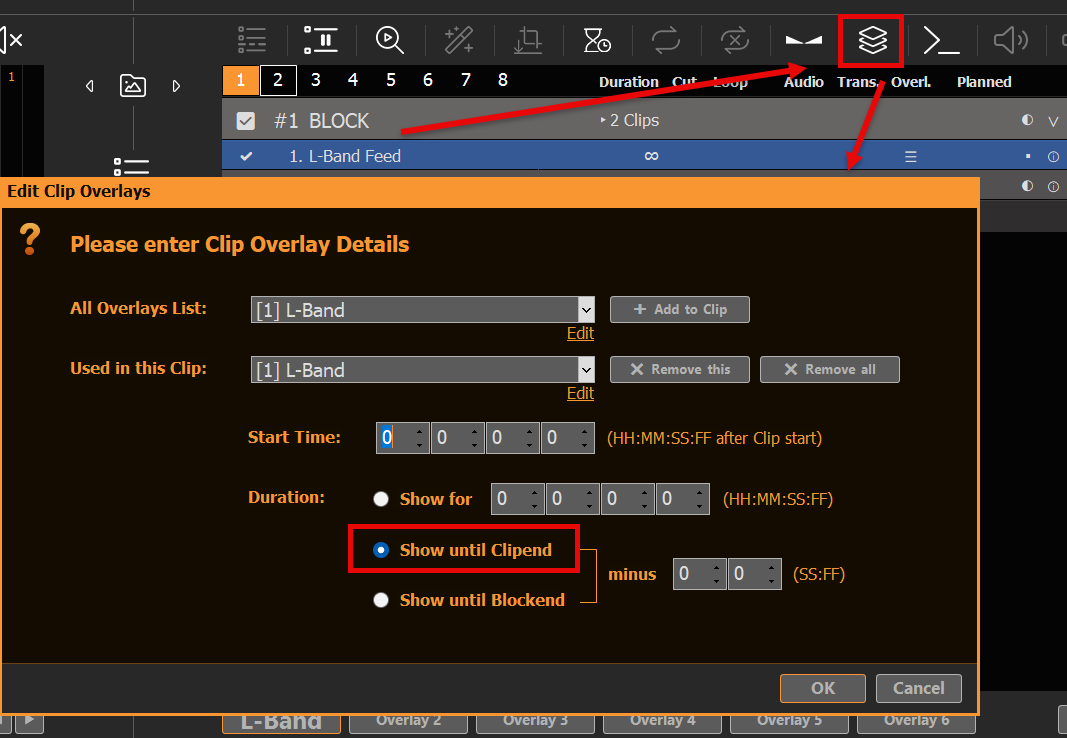
Agora queremos que nossa sobreposição seja reproduzida APENAS com o clipe da lista de reprodução da entrada “L-Band Feed”. Para isso, selecionamos o clipe L-Band e clicamos no ícone de sobreposição; em seguida, adicionamos nossa nova sobreposição para toda a duração do clipe:
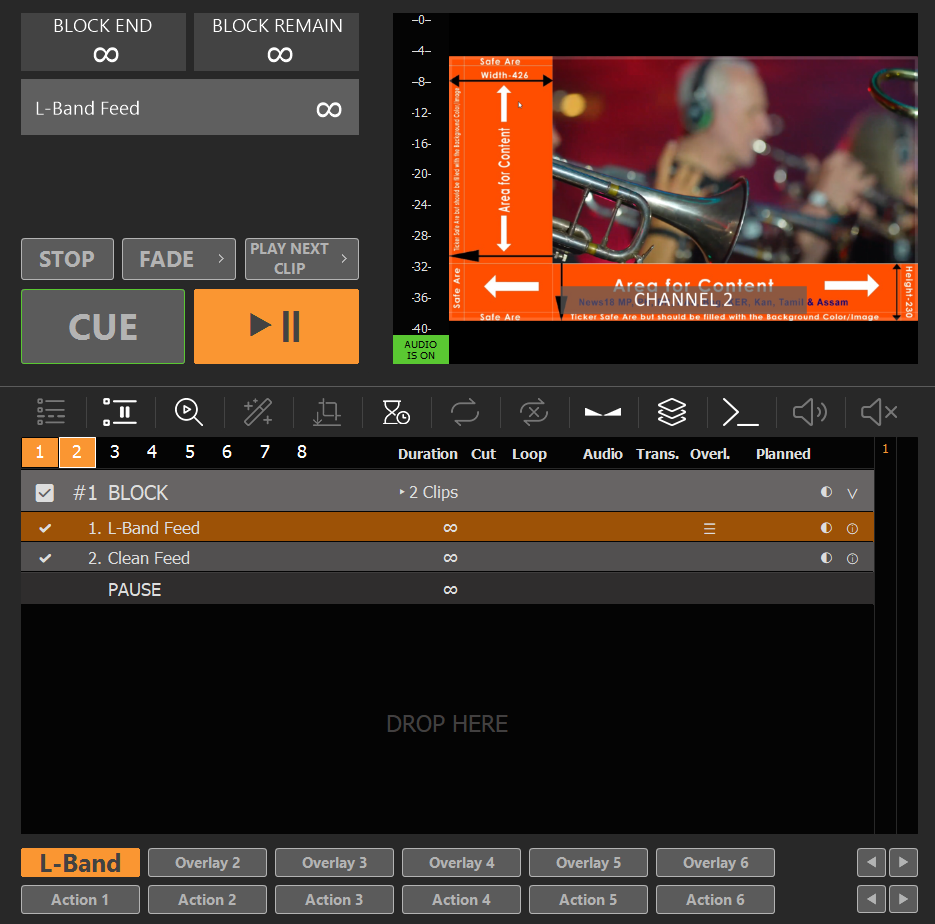
Nossa sobreposição de banda L agora será iniciada automaticamente junto com o feed de banda L:
Nota: As sobreposições atribuídas aos clipes sempre apresentam um leve atraso na reação. Isso pode ser contornado ajustando-se os tempos de fade da lista de reprodução e das sobreposições. Você também pode dividir o sinal da banda L e o sinal limpo entre os canais 2 e 3 e usar um mixer externo para as transições.
A introdução de um sinal de referência forçará o hardware de saída a enviar quadros com base no relógio de referência.
1. SYNC multicanal como caso de uso
Se você planeja sincronizar vários canais, deve conectar um relógio externo ao seu dispositivo e, em seguida, ativar o CUE em todos os canais via LINK (ou comandos) e desativar a pausa em todos os canais. Isso iniciará todos os canais (quase) sincronizados, enquanto o relógio de referência garantirá que todos os canais permaneçam sincronizados. Isso só é garantido para todos os canais que sejam transmitidos pelo mesmo dispositivo.
Este artigo mostra como usar os botões de ação para iniciar vários canais em sincronia.
2. Fornecimento de um sinal de referência (GenLock)
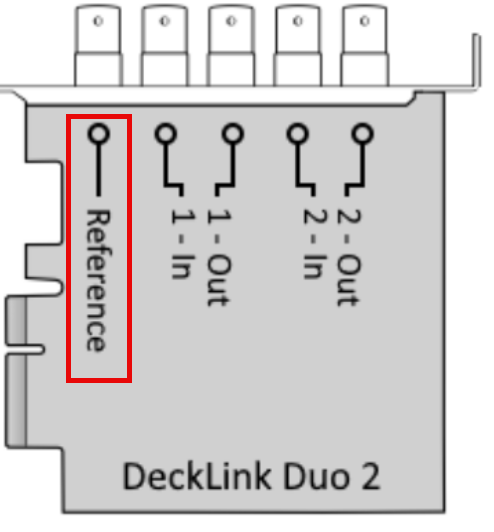
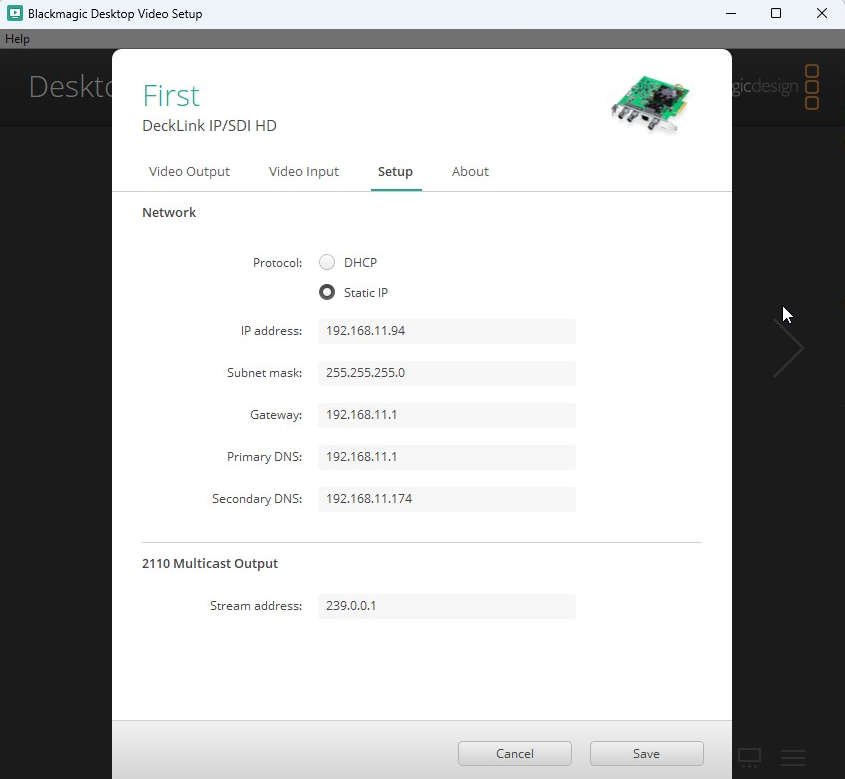
Verifique com o fabricante se a sua placa de saída suporta uma entrada de referência. Neste exemplo, utilizamos a “Blackmagic DeckLink Duo 2”:
Se nenhum dos seus outros componentes de hardware gerar um sinal de relógio, você pode usar um componente de hardware separado para gerar esse sinal, como o Gerador de Sincronização Blackmagic.
3. Configurando a entrada de referência no PLAYDECK
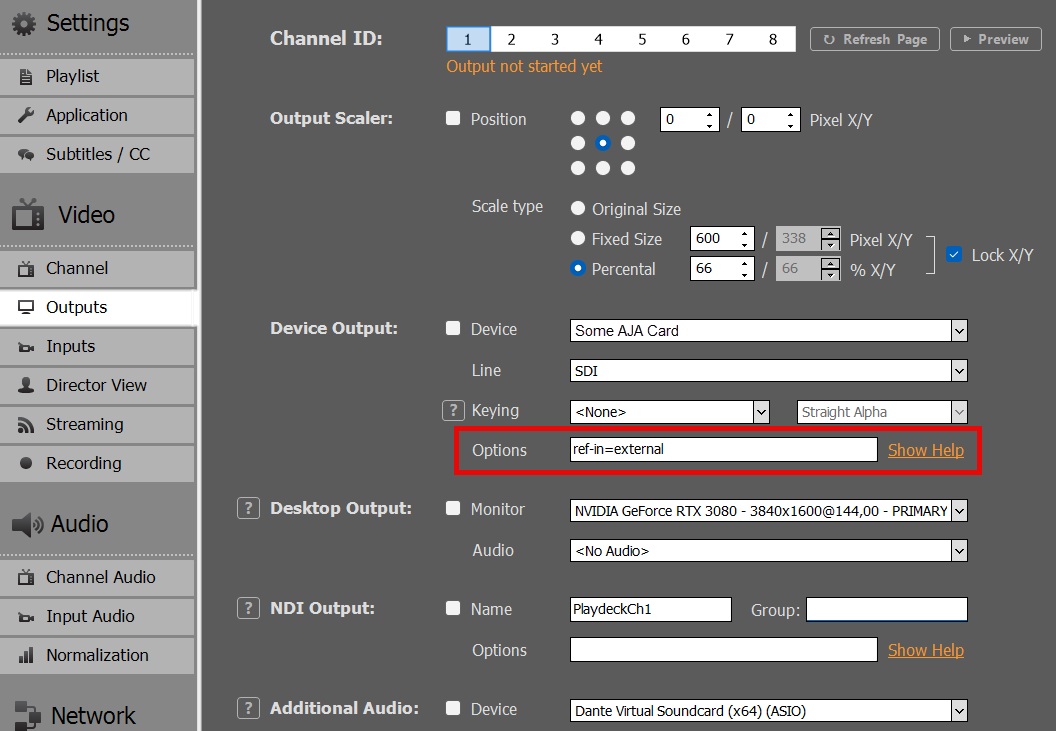
Alguns dispositivos exigem configurações específicas de entrada de referência, como os dispositivos AJA. Neste exemplo, definimos a entrada de referência AJA como “externa” para o dispositivo:
Se você clicar em "Mostrar Ajuda", verá todas as outras opções que podem ser definidas para cada fabricante de dispositivo.
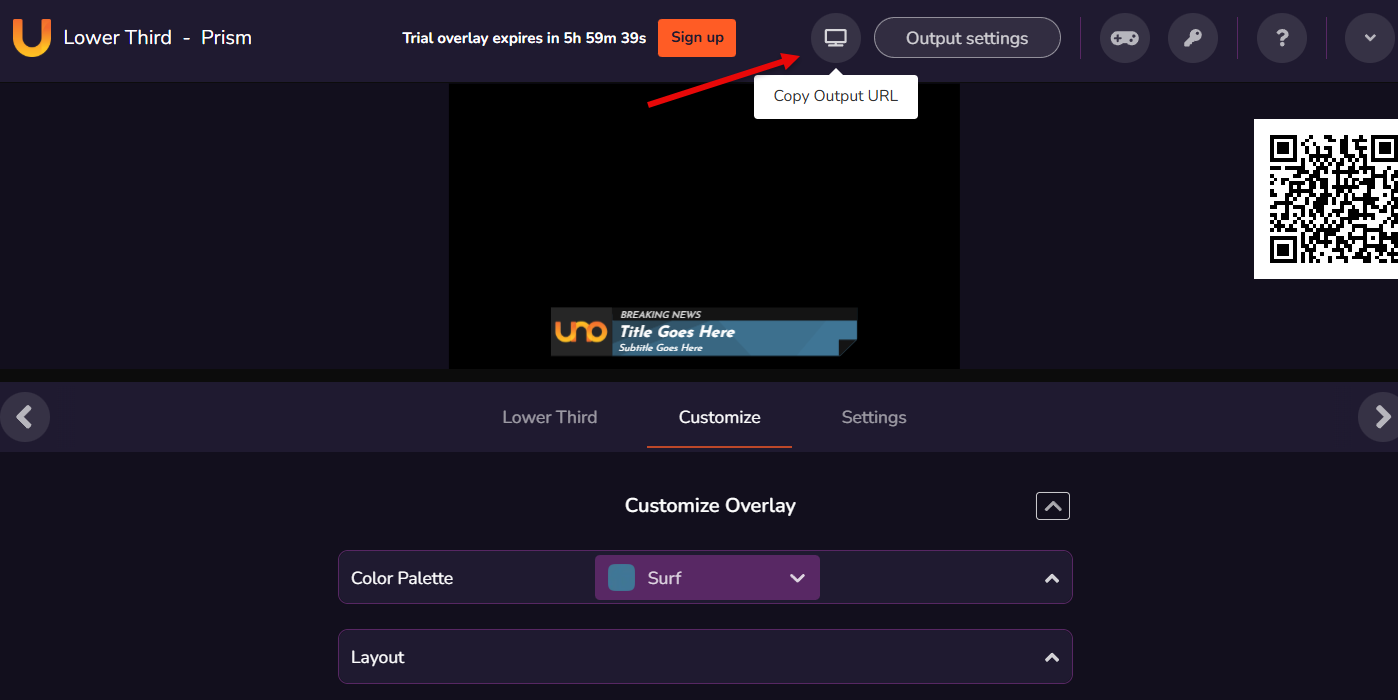
Em seguida, clique em “Copiar URL de destino” para colocar a URL de destino na sua área de transferência.
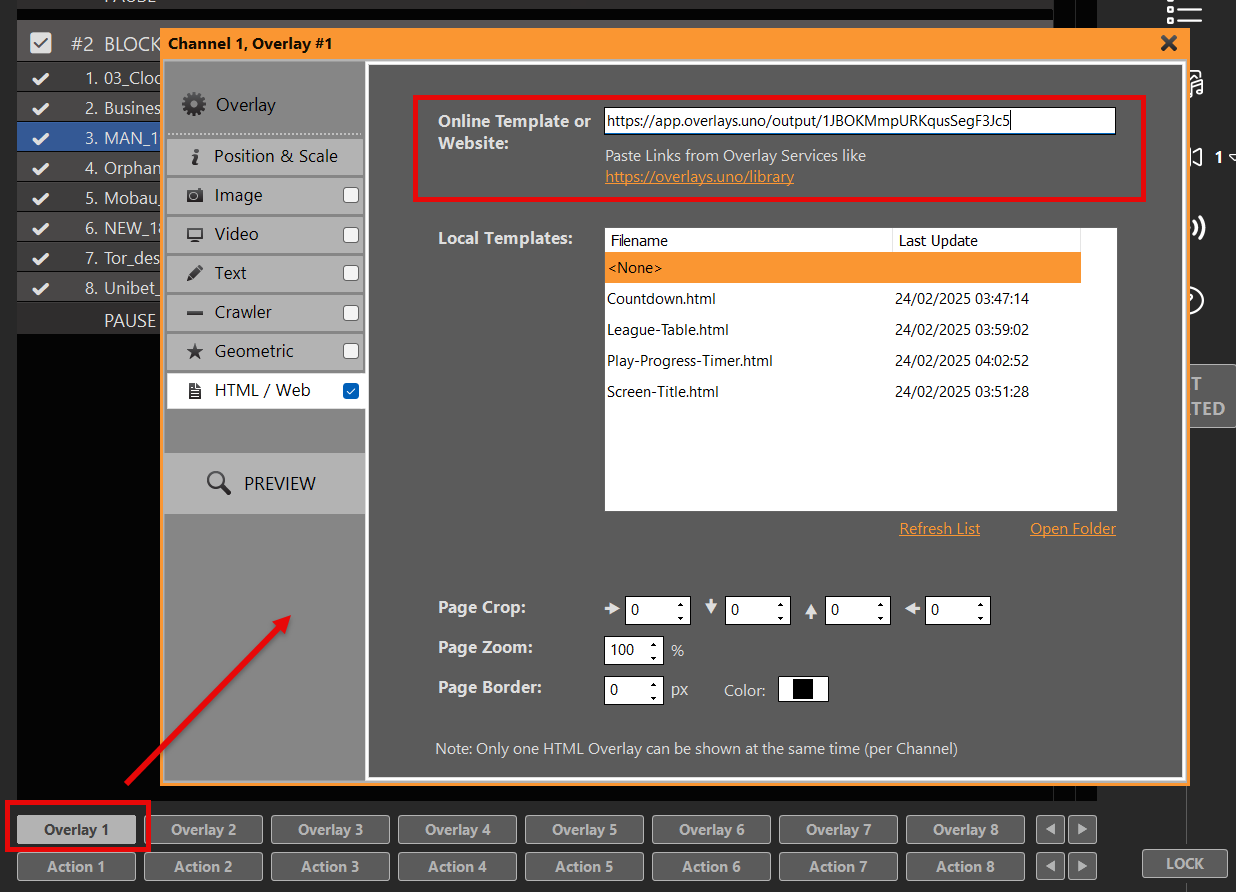
No PLAYDECK, clique em qualquer botão de sobreposição vazio, selecione “HTML” e cole a URL no campo superior de modelos online:
A sobreposição fica pronta para exibição imediatamente. Você pode até mesmo atualizar o logotipo e o texto em tempo real pelo site overlay.uno:
2. Criar Lower Third (com ClassX)
ClassX Liveboard é uma solução profissional CG Playout para automatizar conteúdos de sobreposição dinâmicos. Você pode se cadastrar para obter uma versão de demonstração no site da empresa.
Após a instalação do LiveBoard, basta adicionar vídeos, elementos gráficos e outros conteúdos por meio da interface do usuário. Lá, você também pode nomear os conteúdos com um identificador exclusivo, por exemplo, “MyLowerThird”, para referência futura.
O LiveBoard permite conectar-se via TCP e enviar comandos para mostrar/ocultar determinados conteúdos. A lista completa de comandos está sempre disponível no diretório de instalação do programa: C:\Program Files\…\ClassX_Applications_v6\remotecontroltester\commands
Por enquanto, esses dois comandos são suficientes para nós:
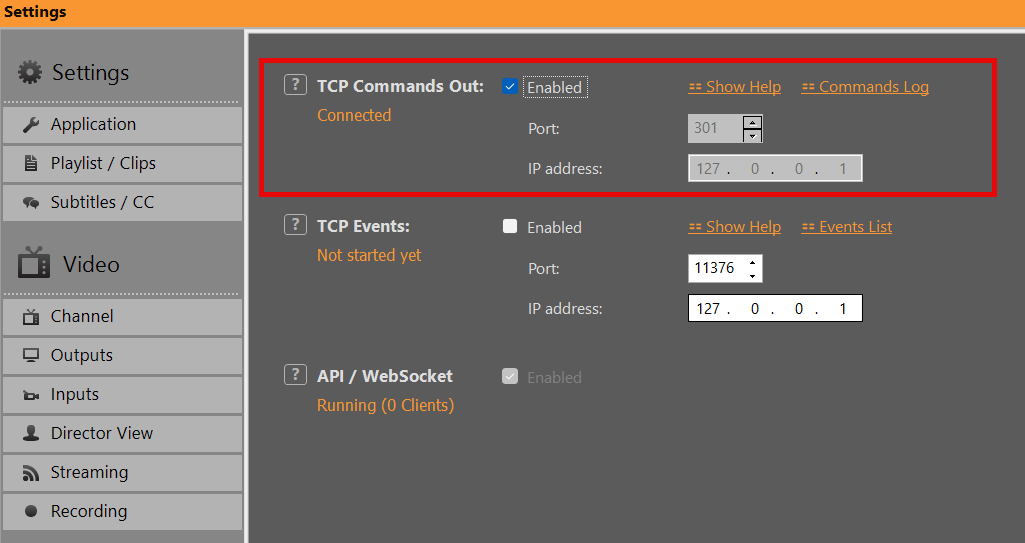
Vamos habilitar o TCP no PLAYDECK para que ele se comunique com o LiveBoard. A porta padrão do LiveBoard é a 301. Ao habilitar essa opção, aparecerá “CONECTADO”, caso o servidor do LiveBoard esteja em execução. Caso contrário, o PLAYDECK tentará se conectar a cada 5 segundos, então você pode iniciar o LiveBoard antes ou depois do PLAYDECK:
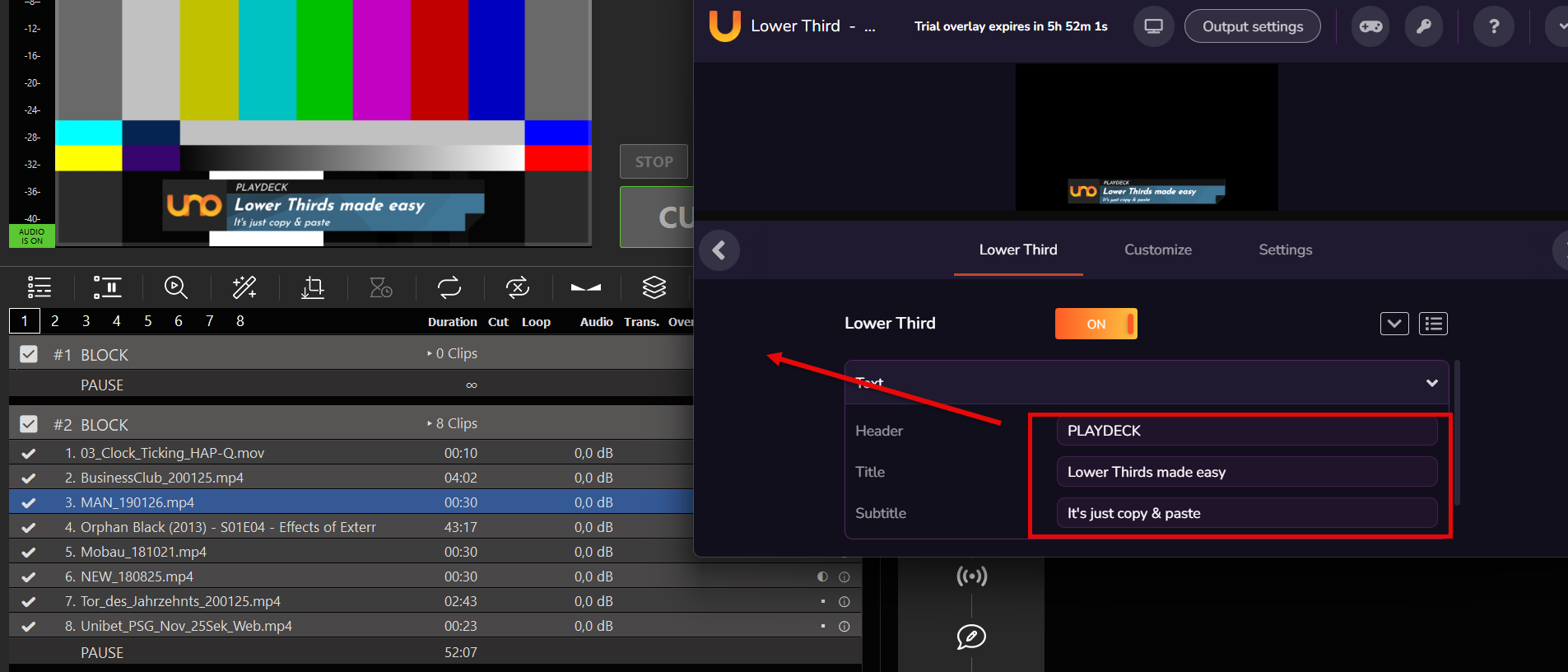
Vamos criar nosso próprio “terço inferior” personalizado, composto por um elemento gráfico de fundo e texto, e agrupá-los.
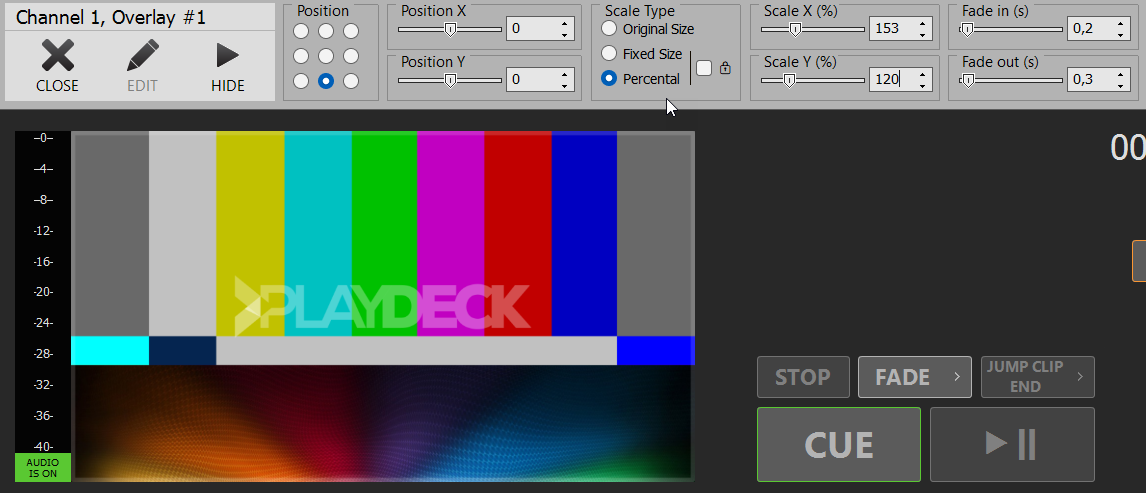
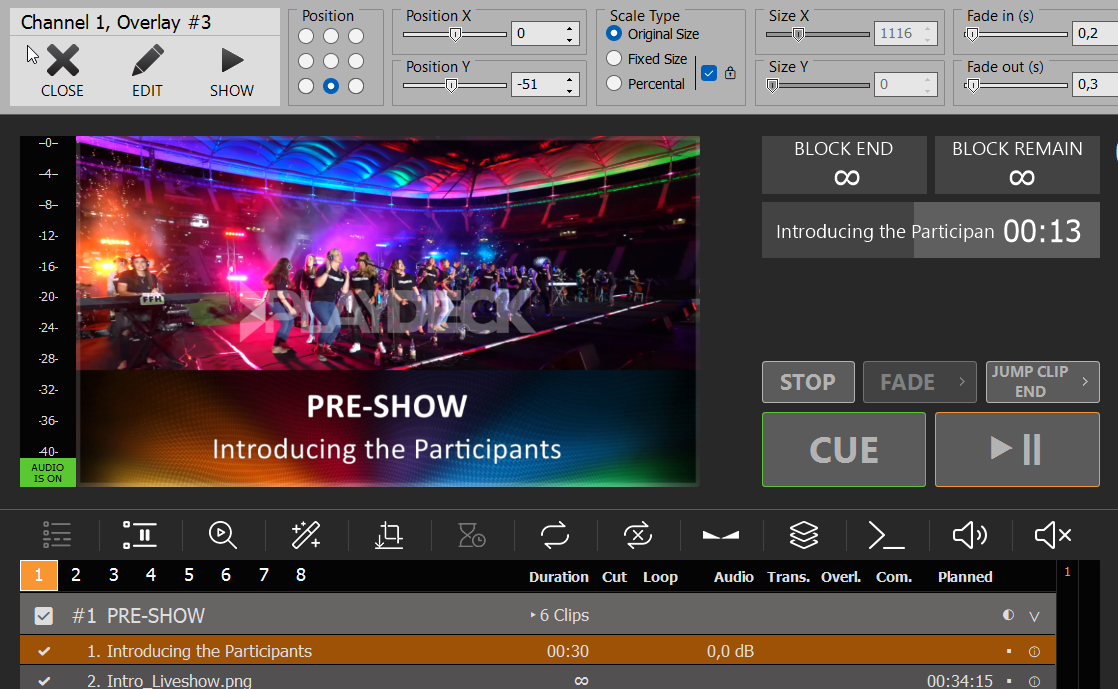
Clique em um botão de sobreposição vazio para abrir o Editor e, em seguida, adicione alguns Fundo GFX. Feche o Editor, clique com o botão direito do mouse no botão “Overlay” e posicione o fundo na área inferior. Também clicamos com o botão direito do mouse na pré-visualização do vídeo e desativamos a opção “Nome do canal”:
Adicionamos outra sobreposição de texto e usamos {blockname} como marcador de posição para o texto do título. Em seguida, adicionamos outra sobreposição de texto e usamos {clipname} como marcador de posição. Depois, ajustamos o posicionamento e fica assim:
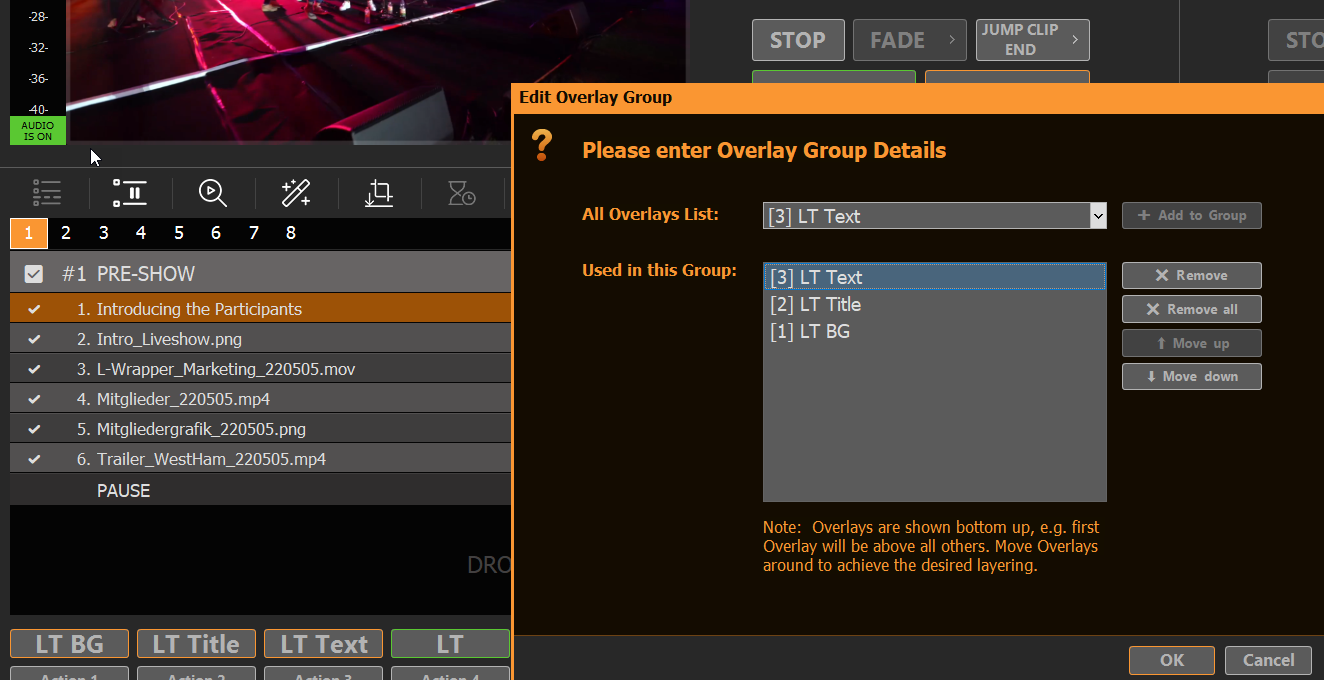
Agora vamos agrupá-las: clique com o botão direito do mouse em um botão de sobreposição vazio e selecione “Criar grupo de sobreposições”. Em seguida, adicione nossas três sobreposições anteriores e organize-as de baixo para cima:
4. Automatizar a sobreposição com clipes/blocos
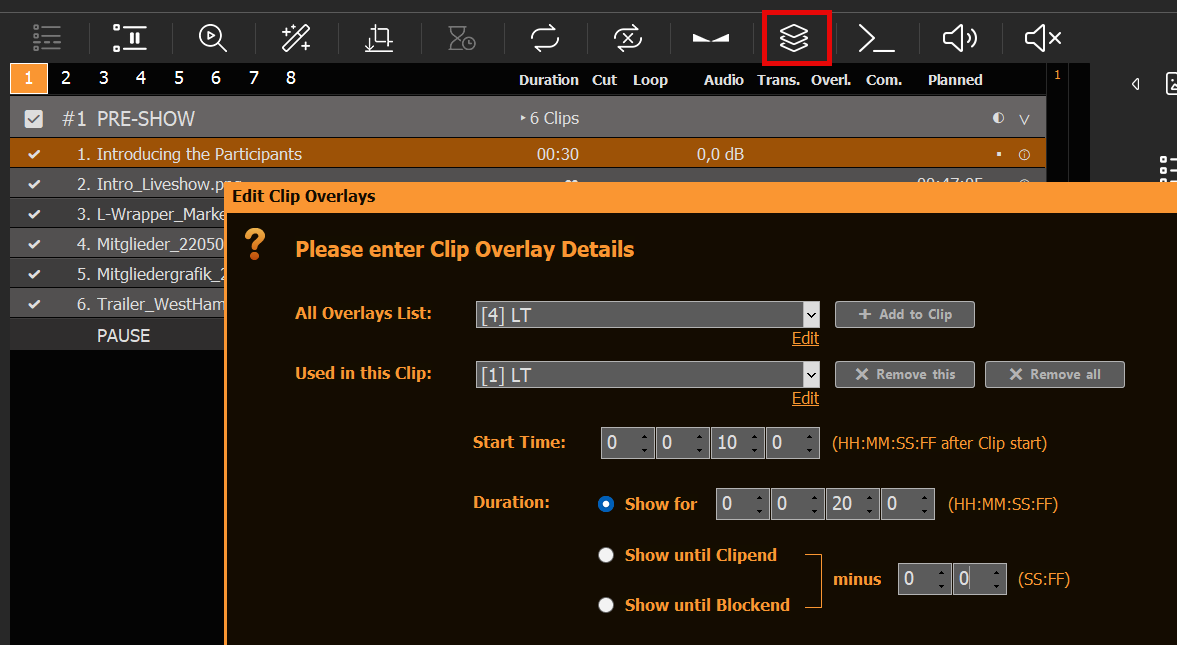
Agora temos um botão de sobreposição funcional para o Lower Third com conteúdo de texto dinâmico. Agora vamos anexar essa sobreposição a um clipe específico. Selecione o clipe em questão e clique no ícone de sobreposições; em seguida, adicione nossa sobreposição a esse clipe, começando aos 5 segundos do clipe e exibindo-se por 10 segundos:
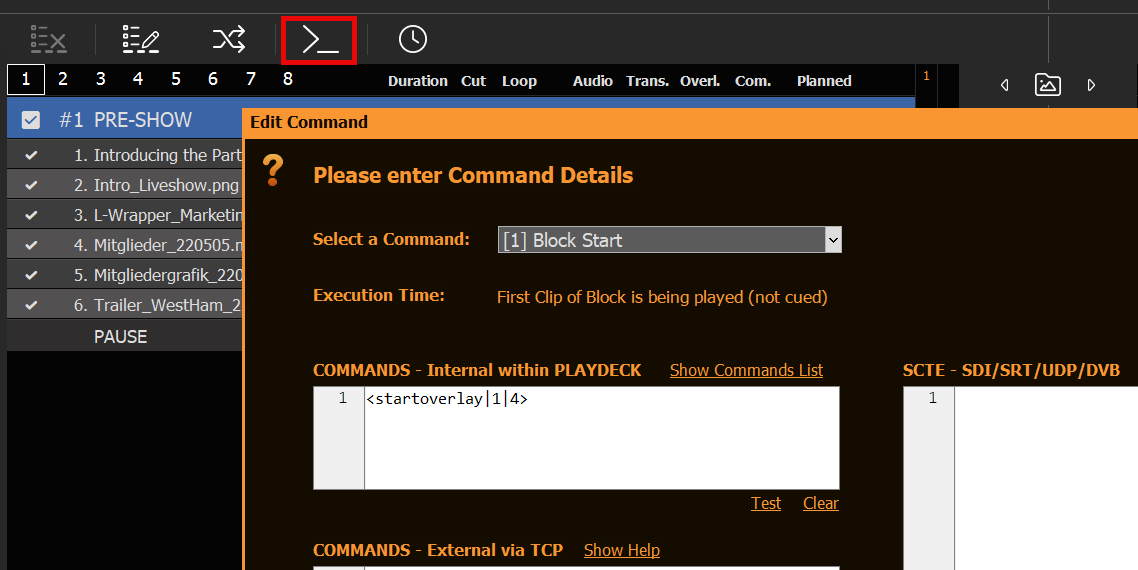
Para anexar uma sobreposição a um bloco, você pode usar os seguintes comandos:
Você pode copiar os anexos de sobreposição clicando com o botão direito do mouse no clipe/bloco e selecionando “Copiar/Colar configurações”. Isso ajudará imensamente a duplicar os anexos em toda a lista de reprodução.
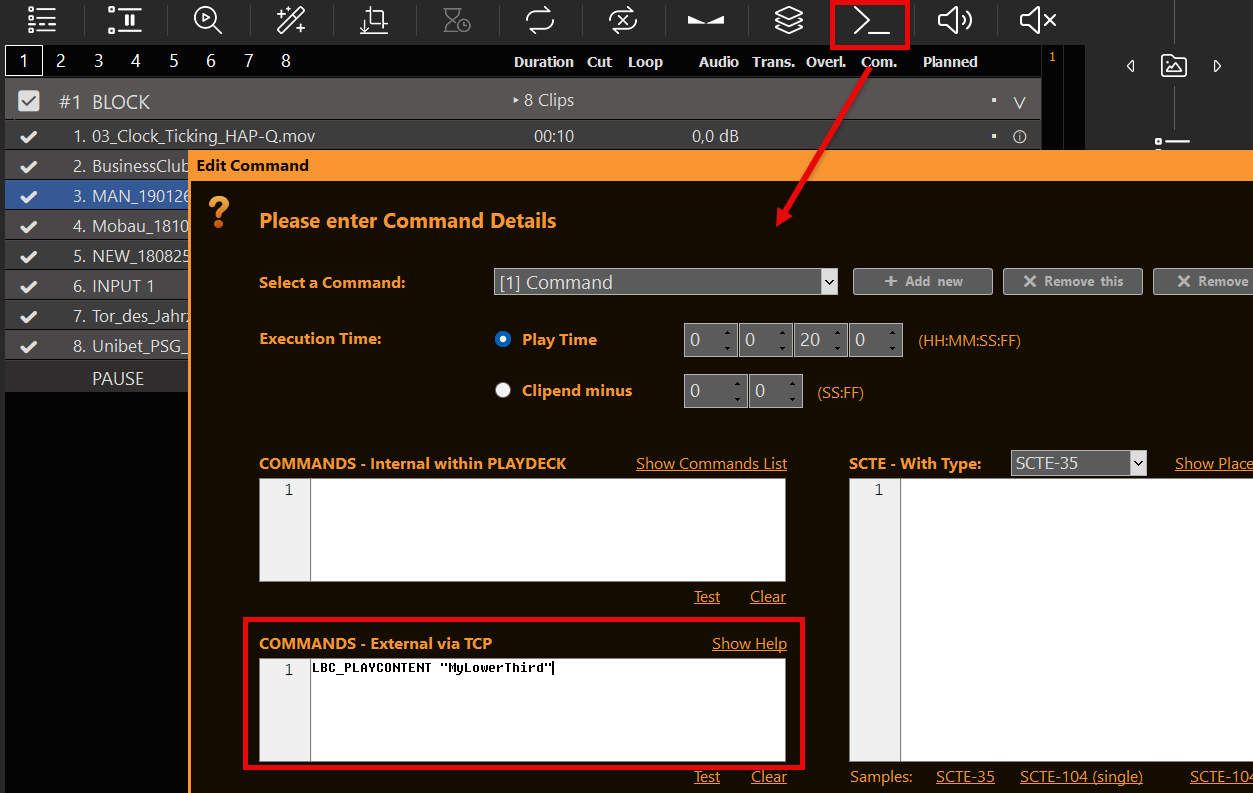
Para automatizar sobreposições externas, como o ClassX, você também deve usar comandos em clipes ou blocos, mas escrever esses comandos na seção “Externo via TCP”:
Você também pode mostrar/ocultar sobreposições por meio dos botões de ação, utilizando comandos internos ou externos.
5. Sobreposição de horários
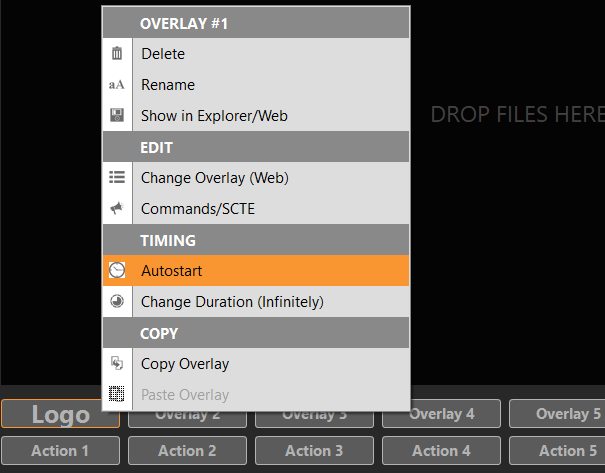
Além de anexar sobreposições aos itens da lista de reprodução, você também pode programá-las para serem exibidas em um horário específico e por um período determinado, clicando com o botão direito do mouse na sobreposição:
6. Controle remoto
Você já aprendeu sobre comandos em 4. Automatizar a sobreposição com clipes/blocos. Você pode executar esses comandos de qualquer lugar e ativar suas sobreposições por meio do Stream Deck ou de qualquer outro software de controle remoto.
Você pode usar um canal do PLAYDECK exclusivamente para as sobreposições e enviá-las ao seu mixer por meio do Keying externo, que é compatível tanto com a saída do dispositivo quanto com a saída do NDI: https://playdeck.tv/howto/keying/
Para garantir um funcionamento da rede de alta qualidade e sem atrasos, recomendamos o uso de equipamentos de rede de ponta (roteador, switch), bem como cabos Ethernet de alta velocidade (Cat6+).
O PLAYDECK permite atribuir um arquivo de configuração de rede, que será carregado no momento da inicialização do PLAYDECK.
Estrutura do arquivo de configuração (JSON)
{
    "protocol":"2110",
    "network2110":
    { // esta parte configura os parâmetros do próprio dispositivo e dos conectores (SFP) com configurações de IP
        "ptpPreferredGMID":"00-00-00-00-00-00-00-00",
 "ptpDomain":0,
 "setup4k":"false",
        "multiSDP":"false",
 "audioCombine":"false",
 "rxMatchOverride":0,
 "sfps":
 [   // a configuração propriamente dita para cada um dos conectores
            {
 "designator":"sfp1",
 "ipAddress":"192.16.45.8",
 "subnetMask":"255.255.0.0",
                "gateWay":"255.255.255.255",
 "enable":"true"
            },
 {
 "designator":"sfp2",
 "ipAddress":"192.16.45.9",
 "subnetMask":"255.255.0.0",
                "gateWay":"255.255.255.255",
 "enable":"true"
 }
 ]
    },
    "receiveVideo2110":
    [ // esta parte serve para receber um feed de vídeo, onde você define o conector, o endereço de origem
 // e a porta para ambos os conectores.
 {
 "stream":"video1",
 ...
        },
 {
 "stream":"video2",
 ...
 }
    ],
    "receiveAudio2110":
    [ // esta parte serve para receber um feed de áudio, onde você define o conector, o endereço de origem
      // e sua porta para ambos os conectores.
 {
 "stream":"audio1",
 ...
 },
 {
 "stream":"audio2",
 ...
        }
    ],
    "receiveAnc2110":
    [  // esta parte serve para receber os dados auxiliares, onde você define o conector, o endereço de origem
 // e sua porta para ambos os conectores.
        {
 "stream":"anc1",
 ...
 },
 {
 "stream":"anc2",
 ...
 }
    ],
    "transmitVideo2110":
    [  // esta parte serve para enviar um sinal de vídeo, onde você define o conector, o endereço de destino
 // e sua porta para ambos os conectores.
 {
 "stream":"video3",
 ...
        },
 {
 "stream":"video4",
 ...
 }
    ],
    "transmitAudio2110":
    [  // esta parte serve para enviar um sinal de áudio, onde você define o conector, o endereço de destino
       // e sua porta para ambos os conectores.
 {
 "stream":"audio3",
 ...
 },
 {
 "stream":"audio4",
 ....
        }
    ],
    "transmitAnc2110":
    [  // esta parte serve para enviar dados auxiliares, onde você define o conector, o endereço de destino
 // e sua porta para ambos os conectores.
        {
 "stream":"anc3",
 ...
 },
 {
 "stream":"anc4",
 ...
 }
    ]
}
A configuração será carregada durante a inicialização do PLAYDECK e será atribuída a todas as entradas e saídas (se houver).
Para os PARÂMETROS DE ENTRADA, edite o caminho completo para o seu arquivo JSON nesta chave do Registro: HKEY_CURRENT_USER\Software\Medialooks\MFormats\MFLive\AJA2\aja.ip_config
Para OUTPUTS, edite o caminho completo para o seu arquivo JSON nesta chave do Registro: HKEY_CURRENT_USER\Software\Medialooks\MFormats\MFRenderer\AJA2\aja.ip_config
Deltacast 2110/IP Cartões
O PLAYDECK permite atribuir um arquivo de configuração de rede, que será carregado no momento da inicialização do PLAYDECK.
A configuração será carregada durante a inicialização do PLAYDECK e será atribuída a todas as entradas e saídas (se houver).
Para os PARÂMETROS DE ENTRADA, edite o caminho completo para o seu arquivo JSON nesta chave do Registro: HKEY_CURRENT_USER\Software\Medialooks\MFormats\MFLive\MFDeviceDC\dc.ip_config
Para OUTPUTS, edite o caminho completo para o seu arquivo JSON nesta chave do Registro: HKEY_CURRENT_USER\Software\Medialooks\MFormats\MFRenderer\DC\dc.ip_config
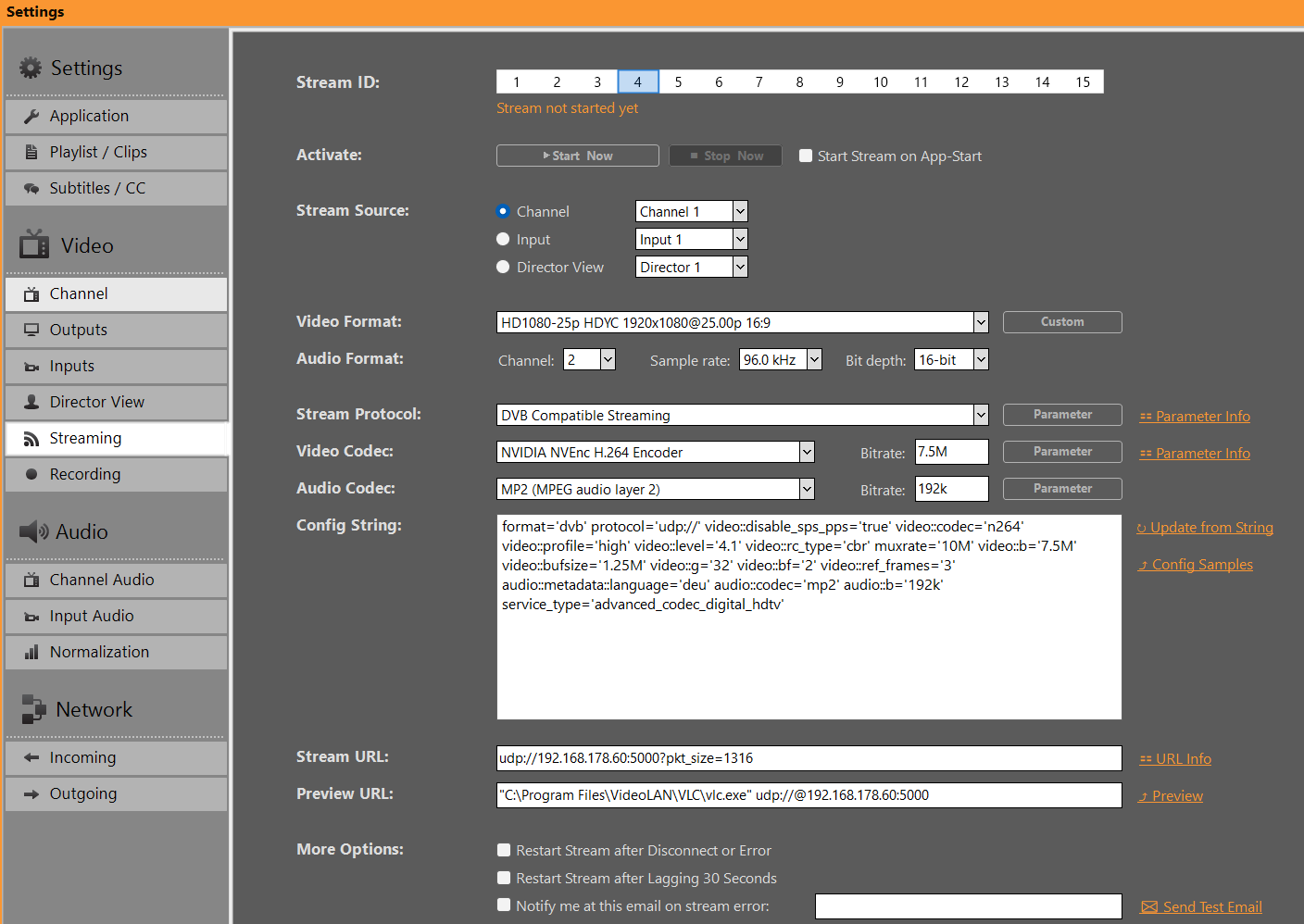
É possível definir 15 configurações diferentes do Stream para qualquer fonte, seja canal, entradas ou visualização do diretor. Por padrão, o formato de vídeo é copiado da fonte assim que o Stream é iniciado, mas é possível transcodificar para qualquer resolução.
Depois de escolher o protocolo, os outros campos relativos ao codec de vídeo/áudio e à URL serão atualizados de acordo com a sua seleção, ou seja: nem todos os codecs de vídeo/áudio estarão disponíveis para todos os protocolos Stream.
INFORMAÇÃO: O NVIDIA Encoder NÃO oferece mais suporte a formatos entrelaçados. Opte pelo Intel QuickSync.
Seu URL exibirá uma sugestão do formato de URL necessário. Clique em “Informações do URL” para ver mais exemplos, como, por exemplo, como integrar nome de usuário/senha. O URL de visualização não será utilizado pelo PLAYDECK; ele serve apenas para facilitar a abertura do navegador da Internet ao clicar em “Visualizar”.
Uso de parâmetros e configurações
É possível definir outros parâmetros relacionados ao protocolo e aos codecs, específicos para a sua seleção. Eles podem ser usados para ajustar suas configurações, por exemplo, para definir o Stream como CBR ou adicionar metadados.
Ao clicar em “Parâmetro”, será aberto um editor que exibirá apenas as configurações disponíveis para a sua seleção. Qualquer valor que difira do valor padrão será destacado.
A “String de configuração” é uma representação de todas as suas seleções de protocolo/codec, bem como dos respectivos parâmetros. A String de configuração funciona nos dois sentidos: você também pode copiar e colar uma String de configuração no campo de texto e, em seguida, clicar em “Atualizar a partir da string” para aplicar os valores acima. Isso permite que você simplesmente copie as configurações entre IDs do Stream ou as compartilhe com outro usuário.
Exemplos de configuração
Aqui está uma seleção rápida de configurações recomendadas para diferentes finalidades. Copie e cole no PLAYDECK e clique em “Atualizar a partir da sequência”.
DVB Stream com quadros B em CBR e GOP. Sem erros de PCR, PTS-DTS ou de esgotamento do buffer
INFORMAÇÃO: Cada receptor DVB é diferente, e você pode precisar de parâmetros diferentes. Alguns receptores não permitem NENHUM desvio em relação a diretrizes oficiais, e exibirá uma tela preta. A solução mais confiável para codificar sinais DVB são os codificadores de hardware, por exemplo,. Haivision.
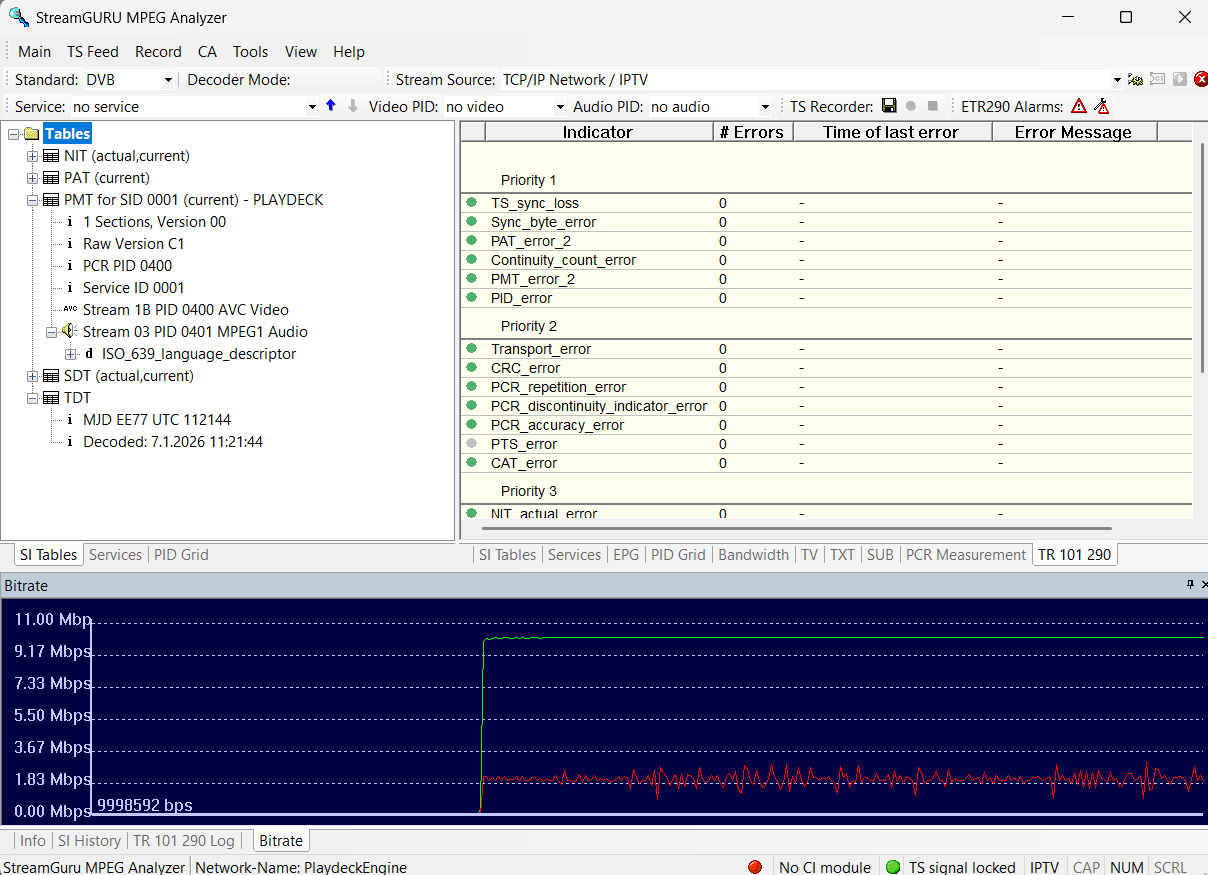
A melhor prática para testar o DVB Streams quanto a erros de PCR ou outros problemas é utilizar uma destas ferramentas: – DVBControl DVBAnalyzer (custa cerca de 2.000 euros, mas é o mais confiável e detecta o erro PTS-DTS) – StreamGURU (custa cerca de 300 euros, detecta qualquer erro ETR e exibe um gráfico da taxa de bits) – TSAnalyzer (gratuito, mas aceita URLs no formato Stream; requer um arquivo TS no disco rígido) – Outros que merecem destaque: DVBInspector, Elecard Stream Analyzer, StreamXpert
————————————————————
SRT Stream no formato CBR a 25 FPS com áudio de alta qualidade
O próximo modelo está sendo utilizado por vários clientes em uma configuração multicanal Stream para transmitir conteúdo de videoclipes. Essa configuração funciona perfeitamente com 4 saídas paralelas + 1 canal TP25T, alcançando qualidade ideal de som e imagem com áudio FHD ACC.
O próximo exemplo é para o Twitch. Use Twitch Inspector para verificar a estabilidade do seu Stream e adicionar “?bandwidthtest=true” à URL do seu Stream para evitar que ele entre em operação.
parâmetros de vídeo — incluindo subamostragem de crominância 4:2:2, uma estrutura GOP específica (M=3, N=15) e processamento de campos entrelaçados — juntamente com áudio PCM de 24 bits de nível profissional a uma taxa de amostragem de 48 kHz.
As configurações padrão de streaming em AAC economizam recursos da CPU, mas podem soar sem profundidade em canais de música. Para obter um áudio de alta qualidade, escolha um dos dois perfis abaixo, de acordo com seu público-alvo e o material de origem.
Preparação rápida: – Fonte: Use clipes de 48 kHz (320 kbps ou PCM sem perdas). – Vídeo: Reduza a resolução do vídeo para 720p a 30 fps se a largura de banda estiver baixa. Use sempre a codificação por hardware.
Opção 1: Máxima compatibilidade e estabilidade (opção segura)
Ideal para: Streaming padrão, operadoras de TV a cabo e multiplexadores DVB-T. Este é o perfil mais seguro para evitar problemas de fase em diversos tipos de conteúdo.
audio::profile=’aac_low’: Configura o AAC-LC para qualidade máxima e compatibilidade com o decodificador de hardware 100%. audio::aac_coder=’0′: Força uma codificação de alta qualidade em duas passagens para garantir transientes nítidos. (Altere para 1 se ocorrerem picos de uso da CPU). Estéreo dinâmico: Deixa o gerenciamento do som estéreo a cargo do codificador, tornando-o altamente resistente a materiais de origem de baixa qualidade.
Opção 2: Streaming de alta fidelidade (variante estéreo otimizada)
Ideal para: Canais dedicados à música com arquivos de origem de alta qualidade, com qualidade de estúdio. Este perfil utiliza um envelope VBR restrito e processamento estéreo Mid/Side forçado.
audio::stereo_mode=’ms_force’: Oferece processamento estéreo Mid/Side, maximizando a eficiência da largura de banda para criar paisagens sonoras estéreo profundas e amplas. minrate=’200K’ / maxrate=’320K’ / bufsize=’640K’: Um envelope VBR restrito que evita perdas de qualidade em passagens mais calmas, ao mesmo tempo em que deixa margem para picos musicais intensos. Nota: Se o seu áudio não tiver “força” ou soar oco em certos trechos, volte para a Opção 1, pois o material de origem pode conter inconsistências de fase.
Espaço de cor, subamostragem de croma e entrelaçamento
A compatibilidade com determinados espaços de cor, como 4:2:2 para DVB ou codificação entrelaçada, depende muito da CPU Intel ou da GPU NVIDIA que você estiver usando.
1. Suporte da NVIDIA para codificação entrelaçada: – Pascal (série GTX 10): última arquitetura com suporte a entrelaçamento – Turing / Ampere / Ada (RTX 20/30/40): O suporte de hardware para codificação entrelaçada foi removido – Blackwell (Série RTX 50): A codificação entrelaçada para H.264 (8 bits e 10 bits) foi reintroduzida
2. Suporte da NVIDIA para o espaço de cores 4:2:2: – Blackwell (Série RTX 50)
3. Suporte da Intel para o espaço de cores 4:2:2 – Os processadores da 10ª geração e mais recentes oferecem suporte à codificação e decodificação aceleradas por hardware do codec HEVC com amostragem de cor 4:2:2 por meio do Quick Sync. – Os controladores gráficos anteriores nos processadores Intel® Core™ de 9ª geração e versões anteriores estavam limitados à amostragem de cor 4:2:0 do codec HEVC para codificação e decodificação com aceleração por hardware.
Este é um exemplo rápido de configuração para codificar em 4:2:2 com o Intel Quick Sync (10ª geração ou superior)
Nota: Recursos como entrelaçamento e espaço de cor 4:2:2 também estão disponíveis nos codificadores x264 para CPU. Como usamos uma versão LGPL do FFmpeg sem partes GPL (por exemplo, libx264), esses recursos não estão habilitados. É possível substituir as bibliotecas do FFmpeg por suas próprias versões.
Várias faixas de áudio
Se você precisar enviar várias faixas de áudio, por exemplo, para diferentes idiomas ou para o áudio do diretor, poderá fazê-lo com todos os protocolos compatíveis (DVB, RTMP, UDP e outros). Você também pode aplicar diferentes codecs de áudio.
O mesmo parâmetro de formatação funciona para Gravação: aberto Gravação Configurações → Parâmetro sobre o contêiner/formato (o mesmo conceito de “Config String” usado no streaming).
Funciona da seguinte maneira: você já tem TODAS as faixas de áudio ativas no seu canal e, em seguida, DIVIDE as faixas de áudio para o seu Stream ou saída de gravação, por exemplo, em pares estéreo.
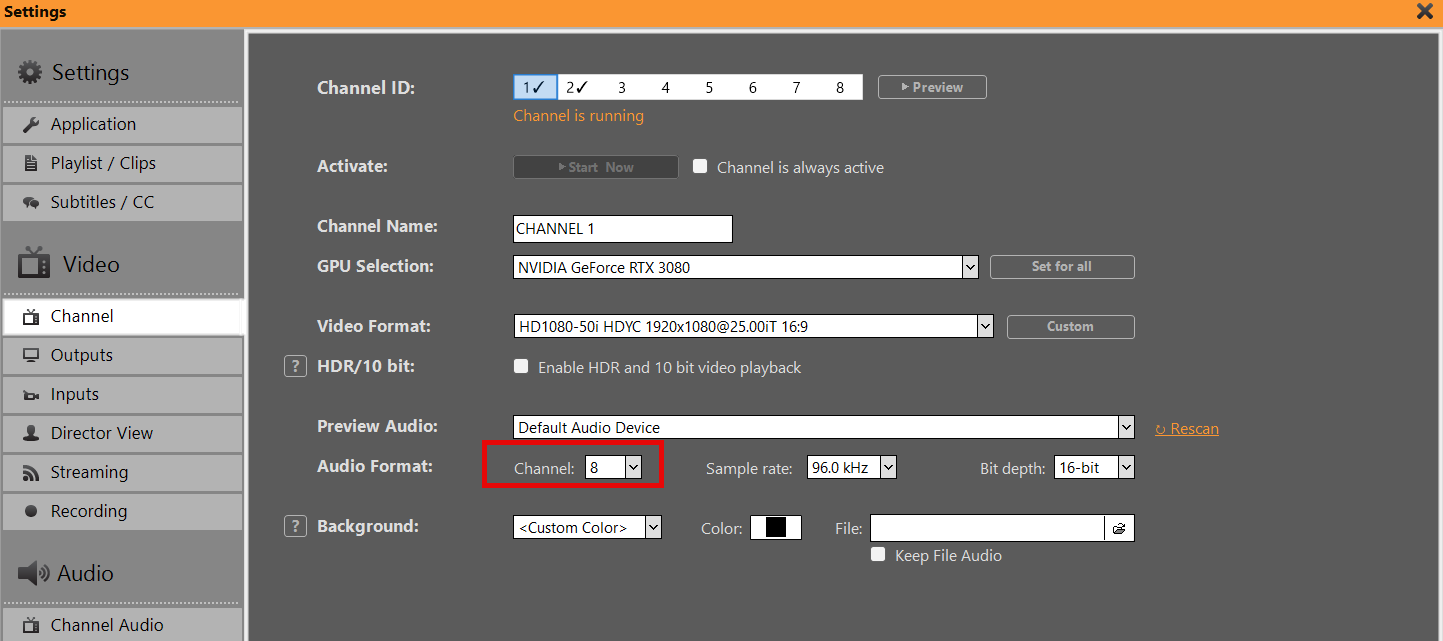
Primeiro, certifique-se de que seu canal esteja configurado para mais de 2 canais de áudio:
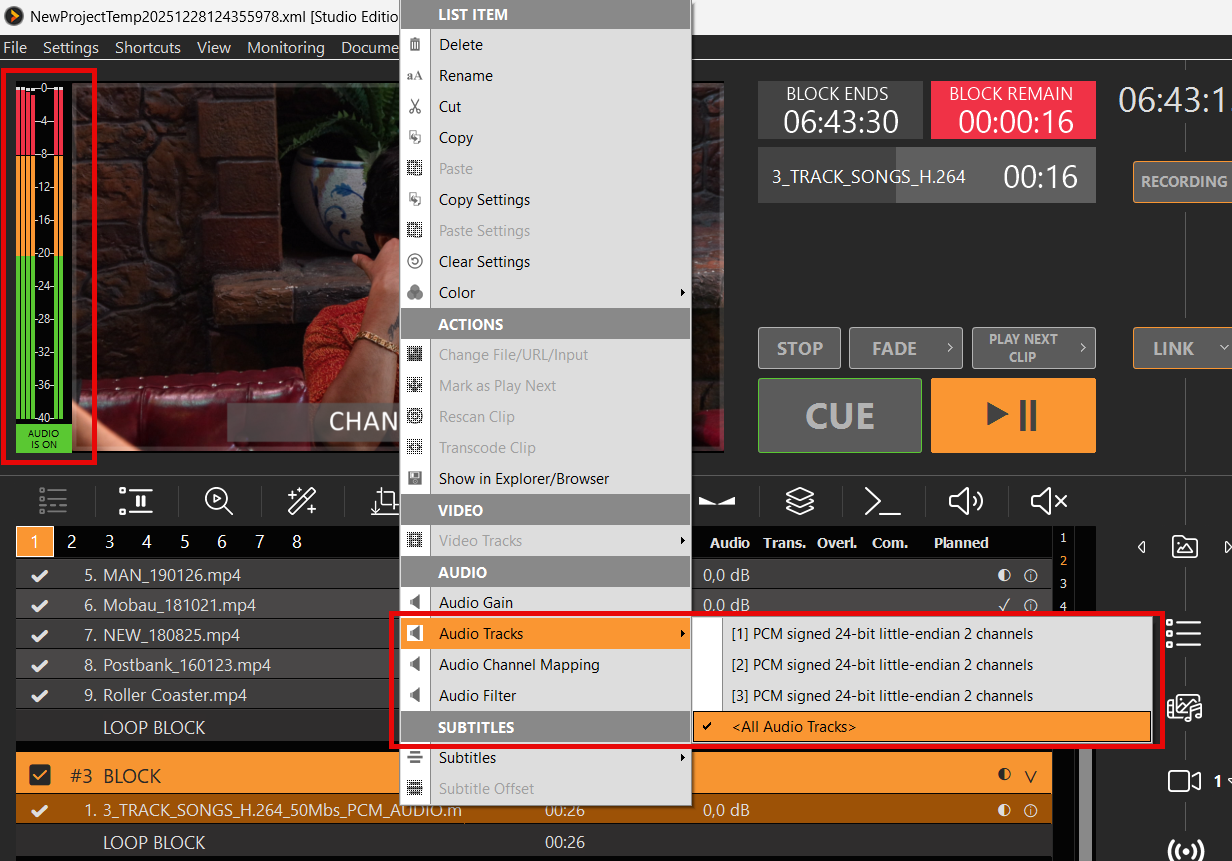
Em seguida, “preencha” esses canais de áudio com conteúdo de áudio, por exemplo, ativando todas as faixas de áudio em um clipe ou importando todas as faixas via SDI (até 16 faixas de áudio). Você também pode usar o mapeamento de áudio para mixar suas faixas de áudio para cima ou para baixo ou usar o filtro de áudio para copiar e atrasar determinadas faixas de áudio.
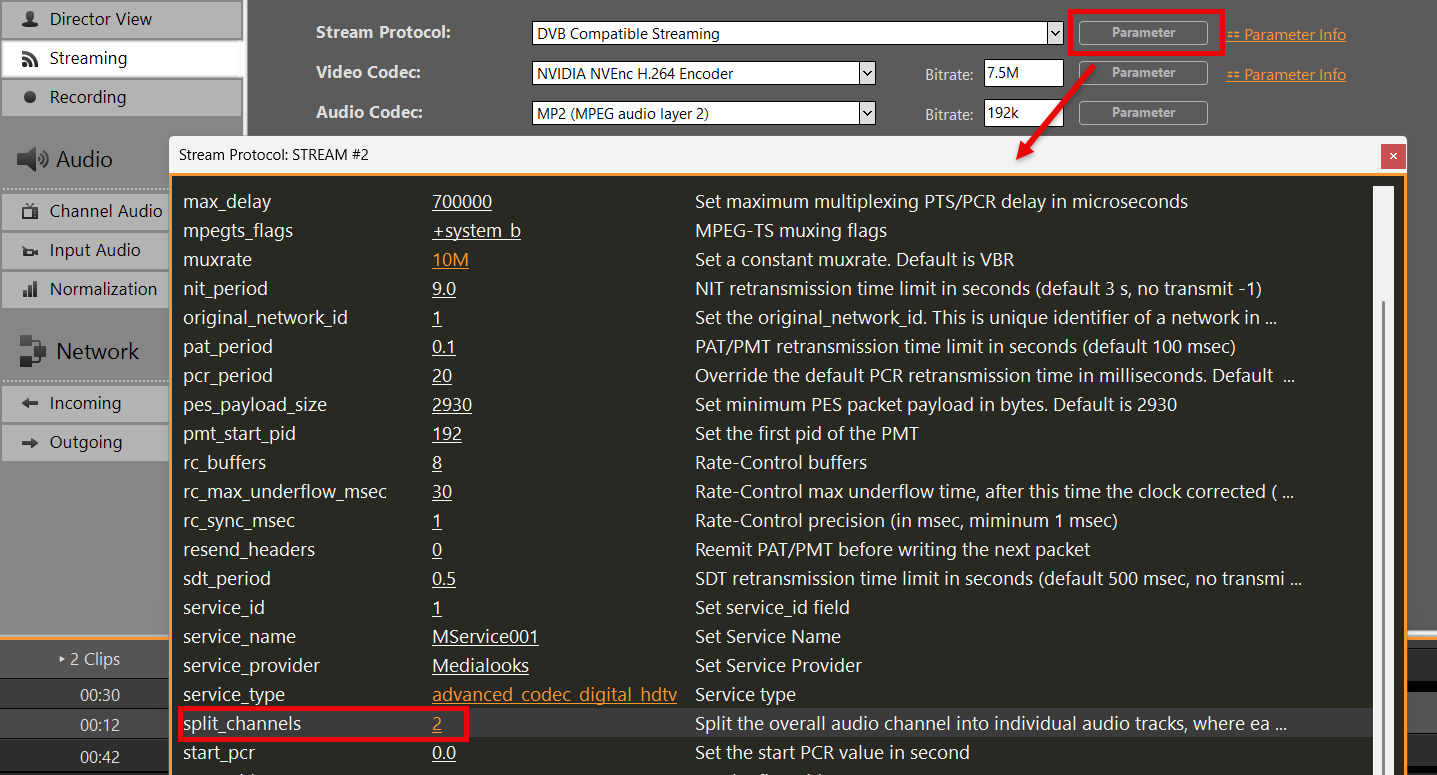
Em seguida, abra o Stream ou as Configurações de Gravação e acesse o Parâmetro do seu Protocolo/Formato e defina canais_divididos:
split_channels=’1′ — uma faixa por canal (faixas mono)
split_channels=’2′ — pares estéreo (1+2, 3+4, …)
Também compatível com: 4, 6, 8 (canais por faixa)
Exemplo de pares estéreo: split_channels=’2′
INFORMAÇÃO: O número de canais de áudio no seu Stream / nas configurações de gravação deve permanecer em 2. A divisão gera as faixas adicionais a partir do barramento multicanal do canal.
Se necessário, você pode aplicar diferentes codecs de áudio às faixas de áudio adicionais. Observe que os números das faixas de áudio, a partir da segunda, são incrementados:
INFORMAÇÃO: Os códigos de idioma devem estar em conformidade com ISO 639-2
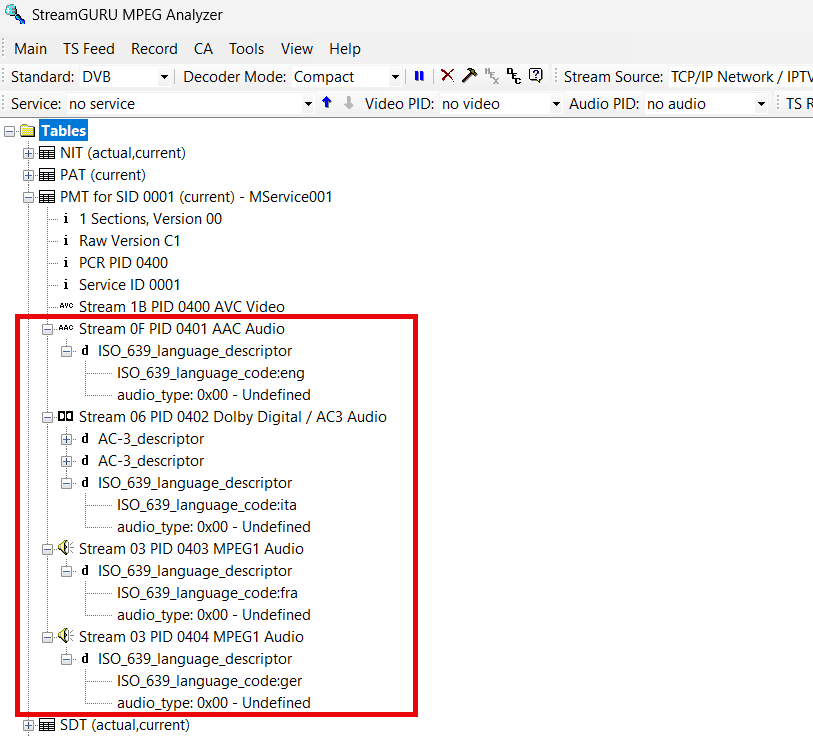
Você pode então testar as faixas de áudio resultantes, por exemplo, no StreamGURU (streams) ou no MediaInfo / seu editor de vídeo (gravações).
Roteamento de Streams por meio de um endereço IP específico
Sua produção exige que você envie seus fluxos por meio de redes específicas. Isso é feito principalmente para se ter uma linha dedicada/reservada para streaming, de modo que não interfira no tráfego normal da rede.
Se estiver usando UDP Streams basta adicionar este parâmetro diretamente à URL: udp://ip:porta?localaddr=172.20.10.2
Se estiver usando SRT Streams basta adicionar esse parâmetro diretamente à URL. Isso só funciona em modo de encontro: srt://ip:porta?mode=rendezvous&localip=172.20.10.2
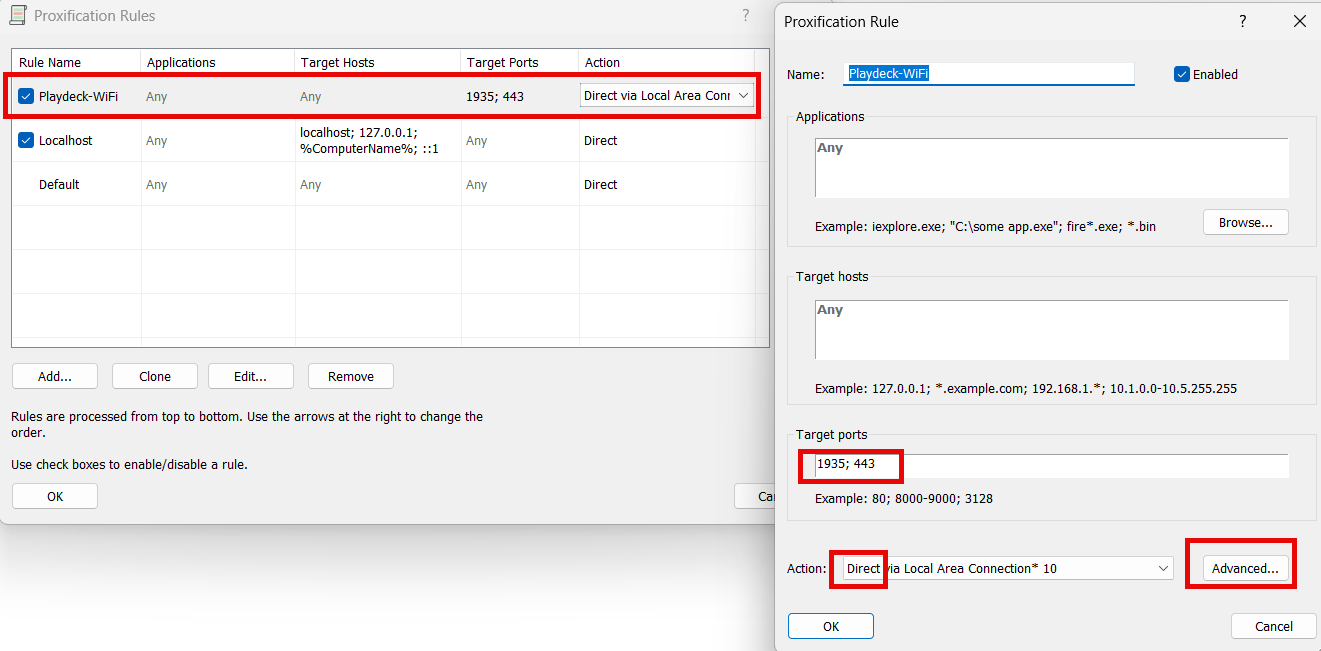
Se estiver usando o RTMP Streams, infelizmente não há nenhum parâmetro. É preciso rotear manualmente todo o tráfego RTMP de saída. Para isso, usamos Proxifier. Vá para Perfil, Regras de Proxificação, Adicionar nova regra e edite da seguinte forma; em seguida, mova-a para o topo da lista de regras. Selecione o adaptador desejado na opção “Avançado”.
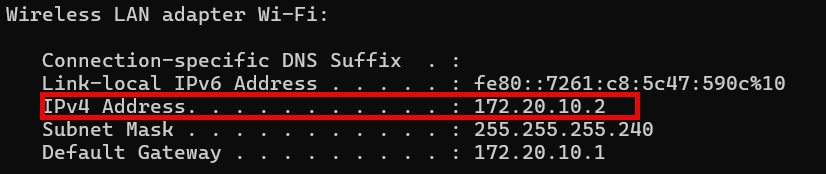
Se você quiser fazer um teste simulado localmente sem a segunda linha, ative tanto o adaptador Ethernet quanto o Wi-Fi no seu PC; em seguida, crie um novo ponto de acesso no seu celular e conecte o Wi-Fi do PC a esse celular. Depois, abra o Console (“cmd”) e digite “ipconfig”. O endereço IP de que você precisa está lá:
Você pode testar o tráfego da sua rede com Wireshark.
Monitoramento e resolução de problemas
Se o seu Streams estiver apresentando lentidão ou até mesmo parando completamente, muitas vezes você não sabe exatamente o que aconteceu. Aqui estão algumas dicas para ajudá-lo a identificar o problema.
1. Taxa de bits
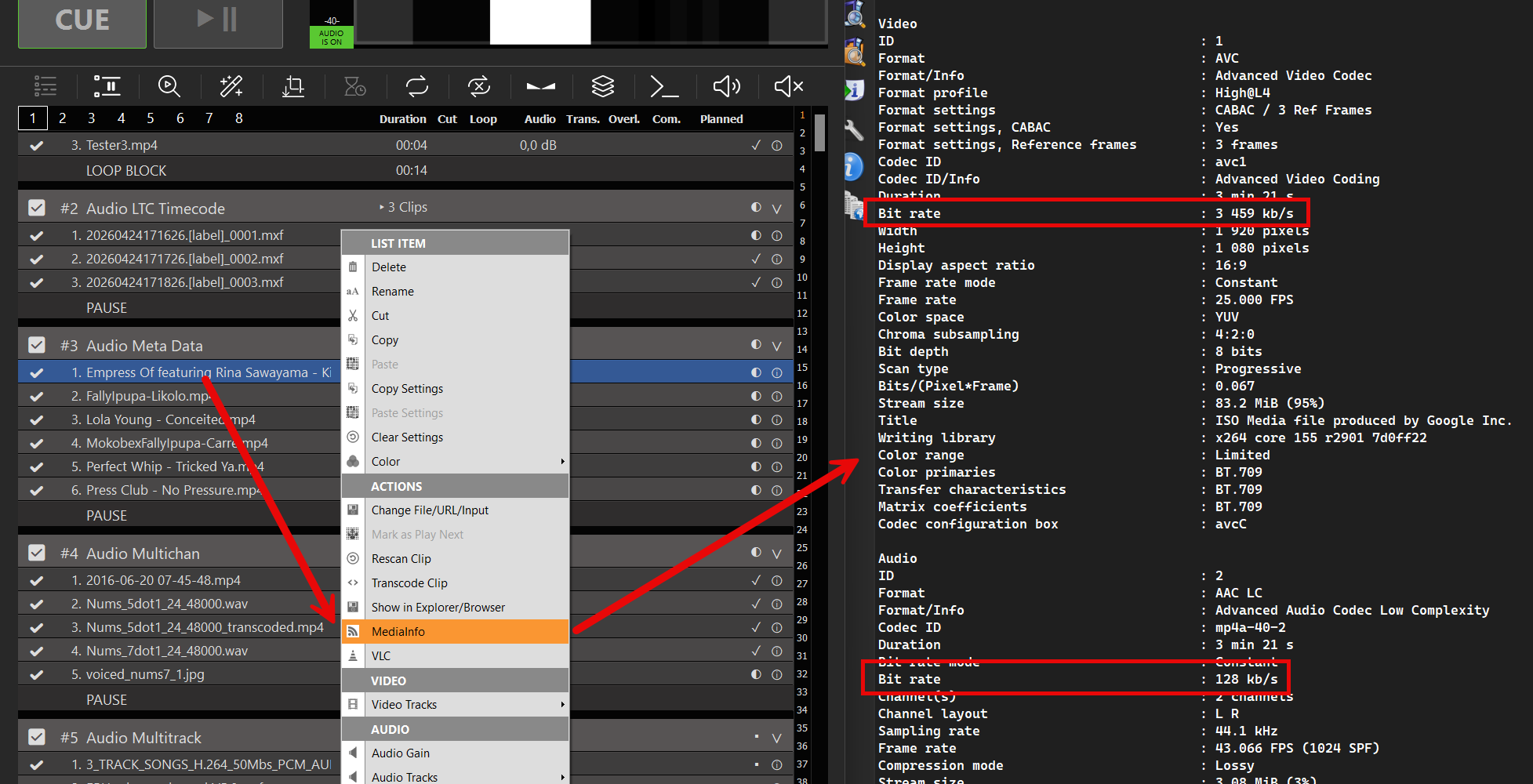
Siga esta regra: a configuração da taxa de bits de vídeo e áudio (para o seu Stream) nunca deve exceder a taxa de bits de codificação do clipe. Verifique clicando com o botão direito do mouse no seu clipe na lista de reprodução e abrindo o MediaInfo. Nesse caso, defina a taxa de bits de vídeo para 3M e a taxa de bits de áudio para 128K.
2. Monitoramento
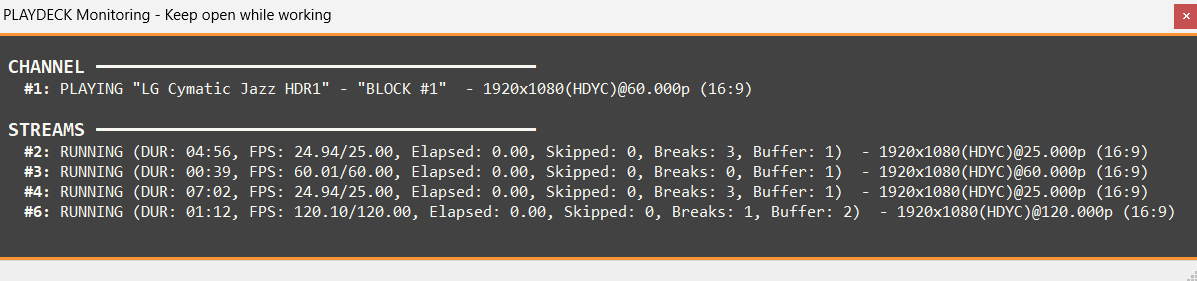
Abra a janela “Monitor” no PLAYDECK ou abra os registros do Stream.
50/60 FPS (Média de FPS/Valor desejado) Compara a taxa de quadros atual e média da codificação com o nível desejado. Uma queda nesse valor indica que o sistema não consegue acompanhar a codificação em tempo real.
Transcorrido (Tempo de espera do quadro em segundos) Mostra o tempo decorrido desde que o último quadro foi processado. Se esse valor aumentar, os quadros não poderão ser processados devido à falta de fonte, configurações incorretas ou ausência de conexão.
Ignorado (Quadros perdidos) O indicador mais importante de gargalos de desempenho. Se esse valor aumentar, o codificador está descartando quadros intencionalmente porque não consegue processá-los com rapidez suficiente.
Intervalos (Quadros perdidos) Se a rede estiver lenta, você verá “Breaks” porque o servidor quer um novo quadro, mas ele não consegue chegar a tempo (para protocolos que exigem confirmação, como RTMP ou SRT). Também podem ocorrer interrupções se a fonte não enviar um quadro a tempo.
Buffer (Quadros em espera) Monitora o número de quadros em espera na fila interna. Um buffer que cresce constantemente costuma ser um indício de quadros pulados ou de interrupções. Altos saltados, baixos quebrados: Isso geralmente significa que o seu Codificador por CPU/GPU é muito lento. Quebras altas, poucas ou nenhuma omissão: Isso geralmente significa que o rede ou fonte é o gargalo. O autor está pronto para codificar, mas os quadros não estão chegando ou sendo “puxados” nos intervalos de tempo corretos devido ao atraso na conexão.
3. Problemas de rede/largura de banda
Desligue todos os seus Streams, abra o Console do Windows (“cmd” no Menu Iniciar) e digite
tracert
Use o nome de host ou o endereço IP dos seus URLs de destino. Se você observar algum valor superior a 100 ms, isso indicará uma conexão lenta com o seu destino Stream.
Lembre-se também de que, embora hoje em dia as velocidades de download com fibra, cabo ou DSL sejam, em sua maioria, de alta velocidade (>100 Mbps), a velocidade de upload pode ser bem mais lenta do que isso. Use uma ferramenta como Teste de velocidade para verificar sua velocidade real de upload.
Use também o Bandwidth Profiler no servidor Stream para verificar se a taxa de bits desejada também está sendo recebida no servidor. A maioria dos provedores ou softwares oferece ferramentas para medir a taxa de bits recebida. O ideal é que ela seja exibida em forma de gráfico, o que pode indicar eventuais falhas durante a transmissão. Caso não tenha nenhuma ferramenta à disposição, recomendamos fazer a transmissão pelo YouTube, pois ele possui um analisador Stream integrado, que é muito útil para diagnosticar conexões instáveis.
Além disso, verifique com seu provedor ou serviço se eles disponibilizam URLs de ingestão LOCAL Stream para sua região ou país. Por exemplo, o Twitch disponibiliza essas URLs Pontos de extremidade de ingestão do Twitch.
O PLAYDECK pode receber transmissões ao vivo pela rede de duas maneiras:
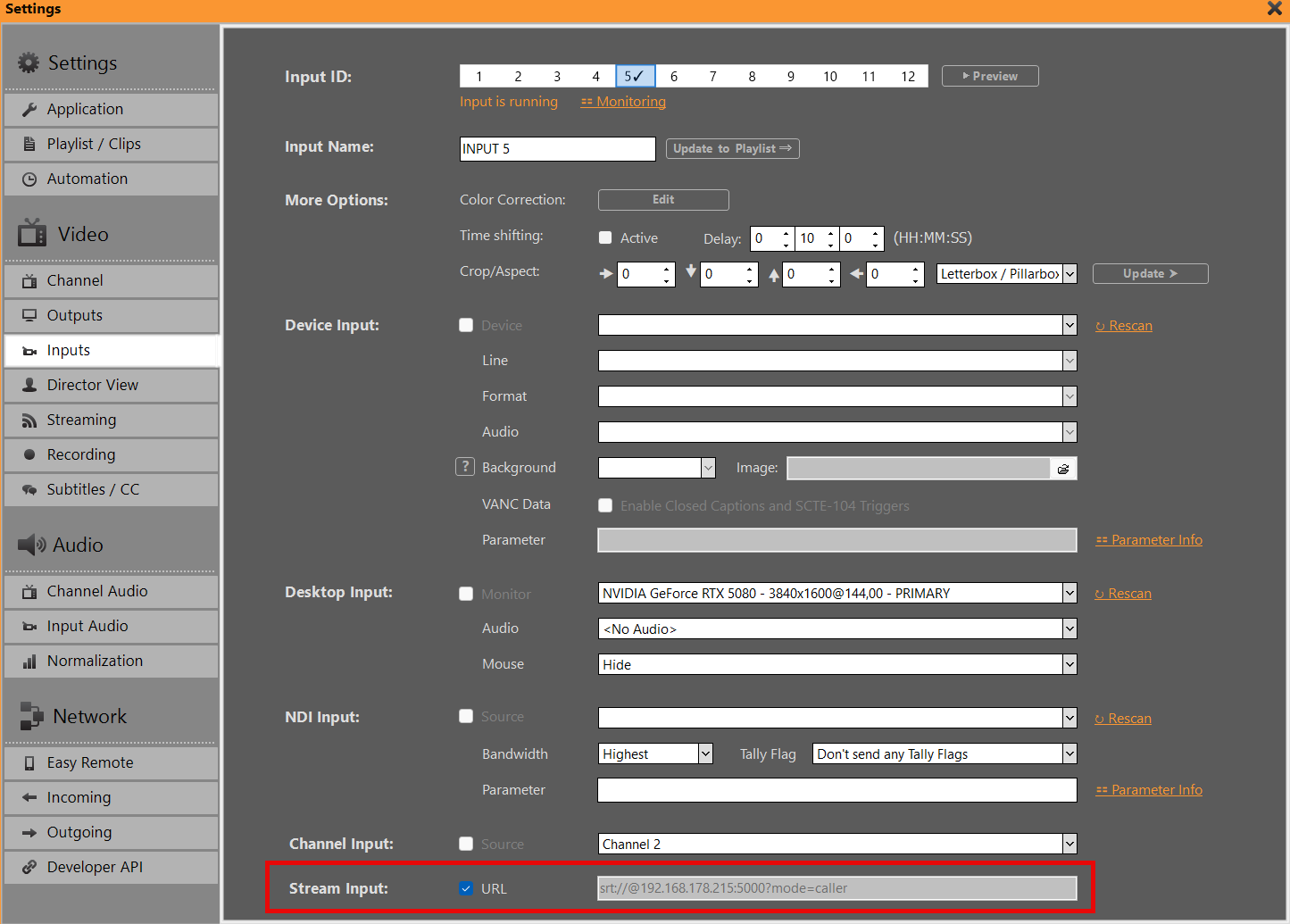
Entrada permanente Stream — configurado em Configurações → Entradas. A transmissão permanece conectada em segundo plano (como uma câmera ou uma entrada NDI) e você pode alternar para ela a partir da lista de reprodução quando precisar.
Clipe da playlist Stream — um URL único adicionado à lista de reprodução. O PLAYDECK se conecta quando esse clipe é lido ou reproduzido.
Para transmissões ao vivo, YouTube Live e tudo o que você costuma alternar com frequência, use um Entrada permanente Stream. Para uma única URL ad hoc do tipo SRT/RTMP/HLS, basta um clipe de stream da lista de reprodução.
Abrir Configurações → Entradas e selecione um slot de entrada (1–12).
Sob Entrada Stream:
Cole a URL da transmissão (SRT, RTMP, UDP, HLS .m3u8, URL do YouTube Live / VOD, …).
Ativar o URL caixa de seleção ao lado de “Entrada Stream”. Isso inicia a conexão permanente.
Deixe ligado. A entrada permanece aquecida enquanto o PLAYDECK estiver em funcionamento (o mesmo princípio das entradas Device / NDI / Display — apenas um tipo de fonte por slot de entrada).
Notas:
Virar URL vamos lá para interromper o fluxo contínuo.
Não é possível combinar a entrada Stream com Dispositivo / NDI / Tela / Canal na mesma entrada ao mesmo tempo.
Se o alimentador estiver fora de linha, a entrada pode não apresentar sinal até que o fluxo remoto seja restabelecido — o comportamento de reconexão segue o seu monitoramento habitual da entrada.
Gravação / fluxo de saída: Defina esta entrada como fonte (não um clipe da Playlist Stream) para que a captação permanente permaneça ativa sem precisar dedicar um canal da playlist.
Use uma entrada Stream na lista de reprodução
Assim que a entrada permanente Stream estiver em funcionamento:
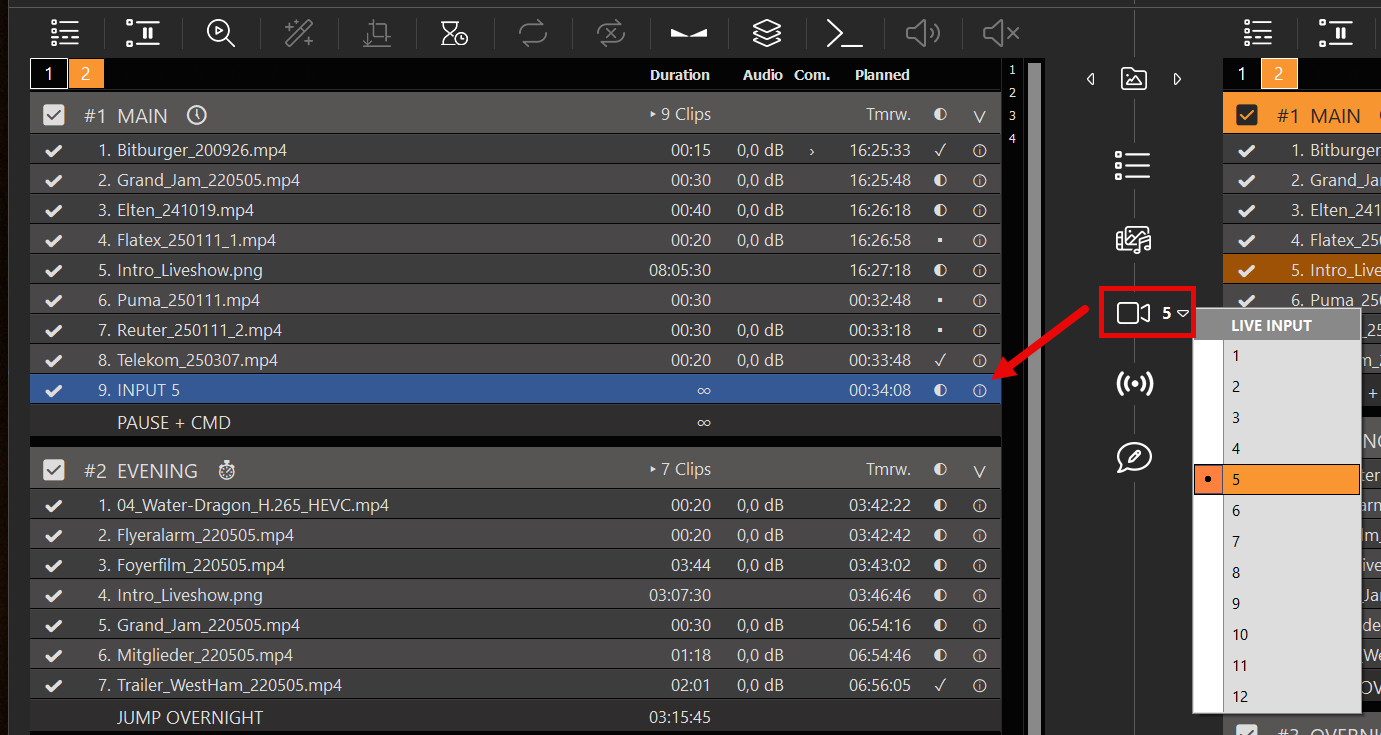
Arraste o ENTRADA AO VIVO adicionar à lista de reprodução (ou usar o menu “Entrada ao vivo”).
Escolha o número da entrada que você configurou (por exemplo, Entrada 3).
Reproduza/programe essa linha como qualquer outra entrada ao vivo — ideal para acessar rapidamente uma câmera que já esteja conectada.
Este é o caminho para “alternar para esta câmera ao vivo por 30 segundos algumas vezes por dia” sem precisar reconectar a URL a cada vez.
Insira uma URL de transmissão diretamente na lista de reprodução
Para um fluxo único (sem entrada permanente):
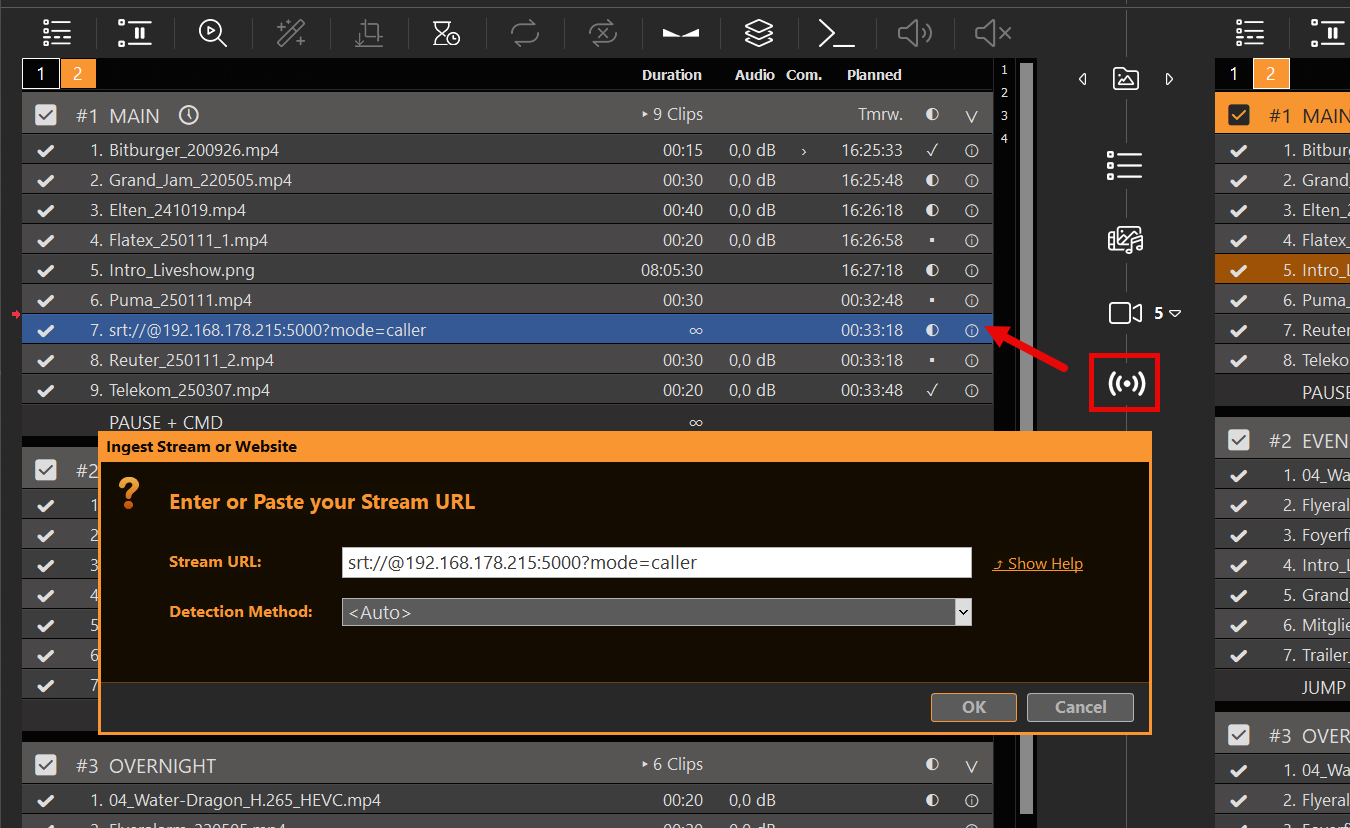
Arraste o TRANSMISSÃO ícone na lista de reprodução.
Insira a URL da transmissão na janela pop-up (SRT, RTMP, UDP, HLS, …).
O PLAYDECK verifica o fluxo. Branco = conectado, vermelho = inacessível.
Clique com o botão direito do mouse → Alterar URL se você precisar corrigir um erro ortográfico.
Você também pode arrastar e soltar alguns URLs do navegador na lista de reprodução quando o PLAYDECK os reconhecer.
Vídeos do YouTube e de sites
YouTube (vídeo da lista de reprodução): arraste o link do YouTube para a lista de reprodução ou use o ícone STREAM. Detalhes: YouTube.
O YouTube como fonte permanente: coloque a mesma URL em Configurações → Entradas → Entrada Stream (URL ativada) e, em seguida, faça o corte pela ENTRADA AO VIVO, como descrito acima — isso é melhor para transmissões ao vivo que precisam permanecer prontas.
Site / Páginas no estilo do Twitch: Alguns sites funcionam por meio do ícone do STREAM ou do recurso de arrastar e soltar. Use Mostrar Ajuda na caixa de diálogo de sites compatíveis. Uma página de reprodução em HTML simples (sem URL direta da mídia) não será reproduzida — é necessário um URL de transmissão válido (por exemplo,. .m3u8).
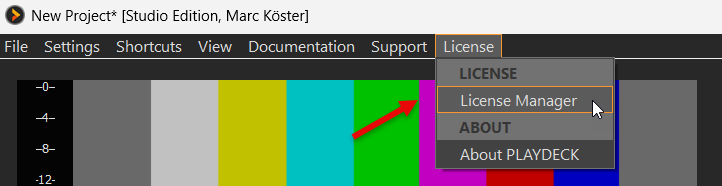
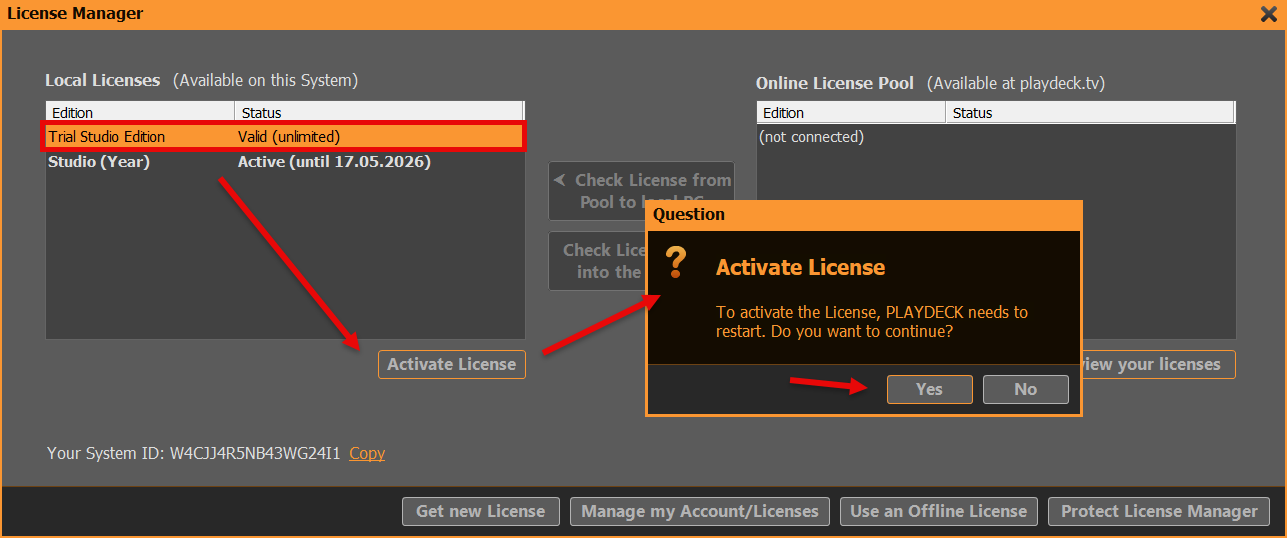
Você pode transferir sua licença por meio de um sistema simples de check-in/check-out. No sistema com a licença ativa, acesse o Gerenciador de Licenças:
Primeiro, queremos desativar a licença atual: selecione a edição TRIAL e clique em ATIVAR; em seguida, confirme a solicitação de reinicialização:
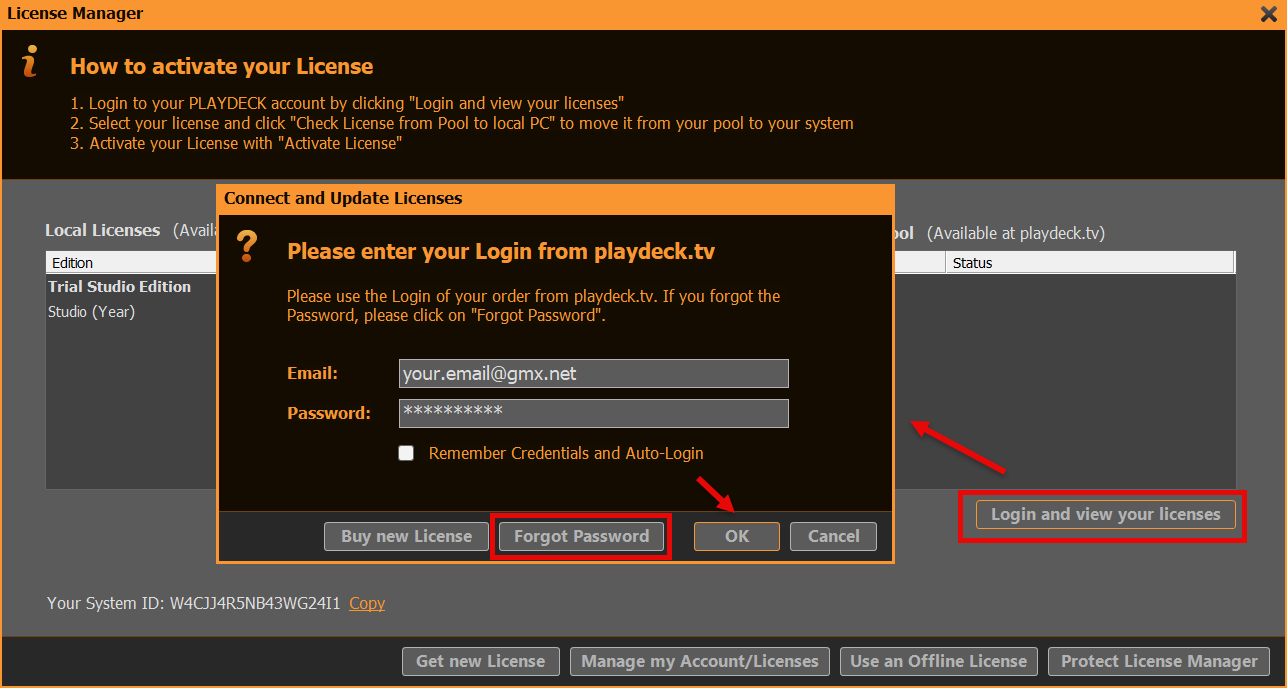
Após reiniciar o PLAYDECK, agora podemos transferir a licença liberada de volta para o seu conjunto de licenças online. Reabra o Gerenciador de Licenças. Agora, faça login na sua CONTA PLAYDECK. Use o endereço de e-mail e a senha que você utilizou durante o CHECKOUT na LOJA. Use o botão ESQUECI A SENHA, caso precise redefinir sua senha:
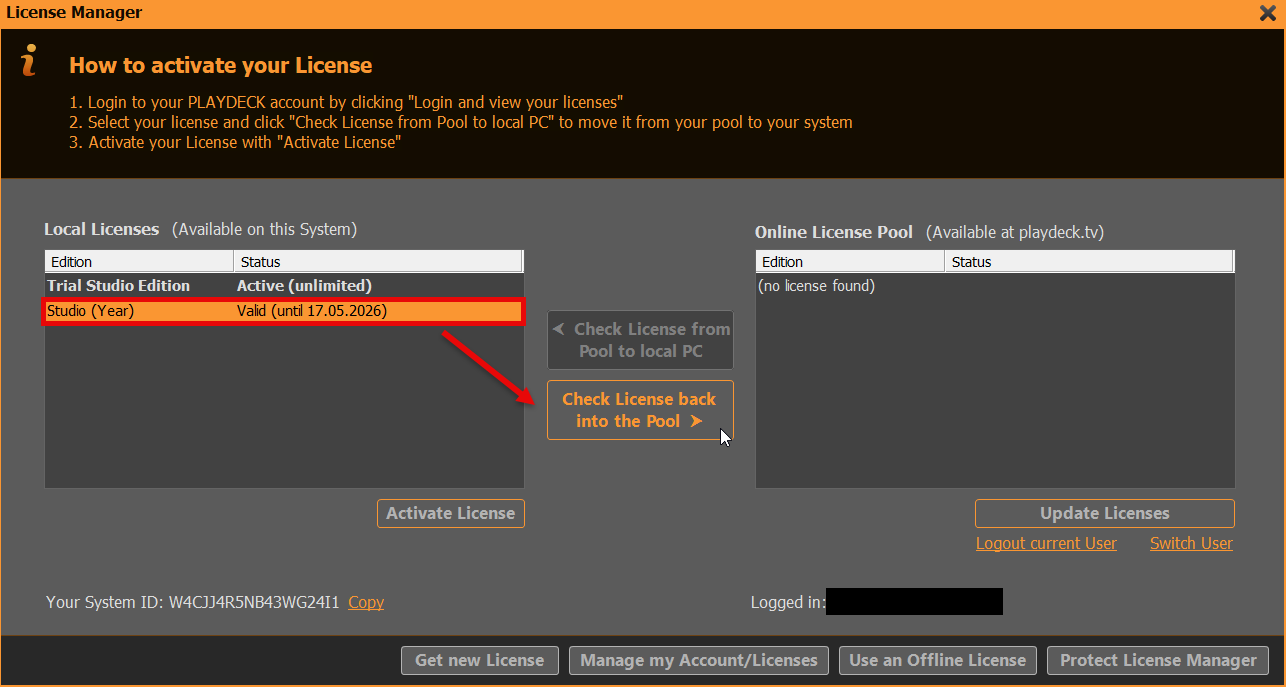
Agora podemos transferir a licença do lado ESQUERDO para o lado DIREITO com um clique (REINTEGRAR A LICENÇA AO PÓLO). Isso significa que a licença fica INDISPONÍVEL no sistema atual e fica DISPONÍVEL em QUALQUER outro sistema:
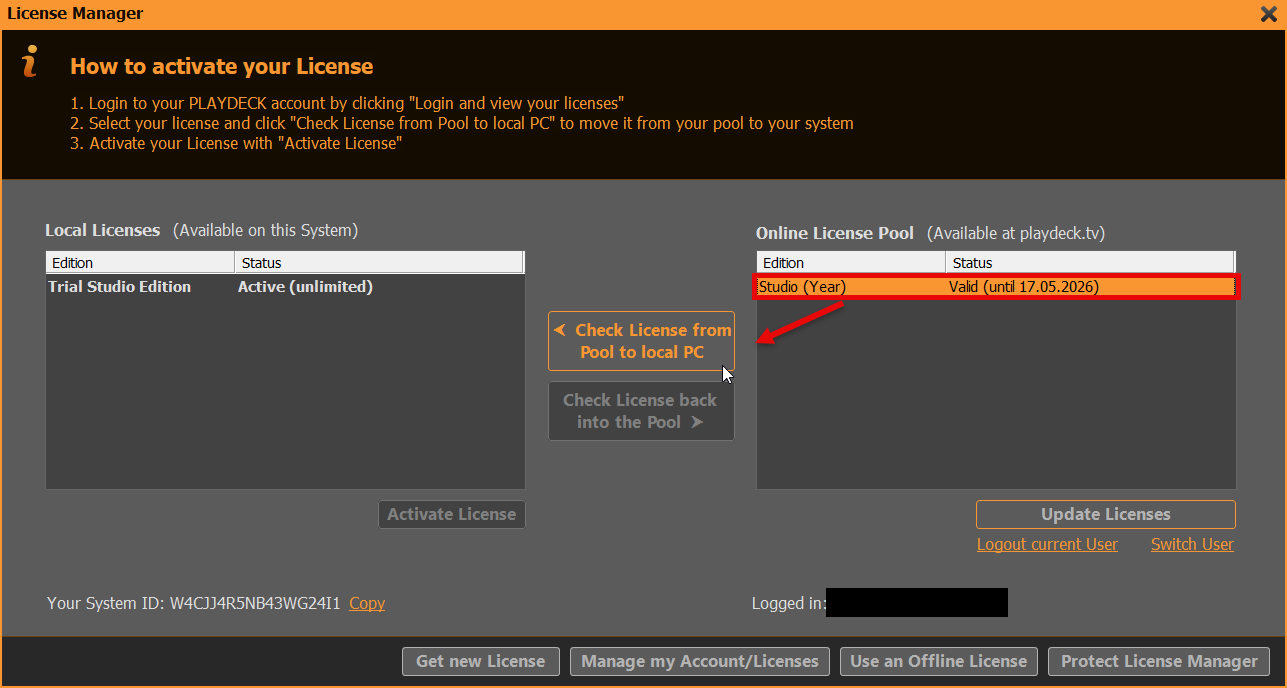
A próxima tela mostra o OUTRO PC após o login no Gerenciador de Licenças. Agora basta inverter o processo: selecione a licença no lado DIREITO e mova-a com o botão para o lado ESQUERDO (MARCAR A LICENÇA DO POOL PARA O PC LOCAL). O PLAYDECK irá agora solicitar a ativação da licença e a reinicialização:
Licença por chave USB
Basta desconectar o dongle USB e conectá-lo a outro computador; em seguida, inicie o PLAYDECK nesse computador. Observe que, se você desconectar o dongle enquanto o PLAYDECK ainda estiver em execução, o PLAYDECK será fechado imediatamente e sem aviso prévio. Recomenda-se fechar o PLAYDECK regularmente para garantir que todos os dados sejam salvos corretamente.
Licença offline
A Licença Offline está vinculada ao ID do sistema PLAYDECK e NÃO pode ser transferida para outro sistema pelo cliente. Entre em contato conosco pelo e-mail [email protected] para receber uma nova Licença Offline.
O Sistema de Backup conecta um segundo PC PLAYDECK ao seu equipamento principal de transmissão (PRINCIPAL). Esse segundo PC (o Cópia de segurança) mantém o mesmo projeto que o MAIN e pode assumir o controle caso o MAIN falhe.
Uso típico: uma máquina reserva que fica pronta enquanto o MAIN cuida de tudo. No PC de backup, você pode executar o Lite, o Plus, o Studio ou um Edição de Backup. Após a validação, esse PC copia os recursos da edição MAIN. Uma edição de backup dedicada é opcional; ela adiciona o tempo de tolerância para uso offline (veja abaixo).
Lite, Plus ou Studio (na loja, com dongle ou offline). Uma versão de avaliação MAIN é válida, desde que seja a versão de avaliação Lite, Plus ou Studio.
PC de reserva
Lite, Plus, Studio ou Edição de Backup (versão paga ou versão de teste Lite / Plus / Studio).
Qualquer uma dessas edições pode realizar a validação e iniciar uma sessão de backup. Após a validação, o backup copia os recursos da edição MAIN (canais, ferramentas, limites).
MAIN não deve ser:
em Modo de edição
a Edição de Backup licença
já é um Cliente de backup (validado para outro MAIN) — O comando “Validate” recusará esse destino
uma versão do PLAYDECK anterior à 4.3b7 (atualize tanto o MAIN quanto o BACKUP para que utilizem a mesma versão)
Ambos os PCs devem utilizar a mesma versão do PLAYDECK (ou uma versão do Backup mais recente que a do MAIN) e devem conseguir se comunicar na rede. Para testar o Sistema de Backup na versão de avaliação: utilize o Trial Lite, o Plus ou o Studio no PC de Backup e, em seguida, valide em relação ao MAIN.
Configuração
Na PÁGINA PRINCIPAL
Instale e execute o PLAYDECK com sua licença normal.
Ativar Lite, Plus, Studio ou Edição de Backup — ou escolha Lite / Plus / Studio em Licença → Alterar a versão de avaliação.
Anote o endereço IP do MAIN — nas Configurações do MAIN.
Não é necessário ativar um modo especial de “servidor de backup”. Com o PLAYDECK em execução e a porta aberta, o MAIN está pronto.
No PC de backup
Instale o PLAYDECK (na mesma versão do MAIN ou em uma versão mais recente).
Ativar Edição de Backup, ou escolher Edição de Backup em Licença → Alterar a versão de avaliação.
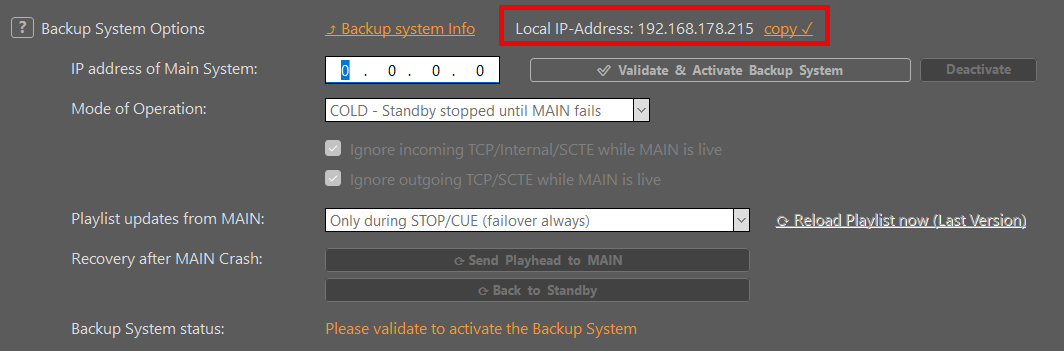
Abrir Configurações do aplicativo → Sistema de backup.
Digite o Endereço IP do sistema principal.
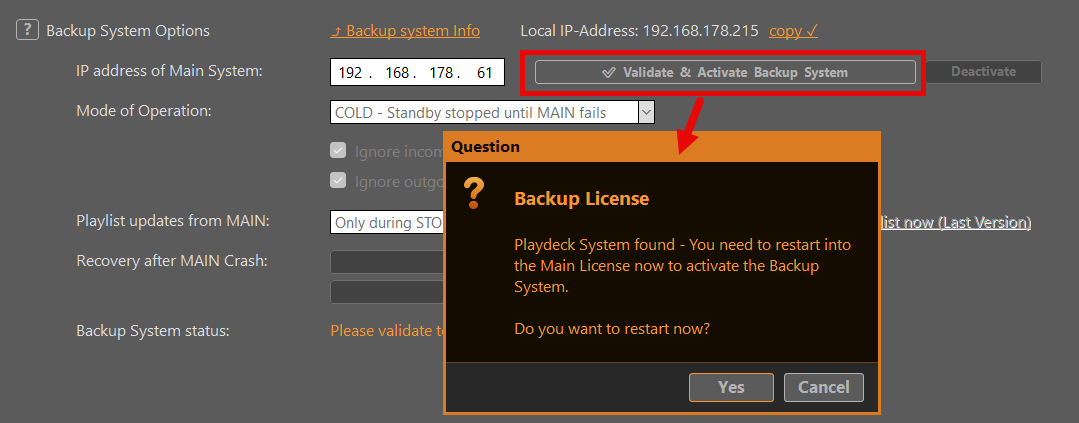
Clique Validar. O PLAYDECK verifica primeiro o MAIN. Se o destino for inválido (IP incorreto, Edição de Backup, outro Cliente de Backup, …), você receberá uma mensagem e a sessão de backup permanecerá inativa.
Confirme a reinicialização quando solicitado. Somente após a confirmação é que o Backup se torna ativo. Após a reinicialização, o Backup copia os recursos da edição MAIN (canais, ferramentas, limites das versões Lite / Plus / Studio na MAIN).
Escolha como o Backup deve ser executado (próxima seção).
Você pode verificar o link no título da janela ou na seção “Sobre” — por exemplo Backup COPY PLUS se MAIN for Plus.
Modos e sincronização de projetos
Modos de operação
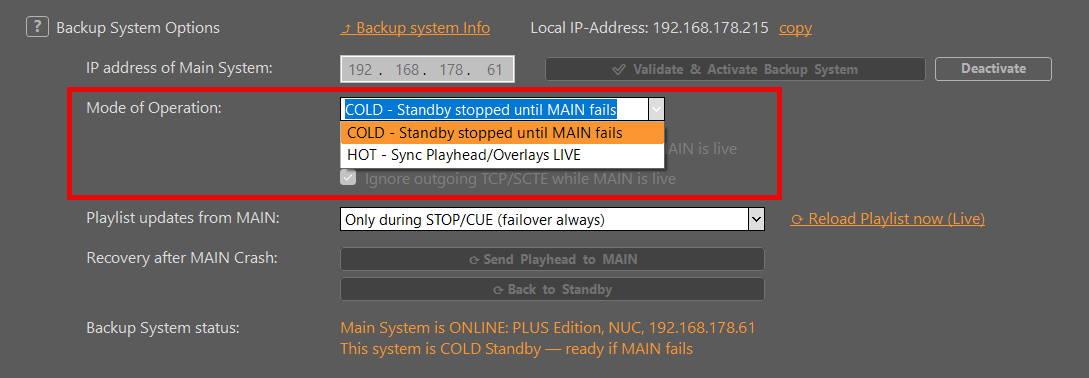
Após a validação, você define como o Backup se comportará enquanto o MAIN estiver online. Em Configurações do aplicativo → Sistema de backup O controle de modo exibe:
COLD – O modo de espera é suspenso até que o MAIN falhe (padrão)
DESTACADO – Sincronização do indicador de reprodução/sobreposições AO VIVO
COLD – O modo de espera é suspenso até que o MAIN falhe (padrão) Baixa carga. Ideal para um PC reserva que fica ligado o tempo todo. O projeto pode permanecer sincronizado com o MAIN; a reprodução permanece interrompida enquanto o MAIN estiver online. Se o MAIN ficar offline, o Backup pode assumir o controle automaticamente (Takeover).
DESTACADO – Sincronização do indicador de reprodução/sobreposições AO VIVO Enquanto o MAIN estiver online e o Backup estiver acompanhando, o Backup sincroniza com o indicador de reprodução e sobrepõe imagens cerca de uma vez por segundo — o que é útil quando o Backup precisa permanecer na mesma cena. As caixas de seleção opcionais podem Ignorar pacotes TCP/Internal/SCTE recebidos enquanto o MAIN estiver em operação e Ignorar tráfego TCP/SCTE de saída enquanto o MAIN estiver ativo, para que o Backup não entre em conflito com o MAIN pelo controle nem envie comandos duas vezes.
Sincronização de projetos
Durante uma sessão de Backup, o MAIN é o responsável pela lista de reprodução:
As opções “Abrir”, “Novo” e “Salvar para arquivos do projeto” estão desativadas no PC de backup. A lista de reprodução ativa sempre vem do espelho bloqueado do MAIN — e não do Autosave.
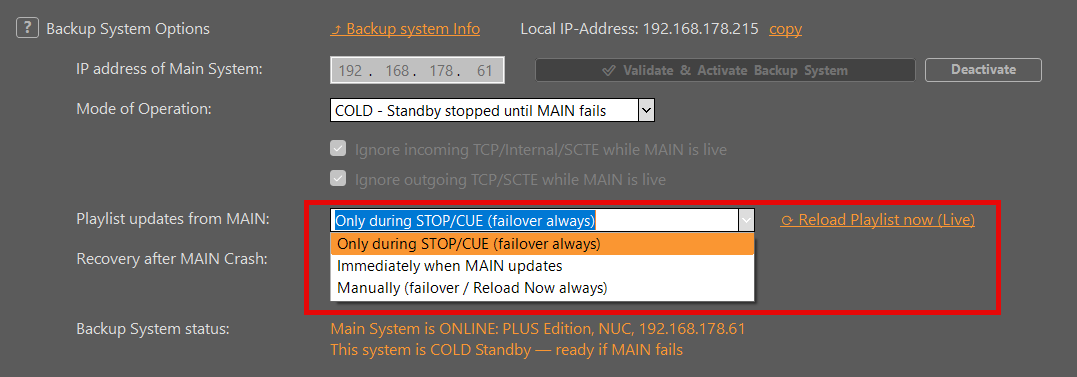
O projeto do MAIN é copiado para um espelho local no Backup. O momento em que esse espelho é aplicado depende do Reload:
Opção
Quando o projeto MAIN é aplicado no Backup
Somente durante STOP/CUE (sempre com failover) (padrão)
Quando a exibição é interrompida ou colocada em espera (o failover continua sempre em vigor).
Assim que o MAIN for atualizado
Assim que o projeto da MAIN sofrer alterações.
Manualmente
Somente quando você usar o link de texto para recarregar (o failover continua sempre em vigor).
Link de texto para atualização manual (ao lado das opções de atualização):
MAIN online: Atualizar a lista de reprodução agora (ao vivo)
MAIN offline: Atualizar a lista de reprodução agora (versão mais recente) — aplica o último espelho selado já existente neste PC
Primeiro, as configurações são fechadas; depois, a recarga é executada.
Retenção e recuperação
Após uma interrupção ou uma troca automática, o Backup não volta automaticamente para o MAIN. Isso evita uma queda repentina de imagem ou um salto enquanto você ainda estiver no ar no PC de backup. O PLAYDECK entra no modo Hold: a transmissão no Backup permanece local até que você decida retornar.
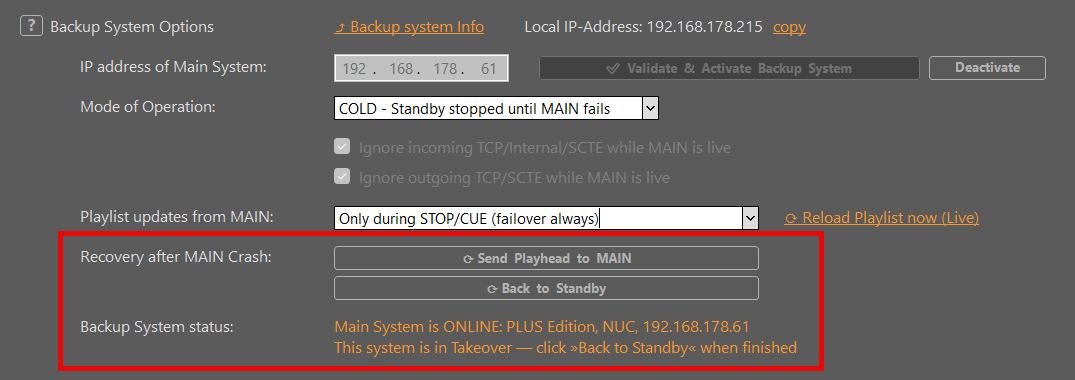
Quando a função “Hold” estiver ativa e o MAIN estiver online novamente, os controles de recuperação acendem em Configurações do aplicativo → Sistema de backup:
Enviar o cursor de reprodução para MAIN — move o indicador de reprodução atual do Backup para MAIN (útil antes de devolver o controle, por exemplo, após uma troca no ATEM)
Voltar à página principal (QUENTE) — cancela a suspensão e retoma o acompanhamento ao vivo
Voltar ao modo de espera (COLD) — libera a função “Hold”, interrompe a exibição na fonte de reserva e retorna ao modo de espera
As configurações são fechadas primeiro; depois, a ação é executada.
EM DESTAQUE — Lançamentos do MAIN O backup permanece na última exibição conhecida e entra no modo “Hold”. O status indica que a exibição é local até que o MAIN retorne. Quando o MAIN estiver de volta, o status solicita que você clique em Voltar à página principal. O “Seguir” não é retomado automaticamente.
COLD — Lançamentos do álbum “MAIN” O backup pode assumir o controle (Takeover) e entrar no modo de espera (Hold). Quando o MAIN voltar, a transmissão não para sozinha. Clique em Voltar ao modo de espera quando você terminar o backup.
A função “Hold” é mantida mesmo após a reinicialização do PLAYDECK no PC de backup; portanto, uma reinicialização no meio da apresentação não fará com que o sistema volte a seguir o MAIN repentinamente nem aplique automaticamente uma sincronização de projeto pendente até que você desative a função “Hold”.
Texto de status abaixo de Status do sistema de backup e o banner curto na janela principal (por exemplo, Seguindo: PRINCIPAL, PRINCIPAL online, Backup em espera, PRINCIPAL offline) indique em qual desses estados você se encontra.
Watermark e MAIN estão offline
Marca d’água
Situação
Marca d’água no backup
Versão de avaliação no PC de backup (qualquer edição)
Sim (Versão de teste)
Pago Edição de Backup, ainda não validado
Sim — até que a validação seja bem-sucedida
Versões Lite / Plus / Studio pagas no PC de backup
Sem marca d’água adicional do Backup System
Licença paga, validada para uma conta MAIN paga
Não (a menos que este PC ainda esteja na versão de avaliação)
Validado para um ensaio clínico PRINCIPAL
Os recursos seguem a edição do MAIN; a marca d’água permanece se este PC ainda estiver na versão de avaliação
Quando o MAIN estiver offline
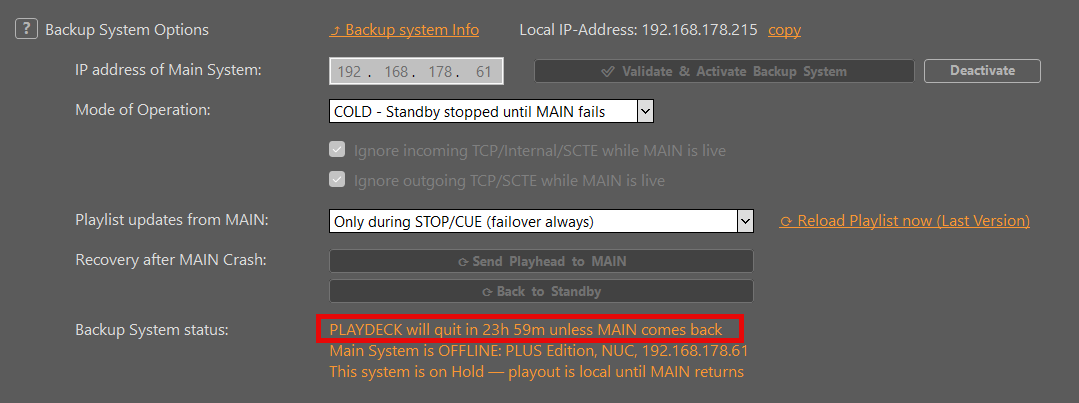
É permitido fazer backup para cobrir interrupções no serviço. Se este PC estiver executando um Edição de Backup dedicada, o PLAYDECK limita o tempo que pode permanecer online sem o MAIN:
Se o MAIN permanecer fora de linha por 24 horas, o PLAYDECK exibe um aviso e concede mais 24 horas.
Se o MAIN ainda estiver offline depois disso, o PLAYDECK fecha.
Se este PC funcionar Lite, Plus ou Studio, esse cronômetro faz não aplicar — você mantém sua própria licença; a sessão de Backup simplesmente deixa de acompanhar a MAIN até que esta volte (ou você a desative).
Quando o MAIN voltar a ficar online, a contagem regressiva para o modo offline é reiniciada (apenas na Edição de Backup). Manter o Backup validado com o MAIN acessível (especialmente nos modos de espera / COLD) é a configuração padrão de longo prazo.
Ativar e desativar a licença
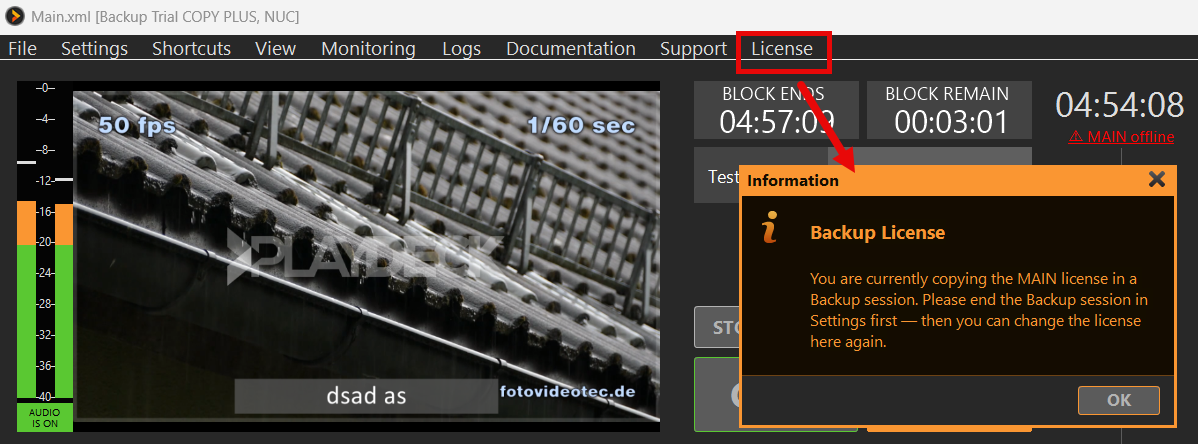
Enquanto uma sessão de backup estiver ativa, o Gerenciador de Licenças exibe uma breve mensagem: encerre primeiro a sessão de backup em Configurações (Desativar + reiniciar) e, em seguida, altere as licenças. Isso evita a mistura de uma licença MAIN copiada com uma licença local.
Para encerrar a sessão: Configurações do aplicativo → Sistema de backup → Desativar. As configurações principais seguidas e copiadas são desativadas após a reinicialização. O IP principal e suas opções de modo/recarregamento permanecem salvas.
Se a licença do Backup expirar ou se você mudar para um dongle diferente (por exemplo, do Plus em vez do Backup), o PLAYDECK encerra automaticamente qualquer sessão remanescente do Backup na próxima inicialização.
Dicas
Aponte os dois PCs para o mesmos caminhos de mídia (ou armazenamento compartilhado), ou o Backup abre uma lista de reprodução com arquivos ausentes. Use Localizar basta escolher uma vez a raiz de mídia — o PLAYDECK a memoriza e a pesquisa novamente na próxima sincronização. Na opção “Backup”, você pode Adiar o alarme até a reinicialização na caixa de diálogo “Arquivos ausentes” para desativar esse aviso para esta sessão. Use Atualizar a lista de reprodução agora (ao vivo) quando o MAIN estiver online e você precisar de uma cópia atualizada, ou Atualizar a lista de reprodução agora (versão mais recente) quando o MAIN estiver fora de linha.
Para copiar um programa (projeto + mídia) para um pen drive sem usar a LAN: Arquivo → Exportar pacote do espetáculo… no PC de preparação, então Arquivo → Importar pacote de programa… no PC do programa. A falta de mídia é resolvida com Localizar, e não reescrevendo os caminhos no XML. Em uma sessão de backup sem as opções Abrir/Salvar, a função Importar ainda extrai os arquivos; a lista de reprodução ativa permanece sincronizada com o MAIN. Mais informações: Pacote para Feiras de Importação/Exportação.
Firewall: TCP 11411 em Backup → PRINCIPAL.
Duas máquinas que precisam entrar em operação de forma independente e ao mesmo tempo Ainda são necessárias duas licenças completas. O sistema de backup serve para monitoramento e failover.
Para experimentar o fluxo na versão de teste: Licença → Alterar versão de avaliação → Lite, Além disso, ou Estúdio, então Validar (a marca d’água permanece).
Este artigo mostrará como criar uma apresentação de slides com transições e exibi-la no mesmo monitor.
1. Criação do programa
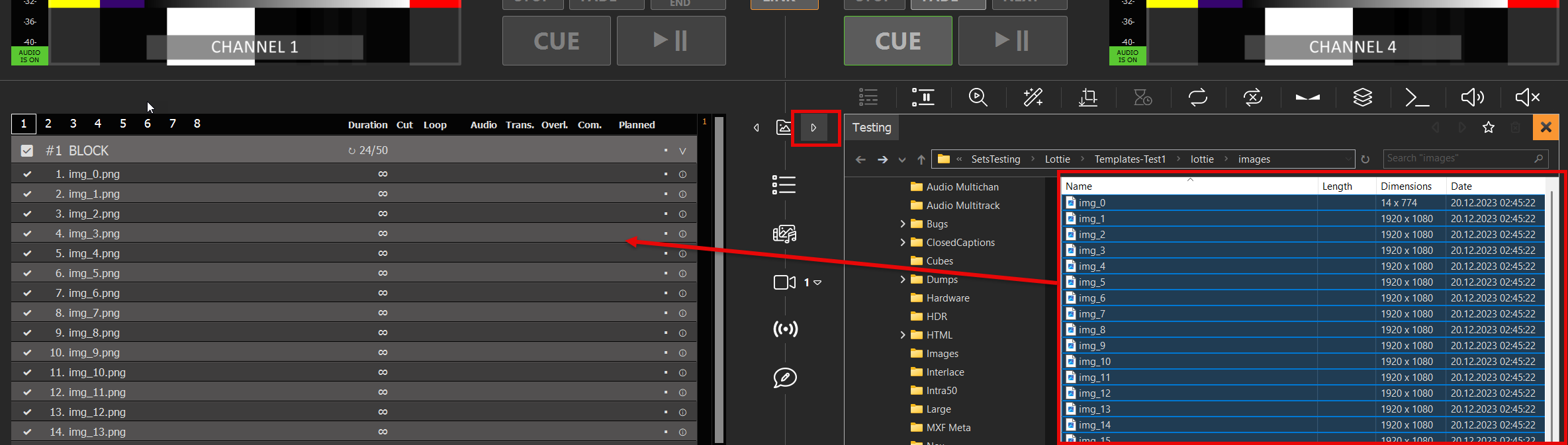
Abra o Explorador de Arquivos integrado clicando na seta para a direita entre as listas de reprodução. Procure a pasta de imagens, selecione todas as imagens e adicione-as à lista de reprodução arrastando e soltando:
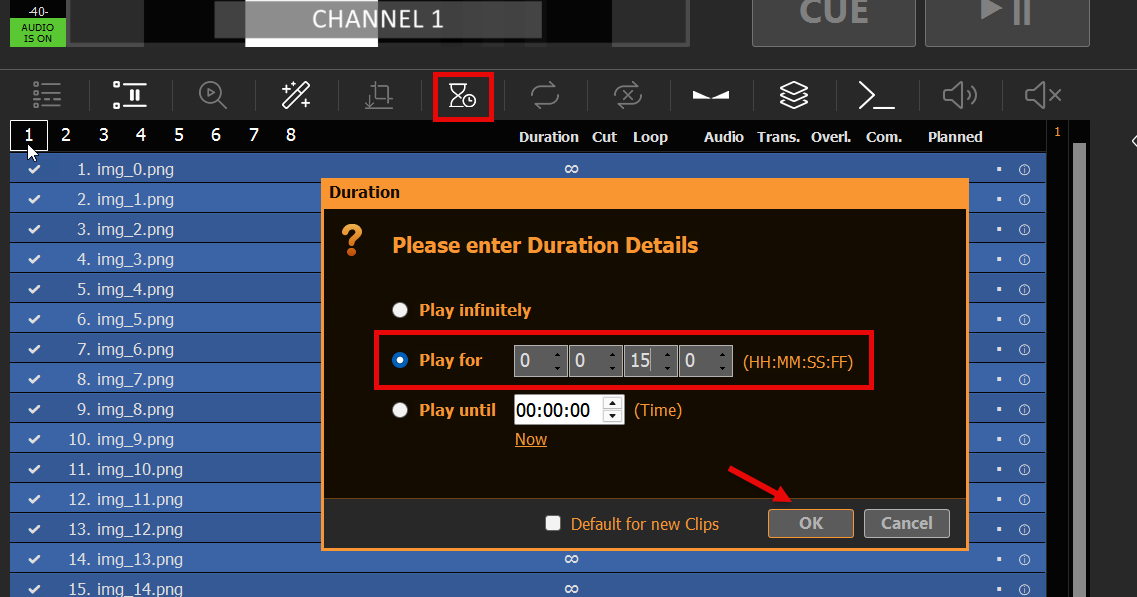
Selecione qualquer clipe na lista de reprodução e pressione CTRL+A para selecionar todos os clipes; em seguida, selecione o ícone de DURAÇÃO e insira uma duração adequada para cada imagem, por exemplo, 15 segundos:
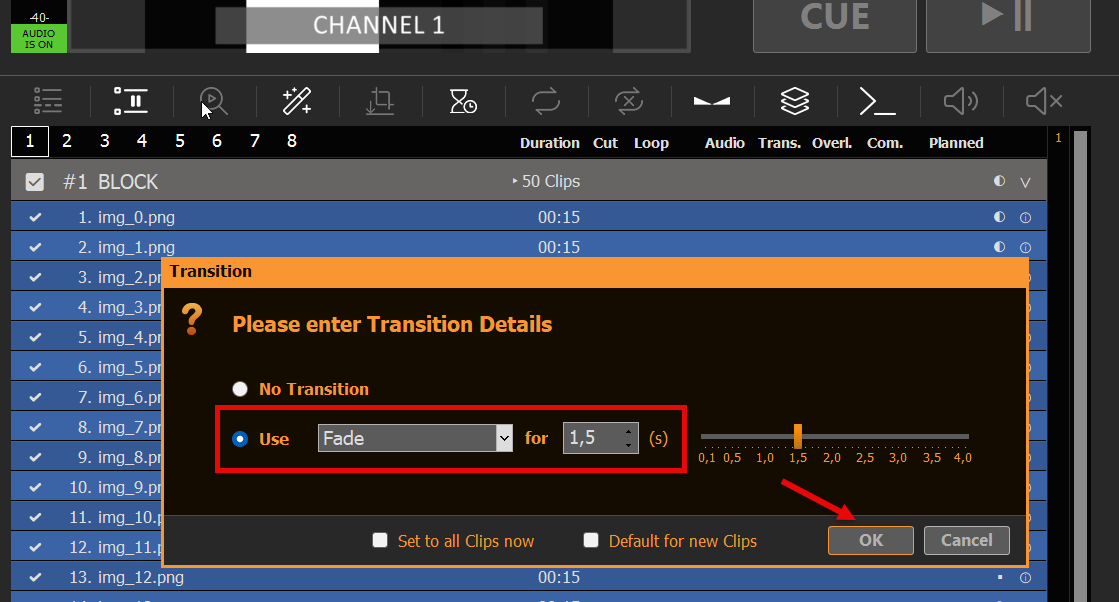
Enquanto todos os clipes ainda estiverem selecionados, clique no ícone TRANSIÇÃO e adicione qualquer transição. Neste caso, usaremos uma transição de fade suave e prolongada:
Na parte inferior da lista de reprodução, você pode ver a duração total da sua apresentação de slides:
2. Reproduzir a apresentação de slides
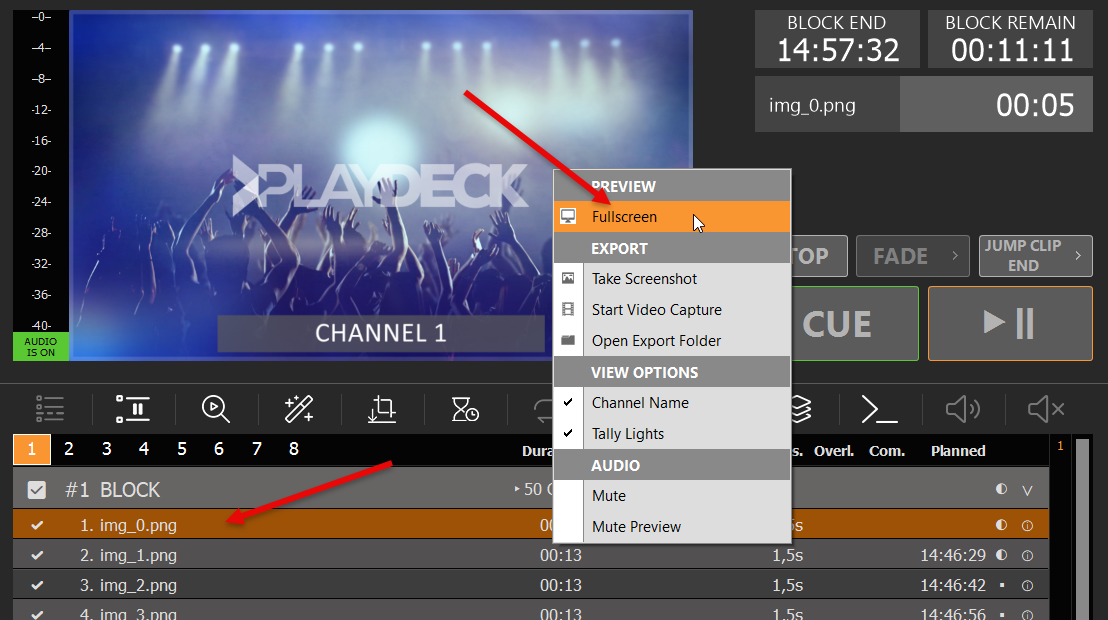
Basta clicar duas vezes no primeiro clipe (ou usar os botões CUE+PLAY) e, em seguida, clicar duas vezes na área de pré-visualização (ou clicar com o botão direito e selecionar TELA INTEIRA). Seu Playout será agora maximizado para o tamanho do seu monitor, com a qualidade máxima. E o cursor do mouse ficará oculto. Use a tecla ESC para sair do modo de tela cheia.
Nota: No modo de tela cheia, você pode usar a tecla ESPAÇO para pausar ou retomar a reprodução.
Você também pode transmitir o sinal de vídeo para um segundo monitor ou enviá-lo para a sua TV. Também é possível enviá-lo via NDI para outro PC e abrir o sinal com o PLAYDECK (use a versão gratuita Licença de backup), ou o VCL Mediaplayer ou qualquer outro aplicativo de terceiros:
Queremos criar um botão de ação que acione vários canais de saída e os reproduza simultaneamente (quase sincronizados).
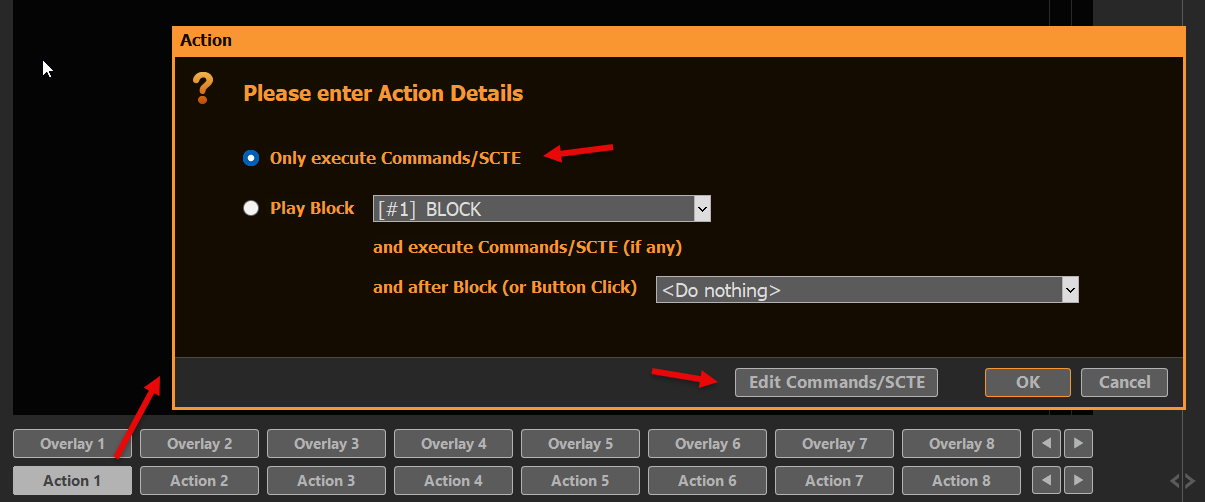
Crie um novo botão de ação clicando nele e selecione COMANDOS e, em seguida, EDITAR COMANDOS:
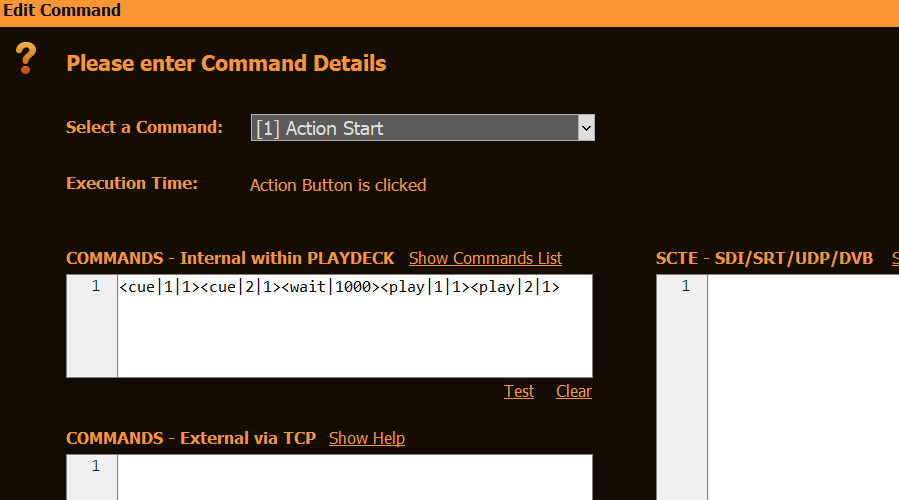
Adicione esta linha em “COMANDOS – Internos”: <cue|1|1><cue|2|1><wait|1000><play|1|1><play|2|1>
Isso irá preparar os canais 1 e 2 (primeiro clipe, primeiro bloco), aguardar 1000 ms (para armazenamento em cache) e, em seguida, reproduzir ambos os canais.
Lista de todos os comandos e onde inseri-los
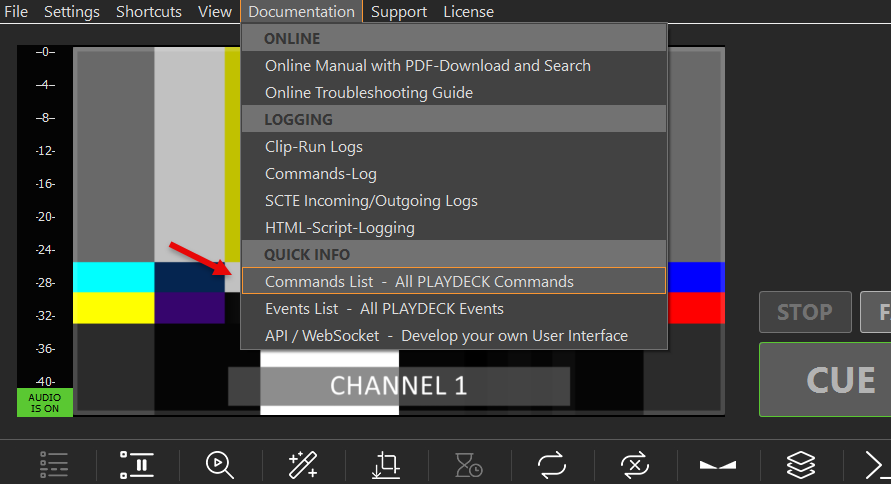
A lista de todos os comandos pode ser aberta rapidamente no menu principal do PLAYDECK:
É possível adicionar comandos a:
Botões de ação (Iniciar, Finalizar)
Botão de sobreposição (Início, Fim)
Vídeos (a qualquer momento)
Blocos (Início, Fim)
Principalmente por meio deste ícone:
Enviar comandos a partir de outros aplicativos
Temos um artigo específico sobre como controlar o PLAYDECK com Companheiro.
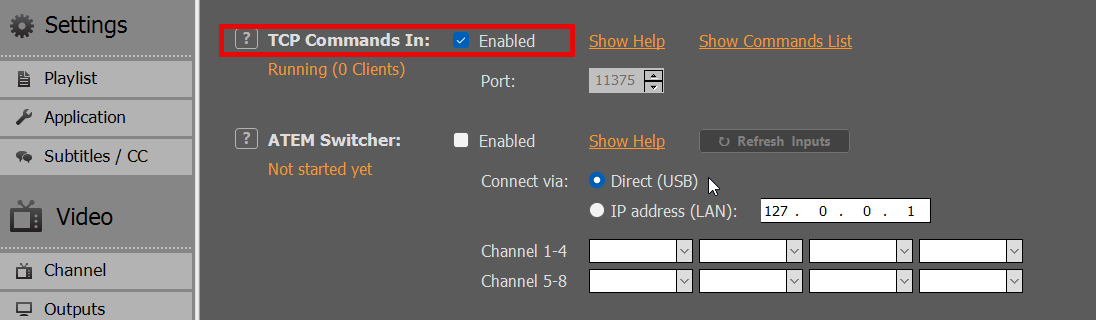
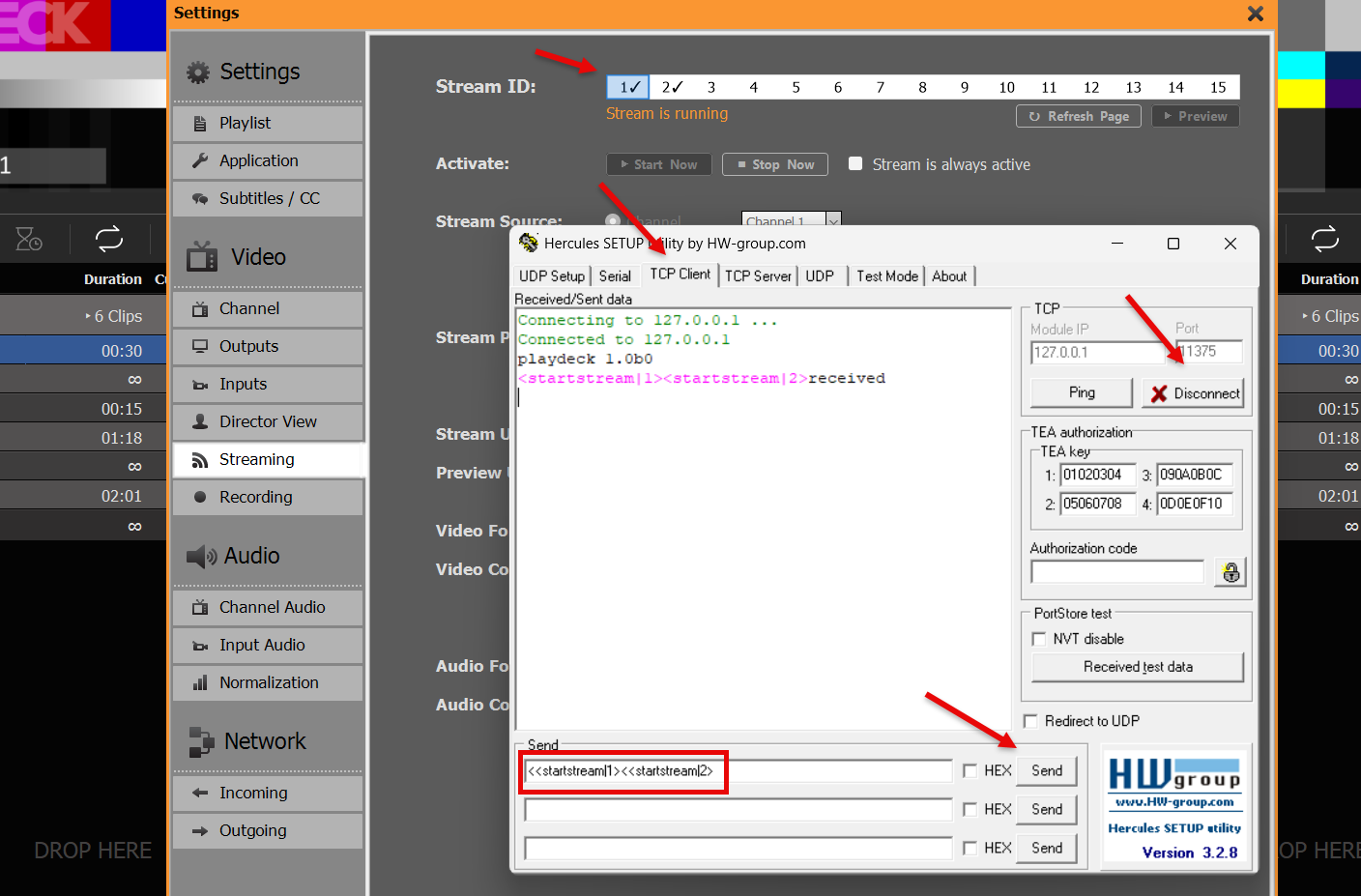
Mas e se não for o Companion, e sim um aplicativo de terceiros diferente? Primeiro, você precisaria habilitar os comandos TCP. Isso permitirá que o PLAYDECK receba e execute comandos de fontes externas:
No seu aplicativo de terceiros, conecte-se ao PLAYDECK via TCP e envie um ou vários comandos. Neste exemplo, usamos Hércules para enviar um comando que iniciará o Streams 1 e 2:
Nota: O Servidor de Vídeo AMP (Configurações → Entrada) é um protocolo separado para os switchers Ross Carbonite e Generic DDR (porta padrão 3811). Não é o mesmo que “TCP Commands In” (porta padrão 11375). Para a configuração do AMP, consulte Servidor de Vídeo AMP.