Questo articolo illustra come utilizzare il secondo canale per creare annunci pubblicitari in banda L.
1. Specifiche della banda L
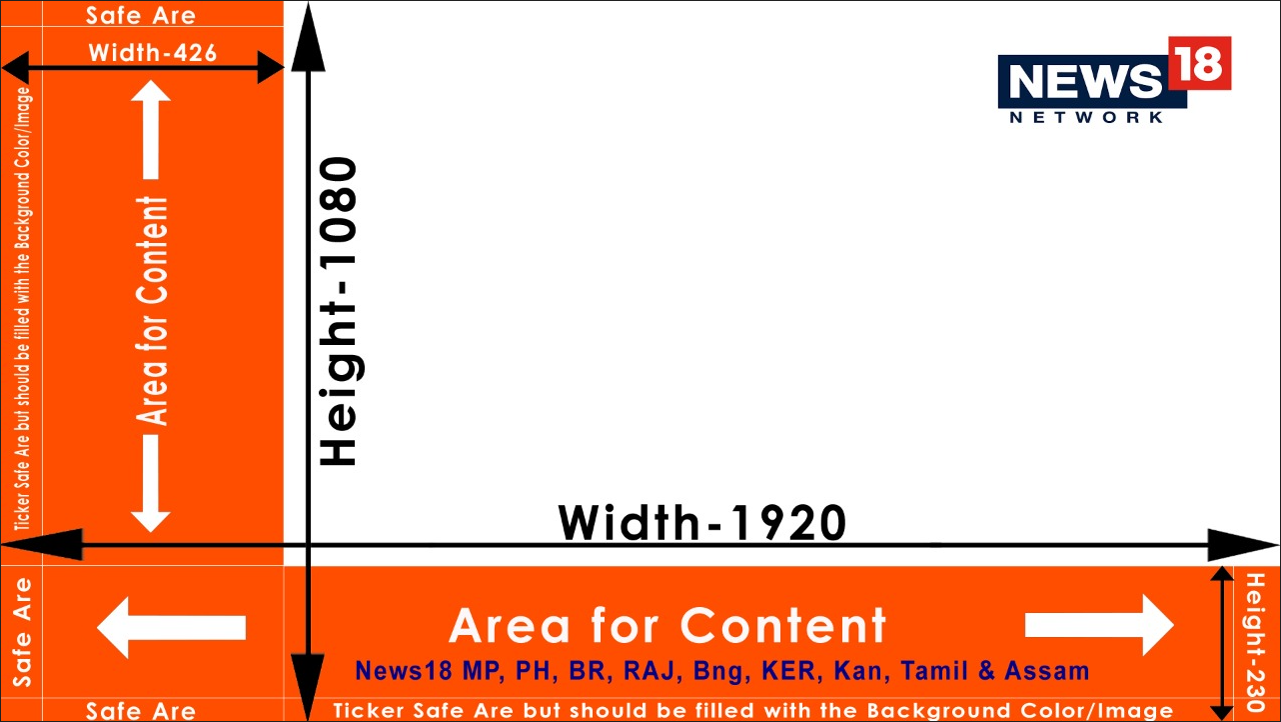
Ogni emittente ha le proprie specifiche in merito alle dimensioni, quindi abbiamo semplicemente preso in prestito questo esempio da News18:
Il principio è sempre lo stesso: “riduciamo” il nostro contenuto principale in modo proporzionale per fare spazio agli annunci pubblicitari nell'area rimanente. Dopo la riduzione, lasciamo un po' di margine per evitare che lo sfondo risulti nero. Le dimensioni finali dopo la riduzione sono: 1520×855 pixel.
2. Scalare il canale 1 e inviare al canale 2
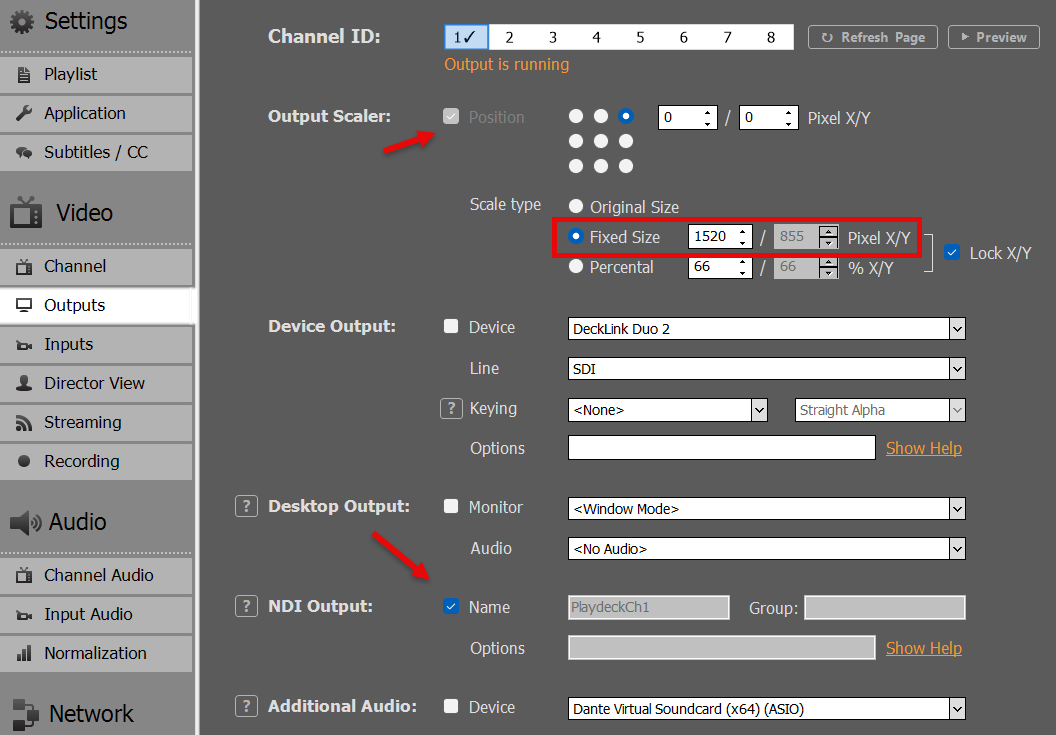
Partiamo dal presupposto che il nostro contenuto video principale si trovi sul canale 1. Pertanto, nelle impostazioni abilitiamo lo scalatore di uscita impostandolo sulla dimensione ridotta di 1520×855 pixel. Successivamente, inviamo il nostro contenuto ridimensionato come segnale NDI:
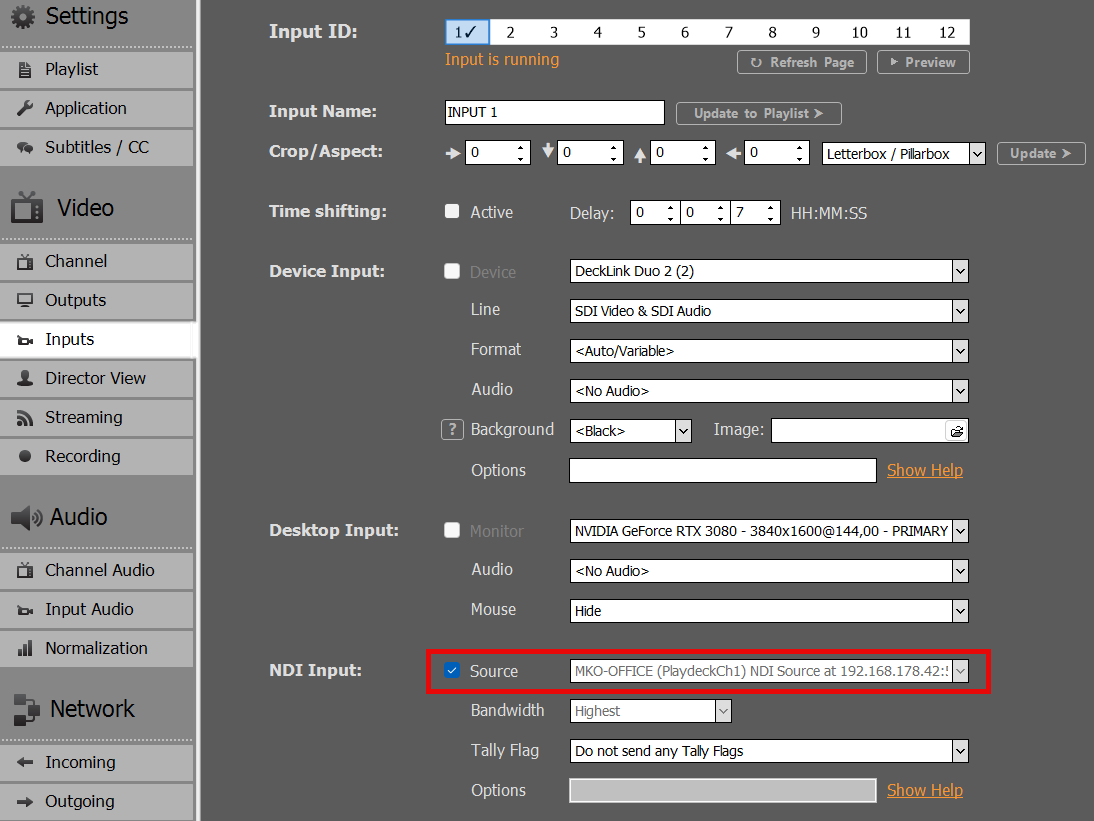
Ora colleghiamo il nostro segnale NDI all'ingresso 1:
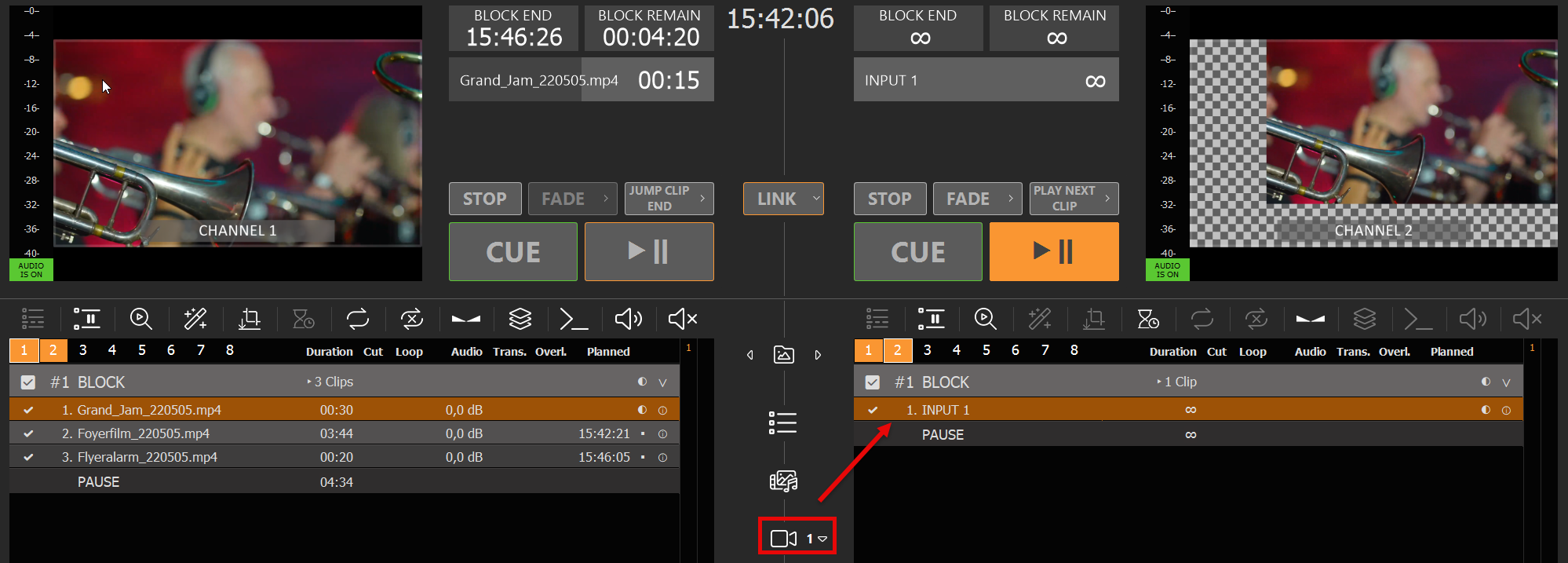
Aggiungiamo quindi l'ingresso 1 alla playlist del canale 2, trascinando l'icona dell'ingresso nella playlist. Ora il contenuto video è in formato L-Band:
3. Aggiungere il segnale pulito per la commutazione
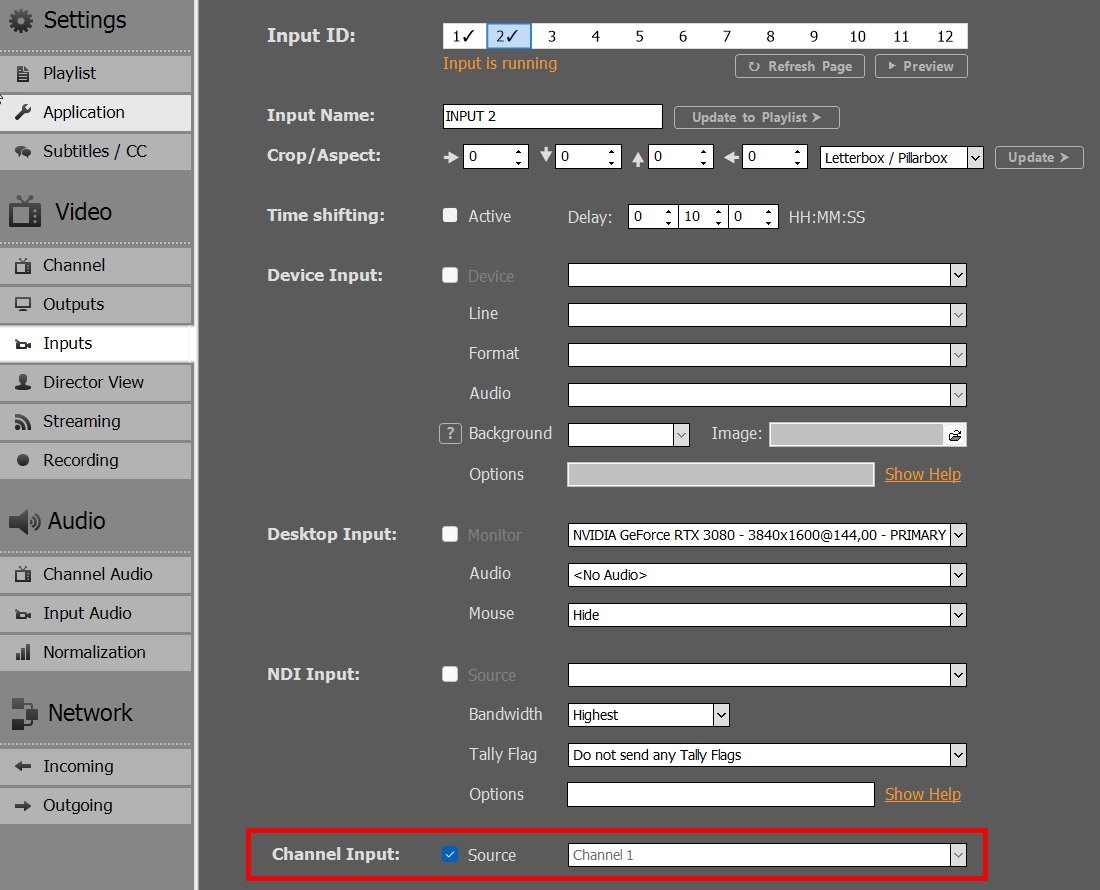
Poiché il nostro segnale di uscita finale verrà trasmesso sul Canale 2, vogliamo che anche il nostro segnale pulito sia selezionabile nella playlist del Canale 2. A tal fine, possiamo semplicemente copiare il canale senza lo scalatore di uscita. Utilizza un altro ingresso e imposta il Canale 1 come sorgente:
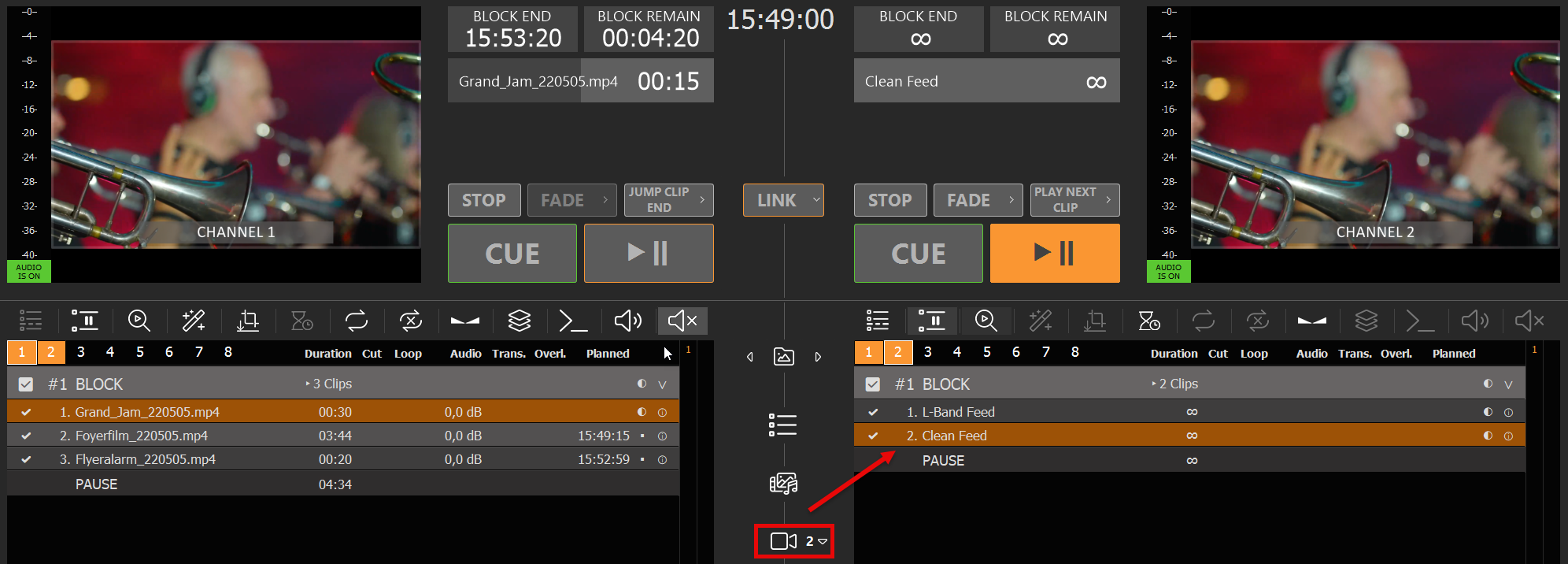
Aggiungi quindi anche quell'ingresso al canale 2. Ho già rinominato entrambi gli ingressi nella playlist per distinguerli meglio:
Ora è possibile passare rapidamente dalla banda L al segnale pulito.
Clicca su un pulsante di sovrapposizione vuoto, quindi aggiungi il nostro file PNG di esempio:
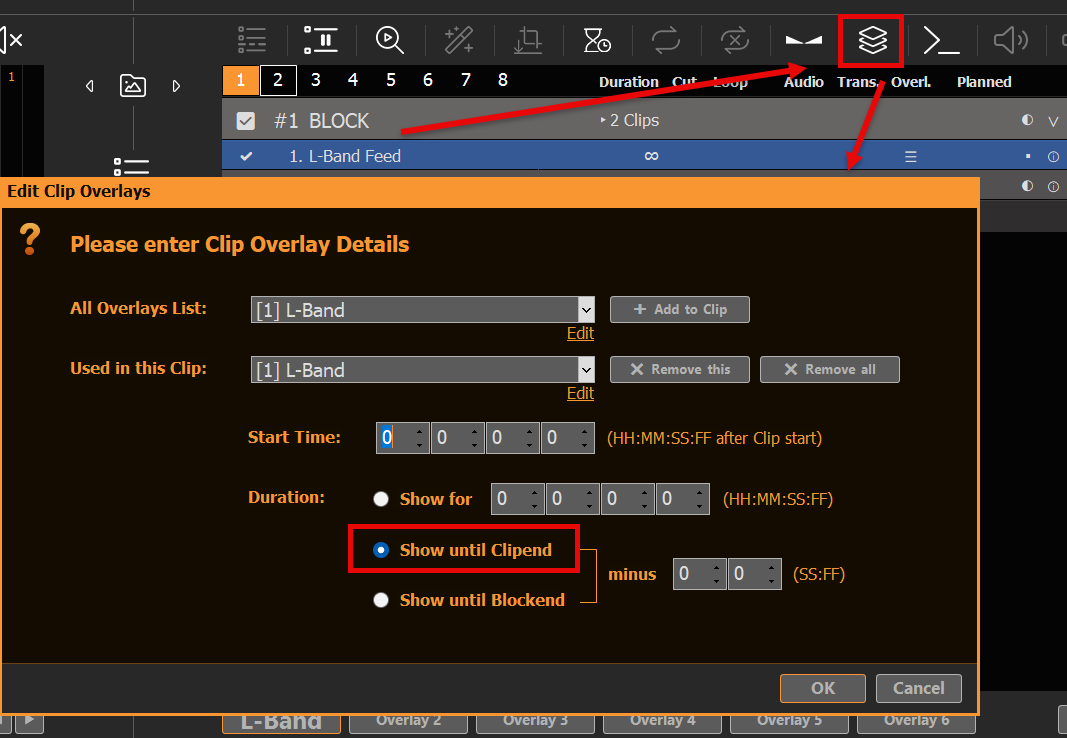
Ora vogliamo che la nostra sovrapposizione venga riprodotta SOLO con la clip della playlist corrispondente all'ingresso “L-Band Feed”. A tal fine, selezioniamo la clip L-Band e facciamo clic sull'icona della sovrapposizione, quindi aggiungiamo la nostra nuova sovrapposizione per l'intera durata della clip:
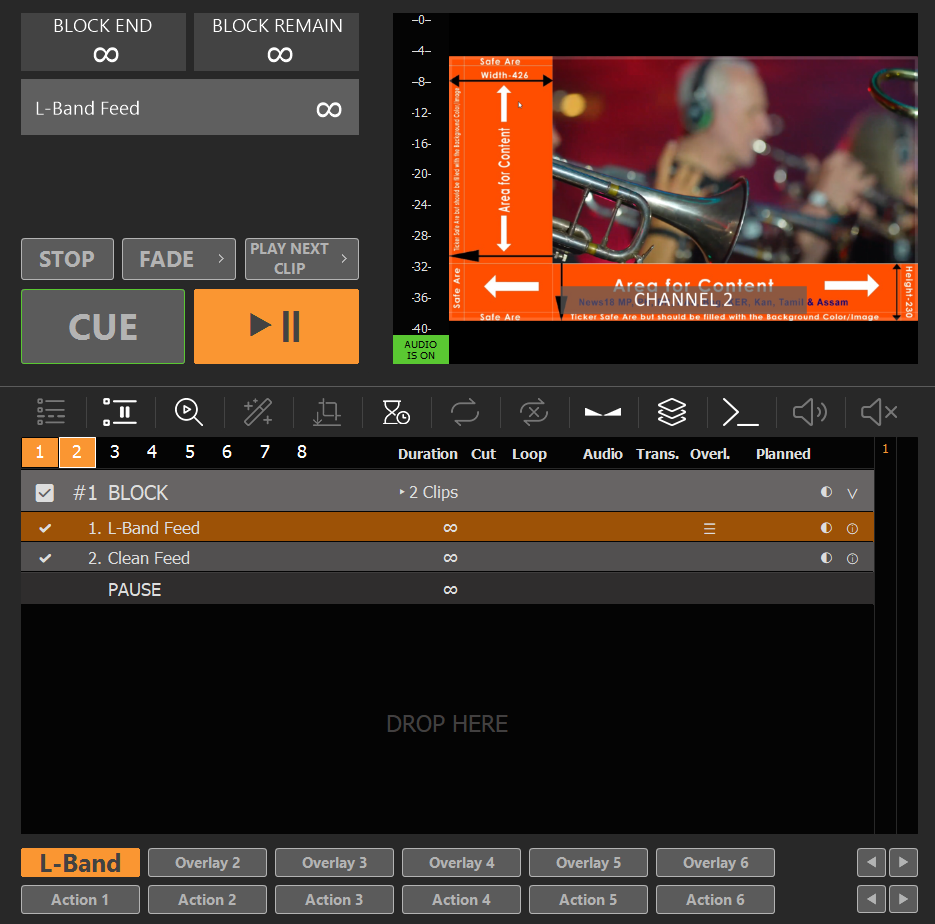
Il nostro overlay in banda L ora si avvierà automaticamente insieme al feed in banda L:
Nota: Gli overlay assegnati alle clip presentano sempre un leggero ritardo di reazione. È possibile ovviare a questo problema regolando con precisione i tempi di dissolvenza della playlist e degli overlay. In alternativa, è possibile distribuire il segnale L-Band e il segnale pulito sui canali 2 e 3 e utilizzare un mixer esterno per le transizioni.
L'introduzione di un segnale di riferimento costringerà l'hardware di uscita a inviare frame basati sul clock di riferimento.
1. SYNC multicanale come caso d'uso
Se intendi sincronizzare più canali, devi collegare un clock esterno al tuo dispositivo, quindi attivare il CUE su tutti i canali tramite LINK (o comandi) e disattivare la pausa su tutti i canali. In questo modo tutti i canali partiranno (quasi) in sincronia, mentre il clock di riferimento garantirà che tutti i canali rimangano sincronizzati. Ciò è garantito solo per tutti i canali che trasmettono tramite lo stesso dispositivo.
Questo articolo mostra come utilizzare i pulsanti di azione per avviare più canali in sincronia.
2. Fornitura di un segnale di riferimento (GenLock)
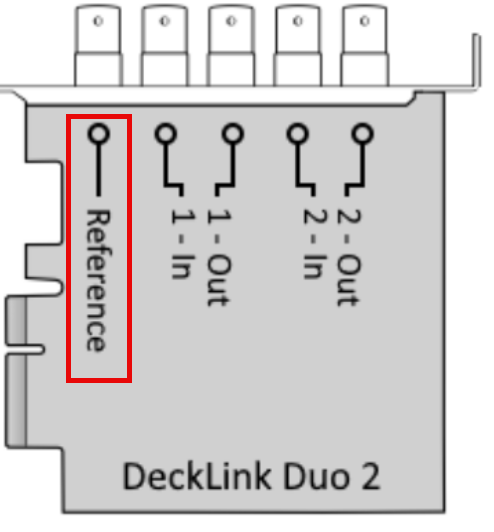
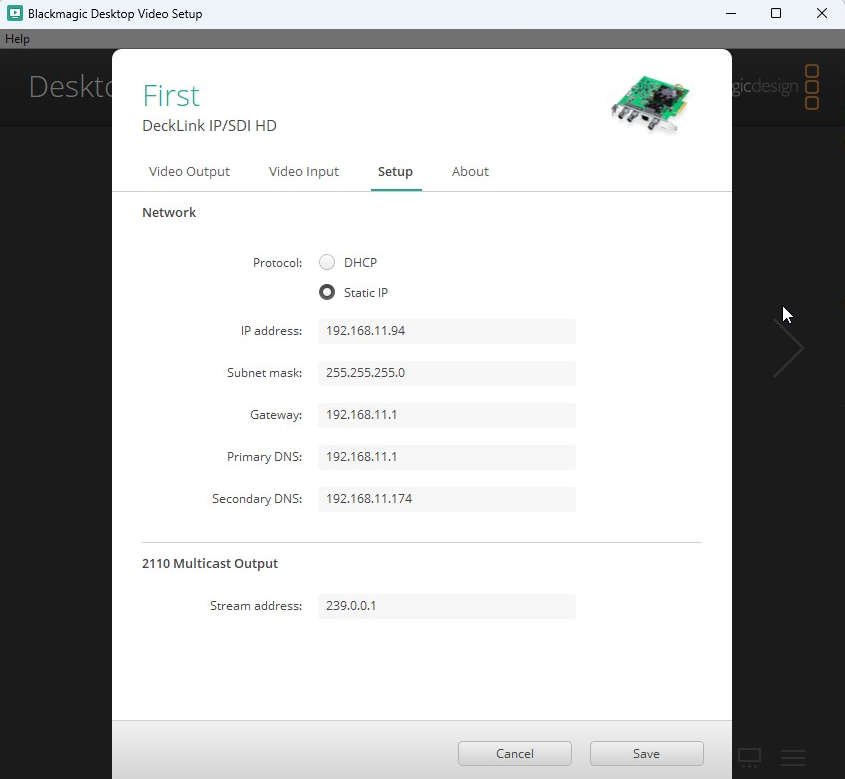
Si prega di verificare con il produttore se la scheda di uscita supporta un ingresso di riferimento. In questo esempio utilizziamo “Blackmagic DeckLink Duo 2”:
Se nessun altro componente hardware genera un segnale di clock, è possibile utilizzare un dispositivo esterno per generare tale segnale, come il Generatore di sincronizzazione Blackmagic.
3. Impostazione dell'ingresso di riferimento in PLAYDECK
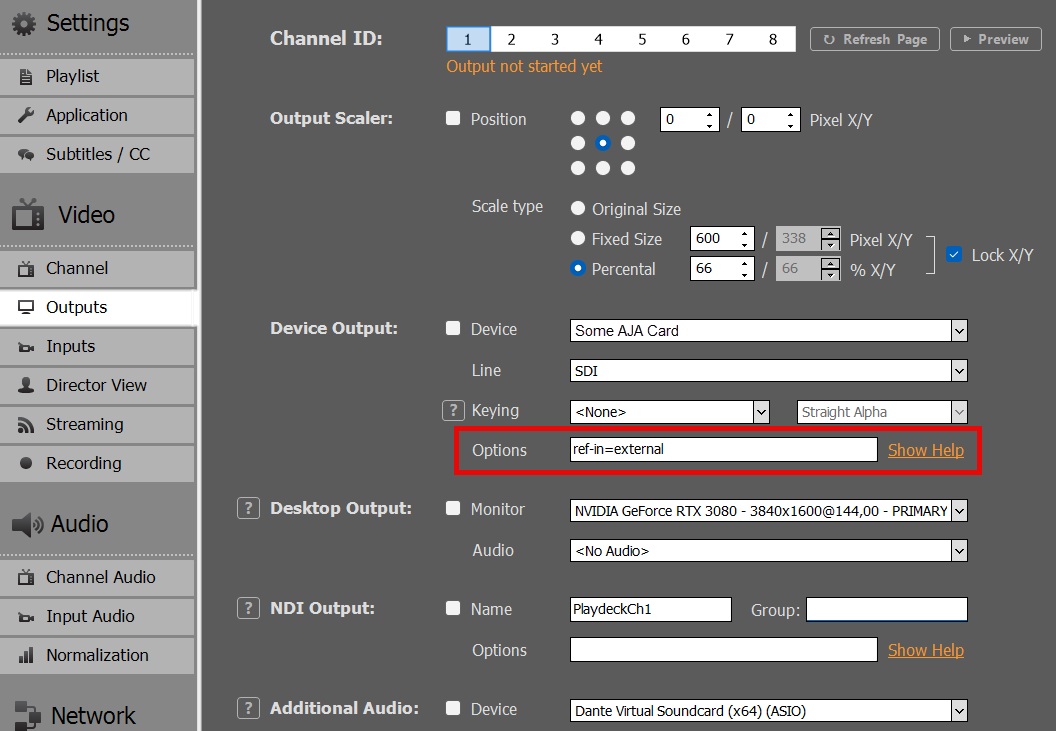
Alcuni dispositivi richiedono impostazioni specifiche per l'ingresso di riferimento, come i dispositivi AJA. In questo esempio, impostiamo l'ingresso di riferimento AJA su “esterno” per il dispositivo:
Se clicchi su "MOSTRA AIUTO", vedrai tutte le altre opzioni che è possibile impostare per ciascun produttore di dispositivi.
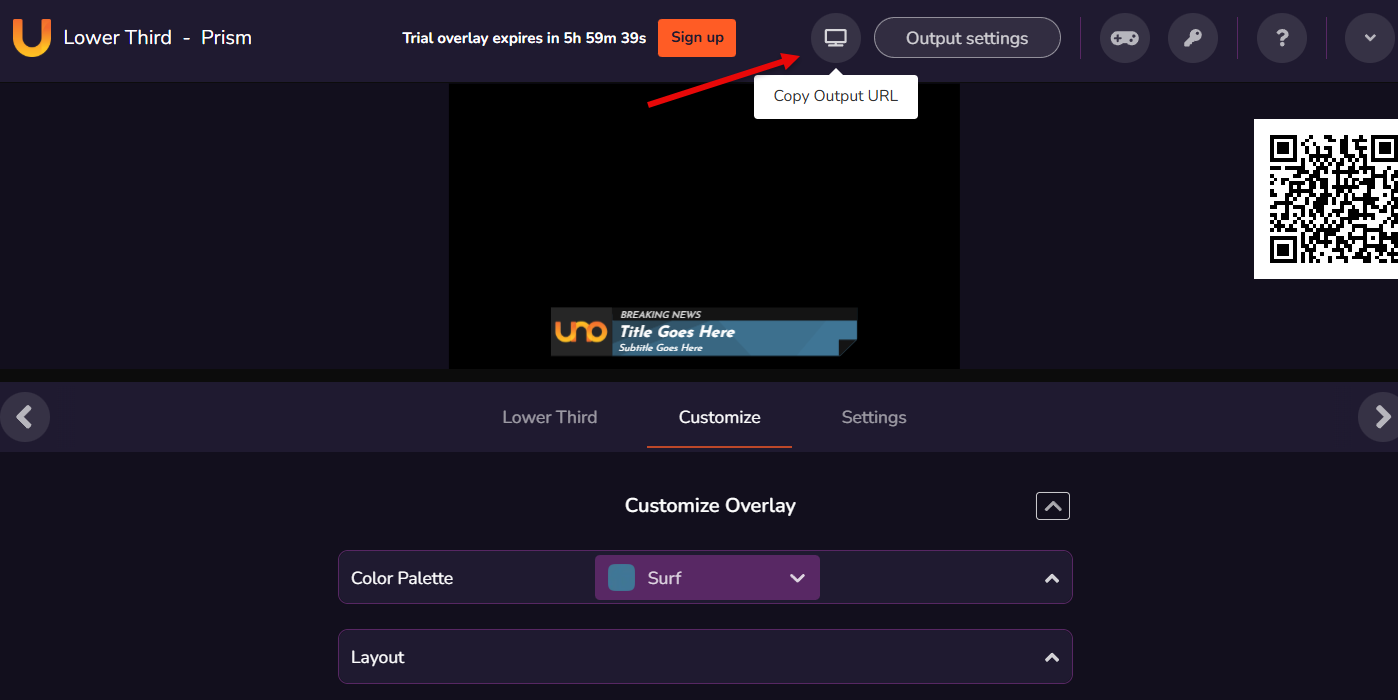
Quindi clicca su “Copia URL di destinazione” per copiare l’URL di destinazione negli appunti.
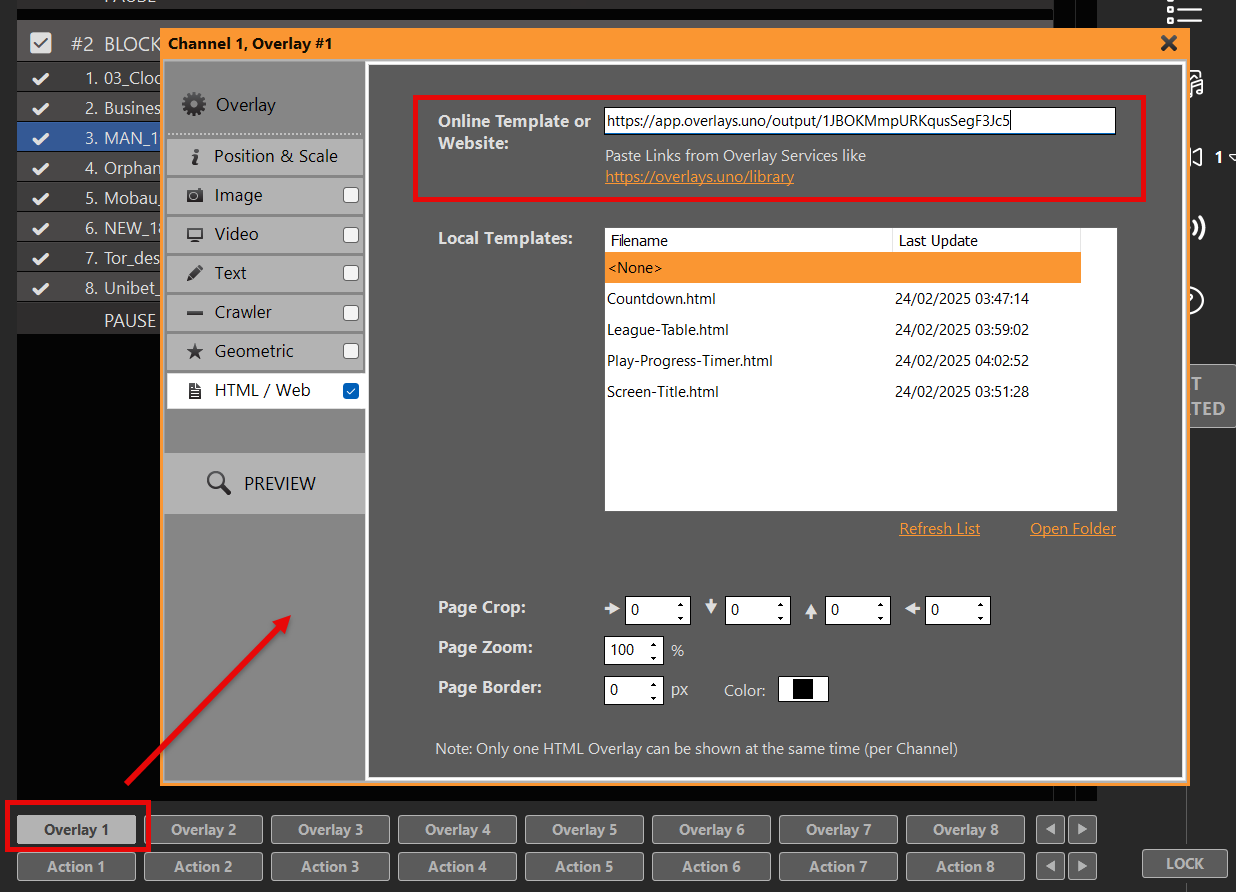
In PLAYDECK, clicca su un pulsante di overlay vuoto, seleziona “HTML” e incolla l'URL nel campo superiore del modello online:
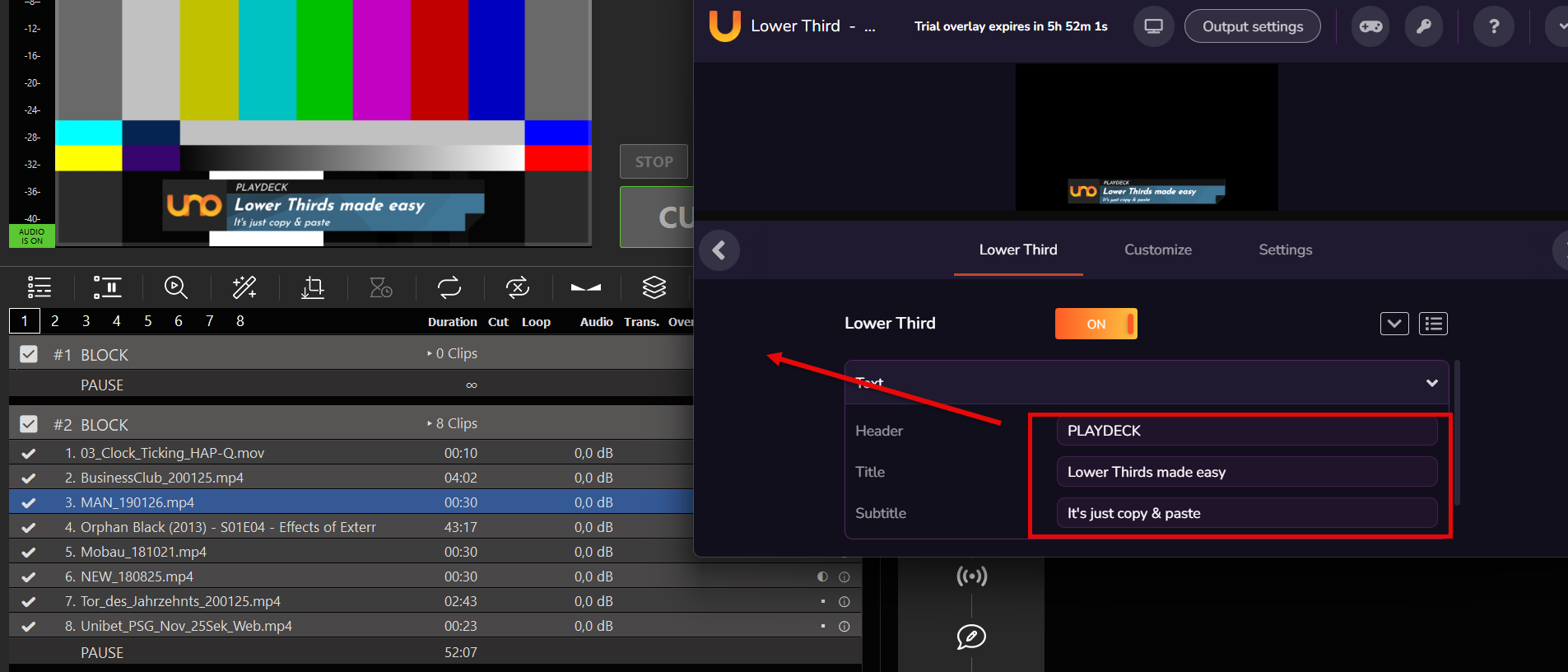
L'overlay è subito pronto per essere visualizzato. È anche possibile aggiornare in tempo reale il logo e il testo tramite il sito web overlay.uno:
2. Creare Lower Third (con ClassX)
ClassX Liveboard È una soluzione professionale CG Playout per l'automazione dei contenuti dinamici in overlay. È possibile registrarsi per ottenere una versione demo sul loro sito web.
Una volta installato LiveBoard, è possibile aggiungere facilmente video, grafica e altri contenuti tramite l'interfaccia utente. In questa sede è anche possibile assegnare ai contenuti un nome con un identificatore univoco, ad esempio “MyLowerThird”, per poterli richiamare in seguito.
LiveBoard consente di connettersi tramite TCP e inviare comandi per mostrare o nascondere determinati contenuti. L'elenco completo dei comandi è sempre disponibile nel percorso di installazione del programma: C:\Program Files\…\ClassX_Applications_v6\remotecontroltester\commands
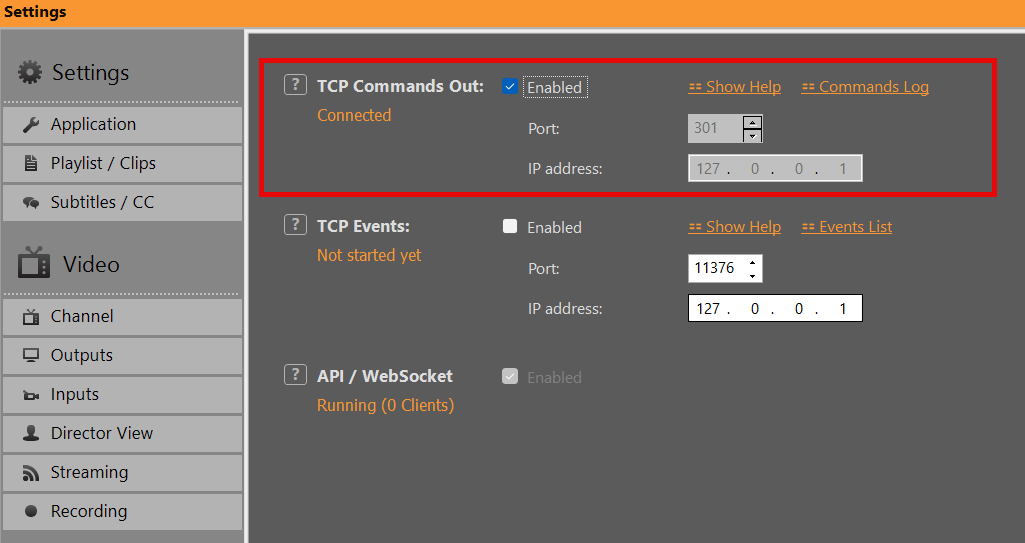
Abilitiamo il protocollo TCP in PLAYDECK per comunicare con LiveBoard. La porta predefinita di LiveBoard è la 301. Abilitando questa opzione, se il server LiveBoard è in esecuzione, verrà visualizzato il messaggio "CONNECTED". In caso contrario, PLAYDECK tenterà di connettersi ogni 5 secondi, quindi è possibile avviare LiveBoard prima o dopo PLAYDECK:
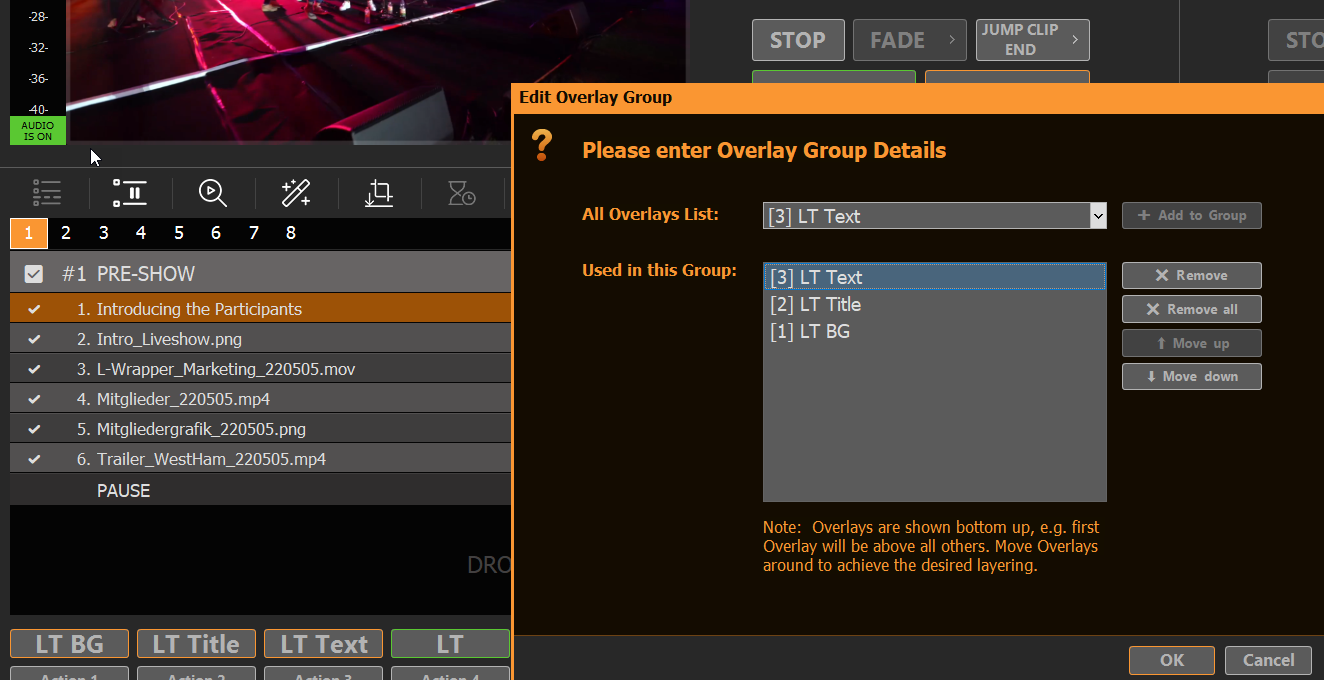
Creiamo il nostro “terzo inferiore” personalizzato, composto da un elemento grafico di sfondo e da del testo, e raggruppiamoli insieme.
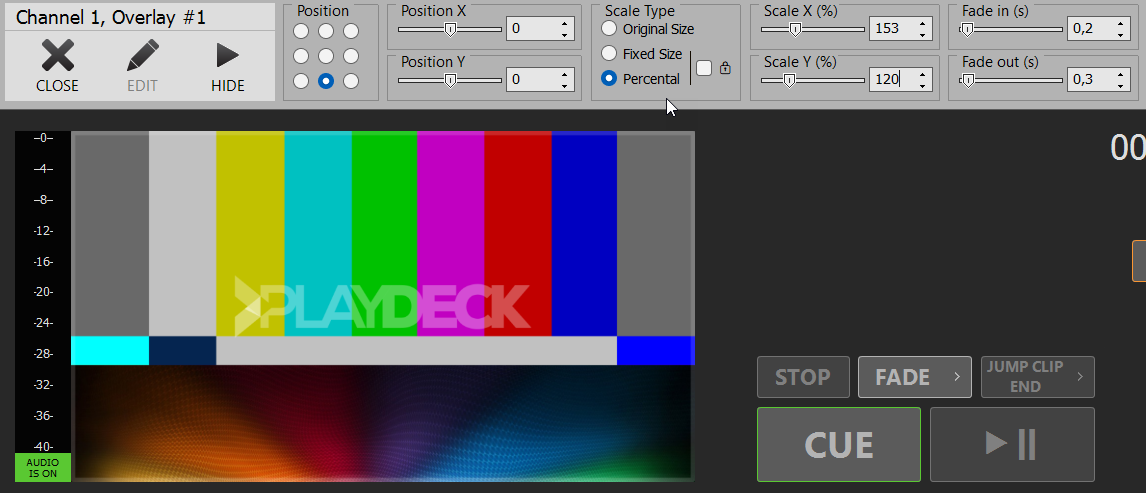
Clicca su un pulsante di sovrapposizione vuoto per aprire l'editor, quindi aggiungi alcuni Sfondo GFX. Chiudi l'Editor, fai clic con il tasto destro del mouse sul pulsante “Overlay” e posiziona lo sfondo nell'area inferiore. Fai inoltre clic con il tasto destro del mouse sull'anteprima video e disattiva l'opzione "Nome canale":
Aggiungiamo un altro "Text Overlay" e utilizziamo {blockname} come segnaposto per il testo del titolo. Aggiungiamo poi un altro "Text Overlay" e utilizziamo {clipname} come segnaposto. Dopo aver regolato il posizionamento, il risultato è questo:
Ora raggruppiamoli: clicca con il tasto destro su un pulsante Overlay vuoto e seleziona “Crea gruppo Overlay”. Aggiungi quindi i nostri 3 Overlay precedenti e ordinali dal basso verso l'alto:
4. Automatizzare l'overlay con clip/blocchi
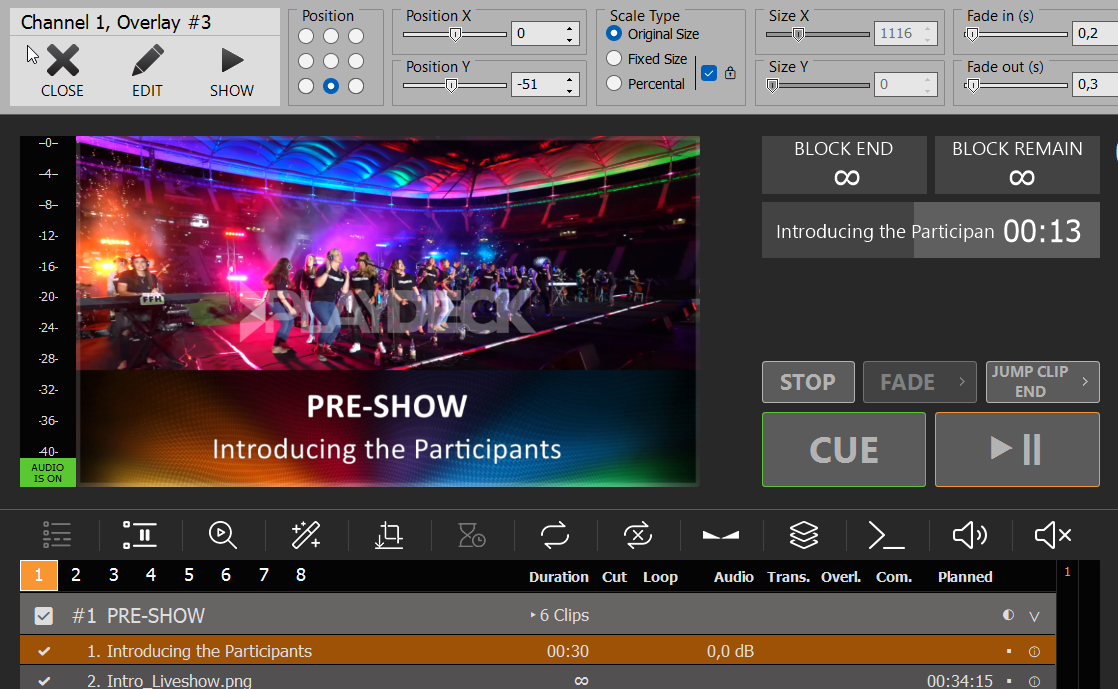
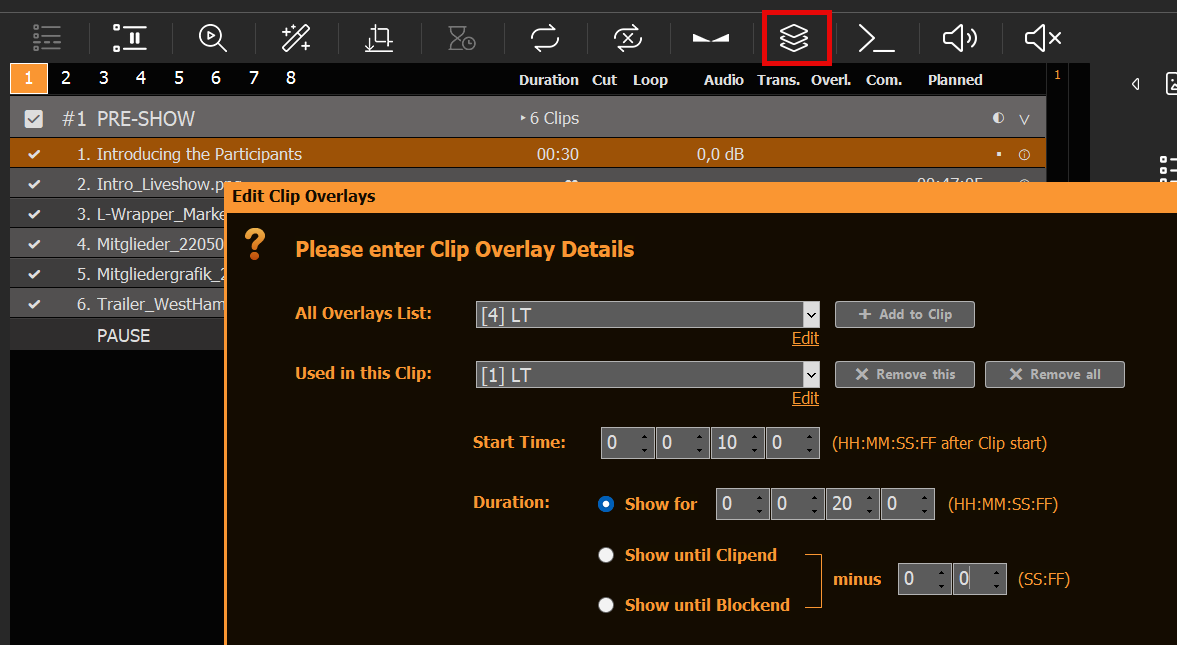
Ora disponiamo di un pulsante di sovrapposizione funzionante per il Lower Third con contenuto testuale dinamico. Ora associamo questa sovrapposizione a una clip specifica. Selezioniamo la clip corrispondente e clicchiamo sull'icona delle sovrapposizioni, quindi aggiungiamo la nostra sovrapposizione a quella clip, a partire dal secondo 5 della clip e con una durata di 10 secondi:
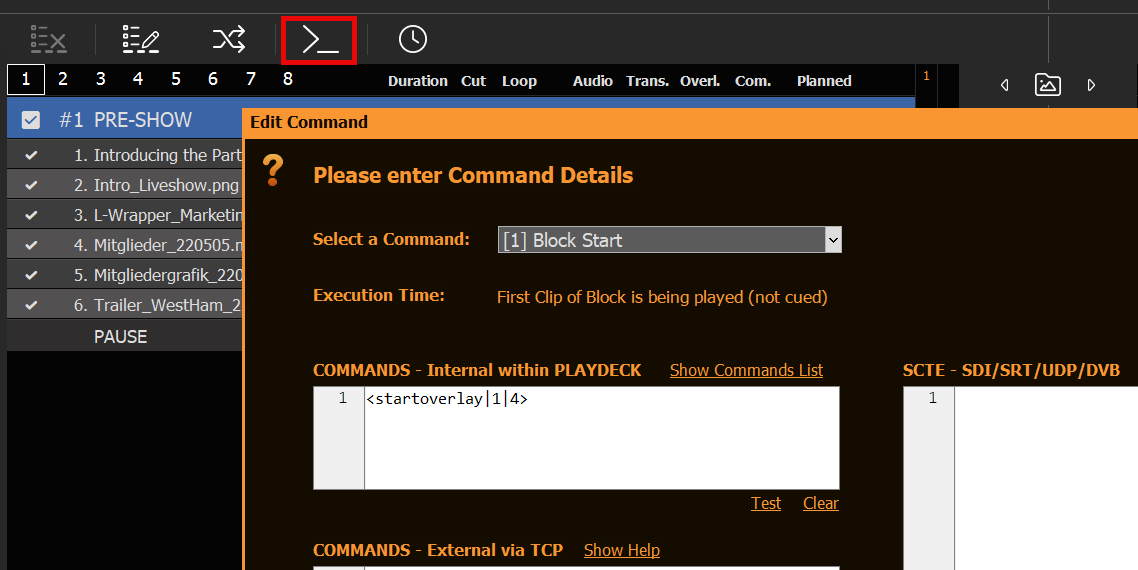
Per applicare una sovrapposizione a un blocco, è possibile utilizzare i seguenti comandi:
È possibile copiare gli allegati sovrapposti facendo clic con il tasto destro del mouse sulla clip/sul blocco e selezionando “Copia/Incolla impostazioni”. Questo ti sarà di grande aiuto per duplicare gli allegati in tutta la playlist.
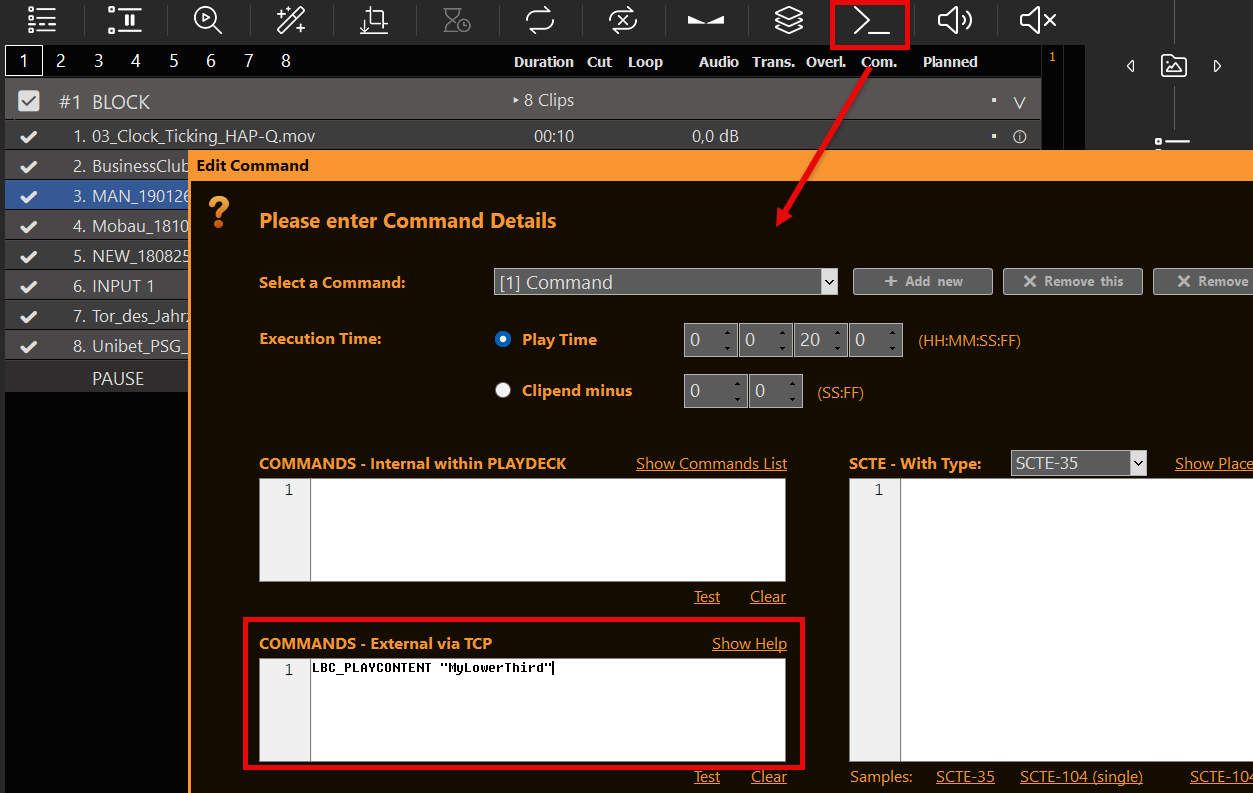
Per automatizzare gli overlay esterni, ad esempio ClassX, si utilizzano i comandi su clip o blocchi, ma i comandi vanno inseriti nella sezione “Esterno via TCP”:
È inoltre possibile mostrare o nascondere le sovrapposizioni tramite i pulsanti delle azioni, utilizzando comandi interni o esterni.
5. Sovrapposizione della pianificazione
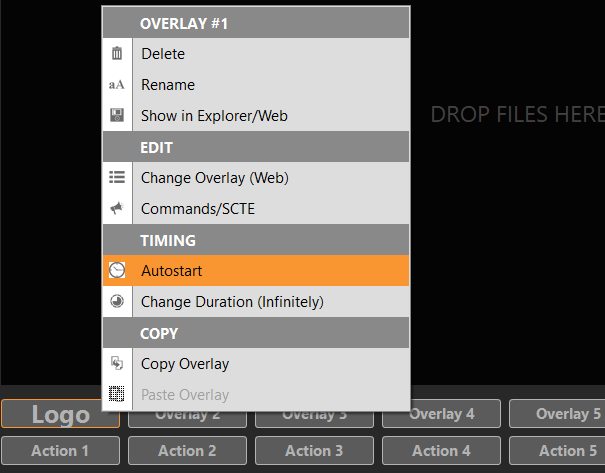
Oltre ad applicare le sovrapposizioni agli elementi della playlist, puoi anche programmarne l'esecuzione in un momento specifico e per una durata determinata, facendo clic con il tasto destro del mouse sulla sovrapposizione:
6. Telecomando
Hai già imparato a conoscere i comandi in 4. Automatizzare l'overlay con clip/blocchi. Puoi eseguire questi comandi da qualsiasi postazione e avviare i tuoi overlay tramite il tuo Stream Deck o qualsiasi altro software di controllo remoto.
È possibile utilizzare un canale di PLAYDECK esclusivamente per gli overlay e inviarli al mixer tramite l'uscita esterna Keying, che è supportata sia per l'uscita del dispositivo che per l'uscita NDI: https://playdeck.tv/howto/keying/
Per garantire un funzionamento della rete di alta qualità e senza ritardi, consigliamo di utilizzare hardware di rete di fascia alta (router, switch) e cavi Ethernet ad alta velocità (Cat6+).
PLAYDECK consente di assegnare un file di configurazione di rete, che verrà caricato all'avvio di PLAYDECK.
Struttura del file di configurazione (JSON)
{
    "protocol":"2110",
    "network2110":
    { // questa parte configura i parametri del dispositivo stesso e dei connettori (SFP) con le impostazioni IP
        "ptpPreferredGMID":"00-00-00-00-00-00-00-00",
 "ptpDomain":0,
 "setup4k":"false",
        "multiSDP":"false",
 "audioCombine":"false",
 "rxMatchOverride":0,
 "sfps":
 [   // la configurazione vera e propria per ciascuno dei connettori
            {
 "designator":"sfp1",
 "ipAddress":"192.16.45.8",
 "subnetMask":"255.255.0.0",
                "gateWay":"255.255.255.255",
 "enable":"true"
            },
 {
 "designator":"sfp2",
 "ipAddress":"192.16.45.9",
 "subnetMask":"255.255.0.0",
                "gateWay":"255.255.255.255",
 "enable":"true"
 }
 ]
    },
    "receiveVideo2110":
    [ // questa parte serve a ricevere un flusso video; qui si impostano il connettore, l’indirizzo di origine
 // e la relativa porta per entrambi i connettori.
 {
 "stream":"video1",
 ...
        },
 {
 "stream":"video2",
 ...
 }
    ],
    "receiveAudio2110":
    [ // questa parte serve per ricevere un flusso audio in cui si imposta il connettore, l'indirizzo di origine
      // e la relativa porta per entrambi i connettori.
 {
 "stream":"audio1",
 ...
 },
 {
 "stream":"audio2",
 ...
        }
    ],
    "receiveAnc2110":
    [  // questa parte serve a ricevere i dati ausiliari, dove si imposta il connettore, l’indirizzo di origine
 // e la relativa porta per entrambi i connettori.
        {
 "stream":"anc1",
 ...
 },
 {
 "stream":"anc2",
 ...
 }
    ],
    "transmitVideo2110":
    [  // questa parte serve a inviare un segnale video, dove si impostano il connettore, l’indirizzo di destinazione
 // e la relativa porta per entrambi i connettori.
 {
 "stream":"video3",
 ...
        },
 {
 "stream":"video4",
 ...
 }
    ],
    "transmitAudio2110":
    [  // questa parte serve a inviare un segnale audio, dove si impostano il connettore, l’indirizzo di destinazione
       // e la relativa porta per entrambi i connettori.
 {
 "stream":"audio3",
 ...
 },
 {
 "stream":"audio4",
 ....
        }
    ],
    "transmitAnc2110":
    [  // questa parte serve a inviare dati ausiliari, dove si imposta il connettore, l’indirizzo di destinazione
 // e la relativa porta per entrambi i connettori.
        {
 "stream":"anc3",
 ...
 },
 {
 "stream":"anc4",
 ...
 }
    ]
}
La configurazione verrà caricata all'avvio di PLAYDECK e verrà assegnata a tutti gli ingressi e le uscite (se assegnati).
Per quanto riguarda gli INPUT, modifica il percorso completo del tuo file JSON in questa chiave di registro: HKEY_CURRENT_USER\Software\Medialooks\MFormats\MFLive\AJA2\aja.ip_config
Per quanto riguarda gli OUTPUT, modifica il percorso completo del tuo file JSON in questa chiave di registro: HKEY_CURRENT_USER\Software\Medialooks\MFormats\MFRenderer\AJA2\aja.ip_config
Deltacast 2110/IP Carte
PLAYDECK consente di assegnare un file di configurazione di rete, che verrà caricato all'avvio di PLAYDECK.
La configurazione verrà caricata all'avvio di PLAYDECK e verrà assegnata a tutti gli ingressi e le uscite (se assegnati).
Per quanto riguarda gli INPUT, modifica il percorso completo del tuo file JSON in questa chiave di registro: HKEY_CURRENT_USER\Software\Medialooks\MFormats\MFLive\MFDeviceDC\dc.ip_config
Per quanto riguarda gli OUTPUT, modifica il percorso completo del tuo file JSON in questa chiave di registro: HKEY_CURRENT_USER\Software\Medialooks\MFormats\MFRenderer\DC\dc.ip_config
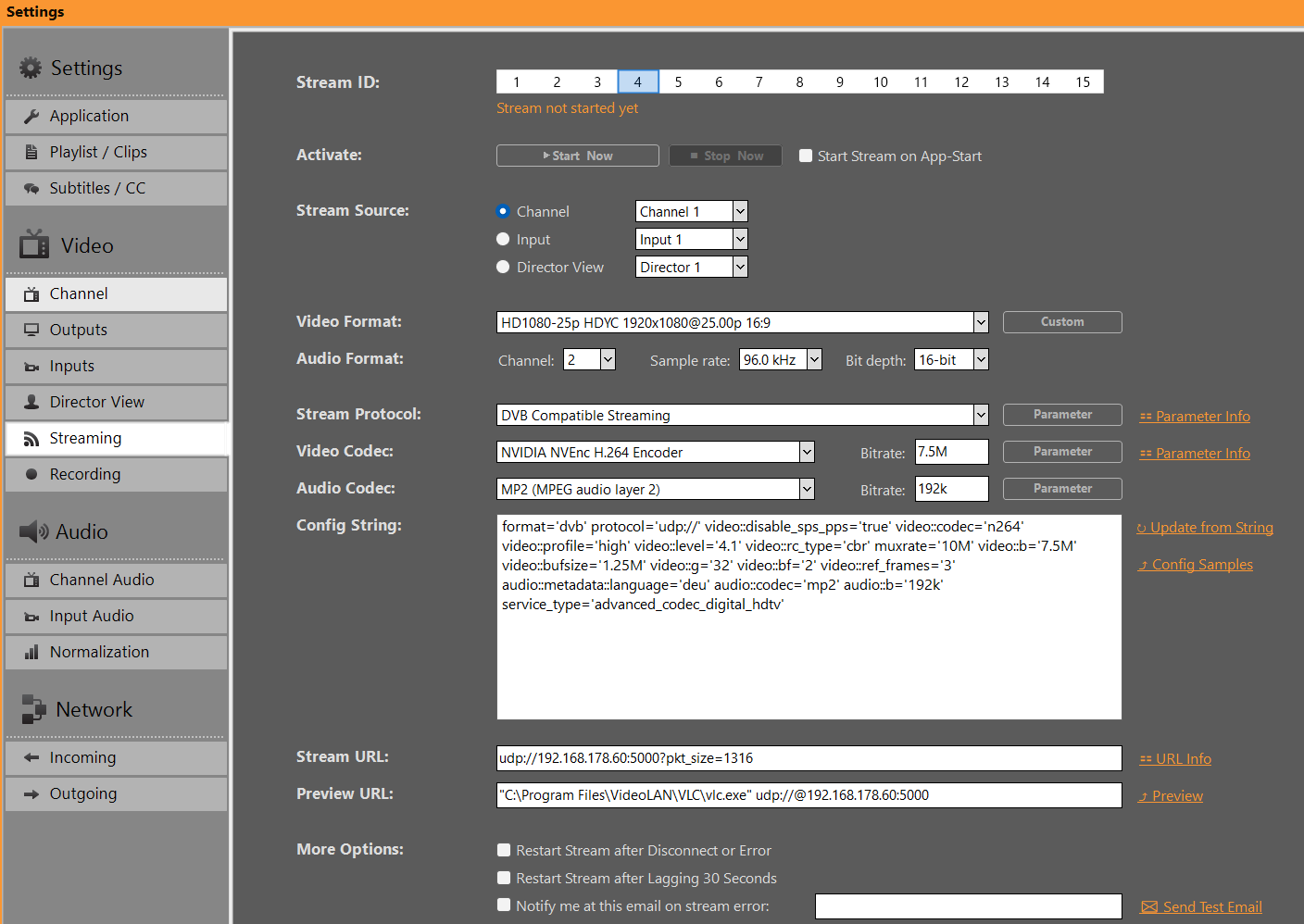
È possibile impostare 15 diverse configurazioni Stream per qualsiasi sorgente, che si tratti di canale, ingressi o vista del regista. Per impostazione predefinita, il formato video viene copiato dalla sorgente all’avvio del Stream, ma è possibile transcodificarlo in qualsiasi risoluzione.
Una volta scelto il protocollo, gli altri campi relativi al codec video/audio e all'URL cambieranno in base alla selezione effettuata, il che significa che non tutti i codec video/audio saranno disponibili per ogni protocollo Stream.
INFO: L'encoder NVIDIA NON supporta più i formati interlacciati. Si consiglia invece di utilizzare Intel QuickSync.
L'URL mostrerà un suggerimento sul formato richiesto. Clicca su “Informazioni URL” per visualizzare altri esempi, ad esempio su come integrare nome utente e password. L'URL di anteprima non verrà utilizzato da PLAYDECK, ma serve solo a facilitare l'apertura del browser Internet quando si clicca su “Anteprima”.
Utilizzo di Parameter e Config
È possibile impostare ulteriori parametri relativi al protocollo e ai codec, specifici per la selezione effettuata. Questi possono essere utilizzati per ottimizzare le impostazioni, ad esempio per impostare il Stream in modalità CBR o per aggiungere metadati.
Cliccando su “Parametro” si aprirà un editor che mostrerà solo le impostazioni disponibili per la selezione effettuata. Verranno evidenziati tutti i valori che differiscono dal valore predefinito.
La “stringa di configurazione” rappresenta tutte le selezioni relative a protocollo e codec, nonché i rispettivi parametri. La stringa di configurazione funziona in entrambi i modi: è anche possibile copiare e incollare una stringa di configurazione nel campo di testo, quindi fare clic su “Aggiorna da stringa” per applicare i valori. Ciò consente di copiare facilmente le impostazioni tra diversi ID Stream o di condividerle con altri utenti.
Esempi di configurazione
Ecco una breve selezione di configurazioni consigliate per diversi scopi. Copia e incolla il testo in PLAYDECK e clicca su “Aggiorna da stringa”.
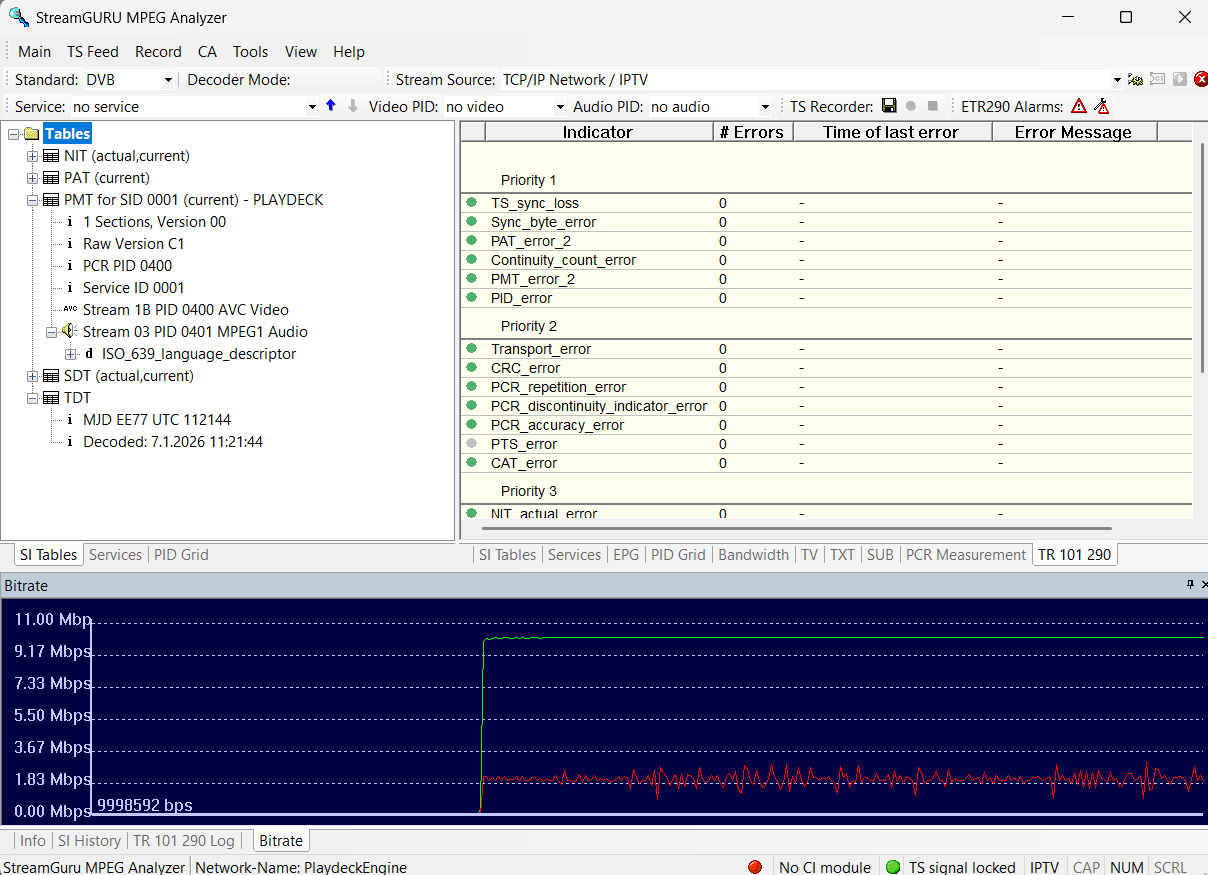
DVB Stream con B-frame CBR e GOP. Nessun errore PCR, PTS-DTS o di esaurimento del buffer
INFO: Ogni ricevitore DVB è diverso e potrebbero essere necessari parametri diversi. Alcuni ricevitori non consentono ALCUNA deviazione da linee guida ufficiali, e apparirà NERO. La soluzione più affidabile per codificare i segnali DVB sono gli encoder hardware, ad esempio. Haivision.
La procedura consigliata per verificare la presenza di errori PCR o di altro tipo nel DVB Streams consiste nell'utilizzare uno dei seguenti strumenti: – DVBControl DVBAnalyzer (costa circa 2000 EUR, ma è il più affidabile e rileva l'errore PTS-DTS) – StreamGURU (costo: circa 300 EUR; in grado di rilevare qualsiasi errore ETR e di visualizzare il grafico del bitrate) – TSAnalyzer (gratuito, ma può importare URL Stream; richiede un file TS su disco rigido) – Altri programmi degni di nota: DVBInspector, Elecard Stream Analyzer, StreamXpert
————————————————————
SRT Stream in formato CBR a 25 FPS con audio di alta qualità
Il modello in questione viene utilizzato da diversi clienti in una configurazione multicanale Stream per la trasmissione di contenuti video musicali. Questa configurazione funziona senza intoppi con 4 uscite parallele + 1 canale TP25T, garantendo una qualità audio e video ottimale con audio FHD ACC.
RTMP Stream in CBR a 60 FPS con un keyframe ogni 2 secondi
Il prossimo esempio riguarda YouTube. Utilizza gli strumenti di analisi di YouTube e gli strumenti di monitoraggio dello stato di Stream per verificare la stabilità del tuo Stream:
Il prossimo esempio riguarda Twitch. Utilizza Twitch Inspector Per verificare la stabilità del tuo Stream, aggiungi “?bandwidthtest=true” all’URL del tuo Stream per evitare che entri in produzione.
parametri video — tra cui il sottocampionamento cromatico 4:2:2, una struttura GOP specifica (M=3, N=15) e l'elaborazione a campi interlacciati — insieme a un audio PCM a 24 bit di livello professionale con una frequenza di campionamento di 48 kHz.
Le impostazioni predefinite per lo streaming AAC consentono di risparmiare risorse della CPU, ma potrebbero rendere il suono piatto sui canali musicali. Per un audio di qualità eccellente, scegli uno dei due profili riportati di seguito in base al pubblico di destinazione e al materiale di partenza.
Preparazione rapida: – Fonte: Utilizza clip a 48 kHz (320 kbps o PCM senza perdita di dati). – Video: Se la larghezza di banda è ridotta, riduci la risoluzione del video a 720p30. Utilizza sempre la codifica hardware.
Opzione 1: Massima compatibilità e stabilità (variante sicura)
Ideale per: Streaming standard, operatori via cavo e multiplex DVB-T. Questo è il profilo più sicuro per evitare problemi di fase con diversi tipi di contenuti.
audio::profile=’aac_low’: Imposta AAC-LC per la massima qualità e la compatibilità con il decodificatore hardware 100%. audio::aac_coder=’0′: Imposta una codifica a due cicli di alta qualità per garantire transienti nitidi. (Impostare su 1 in caso di picchi di utilizzo della CPU). Stereo dinamico: Affida la gestione stereo all'encoder, rendendolo altamente resistente alle imperfezioni del materiale sorgente.
Opzione 2: Streaming ad alta fedeltà (variante stereo ottimizzata)
Ideale per: Canali musicali dedicati con file sorgente di altissima qualità, pari a quelli di studio. Questo profilo utilizza un inviluppo VBR molto stretto e un’elaborazione stereo Mid/Side forzata.
audio::stereo_mode=’ms_force’: Ottimizza l'elaborazione stereo Mid/Side, massimizzando l'efficienza della larghezza di banda per ottenere paesaggi sonori stereo profondi e ampi. minrate=’200K’ / maxrate=’320K’ / bufsize=’640K’: Un inviluppo VBR ben definito che impedisce cali di qualità nei passaggi più tranquilli, lasciando al contempo spazio per i picchi musicali più intensi. Nota: Se l'audio risulta poco incisivo o suona vuoto in alcuni brani, torna all'Opzione 1, poiché il materiale di partenza potrebbe presentare incongruenze di fase.
Spazio colore, sottocampionamento della crominanza e interlacciamento
Il supporto di determinati spazi colore, ad esempio 4:2:2 per il DVB o la codifica interlacciata, dipende in larga misura dalla CPU Intel o dalla GPU NVIDIA che si sta utilizzando.
1. Supporto NVidia per la codifica interlacciata: – Pascal (serie GTX 10): l'ultima architettura con supporto per l'interlacciamento – Turing / Ampere / Ada (RTX 20/30/40): è stato rimosso il supporto hardware per la codifica interlacciata – Blackwell (serie RTX 50): è stata reintrodotta la codifica interlacciata per H.264 (8 bit e 10 bit)
2. Supporto NVidia per lo spazio colore 4:2:2: – Blackwell (serie RTX 50)
3. Supporto Intel per lo spazio colore 4:2:2 – I processori di decima generazione e successivi supportano la codifica e la decodifica con accelerazione hardware del codec HEVC con campionamento del colore 4:2:2 tramite Quick Sync. – I precedenti controller grafici presenti sui processori Intel® Core™ di nona generazione e precedenti erano limitati al campionamento del colore 4:2:0 con il codec HEVC per la codifica e la decodifica con accelerazione hardware.
Ecco un breve esempio di configurazione per la codifica 4:2:2 con Intel Quick Sync (10a generazione e successive)
Nota: Funzionalità quali l'interlacciamento e lo spazio colore 4:2:2 sono disponibili anche negli encoder x264 per CPU. Poiché utilizziamo una versione LGPL di FFmpeg priva di componenti GPL (ad es. libx264), queste funzionalità non sono abilitate. È possibile sostituire le librerie FFmpeg con le proprie versioni.
Tracce audio multiple
Se devi trasmettere più tracce audio, ad esempio per diverse lingue o per l'audio del regista, puoi farlo con tutti i protocolli supportati (DVB, RTMP, UDP e altri ancora). Puoi anche utilizzare diversi codec audio.
Lo stesso parametro di formato funziona per Registrazione: aperto Registrazione Impostazioni → Parametro riguardo al contenitore/formato (lo stesso concetto di stringa di configurazione utilizzato per lo streaming).
Il funzionamento è il seguente: assicurati che TUTTE le tracce audio siano già attive nel tuo canale, quindi DIVIDI le tracce audio per il tuo Stream o per l'uscita di registrazione, ad esempio in coppie stereo.
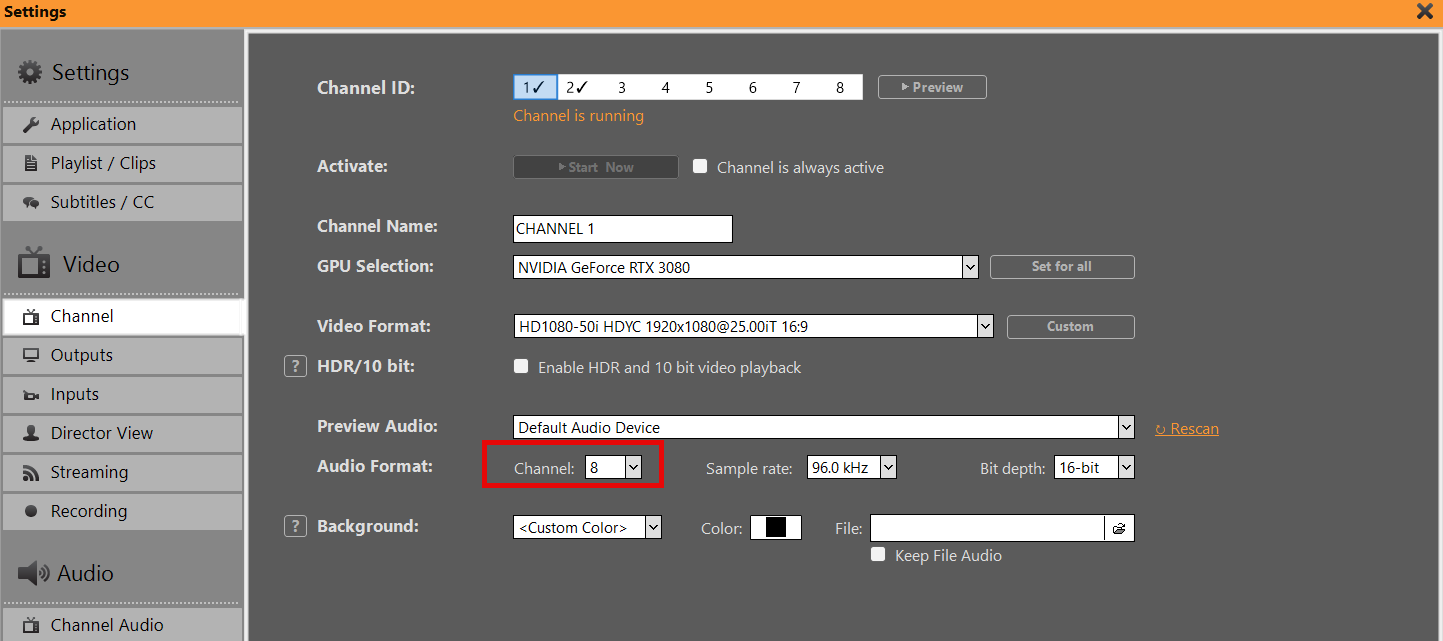
Per prima cosa, assicurati che il tuo canale sia impostato su più di 2 canali audio:
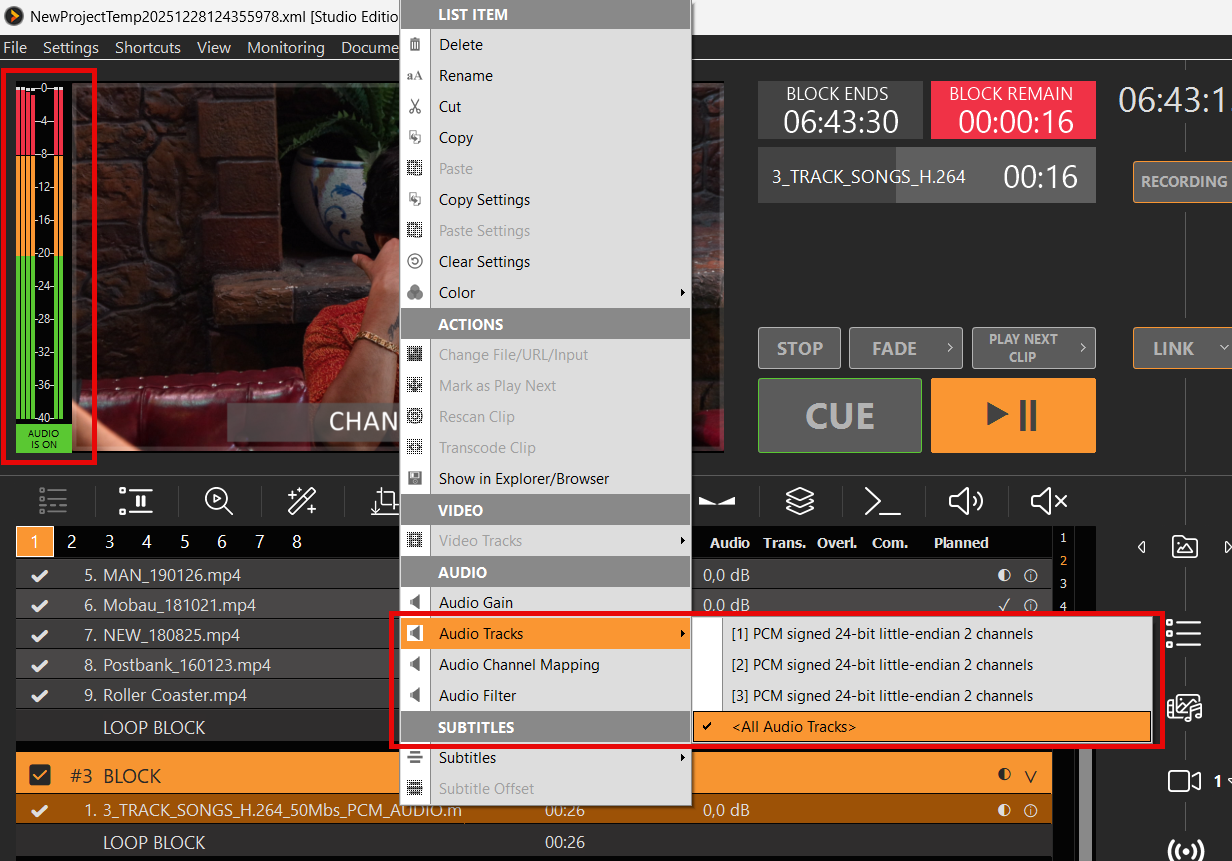
Quindi “riempire” questi canali audio con contenuti audio, ad esempio attivando tutte le tracce audio su una clip o importando tutte le tracce tramite SDI (fino a 16 tracce audio). È inoltre possibile utilizzare la mappatura audio per mixare le tracce audio verso l’alto o verso il basso oppure utilizzare il filtro audio per copiare e ritardare determinate tracce audio.
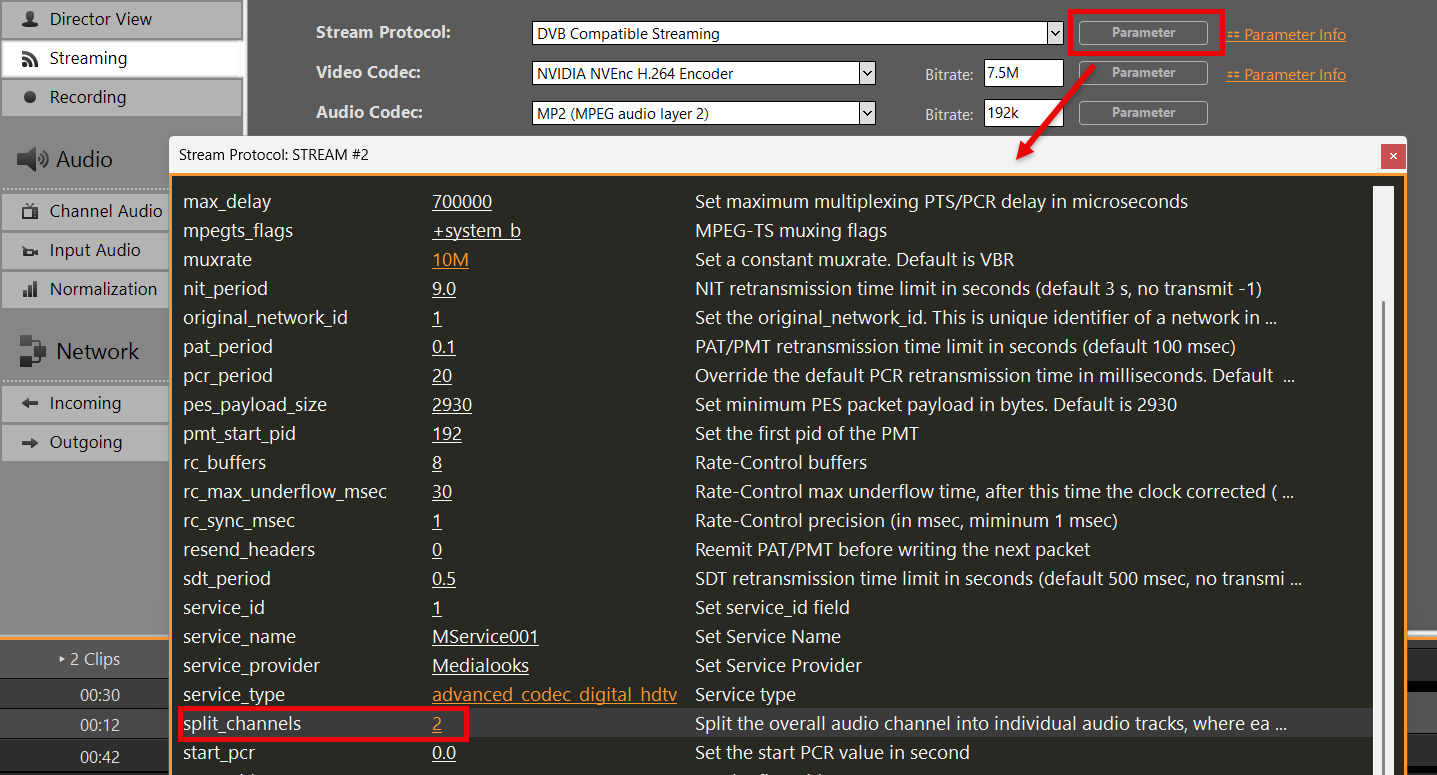
Quindi apri le impostazioni Stream o quelle di registrazione, apri il Parametro del proprio protocollo/formato e impostare canali_divisi:
split_channels=’1' — una traccia per canale (tracce mono)
split_channels=’2' — coppie stereo (1+2, 3+4, …)
Sono supportati anche: 4, 6, 8 (canali per traccia)
Esempio di coppie stereo: split_channels=’2'
INFO: Il numero di canali audio nelle impostazioni del modello Stream / Impostazioni di registrazione deve rimanere a 2. La separazione genera le tracce aggiuntive dal bus multicanale del canale.
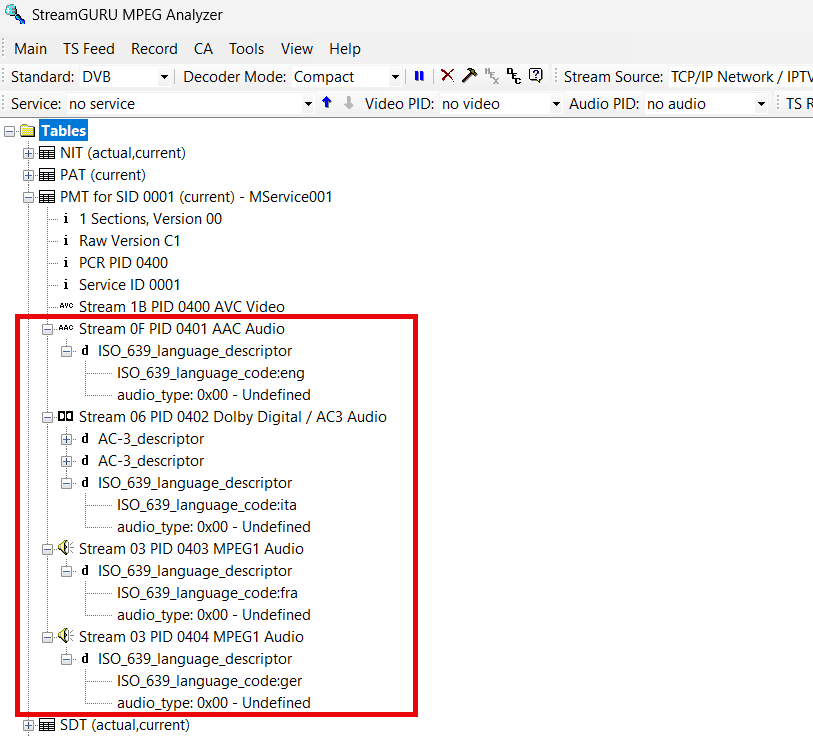
Se necessario, è possibile applicare diversi codec audio alle tracce audio aggiuntive. Si prega di notare che i numeri assegnati a ciascuna traccia audio, a partire dalla seconda, aumentano progressivamente:
INFO: I codici lingua devono essere conformi a ISO 639-2
Puoi quindi verificare le tracce audio ottenute, ad esempio, con StreamGURU (stream) oppure con MediaInfo o il tuo software di editing video (registrazioni).
Inoltro di Streams su un indirizzo IP specifico
La vostra produzione richiede l'invio dei flussi tramite reti specifiche. Questa soluzione viene utilizzata principalmente per disporre di una linea dedicata/riservata allo streaming, in modo che non interferisca con il traffico di rete normale.
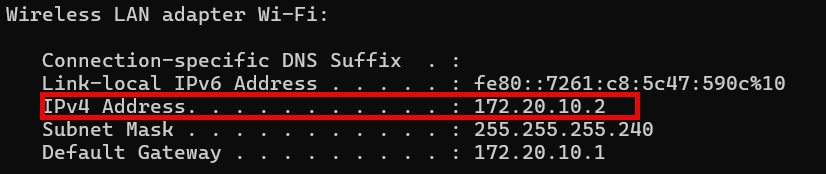
Se si utilizza UDP Streams basta aggiungere questo parametro direttamente all'URL: udp://ip:porta?localaddr=172.20.10.2
Se si utilizza SRT Streams basta aggiungere questo parametro direttamente all'URL. Questo funziona solo in modalità rendezvous: srt://ip:porta?mode=rendezvous&localip=172.20.10.2
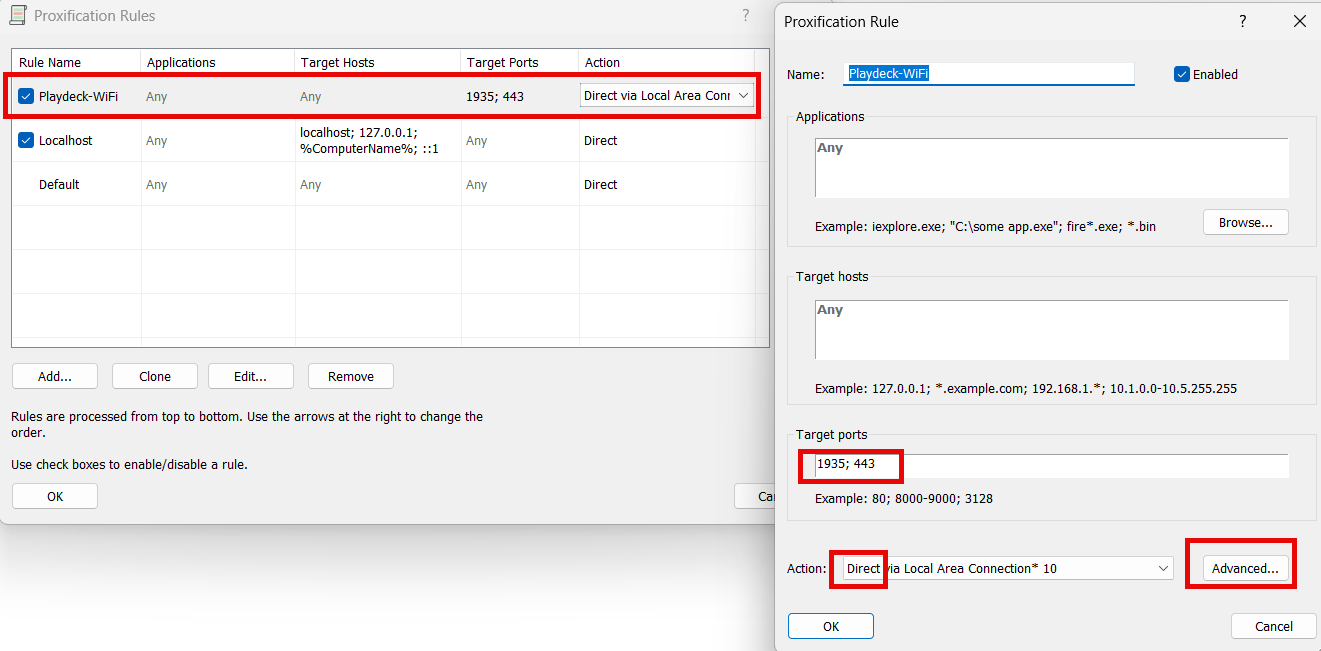
Se si utilizza RTMP Streams, purtroppo non è disponibile alcun parametro. È necessario instradare manualmente tutto il traffico RTMP in uscita. A tal fine utilizziamo Proxifier. Vai su Profilo, Regole di proxificazione, Aggiungi nuova regola, modificala come indicato e spostala in cima all'elenco delle regole. Seleziona l'adattatore desiderato tramite “Avanzate”.
Se vuoi eseguire un test di prova in locale senza la seconda linea, attiva sia la scheda Ethernet che il Wi-Fi sul tuo PC, quindi avvia un nuovo hotspot sul tuo cellulare e connetti il PC al Wi-Fi di quel telefono. A questo punto, apri il prompt dei comandi (“cmd”) e digita “ipconfig”. L'indirizzo IP che ti serve è lì:
Puoi verificare il traffico di rete con Wireshark.
Monitoraggio e risoluzione dei problemi
Se i tuoi Streams presentano ritardi o addirittura si bloccano completamente, spesso non sai bene cosa sia successo esattamente. Ecco alcuni suggerimenti per aiutarti a individuare il problema.
1. Velocità di trasmissione
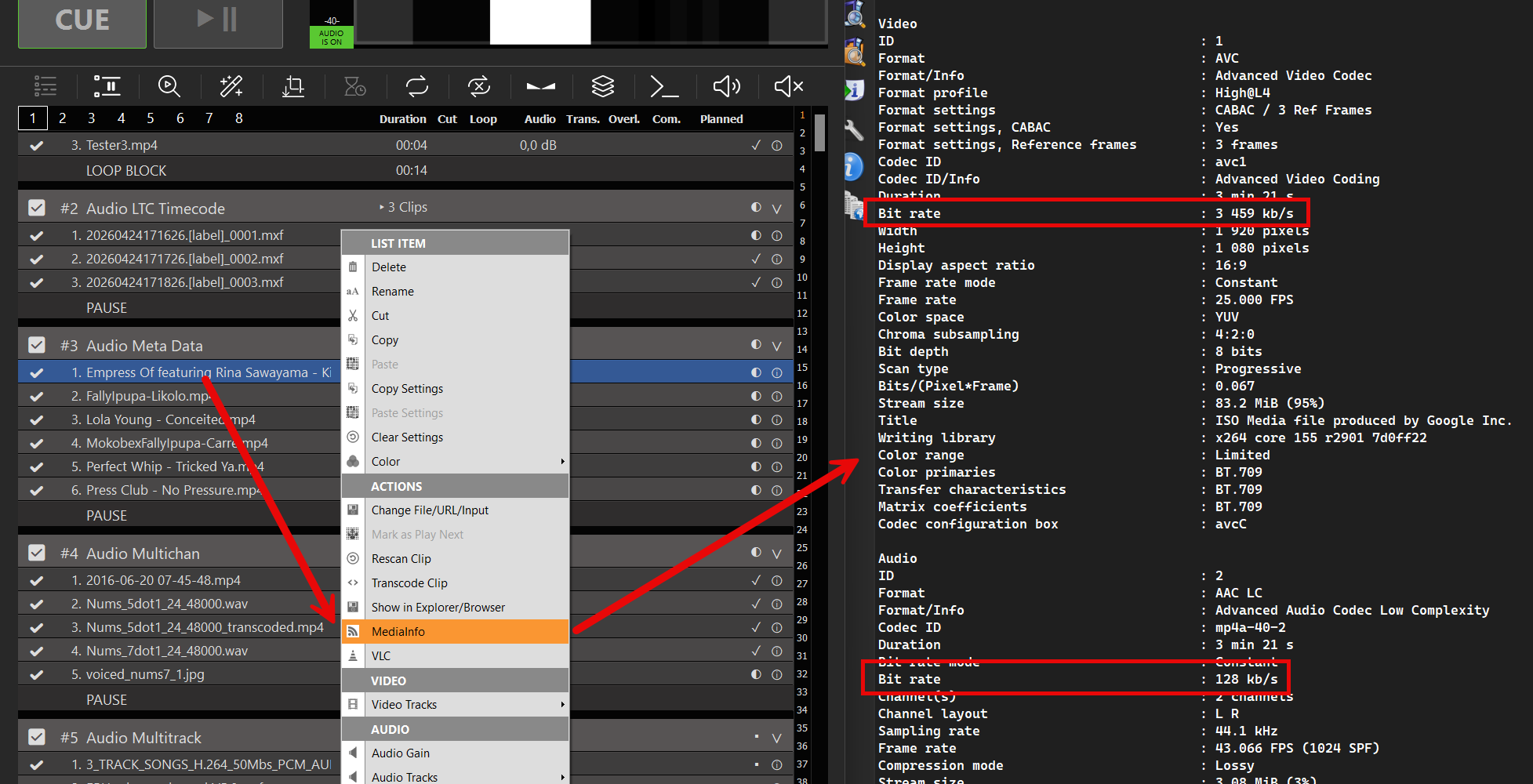
Segui questa regola: l'impostazione del bitrate video e audio (per il tuo Stream) non deve mai superare il bitrate di codifica della clip. Verifica facendo clic con il tasto destro del mouse sulla clip nella playlist e aprendo MediaInfo. In questo caso, imposta il bitrate video a 3M e quello audio a 128K.
2. Monitoraggio
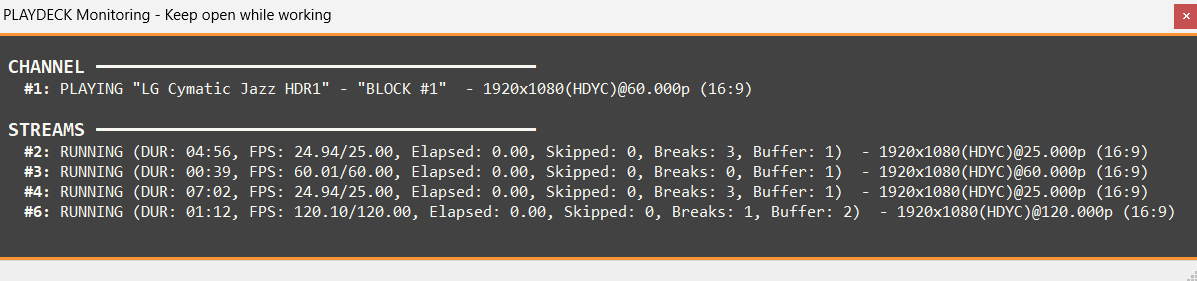
Apri la finestra "Monitor" in PLAYDECK oppure apri i log del Stream.
FPS 50/60 (Media FPS/FPS desiderata) Confronta la frequenza dei fotogrammi di codifica attuale e media con il livello desiderato. Un calo in questo caso indica che il sistema non riesce a stare al passo con la codifica in tempo reale.
Trascorso (Tempo di attesa del fotogramma in secondi) Indica il tempo trascorso dall'elaborazione dell'ultimo fotogramma. Se questo valore aumenta, significa che non è possibile elaborare i fotogrammi a causa della mancanza della sorgente, di impostazioni errate o dell'assenza di connessione.
Saltato (Fotogrammi persi) L'indicatore più significativo dei colli di bottiglia nelle prestazioni. Se questo valore aumenta, significa che l'encoder sta tralasciando intenzionalmente dei fotogrammi perché non riesce a elaborarli con sufficiente rapidità.
Pause (Fotogrammi persi) Se la connessione è lenta, vengono visualizzati dei "Breaks" perché il server vuole un nuovo frame, ma non riesce ad arrivare in tempo (per i protocolli che richiedono un riconoscimento, come RTMP o SRT). Si possono verificare interruzioni anche se la sorgente non invia un frame in tempo.
Buffer (In attesa di fotogrammi) Monitora il numero di fotogrammi in attesa nella coda interna. Un buffer in costante crescita è solitamente indice di fotogrammi saltati o di interruzioni. Alto saltato, basso interrotto: Questo di solito significa che il tuo Codificatore CPU/GPU è troppo lento. Interruzioni alte, basse/zero saltate: Questo di solito significa che il rete o fonte è il collo di bottiglia. Il writer è pronto per la codifica, ma i fotogrammi non arrivano o non vengono “prelevati” agli intervalli di tempo corretti a causa del ritardo nella connessione.
3. Problemi di rete/larghezza di banda
Spegnete tutti i vostri Streams, aprite la Console di Windows (“cmd” nel menu Start) e digitate
tracert
Utilizza il nome host o l'indirizzo IP degli URL di destinazione. Se noti valori superiori a 100 ms, ciò indica una connessione lenta al tuo Stream di destinazione.
Tieni inoltre presente che, sebbene oggi le velocità di download con la fibra ottica, il cavo o l'ADSL siano per lo più elevate (>100 Mbps), la velocità di upload potrebbe essere molto più bassa. Utilizza uno strumento come Speedtest per verificare la tua velocità effettiva di upload.
Utilizza anche Bandwidth Profiler sul server Stream per verificare se il bitrate desiderato viene effettivamente ricevuto dal server. La maggior parte dei provider o dei software mette a disposizione strumenti per misurare il bitrate ricevuto. Idealmente, i dati vengono visualizzati sotto forma di grafico, in grado di evidenziare eventuali interruzioni durante la trasmissione. Se non si dispone di uno strumento a portata di mano, si consiglia di effettuare lo streaming su YouTube, poiché dispone di un analizzatore Stream integrato, molto utile per diagnosticare eventuali connessioni instabili.
Inoltre, ti invitiamo a verificare con il tuo provider o servizio se mettono a disposizione URL di ingest LOCALI Stream per la tua regione o il tuo Paese. Ad esempio, Twitch fornisce questi Endpoint di acquisizione di Twitch.
PLAYDECK può ricevere flussi di rete in tempo reale in due modi:
Ingresso permanente Stream — configurabile in Impostazioni → Ingressi. Lo streaming rimane attivo in background (come una videocamera o un ingresso NDI) e puoi passare a esso dalla playlist quando ne hai bisogno.
Playlist: clip Stream — un URL una tantum inserito nella playlist. PLAYDECK si connette quando quel clip viene scansionato o riprodotto.
Per le webcam in diretta, YouTube Live e tutto ciò a cui ti colleghi spesso, usa un Ingresso permanente Stream. Per un singolo URL ad hoc SRT/RTMP/HLS, è sufficiente un clip dello streaming della playlist.
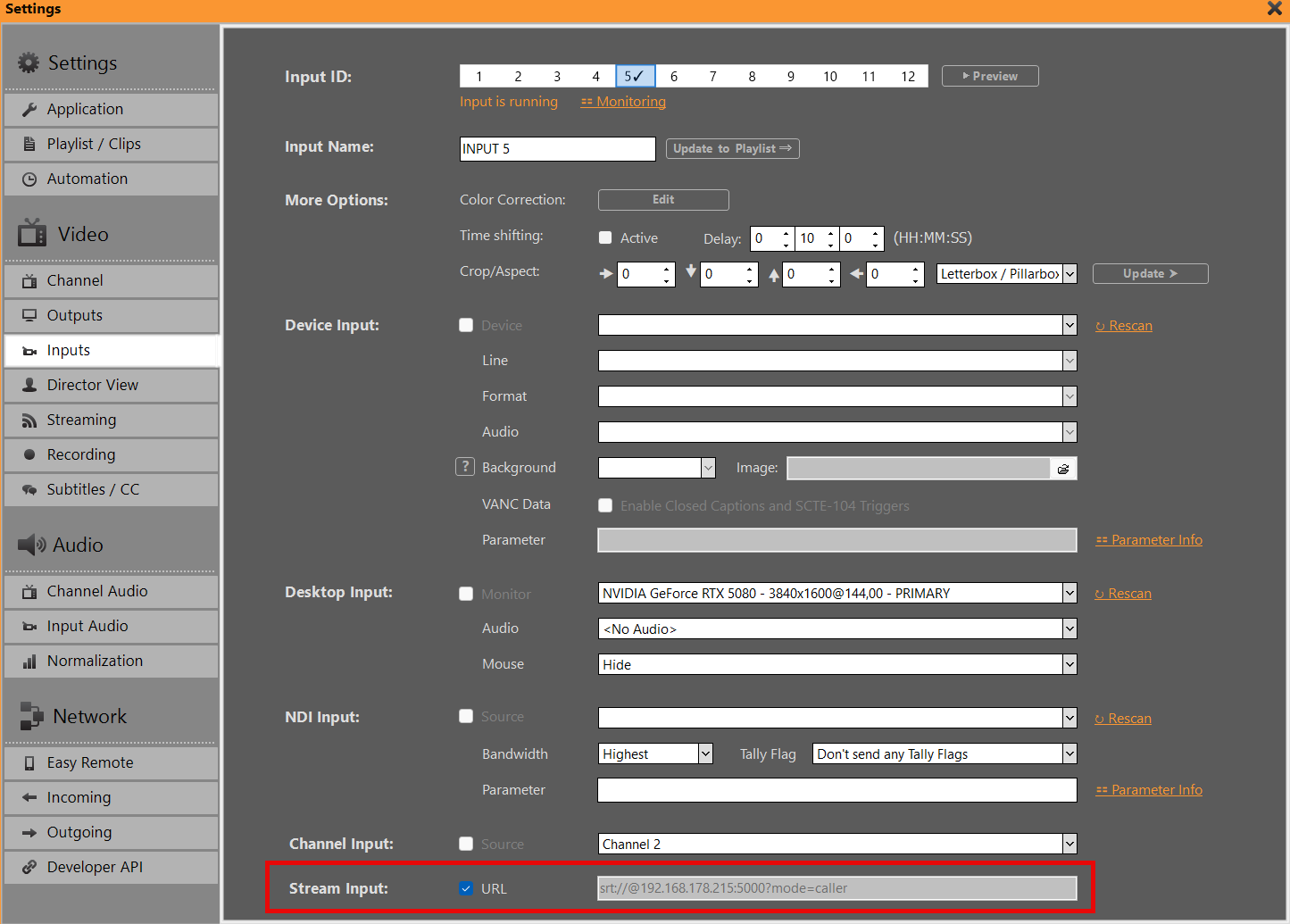
Apri Impostazioni → Ingressi e selezionare uno slot di ingresso (da 1 a 12).
Sotto Ingresso Stream:
Incolla l'URL dello stream (SRT, RTMP, UDP, HLS .m3u8, URL di YouTube Live / VOD, …).
Abilita il URL casella di selezione accanto a "Stream Input". In questo modo si avvia la connessione permanente.
Lascialo acceso. L'ingresso rimane attivo mentre PLAYDECK è in esecuzione (lo stesso principio vale per gli ingressi Device / NDI / Display — è consentito un solo tipo di sorgente per slot di ingresso).
Note:
Giro URL vado a fermare quel flusso incessante.
Non è possibile combinare contemporaneamente l'ingresso Stream con Dispositivo / NDI / Display / Canale sullo stesso ingresso.
Se il feeder è offline, l'ingresso potrebbe non mostrare alcun segnale fino al ripristino del flusso remoto; il comportamento in caso di riconnessione segue le normali impostazioni di monitoraggio dell'ingresso.
Registrazione / flusso in uscita: Imposta questa sorgente su questo ingresso (non un clip della playlist Stream) in modo che l'acquisizione permanente rimanga attiva senza dover dedicare un canale della playlist.
Utilizza un ingresso Stream nella playlist
Una volta che l'ingresso permanente Stream è attivo:
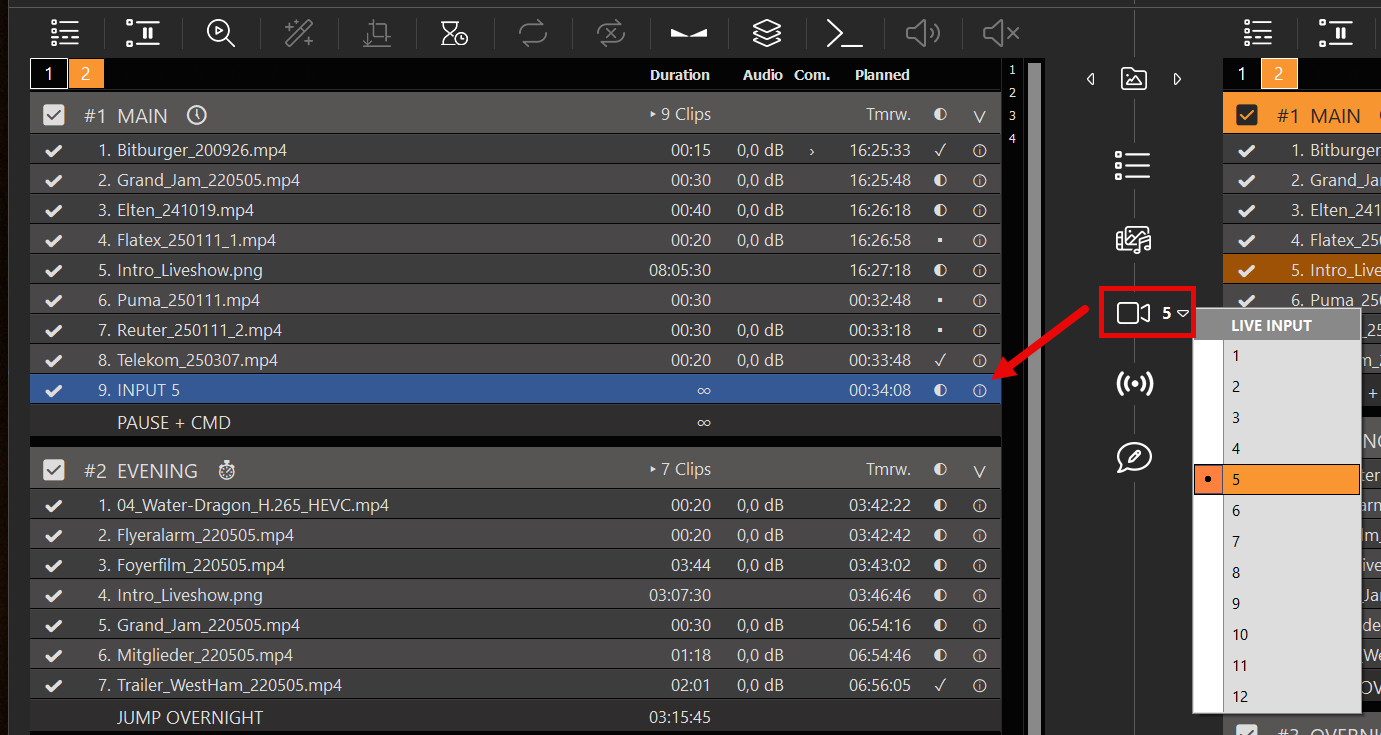
Trascina il INGRESSO LIVE aggiungere alla playlist (oppure utilizzare il menu "Live Input").
Selezionare il numero di ingresso configurato (ad es. Ingresso 3).
Riproduci/programma quella riga come qualsiasi altro input in diretta: l'ideale per collegarsi rapidamente a una videocamera già connessa.
Questo è il percorso per “passare a questa webcam in diretta per 30 secondi un paio di volte al giorno” senza dover ricollegare l’URL ogni volta.
Inserisci l'URL di uno streaming direttamente nella playlist
Per uno streaming una tantum (senza input permanente):
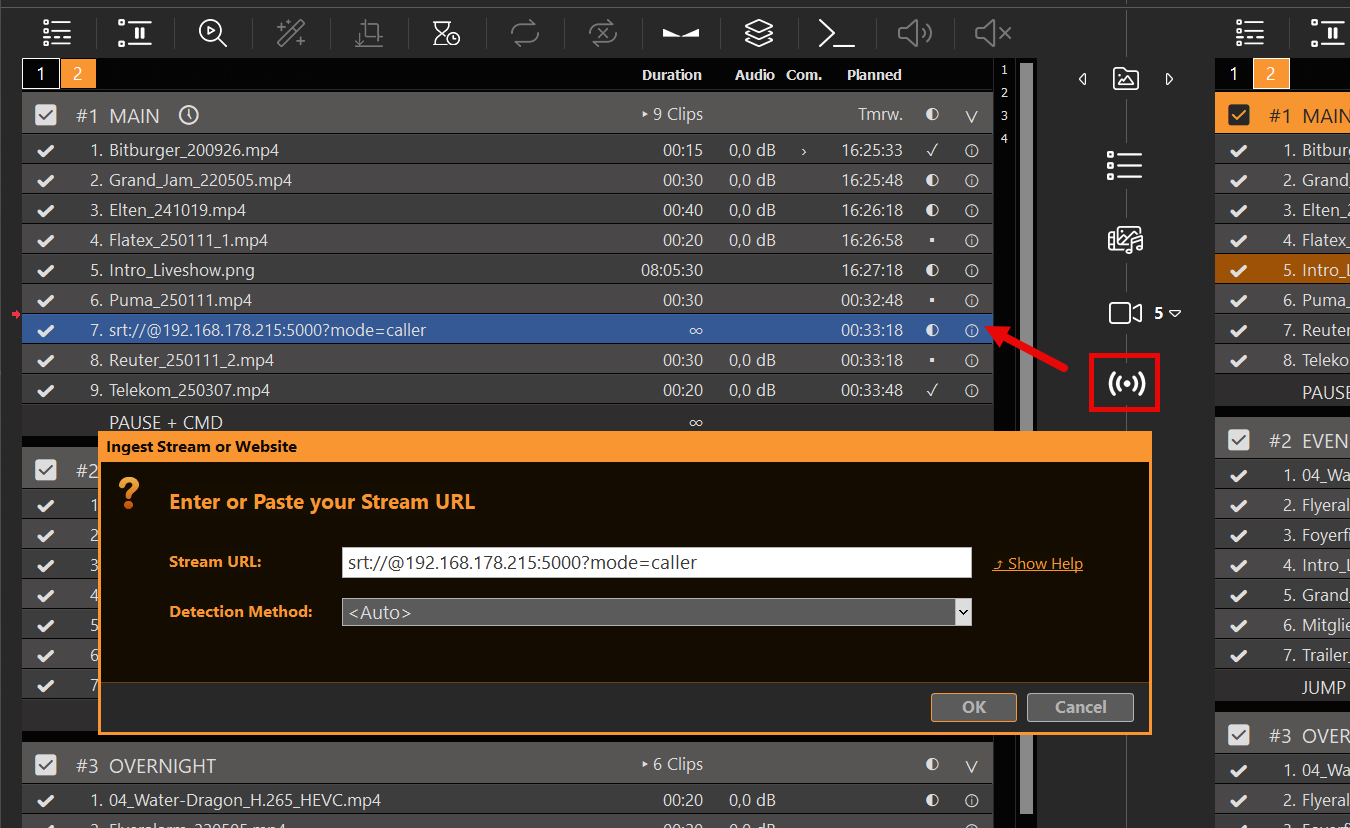
Trascina il STREAM icona nella playlist.
Inserisci l'URL dello streaming nella finestra pop-up (SRT, RTMP, UDP, HLS, …).
PLAYDECK esegue la scansione del flusso. Bianco = connesso, rosso = non raggiungibile.
Clicca con il tasto destro del mouse → Modifica URL se devi correggere un errore di battitura.
È inoltre possibile trascinare alcuni URL dal browser nella playlist quando PLAYDECK li riconosce.
Video su YouTube e sul sito web
YouTube (video della playlist): trascina l'URL di YouTube sulla playlist oppure usa l'icona STREAM. Dettagli: YouTube.
YouTube come fonte permanente: inserisci lo stesso URL in Impostazioni → Ingressi → Ingresso Stream (URL attivo), quindi effettua il taglio tramite LIVE INPUT come indicato sopra — questa soluzione è più indicata per gli streaming live che devono rimanere sempre pronti.
Sito web / Pagine in stile Twitch: alcuni siti funzionano tramite l'icona STREAM o con il drag-and-drop. Utilizza Mostra guida nella finestra di dialogo relativa ai siti supportati. Una pagina del lettore in HTML semplice (senza URL diretto del file multimediale) non verrà riprodotta: è necessario un URL di streaming effettivo (ad es. .m3u8).
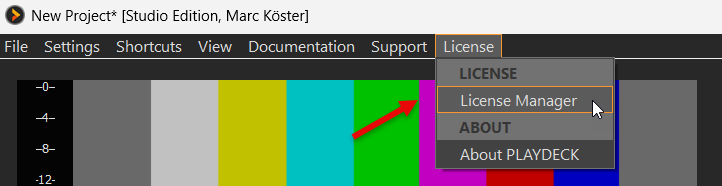
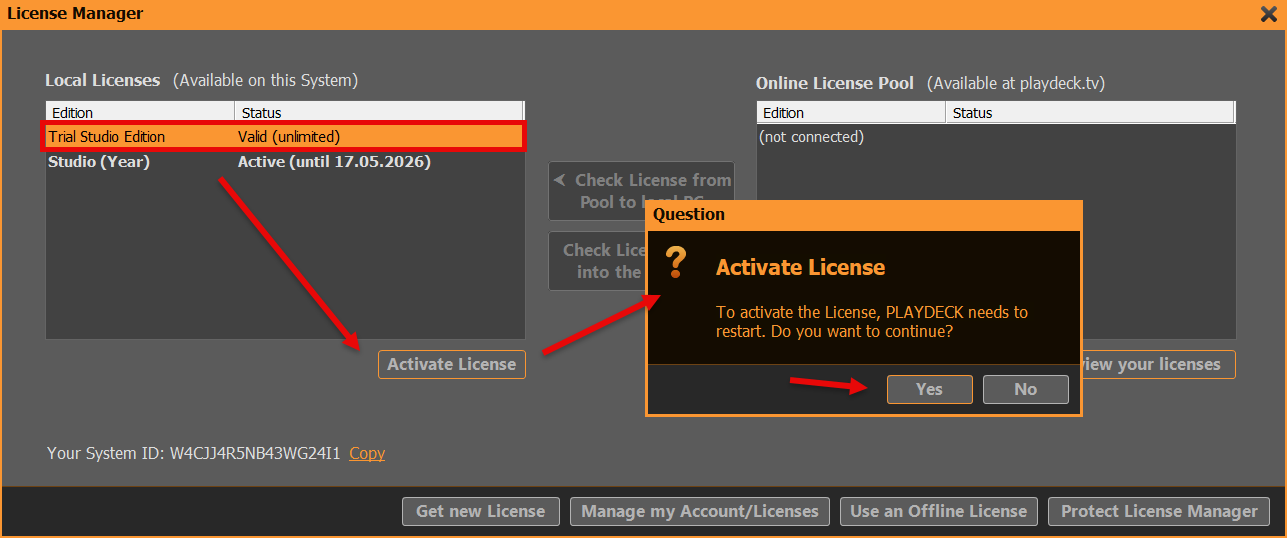
Puoi trasferire la tua licenza tramite un semplice sistema di check-in/check-out. Sul sistema con la licenza attiva, accedi al Gestore delle licenze:
Per prima cosa, vogliamo disattivare la licenza attuale: selezionare l'edizione TRIAL e fare clic su ATTIVA, quindi confermare la richiesta di riavvio:
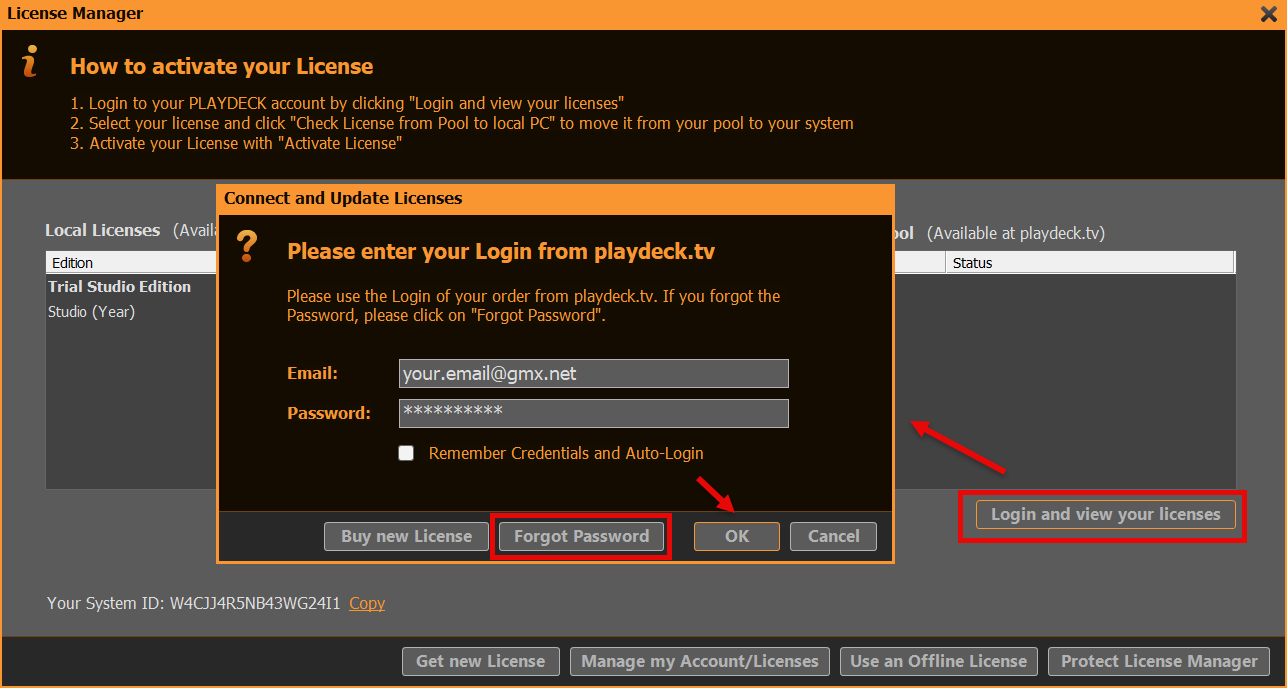
Dopo aver riavviato PLAYDECK, possiamo ora riportare la licenza liberata nel tuo pool di licenze online. Riapri il Gestore delle licenze. Ora accedi al tuo ACCOUNT PLAYDECK. Utilizza l'indirizzo e-mail e la password che hai utilizzato durante il CHECKOUT nello SHOP. Se devi reimpostare la password, utilizza il pulsante "HAI DIMENTICATO LA PASSWORD":
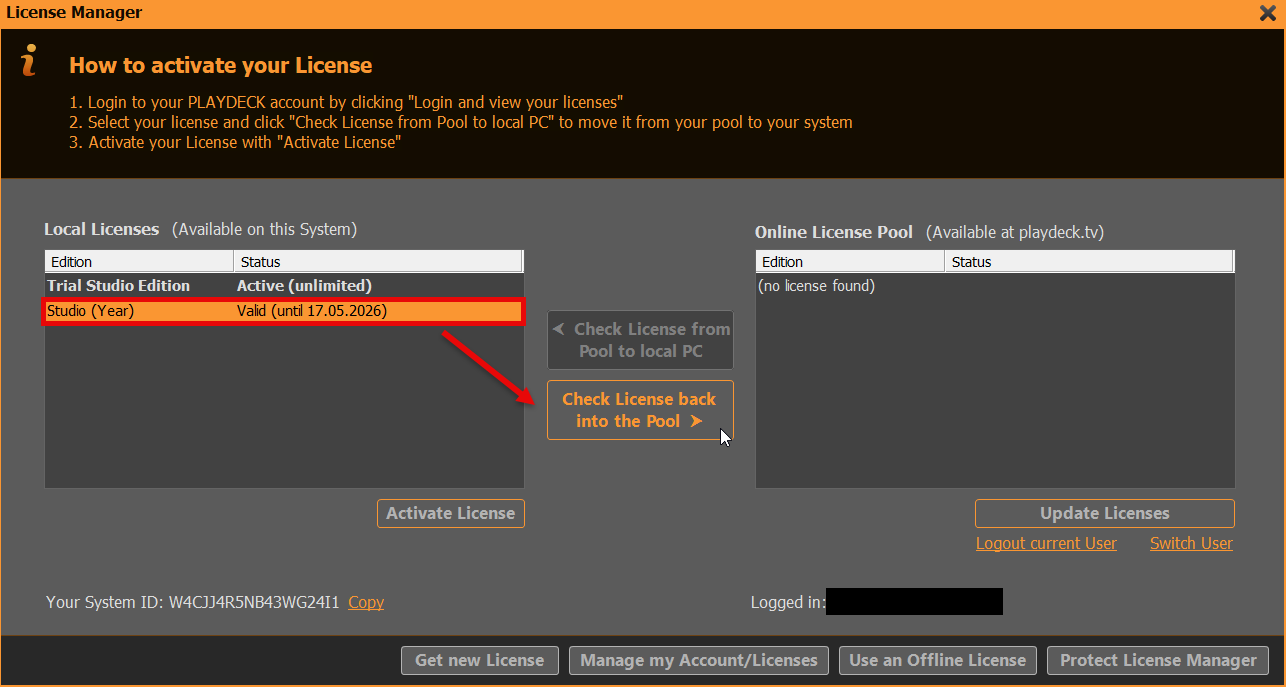
Ora è possibile spostare la licenza dal lato SINISTRO a quello DESTRO con un semplice clic (RIMETTERE LA LICENZA NEL POOL). Ciò significa che la licenza diventa NON DISPONIBILE sul sistema corrente e DISPONIBILE su QUALSIASI altro sistema:
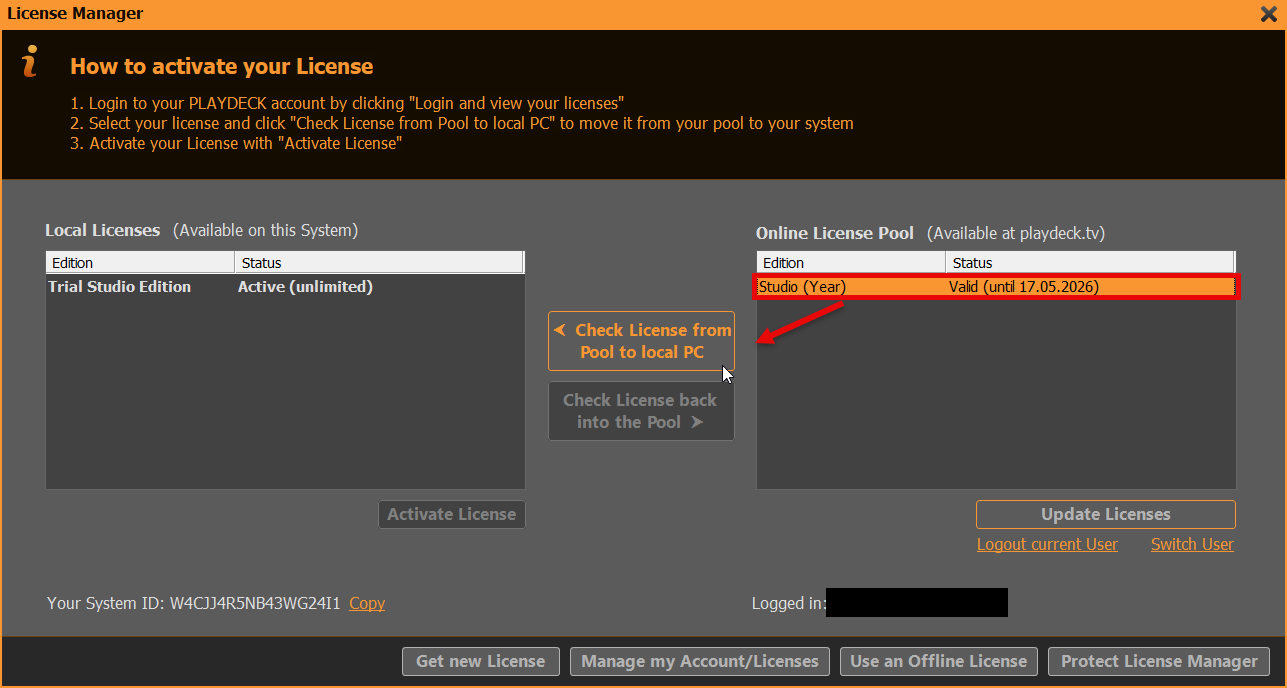
La schermata seguente mostra l'ALTRO PC dopo aver effettuato l'accesso al License Manager. Ora basta semplicemente invertire la procedura: selezionare la licenza sul lato DESTRO e spostarla con il pulsante sul lato SINISTRO (SPOSTARE LA LICENZA DAL POOL AL PC LOCALE). PLAYDECK proporrà ora di attivare la licenza e di riavviare il sistema:
Licenza con chiavetta USB
È sufficiente scollegare la chiavetta USB e collegarla a un altro PC, quindi avviare PLAYDECK su quel PC. Si prega di notare che, se si scollega la chiavetta mentre PLAYDECK è ancora in esecuzione, PLAYDECK si chiuderà immediatamente e senza preavviso. Si raccomanda di chiudere PLAYDECK regolarmente per assicurarsi che tutti i dati vengano salvati correttamente.
Licenza offline
La licenza offline è associata all'ID di sistema PLAYDECK e NON può essere trasferita dal cliente su un altro sistema. Vi preghiamo di scriverci all'indirizzo [email protected] per ricevere una nuova licenza offline.
Licenza di backup
Abbiamo un articolo dedicato a come utilizzare il Licenza di backup.
Il sistema di backup collega un secondo PC PLAYDECK al vostro sistema di playout principale (PRINCIPALE). Quel secondo PC (il Backup) mantiene lo stesso progetto di MAIN e può subentrare in caso di malfunzionamento di MAIN.
Utilizzo tipico: un computer di riserva che rimane pronto all'uso mentre MAIN gestisce il sistema. Sul PC di backup è possibile eseguire Lite, Plus, Studio o un'applicazione dedicata Edizione Backup. Dopo la convalida, quel PC riprende le funzionalità dell'edizione MAIN. È disponibile, come opzione, un'edizione Backup dedicata, che aggiunge il periodo di tolleranza offline (vedi sotto).
Lite, Plus o Studio (versione shop, dongle o offline). Una versione di prova MAIN va bene se si tratta di Trial Lite, Trial Plus o Trial Studio.
PC di riserva
Lite, Plus, Studio o Edizione Backup (a pagamento o versione di prova Lite / Plus / Studio).
Qualsiasi di queste edizioni può eseguire la convalida e avviare una sessione di backup. Dopo la convalida, il backup riproduce le caratteristiche dell’edizione MAIN (canali, strumenti, limiti).
MAIN non deve essere:
in Modalità modifica
a Edizione Backup licenza
già un Client di backup (convalidato su un altro MAIN) — La funzione Validate rifiuterà quella destinazione
una versione di PLAYDECK precedente alla 4.3b7 (aggiornare sia MAIN che BACKUP in modo che utilizzino la stessa versione)
Entrambi i PC devono utilizzare la stessa versione di PLAYDECK (oppure una versione di Backup più recente rispetto a quella di MAIN) e devono potersi comunicare in rete. Per provare il sistema di backup in versione di prova: utilizzare Trial Lite, Plus o Studio sul PC di backup, quindi eseguire la convalida rispetto a MAIN.
Configurazione
In PRIMA PAGINA
Installa ed esegui PLAYDECK utilizzando la tua normale licenza.
Attiva Lite, Plus, Studio o Edizione Backup — oppure scegli Lite / Plus / Studio in Licenza → Passa alla versione di prova.
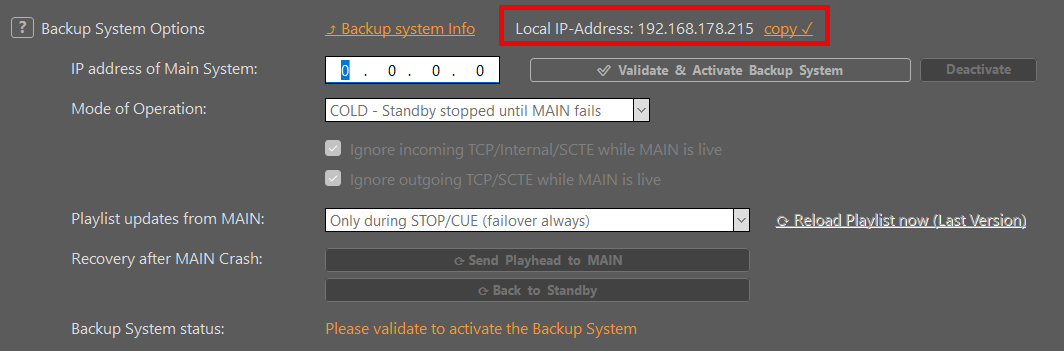
Prendi nota dell'indirizzo IP di MAIN — dalle Impostazioni su MAIN.
Non è necessario attivare una modalità speciale denominata “Backup server”. Con PLAYDECK in esecuzione e la porta aperta, MAIN è pronto.
Sul PC di backup
Installa PLAYDECK (della stessa versione di MAIN o più recente).
Attiva Edizione Backup, oppure scegli Edizione Backup in Licenza → Passa alla versione di prova.
Apri Impostazioni dell'applicazione → Sistema di backup.
Inserisci il Indirizzo IP del sistema principale.
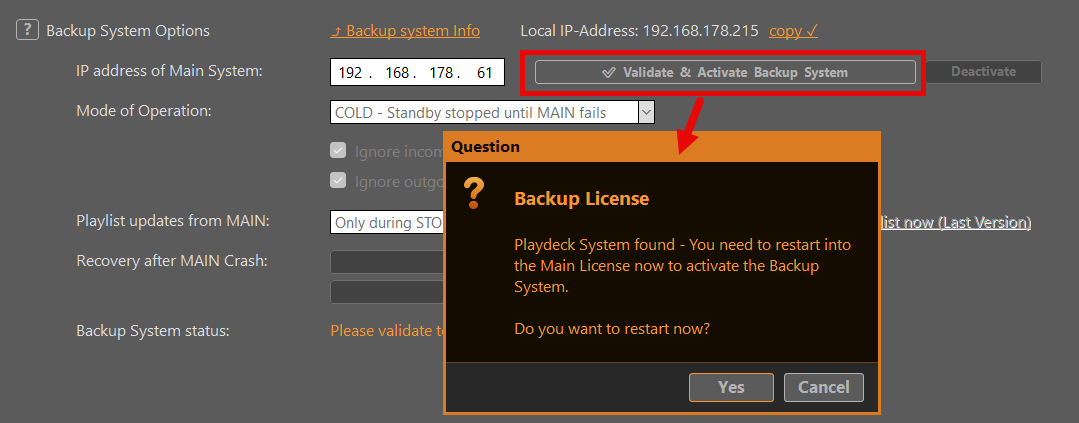
Clicca Convalida. PLAYDECK verifica innanzitutto MAIN. Se la destinazione non è valida (IP errato, Backup Edition, un altro client di backup, …), viene visualizzato un messaggio e la sessione di backup rimane inattiva.
Conferma il riavvio quando richiesto. Solo dopo aver confermato, Backup diventerà attivo. Dopo il riavvio, Backup copierà le funzionalità dell’edizione MAIN (canali, strumenti, limiti delle versioni Lite / Plus / Studio su MAIN).
Scegli come deve essere eseguito il backup (sezione successiva).
Puoi controllare il link nel titolo della finestra o nella sezione "Informazioni su" — ad esempio Backup COPY PLUS se MAIN è Plus.
Modalità e sincronizzazione dei progetti
Modalità di funzionamento
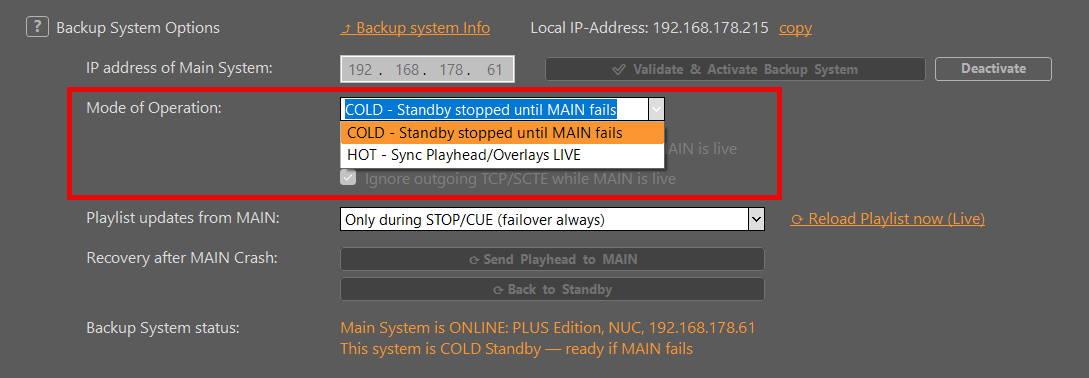
Dopo aver selezionato “Convalida”, è possibile scegliere come deve comportarsi il backup mentre MAIN è online. In Impostazioni dell'applicazione → Sistema di backup Il controllo della modalità mostra:
COLD – Standby sospeso fino al guasto di MAIN (impostazione predefinita)
HOT – Sincronizzazione del cursore di riproduzione e delle sovrapposizioni IN DIRETTA
COLD – Standby sospeso fino al guasto di MAIN (impostazione predefinita) Carico ridotto. Ideale per un PC di riserva che rimane sempre acceso. Il progetto può rimanere sincronizzato con MAIN; la riproduzione rimane in pausa finché MAIN è online. Se MAIN si disconnette, Backup può subentrare automaticamente (Takeover).
HOT – Sincronizzazione del cursore di riproduzione e delle sovrapposizioni IN DIRETTA Mentre MAIN è online e Backup lo segue, Backup si sincronizza con il cursore di riproduzione e sovrappone le immagini circa una volta al secondo — utile quando il canale di riserva deve rimanere sulla stessa traccia. Le caselle di controllo opzionali consentono di Ignora i messaggi TCP/Internal/SCTE in arrivo mentre MAIN è attivo e Ignora il traffico TCP/SCTE in uscita mentre MAIN è attivo, in modo che Backup non entri in conflitto con MAIN per il controllo né invii i comandi due volte.
Sincronizzazione del progetto
Durante una sessione di Backup, MAIN è il proprietario della playlist:
Le opzioni "Apri", "Nuovo" e "Salva per il progetto" sono disabilitate sul PC di backup. La playlist attiva proviene sempre dal mirror sigillato del PC PRINCIPALE, non dal salvataggio automatico.
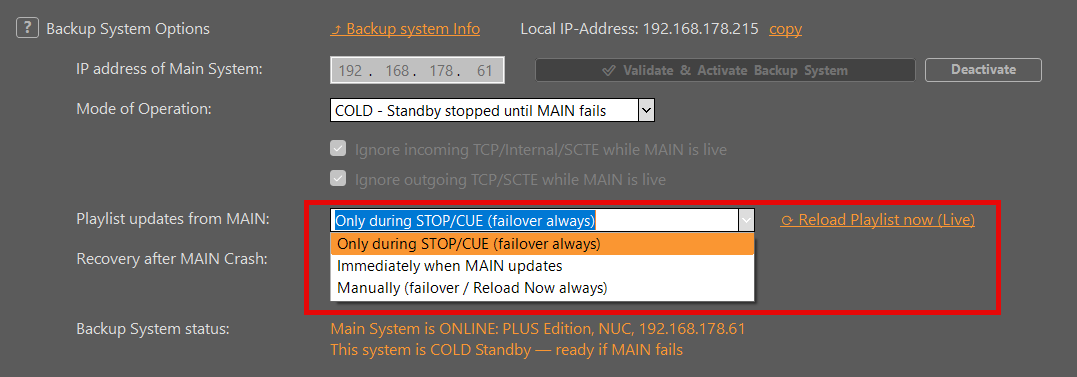
Il progetto MAIN viene copiato su un mirror locale su Backup. Il momento in cui tale mirror viene applicato dipende da Reload:
Opzione
Quando il progetto MAIN viene applicato al Backup
Solo durante STOP/CUE (failover sempre) (impostazione predefinita)
Quando la riproduzione viene interrotta o messa in coda (il failover rimane comunque sempre attivo).
Non appena MAIN viene aggiornato
Non appena il progetto di MAIN subirà delle modifiche.
Manualmente
Solo quando si utilizza il link di ricaricamento del testo (il failover rimane comunque sempre attivo).
Link di testo per l'aggiornamento manuale della pagina (accanto alle opzioni di aggiornamento):
MAIN online: Aggiorna subito la playlist (in tempo reale)
MAIN offline: Aggiorna subito la playlist (ultima versione) — applica l'ultimo mirror sigillato già presente su questo PC
Prima si chiudono le impostazioni, poi viene eseguito il ricaricamento.
Contenimento e recupero
Dopo un'interruzione o un passaggio automatico, il sistema di backup non torna automaticamente alla linea principale (MAIN). Ciò evita un blackout improvviso o un salto di segnale mentre si è ancora in onda sul PC di backup. PLAYDECK entra in modalità Hold: la riproduzione sul sistema di backup rimane locale finché non si decide di tornare alla linea principale.
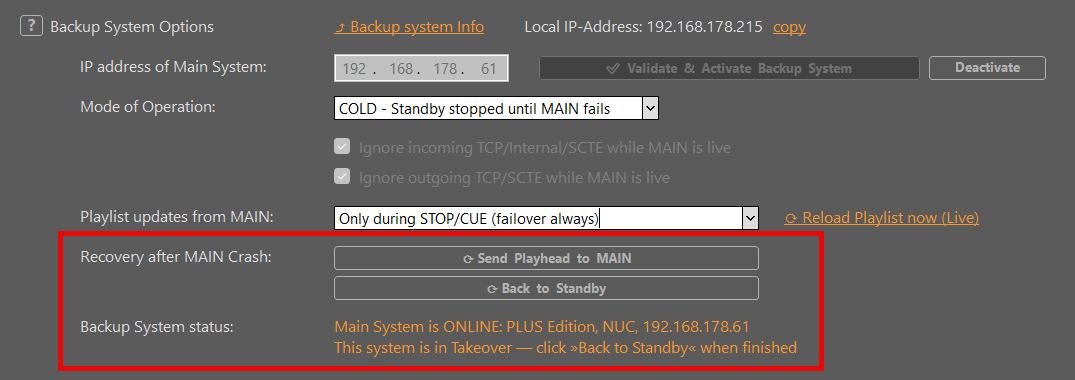
Quando la funzione Hold è attiva e MAIN è nuovamente online, le spie di controllo del ripristino si accendono in Impostazioni dell'applicazione → Sistema di backup:
Sposta il cursore di riproduzione su MAIN — sposta il cursore di riproduzione del backup corrente su MAIN (utile prima di restituire il controllo, ad esempio dopo un cambio di sorgente con ATEM)
Torna alla pagina principale (HOT) — Rimuove lo stato "In attesa" e riprende il monitoraggio in tempo reale
Torna alla modalità standby (COLD) — cancella lo stato "Hold", interrompe la riproduzione dal backup e torna in standby
Prima si chiudono le impostazioni, poi viene eseguita l'azione.
HOT — Novità in primo piano Il backup rimane sull'ultima riproduzione nota ed entra in modalità "Hold". Lo stato indica che la riproduzione è locale fino al ritorno di MAIN. Quando MAIN è di nuovo attivo, lo stato richiede di fare clic su Torna alla pagina principale. La riproduzione non riprende automaticamente.
COLD — Brani principali Il backup può subentrare (Takeover) ed entrare in stato di attesa (Hold). Quando MAIN torna attivo, la riproduzione non si interrompe automaticamente. Fare clic su Torna alla modalità standby una volta terminata l'operazione di backup.
L'impostazione "Hold" viene mantenuta anche dopo il riavvio di PLAYDECK sul PC di backup; pertanto, un riavvio durante lo spettacolo non comporta il ripristino improvviso del tracciamento del PC principale né l'applicazione automatica di una sincronizzazione del progetto in sospeso, finché non si disattiva l'impostazione "Hold".
Testo di stato sotto Stato del sistema di backup e il breve banner nella finestra principale (ad esempio A seguito di MAIN, MAIN online, Backup in standby, MAIN offline) indica in quale di questi stati ti trovi.
Watermark e MAIN offline
Filigrana
Situazione
Filigrana sul backup
Versione di prova su PC di backup (qualsiasi edizione)
Sì (versione di prova)
A pagamento Edizione Backup, non ancora convalidato
Sì — finché l'operazione "Validate" non va a buon fine
Versioni a pagamento Lite / Plus / Studio su PC di backup
Nessuna filigrana aggiuntiva da parte del sistema di backup
Licenza a pagamento, convalidata su un account MAIN a pagamento
No (a meno che questo PC non sia ancora in versione di prova)
Convalidato per una versione di prova MAIN
Le funzionalità sono quelle della versione MAIN; la filigrana rimane visibile se questo PC è ancora in versione di prova
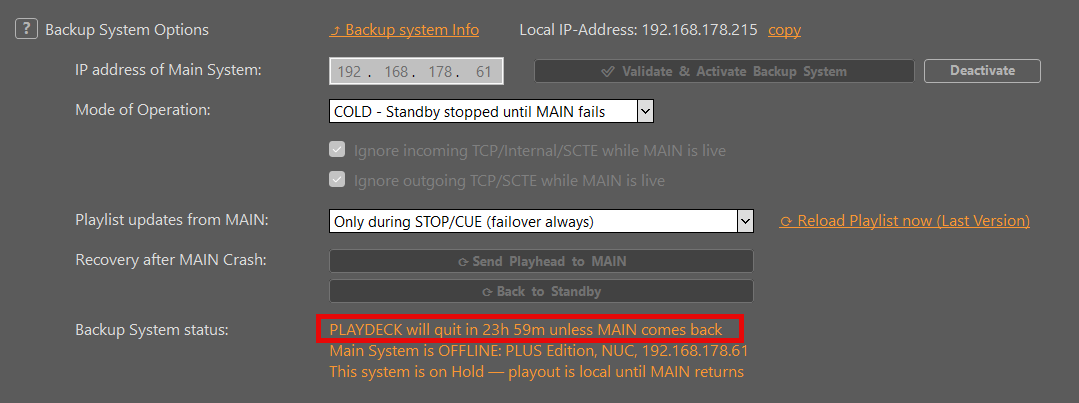
Quando MAIN è offline
È consentito eseguire un backup per far fronte a eventuali interruzioni di servizio. Se questo PC esegue un Edizione Backup dedicata, PLAYDECK limita il tempo massimo di permanenza online senza MAIN:
Se MAIN rimane offline per 24 ore, PLAYDECK visualizza un avviso e concede altre 24 ore.
Se MAIN risulta ancora offline dopo questa operazione, PLAYDECK chiude.
Se questo PC funziona Lite, Plus o Studio, quel timer fa non Applica: mantieni la tua licenza; la sessione di backup smette semplicemente di seguire MAIN finché MAIN non torna disponibile (o finché non la disattivi).
Quando MAIN torna online, il conto alla rovescia offline si azzera (solo nella versione Backup). Mantenere il Backup attivo con MAIN raggiungibile (soprattutto in modalità standby / COLD) è la configurazione standard a lungo termine.
Attiva e disattiva la licenza
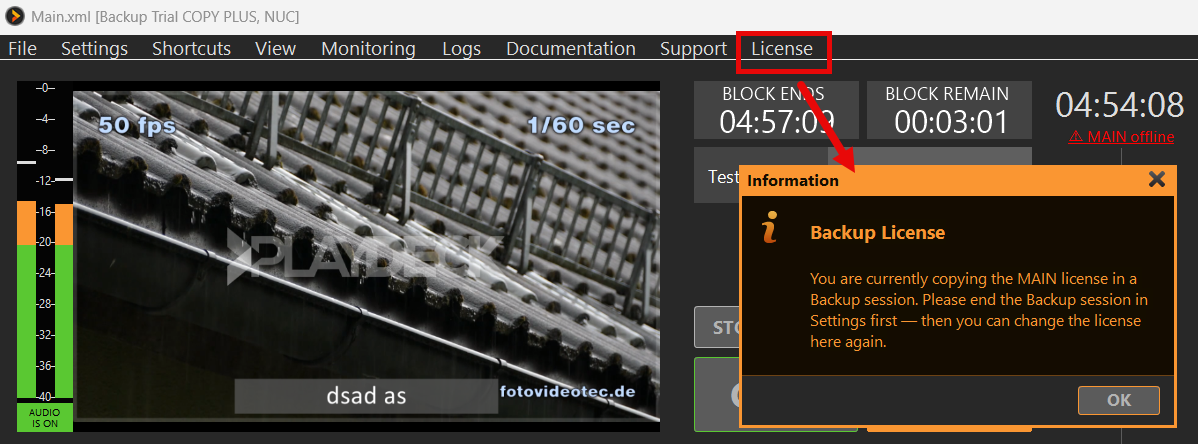
Mentre una sessione di backup è attiva, License Manager visualizza un breve messaggio: terminare prima la sessione di backup nelle Impostazioni (Disattiva + riavvia), quindi modificare le licenze. In questo modo si evita di mescolare una licenza MAIN copiata con un checkout locale.
Per chiudere la sessione: Impostazioni dell'applicazione → Sistema di backup → Disattiva. Le impostazioni principali seguite e copiate vengono disattivate dopo il riavvio. L'IP principale e le impostazioni relative alla modalità e al ricaricamento rimangono salvate.
Se la licenza Backup scade o se si passa a un dongle diverso (ad esempio Plus al posto di Backup), PLAYDECK cancella automaticamente la sessione Backup residua al successivo avvio.
Consigli
Punta entrambi i PC verso il stessi percorsi multimediali (o archiviazione condivisa), oppure Backup apre una playlist con file mancanti. Utilizza Individua una volta per selezionare una directory principale dei file multimediali: PLAYDECK la memorizza e la ricerca nuovamente alla sincronizzazione successiva. Nella sezione “Backup” è possibile Posticipa la sveglia fino al riavvio nella finestra di dialogo "File mancanti" per disattivare la visualizzazione di quel messaggio per questa sessione. Utilizza Aggiorna subito la playlist (in tempo reale) quando MAIN è online e ti serve una copia aggiornata, oppure Aggiorna subito la playlist (ultima versione) quando MAIN è offline.
Per copiare un programma (progetto + file multimediali) su una chiavetta USB senza rete LAN: File → Esporta pacchetto dello spettacolo… sul PC di preparazione, quindi File → Importa pacchetto dello spettacolo… sul PC di prova. Il problema dei file multimediali mancanti viene risolto con Individua, senza dover riscrivere i percorsi nel file XML. In una sessione di backup senza operazioni di apertura/salvataggio, la funzione Importa estrae comunque i file; la playlist attiva rimane sincronizzata con MAIN. Maggiori informazioni: Pacchetto "Import / Export Show".
Firewall: TCP 11411 da Backup → MAIN.
Due macchine che devono funzionare in modo indipendente e contemporaneamente Servono ancora due licenze complete. Il sistema di backup serve per il monitoraggio e il failover.
Per provare il flusso nella versione di prova: Licenza → Modifica versione di prova → Lite, Inoltre, o Studio, quindi Convalida (la filigrana rimane).
Questo articolo illustrerà come creare una presentazione con transizioni e visualizzarla sullo stesso monitor.
1. La realizzazione dello spettacolo
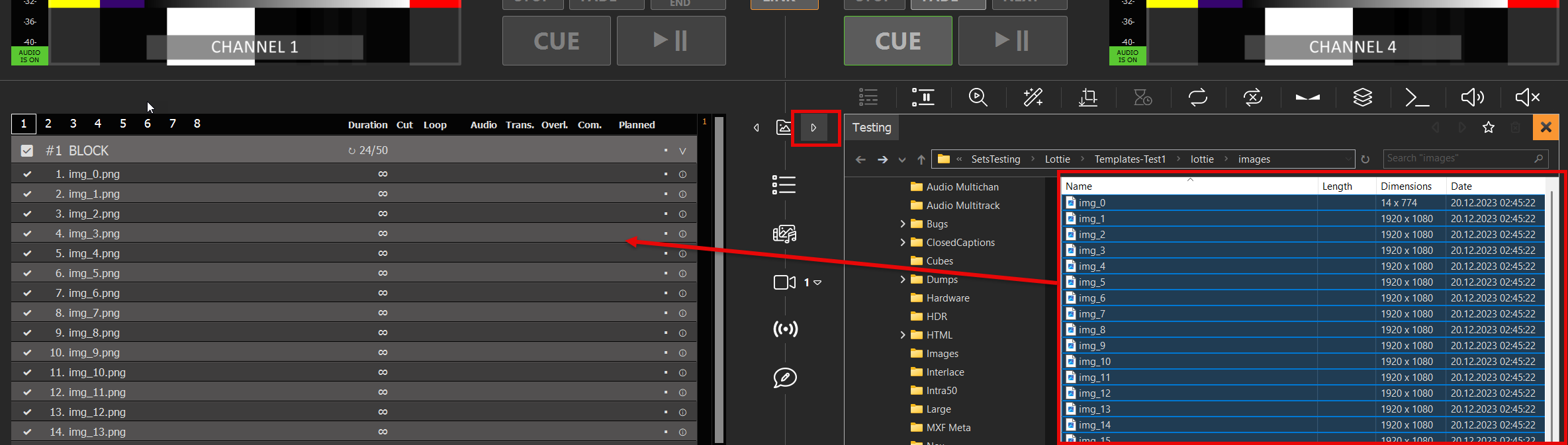
Apri Esplora file integrato cliccando sulla freccia destra tra le playlist. Cerca la cartella delle immagini, seleziona tutte le immagini e aggiungile alla playlist tramite trascinamento:
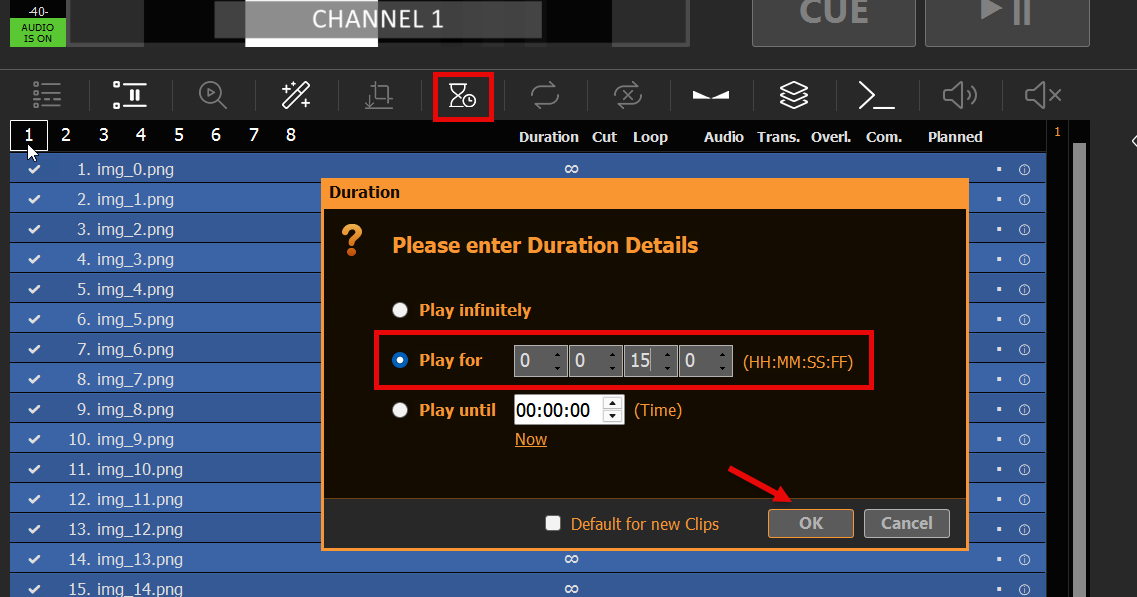
Seleziona una clip qualsiasi nella playlist e premi CTRL+A per selezionare tutte le clip, quindi seleziona l'icona DURATA e inserisci una durata adeguata per ciascuna immagine, ad esempio 15 secondi:
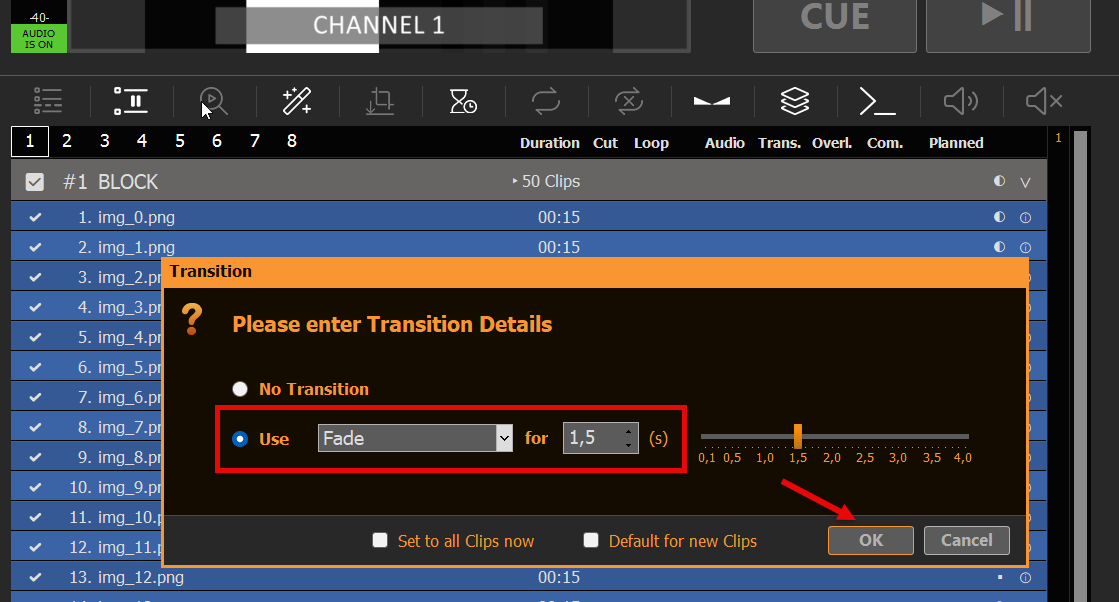
Mentre tutti i clip sono ancora selezionati, clicca sull'icona TRANSIZIONE e aggiungi una transizione a tua scelta. In questo caso utilizzeremo una transizione di dissolvenza lunga e graduale:
In fondo alla playlist puoi vedere la durata totale della tua presentazione:
2. Riproduzione della presentazione
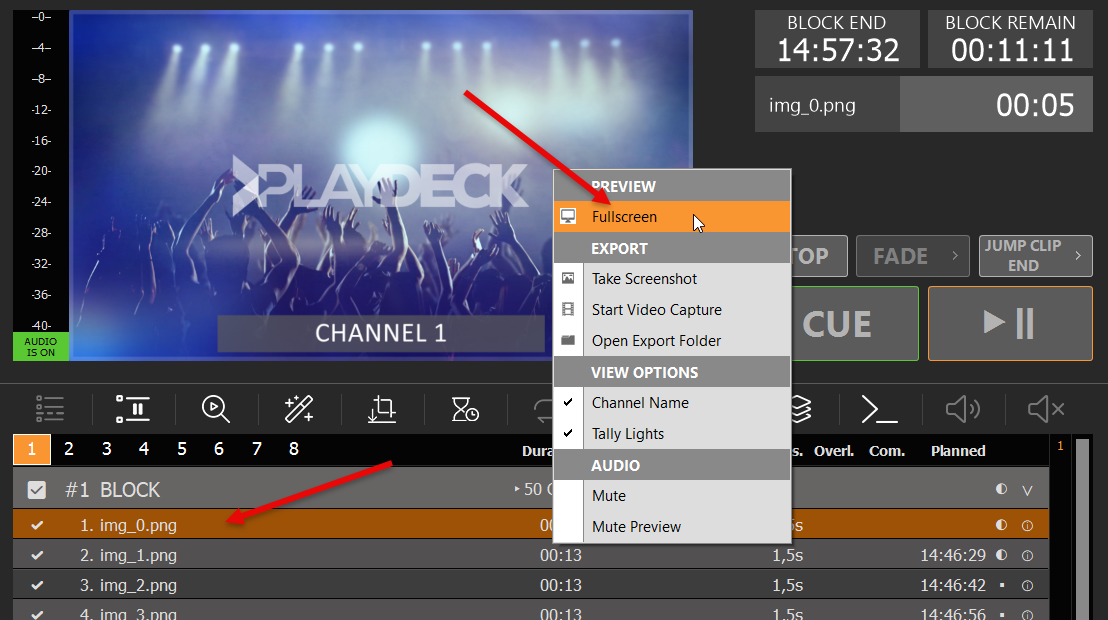
Basta fare doppio clic sulla prima clip (oppure utilizzare i pulsanti CUE+PLAY), quindi fare doppio clic sull'area di anteprima (oppure fare clic con il tasto destro del mouse e selezionare SCHERMO INTERO). Il tuo Playout verrà ora ingrandito a schermo intero in base alle dimensioni del monitor, con la massima qualità. Inoltre, il cursore del mouse verrà nascosto. Utilizza il tasto ESC per uscire dalla modalità a schermo intero.
Nota: In modalità a schermo intero, puoi usare il tasto SPAZIO per mettere in pausa o riprendere la riproduzione.
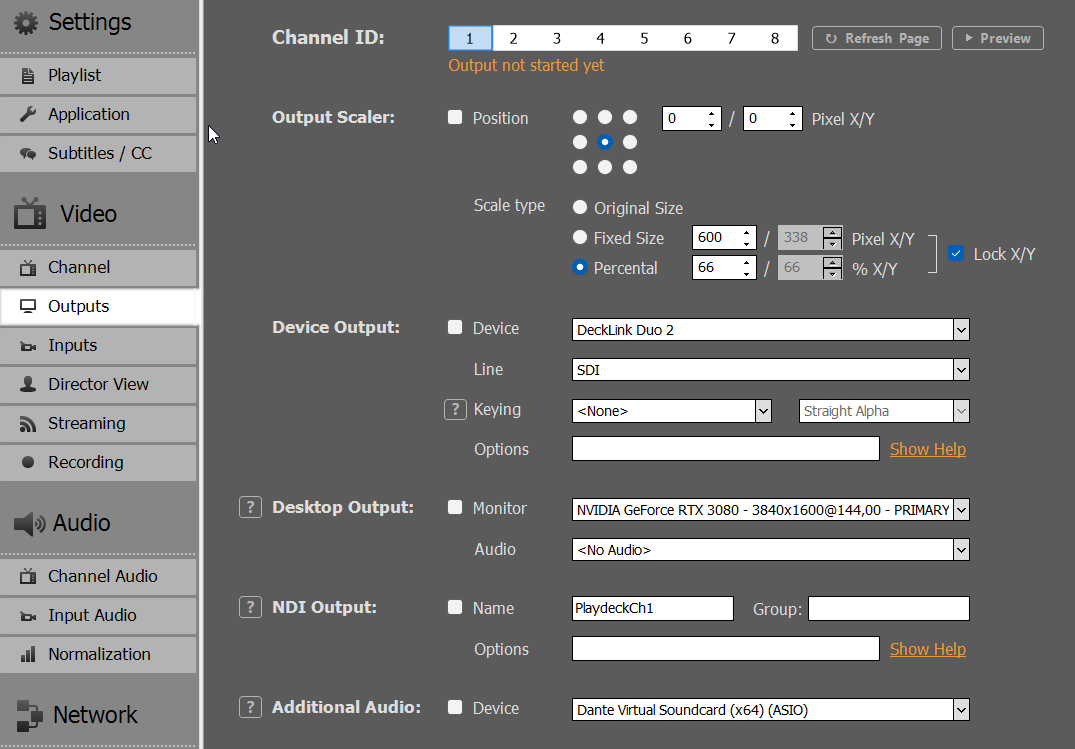
È inoltre possibile trasmettere il segnale video su un secondo monitor oppure inviarlo alla TV. Si può anche inviarlo tramite NDI a un altro PC e riprodurlo con PLAYDECK (utilizzare la versione gratuita Licenza di backup), oppure VCL Mediaplayer o qualsiasi altra app di terze parti:
Vogliamo creare un pulsante di azione che attivi diversi canali di uscita e li riproduca contemporaneamente (quasi in sincronia).
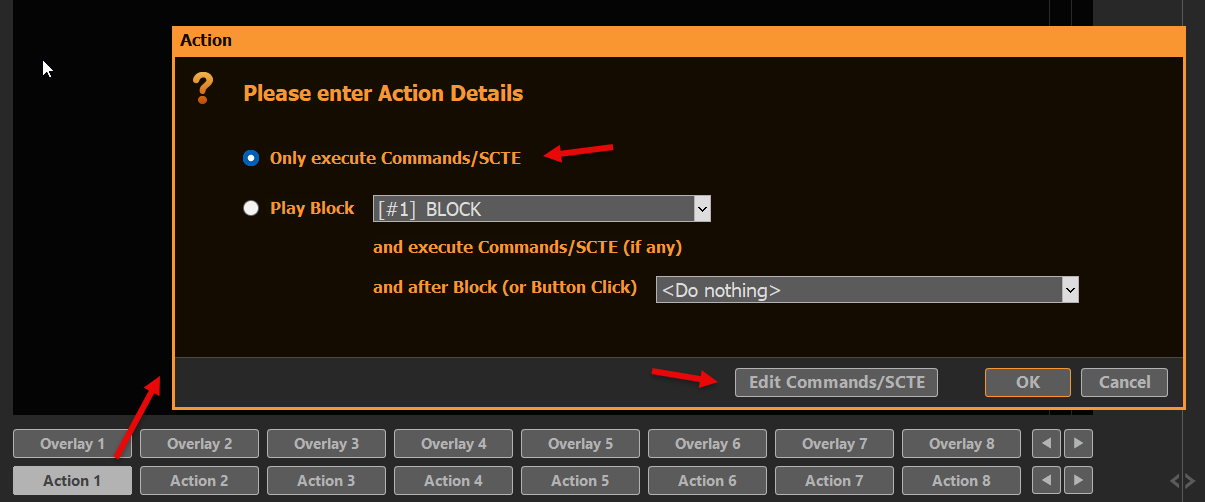
Crea un nuovo pulsante di azione cliccandoci sopra e seleziona COMANDI, quindi MODIFICA COMANDI:
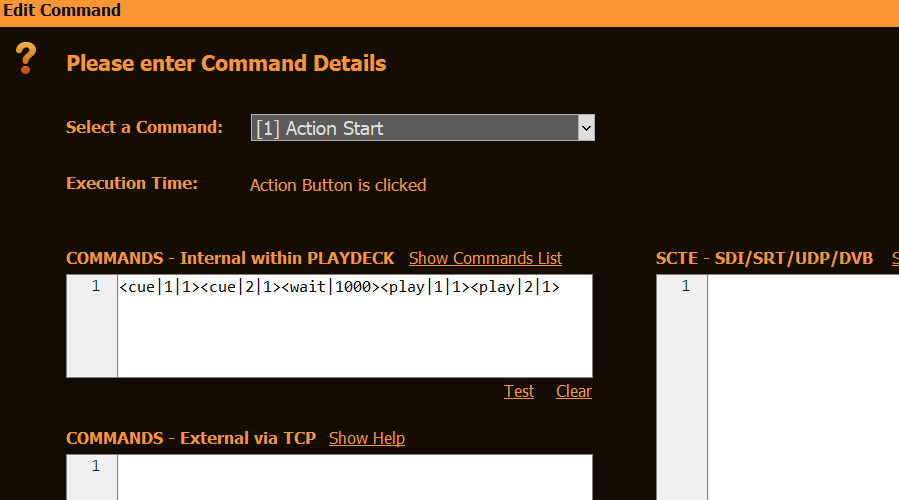
Aggiungi questa riga sotto “COMANDI – Interni”: <cue|1|1><cue|2|1><wait|1000><play|1|1><play|2|1>
Questo comando imposterà i canali 1 e 2 (prima clip, primo blocco), attenderà 1000 ms (per la memorizzazione nella cache) e infine riprodurrà entrambi i canali.
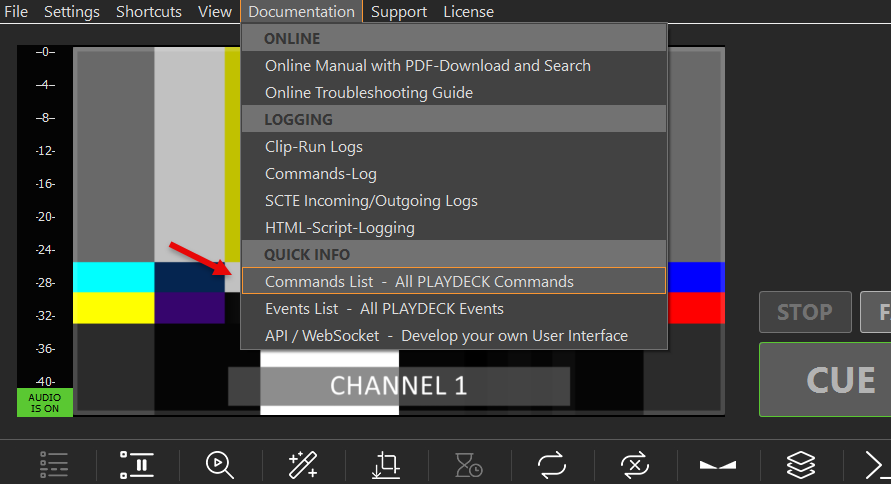
Elenco di tutti i comandi e dove inserirli
L'elenco di tutti i comandi può essere aperto rapidamente dal menu principale di PLAYDECK:
È possibile aggiungere comandi a:
Pulsanti di azione (Inizio, Fine)
Pulsante di sovrapposizione (Inizio, Fine)
Clip (in qualsiasi momento)
Blocchi (Inizio, Fine)
Principalmente tramite questa icona:
Invia comandi da altre app
Abbiamo dedicato un articolo a parte a come controllare PLAYDECK con Compagno.
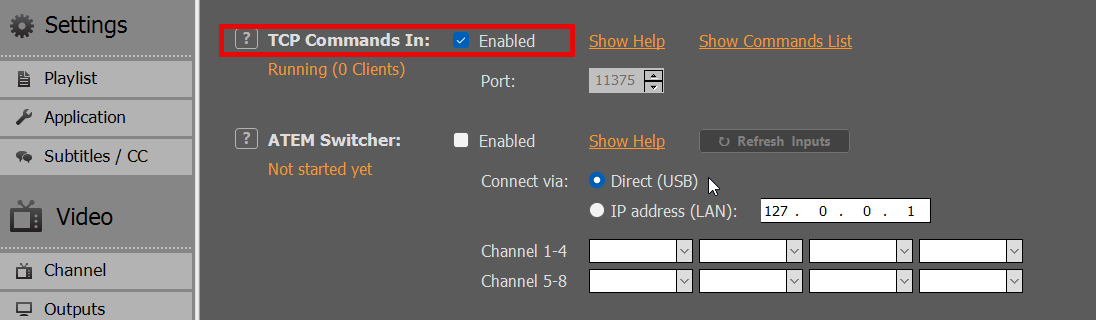
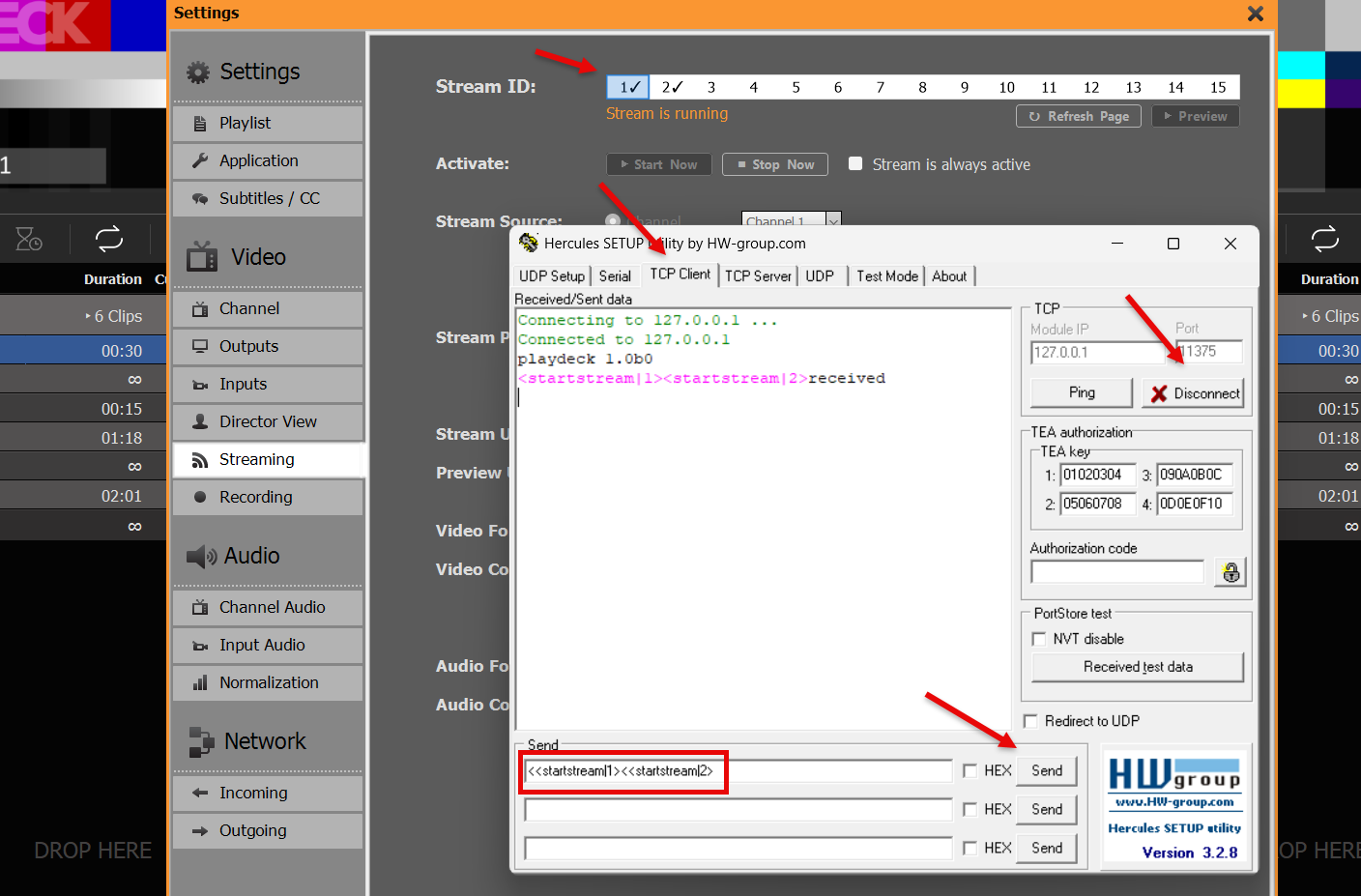
Ma cosa succede se non si tratta di Companion, bensì di un'altra app di terze parti? Innanzitutto, dovresti abilitare i comandi TCP. In questo modo PLAYDECK sarà in grado di ricevere ed eseguire comandi provenienti da fonti esterne:
Nella tua app di terze parti, connettiti a PLAYDECK tramite TCP e invia uno o più comandi. In questo esempio utilizziamo Ercole per inviare un comando che avvierà Streams 1 e 2:
Nota: AMP Video Server (Impostazioni → Entranti) è un protocollo separato per gli switcher Ross Carbonite e Generic DDR (porta predefinita 3811). Non è la stessa cosa dei comandi TCP in entrata (porta predefinita 11375). Per la configurazione di AMP, consultare Server video AMP.