

Le regole Playout stabiliscono quando è consentito riprodurre un video, e cosa succede dopo. Shuffle utilizza lo stesso stato grigio per i clip che non fanno parte di questa ripresa.
In questo articolo:
→ Dove trovarlo
→ Azione successiva al clip
→ Limite Playout
→ Grigio vs Inattivo
→ Riproduzione casuale / Sincronizzazione dei clip
→ Sincronizzazione delle cartelle
→ Durata, Segui e Programma
Dove trovarlo
Seleziona una o più clip e fai clic sul pulsante icona di pausa / fine sulla clip (nello stesso punto in cui si trovava la vecchia opzione “Pausa clip”). Il titolo della finestra di dialogo è Regole Playout.
La parte superiore della finestra di dialogo è Azione successiva al clip (pausa / stop / continua). Sotto c'è Limite Playout. Impostazione predefinita per i nuovi clip Nel piè di pagina vengono salvati entrambi i clip che aggiungerai in seguito.
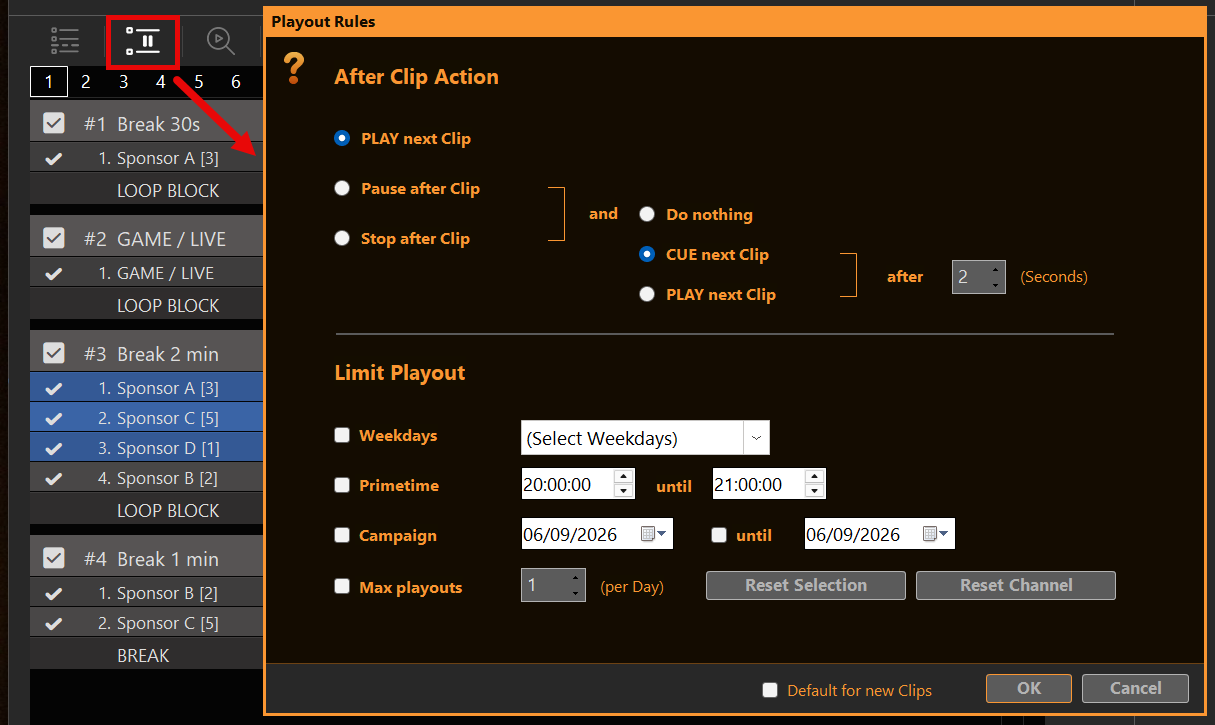
Azione successiva al clip
Si tratta dell'ex "Clip Pause". Funziona solo quando il clip raggiunge effettivamente la fine.
- Riproduci il prossimo video — la playlist prosegue come al solito.
- Pausa dopo il filmato — rimanere sull'ultimo fotogramma e attendere, oppure proseguire dopo un certo ritardo.
- Fermati dopo il clip — interrompi la riproduzione alla fine di questo filmato.
A destra puoi scegliere cosa fare dopo: Riproduci il prossimo video, CUE: clip successiva, oppure Non fare nulla, facoltativamente dopo un certo numero di secondi.
Limite Playout
Ogni regola selezionata deve ora corrispondere. Le regole non selezionate vengono ignorate.
- Giorni feriali — solo nei giorni selezionati.
- Orario di massima ascolto — ora del giorno. Da è incluso, fino a quando non è (18:00–20:00 significa fino alle 19:59:59). Se l'ora di inizio è successiva all'ora di fine (ad es. 22:00–06:00), l'intervallo si ripete durante la notte.
- Campagna — date del calendario. Fino a quando incluso. Se l'opzione "Fino al" è disattivata, la clip è limitata solo al giorno "Da".
- Numero massimo di riproduzioni (al giorno) — quante volte questo video può essere riprodotto nel corso della giornata in corso. Il contatore si azzererà al prossimo controllo dopo la mezzanotte (senza timer aggiuntivo). Si conta una riproduzione quando il video terminato e il cursore di riproduzione sinistra it. La riproduzione in loop della stessa clip non aggiunge conteggi aggiuntivi. Un avvio manuale fa conta se quel filmato è stato riprodotto fino alla fine.
Diverse regole insieme costituiscono E: giorno feriale e prima serata e campagna e numero massimo di riproduzioni, se sono tutte attive.
Reimposta selezione / Reimposta canale In questa finestra di dialogo, azzerare i contatori giornalieri. File → Ripristina lo stato dei clip riprodotti fa lo stesso con i segni e i conteggi relativi ai brani riprodotti.
Grigio vs Inattivo
Due tipi diversi di saltelli:
- Casella di controllo della prima colonna deselezionata — Il clip è inattivo. L’automazione non lo rileva e non è possibile avviarlo con CUE / PLAY / Fade.
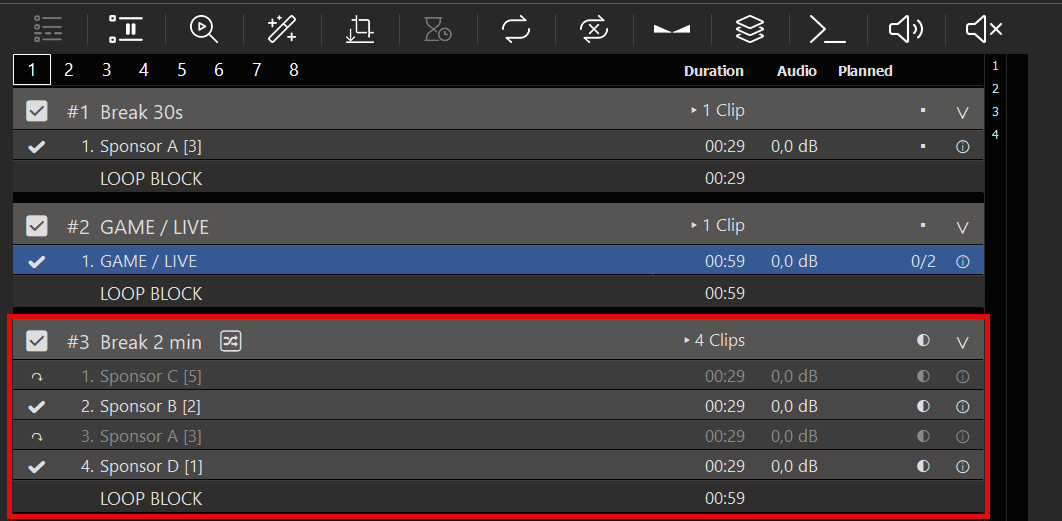
- Nome in grigio + ↷ — il video è da questa ripresa (Limite Playout, o ciò che resta dopo lo Shuffle). Le funzioni Automazione, Segui, Durata pianificata e Passa al successivo lo ignorano. È comunque possibile avviarlo manualmente. Ciò disattiva l’ombreggiatura solo di quel clip; non genera una nuova esecuzione dello Shuffle.
Le intestazioni dei blocchi mostrano ancora il numero di clip che possono essere effettivamente riprodotte in questa ripresa (▸ 3 filmati), non tutti i file presenti nel blocco.
Riproduzione casuale / Sincronizzazione dei clip
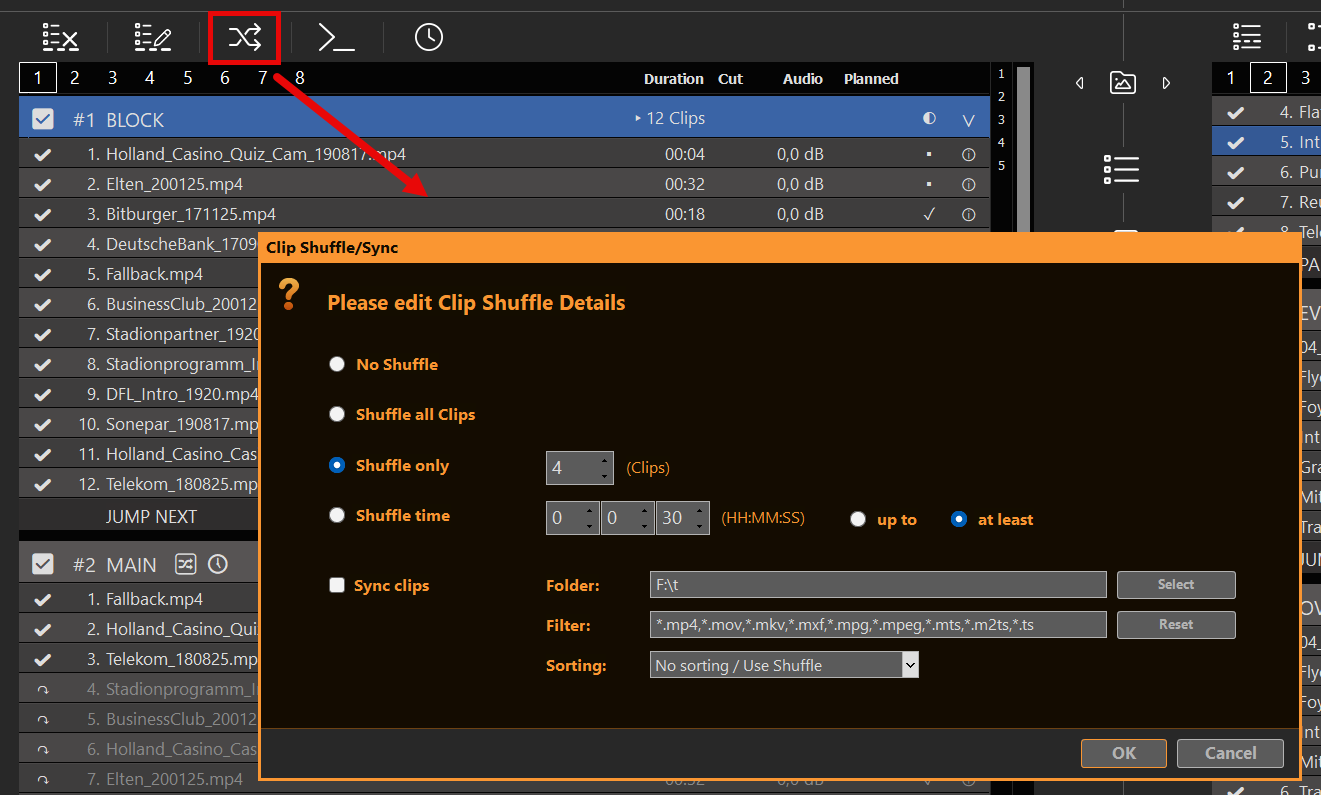
Apri Riproduzione casuale / Sincronizzazione dei clip dal blocco (icona di riorganizzazione nell’intestazione del blocco). Titolo della finestra di dialogo: Riproduzione casuale/Sincronizzazione dei clip.
Metodi di rimescolamento
- Senza riproduzione casuale — ordine normale. Usalo quando vuoi solo Sincronizzazione cartelle (e ordinamento facoltativo), senza alcuna riproduzione casuale.
- Mescola tutti i clip — ordine casuale per l’intero blocco. Ogni clip attiva è inclusa nella ripresa.
- Mescola solo N — Scegli N clip per questa ripresa; le altre vengono visualizzate in grigio (↷). Nel corso di numerose sessioni, PLAYDECK privilegia le clip che sono rimaste in attesa più a lungo (rotazione equa), non quelle “riprodotte per ultime”.
- È ora di mescolare le carte — Mescola prima, poi mantieni le clip finché la registrazione non raggiunge la durata desiderata:
- fino a HH:MM:SS — compilare il più possibile senza superare il limite; i clip che non rientrano vengono visualizzati in grigio.
- almeno HH:MM:SS — continuare ad aggiungere fino a quando la somma non è ≥ al valore target; quindi colorare di grigio il resto.
Ordinamento e "Shuffle" si escludono a vicenda: un ordinamento vero e proprio (Nome A–Z / Z–A, Data file più recente / più vecchia) disattiva "Shuffle"; selezionando un metodo "Shuffle", l'ordinamento viene impostato su Nessun ordinamento / Usa la riproduzione casuale.
Quando PLAYDECK conclude un affare
Quando si entra nel Blocco dall'esterno, viene distribuita una nuova mano:
- CUE / PLAY / Dissolvenza in entrata sull'intestazione del blocco — offerte.
- CUE / PLAY su una clip all’interno del blocco (compresa la prima clip della ripresa) — riproduce quella clip così com’è. Lo fa non Riorganizzazione. Se il clip era disattivato, viene riattivato solo per questa riproduzione.
- Quando il blocco diventa Avanti (vai al blocco successivo, vai al blocco, interrompi/metti in pausa il follow, …) — viene eseguito una sola volta per quella voce in sospeso.
- Blocco programmato — quando lo schema viene attivato (o la cache successiva prepara quel Blocco), PLAYDECK distribuisce le carte una volta, quindi avvia la prima clip della ripresa. Se la riproduzione è già in corso all’interno di quel Blocco, lo schema non distribuisce nuovamente le carte.
- Blocco di interruzione — lo stesso vale quando si accede al Break (interruzione o al termine del clip). Il ritorno dal Break al clip/alla posizione precedente non genera una nuova ripresa sul bersaglio di ritorno.
- Blocco di loop — ogni nuovo ciclo di loop offre una nuova selezione all’inizio di quel giro (il clip che è appena diventato “Current” rimane al suo posto; il resto del blocco viene rimescolato). Mentre l’ultimo clip del giro precedente è ancora in riproduzione, “Next” punta già al primo clip dell’ordine corrente — PLAYDECK non rimescola i clip sotto il cursore di riproduzione.
- Clip ad anello — mantiene la stessa ripresa per l'intervallo della clip in loop.
- L'uscita dal blocco (fine del blocco non ciclica) azzera il conteggio delle prese, in modo che l'entrata successiva possa distribuire nuove carte.
Le clip non incluse nella ripresa vengono visualizzate in grigio (↷). Le funzioni Automazione, Segui, Durata pianificata e Passa alla successiva le ignorano. È comunque possibile avviare manualmente una clip in grigio: ciò ripristina il colore della clip in questione, ma non crea una nuova ripresa.
I blocchi con le funzioni "Shuffle" e/o "Sincronizzazione cartelle" mostrano il simbolo 🔀 nell'intestazione.
PLAYDECK distribuisce un prendere quando viene giocato il Block fin dall'inizio: CUE / PLAY / Fade on the intestazione del blocco, sul prima ripresa, oppure quando il blocco diventa il prossimo in ordine di riproduzione (fine del blocco, comando, azione, programmazione). I clip che non fanno parte della ripresa diventano grigi (↷).
La funzione "Looping the Block" mantiene la stessa registrazione. Non mescola di nuovo le carte. Per distribuire una nuova mano, ricomincia il blocco dall’inizio.
CUE / fare doppio clic su qualsiasi altro Il comando "Riproduci clip" nel Blocco riproduce quella clip (e la rende nuovamente visibile se era in grigio). Non riorganizza il resto.
Sincronizzazione delle cartelle
È possibile utilizzare Solo sincronizzazione delle cartelle — lascia attiva la funzione Shuffle Senza riproduzione casuale. La sincronizzazione continua ad aggiungere/rimuovere/rieseguire la scansione dei file; opzionale Ordinamento li ordina. La riproduzione casuale è opzionale. Inoltre, nello stesso Riproduzione casuale / Sincronizzazione dei clip finestra di dialogo:
- Verifica Sincronizza i filmati.
- Set Cartella (sfoglia o percorso).
- Facoltativo Filtro — modelli separati da virgola. Estensioni (
*.mp4,mp4,.mov) e nomi dei file: sottostringa senza*(ad es.promozionecorrisponde a qualsiasi nome contenente “promo”), oppure caratteri jolly (promo*,*_final.mp4,*punto*). Mescolare entrambi, ad esempio:.*.mp4,promo*,*_de.mov. Reimposta ripristina l'elenco delle estensioni predefinito. Filtro vuoto = tutti i tipi di file delle playlist. - Facoltativo Ordinamento — ordina i clip del file nel blocco in modo che corrispondano alla cartella (solo quando la riproduzione casuale è disattivata).
Cosa fa la sincronizzazione
- Aggiunge i nuovi file presenti nella cartella come clip.
- Rimuove i clip di file che non si trovano più nella cartella.
- Esegue una nuova scansione di una clip se il file è stato sostituito (stesso percorso, nuove dimensioni/data) — come Ripeti la scansione del video.
- Non influisce sugli elementi che non sono file (input, note, …).
Quando è in esecuzione
- In sottofondo, mentre quel blocco è non Attuale e non Avanti (in modo che la trasmissione in diretta non venga sovrascritta).
- Inoltre, una volta confermata la finestra di dialogo, se il blocco è inattivo (non è né "Corrente" né "Successivo").
- Dopo ogni ciclo di sincronizzazione, PLAYDECK attende prima di eseguire la successiva sincronizzazione in background su quel blocco: circa 10 secondi di norma, circa 30 secondi se fossero state aggiunte nuove clip. Selezionando "OK" manualmente nella finestra di dialogo (in stato di inattività) la sincronizzazione viene comunque eseguita immediatamente.
Se i controlli in background risultano fastidiosi durante uno spettacolo dal vivo: Impostazioni → Disattiva i controlli dei file in background (sostituzione, file in crescita, sincronizzazione delle cartelle). Lasciare la casella deselezionata per l'uso normale. I nuovi clip vengono comunque analizzati al momento della loro prima aggiunta.
Durata, Segui e Programma
In programma time, block duration, Follow-after-clip e Get Next utilizzano solo clip riproducibili ora (attivo, non in grigio, limite consentito).
A in programma Blocca con no L'acquisizione del clip al momento dell'accensione viene saltata. Il limite Playout rimane attivo sul clip, non nel blocco “Schedule”.








