

Questo articolo spiega come attivare la licenza, trasferirla su un altro PC e cosa fare in caso di smarrimento del PC o del dongle.
Non è disponibile una versione completa separata da scaricare. La tua versione di prova diventa LITE, IN PIÙ oppure STUDIO. Installa l'ultima versione di PLAYDECK:
https://playdeck.tv/download/
In questo articolo:
→ Licenza del negozio
→ Licenza dongle
→ Licenza offline
→ Licenza di backup
Licenza del negozio
Tutte le licenze acquistate su playdeck.tv vengono salvate nel tuo account personale Pool di licenze online. Il Gestione licenze è qui che li gestisci: Licenze locali a sinistra si trovano su questo PC, i Pool di licenze online Quello a destra è gratuito. Un unico pool per tutte le tue licenze, senza bisogno di portare con te file di licenza.
Non esiste un sito web dedicato alle licenze per effettuare operazioni di prelievo o restituzione delle stesse. PLAYDECK si connette a Internet solo quando si effettua l'accesso, si preleva una licenza o la si restituisce tramite questa piattaforma. Per avviare ed eseguire uno spettacolo non è necessaria alcuna connessione a Internet.
È la prima volta che uso un PC
Apri il Gestione licenze:
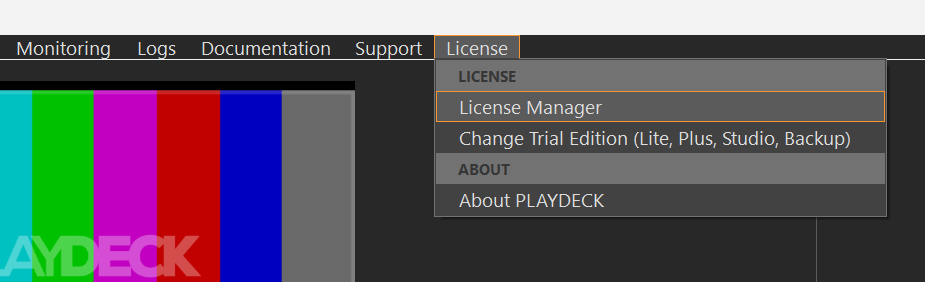
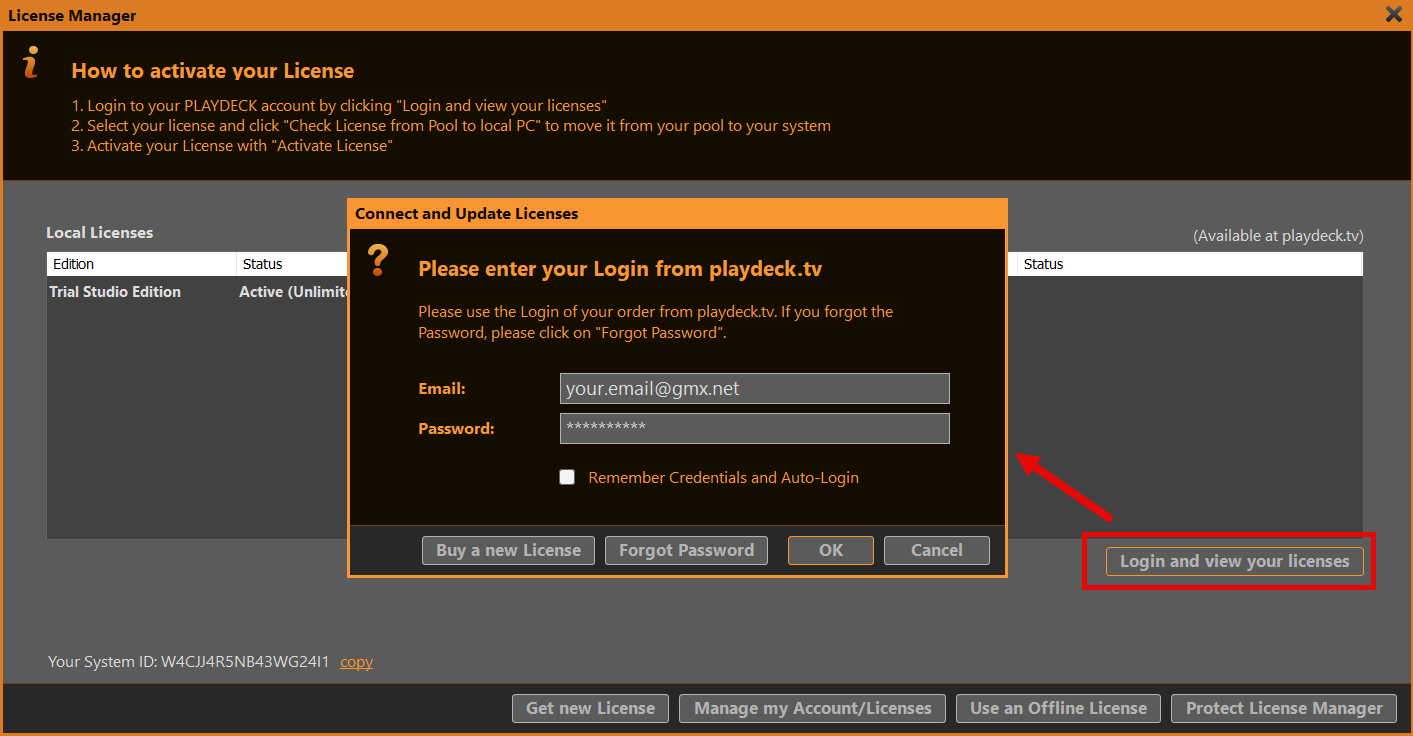
Accedi con Accedi e visualizza le tue licenze. Utilizza l'indirizzo e-mail e la password indicati nell'ordine effettuato sul negozio online. Se hai bisogno di una nuova password, clicca su Password dimenticata.
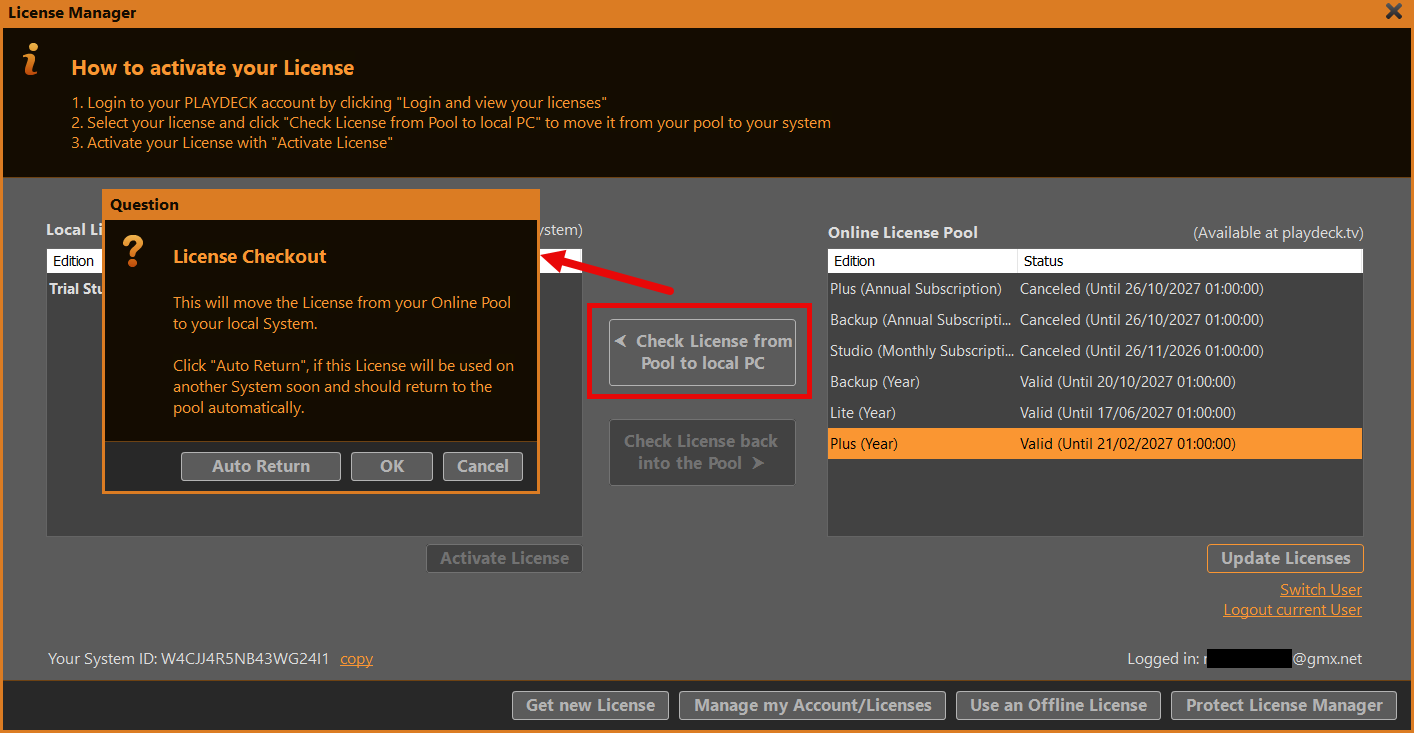
Seleziona la licenza a destra, sotto Pool di licenze online, quindi fare clic su Verifica della licenza dal pool al PC locale.
PLAYDECK apre Verifica della licenza. Hai due modi per effettuare il checkout:
- OK La licenza rimane su questo PC finché non la restituisci tu stesso. Gli altri sistemi non possono utilizzarla finché è in uso qui.
- Ritorno automatico prende in prestito la licenza solo per un periodo di tempo limitato. Rientra automaticamente nel pool, vedi Ritorno automatico di seguito.
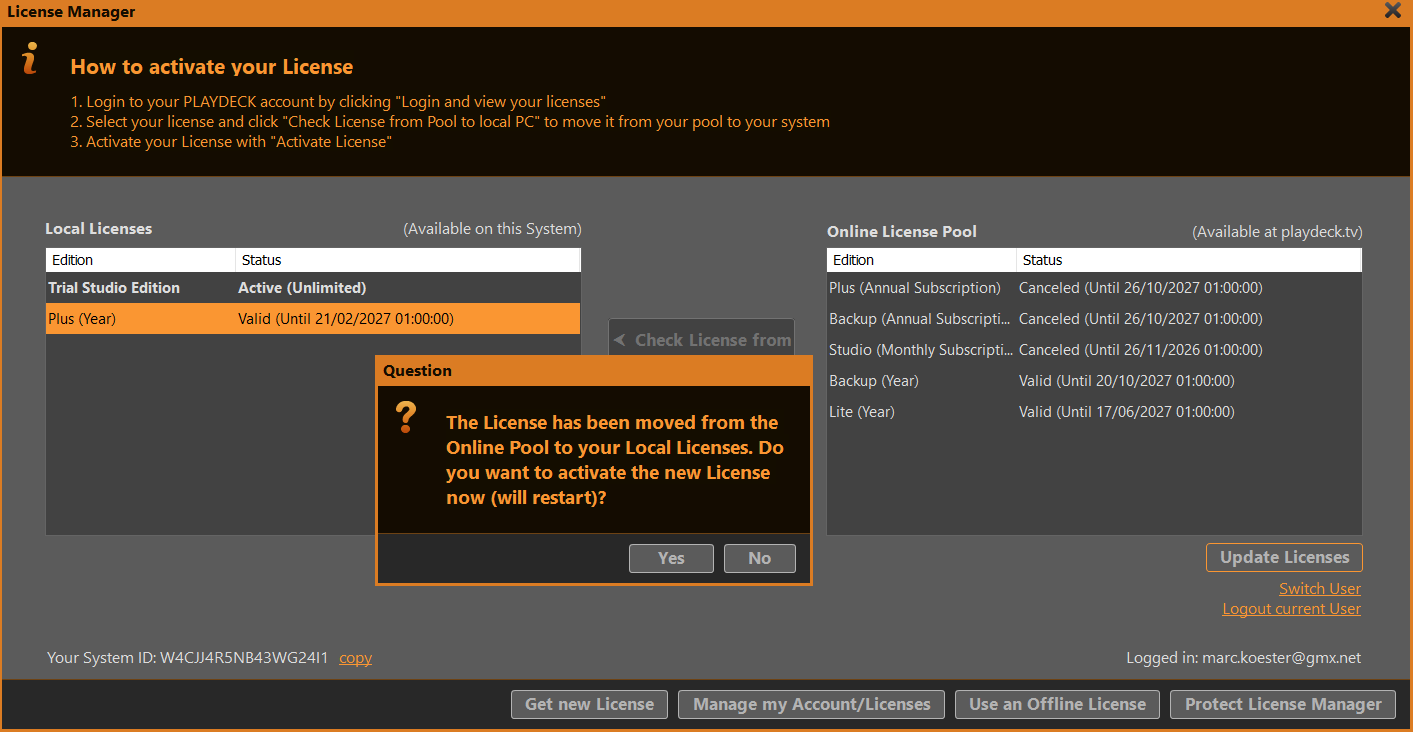
PLAYDECK ti comunica quindi che la licenza è stata spostata nelle tue licenze locali e ti chiede di attivarla subito. Fai clic su Sì. PLAYDECK si riavvia con la licenza attiva e senza filigrana.
Passare a un altro PC
Sul PC su cui è in uso la licenza, aprire il Gestione licenze, selezionare la licenza a sinistra, sotto Licenze locali, quindi fare clic su Reinserire la licenza nel pool.
Non è necessario attivare prima la versione di prova. Se la licenza è attiva su questo PC, conferma il riavvio: PLAYDECK verifica la licenza e si riavvia automaticamente nella versione di prova.
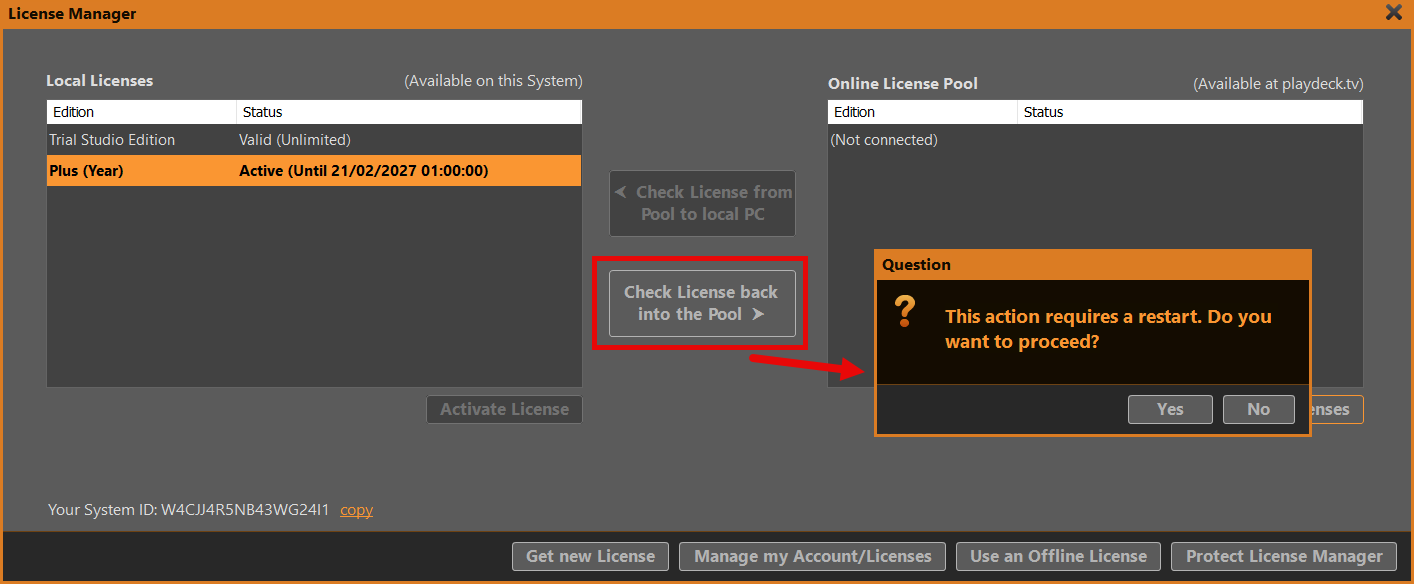
La licenza è ora disponibile nel pool. Sull'altro PC, controllala come descritto sopra e attivala.
Ritorno automatico: checkout a tempo limitato
Scegli Ritorno automatico anziché OK in Verifica della licenza quando la licenza dovrebbe rinnovarsi automaticamente, ad esempio quando questo PC ne ha bisogno solo per uno spettacolo, un giorno o una settimana.
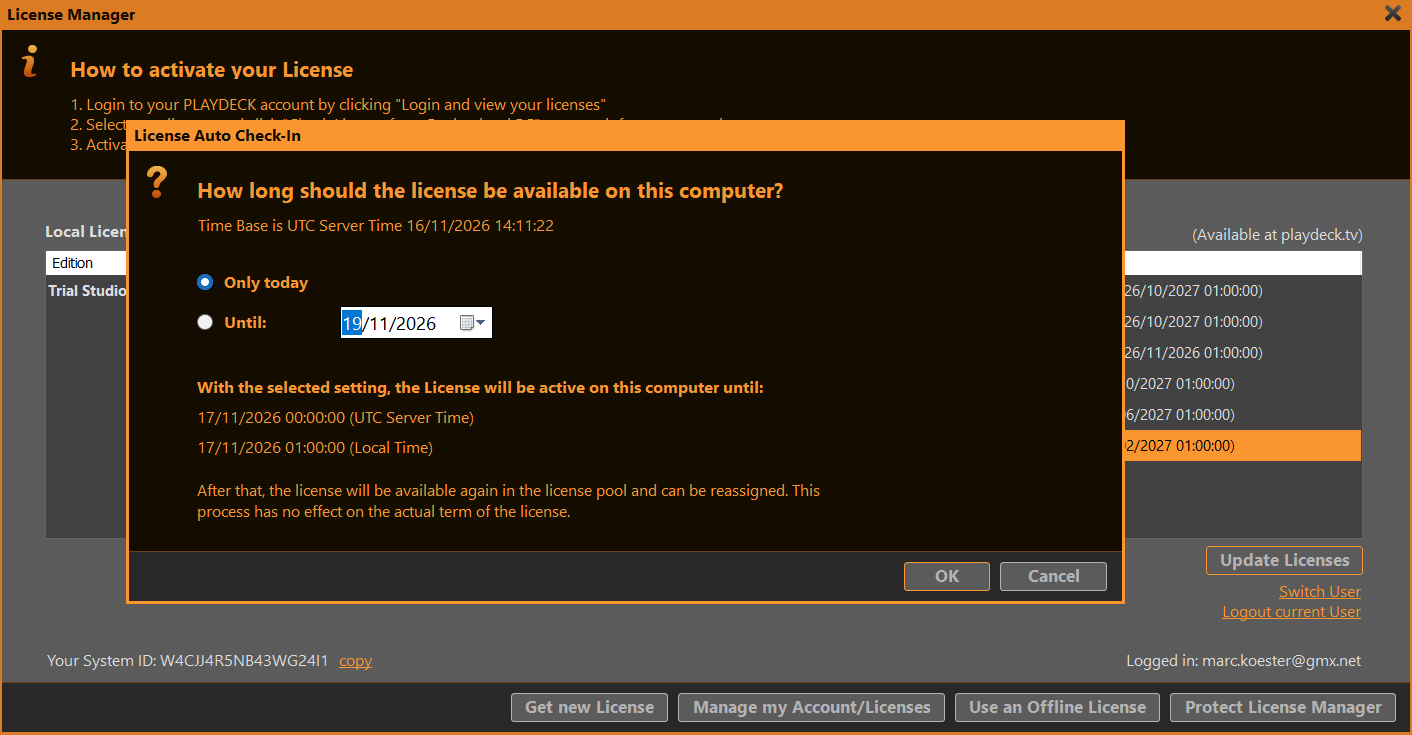
Check-in automatico della licenza chiede: Per quanto tempo la licenza dovrebbe rimanere attiva su questo computer?
- Solo oggi mantiene la licenza fino alla fine di oggi.
- Fino a quando ti permette di scegliere l'ultimo giorno in cui ne hai bisogno. Non puoi scegliere una data successiva alla scadenza della licenza stessa.
La finestra di dialogo mostra sempre l'ora esatta secondo il fuso orario UTC del server e secondo l'ora locale. Dopo tale momento, la licenza torna nel pool e può essere prelevata su qualsiasi PC. Ciò non modifica la data di scadenza della licenza o dell'abbonamento.
Il grande vantaggio: non è necessario accendere il PC, disimballarlo o ricollegarlo per sbloccare la licenza. Perfetto per il noleggio e gli spettacoli dal vivo. Il portatile torna in magazzino o rimane nella sua custodia, e la licenza rimane sbloccata per il prossimo lavoro.
È inoltre possibile restituire la licenza in anticipo in qualsiasi momento tramite Reinserire la licenza nel pool.
In caso di smarrimento di questo PC
Se il PC si avvia ancora, reinserisci tu stesso la licenza, come descritto nella sezione Passare a un altro PC. Se il PC si è bloccato, è andato perso o è stato reinstallato Windows, non è possibile liberare la licenza autonomamente. Scrivere a [email protected] e indicaci di quale licenza si tratta. La reimmettiamo nel tuo pool e potrai prelevarla nuovamente nel Gestione licenze.
Licenza dongle
È la prima volta che uso un PC
Collega la chiavetta USB al PC, quindi avvia PLAYDECK. Non è necessario attivare nient’altro.
Passare a un altro PC
Chiudi PLAYDECK, scollega il dongle, collegalo all'altro PC e avvia PLAYDECK su quel PC. Se scolleghi il dongle mentre PLAYDECK è in esecuzione, il programma si chiuderà immediatamente; pertanto, chiudi sempre prima PLAYDECK per salvare i tuoi dati.
Se il dongle è rotto o smarrito
Sostituiamo il dongle e ti inviamo una licenza offline temporanea valida per il periodo di consegna. Se il dongle funziona ancora, possiamo anche aggiornarlo da remoto tramite un file di aggiornamento. Scrivi a [email protected].
Licenza offline
È la prima volta che uso un PC
Apri il Gestione licenze:
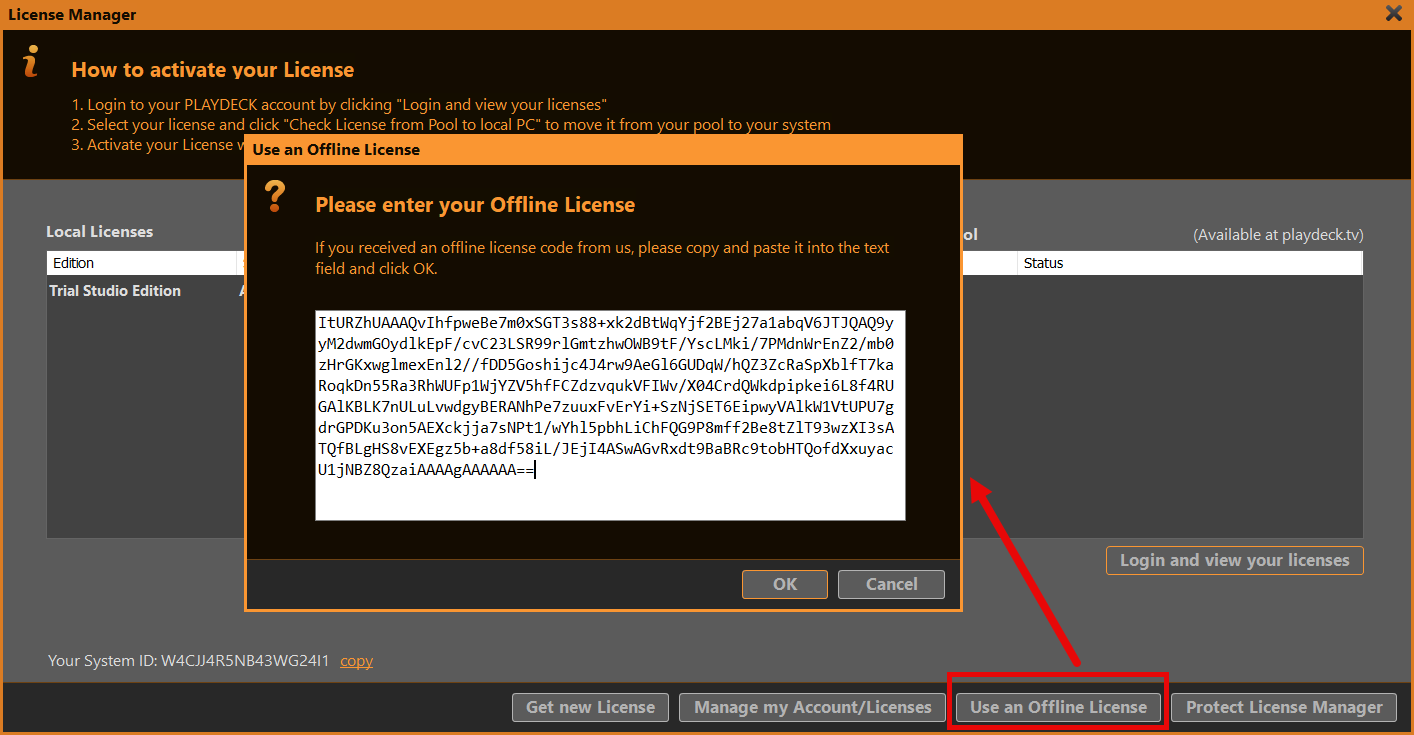
Clicca Utilizza una licenza offline, incolla il codice di licenza e clicca su OK. PLAYDECK richiede quindi di attivare la licenza e di riavviare il sistema.
Passa a un altro PC, altrimenti questo PC andrà perso
Una licenza offline è associata all'ID di sistema PLAYDECK di un singolo PC, pertanto non è possibile trasferirla autonomamente e non è necessario effettuare alcuna procedura di restituzione. Scrivere a [email protected] e includere l'ID di sistema del nuovo PC, riportato nel Gestione licenze. Inviamo una nuova licenza offline per quel PC.
Licenza di backup
La licenza di backup funziona su un secondo PC collegato al sistema principale. Una licenza di backup viene prelevata dal pool proprio come una licenza di negozio, quindi associata al PC principale. Configurazione, spostamento e chiusura di una sessione di backup:
https://playdeck.tv/backup-system/
In caso di smarrimento del PC di backup, la relativa licenza verrà reimmessa nel vostro pool, come descritto nella sezione Licenza del negozio.