

PLAYDECK è in grado di inviare marcatori SCTE con comandi di clip e blocco. Inoltre, può ascolta per i segnali in ingresso SCTE-35 o SCTE-104 e passare a un blocco di interruzione quando un indicatore corrisponde.
Ciò risulta utile quando un encoder a monte, un sistema di automazione o un altro canale PLAYDECK attiva il cue OUT e si desidera che il blocco pubblicitario inizi automaticamente, per poi riprendere al termine della pausa.
È necessaria una licenza SCTE. Il blocco deve essere un Blocco di interruzione (Fine blocco → Interruzione), in modo che PLAYDECK sappia dove tornare dopo gli annunci.
In questo articolo:
→ Apri l'editor SCTE Trigger
→ Come funziona l'abbinamento
→ Ora di inizio
→ Modalità di durata dei blocchi
→ Ricetta veloce (tipica di FAST / segnalazione del server)
→ Correlati
Apri l'editor SCTE Trigger
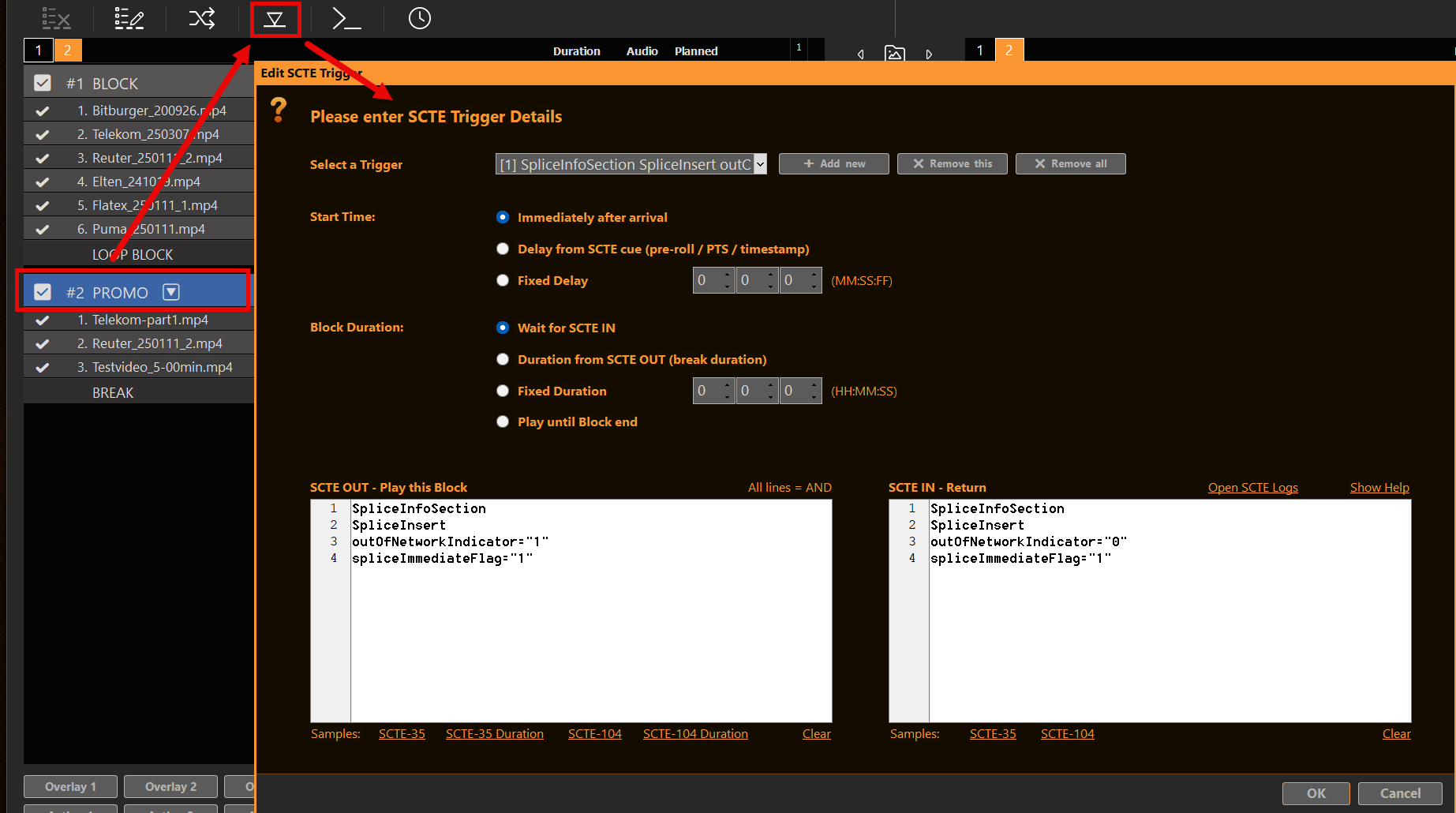
Seleziona l'intestazione "Break Block" e apri Modifica trigger SCTE (la playlist mostra un piccolo suggerimento SCTE quando vengono salvati i trigger).
Ogni trigger presenta:
- SCTE OUT — Riproduci questo blocco — schema/i che danno inizio al Break
- SCTE IN — Ritorno — uno o più pattern opzionali che terminano anticipatamente il Break (a seconda della modalità di durata)
- Ora di inizio — quando il Break inizia dopo un match OUT
- Durata del blocco — per quanto tempo dura la pausa prima del ritorno
Utilizzo Log SCTE nella finestra di dialogo (o Log → SCTE) durante i test.
Come funziona l'abbinamento
Metti una stringa di corrispondenza per riga nei promemoria OUT e IN. Ogni riga non vuota deve comparire nel testo del marcatore in entrata (Tutte le righe = AND). Gli spazi e le virgolette vengono ignorati. Nella finestra di dialogo sono presenti esempi per SCTE-35 / SCTE-104 (e le varianti di durata): usali come punto di partenza, quindi adattali in base a ciò che il tuo feed invia effettivamente.
Il Il pattern OUT deve corrispondere a ciò che PLAYDECK riceve effettivamente. Apri Log → SCTE durante i test. Le righe che iniziano con << mostra l'indicatore di ingresso — copia i frammenti distintivi nelle tue righe di corrispondenza.
Esempi di frammenti che le persone tendono spesso ad abbinare:
- SCTE-35 uscita immediata: SpliceInfoSection, SpliceInsert, outOfNetworkIndicator=”1″, spliceImmediateFlag=”1″
- SCTE-35 IN: SpliceInfoSection, SpliceInsert, outOfNetworkIndicator=”0″
- SCTE-104 OUT (dati in entrata decodificati, non dati esadecimali grezzi): SCTE-104, messaggio_operazione_multipla, opID 257, tipo_inserimento_giunzione 2
- Avvio temporizzato SCTE-35 con ptsTime (ad esempio TimeSignal): SpliceInfoSection, TimeSignal, ptsTime
Se il tuo schema OUT richiede ancora spliceImmediateFlag="1", una stecca con Flag="0" oppure un TimeSignal- Il marcatore "solo" non sparerà mai. Allineare sempre il bersaglio con un vero << riga dal tuo registro.
I trigger reagiscono solo ai dati in entrata << segnali, non per >> inviare solo le righe. Per un test di loopback, l'input in ascolto deve rilevare il flusso che trasporta il marcatore.
Ora di inizio
Quando il pattern OUT viene riconosciuto, Ora di inizio determina quando ha effettivamente inizio il Break Block.
| Modalità | Cosa succede |
|---|---|
| Subito dopo l'arrivo | Avvia il Break non appena si verifica la corrispondenza con il pattern OUT (impostazione predefinita). |
| Ritardo rispetto al segnale SCTE (pre-roll / PTS / timestamp) | Legge un ritardo di avvio dal cue (vedi sotto). Se non viene trovato nulla di utilizzabile, PLAYDECK si avvia immediatamente e registra una nota nel log SCTE. |
| Ritardo fisso (MM:SS:FF) | Aspetta tutto questo tempo dopo la partita, poi inizia. Il FF viene gestito come la durata dello spettacolo, quindi applicato utilizzando la frequenza dei fotogrammi del canale. |
Ritardo rispetto al segnale SCTE — cosa viene letto
SCTE-104
pre_roll_timein millisecondi- e/o
<timestamp>:tipo_ora0 = esegui ora; 1 = UTC (NTP); 2 = Orologio da parete in stile VITC (ore / minuti / secondi / fotogrammi) - Ritardo effettivo = tempo trascorso fino a quel momento (se ancora nel futuro) inoltre pre-roll
SCTE-35
spliceImmediateFlag="1"→ ritardo 0 (equivalente a "immediato" per l'avvio)- altrimenti
ptsTime/pts_time(clock di programma a 90 kHz), rispetto al clock di streaming sul stesso fotogramma che portava la stecca → ritardo fino a quel punto (con un tappo di sicurezza)
Se l'ora prevista è già trascorsa (VITC o PTS), la pausa ha inizio immediatamente.
Non tutti i percorsi di invio mantengono ptsTime per ogni tipo di segnale. Ciò che conta nella produzione è se il tuo << il registro in entrata contiene ancora ptsTime (oppure 104 pre-roll / timestamp). TimeSignal indicatori che includono ptsTime rappresentano un caso comune per gli avviamenti temporizzati SCTE-35.
Modalità di durata dei blocchi
| Modalità | Cosa succede |
|---|---|
| Attendere l'arrivo di SCTE | OUT dà il via al Break (dopo Ora di inizio). Torna indietro quando un IN corrispondenze del modello. È necessario impostare Pattern su IN. |
| Durata a partire da SCTE OUT (durata dell'interruzione) | OUT dà inizio alla pausa. Si riprende al termine della durata della pausa indicata in quel marcatore OUT: SCTE-35 Durata della pausa / durata (impulsi a 90 kHz), ovvero SCTE-104 durata_pausa (decimi di secondo). Se non viene rilevata alcuna durata, PLAYDECK passa ad attendere l'evento IN (se è stato impostato). |
| Durata fissa | OUT avvia la pausa. Torna dopo il tempo inserito (HH:MM:SS). |
| Gioca fino alla fine del blocco | OUT avvia il Break. Ritorna quando il Break Block termina normalmente (lo stesso principio di un Break programmato/di azione che giunge al termine). |
Un IN Il comando "match" restituisce sempre un risultato immediato e annulla un timer in corso.
Segnali senza durata della pausa (ad esempio molti TimeSignal(solo marcatori) devono Durata fissa, Attendere l'arrivo di SCTE, oppure Gioca fino alla fine del blocco — altrimenti PLAYDECK non avrà un percorso di ritorno e lo registrerà.
Quando si attiva OUT, PLAYDECK memorizza il clip che era in riproduzione e passa al Break. Il comando “Return” utilizza quella posizione salvata (tramite l’impostazione “After Break” del Break / percorso di ritorno normale).
Ricetta veloce (tipica di FAST / segnalazione del server)
- Comandi su clip/blocchi/azioni = invia SCTE (
>>nel registro). Vedi gli articoli SCTE-35 / SCTE-104. - Trigger SCTE su un Break Block = reagire ai marcatori in arrivo (
<<) e gestire la messa in onda.
Entrambi possono coesistere nello stesso progetto. Un Break può comunque eseguire comandi SCTE in uscita all'inizio e alla fine se il tuo packager necessita anche di marcatori da PLAYDECK.
Per l'acquisizione in diretta che deve continuare anche dopo il "Break", utilizzare un ingresso canale permanente (non l'URL di uno streaming da playlist) — vedi Pause pubblicitarie.
Configurazioni tipiche
- Il server invia immediato SCTE-35 OUT → Ora di inizio: Subito dopo l'arrivo; Durata: da SCTE OUT, oppure Fisso / Attesa per IN
- SCTE-104 con pre-roll o timestamp → Ora di inizio: Ritardo rispetto al segnale SCTE; Durata a seconda delle necessità
- SCTE-35 con
ptsTimenella coda in entrata → Ora di inizio: Ritardo rispetto al segnale SCTE; il pattern OUT deve corrispondere a quel segnale (non soloFlag="1"); Durata spesso "Fixed" o "Wait for IN" se il marker non ha una durata di pausa
Durante i test
>>nel log = è stato inviato qualcosa<<= PLAYDECK ha ricevuto un segnaleOUT/RITARDO,OUT/GIOCO,AVVIA/GIOCARE,IN/RITORNO,TIMER/RITORNO= azioni di attivazione
Correlati
| Articolo | Argomento |
|---|---|
| Sottotitoli e SCTE — Panoramica | Matrice completa, domini, flag di incorporamento |
| Invio di SCTE-35 a un server di streaming | UDP/SRT/DVB, Nimble, HLS |
| Sottotitoli e didascalie | CC burn-in / pass-through |
| Registrazione CC e SCTE | MKV vs TS, file sidecar, controlli di riproduzione |
| Utilizzo di SCTE-104 su SDI | Marcatori SDI VANC |








