

PLAYDECK è in grado di riprodurre quasi qualsiasi clip in tempo reale. Si tratta di una funzionalità molto comoda, ma che può mettere a dura prova il sistema: codec che utilizzano solo la CPU (ProRes, DNxHD, HAP, MXF), risoluzioni o frame rate diversi da quelli della playlist, rotazione dell’iPhone presente solo nei metadati, pixel compressi o audio anomalo. Se la CPU raggiunge il limite, di solito lo si nota innanzitutto da un audio a scatti.
Per una panoramica generale dei migliori codec video disponibili per Playout, si prega di leggi questo articolo.
In questo articolo:
→ Utilizzo di "Transcode Clip"
→ Quando ne hai davvero bisogno
→ Caselle di selezione "AUTO" e "opzionali"
→ Dopo la corsa
→ Quali file vengono decodificati dalla CPU?
→ Quali GPU sono consigliate?
Utilizzo di "Transcode Clip"
Trascodifica clip crea un nuovo file già pronto per la tua playlist (pronto per la riproduzione). Fai clic con il tasto destro del mouse su uno o più clip → Trascodifica clip.
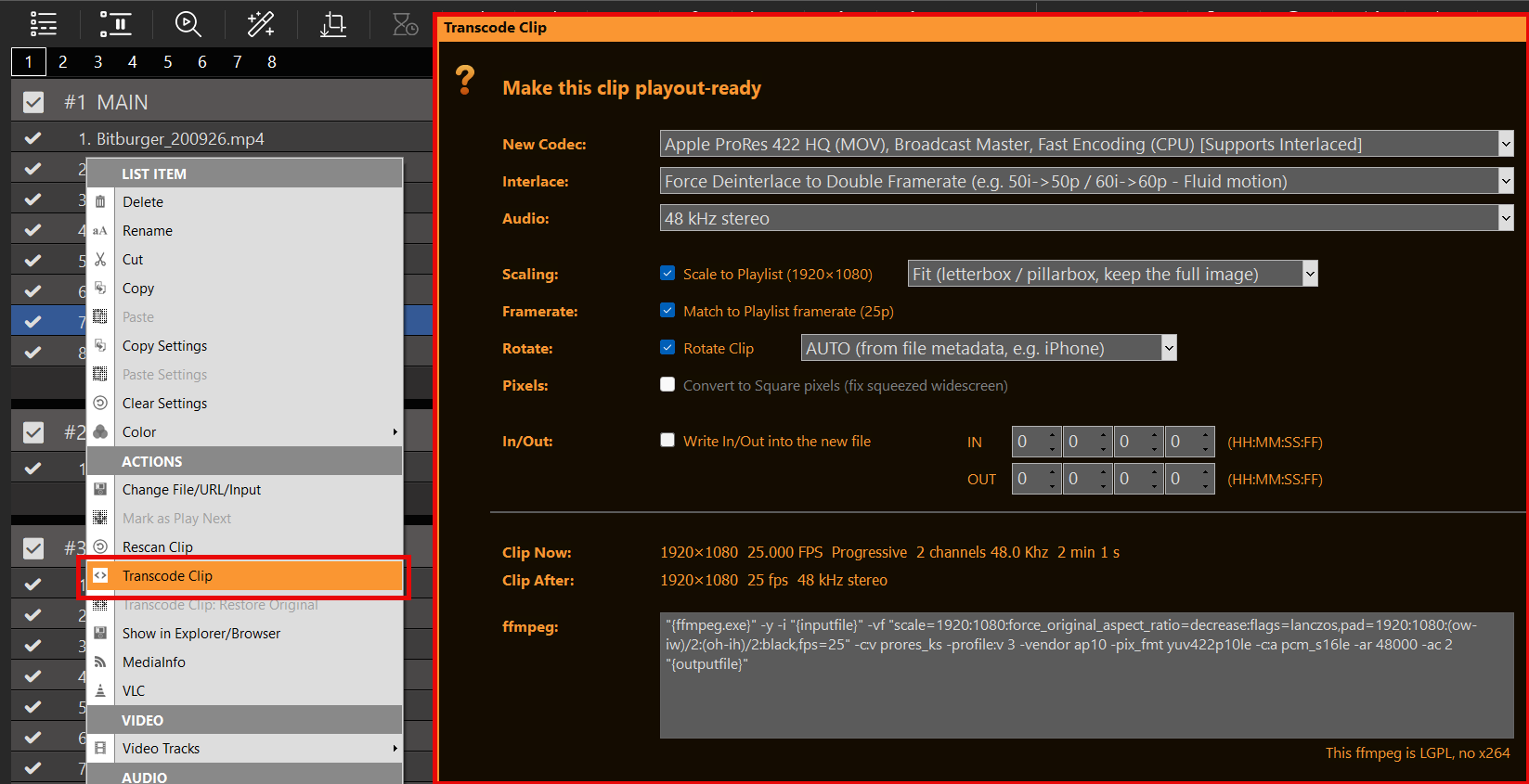
Lascia attive le classifiche AUTO Se hai fretta, seleziona le caselle di controllo qui sotto solo se hai bisogno di scala, FPS, rotazione, pixel quadrati o un taglio integrato — maggiori dettagli nella sezione successiva.
La riga ffmpeg in fondo riporta le opzioni selezionate. È possibile modificarla; la responsabilità per eventuali comandi errati ricade sull’operatore. PLAYDECK fornisce un LGPL ffmpeg (senza x264). L'hardware H.264 (NVENC/QSV) e il software OpenH264 vanno bene. libx264 fallirà.
Vuoi recuperare il file originale? Clicca con il tasto destro del mouse → Trascodifica clip: Ripristina originale.
Quando ne hai davvero bisogno
- Rallentamenti / elevato utilizzo della CPU — ProRes, DNxHD, HAP, MXF: in PLAYDECK vengono decodificati dalla CPU. Effettua la transcodifica in un codec GPU (lascia l'impostazione "Codec" su "AUTO").
- Icone gialle che indicano una mancata corrispondenza — Durata del clip o FPS ≠ playlist. Selezionare "Scala" e/o "Adatta alla frequenza dei fotogrammi".
- iPhone / in orizzontale — spuntare la casella “Ruota”, lasciare l’impostazione su “AUTO” (oppure impostare 90° se l’opzione “AUTO” non ha alcun effetto).
- Piccoli file web / YouTube — Adatta alla playlist. I video di YouTube possono essere transcodificati nella stessa finestra di dialogo (download + codifica).
- Lo spettacolo inizia tra 10 minuti — Solo AUTO, OK. Non sono necessarie caselle di selezione.
- Ritaglia senza ricodifica — Seleziona “Lossless (copia in streaming)” e spunta la casella “Scrivi punti di inizio e fine nel nuovo file”. Stesso contenitore e stessi codec, tutte le tracce audio, punti di inizio e fine precisi al fotogramma chiave.
Caselle di selezione "AUTO" e "opzionali"
La finestra di dialogo è stata suddivisa appositamente, così non dovrai preoccuparti di impostare un valore errato.
Inizio pagina = AUTO. Codec, Interlacciamento e Audio sono sempre attivi. La prima voce di ogni elenco è AUTO. Questa è l’impostazione predefinita sicura: PLAYDECK sceglie un codificatore GPU se possibile (NVENC, QSV, altrimenti AV1), mantiene i file progressivi tali e, per le sorgenti interlacciate, esegue il deinterlacciamento alla stessa frequenza dei fotogrammi (ad es. 50i → 50p). Per l’audio, copia la traccia audio originale quando il nuovo formato di file lo consente (MP4: AAC/MP3, MOV: PCM/AAC, MKV: la maggior parte dei codec). Se la copia danneggerebbe il file, scrive invece audio stereo a 48 kHz (AAC o PCM per ProRes/DNxHD).
È comunque possibile sovrascrivere questa impostazione: scegliere un codec specifico (compreso Senza perdita di dati (copia in streaming)), forza il mantenimento dell'interlacciamento, forza il deinterlacciamento a doppia frequenza di fotogrammi (ad es. 50i → 100p), forza il deinterlacciamento a frequenza di fotogrammi uguale, forza Copia l'audio originale, oppure forzare 48 kHz stereo. Non sei obbligato a farlo.
Parte inferiore = facoltativa. Le opzioni Scala, Frequenza fotogrammi, Pixel, Ruota e In/Out sono disattivate finché non le selezioni. Se non sono selezionate, significa che l'immagine e la durata rimangono invariate e viene eseguita solo la codifica AUTOMATICA.
- Adatta alla playlist — Abilita la modifica delle dimensioni. Accanto a questa opzione: Adatta (immagine intera, barre nere), Riempi (ritaglia per riempire l'inquadratura), Allunga (distorci per adattare alle dimensioni esatte della playlist).
- Adatta alla frequenza dei fotogrammi della playlist — Crea una playlist con FPS costante. Usala per frequenze variabili o “insolite” (iPhone, web), in modo che la durata e l’audio rimangano sincronizzati.
- Converti in pixel quadrati — attivo solo se il rapporto di aspetto del file non è 1:1. Vecchi HD compressi (ad es. 1440×1080 che dovrebbero apparire in formato 16:9). PLAYDECK e VLC possono visualizzarli in modo diverso; il segno di spunta indica pixel normali.
- Ruota clip — spuntare la casella per ruotare. Il menu a tendina offre le opzioni AUTO (in base ai metadati del file, tipico dell’iPhone) oppure 90° / 180°. Se la casella non è spuntata, non viene effettuata alcuna rotazione. Il motore di PLAYDECK ignora i metadati di rotazione; VLC spesso non lo fa.
- Scrivere i dati in entrata e in uscita nel nuovo file — Spunta questa casella per ridurre la durata del brano. Se non è spuntata, i brani “In” e “Out” rimangono attivi nella playlist.
Lascia tutte le caselle di selezione deselezionate se l'unico problema riguarda il codec CPU/GPU. Spunta solo la riga corrispondente alla clip che hai effettivamente a disposizione.
Dopo la corsa
Il nuovo file viene salvato accanto a quello precedente con _transcodificato nel nome, inseriti nella playlist e sottoposti a nuova scansione. Selezione multipla: un unico passaggio; con l'opzione "Bake" attivata, ogni clip utilizza i propri punti di inizio e fine.
Se ffmpeg rifiuta il comando (errore di digitazione nel testo), PLAYDECK visualizza il messaggio di errore. Il tasto ESC annulla l'operazione.
Annulla playlist: Ripristina il backup del progetto se hai bisogno di uno stato precedente del progetto — ovvero diverso dall'opzione "Ripristina originale" presente sulla clip.
Quali file vengono decodificati dalla CPU?
PLAYDECK è in grado di riprodurli, ma non tramite la GPU su Windows. È in questi casi che vale la pena usare Transcode Clip (Codec AUTO).
ProRes
Codec di alta qualità di Apple / Mac. Apple non ha mai rilasciato un decodificatore GPU per Windows, quindi PLAYDECK decodifica ProRes sulla CPU. Se hai bisogno di un canale alfa, HAP-A è la scelta migliore per Windows.
HAP e varianti (HAP-A)
Canale alfa, carico della CPU inferiore rispetto a ProRes — ma comunque sulla CPU, non sulla GPU.
DNxHD, MXF
Idem: nessuna decodifica tramite GPU in PLAYDECK.
Quali GPU sono consigliate?
Vedi Il tuo PLAYDECK PC Build / Hardware.








