

PLAYDECK kann fast jeden Clip in Echtzeit abspielen. Das ist praktisch – kann aber das System stark belasten: reine CPU-Codecs (ProRes, DNxHD, HAP, MXF), eine andere Auflösung oder Bildfrequenz als in der Wiedergabeliste, eine iPhone-Drehung, die nur in den Metadaten gespeichert ist, verzerrte Pixel oder ungewöhnliche Audioausgabe. Wenn die CPU an ihre Grenzen stößt, merkt man das meist zuerst an Audio-Rucklern.
Einen allgemeinen Überblick über die bestmöglichen Videocodecs für Playout finden Sie unter Lesen Sie diesen Artikel.
In diesem Artikel:
→ Verwendung von „Transcode Clip“
→ Wenn man es tatsächlich braucht
→ „AUTO“ vs. optionale Kontrollkästchen
→ Nach dem Lauf
→ Welche Dateien werden auf der CPU decodiert?
→ Welche Grafikkarten werden empfohlen?
Verwendung von „Transcode Clip“
Clip transkodieren Erstellt eine neue Datei, die bereits für Ihre Wiedergabeliste vorbereitet ist (senderfertig). Klicken Sie mit der rechten Maustaste auf einen oder mehrere Clips → Clip transkodieren.
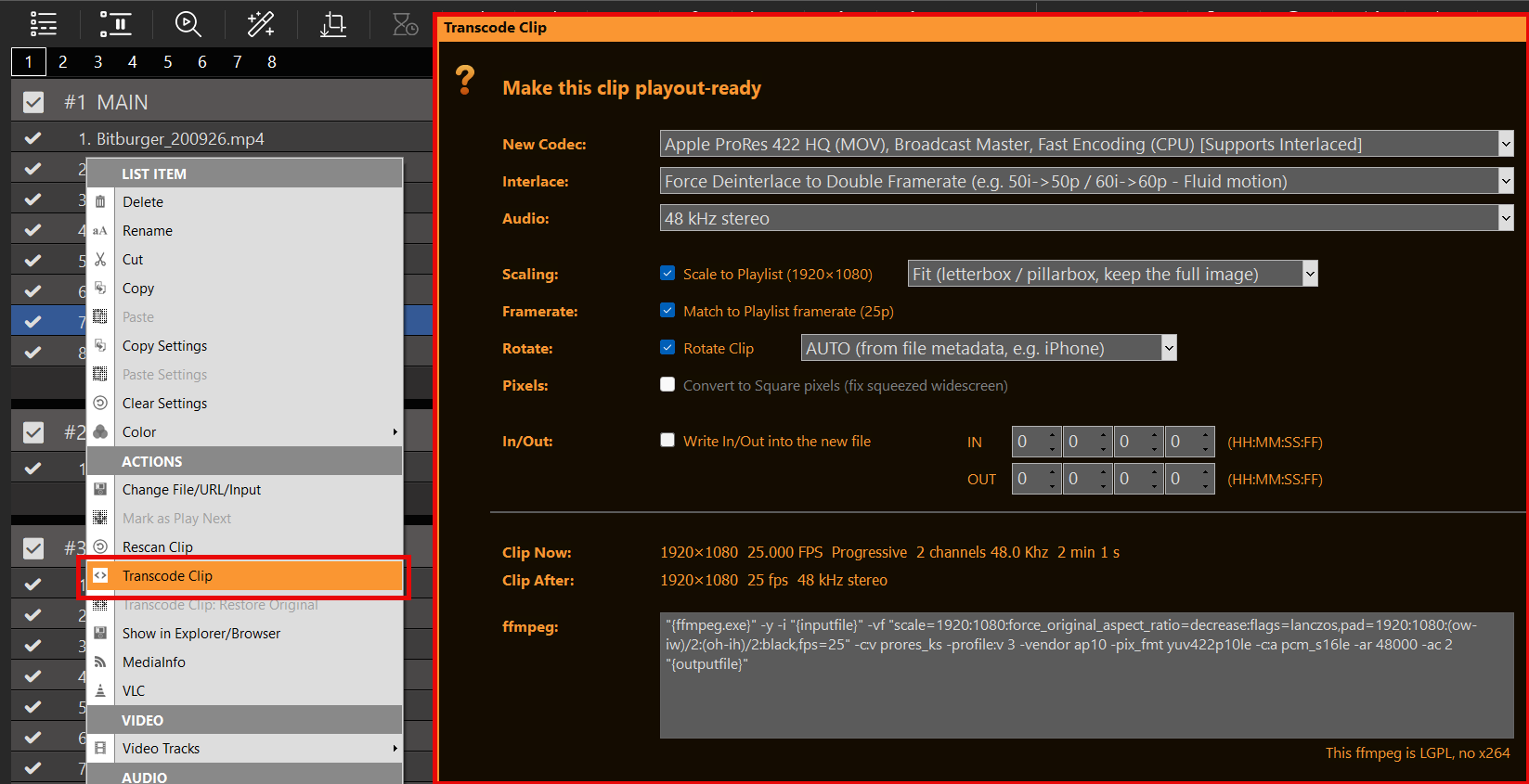
Die Top-Listen eingeschaltet lassen AUTO Falls Sie es eilig haben: Aktivieren Sie die folgenden Kontrollkästchen nur, wenn Sie Skalierung, FPS, Drehung, quadratische Pixel oder einen eingebackenen Schnitt benötigen – Details dazu finden Sie im nächsten Abschnitt.
Die ffmpeg-Zeile ganz unten folgt Ihren Optionen. Sie können sie bearbeiten; ein fehlerhafter Befehl liegt in der Verantwortung des Benutzers. PLAYDECK liefert eine LGPL ffmpeg (ohne x264). H.264-Hardware (NVENC/QSV) und die Software OpenH264 sind in Ordnung. libx264 wird scheitern.
Möchten Sie die Originaldatei zurückhaben? Rechtsklick → Clip transkodieren: Original wiederherstellen.
Wenn man es tatsächlich braucht
- Ruckeln / hohe CPU-Auslastung — ProRes, DNxHD, HAP, MXF: Diese Formate werden in PLAYDECK auf der CPU decodiert. Transkodieren Sie sie in einen GPU-Codec (lassen Sie die Codec-Einstellung auf „AUTO“).
- Gelbe Symbole für Nichtübereinstimmungen — Clip-Länge oder FPS ≠ Wiedergabeliste. Aktivieren Sie „Skalieren“ und/oder „Bildrate anpassen“.
- iPhone / querformat — Aktivieren Sie „Drehen“ und belassen Sie die Einstellung auf „AUTO“ (oder stellen Sie 90° ein, falls „AUTO“ keine Wirkung zeigt).
- Kleine Web-/YouTube-Dateien — An die Wiedergabeliste anpassen. YouTube-Clips können im selben Dialogfeld transkodiert werden (Herunterladen + Kodieren).
- Die Show beginnt in 10 Minuten — Nur „AUTO“, OK. Es sind keine Kontrollkästchen erforderlich.
„AUTO“ vs. optionale Kontrollkästchen
Das Dialogfeld ist absichtlich unterteilt, damit Sie keine falschen Einstellungen vornehmen können.
Oben = AUTO. Codec, Interlace und Audio sind immer aktiviert. Der erste Eintrag in jeder Liste lautet „AUTO“. Das ist die sichere Standardeinstellung: PLAYDECK wählt nach Möglichkeit einen GPU-Encoder (NVENC, QSV, andernfalls AV1), behält progressive Dateien im progressiven Format bei und verarbeitet interlaced Quellen; beim Audio wird die Original-Tonspur übernommen, sofern das neue Dateiformat dies zulässt (MP4: AAC/MP3, MOV: PCM/AAC, MKV: die meisten Codecs). Würde die Kopie die Datei beschädigen, wird stattdessen 48-kHz-Stereo geschrieben (AAC oder PCM für ProRes/DNxHD).
Sie können dennoch folgende Einstellungen überschreiben: einen bestimmten Codec auswählen, das Deinterlacing erzwingen, erzwingen Original-Audio kopieren, oder mit Gewalt 48 kHz Stereo. Das musst du nicht.
Boden = optional. Die Optionen „Skalierung“, „Bildrate“, „Pixel“, „Drehen“ und „Ein-/Ausblenden“ sind deaktiviert, bis Sie sie anklicken. Nicht angekreuzt bedeutet: Bild und Zeit bleiben unverändert, es wird lediglich die automatische Kodierung ausgeführt.
- An Playlist anpassen — Aktivieren Sie die Größenänderung. Daneben: Anpassen (vollständiges Bild, schwarze Balken), Ausfüllen (Bild zuschneiden, um den Rahmen auszufüllen), Dehnen (verzerren, um die exakte Größe der Wiedergabeliste zu erreichen).
- An die Bildrate der Wiedergabeliste anpassen — Erstelle eine Playlist mit konstanter Bildrate (FPS). Verwende diese für variable oder “ungewöhnliche” Bildraten (iPhone, Web), damit Dauer und Ton synchron bleiben.
- In Quadratpixel umrechnen — Nur aktiv, wenn das Seitenverhältnis der Datei nicht 1:1 ist. Ältere, komprimierte HD-Aufnahmen (z. B. 1440×1080, die im 16:9-Format angezeigt werden sollen). PLAYDECK und VLC können dies unterschiedlich darstellen; das Häkchen sorgt für die normale Pixelanzeige.
- Clip drehen — Zum Drehen anklicken. Das Dropdown-Menü bietet die Optionen „AUTO“ (basierend auf den Dateimetadaten, typisch für das iPhone) oder „90° / 180°“. Nicht angekreuzt = keine Drehung. Die PLAYDECK-Engine ignoriert Metadaten zur Drehung; VLC tut dies oft nicht.
- In die neue Datei schreiben bzw. aus ihr lesen — Aktivieren Sie dieses Kontrollkästchen, um den Ausschnitt in eine kürzere Datei zu konvertieren. Deaktiviert = Ein- und Ausblendungen bleiben in der Wiedergabeliste erhalten.
Lassen Sie alle Kontrollkästchen deaktiviert, wenn das einzige Problem ein CPU-/GPU-Codec ist. Aktivieren Sie nur die Zeile, die zu dem Clip passt, den Sie tatsächlich haben.
Nach dem Lauf
Die neue Datei wird neben der alten gespeichert, und zwar mit _transkodiert im Namen geändert, in die Wiedergabeliste verschoben und erneut gescannt. Mehrfachauswahl: ein Durchgang, jeder Clip behält seine eigenen In- und Out-Punkte bei, wenn „Bake“ aktiviert ist.
Wenn ffmpeg den Befehl ablehnt (Tippfehler in der Notiz), zeigt PLAYDECK den Fehlertext an. Mit ESC wird der Vorgang abgebrochen.
Wiedergabeliste rückgängig machen: Projektsicherung wiederherstellen Falls Sie einen älteren Projektstand benötigen – dieser unterscheidet sich von der Option „Original wiederherstellen“ für den Clip.
Welche Dateien werden auf der CPU decodiert?
PLAYDECK kann diese abspielen, aber nicht über die GPU unter Windows. In diesem Fall lohnt sich die Option „Clip transkodieren (Codec AUTO)“.
ProRes
Hochwertiger Codec von Apple / Mac. Apple hat nie einen GPU-Decoder für Windows veröffentlicht, daher decodiert PLAYDECK ProRes auf der CPU. Wenn Sie einen Alphakanal benötigen, ist HAP-A die bessere Wahl für Windows.
HAP und Varianten (HAP-A)
Alphakanal, geringere CPU-Auslastung als bei ProRes – dennoch CPU, nicht GPU.
DNxHD, MXF
Ebenso: keine GPU-Dekodierung in PLAYDECK.
Welche Grafikkarten werden empfohlen?
Siehe Ihr PLAYDECK PC Build / Hardware.








