

PLAYDECK kann Live-Netzwerk-Streams auf zwei Arten empfangen:
- Permanenter Stream-Eingang — unter „Einstellungen“ → „Eingänge“ konfiguriert. Der Stream bleibt im Hintergrund verbunden (wie eine Kamera oder ein NDI-Eingang), und Sie schalten bei Bedarf aus der Wiedergabeliste darauf um.
- Playlist Stream-Clip — eine einmalige URL, die in die Wiedergabeliste eingefügt wird. PLAYDECK stellt eine Verbindung her, sobald dieser Clip gescannt bzw. abgespielt wird.
Für Live-Cams, YouTube Live und alles, was du häufig einblendest, verwende eine Permanenter Stream-Eingang. Für eine einzelne Ad-hoc-URL im Format SRT/RTMP/HLS reicht ein Stream-Clip aus einer Wiedergabeliste aus.
In diesem Artikel:
→ Permanenter Stream-Eingang (Einstellungen)
→ Verwende einen Stream-Eingang in der Wiedergabeliste
→ Eine Stream-URL direkt in die Wiedergabeliste einfügen
→ YouTube- und Website-Videos
Permanenter Stream-Eingang (Einstellungen)
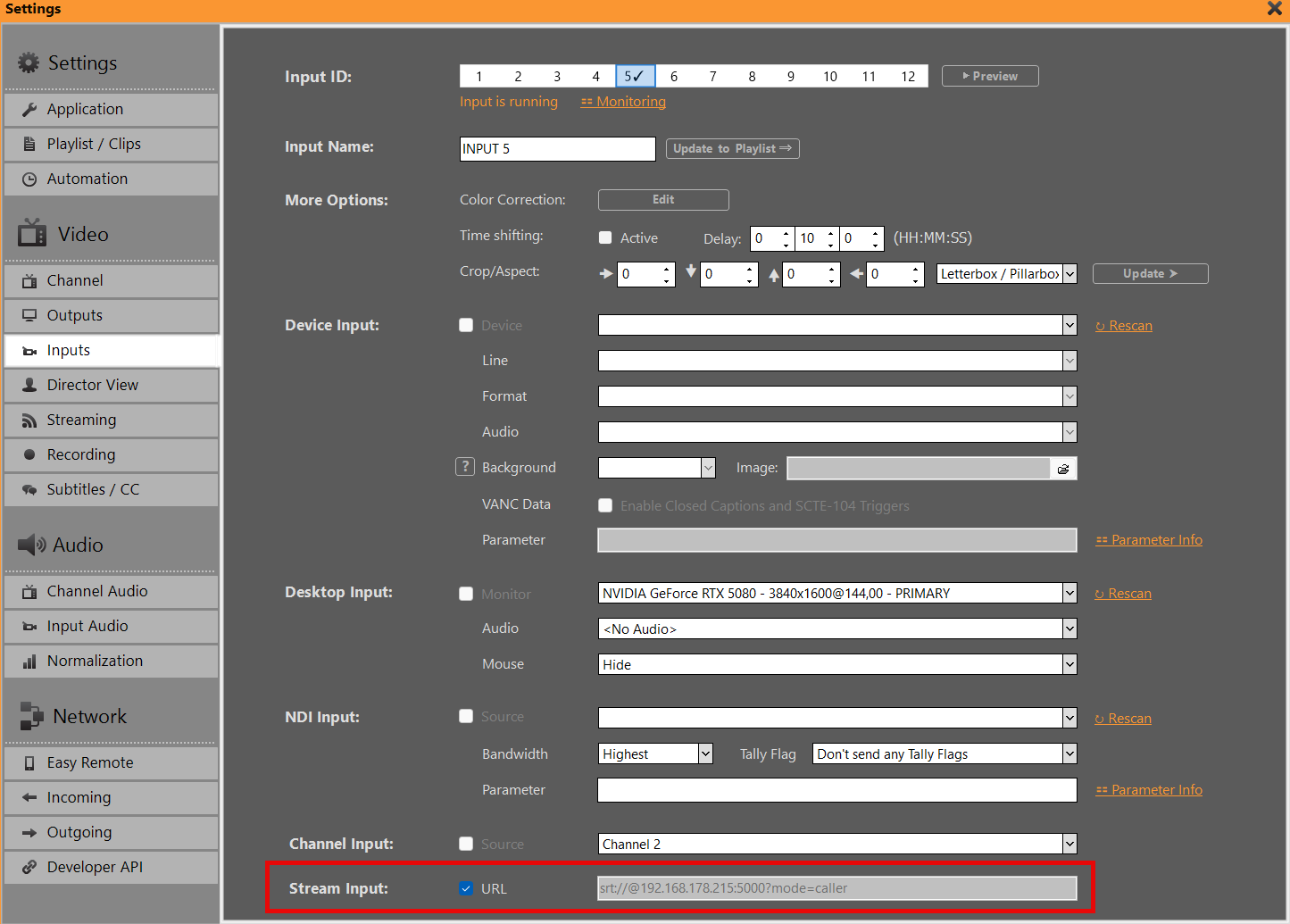
Öffnen Einstellungen → Eingänge und wählen Sie einen Eingangssteckplatz (1–12) aus.
Unter Stream-Eingang:
- Fügen Sie die Stream-URL ein (SRT, RTMP, UDP, HLS
.m3u8, YouTube Live / VOD-URL, …). - Aktivieren Sie die URL Kontrollkästchen neben „Stream-Eingang“. Dadurch wird die dauerhafte Verbindung hergestellt.
- Lassen Sie es eingeschaltet. Der Eingang bleibt warm, solange PLAYDECK läuft (das gleiche Prinzip wie bei den Eingängen „Device“, „NDI“ und „Display“ – pro Eingangssteckplatz ist nur ein Quelltyp zulässig).
Anmerkungen:
- Drehen URL auf, um den unaufhörlichen Strom zu stoppen.
- Sie können den Eingang „Stream“ nicht gleichzeitig mit „Gerät“ / „NDI“ / „Anzeige“ / „Kanal“ am selben Eingang kombinieren.
- Wenn der Feeder offline ist, wird am Eingang möglicherweise kein Signal angezeigt, bis der Remote-Stream wieder verfügbar ist – das Verhalten bei der Wiederherstellung der Verbindung richtet sich nach Ihrer üblichen Eingangsüberwachung.
- Aufzeichnung / ausgehender Datenstrom: Stellen Sie die Quelle auf diesen Eingang ein (keinen Clip aus der Wiedergabeliste Stream), damit der permanente Import aktiv bleibt, ohne dass ein Kanal der Wiedergabeliste dafür reserviert werden muss.
Verwende einen Stream-Eingang in der Wiedergabeliste
Sobald der permanente Stream-Eingang in Betrieb ist:
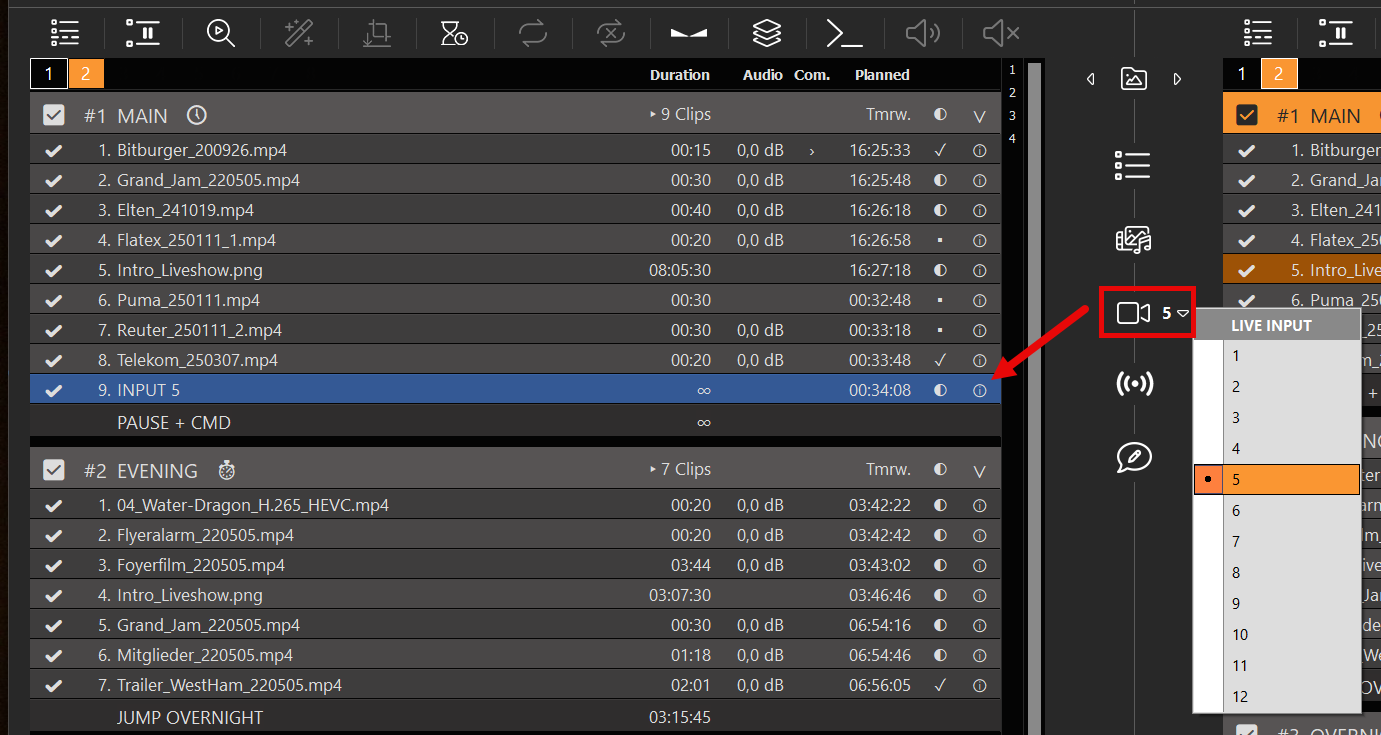
- Ziehen Sie das LIVE-EINGANG Fügen Sie den Titel zur Wiedergabeliste hinzu (oder nutzen Sie das Menü „Live-Eingabe“).
- Wählen Sie den von Ihnen konfigurierten Eingangskanal aus (z. B. Eingang 3).
- Diese Zeile wie jede andere Live-Eingabe abspielen bzw. planen – ideal für Schnellzugriffe auf eine bereits angeschlossene Kamera.
Das ist der Weg, um “ein paar Mal am Tag für 30 Sekunden zu dieser Live-Kamera zu schalten”, ohne die URL jedes Mal neu einzufügen.
Eine Stream-URL direkt in die Wiedergabeliste einfügen
Für einen einmaligen Stream (ohne permanenten Eingang):
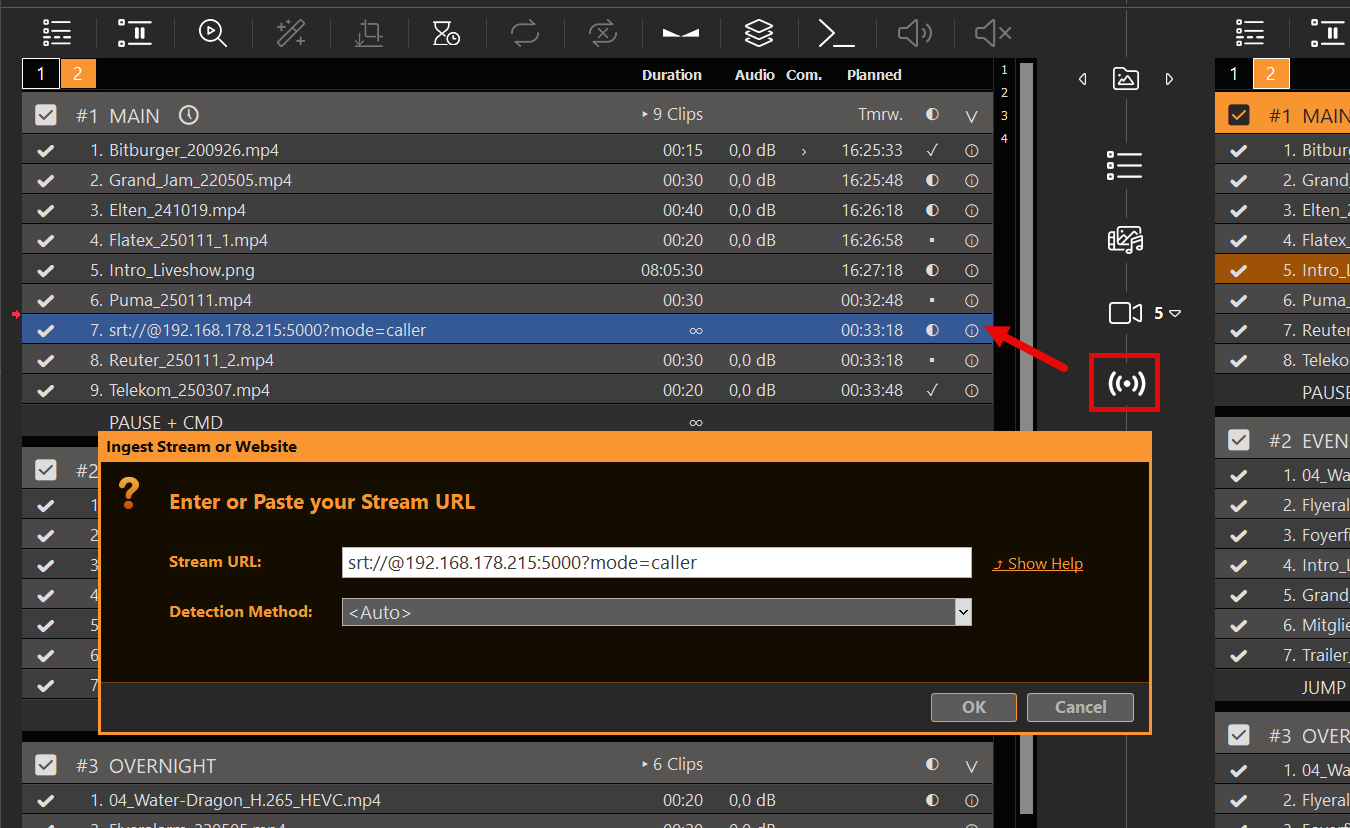
- Ziehen Sie das STREAM Symbol in die Wiedergabeliste ziehen.
- Geben Sie die Stream-URL im Popup-Fenster ein (SRT, RTMP, UDP, HLS, …).
- PLAYDECK scannt den Stream. Weiß = verbunden, rot = nicht erreichbar.
- Rechtsklick → URL ändern falls Sie einen Tippfehler korrigieren müssen.
Sie können auch einige URLs aus dem Browser per Drag & Drop auf die Wiedergabeliste ziehen, sofern PLAYDECK diese erkennt.
YouTube- und Website-Videos
- YouTube (Clip aus der Wiedergabeliste): Ziehen Sie die YouTube-URL auf die Wiedergabeliste oder verwenden Sie das STREAM-Symbol. Details: YouTube.
- YouTube als ständige Inspirationsquelle: Geben Sie dieselbe URL unter „Einstellungen“ → „Eingänge“ → „Stream-Eingang (URL aktiviert)“ ein und schalten Sie dann wie oben beschrieben über „LIVE INPUT“ um – dies eignet sich besser für Live-Streams, die stets bereit sein müssen.
- Website / Seiten im Twitch-Stil: Manche Websites funktionieren über das STREAM-Symbol oder per Drag-and-Drop. Verwenden Sie Hilfe anzeigen im Dialogfeld für unterstützte Websites. Eine reine HTML-Player-Seite (ohne direkte Medien-URL) wird nicht abgespielt – Sie benötigen eine echte Stream-URL (z. B.
.m3u8).


