

PLAYDECK 可以通过以下两种方式接收实时网络流:
- 永久 Stream 输入 — 在“设置”→“输入”中进行配置。该流会在后台保持连接(如同摄像头或 NDI 输入一样),需要时可从播放列表切换至该流。.
- 播放列表 Stream 片段 — 将一个一次性 URL 添加到播放列表中。当扫描或播放该片段时,PLAYDECK 会建立连接。.
对于直播摄像头、YouTube Live 以及你经常切换到的任何内容,请使用一个 永久 Stream 输入. 对于单个临时 SRT/RTMP/HLS URL,播放列表流片段即可。.
本文内容:
→ 永久 Stream 输入(设置)
→ 在播放列表中使用 Stream 输入
→ 将流媒体网址直接插入播放列表
→ YouTube 和网站上的视频
永久 Stream 输入(设置)
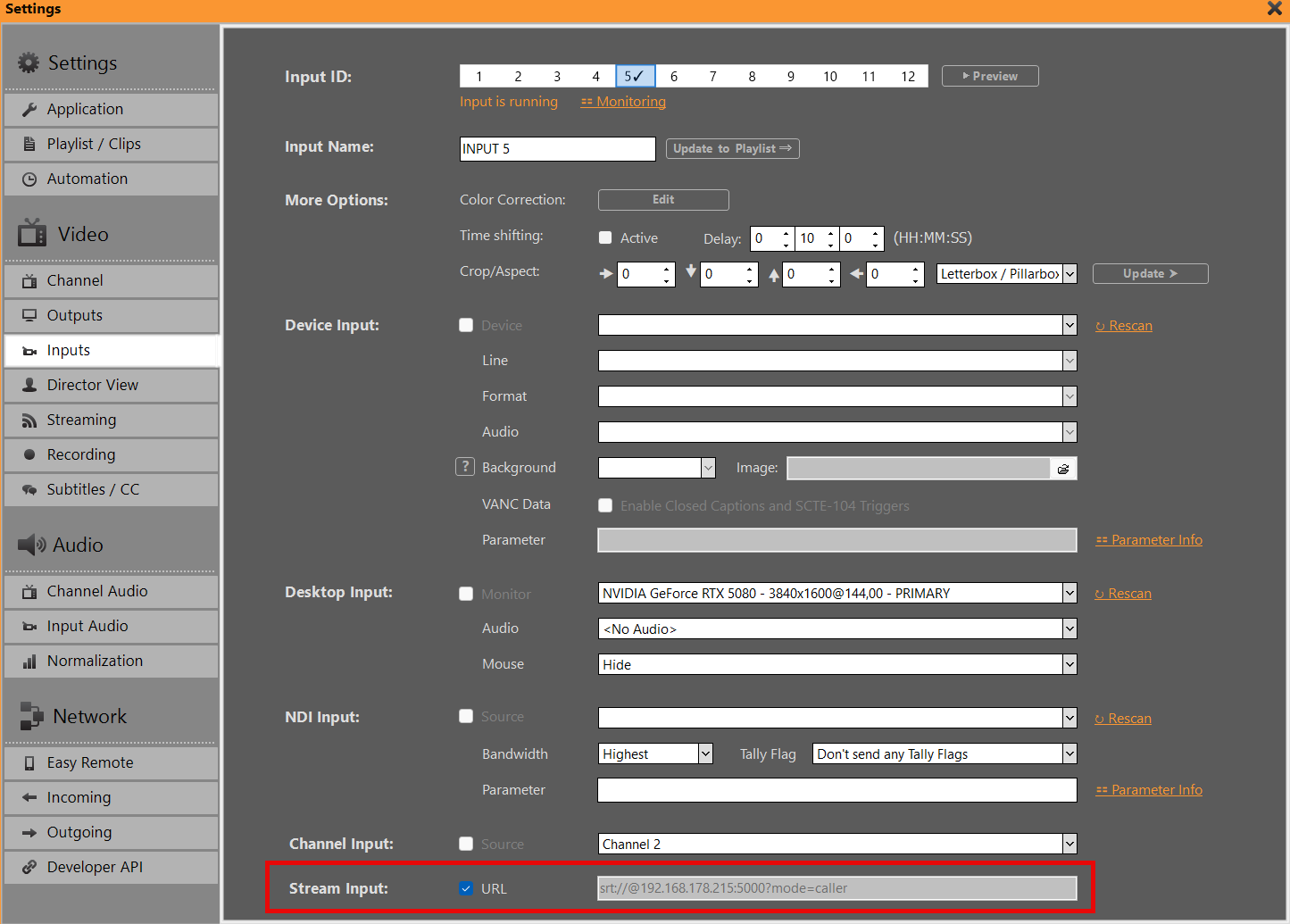
打开 设置 → 输入 然后选择一个输入插槽(1–12)。.
在……之下 Stream 输入:
- 粘贴流媒体网址(SRT、RTMP、UDP、HLS
.m3u8, YouTube 直播/点播链接,……)。. - 启用 URL 勾选“Stream 输入”旁边的复选框。这将建立永久连接。.
- 保持开启状态。在 PLAYDECK 运行期间,输入端口将保持预热状态(原理与“设备 / NDI / 显示”输入相同——每个输入插槽仅支持一种信号源类型)。.
注:
- 转 URL 出发去阻止那永不停息的溪流。.
- 您无法在同一输入通道上同时将“Stream 输入”与“设备”、“NDI”、“显示”或“通道”进行组合。.
- 如果源服务器离线,输入端可能会显示无信号,直到远程流恢复为止——重新连接时的行为将遵循您通常的输入监控设置。.
- 录制/输出流: 将源设置为该输入(而非“播放列表 Stream”中的片段),这样即可保持永久采集处于就绪状态,而无需专门分配一个播放列表通道。.
在播放列表中使用 Stream 输入
一旦永久性 Stream 输入开始运行:
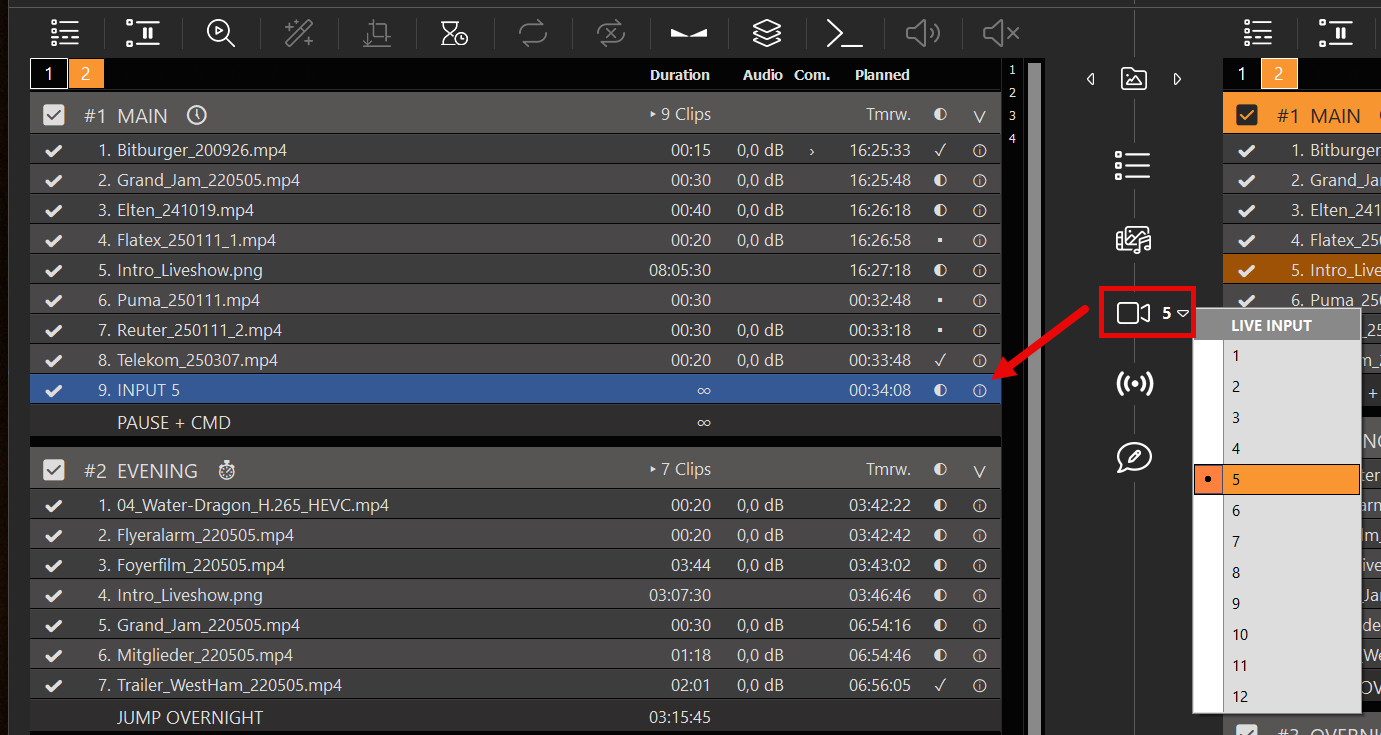
- 拖动 实时输入 将控制项添加到播放列表中(或使用“实时输入”菜单)。.
- 选择您已配置的输入通道(例如:输入通道 3)。.
- 像处理其他实时输入一样播放/安排该行——非常适合作为已连接摄像头的快捷方式。.
这是实现“每天切换到这个直播镜头几次,每次30秒”的功能的方法,无需每次都重新连接URL。.
将流媒体网址直接插入播放列表
对于一次性流(无永久输入):
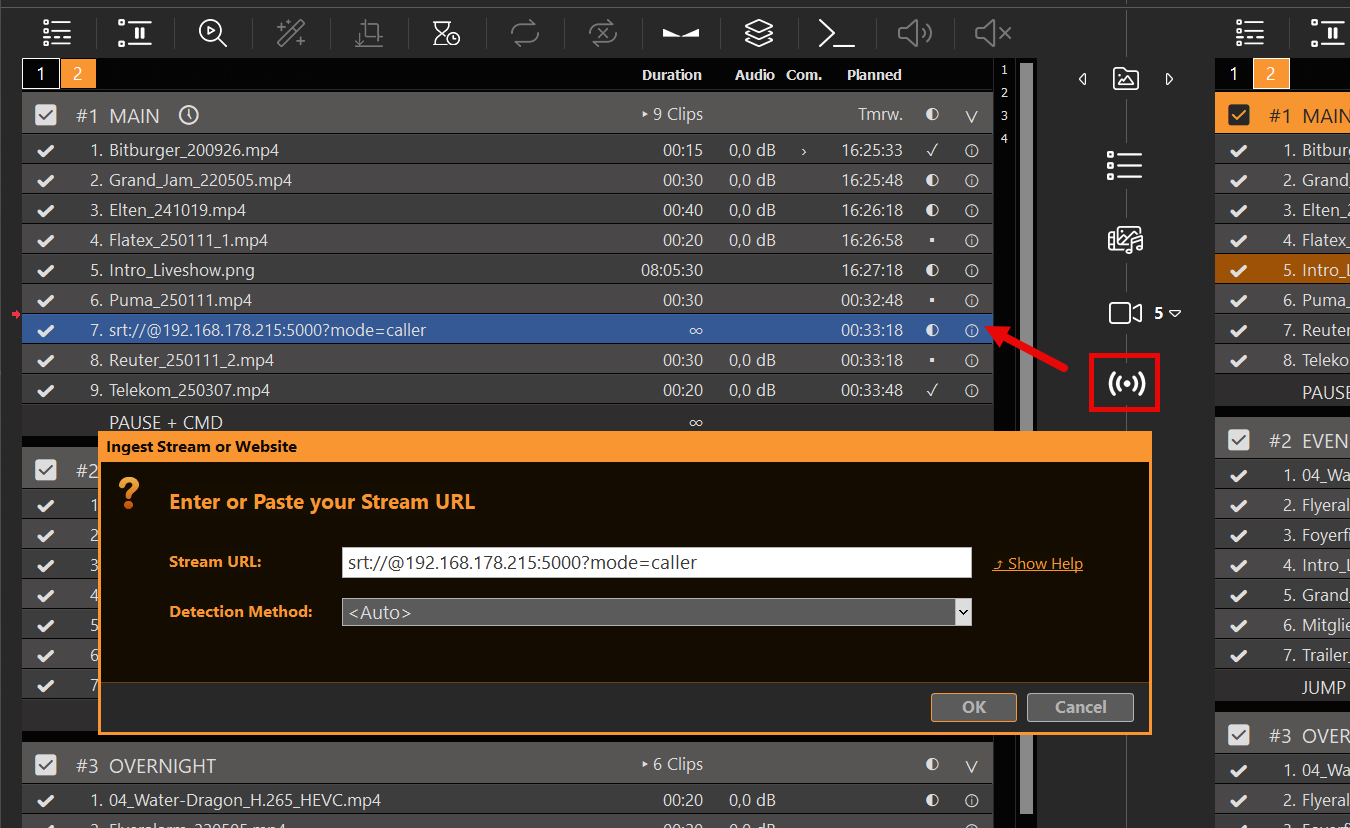
- 拖动 STREAM 图标添加到播放列表中。.
- 在弹出窗口中输入流媒体 URL(SRT、RTMP、UDP、HLS 等)。.
- PLAYDECK 会扫描数据流。白色表示已连接,红色表示无法连接。.
- 右键单击 → 更改网址 如果你需要更正一个错别字。.
当PLAYDECK识别出某些URL时,您还可以将它们从浏览器拖放到播放列表中。.
YouTube 和网站上的视频
- YouTube(播放列表片段): 将 YouTube 链接拖放到播放列表中,或点击“流媒体”图标。详情: YouTube.
- 将 YouTube 作为永久输入源: 在“设置”→“输入”→“Stream 输入(URL 开启)”下输入相同的 URL,然后如上所述通过“LIVE INPUT”进行切换——这对于必须保持待机状态的直播更为合适。.
- 网站 / Twitch 风格的页面: 有些网站可以通过“STREAM”图标或拖放操作来使用。使用 显示帮助 在“支持的网站”对话框中。纯 HTML 播放器页面(没有直接的媒体 URL)无法播放——你需要一个真正的流媒体 URL(例如.
.m3u8).








