

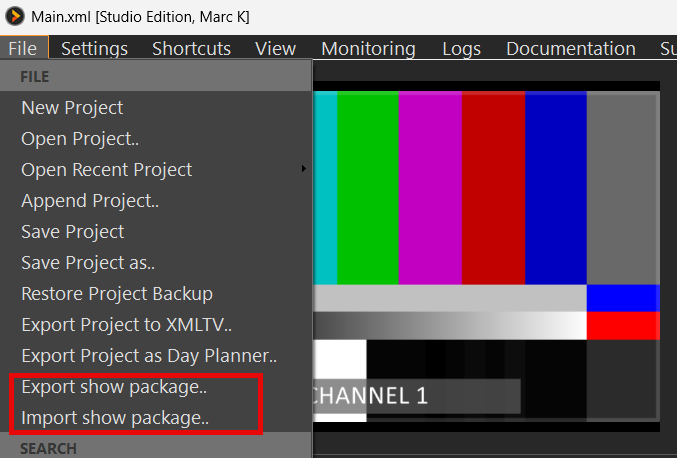
“导出演出包”功能可将您当前的演出打包为一个 .7z 文件:其中包含项目、媒体文件以及相应的背景设置。典型用法:在笔记本电脑上进行准备工作,将该包复制到 U 盘中,然后在演出用电脑上导入演出包——无需依赖相同的驱动器号或共享存储空间。.
导出
BBuild,然后像往常一样保存项目,接着:
- “文件” → “导出演出包…”
- 选择保存位置 .7z. 建议的名称是您的项目名称加上 _pack (例如 MyShow_pack.7z).
- 如果该文件已存在,请确认是否覆盖。.
PLAYDECK 会收集媒体文件,以项目 XML 的原始名称保存一份副本,并生成归档文件。大型演出需要片刻时间;导出成功后不会弹出“完成”提示窗口。缺失的媒体文件会被报告并跳过。.
导入
在演出用电脑(或任何应运行该演出的设备)上:
- “文件” → “导入节目包…”
- 选择 .7z.
- 选择目标文件夹。.
- 系统会询问您是否现在加载该项目。.
PLAYDECK 将文件解压到目标文件夹中。项目 XML 中的路径保持与导出时一致。如果您加载该项目,PLAYDECK 会检查 XML 文件旁边以及最后一个 定位 您使用的文件夹。如果还有内容缺失,您可以查找媒体根目录。加载时,会应用软件包中的频道背景设置。再次强调,没有成功提示框。.
确认对话框
确认对话框(仅当存在导出的设置文件时显示——如果手动创建的 .7z 文件中不包含该文件,则跳过此步骤并直接解压):
当包中包含一个项目 XML 时 → 现在应用通道背景(及相关设置)并加载此项目吗?
是的:加载项目,然后 覆盖 此台电脑上的频道背景(及相关导出设置)。.
如果该软件包没有项目 XML → 现在应用频道背景(及相关设置)吗?
是: 覆盖 仅限频道背景(及相关导出设置)。.
包含内容
- 播放列表 文件夹 以及叠加媒体(图形、视频叠加层、文本/滚动字幕源、HTML 模板)
- 您从……导出的、文件名与之相同的项目 XML 文件
- 频道背景——导出后,在导入和加载时,, 被覆盖 您当前的频道背景设置(类型、颜色、文件、保留音频)。当直播/纯音频片段作为导出内容的一部分时,其默认设置也会以相同方式更新。.
- 输入设备概述 文件 这些设置仅会被复制到该软件包中;导入操作不会更改您的输入背景设置
网站/YouTube 条目和实时来源仅作为参考保留——它们不会被下载到软件包中。.








