

本文将介绍如何使用“BREAK BLOCK”来创建广告插播,这些广告插播会中断您常规的Playout播放,并在广告结束后恢复播放。.
您还可以从传入的 SCTE-35 或 SCTE-104 标记开始一个广告时段——请参阅“从传入的 SCTE 开始广告时段”。.
本文内容:
→ 将广告位用作广告插播点
→ 导入 → 广告 → 返回(检查清单)
→ 课间休息时段
→ 使用操作按钮插入广告插播
→ 从文件夹中填充一个定时休息时段
→ 将叠加层附加到断点块上
→ 将 SCTE 标记安装到断路块上
将广告位用作广告插播点
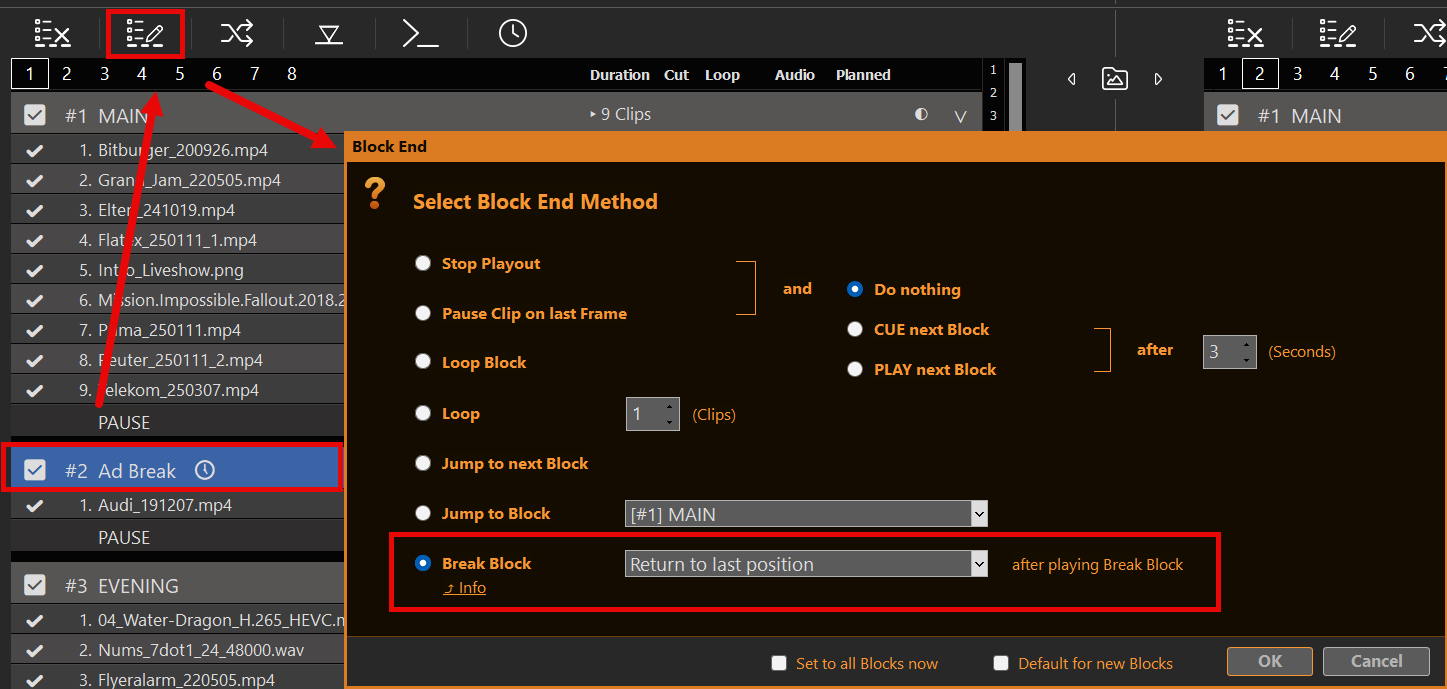
这其实很简单:在播放列表中创建一个新的内容块,唯一不同之处在于:该块以“BREAK BLOCK”(而非“STOP”或“PAUSE”)结束。为此,我们选中该块,点击“块结束”图标(或双击块的末端),然后选择“BREAK BLOCK”。.
位于旁边的下拉菜单 “Break Block”(在播放完“Break Block”之后) 在广告播放完毕后,选择《Playout》接下来播放的片段:
- 返回上一个位置
- 从片头开始播放
- 继续观看下一段视频
在 块尾. 当计划的“暂停”需要等待当前片段结束(而不是在时间点上硬切)时,请在 日程安排 对话 — 参见 课间休息时段 如下。.
这个 BREAK BLOCK 其行为如下:一旦到达结尾,它将返回进入该片段之前的播放位置(或其他位置),即 BREAK BLOCK 从“外部”开始。意思是:你可以从任何地方跳到该区域内的任何地方。 BREAK BLOCK, ,并且它会记住返回的位置。.
导入 → 广告 → 返回(检查清单)
典型流程:直播采集 → 外发流 → 广告插播 → 返回直播。.
- 直播信号的永久 Stream 输入
在以下位置配置 URL: 设置 → 输入 → Stream 输入 (URL已添加)。在播放列表中,切换到该输入源,通过 实时输入 — 不是一个 播放列表 Stream 片段 (STREAM 图标 / 拖放的 URL)。当您离开播放列表 Stream 中的片段时,该片段会停止播放(SRT 监听器断开;重新连接前,Return 通常显示为黑色)。详情: Stream 输入端. - 块末尾 = 换行
关于广告位: 结束区块 → 拆分区块, 然后设置“返回”下拉菜单(玩完《Break Block》之后: 末尾位置 / 从开头开始 / 下一个片段)。这使得该中断成为可恢复的广告插播,而非普通的停止/暂停块。排程可选的软启动功能: “计划” → “始终自动播放” → “等待当前片段播放完毕”. - 可选:定时随机点播(+文件夹同步)
在“Break”代码块中,打开 片段随机播放/同步:例如,将“随机播放”时间设置为与你的休息时长相同,以获得一段合适的随机片段;如果片段来自某个文件夹,请启用“同步片段”功能。详细信息: 从文件夹中填充一个定时休息时段 下文 / Playout 规则。. - 在信号中包含 SCTE 的情况下,启用 SCTE
- 输出 MPEG-TS (UDP / SRT / DVB / TS 记录):参数 →
embed_scte35='true'. 如果没有它,标记就永远不会出现在该输出上。. - SDI 输入 (传入 SCTE-104 / 触发器): VANC 数据 → 隐藏式字幕和 SCTE-104.
- SDI = SCTE-104,流 = SCTE-35 —— 不进行自动转换。请参阅《隐藏式字幕与SCTE——概述》。.
- 输出 MPEG-TS (UDP / SRT / DVB / TS 记录):参数 →
对于“计划”、“操作”或“SCTE触发”的暂停,均适用相同的检查清单。.
课间休息时段
您可以像处理其他任何“块”类型一样安排“休息块”的时间,方法是选中该“块”,然后点击“安排”图标:
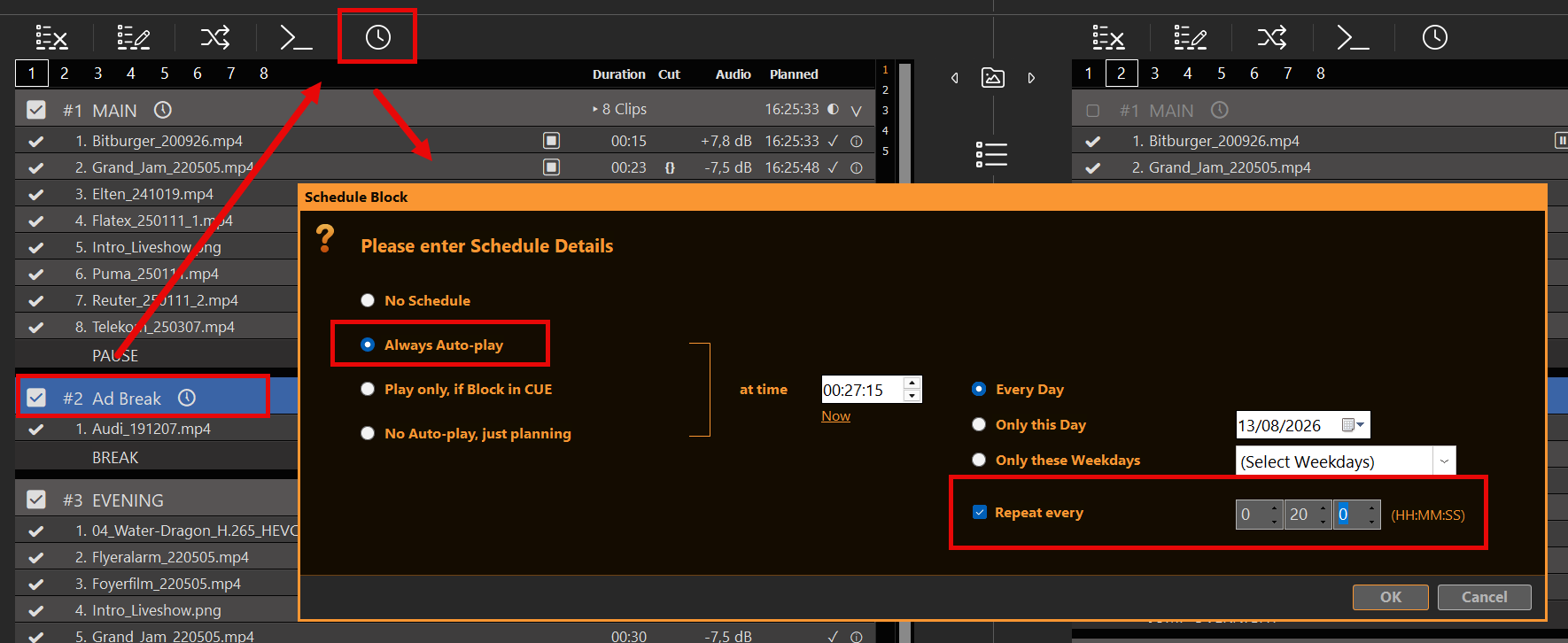
在此示例中,我们每天上午11:00开始播放广告插播,并在当天剩余时间内每隔2.5小时重复一次。0:00至11:30期间不会插播广告。.
计划好的广告插播绝不会自动触发:如果没有内容正在播放,就没有什么可中断的,也没有什么可切回的。因此,计划好的广告插播绝不会在另一个广告插播期间触发。这也带来了一种可能性:你可以故意设置会发生冲突的重复广告插播,让第一个广告插播获得优先权并忽略另一个。.
使用 现在切入《Break》 启用该选项后,Break将在预定时间开始。若禁用该选项,PLAYDECK将等待当前片段结束。由于现场片段或无限循环片段永远不会到达片段结尾,因此在这些片段播放期间,若该选项处于关闭状态,Break将不会开始。点击“停止”、“CUE”或播放其他片段会取消正在等待的Break。点击“暂停”则会保留该Break。.
使用操作按钮插入广告插播
除了预设的广告位外,您还可以使用操作按钮。只需点击一个空的操作按钮,然后选择播放相关的广告位即可:
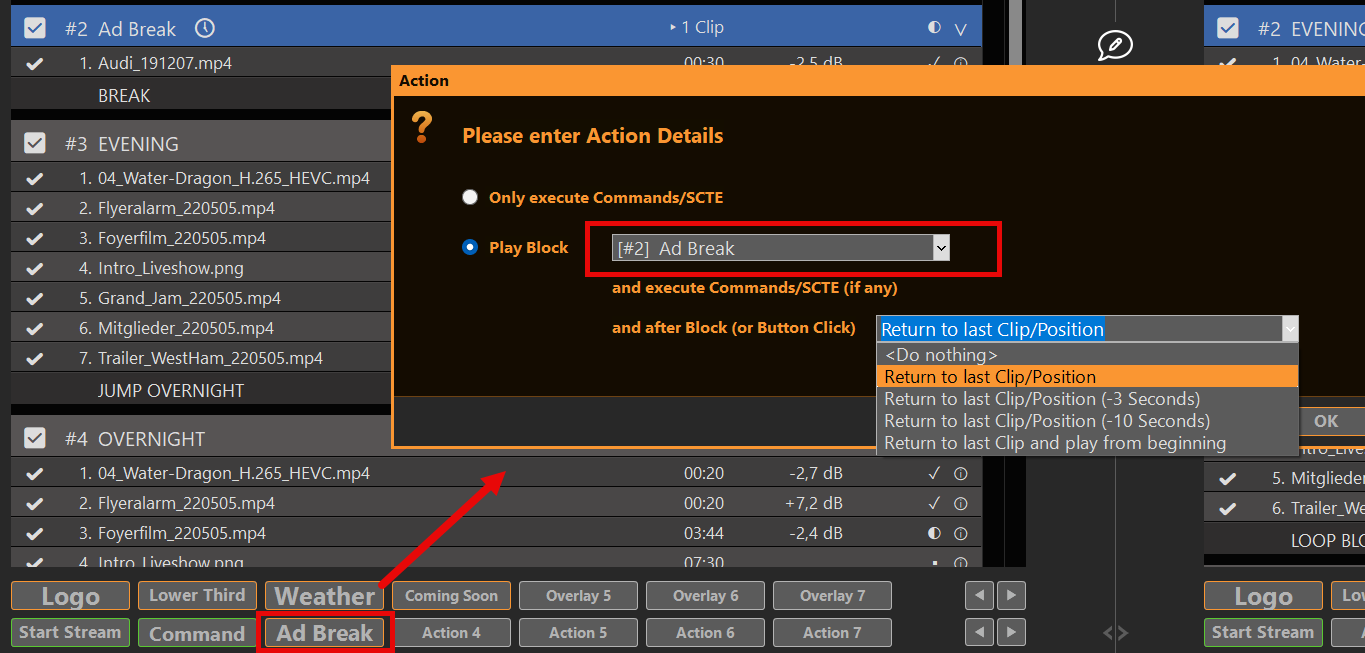
在“阻止操作”之后,该操作可以使用自己的返回方法:
- 不执行任何操作——使用“Break Block End”(当Break结束时)
- 返回上一个片段/位置
- 返回上一个片段/位置(-3秒)
- 返回上一个片段/位置(-10 秒)
- 返回上一个片段并从头开始播放
“继续执行下一个片段”选项仅在“代码块结束”处存在,而在“操作”处不存在。如果您选择“不执行任何操作”,则会使用“代码块结束”的方法,就像上文示例中那样。如果您选择任何其他选项,则会优先使用“操作”的“返回”方法,而非“代码块结束”的方法。这将提供新的选项:
- 您可以同时使用这两种返回方式,具体取决于“Break Block”是通过计划任务还是通过操作按钮启动的
- 如果通过“操作按钮”启动,你可以提前退出断点块,之后仍可返回
第二种选项非常适合循环播放“Break Blocks”,因为如果你再次点击“操作按钮”,系统会返回上一次的播放内容。.
若要从文件夹中填充“间隔”,并仅播放符合“间隔”时长的内容,请参阅下文“从文件夹填充定时间隔”。.
从文件夹中填充一个定时休息时段
一个“广告时段”可以包含一组广告——无论是播放列表中的固定文件,还是一个保持同步的文件夹。.
食谱:从文件夹中抽身片刻(约2分钟)
- 将该块设为 断块 (块尾 → 断块). 设置 当《Break》结束时 (返回上一个位置、从头开始或跳转到下一个片段)如常。.
- 打开 片段随机播放/同步 在该街区:
- 检查 同步片段 并设置文件夹(过滤器可选——文件扩展名和/或文件名模式)。.
- 如果您只想同步文件夹,可以单独使用“同步”(不使用“随机播放”)。.
- 若要进行定时填充:设置 洗牌时间 → 最高达
00:02:00(或您的休息时长)。.
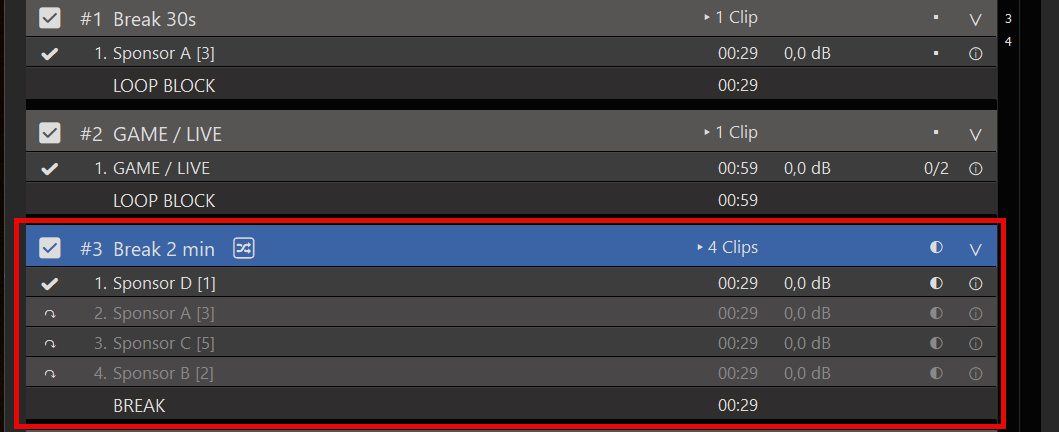
- 每次暂停时 已输入 (日程或动作),PLAYDECK 会分发一批片段:仅分发该时间段内能容纳的片段数量。剩余的片段在本轮“中场休息”期间将保持灰色(↷)状态。从中场休息返回时,不会在返回目标上分发新的片段。.
替代方案
- 仅对 N 项进行洗牌 (例如 1)——每个“Break”条目对应一个新位置;其余位置在下一轮交易前保持灰色。.
- 打乱所有片段的顺序 — 同步池(该镜头中的每个活动片段)的完全随机顺序。.
“文件夹同步”仅在“暂停块”处于 不 当前和 不 下一项(冷却时间约10秒,添加弹匣后约为30秒)。详情: Playout 规则 — 片段随机播放/同步.
限制每个广告位的播放频率
当场,公开 Playout 规则 (暂停图标)→ 限额 Playout, ,例如:
- 每日最大播放次数 = 5
- 可选工作日、黄金时段、活动日期
自动化功能绝不会选中灰色或受限的区域。你仍然可以手动触发一次。.
关于文件夹同步的重要事项: 该文件夹中的新文件将作为新片段。现有的限制设置为 不 复制到这些文件上。在依赖“同步”功能之前:
- 对一个片段设置“Playout”限制(例如,每天最多5个)。.
- 检查 新片段的默认设置 在该对话框中,然后点击“确定”。.
- 从那时起,每个新添加的剪辑(包括“文件夹同步”)都会采用这些默认设置。.
完整指南: Playout 规则.
将叠加层附加到断点块上
很多时候,您希望叠加层从“分隔符”内容开始。请将它们附加到“分隔符”上 剪辑 (片段开始 → 片段结束) 或通过命令控制它们——参见 使用片段自动生成 Lower Third 叠加效果.
可变 SCTE 间隔 + 倒计时片头: 如果“Break”是由一个携带持续时间的传入 SCTE OUT 触发的,请使用 HTML 占位符 {scteduration} / {sctedurationsec} (以及可选的 {sctereceivedunix} / {sctestartunix}) 在叠加层中。详情: 根据传入的SCTE信号开始广告插播.
您还可以显示 {eventlastid} 如果需要在直播中显示最后一个剪辑ID,请在“文本/HTML”中设置。快速检查:文本叠加功能,使用 {scteduration} 在生成 HTML 之前。.
将 SCTE 标记安装到断路块上
附加 SCTE(双向)
关于“断点块”(Break Blocks),有两种实用的 SCTE 工作流:
A) 向您的直播/广播链发送中断信号(外发)
打开 块命令 休息时间:
– 块开始 — SCTE 已停用(可选) {scteduration} / {scteduration10} (当时长来自一个传入的提示时)
– 阻挡出口 — SCTE 加入 {eventlastid} — 自然结束时的火焰 以及 提前返程
– 块尾 — 仅当最后一个片段播放到最后一帧时(传统意义上的“完全播放”清理)
更多信息请参见 SCTE 35 以及 SCTE 104.
B) 根据传入的SCTE提示(入站)开始断开
如果另一个系统已经触发了 OUT 标记,则打开 编辑 SCTE 触发器 在“Break”模块上,匹配传入的文本,并选择“Break”应持续多长时间(等待输入、从输出数据包开始的持续时间、固定时间,或直至模块结束)。.
分步指南: 根据传入的SCTE信号开始广告插播








