

欢迎阅读《PLAYDECK 播放列表自动化与节目流程指南》。PLAYDECK 不仅是现场操作人员理想的手动音频片段播放器,还配备了功能强大的自动化引擎,可支持连续播出和结构化的活动排期。 本指南将向您展示如何从基础的手动播放过渡到复杂的自动化操作——让您能够精确到秒地控制播放,保持时间轴清晰易读,并构建自动运行的智能播放列表逻辑。.

本文内容:
→ 满足实际时间线(按时间段安排)
→ 智能“计划”列:预测值与实际值 Playout
→ 程序流程的结构化(块结束方法与自动打乱)
→ 高级 Playout 控制:标记提示与命令操作
→ 自动化广告:管理预定广告时段
→ 视觉组织与操作提示(颜色、注释和停顿)
→ 广播节目输出与电子节目指南(EPG)集成(Day Planner 与 XMLTV)
→ 企业自动化:通过 PLAYDECK API 自定义 Playout 逻辑
满足实际时间线(按时间段安排)
许多广播环境、企业活动和数字标牌安装都需要严格遵守实际时间。PLAYDECK 通过单独的块级排程解决了这一问题。.
- 概念: 与其安排单个片段,不如将媒体整理为 播放块 并对整个代码块应用绝对时间限制。.
- 背景:
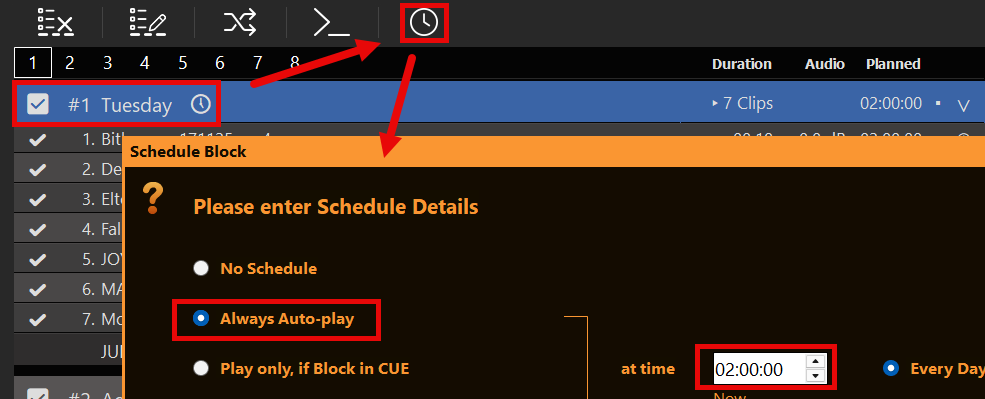
- 选择目标 播放块 在时间轴上。.
- 点击 时钟图标 在块标题工具栏上。.
- 请输入目标开始时间,精确到秒(例如,,
上午 11:02:48).
- 自动触发引擎: 一旦启用自动触发标志,PLAYDECK 就会持续检查系统时间。一旦到达预定时间,该片段就会自动播放。为了让操作员做好充分准备,界面顶部预览窗口旁边会显示一个实时、帧级精确的倒计时器,显示距离下一个(最早)预定片段开始的时间。.

智能“计划”列:预测值与实际值 Playout
PLAYDECK 最强大的功能之一是其实时数学时间线引擎,该引擎可在 计划中 播放列表视图中的该列。.
- 预测计算: 当您为一个时段分配排期时,PLAYDECK 会立即计算出该时段的确切播出时间, 每一个片段 在该节目块内。该引擎具备高度智能:它会自动考虑自定义片段裁剪(入点/出点)、循环配置以及转场时长。您甚至在节目块开始之前,就能准确得知片段 #5 将在何时播出。计划时间及节目块时长仅包含可在本次播出中播放的片段。 非活动片段和灰色片段(随机播放剩余片段或限时片段 Playout)将被省略。.
- 动态现实更新: 当区块一发出时 直播, ,此时“计划”列会立即进行调整。如果一场现场活动超时,导致您的节目块比计划时间晚了45秒开始,该列会动态停止显示 理论上的 日程安排。相反,它会立即更新以反映 实际的、真实环境中的执行时间 针对所有剩余片段,根据当前的播出实际情况。.

程序流程的结构化(块结束方法与自动打乱)
自动化不仅仅关乎 当……时 一个代码块开始执行,但 PLAYDECK 的行为是怎样的 之后 一个代码块执行完毕。通过打开 “块末端”行为设置 (块标题上的列表图标),您可以定义不同程序段之间的自动转换逻辑。.
- 跳转到下一个区块并播放下一个区块: 这是标准的线性播出规则。当当前块播放完最后一个片段后,PLAYDECK 会自动跳转到列表中的下一个块,并立即触发播放。您甚至可以设置自定义延迟(以秒为单位),在跳转到下一个块之前等待该延迟时间。.
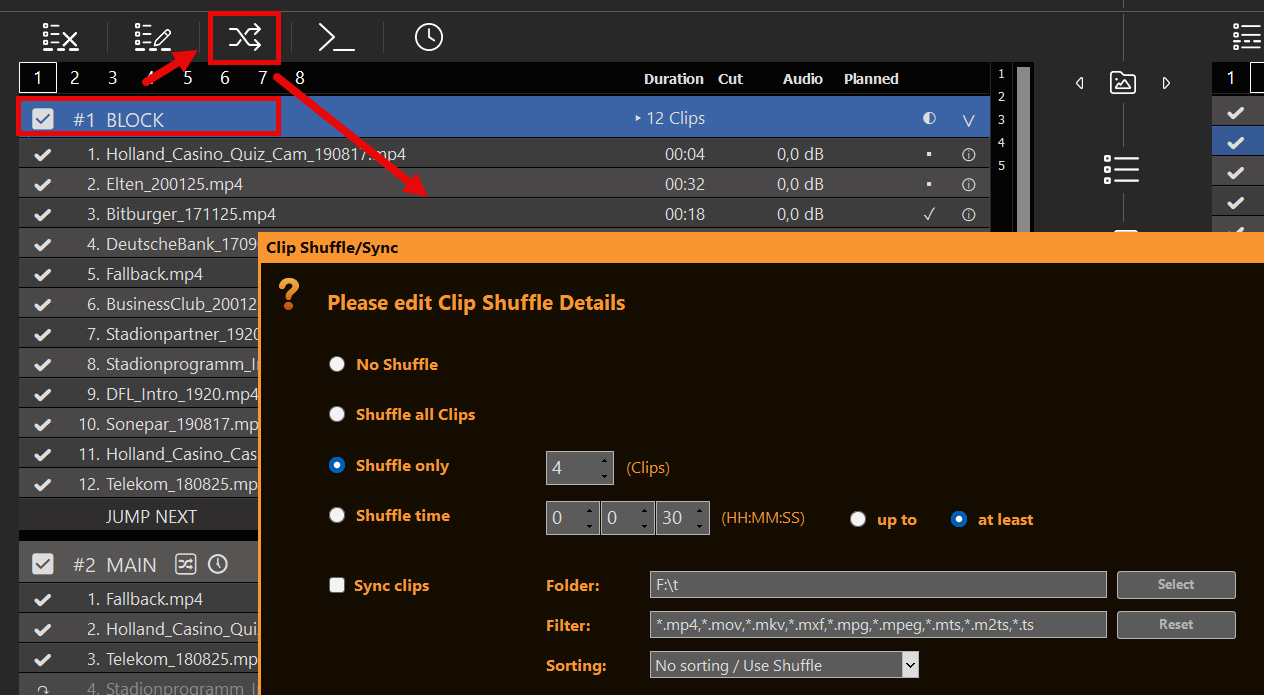
- 循环块与片段洗牌: 该代码块将循环执行,直到被手动命令或计划执行的代码块覆盖为止。打开 片段随机播放/同步 在“Block”中,可对所有片段进行打乱排序、仅对 N 个片段进行打乱排序,或填满时间预算(洗牌时间). 可选 同步片段 单独使用(不启用“随机播放”)或与“随机播放”结合使用时,当该音轨处于空闲状态(即非“当前”或“下一首”状态)时,该音轨将始终与指定文件夹保持关联(添加片段后的冷却时间约为10秒/30秒)。PLAYDECK 提供了一种处理方式, 块标题 CUE/PLAY/Fade,当该音轨块变为“下一轨”时,或者当一个 时间表 / 休息时间 进入该音块时——而不是在音块内对片段进行提示(CUE)时。剩余的片段仍显示为灰色(↷)。. 循环播放会保留同一条录音. 详情: Playout 规则.

高级 Playout 控制:标记提示与命令操作
对于高级节目控制和复杂的播出逻辑,PLAYDECK 提供了内部触发器,其功能远超标准的线性视频播放。.
- 剪辑时间轴标记: 在单个片段的时间轴中,您可以设置专用的 标记 用作不同 CUE 触发器的精确跳转点。操作员可以手动跳转到这些标记,也可以通过系统命令自动定位到这些标记。.
- Playout 通过命令进行覆盖: 命令是一种更深入地组织程序流程的方法。 您可以将执行命令附加到单个片段或整个块的任意位置——包括相对于片段结尾的时间戳。这些命令可以完全远程控制PLAYDECK,使您的时间轴能够根据复杂的编程需求,自动触发外部事件、更改通道状态,或直接跳转到目标片段。.



自动化广告:管理预定广告时段
将广告或广告时段整合到自动化排程中,这一功能已直接内置于节目流引擎中。.
- “断块”概念: 如果您希望广告能无缝插入正在播放的内容中,可以将广告块设置为专用 断块.
- 自动恢复: 将块端行为设置为 断块 并将其配置为 返回上一个片段/位置. 暂停结束后,PLAYDECK 会切回您的主播放列表,并从中断前正在播放的视频片段的同一帧继续播放。.
- 间隔调度: 这些广告插播可以进行精确排程。您可以将其设置为在现实世界中的具体时间点触发,也可以配置为以固定间隔(例如每15分钟)周期性执行。如需了解更多信息,请参阅专门的 广告插播文档.


视觉组织与操作提示(颜色、注释和停顿)
在管理复杂的播出排期时,确保用户界面清晰易读并为操作人员提供提醒,是实现无瑕疵制作的关键。.
- 颜色标记: 您可以通过右键单击任何片段或一组片段,然后选择以下选项,将节目项目进行可视化分组: 颜色. 利用此功能可立即将广告(例如:红色)与主要内容(例如:绿色)区分开来,使长播放列表更易于浏览。.
- 用于分段的文本注释: 您可以拖放文本 注释 就像普通片段一样直接添加到播放列表中。这些标记作为视觉分隔符,用于将节目划分为不同片段。它们会以醒目的形式显示为一个 UI 预览窗口中的“INFO”横幅 用于提醒操作员注意关键任务(例如,, “现在切换音频混音器!” 或 “准备图形叠加层”),但它们对主输出信号来说是完全不可见的。.
- 电子节目指南(EPG)节目简介: 这些注释还可以提供节目简介(
<desc>) 导出时 XMLTV. 在预定片段内(第一个片段之后、片段结束之前)插入一条备注。如果您将备注用作现场操作员提示,请将其与EPG文本分开——该片段中的每条备注都会被合并成一条描述。. - Playout 规则: 剪辑上的暂停图标显示为 Playout 规则. 剪辑后的操作 是在片段播放后暂停、停止还是继续(可选延迟)。. 限额 Playout 根据工作日、黄金时段、活动日期以及每日最大播放次数对片段进行限制。灰色片段(↷)会被自动化系统跳过;未启用的片段(复选框未勾选)则完全无法播放。完整指南: Playout 规则.


广播节目输出与电子节目指南(EPG)集成(Day Planner 与 XMLTV)
若需将您的自动化排期提交给管理团队或外部广播网络,PLAYDECK 提供了位于 文件 菜单。.
- 将项目导出为日程计划表: 该工具可生成一份简洁且极具视觉效果的日程安排PDF概览。它能从宏观角度展示您的项目结构,并清晰地突出显示已安排的 广告插播 以及播放列表 GAPs. 非常适合需要验证无间隙节目排期的制作经理。.
- 将项目导出为 XMLTV: 正式广播工作流程中不可或缺。该功能可从您的系统中导出包含节目开始/结束时间的XML文件, 计划播放列表块. 该格式被广泛用于 IPTV服务器、机顶盒以及电视节目指南/EPG应用程序 向观众显示实时节目信息。.
如何创建一个可正常运行的电子节目指南(分步指南)
- 安排您的课程
仅包含处于活动状态的 日程安排 (时间/星期几/日期) 将转换为 XMLTV 节目。该时间段的名称将成为该节目的名称</code>. 未计划或处于非活动状态的区块将被跳过。. <strong>拆分块</strong> 也会被跳过——它们是插播内容,而不是独立的电视节目。.</li> <li><strong>设置频道名称</strong><br>在 <strong>设置 → 频道</strong>, ,设置每个通道的“通道名称”。这些名称将显示为 <code><display-name></code> 在 XMLTV 文件中。频道 ID 总是 <code>playdeck.1</code>, <code>playdeck.2</code>, …</li> <li><strong>添加课程描述(可选)</strong><br>插入播放列表 <strong>注 </strong>位于面向读者的剧情简介所在的代码块内。导出时,该文本将变为 <code><desc></code>. <ul class="wp-block-list"> <li>写下便条 <strong>内部</strong> 该片段(最安全的位置:第一个片段之后,该片段结束之前)。.</li> <li>同一块中的多条备注将合并为一条描述(用空格分隔)。.</li> <li>如果您希望电子节目指南(EPG)保持整洁,请勿将人工客服提醒信息混入同一条“备注”中。.</li> </ul> </li> <li><strong>导出</strong><br><strong>“文件” → “将项目导出为 XMLTV…”</strong><br>PLAYDECK 会为近期节目排期窗口(约两周后)编写节目单。频道必须已获得授权并开始播出,才会出现在导出文件中。.</li> <li><strong>在您的IPTV/EPG系统中发布并映射</strong><br>主办 <code>.xml</code> 将文件上传至您的 IPTV 控制面板、中间件或节目指南应用能够获取的 URL 上(或将其复制到系统中)。然后 <strong>地图 </strong>将每个 XMLTV 频道 ID 添加到您的流中: <ul class="wp-block-list"> <li><code>playdeck.1</code> → 第1频道直播</li> <li><code>playdeck.2</code> → 第2频道直播<br>如果没有这种映射,即使文件中包含数据,指南看起来也常常显得“空空如也”。.</li> </ul> </li> <li><strong>日程有变动时刷新</strong><br>XMLTV 是一个快照。在编辑播放列表或节目表后,请重新导出并更新服务器/控制面板上的文件。.</li> </ol> <p class="wp-block-paragraph"><strong>日程计划器与XMLTV——重要区别</strong></p> <figure class="wp-block-table"><table class="has-fixed-layout"><thead><tr><th class="has-text-align-left" data-align="left"></th><th class="has-text-align-left" data-align="left">日程计划表(PDF)</th><th class="has-text-align-left" data-align="left">XMLTV(电子节目指南)</th></tr></thead><tbody><tr><td class="has-text-align-left" data-align="left">目的</td><td class="has-text-align-left" data-align="left">内部规划概述</td><td class="has-text-align-left" data-align="left">面向观众的电视节目指南</td></tr><tr><td class="has-text-align-left" data-align="left">空档期 / 空闲时间</td><td class="has-text-align-left" data-align="left">显示为GAP行</td><td class="has-text-align-left" data-align="left">未导出</td></tr><tr><td class="has-text-align-left" data-align="left">广告插播</td><td class="has-text-align-left" data-align="left">可在PDF中查看</td><td class="has-text-align-left" data-align="left">未作为节目出口</td></tr><tr><td class="has-text-align-left" data-align="left">节目名称</td><td class="has-text-align-left" data-align="left">区块名称</td><td class="has-text-align-left" data-align="left">区块名称 → <code><title></code></td></tr><tr><td class="has-text-align-left" data-align="left">项目简介</td><td class="has-text-align-left" data-align="left">—</td><td class="has-text-align-left" data-align="left">播放列表备注 → <code><desc></code></td></tr></tbody></table></figure> <p class="wp-block-paragraph">如果 PDF 看起来“已填满”,但指南却显示为空,请检查:日期是否正确、通道映射是否正确(<code>playdeck.N</code>),而且你所关注的是真正的项目——而不是GAPs。.</p> <p class="wp-block-paragraph"><strong>最简示例</strong></p> <pre class="wp-block-code"><code><title lang="en">晚间新闻 当天最新的国内和国际新闻。(类别和图标为可选字段,目前不会被导出。)


企业自动化:通过 PLAYDECK API 自定义 Playout 逻辑
如果您的播出工作流程需要高度定制的自动化逻辑、专有排程数据库,或与外部主控切换台进行集成,您可以完全绕过标准用户界面。.
- 完全远程架构: PLAYDECK 具备一个全面且开放的编程接口。.
- 自定义 Playout 脚本: 通过使用 PLAYDECK API, ,您可以编写自定义脚本和外部软件逻辑,根据自定义规则来控制、更新、覆盖并驱动整个播出引擎。.








