

PLAYDECK 几乎可以实时播放任何片段。这虽然很方便,但也可能给系统带来负担:仅靠 CPU 处理的编解码器(ProRes、DNxHD、HAP、MXF)、与播放列表分辨率或帧率不一致的素材、仅存在于元数据中的 iPhone 旋转信息、像素压缩或异常音频等。 如果 CPU 达到极限,通常首先表现为音频卡顿。.
如需了解适用于 Playout 的最佳视频编解码器的总体概况,请 参见这篇文章.
本文内容:
→ 使用“转码片段”功能
→ 当你真正需要它的时候
→ “AUTO” 与可选复选框
→ 跑步之后
→ 哪些文件是在 CPU 上解码的
→ 推荐哪些显卡?
使用“转码片段”功能
转码片段 创建一个新文件,该文件已按播放列表的格式进行调整(可直接播放)。右键单击一个或多个片段 → 转码片段.
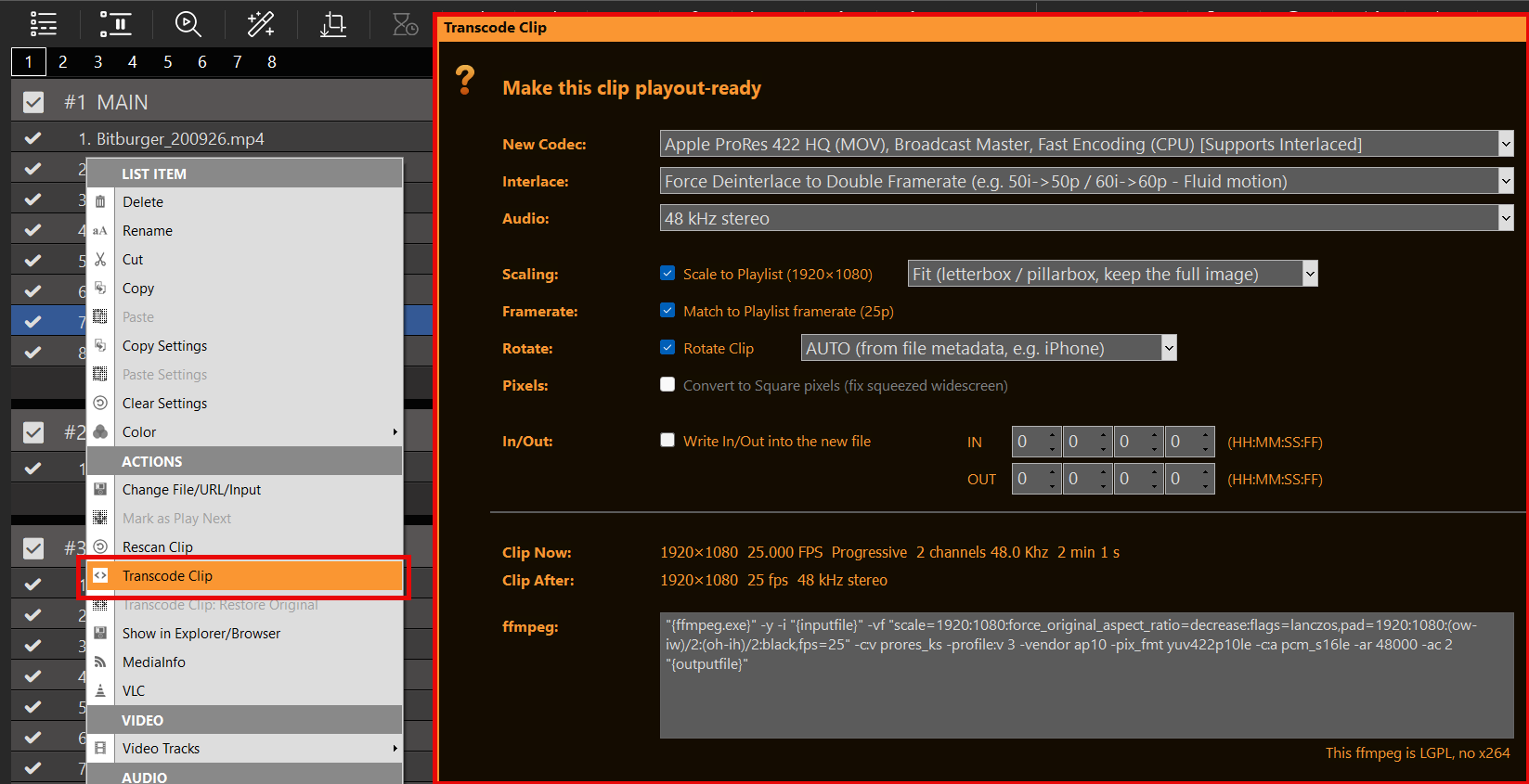
保持排行榜显示 AUTO 如果您时间紧迫,请仅在需要缩放、帧率、旋转、方形像素或内置裁剪时勾选下方的复选框——详情请参见下一节。.
底部的 ffmpeg 命令行是根据您设置的选项生成的。您可以对其进行编辑;如果命令有误,责任在操作者。PLAYDECK 随附了一个 LGPL 版 ffmpeg(不含 x264). 硬件 H.264(NVENC/QSV)和软件 OpenH264 都可以。. libx264 将会失败。.
需要恢复原始文件吗?右键单击 → 转码片段:恢复原始状态.
当你真正需要它的时候
- 卡顿 / CPU占用率过高 — ProRes、DNxHD、HAP、MXF:这些格式在 PLAYDECK 中由 CPU 解码。转码为 GPU 编解码器(将“编解码器”设置为“自动”)。.
- 黄色不匹配图标 — 片段时长或帧率 ≠ 播放列表。勾选“缩放”和/或“匹配帧率”。.
- iPhone / 横屏 — 勾选“旋转”,保持“自动”(如果“自动”不起作用,则设置为90°)。.
- 微型网页/YouTube文件 — 调整为播放列表大小。YouTube 视频可在同一对话框中进行转码(下载 + 编码)。.
- 演出将在10分钟后开始 — 仅限“AUTO”,好的。无需勾选复选框。.
- 剪辑而不重新编码 — 选择“无损(流复制)”,并勾选“写入新文件的起始/结束点”。保持相同的容器和编解码器,包含所有音频轨道,起始/结束点精确到关键帧。.
“AUTO” 与可选复选框
该对话框是特意分开的,因此您无需担心设置错误。.
顶部 = AUTO. 编解码器、交错和音频选项始终处于启用状态。每个列表中的第一个选项均为“自动”。 这是安全的默认设置:PLAYDECK 会在可能的情况下选择 GPU 编码器(NVENC、QSV,否则为 AV1),保持逐行扫描文件的逐行扫描格式,并对隔行扫描源以相同的帧率进行去隔行处理(例如 50i → 50p)。 对于音频,当新文件格式允许时(MP4:AAC/MP3,MOV:PCM/AAC,MKV:大多数编解码器),它会复制原始音轨。如果复制会导致文件损坏,则会改写为 48 kHz 立体声(AAC,或 ProRes/DNxHD 格式的 PCM)。.
您仍然可以进行覆盖:选择特定的编解码器(包括 无损(流式复制)),强制保持隔行扫描,强制双倍帧率去隔行(例如 50i → 100p),强制同帧率去隔行,强制 复制原始音频, ,或强制 48 kHz 立体声. 你不必这样做。.
底部 = 可选. 缩放、帧率、像素、旋转以及缩放功能在勾选前均处于关闭状态。未勾选表示:保持图片/时间不变,仅运行“自动编码”功能。.
- 按播放列表调整 — 启用尺寸调整功能。其旁边有:适应(显示完整图片,带有黑边)、填充(裁剪以填满画框)、拉伸(变形以精确匹配播放列表尺寸)。.
- 与播放列表帧率匹配 — 编写一个恒定播放列表 FPS。在帧率可变或“异常”的情况下(如 iPhone、网页),使用此方法可确保时长与音频保持同步。.
- 转换为平方像素 — 仅当文件比例非1:1时生效。旧式压缩高清视频(例如应显示为16:9的1440×1080分辨率)。PLAYDECK和VLC的显示效果可能不同;勾选此项将按标准像素显示。.
- 旋转剪辑 — 勾选此项可旋转。下拉菜单选项为“自动”(根据文件元数据,通常适用于 iPhone)或“90°/180°”。未勾选即不旋转。PLAYDECK 的引擎会忽略旋转元数据;而 VLC 通常不会。.
- 将数据写入/读出到新文件中 — 勾选此选项可将剪切部分合并为一个较短的文件。未勾选 = 剪切点在播放列表中保持有效。.
如果唯一的问题是 CPU/GPU 编解码器,请保持所有复选框均未勾选。仅勾选与您实际拥有的片段相匹配的那一行。.
跑步之后
新文件将与旧文件保存在同一位置,文件名为 _已转码_ 在名称中进行修改,将其添加到播放列表中,然后重新扫描。多选:一次操作;启用“烘焙”功能后,每个片段都使用自己的入点/出点。.
如果 ffmpeg 拒绝该命令(备注中有拼写错误),PLAYDECK 会显示错误信息。按 ESC 键可取消。.
播放列表撤销: 还原项目备份 如果你需要恢复到较早的项目状态——这与剪辑上的“恢复原始状态”功能不同。.
哪些文件是在 CPU 上解码的
PLAYDECK 可以播放这些文件,但是 不通过GPU 在 Windows 系统上。这时,“转码片段(编解码器自动)”功能就派上用场了。.
ProRes
来自苹果/Mac的高质量编解码器。苹果从未为Windows发布过GPU解码器,因此PLAYDECK通过CPU对ProRes进行解码。如果您需要Alpha通道,HAP-A是Windows平台上的更佳选择。.
HAP及其变体(HAP-A)
Alpha通道,CPU负载低于ProRes——但仍由CPU处理,而非GPU。.
DNxHD、MXF
同上:PLAYDECK 中不支持 GPU 解码。.
推荐哪些显卡?








