

本文介绍了如何在无需操作员干预的情况下运行 PLAYDECK:从流量或调度系统获取每日项目文件,在文件被覆盖时自动重新加载,以及按计划重启应用程序。.
“设置”→“自动化”这个选项很容易被忽略。一个名为“禁用项目自动保存”的复选框,听起来似乎与全天候播放无关——但与“从文件夹加载最新项目”结合使用时,这就是典型的无人值守工作流。.
本文内容:
→ 设置 → 自动化
→ 典型应用场景
→ 禁用“保存”和“加载最新”功能
→ 重新启动 PLAYDECK
设置 → 自动化
打开 设置 → 自动化 (“设置”组中的最后一项)。.
本页面包含三个独立的功能:
- 每隔 — 每日或每周重新开始
- 禁用项目自动保存功能 — PLAYDECK 不会在后台写入已打开的项目;当该文件发生变化时,可选择重新加载
- 从文件夹中加载最新项目 — 在某个时间点,加载最新版本
.xml保存在一个文件夹中(每天一次)
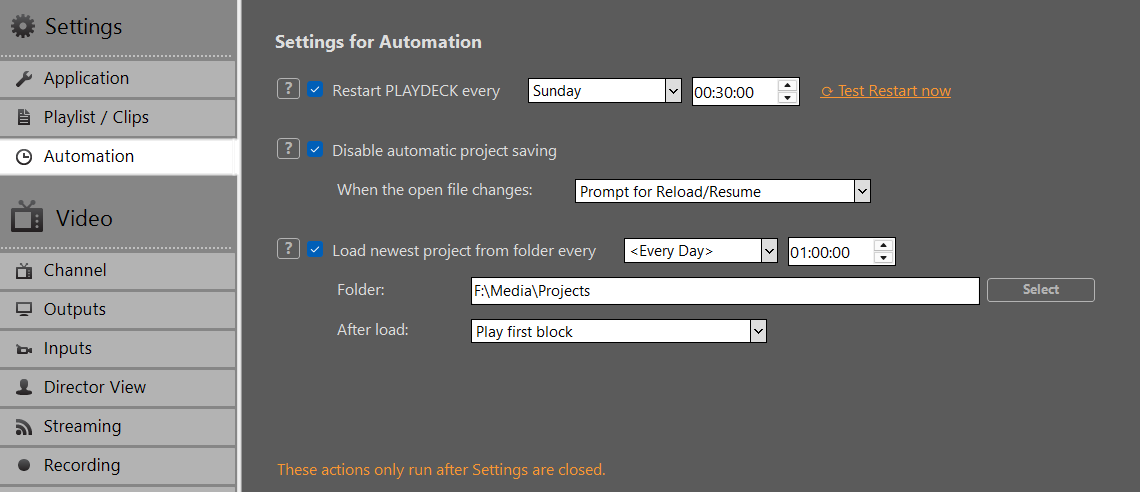
注: 计划重启、加载最新版本以及文件更改时自动重新加载 在“设置”打开时请勿运行. 配置时间、文件夹和选项,然后 关闭设置. 否则,预定时间可能会过去,却什么也没发生。. 测试 现在重启 仍可直接从“设置”中运行——这是唯一的例外。.
典型应用场景
以下这些情况正是自动化发挥重要作用的场景——仅凭标签是无法直观判断的。.
交通/调度系统每天都会生成一个新的XML文件
规划师会拖放诸如 13-08-26_Playdeck.xml, 14-08-26_Playdeck.xml 到共享文件夹中。午夜时分,PLAYDECK 应自动选取最新文件并继续运行,无需人工干预。也就是说 加载最新内容, ,通常与……一起 禁用项目自动保存功能.
同一天内,同一个项目文件被覆盖了
编辑器或第三方应用程序覆盖了当前打开的文件。PLAYDECK 应该能检测到这一点并重新加载。也就是说 禁用保存功能 + 当打开的文件发生变化时 → 重新加载/继续. 详情: 在外部准备/导入播放列表.
都在同一台机器上
00:00 生成了一个新文件,随后在 14:00 又覆盖了同一天的文件。启用 加载最新内容 以及 reload-on-change。这两者并非非此即彼。.
一夜之间重新开始
24/7 设备应每天重启一次 PLAYDECK,即使在节目播出期间也是如此。也就是说 每隔.
禁用“保存”和“加载最新”功能
禁用项目自动保存功能
如果启用此功能,PLAYDECK 将 不 在后台保存项目文件(包括常规的自动保存,以及退出时的静默保存)。. “文件”→“保存”/“另存为”功能仍然可用.
在以下情况下使用此功能:当一个 该XML由外部系统拥有. 否则,PLAYDECK 会将其内存中的播放列表写回磁盘,并覆盖调度程序的文件。.
当已打开的文件发生变化时:
- 什么也不做 — 忽略外部覆盖
- 立即重新加载/继续 — 重新加载并尝试继续播放同一片段(通过唯一 ID)
- “重新加载/继续”提示 — 先问一下
注: “继续播放”功能仅在当前正在播放的片段在重新加载的项目中仍然存在时才有效。如果不存在,该通道将停止播放。此重新加载操作旨在 已经打开的同一个文件. 这不能替代“加载最新版本”功能。.
从文件夹中加载最新项目
如果启用此功能,PLAYDECK 会搜索所选文件夹 在所选的工作日和时间之后 并加载最新版本 .xml 每天一次.
- 最新手段 文件日期 (最后写入时间),而不是文件名。.
13-08-26vs简体中文(大陆)01-09-26名称中的内容并不重要。. - 仅限有效的 PLAYDECK 项目文件(其他 XML 文件,例如 XMLTV 导出文件,将被跳过)。.
- 正在写入(正在使用)的文件将被跳过。.
- 当前打开的文件将被忽略。. PLAYDECK 不会再次加载相同的播放列表。您无需禁用“保存”功能,也能使“加载最新”功能正常工作。.
- 成功加载后,当天将不再进行加载。.
反正为什么要把它们结合起来呢
“加载最新文件”无需禁用“保存”功能——已打开的文件已被排除在“最新”选项之外。对于交通系统,通常需要 两者: 如果未启用“禁用保存”功能,PLAYDECK 会自动保存打开的项目,该文件的日期会不断更新,因此明天的发布内容可能会看起来比 PLAYDECK 自身的保存版本“更早”。如果计划任务覆盖了 今天的 当文件处于打开状态时,PLAYDECK 还可以直接覆盖该文件进行保存。.
推荐的 24/7 配置
- 启用 禁用项目自动保存功能.
- 当已打开的文件发生更改时: 立即重新加载/继续 —— 如果同一天的文件稍后可以被覆盖;否则不执行任何操作。.
- 启用 每隔一段时间从文件夹中加载最新项目
<Every Day>例如:.00:00:00. - 文件夹 = 计划程序的拖放文件夹。该文件夹中仅应保留 PLAYDECK 项目 XML 文件。.
- 装载后:
- 播放第一个片段 — 开始播出(典型的无人值守切换)
- 进入第一个片段 — 加载第一个区块,等待后续的播放
- 遵循分块课表 — 不要自动播放;根据各自的计时器时间触发(程序流程). 如果您使用此选项进行测试,但没有任何进程启动,这是预期的行为。.
- 关闭设置.
项目切换是 无缝的. 输出保持不变;仅 几帧 在加载过程中出现掉帧。设置通道 背景设为黑色 — 如果前一幅画面有几帧会闪现,黑色是最不显眼的填充色。这是对新项目的硬切,而非淡入淡出。请协调文件上传时间与加载时间(通常在午夜),确保切点位于安全的时间间隙内,或者使用 遵循分块课表 在新文件中。.
重新启动 PLAYDECK
如果启用,PLAYDECK 关闭后重新启动 在所选的工作日和时间,, 即使在节目播出期间. 请在无人值守的机器上使用此功能,以实现每日的干净启动。.
测试 现在重启 会立即执行相同的重启操作。计划重启仅执行 关闭“设置”后.








