

Cet article explique comment faire fonctionner PLAYDECK sans opérateur : importation quotidienne des fichiers de projet depuis un système de gestion du trafic ou de planification, rechargement automatique lorsqu'un fichier est écrasé, et redémarrage programmé de l'application.
Dans “ Paramètres → Automatisation ”, on passe facilement à côté de cette option. Une case à cocher intitulée “ Désactiver l'enregistrement automatique du projet ” ne fait pas vraiment penser à une diffusion 24 h/24, 7 j/7 — mais, associée à l'option « Charger le projet le plus récent depuis le dossier », elle correspond au workflow typique en mode automatisé.
Dans cet article :
→ Paramètres → Automatisation
→ Cas d'utilisation typiques
→ Désactiver l'enregistrement et charger la dernière version
→ Redémarrer PLAYDECK
Paramètres → Automatisation
Ouvrir Paramètres → Automatisation (dernier élément du groupe « Paramètres »).
Cette page regroupe trois fonctions indépendantes :
- Redémarrez PLAYDECK toutes les — un nouveau départ chaque jour ou chaque semaine
- Désactiver la sauvegarde automatique des projets — PLAYDECK n'enregistre pas le projet ouvert en arrière-plan ; un rafraîchissement facultatif est proposé lorsque ce fichier est modifié
- Charger le projet le plus récent depuis le dossier — à une heure donnée, charger la dernière version
.xmldans un dossier (une fois par jour)
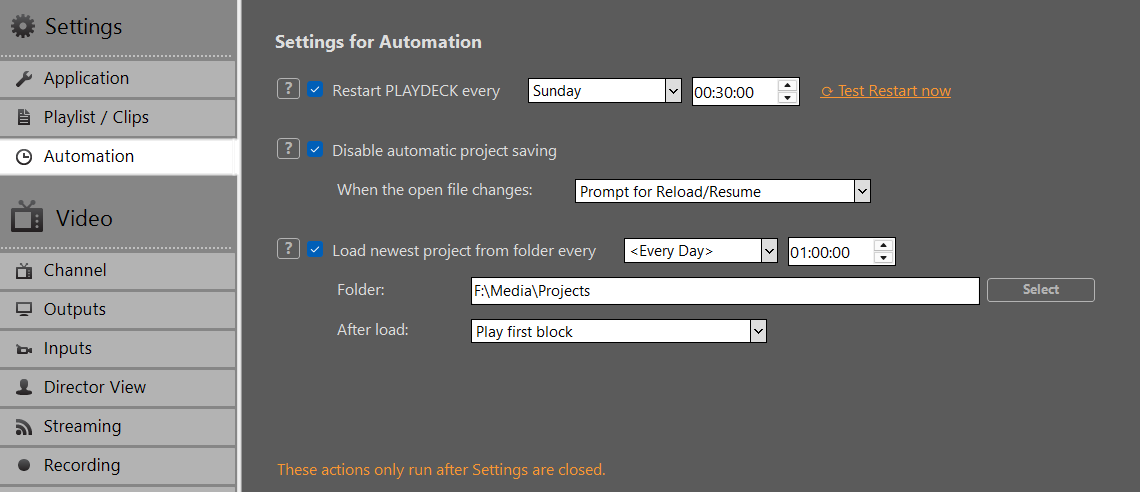
Remarque : Redémarrage programmé, « Load newest » et « reload-on-file-change » Ne pas exécuter tant que les paramètres sont ouverts. Configurez l'heure, le dossier et les options, puis Fermer les paramètres. Sinon, l'heure prévue risque de passer sans que rien ne se passe. Tester le redémarrage maintenant se lance toujours directement depuis les Paramètres — c'est la seule exception.
Cas d'utilisation typiques
C'est dans ces situations que l'automatisation prend tout son sens — elles ne ressortent pas forcément des étiquettes seules.
Le système de gestion du trafic et des horaires génère un nouveau fichier XML chaque jour
Un planificateur dépose des fichiers tels que 26/08/13_Playdeck.xml, 26/08/14_Playdeck.xml dans un dossier partagé. À minuit, PLAYDECK devrait sélectionner le fichier le plus récent et poursuivre l'exécution en mode automatique. C'est-à-dire Charger les plus récents, généralement en même temps que Désactiver la sauvegarde automatique des projets.
Le même fichier de projet est écrasé au cours de la journée
Un éditeur ou une application tierce écrase le fichier actuellement ouvert. PLAYDECK devrait détecter cela et recharger le fichier. C'est-à-dire Désactiver l'enregistrement + Lorsque le fichier ouvert est modifié → Recharger/Reprendre. Détails : Créer/importer des listes de lecture depuis une source externe.
Les deux sur la même machine
Nouveau fichier créé à 00 h 00, puis le fichier du même jour a été écrasé à nouveau à 14 h 00. Activer Charger les plus récents et « reload-on-change ». Ces deux options ne s'excluent pas mutuellement.
Un nouveau départ dès le lendemain matin
Des boîtiers fonctionnant 24 h/24 et 7 j/7 qui doivent redémarrer PLAYDECK une fois par jour, même pendant la diffusion. C'est-à-dire Redémarrez PLAYDECK toutes les.
Désactiver l'enregistrement et charger la dernière version
Désactiver la sauvegarde automatique des projets
Si cette option est activée, PLAYDECK va pas enregistrer le fichier de projet en arrière-plan (l'enregistrement automatique habituel, ainsi que l'enregistrement silencieux à la fermeture). Les options « Fichier → Enregistrer » / « Enregistrer sous » fonctionnent toujours.
Utilisez cette option lorsqu'un Le système externe est propriétaire du fichier XML. Sinon, PLAYDECK réécrit sa liste de lecture en mémoire sur le disque et écrase le fichier du planificateur.
Lorsque le fichier ouvert est modifié :
- Ne rien faire — ignorer les remplacements externes
- Recharger/Reprendre immédiatement — actualiser la page et essayer de reprendre la lecture du même clip (à l'aide de son identifiant unique)
- Invite de rechargement/reprise — demande d'abord
Remarque : La fonction « Reprendre » ne fonctionne que si le clip en cours de lecture existe toujours dans le projet rechargé. Si ce n'est pas le cas, ce canal s'arrête. Ce rechargement sert à le même fichier qui est déjà ouvert. Cette option ne remplace pas « Charger la dernière version ».
Charger le projet le plus récent depuis le dossier
Si cette option est activée, PLAYDECK recherche dans le dossier sélectionné après le jour de la semaine et l'heure sélectionnés et charge la dernière version .xml une fois par jour.
- Les moyens les plus récents date de dépôt (heure de la dernière écriture), et non le nom du fichier.
13-08-26contre01-09-26Ce qui figure dans le nom n'a pas d'importance. - Seuls les fichiers de projet PLAYDECK valides sont pris en compte (les autres fichiers XML, tels que les exportations XMLTV, sont ignorés).
- Les fichiers en cours d'écriture (utilisés) sont ignorés.
- Le fichier actuellement ouvert n'est pas pris en compte. PLAYDECK ne chargera pas une deuxième fois la même liste de lecture. Il n'est pas nécessaire de désactiver l'enregistrement pour que la fonction « Charger la dernière » fonctionne.
- Une fois le chargement effectué avec succès, il ne sera pas effectué à nouveau le même jour.
Mais pourquoi les combiner, au juste ?
La fonction “ Charger le plus récent ” ne nécessite pas de désactiver l'enregistrement : le fichier ouvert est déjà exclu de la sélection « le plus récent ». Pour un système de gestion du trafic, on souhaite généralement les deux: si l’option “ Désactiver l’enregistrement ” n’est pas activée, PLAYDECK enregistre automatiquement le projet ouvert ; la date de ce fichier évolue en permanence, et la version publiée demain pourrait paraître « plus ancienne » que celle enregistrée par PLAYDECK lui-même. Si le planificateur écrase d’aujourd’hui fichier tant qu'il est ouvert, PLAYDECK peut également enregistrer par-dessus ce fichier, ce qui le remplace.
Configuration recommandée pour un fonctionnement 24 h/24, 7 j/7
- Activer Désactiver la sauvegarde automatique des projets.
- Lorsque le fichier ouvert est modifié: Recharger/Reprendre immédiatement — si le fichier de la même journée peut être écrasé ultérieurement ; sinon, ne rien faire.
- Activer Charger le projet le plus récent du dossier toutes les
<Every Day>par exemple :.00:00:00. - Dossier = le dossier de dépôt du planificateur. Ne conservez que le fichier XML du projet PLAYDECK dans ce dossier.
- Après chargement:
- Lire le premier bloc — lancement de la diffusion (commutation automatique classique)
- Début du premier bloc — charger le premier bloc, attendre la lecture suivante
- Suivre les horaires par blocs — ne se lancent pas automatiquement ; les blocs se déclenchent selon leur propre temporisation (Déroulement du programme). Si vous effectuez un test avec cette option et que rien ne démarre, c'est tout à fait normal.
- Fermer les paramètres.
Le commutateur de projet est sans couture. La sortie reste active ; seul quelques images perte de signal pendant le chargement. Réglez le canal fond noir — si quelques images de la séquence précédente devaient apparaître brièvement, le noir est la couleur de remplissage la moins visible. Il s’agit d’une coupure nette vers le nouveau projet, et non d’un fondu. Synchronisez le dépôt du fichier et l’heure de chargement (souvent minuit) afin que la coupure s’insère dans un intervalle sans risque, ou utilisez Suivre les horaires par blocs dans le nouveau fichier.
Redémarrer PLAYDECK
Si cette option est activée, PLAYDECK se ferme puis redémarre le jour de la semaine et à l'heure sélectionnés, même pendant la diffusion. Utilisez cette option pour un redémarrage quotidien « propre » sur les machines sans surveillance.
Tester le redémarrage maintenant lance immédiatement ce même redémarrage. Le redémarrage planifié ne s'exécute que une fois que les paramètres sont fermés.








