

Les règles Playout sont déterminantes quand la lecture d'un clip est autorisée, et que se passe-t-il ensuite ?. La fonction « Shuffle » utilise la même couleur grise pour les extraits qui ne font pas partie de cette prise.
Dans cet article :
→ Où le trouver ?
→ Action après le clip
→ Limite Playout
→ « Gris » vs « Inactif »
→ Lecture aléatoire / Synchronisation des clips
→ Synchronisation des dossiers
→ Durée, suivi et calendrier
Où le trouver ?
Sélectionnez un ou plusieurs clips, puis cliquez sur le bouton icône « pause / fin » sur le clip (au même endroit que l'ancienne fonction « Pause du clip »). Le titre de la boîte de dialogue est Règles du Playout.
Le haut de la boîte de dialogue est Action après le clip (pause / arrêt / continuer). En dessous, on trouve Limite Playout. Paramètres par défaut pour les nouveaux clips dans le pied de page sont enregistrés tous les clips que vous ajouterez par la suite.
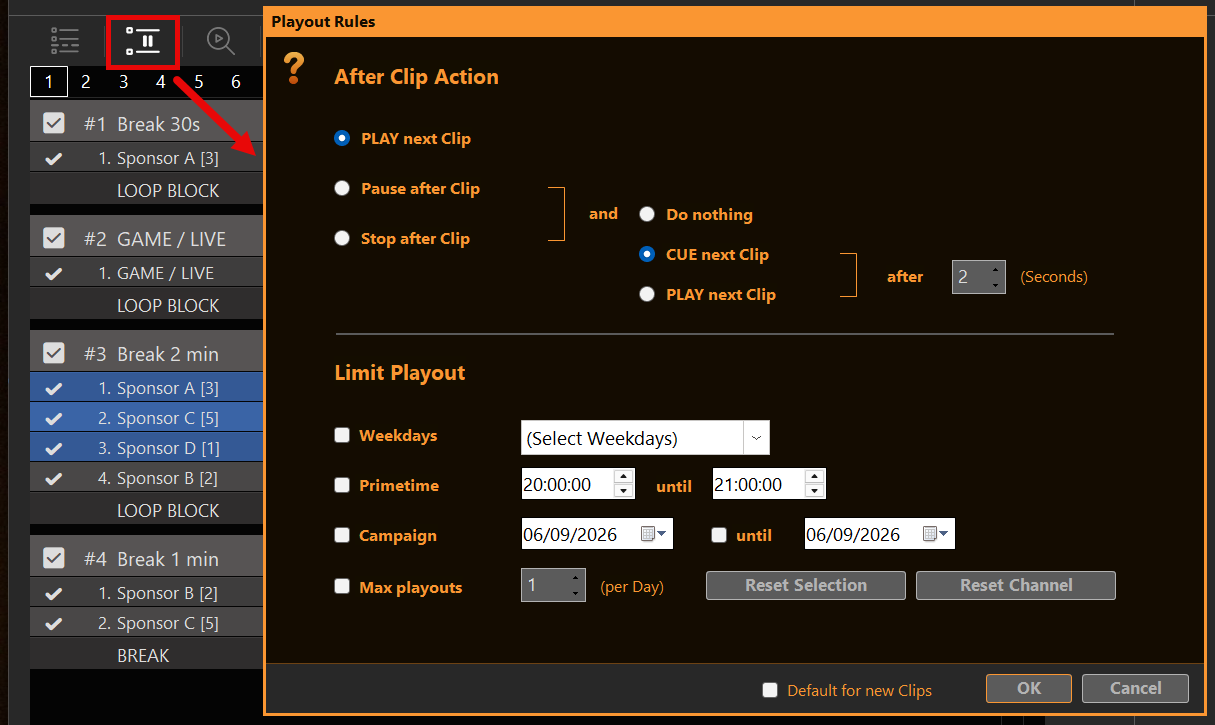
Action après le clip
Il s'agit de l'ancienne fonction « Clip Pause ». Elle ne s'active que lorsque le clip arrive réellement à sa fin.
- Lire le clip suivant — la playlist continue comme d'habitude.
- Pause après le clip — rester sur la dernière image et attendre, ou continuer après un temps d'attente.
- S'arrêter après le clip — interrompre la diffusion à la fin de cet extrait.
À droite, vous choisissez la suite : Lire le clip suivant, Passer au clip suivant, ou Ne rien faire, éventuellement après quelques secondes.
Limite Playout
Chaque règle cochée doit désormais être respectée. Les règles non cochées sont ignorées.
- Jours de la semaine — uniquement les jours sélectionnés.
- Heure de grande écoute — l'heure de la journée. De est inclus, jusqu'à ce que n'est pas (18 h 00 – 20 h 00 signifie jusqu'à 19 h 59 min 59 s). Si l'heure de début est postérieure à l'heure de fin (par exemple 22 h 00 – 06 h 00), la plage horaire se renouvelle pendant la nuit.
- Campagne — dates du calendrier. Jusqu'à ce que inclus. Si l'option « Jusqu'au » est désactivée, le clip est limité au jour « Du » uniquement.
- Nombre maximal de diffusions (par jour) — le nombre maximal de fois où ce clip peut être lu au cours de la journée calendaire en cours. Le compteur est remis à zéro lors de la prochaine vérification après minuit (pas de compte à rebours supplémentaire). Une lecture est comptabilisée lorsque le clip terminé et la tête de lecture gauche . La lecture en boucle du même clip n'ajoute pas de temps supplémentaire. Un démarrage manuel fait Vérifie si ce clip a été lu jusqu’au bout.
Plusieurs règles mises bout à bout, c'est ET: jour de la semaine et heure de grande écoute et campagne et nombre maximal de diffusions, si elles sont toutes activées.
Réinitialiser la sélection / Réinitialiser la chaîne Dans cette boîte de dialogue, remettez à zéro les compteurs journaliers. Fichier → Réinitialiser le statut « lu » du clip Il en va de même pour les marques et les comptes joués.
« Gris » vs « Inactif »
Deux bains différents :
- Case à cocher de la première colonne décochée — Le clip est inactif. L'automatisation ne le prendra pas en compte, et vous ne pouvez pas le lancer avec les commandes CUE / PLAY / Fade.
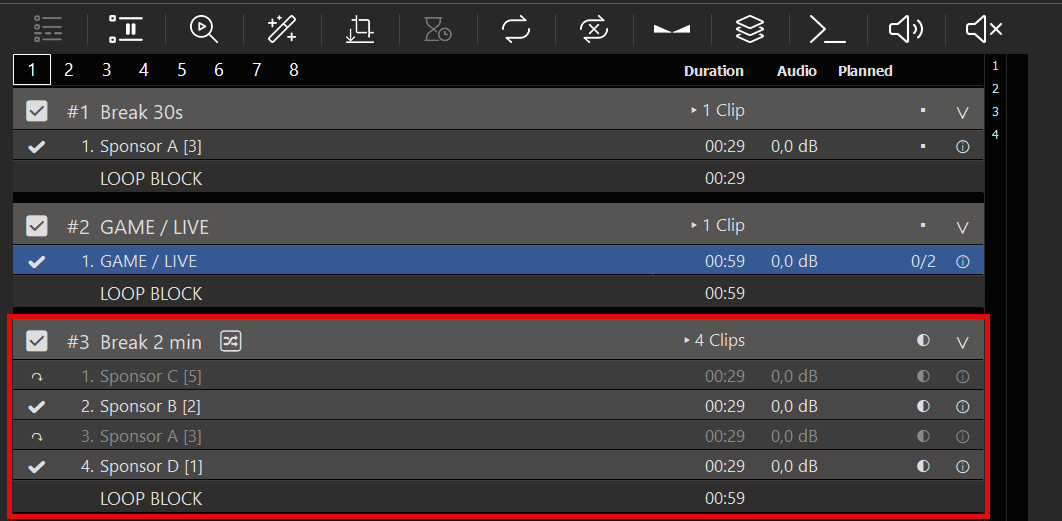
- Nom en gris + ↷ — l'extrait est sur cette recette (Limite : Playout, ou ce qui reste après le Shuffle). Les fonctions « Automation », « Follow », « Planned duration » et « Get Next » l'ignorent. Vous pouvez toutefois le lancer manuellement. Cela désactive le grisé de ce clip uniquement ; cela ne génère pas une nouvelle prise de Shuffle.
Les en-têtes de bloc indiquent toujours le nombre de clips pouvant effectivement être lus dans cette prise (▸ 3 extraits), et non pas tous les fichiers du bloc.
Lecture aléatoire / Synchronisation des clips
Ouvrir Lecture aléatoire / Synchronisation des clips à partir du bloc (icône de mélange dans l'en-tête du bloc). Titre de la boîte de dialogue : Lecture aléatoire/Synchronisation des clips.
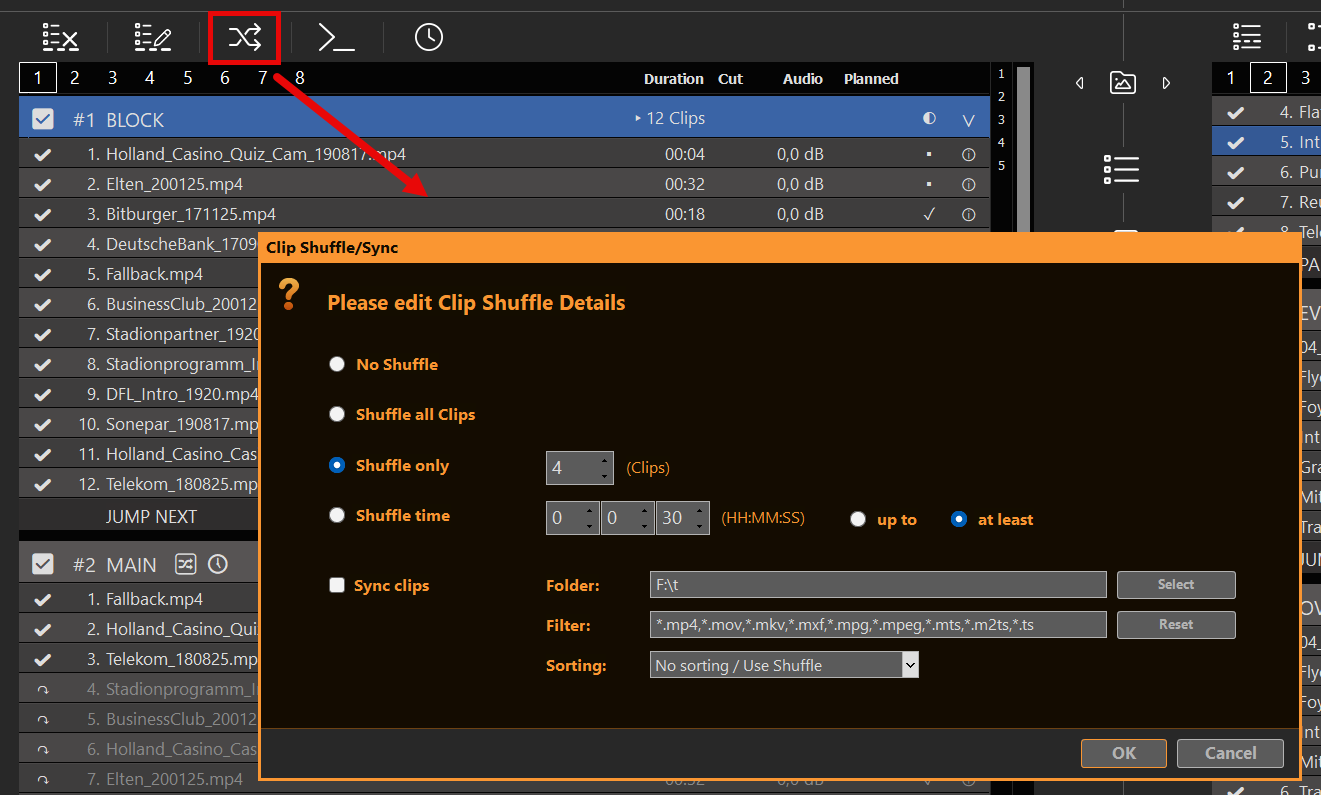
Méthodes de mélange
- Pas de lecture aléatoire — ordre normal. À utiliser lorsque vous souhaitez uniquement la synchronisation des dossiers (et un tri facultatif), sans aucune prise aléatoire.
- Mélanger tous les clips — ordre aléatoire pour l'ensemble du bloc. Tous les clips actifs font partie de la prise.
- Mélanger uniquement N — sélectionnez N extraits pour cette prise ; les autres s'affichent en gris (↷). Sur l'ensemble des transactions, PLAYDECK privilégie les extraits qui sont restés le plus longtemps en attente (rotation équitable), et non ceux qui ont été “ lus en dernier ”.
- Temps de mélange — Commencez par mélanger les extraits, puis conservez-les jusqu’à ce que la prise atteigne la durée souhaitée :
- jusqu'à HH:MM:SS — remplissez autant que possible sans dépasser ; les extraits qui ne rentrent pas s'affichent en gris.
- au moins HH:MM:SS — continuer à additionner jusqu'à ce que la somme soit ≥ à la valeur cible ; puis griser le reste.
Tri Les options « Tri » et « Aléatoire » s'excluent mutuellement : un tri réel (Nom A–Z / Z–A, Date de création la plus récente / la plus ancienne) désactive l'option « Aléatoire » ; le choix d'une méthode « Aléatoire » définit le tri sur Pas de tri / Utiliser le mode aléatoire.
Lorsque PLAYDECK réalise une opération
Une nouvelle main est distribuée lorsque vous entrez dans le « Block » depuis l'extérieur :
- CUE / PLAY / Fondu d'entrée sur l'en-tête du bloc — offres.
- CUE / PLAY sur un clip à l'intérieur du bloc (y compris le premier extrait de la prise) — lit cet extrait tel quel. Il le fait pas réorganisation. Si le clip était grisé, il est dégrisé uniquement pour ce démarrage.
- Lorsque le bloc devient Suivant (passer au bloc suivant, passer au bloc, arrêter/mettre en pause le suivi, …) — s'applique une seule fois à cette entrée en attente.
- Bloc programmé — lorsque la planification se déclenche (ou que le cache suivant prépare ce bloc), PLAYDECK distribue une fois, puis lance le premier clip de prise. Si la lecture est déjà en cours dans ce bloc, la planification ne redistribue pas.
- Bloc de rupture — Il en va de même lorsque l'on accède au « Break » (qu'il s'agisse d'une interruption ou de la fin d'un clip). Le retour du « Break » vers le clip ou la position précédente n'entraîne pas de nouvelle prise sur la cible de retour.
- Bloc de boucle — chaque nouveau cycle de boucle propose une nouvelle sélection dès le début de ce cycle (le clip qui vient de devenir « Current » reste en place ; le reste du bloc est réorganisé). Alors que le dernier clip de l'ancien cycle est encore en cours de lecture, « Next » pointe déjà vers le premier clip de l'ordre actuel — PLAYDECK ne réorganise pas les clips sous la tête de lecture.
- Clips en boucle — conserve la même prise pour la plage du clip en boucle.
- La sortie du bloc (fin de bloc sans boucle) efface la prise afin que la prochaine entrée puisse distribuer de nouvelles cartes.
Les clips qui ne font pas partie de la prise apparaissent en gris (↷). Les fonctions « Automatisation », « Suivre », « Durée prévue » et « Passer au suivant » les ignorent. Vous pouvez toutefois lancer manuellement un clip gris : cela réactive uniquement ce clip ; cela ne crée pas une nouvelle prise.
Les blocs dotés des fonctionnalités « Shuffle » et/ou « Folder Sync » affichent le symbole 🔀 dans leur en-tête.
PLAYDECK propose un prendre lorsque le « Block » est joué depuis le début: CUE / PLAY / Fondu d'entrée sur le en-tête de bloc, sur le extrait de la première prise, ou lorsque le bloc arrive à son tour dans la séquence de diffusion (fin de bloc, commande, action, planning). Les extraits qui ne font pas partie de la prise apparaissent en gris (↷).
La fonction « Looping the Block » conserve la même prise. Il ne mélange plus les cartes. Pour distribuer une nouvelle main, recommencez le bloc depuis le début.
CUE / double-cliquez sur n'importe quel autre La commande « Clip » dans le bloc lance la lecture de ce clip (et le rend visible s'il était grisé). Elle ne réorganise pas le reste.
Synchronisation des dossiers
Vous pouvez utiliser Synchronisation des dossiers uniquement — laisser la lecture aléatoire activée Pas de lecture aléatoire. La synchronisation continue d'ajouter, de supprimer et de réanalyser des fichiers ; optionnel Tri les trie. Le mélange est facultatif en plus. Dans le même Lecture aléatoire / Synchronisation des clips boîte de dialogue :
- Vérifier Synchroniser les clips.
- Ensemble Dossier (navigation ou chemin d'accès).
- Facultatif Filtre — des motifs séparés par des virgules. Extensions (
*.mp4,mp4,.mov) et noms de fichiers: sous-chaîne sans*(par exemple :.promotioncorrespond à tout nom contenant “ promo ”), ou des caractères génériques (promo*,*_final.mp4,*spot*). Mélangez les deux, par exemple :.*.mp4,promo*,*_de.mov. Réinitialiser rétablit la liste des extensions par défaut. Filtre vide = tous les types de fichiers de playlists. - Facultatif Tri — Trier les extraits audio du bloc en fonction du dossier (uniquement lorsque le mode aléatoire est désactivé).
À quoi sert la synchronisation ?
- Ajoute les nouveaux fichiers du dossier en tant que clips.
- Supprime les extraits de fichiers qui ne se trouvent plus dans le dossier.
- Réanalyse un clip si le fichier a été remplacé (même chemin d'accès, nouvelle taille/date) — identique à Réanalyser le clip.
- N'affecte pas les éléments autres que les fichiers (données d'entrée, notes, etc.).
Lorsqu'il s'exécute
- En arrière-plan, pendant que ce bloc est pas Actuel et pas Suivant (pour que la diffusion en direct ne soit pas réécrite sous vos yeux).
- De même, lorsque vous cliquez sur « OK » dans la boîte de dialogue, si le bloc est inactif (ni « Actuel » ni « Suivant »).
- Après chaque cycle de synchronisation, PLAYDECK attend avant de lancer la synchronisation en arrière-plan suivante sur ce bloc : environ 10 secondes en général, environ 30 secondes si de nouveaux clips ont été ajoutés. Le bouton « OK » manuel dans la boîte de dialogue (lorsque le système est inactif) déclenche tout de même immédiatement la synchronisation.
Si les vérifications d'arrière-plan vous semblent inappropriées lors d'un spectacle en direct : Paramètres → Désactiver les vérifications de fichiers en arrière-plan (remplacement, fichiers dont la taille augmente, synchronisation des dossiers). Ne cochez pas cette case pour une utilisation normale. Les nouveaux clips sont tout de même analysés lors de leur premier ajout.
Durée, suivi et calendrier
Prévu Les options « time », « block duration », « Follow-after-clip » et « Get Next » n'utilisent que des clips pouvant être lus maintenant (actif, pas en gris, limite autorisée).
A prévu Bloquer avec non La prise de clip au moment du tir est ignorée. La limite Playout reste en vigueur sur le extrait, et non dans le bloc « Schedule ».








