

Playoutのルールで決まる いつ クリップの再生が許可され、かつ その後どうなるのか. Shuffleでは、このテイクに含まれていないクリップに対しても、同じグレーの表示状態が適用されます。.
この記事の内容:
→ 入手先
→ クリップ後のアクション
→ 上限 Playout
→ 「グレー」対「非アクティブ」
→ クリップのシャッフル/同期
→ フォルダ同期
→ 期間、フォロー、スケジュール
入手先
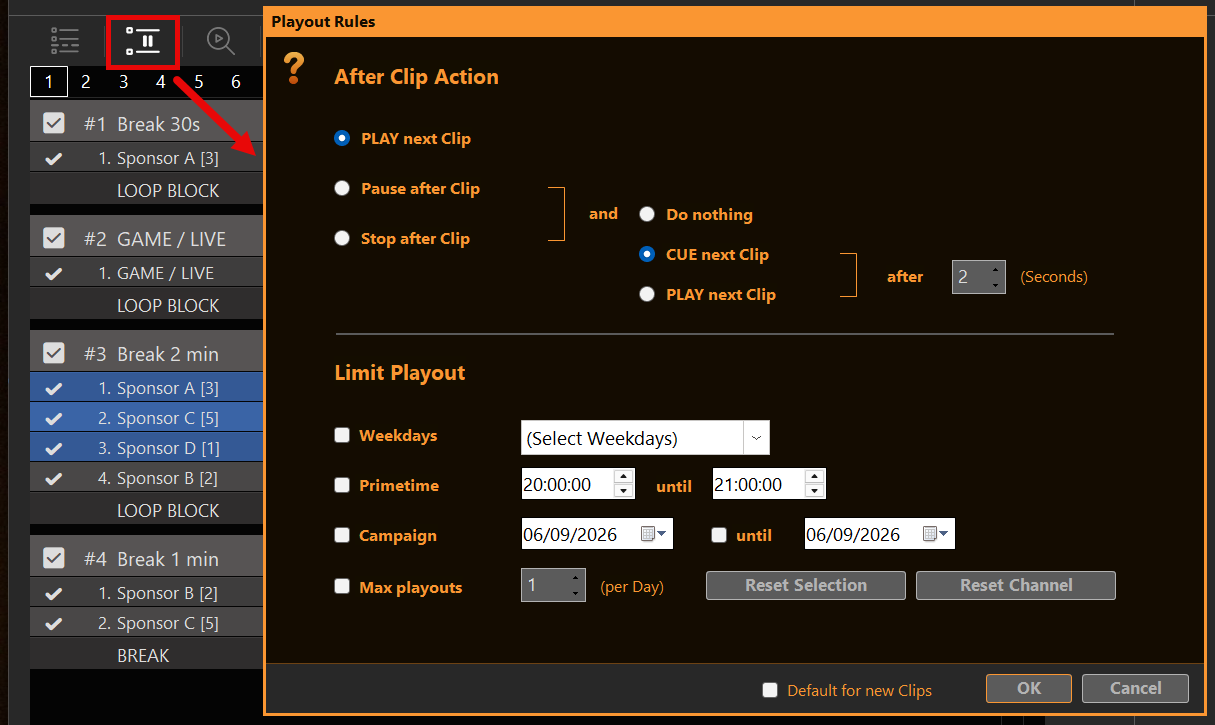
1つ以上のクリップを選択し、[ 一時停止/終了アイコン クリップ上(以前の「クリップの一時停止」と同じ場所)に表示されます。ダイアログのタイトルは Playout ルール.
ダイアログの上部には、 クリップ後のアクション (一時停止/停止/再開)。その下には 上限 Playout. 新しいクリップのデフォルト設定 フッターには、後で追加するクリップの両方が保存されます。.
クリップ後のアクション
これは旧「クリップ一時停止」機能です。クリップが実際に終了したときにのみ実行されます。.
- 次のクリップを再生 — プレイリストはいつものように続きます。.
- クリップの後に一時停止 — 最後のフレームを保持して待機するか、または遅延後に処理を続行する。.
- クリップの後に停止 — このクリップの終了時に再生を停止する。.
右側で、次に表示される内容を選択します: 次のクリップを再生, 次のクリップへ, 、または 何もしない, 、必要に応じて その後 数秒間。.
上限 Playout
チェックされた各ルールは、現在、条件を満たしている必要があります。チェックされていないルールは無視されます。.
- 平日 — 選択した日のみ。.
- プライムタイム — 時間帯。. 差出人: が含まれており、, ~まで ではありません(18:00–20:00 の場合、19:59:59 までを意味します)。「開始」が「終了」よりも遅い場合(例:22:00–06:00)、その時間帯は深夜にまたがります。.
- キャンペーン — カレンダー上の日付。. ~まで が含まれます。「Until」がオフの場合、クリップは「From」の日付のみに限定されます。.
- 1日あたりの最大再生回数 — 当日、このクリップが再生される可能性のある回数。カウンターは、深夜0時を過ぎて次のチェックが行われる際にリセットされます(別途タイマーは設定されません)。クリップが再生された場合、1回としてカウントされます。 完了 そして再生位置 左 です。同じクリップをループさせても、カウントは増えません。手動での再生開始 は そのクリップが最後まで再生されたかどうか数えてください。.
いくつかの規則を合わせると、 AND: 平日 そして プライムタイム そして キャンペーン そして 最大再生回数(すべてがオンになっている場合)。.
選択内容をリセット / チャンネルをリセット このダイアログで、日別カウンターをゼロにリセットします。. [ファイル] → [クリップの再生ステータスをリセット] 再生済みのマークやカウントについても同様に処理されます。.
「グレー」対「非アクティブ」
2つの異なるスキップ:
- 1列目のチェックボックスをオフにする — このクリップは非アクティブです。オートメーションでは処理されず、CUE / PLAY / Fade でも再生を開始することはできません。.
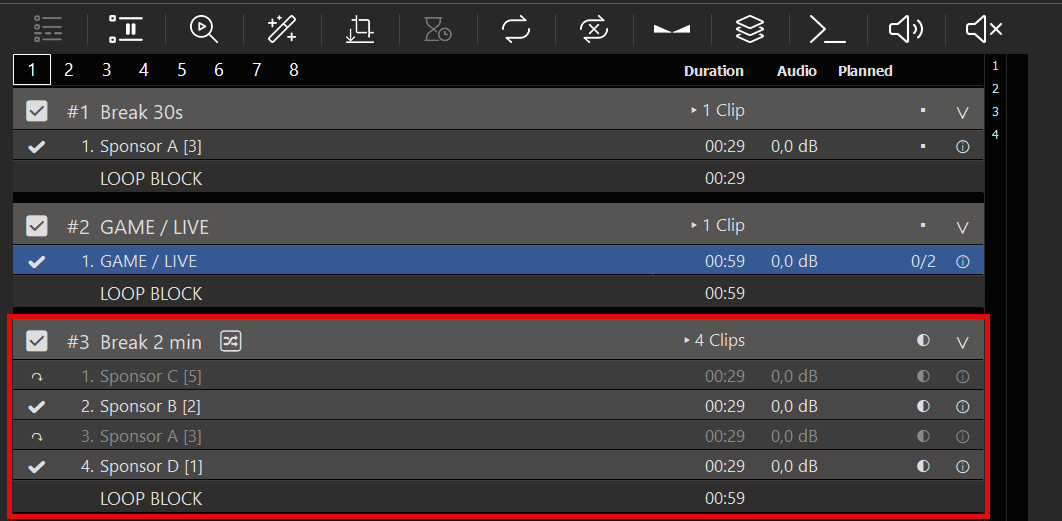
- グレーの名前 + ↷ — その動画は このテイクから (上限はPlayout、またはシャッフル後の残り分)。オートプレイ、フォロー、予定時間、および「次へ」ではスキップされます。手動で開始することは可能です。これにより、そのクリップのみが選択可能状態に戻りますが、新しいシャッフルテイクが生成されることはありません。.
ブロックヘッダーには、このテイクで実際に再生可能なクリップの数が引き続き表示されます(▸ 3つのクリップ)、ブロック内のすべてのファイルではありません。.
クリップのシャッフル/同期
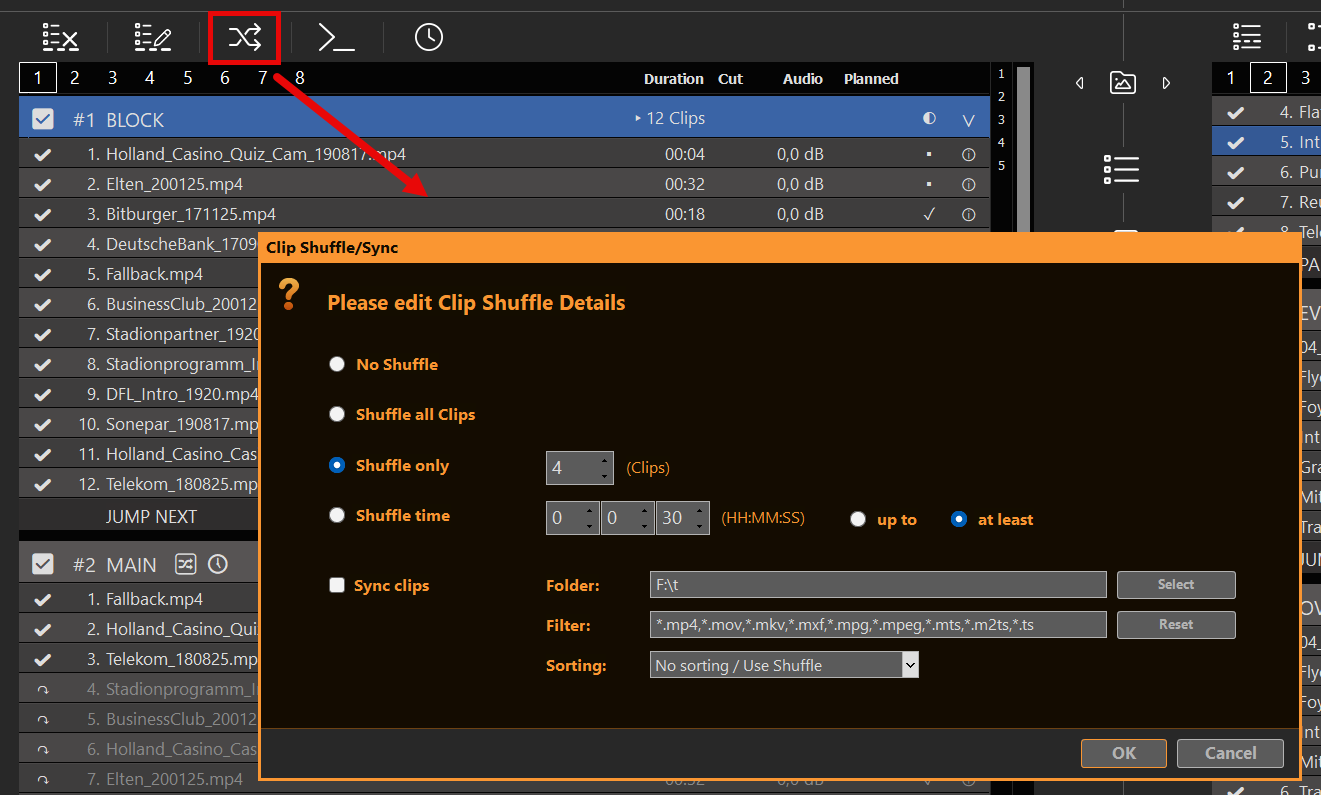
開く クリップのシャッフル/同期 ブロックから(ブロックヘッダーのシャッフルアイコン)。ダイアログのタイトル: クリップのシャッフル/同期.
シャッフル方法
- シャッフルしない — 通常の順序。次のような場合にこれを使用します。 「フォルダ同期」のみ (およびオプションのソート)、シャッフルは一切行わない。.
- すべてのクリップをシャッフルする — ブロック全体がランダムな順序で並んでいます。アクティブなクリップはすべてこのテイクに含まれています。.
- Nのみシャッフル — このテイクにはN個のクリップを選択し、残りはグレー表示にします(↷)。多くの案件において、PLAYDECKは「最後に再生された」クリップではなく、最も長く待機していたクリップを優先します(公平なローテーション)。.
- シャッフル時間 — まずシャッフルし、その後、テイクが所定の長さになるまでクリップを残しておきます:
- ~ HH:MM:SS — 上限を超えない範囲でできるだけ多く入力してください。収まらないクリップは灰色で表示されます。.
- 少なくとも HH:MM:SS — 合計が目標値以上になるまで加算を続け、その後、残りの数値をグレー表示にする。.
並べ替え 「シャッフル」と「並べ替え」は互いに排他的です。実際の並べ替え(名前 A~Z/Z~A、ファイルの日付 新しい順/古い順)を行うと、「シャッフル」はオフになります。「シャッフル」方式を選択すると、「並べ替え」は 並べ替えなし / シャッフルを使用.
PLAYDECKがテイクを配る時
外側からブロックに入ると、新しい手札が配られます:
- ブロックヘッダーの「CUE」「PLAY」「フェードイン」 — お得な情報。.
- ブロック内のクリップの「CUE / PLAY」 (そのテイクの最初のクリップを含む)— そのクリップをそのまま再生します。これは ではない 並べ替え。クリップがグレー表示だった場合、この開始時点に限り、グレー表示が解除されます。.
- ブロックが 次へ (次のブロックへジャンプ、ブロックへジャンプ、フォローの停止/一時停止、…) — その保留中のエントリに対して1回だけ処理を行います。.
- スケジュール済みブロック — スケジュールが実行されたとき(または次のキャッシュがそのブロックを準備したとき)、PLAYDECKは1回カードを配り、その後最初のテイククリップの再生を開始します。そのブロック内で既に再生が行われている場合、スケジュールは再度カードを配りません。.
- ブロックを解除 — ブレイクが挿入された場合(割り込みまたはクリップ終了後)も同様です。ブレイクから前のクリップ/位置に戻っても、戻り先に対して新たなテイクは生成されません。.
- ループブロック — 新しいループサイクルが始まるたびに、そのラップの開始時点で新しい順序が割り当てられます(「Current」になったばかりのクリップはその位置に留まり、ブロックの残りの部分は再シャッフルされます)。前のラップの最後のクリップがまだ再生されている間も、「Next」はすでに現在の順序の最初のクリップを指しています。PLAYDECKは、プレイヘッドの下にあるクリップを再シャッフルすることはありません。.
- ループクリップ — ループされたクリップ範囲に対して、同じテイクを維持します。.
- 「ブロックを離れる」(ループではないブロック終了)を行うと、テイクがクリアされ、次のエントリーで新たに処理できるようになります。.
テイクに含まれていないクリップは灰色(↷)で表示されます。「オートメーション」、「フォロー」、「計画時間」、「次のクリップを取得」では、これらのクリップはスキップされます。ただし、灰色表示のクリップは手動で再生を開始することができます。これにより、そのクリップのみが灰色表示から解除されますが、新しいテイクが作成されることはありません。.
「シャッフル」や「フォルダ同期」が設定されているブロックには、ヘッダーに🔀が表示されます。.
PLAYDECKは 取る そのブロックがプレイされたとき 最初から: CUE / PLAY / フェードイン ブロックヘッダー, において ファーストテイクのクリップ, 、またはそのブロックが次に再生されるタイミング(ブロック終了、コマンド、アクション、スケジュール)です。テイクに含まれていないクリップは灰色(↷)で表示されます。.
「Looping the Block」では、同じテイクが維持されます. 再度シャッフルされることはありません。新しい手札を配るには、ブロックを最初からやり直してください。.
CUE / 任意の箇所をダブルクリック その他 ブロック内のクリップを選択すると、そのクリップが再生されます(グレー表示だった場合は、グレー表示が解除されます)。それ以外のクリップの順序は変更されません。.
フォルダ同期
以下の方法をご利用いただけます フォルダ同期のみ — 「シャッフル」をオンにしたままにする シャッフルしない. 同期処理では、引き続きファイルの追加・削除・再スキャンが行われます。オプション 並べ替え それらを並べ替えます。先頭の「シャッフル」は任意です。同様に、 クリップのシャッフル/同期 ダイアログ:
- 確認 クリップを同期する.
- セット フォルダ (参照またはパス)。.
- 任意 フィルター — カンマ区切りのパターン。拡張機能(
*.mp4,mp4,.mov) および ファイル名: 「なし」を含む部分文字列*(例:.プロモーション(「promo」を含む任意の名前)に一致するもの)、またはワイルドカード(プロモーション*,*_final.mp4,*スポット*). 両方を混ぜ合わせます。例えば、.*.mp4,promo*,*_de.mov. リセット デフォルトの拡張子リストを復元します。フィルタを空にすると、すべてのプレイリストファイル形式が対象となります。. - 任意 並べ替え — ブロック内のファイルクリップを、フォルダに合わせて並べ替える(「シャッフル」がオフの場合のみ)。.
同期の機能とは
- そのフォルダ内の新しいファイルをクリップとして追加します。.
- そのフォルダ内にもはや存在しないファイルクリップを削除します。.
- ファイルが置き換えられた場合(パスは同じで、サイズや日付が変更された場合)、クリップを再スキャンします — 以下のコマンドと同じです クリップを再スキャン.
- ファイル以外のクリップ(入力、メモなど)には影響しません。.
実行されると
- そのブロックの背後で、一方で…… ではない 現在および ではない 次へ(これにより、ライブ配信の再生内容が上書きされるのを防ぎます)。.
- また、ダイアログで「OK」をクリックした際、そのブロックがアイドル状態(「Current」や「Next」ではない状態)である場合は、.
- 各同期処理が完了した後、PLAYDECKはそのブロックに対する次のバックグラウンド同期が行われるまで待機します: 約10秒 通常、, 約30秒 新しいクリップが追加された場合。ダイアログで(アイドル状態のときに)「OK」を手動でクリックしても、同期は即座に実行されます。.
ライブ配信中に身元確認が不自然に感じられる場合:設定 → バックグラウンドでのファイルチェックを無効にする(置換、サイズが増加するファイル、フォルダ同期). 通常使用時はチェックを外したままにしてください。新しいクリップは、最初に追加された際に引き続きスキャンされます。.
期間、フォロー、スケジュール
予定 「時間」、「ブロック期間」、「クリップの後に再生」、「次のクリップを取得」では、再生可能なクリップのみが使用されます 今 (有効、グレー表示ではなく、制限あり)。.
A 予定されている ~でブロックする いいえ 発射時のクリップ取得がスキップされます。Playoutの制限は クリップ, 、スケジュールブロック上ではなく。.








