

As regras do Playout determinam quando é permitido que um clipe seja reproduzido, e o que acontece depois disso. O Shuffle usa o mesmo estado cinza para os clipes que não estão nesta tomada.
Neste artigo:
→ Onde encontrar
→ Ação após o clipe
→ Limite Playout
→ Cinza x Inativo
→ Reprodução aleatória / Sincronização de clipes
→ Sincronização de pastas
→ Duração, Acompanhamento e Programação
Onde encontrar
Selecione um ou mais clipes e clique no ícone de pausa / encerramento no clipe (no mesmo lugar onde ficava o antigo “Pausar clipe”). O título da caixa de diálogo é Regras do Playout.
A parte superior da caixa de diálogo é Ação após o clipe (pausa / parar / continuar). Abaixo disso está Limite Playout. Configuração padrão para novos clipes No rodapé, são armazenados os dois clipes que você adicionar posteriormente.
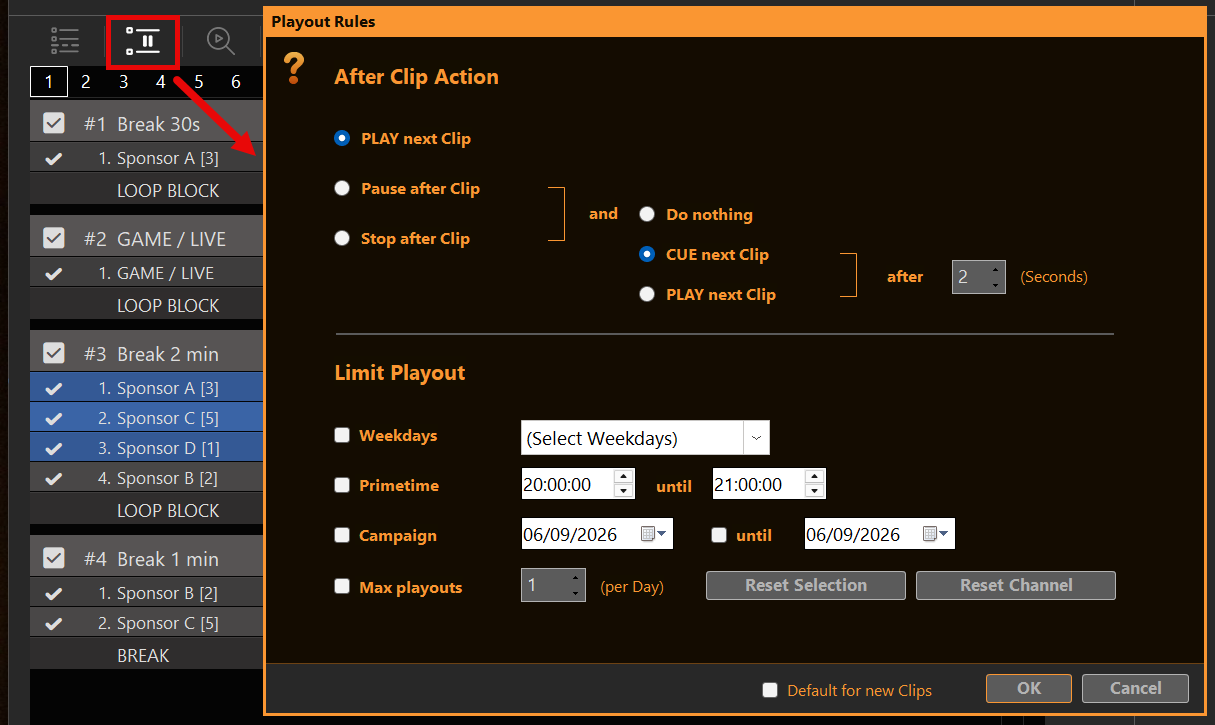
Ação após o clipe
Este é o antigo “Clip Pause”. Ele só é executado quando o clipe realmente chega ao fim.
- REPRODUZIR o próximo clipe — a lista de reprodução continua normalmente.
- Pausa após o clipe — ficar parado no último quadro e esperar, ou continuar após um intervalo.
- Parar após o clipe — interromper a exibição ao final deste clipe.
À direita, você escolhe o que vem a seguir: REPRODUZIR o próximo clipe, CUE: próximo clipe, ou Não fazer nada, opcionalmente depois de alguns segundos.
Limite Playout
Todas as regras marcadas devem estar em conformidade agora. As regras não marcadas são ignoradas.
- Dias da semana — apenas nos dias selecionados.
- Horário nobre — hora do dia. De está incluído, até não é (18h00–20h00 significa até 19h59m59s). Se o horário “De” for posterior ao horário “Até” (por exemplo, 22h00–06h00), o intervalo se renova durante a madrugada.
- Campanha — datas do calendário. Até incluído. Se a opção “Até” estiver desativada, o trecho será limitado apenas ao dia “De”.
- Número máximo de exibições (por dia) — quantas vezes esse clipe pode ser reproduzido no dia atual do calendário. O contador é zerado na próxima verificação após a meia-noite (sem temporizador adicional). Uma reprodução é contabilizada quando o clipe concluído e o indicador de reprodução esquerda Isso. Repetir o mesmo clipe não adiciona contagens extras. Um início manual faz verifique se esse vídeo foi reproduzido até o fim.
Várias regras juntas são E: dia da semana e horário nobre e campanha e número máximo de exibições, caso estejam todas ativadas.
Redefinir seleção / Redefinir canal Nesta caixa de diálogo, zere os contadores diários. Arquivo → Redefinir o status de reprodução do clipe faz o mesmo com as marcas e contagens reproduzidas.
Cinza x Inativo
Dois saltos diferentes:
- Caixa de seleção da primeira coluna desmarcada — o clipe está inativo. A automação não o processará, e você não poderá iniciá-lo com os comandos CUE / PLAY / Fade.
- Nome em cinza + ↷ — o vídeo é dessa receita (Limite de Playout, ou o que sobrar após o Shuffle). As funções “Automação”, “Seguir”, “Duração planejada” e “Pular para o próximo” ignoram essa opção. Você ainda pode iniciá-la manualmente. Isso apenas desativa o cinza desse clipe; não gera uma nova versão do Shuffle.
Os cabeçalhos dos blocos ainda mostram a contagem de clipes que podem realmente ser reproduzidos nesta tomada (▸ 3 vídeos), e não todos os arquivos do bloco.
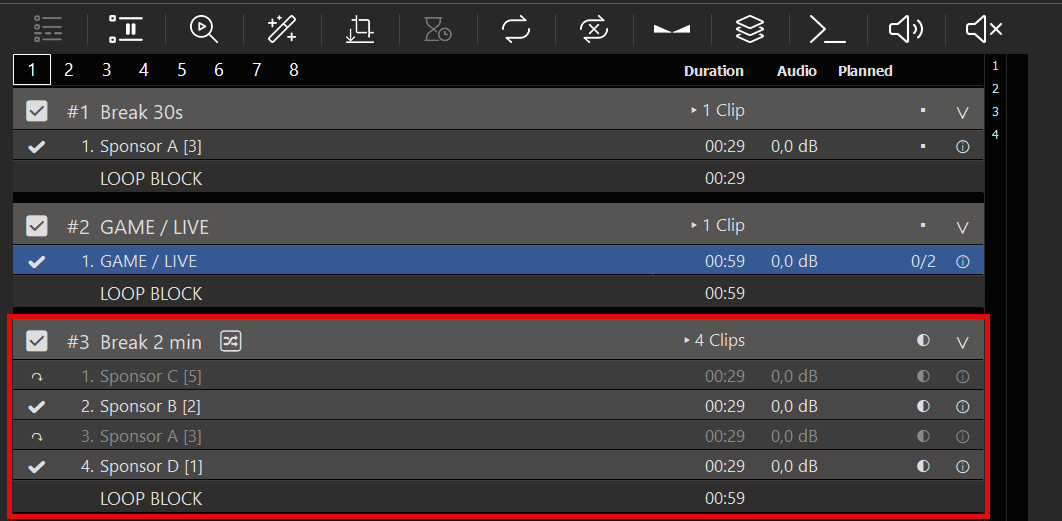
Reprodução aleatória / Sincronização de clipes
Abrir Reprodução aleatória / Sincronização de clipes do bloco (ícone de embaralhar no cabeçalho do bloco). Título da caixa de diálogo: Reprodução aleatória/Sincronização de clipes.
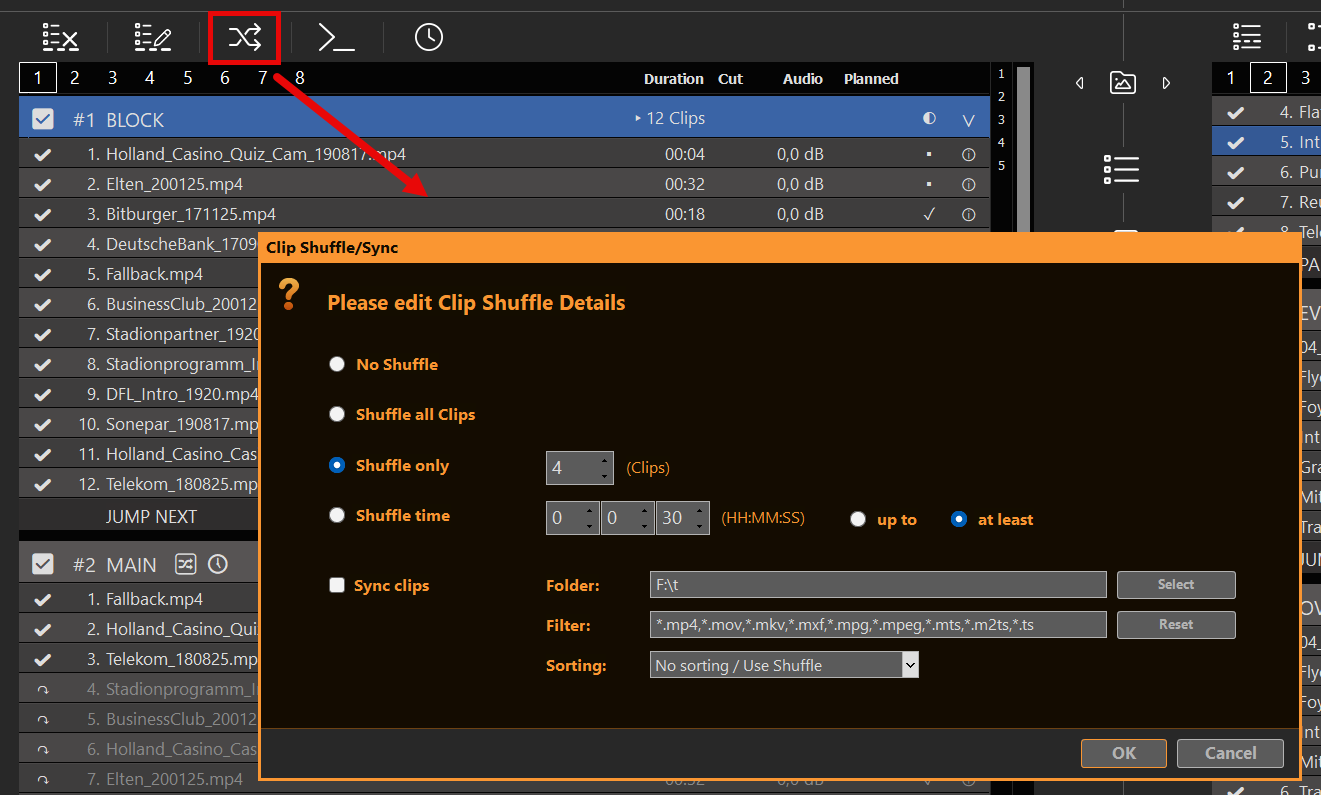
Métodos de embaralhamento
- Sem embaralhar — ordem normal. Use isso quando quiser Apenas Sincronização de Pastas (e classificação opcional), sem nenhuma rodada de embaralhamento.
- Misturar todos os clipes — ordem aleatória para todo o bloco. Todos os clipes ativos estão na tomada.
- Embaralhar apenas N — selecione N clipes para esta exibição; o restante fica em cinza (↷). Ao longo de várias sessões, o PLAYDECK dá preferência aos clipes que estão há mais tempo na fila (rotação justa), e não aos “reproduzidos mais recentemente”.
- Hora de embaralhar — primeiro, embaralhe os trechos e, em seguida, mantenha-os até que a gravação atinja a duração desejada:
- até HH:MM:SS — preencha o máximo possível sem ultrapassar o limite; os clipes que não couberem ficarão em cinza.
- pelo menos HH:MM:SS — continue somando até que a soma seja ≥ ao valor alvo; em seguida, desative o restante.
Classificação e a opção “Aleatório” são mutuamente exclusivas: uma ordenação real (Nome A–Z / Z–A, Data do arquivo mais recente / mais antiga) desativa a opção “Aleatório”; ao escolher um método “Aleatório”, a opção “Ordenação” passa a ser Sem ordenação / Usar aleatoriedade.
Quando a PLAYDECK fecha um negócio
Uma nova mão é distribuída quando você entra no Bloco vindo de fora:
- CUE / PLAY / Fade no cabeçalho do bloco — ofertas.
- CUE / PLAY em um clipe dentro do bloco (incluindo o primeiro trecho da tomada) — reproduz esse trecho tal como está. Isso faz não reorganização. Se o clipe estava desativado, ele é ativado apenas para esta exibição.
- Quando o Bloco se torna Próximo (saltar para o próximo bloco, saltar para o bloco, parar/pausar o acompanhamento, …) — executa uma única vez para aquela entrada pendente.
- Bloco programado — quando a programação é executada (ou o próximo cache prepara esse Bloco), o PLAYDECK distribui uma vez e, em seguida, inicia o clipe da primeira tomada. Se você já estiver reproduzindo dentro desse Bloco, a programação não distribui novamente.
- Quebrar bloco — o mesmo ocorre quando o Break é inserido (interrupção ou após o fim do clipe). O retorno do Break ao clipe/posição anterior não gera uma nova tomada no destino de retorno.
- Bloco de loop — cada novo ciclo de loop apresenta uma nova seleção quando essa volta começa (o clipe que acabou de se tornar o “Atual” permanece no lugar; o restante do bloco é reorganizado). Enquanto o último clipe da volta anterior ainda está sendo reproduzido, o “Próximo” já aponta para o primeiro clipe da ordem atual — o PLAYDECK não reorganiza os clipes abaixo do indicador de reprodução.
- Clipes de laço — mantém a mesma tomada para o intervalo do clipe em loop.
- Sair do bloco (fim do bloco sem repetição) limpa a jogada para que a próxima entrada possa ser feita do zero.
Os clipes que não estão na tomada ficam em cinza (↷). As funções “Automação”, “Seguir”, “Duração planejada” e “Prosseguir para o próximo” os ignoram. Você ainda pode iniciar um clipe em cinza manualmente — isso remove o cinza apenas desse clipe; não cria uma nova tomada.
Os blocos com as funções “Shuffle” e/ou “Sincronização de pastas” exibem o 🔀 no cabeçalho.
A PLAYDECK oferece um pegar quando o Bloco for jogado desde o início: CUE / PLAY / Fade no cabeçalho do bloco, no trecho da primeira tomada, ou quando o bloco for o próximo a ser exibido (fim do bloco, comando, ação, programação). Os clipes que não fazem parte da tomada ficam em cinza (↷).
A função “Looping the Block” mantém a mesma tomada. Ele não embaralha novamente. Para distribuir uma nova mão, reinicie o Bloco desde o início.
CUE / clique duas vezes em qualquer outro O comando “clip in the Block” reproduz esse clipe (e o torna visível, caso estivesse desativado). Ele não reorganiza o restante.
Sincronização de pastas
Você pode usar Apenas a sincronização de pastas — manter o modo aleatório ativado Sem embaralhar. A sincronização ainda adiciona/remove/reverifica arquivos; opcional Classificação ordena-os. A opção de embaralhar é opcional. No mesmo Reprodução aleatória / Sincronização de clipes caixa de diálogo:
- Verificar Sincronizar clipes.
- Conjunto Pasta (navegar ou caminho).
- Opcional Filtro — padrões separados por vírgulas. Extensões (
*.mp4,mp4,.mov) e nomes de arquivos: subcadeia sem*(por exemplo,.promoçãocorresponde a qualquer nome que contenha “promo”), ou caracteres curinga (promoção*,*_final.mp4,*ponto*). Misture os dois, por exemplo:.*.mp4,promo*,*_de.mov. Redefinir restaura a lista padrão de extensões. Filtro vazio = todos os tipos de arquivos de lista de reprodução. - Opcional Classificação — ordenar os clipes do arquivo no bloco de forma que correspondam à pasta (somente quando a opção “Aleatório” estiver desativada).
O que a sincronização faz
- Adiciona novos arquivos da pasta como clipes.
- Remove os clipes de arquivo que não estão mais na pasta.
- Reexamina um clipe caso o arquivo tenha sido substituído (mesmo caminho, novo tamanho/data) — igual a Reexaminar clipe.
- Não afeta elementos que não sejam arquivos (entradas, notas, etc.).
Quando estiver em execução
- Ao fundo, enquanto esse bloco está não Atual e não Próximo (para que a transmissão ao vivo não seja reescrita enquanto você estiver no ar).
- Além disso, quando você clicar em “OK” na caixa de diálogo, se o bloco estiver inativo (não for o atual nem o próximo).
- Após cada ciclo de sincronização, o PLAYDECK aguarda um certo tempo antes de iniciar a próxima sincronização em segundo plano nesse bloco: cerca de 10 segundos normalmente, cerca de 30 segundos se novos clipes foram adicionados. Ao clicar em “OK” manualmente na caixa de diálogo (enquanto o programa estiver inativo), a sincronização ainda é executada imediatamente.
Se a verificação de plano de fundo parecer inadequada em uma transmissão ao vivo: Configurações → Desativar verificações de arquivos em segundo plano (substituição, arquivos que aumentam de tamanho, sincronização de pastas). Deixe essa opção desmarcada para uso normal. Os novos clipes continuam sendo verificados quando são adicionados pela primeira vez.
Duração, Acompanhamento e Programação
Planejado time, duração do bloco, Follow-after-clip e Get Next utilizam apenas clipes que possam ser reproduzidos agora (ativo, não cinza, limite permitido).
A programado Bloquear com não A captura de clipe no momento do disparo é ignorada. O limite de Playout permanece no clipe, e não no Bloco de Programação.








