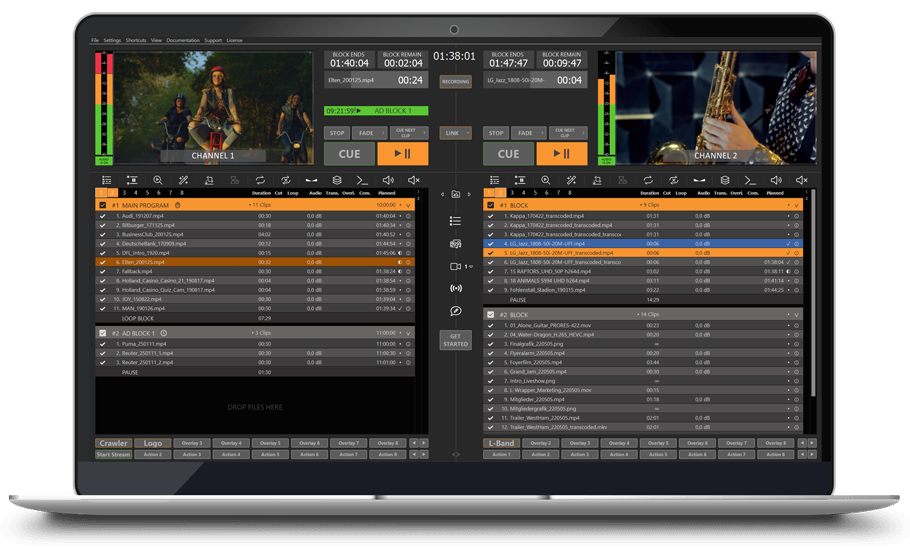
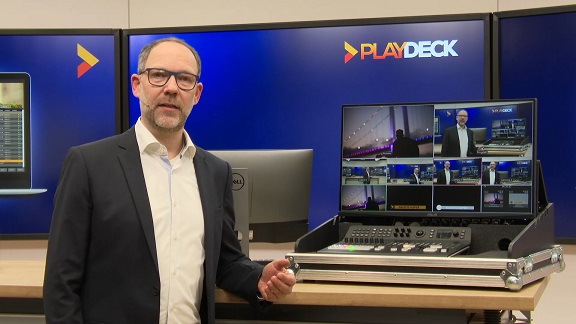
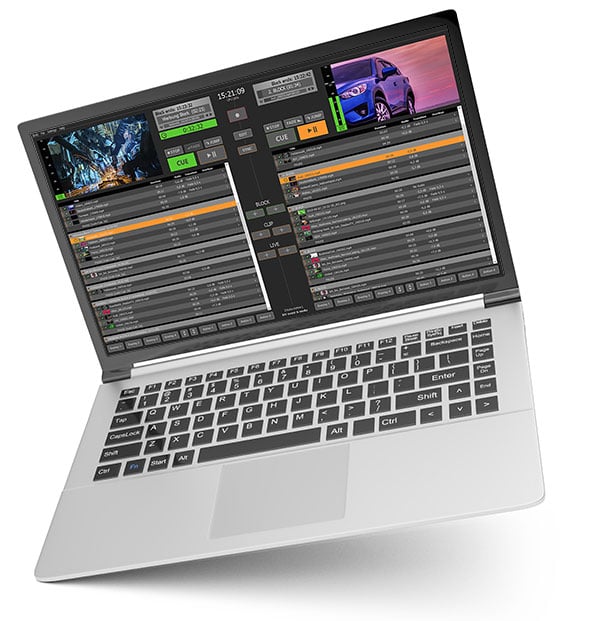
Obrigado por escolher o PLAYDECK! Estamos convencidos de que, com o PLAYDECK, você aumentará significativamente sua produtividade, seja na produção de eventos ao vivo, transmissões de estádio para TV, espetáculos teatrais, museus, transmissões televisivas ou eventos de streaming virtuais e híbridos. Você pode utilizar o PLAYDECK tanto no local quanto na nuvem.
Placa de vídeo Placa de vídeo NVIDIA com, no mínimo, arquitetura Turing (GTX 16xx / RTX 20xx ou mais recente). Recomendado: Série RTX 30xx / 40xx (por exemplo, RTX 3080, 4070, 4080). → Necessário para decodificação/processamento/codificação de 10 bits.
Placa de saída SDI Blackmagic Design DeckLink com suporte a metadados de 10 bits e HDR: – DeckLink 8K Pro – DeckLink 12G Extreme – Modelos DeckLink 6G / 12G (Quad 2 / Duo 2 / Mini Recorder 4K etc.) → Modelos mais antigos (por exemplo, DeckLink 4K Extreme sem 12G) podem estar limitados a 4K 30p ou não ter metadados HDR.
Você pode verificar sua placa de vídeo no PLAYDECK:
Ativando o modo HDR
O modo HDR precisa estar ativado no Configurações do canal. Em Configurações de HDR, escolha uma das seguintes opções Formato de pixels de saída. Comece com v210 a menos que você precise especificamente do processamento RGB.
Correspondência de fonte / Repasse Utiliza o formato de pixel de origem (se for de 10 bits) ou o formato detectado automaticamente → Pode ser configurado por padrão para r210 em conteúdos HLG/PQ.
YUV 4:2:2 de 10 bits (v210) – Padrão de transmissão para HDR e SDI (recomendado) → A opção preferida para a maioria dos fluxos de trabalho SDI. → Compatibilidade total até 8K 60p em 12G-SDI de canal único. → Recomendado quando a taxa de quadros é superior a 4K 30p.
RGB de 10 bits 4:4:4 (r210) – Precisão interna máxima → Ideal para mapeamento de tons, keying ou processamento interno intensivo. → Limitação: Em muitas placas DeckLink, a resolução é limitada a cerca de 4K a 30p (devido à restrição de largura de banda em um único link 12G-SDI). → Use com cautela em taxas de quadros mais altas.
Configuração da saída SDI
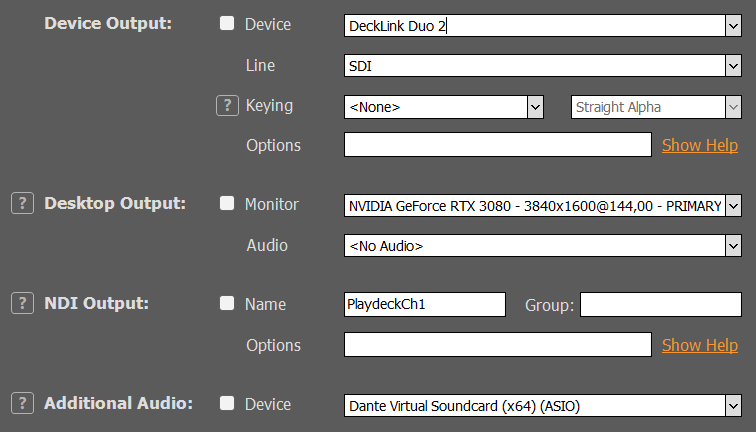
Em Configurações de saída, selecione sua placa DeckLink como dispositivo de saída. A saída de 10 bits será ativada automaticamente. Se a placa não for compatível, o sistema recairá para SDR.
Importante: Os metadados HDR (PQ/HLG) são transmitidos no VANC (Dados Auxiliares Verticais) em SDI. A maioria das placas DeckLink modernas e dos dispositivos conectados a elas (monitores, switchers) detectam isso automaticamente quando há um sinal de 10 bits. Você precisa reativar o seu dispositivo, caso tenha alterado Formato de pixels de saída nas configurações de HDR.
Configurando a gravação
Selecione um formato/Contêiner (recomendado: MOV ou MKV).
Escolha NVIDIA H.265 HEVC como Codec de vídeo. Atualmente, nenhum outro codec de vídeo é compatível com HDR.
Defina a taxa de bits de sua preferência (recomenda-se 50–100 Mbps para 4K HDR)
Clique em Parâmetro atrás Codec de vídeo e defina estas opções: – output.10bit = true – output.444 = true (! Apenas é “RGB de 10 bits 4:4:4 (r210)” selecionado nas configurações de HDR) – predefinição = p4
Resultado: O arquivo gravado contém metadados BT.2020 + HLG/PQ quando a fonte era HDR.
Nota:A pré-visualização em monitores HDMI SDR padrão pode parecer desbotada ou sem profundidade para conteúdos HDR — esse é um comportamento esperado.
Você pode verificar as propriedades HDR do clipe clicando com o botão direito do mouse no clipe e selecionando MediaInfo:
Para verificar se o PLAYDECK está processando corretamente seu arquivo HDR, abra Monitoramento no Menu Principal e verifique estas propriedades: – Formato de pixel (v210 ou r210) – Características de transferência (HLG ou PQ) – Cores primárias (BT2020)
Isso permite que você verifique se o seu cartão SDI está transmitindo HDR sem a necessidade de um monitor SDI HDR.
Para verificar sua gravação, abra a pasta de gravações e arraste e solte seu novo arquivo na lista de reprodução.
Deve exibir os mesmos metadados HDR do seu original (ou das suas configurações de HDR):
Resolução de problemas
O trabalho com HDR requer largura de banda suficiente no sistema para lidar com o aumento dos dados de pixels e do tamanho dos quadros, o que pode ser testado usando a ferramenta SignalGenHDR.exe da Blackmagic. Os usuários podem realizar um teste de carga em sua configuração executando quatro instâncias simultâneas para gerar sinais 4K e verificar a capacidade de transferência do 12G-SDI.
Intervalo de vídeo (16-235) vs. Intervalo total (0-255)
Gama de vídeos (Limitado / Transmissão): Usa valores de 16 a 235 (8 bits). Preto = 16, branco = 235. Padrão para TV, transmissão e streaming — preserva a margem dinâmica.
Gama completa (PC / Dados): Utiliza a escala completa de 0 a 255. Preto = 0, branco = 255. Formato nativo para monitores de computador, gráficos e fotos.
Ampliação da gama de cores converte o vídeo para a gama completa (realçando os tons escuros e ampliando os tons claros) para evitar que a imagem pareça desbotada nos monitores de computador. Desajustes podem causar tons escuros esmagados, tons claros queimados ou uma imagem acinzentada/leitoso.
Com o PLAYDECK, você pode alternar rapidamente entre os dois modos selecionando a faixa de sinal ou um dos botões de predefinição:
Controles de ajuste de cor
Os controles deslizantes do PLAYDECK ajudam a resolver rapidamente os desafios comuns da transmissão e da produção ao vivo:
Elástico preto Recupere detalhes perdidos nas sombras em filmagens subexpostas ou crie tons de preto mais profundos e cinematográficos para obter um visual dramático.
Branco elástico Recupere os detalhes nas áreas mais claras de fotos superexpostas (por exemplo, céus, luzes) ou dê mais destaque a áreas claras que ficaram sem vida e desbotadas.
Brilho Corrija fontes que estejam muito escuras ou muito claras sem alterar o contraste — ideal para sincronizar várias câmeras.
Contraste Dê mais destaque a imagens planas e sem brilho em reportagens esportivas ou de notícias, ou reduza o contraste excessivo em iluminação de estúdio muito forte.
Saturação Melhore imagens de câmera sem brilho e desaturadas (por exemplo, câmeras ENG) ou suavize gráficos/logotipos excessivamente vívidos para obter uma saída adequada para transmissão.
Fase de cor Corrija matizes esverdeados/magenta causados por iluminação incompatível, aqueça tons de pele frios ou harmonize a temperatura de cor entre as fontes de luz.
Detalhes Melhore a nitidez de transmissões com baixa resolução ou reduza o ruído em filmagens com pouca luz, sem introduzir artefatos.
Ferramentas: Forma de onda, vetorscópio e histograma
Essas ferramentas profissionais de monitoramento aparecem em um painel dedicado ao lado da pré-visualização do vídeo — ideais para o controle preciso de cores e exposição durante a produção ao vivo ou a reprodução.
Forma de onda: Verifique rapidamente os níveis gerais de exposição e luminância. Identifique realces cortados (nivelados em 100 IRE), pretos esmagados (acumulados em 0 IRE) ou níveis de câmera incompatíveis para que você possa ajustar o brilho e a extensão do preto e do branco antes da transmissão.
Vectorscópio: Verifique e corrija o equilíbrio de cores e a saturação. Certifique-se de que os tons de pele permaneçam dentro da gama de tons de pele adequada, identifique matizes indesejados (por exemplo, o tom esverdeado causado por luzes LED) e confirme que a saturação esteja dentro dos padrões de transmissão, sem exagero na vivacidade.
Histograma: Analise a distribuição tonal em toda a imagem. Verifique se as sombras, os tons médios e os realces estão distribuídos uniformemente ou se há perda de detalhes nas áreas escuras ou claras — ideal para ajustar com precisão os controles deslizantes de contraste e expansão, a fim de obter uma imagem equilibrada e profissional.
Por que é necessário o processamento da CPU?
Ao usar a Correção de cor (ou alguns outros filtros de vídeo) pela primeira vez, o PLAYDECK pode solicitar que você mude para o processamento por CPU:
Motivo: Certos filtros de vídeo (vfilters) nas entradas e listas de reprodução dependem do processamento do FFmpeg, que é executado apenas na CPU. O pipeline da GPU não suporta esses filtros padrão, portanto Modo da CPU é necessário para que funcionem corretamente — garantindo uma reprodução e efeitos confiáveis.
Processamento por GPU funcionalidades: redimensionamento, mixagem, sobreposições, conversão de formato e diversos efeitos.
Mudando para Modo da CPU mantém todas as funcionalidades funcionando normalmente — a única diferença é um maior consumo de CPU (e menor carga na GPU).
Você pode voltar para Processamento por GPU a qualquer momento nas configurações do aplicativo:
Simples, flexível e transparente: O PLAYDECK está disponível em três edições e vários modelos de licença para atender às suas necessidades. Todos os preços não incluem IVA. Escolha o plano que melhor se adapte aos seus canais de saída e fluxo de trabalho.
Oferecemos três edições que se diferenciam principalmente pelo número de canais de saída paralelos que você pode usar simultaneamente:
LITE: 1 canal de saída – €190,80 por ano (≈ €15,90/mês, economia de €132 em comparação com o faturamento mensal) PLUS: 2 canais de saída – € 430,80 por ano (≈ € 35,90/mês, economia de € 288 em comparação com o faturamento mensal) STUDIO: 8 canais de saída – € 994,80 por ano (≈ € 82,90/mês, economia de € 684 em comparação com o pagamento mensal)
Todas as edições compartilham o mesmo núcleo robusto: suporte a praticamente todos os codecs e formatos, reprodução via GPU com baixa latência, saída SDI/NDI/HDMI/RTMP/SRT, sobreposições e muito mais.
Para ver uma tabela comparativa completa dos recursos (canais de áudio, gravação, programação etc.), acesse nossa página de Planos e Preços: https://playdeck.tv/plans/
Escolha o seu modelo de licença
A PLAYDECK oferece opções flexíveis de licenciamento para se adequar a diferentes fluxos de trabalho:
Licença para loja online (mais popular): Vinculado ao seu e-mail em um conjunto de licenças pessoal. Requer conexão com a internet para transferências, check-in e check-out. Fácil de transportar.
Licença por chave USB: Baseado em hardware (pen drive). Não é necessária conexão com a Internet para o uso diário/ativação. Portátil, bastando transportar o dongle.
Licença offline (casos especiais): Vinculado permanentemente a um PC específico (ID do sistema). Não requer conexão com a Internet. Não é portátil sem reemissão.
Versão de avaliação gratuita (inclui limitações)
Baixar e teste o PLAYDECK totalmente de graça – sem limite de tempo e sem necessidade de cartão de crédito. Alterne entre as edições instantaneamente em Menu → Suporte → Edição de Avaliação.
Limitações: — Marca d'água em todas as saídas — Ocasionalmente, ocorrem breves interrupções aleatórias no áudio (claramente indicadas na tela)
Todos os outros recursos estão totalmente desbloqueados – ideal para testar sua configuração em condições reais.
Passos rápidos: — Loja/Online: Use o Gerenciador de Licenças no PLAYDECK com o e-mail da sua compra → transferir do pool. — Dongle: Conecte o pendrive – ele será detectado automaticamente. — Offline: cole o código que fornecemos no Gerenciador de Licenças.
Opções de suporte
[email protected] – disponível praticamente 24 horas por dia, 7 dias por semana, mesmo para usuários da versão de teste ou para dúvidas antes da compra.
Sem integração forçada. O PLAYDECK foi desenvolvido para funcionar facilmente assim que instalado. Se necessário (o que é raro), podemos nos conectar remotamente via RustDesk para resolver problemas rapidamente.
Portabilidade e backup de licenças
As licenças do PLAYDECK oferecem grande flexibilidade para a migração entre sistemas:
Tipo de licença
Como fazer a transferência
É preciso ter internet para a mudança?
Procedimentos em caso de perda ou acidente
Licença de loja (conjunto)
Check-in/check-out pelo Gerenciador de Licenças (vinculado ao e-mail)
Sim
Redefinição instantânea gratuita – envie-nos um e-mail
Licença por dongle
Conecte o pen drive ao novo computador
Não
Substituímos o dongle
Licença offline
Vinculado a um único PC – envie um e-mail com o novo ID do sistema para reemissão
Não
É possível reemitir
Ideal para freelancers, locadoras ou ambientes com vários computadores.
ONG / Instituições de ensino / Organizações sem fins lucrativos: Desconto de 25% em todas as licenças (qualquer edição/duração). Envie um e-mail para [email protected] com comprovante (por exemplo, e-mail oficial/certificado) → nós enviamos o código de desconto ou a fatura.
Pagamento antecipado plurianual: até 5 anos com desconto de 25% sobre o valor total. Entre em contato com o suporte para obter uma cotação.
Sem licença vitalícia: lançamos atualizações regulares para garantir a compatibilidade com drivers, sistemas operacionais e codecs, além de cobrir taxas de terceiros. Uma licença vitalícia implicaria em perder melhorias essenciais.
Se você deseja adquirir um número maior de licenças, podemos discutir opções especiais – entre em contato conosco.
Atualizações, rebaixamentos e cancelamentos
Atualizações / Reduções: É possível a qualquer momento. Reembolsamos o tempo restante da licença proporcionalmente → você adquire a nova edição. Não é possível fazer a troca diretamente no meio do período por motivos técnicos.
Cancelamentos: Cancele a qualquer momento pela sua conta no site playdeck.tv ou enviando um e-mail para [email protected]. Acesso total até o final do período pago. Sem multas.
Detalhes do dongle
As licenças em dongle têm os mesmos preços das licenças online (duração mínima de 1 ano), com renovações remotas – sem necessidade de novo hardware.
Custo único: €15 pelo pendrive USB.
Principais vantagens: — Ativação e validação totalmente offline (não é necessária conexão com a Internet) — Portátil: basta conectá-lo para usá-lo em diferentes computadores (não permite o uso simultâneo)
Exemplo: Dongle PLUS = €430,80/ano + €15 (pagamento único).
Condições para revendedores
Tem interesse em revender a PLAYDECK no seu país/região? Aceitamos parceiros e simplificamos o processo!
— Permissão total para promover/vender em seu site/anúncios — Comissão de 25% por venda indicada (por meio de código de desconto do cliente ou pagamento direto) — Reivindicação com comprovante simples de contato prévio com o cliente (por exemplo, cópia do e-mail) — Baixar o kit da marca: logotipos, textos, banners
Este artigo vai mostrar como criar uma lista de reprodução de áudio e combiná-la com um vídeo em loop, ideal para loops de espera antes do show.
Começamos criando um bloco de loop e inserindo um arquivo de áudio MP3 nesse bloco:
Agora vamos adicionar uma imagem padrão, que será exibida sempre que forem reproduzidos clipes apenas de áudio:
E pronto, temos um loop de espera antes do show:
Mas isso não é tudo. Também podemos usar um vídeo em loop em vez de uma imagem estática. Para isso, adicionamos o vídeo como sobreposição com a configuração de loop. O vídeo será exibido em tela cheia, se tiver o mesmo tamanho; caso contrário, podemos redimensioná-lo nas configurações de sobreposição:
Também poderíamos adicionar uma contagem regressiva usando o overlays.uno. É rápido e fácil:
A API do PLAYDECK é bidirecional: você recebe o status da reprodução, mas também pode enviar comandos ao PLAYDECK.
A API é baseada em WebSockets: eles fazem parte do JavaScript, portanto, você pode desenvolver em JavaScript, Node.js ou TypeScript. A porta do WebSocket é fixa em 11411 e está sempre ativada no PLAYDECK.
Decidimos optar pelo WebSockets porque:
Suporta ambas as direções: de e para o PLAYDECK
Não é necessária instalação: use qualquer editor de texto
Não é necessária nenhuma segurança de rede específica
É fácil criar sua própria interface de usuário ou animação com HTML
O que pode ser enviado para o PLAYDECK?
Reproduzir ou iniciar blocos, clipes, sobreposições ou ações
Iniciar/parar recursos de vídeo, como transmissões
O que se pode obter com o PLAYDECK?
Eventos (por exemplo, o início de um bloco ou clipe)
Status da programação (por exemplo: o que está passando e o tempo restante do bloco)
Conteúdo (por exemplo, lista de reprodução completa com blocos e clipes)
Exemplos
1) Companheiro
A API do PLAYDECK está sendo utilizada pelo bitfocus Companion no módulo PLAYDECK. Isso permite que você tenha uma ideia rápida do que a API é capaz de fazer: https://playdeck.tv/howto/companion/
2) Visão do diretor
A API também é utilizada pela Director View, que faz parte do PLAYDECK. Você pode encontrar os modelos HTML aqui: c:\Usuários\Público\Documentos\JoyEventMedia\Playdeck\Modelos-HTML\Diretor-View
3) Sobreposições em HTML
A API também é utilizada em alguns exemplos de visão geral de HTML, que você pode encontrar aqui: c:\Usuários\Público\Documentos\JoyEventMedia\Playdeck\Modelos-HTML\Modelos-de-sobreposição
Implementar a API
Preparamos alguns exemplos para que você possa dar uma olhada rápida em um script funcional. Por favor, analise-os na ordem, pois eles se complementam.
Dica 1: Você pode clicar duas vezes em qualquer arquivo HTML para abri-lo no navegador e executar o script/API
Dica 2: Você pode editar o arquivo “WebSocketSDK\Version.js” para alterar o endereço IP
1) Conexão nativa (sem a API)
Vamos começar com algo bem minimalista: c:\Usuários\Público\Documentos\JoyEventMedia\Playdeck\Modelos-HTML\Automação-e-IU\ExemploMinimalista.html
Isso abrirá o WebSocket para o PLAYDECK com código JavaScript nativo e enviará um comando para reproduzir o primeiro clipe no primeiro bloco.
Outro exemplo é este, em que você pode clicar nos botões em HTML para iniciar a reprodução no PLAYDECK: c:\Usuários\Público\Documentos\JoyEventMedia\Playdeck\Modelos-HTML\Automação-e-IU\Interface-de-usuário-de-exemplo.html
2) Conexão minimalista (COM API)
Este exemplo apresentará a API: c:\Usuários\Público\Documentos\JoyEventMedia\Playdeck\Modelos-HTML\Automação-e-IU\SampleMinimalisticSDK.html
Ele utiliza a subpasta “WebSocketAPI” e inclui seu SCRIPT PRINCIPAL “AppInterface.js”, que funciona como uma espécie de “carregador” para toda a API.
A API agora cuidará da sua conexão WebSocket com o PLAYDECK, de modo que você não precisa programar isso manualmente. A API também disponibiliza uma estrutura de modelos para JavaScript. O nome do modelo é derivado do nome do arquivo, portanto, eles precisam corresponder. Existem várias funções predefinidas disponíveis. Para este exemplo, usaremos apenas “Start”: essa função será chamada pela API assim que a conexão WebSocket com o PLAYDECK for estabelecida com sucesso. Neste exemplo, ela reproduzirá o primeiro clipe do Canal 1.
3) Mais funções do framework
Além de “Iniciar”, há muitas outras funções do Framework disponíveis: c:\Usuários\Público\Documentos\JoyEventMedia\Playdeck\Modelos-HTML\Automação-e-IU\Exemplo-Reproduzir-Clipe-Aleatório.html
Consulte os comentários no arquivo JS para ver todas as funções disponíveis.
Se você abrir o Console do navegador (normalmente com a tecla F12), poderá ver o resultado das instruções “console.log”.
4) Analisar os dados do projeto
Para acessar todos os Clips, está disponível a função “DataProject”, e este exemplo mostra como listar os dados do projeto: c:\Usuários\Público\Documentos\JoyEventMedia\Playdeck\Modelos-HTML\Automação-e-IU\Exemplo-de-Lista-de-Reprodução-do-Espetáculo.html
5) Exemplo de horário personalizado
O último exemplo mostra um script completo e funcional para uma programação personalizada fora do PLAYDECK: c:\Usuários\Público\Documentos\JoyEventMedia\Playdeck\Modelos-HTML\Automação-e-IU\Exemplo-de-Programação-Semanal.html
Este artigo vai mostrar como trabalhar nas traduções do PLAYDECK.
Introdução
Os idiomas disponíveis já foram pré-traduzidos por meio de ferramentas online. Utilizamos DeepL para isso. Isso funciona muito bem com frases mais longas (por exemplo, “Configurações”), mas funciona muito mal com palavras isoladas (por exemplo, “Entrada”).
Além disso, algumas traduções ocupam mais ou menos espaço (em termos de número de caracteres). Isso pode fazer com que certas palavras não “cabam” em um determinado botão. Se não for possível encurtar a tradução, também podemos aumentar a largura do botão.
Por esses motivos, toda língua precisa de ajustes.
Fluxo de trabalho
As traduções estão sendo editadas por meio de uma ferramenta externa chamada “SIL Editor”, na qual é possível carregar e editar nosso idioma. Em seguida, você pode visualizar suas edições diretamente no PLAYDECK.
Assim que terminar a edição, envie-nos o arquivo de idioma e nós importaremos suas alterações para o aplicativo.
Instale o PLAYDECK e o SIL Editor e, em seguida, salve o arquivo SIB aqui: c:\Usuários\Público\Documentos\JoyEventMedia\Playdeck\PLAYDECK.sib
Se o PLAYDECK detectar um arquivo SIB neste local, ele dará PREFERÊNCIA a esse arquivo em vez da tradução interna.
Teste
Vamos tentar editar algo e verificar se o PLAYDECK atualiza a tradução. Dê um duplo clique no arquivo SIB, o que abrirá o Editor SIL. Abra o primeiro ramo “Tf_about”, que representa a janela pop-up “SOBRE” no PLAYDECK. Clique em “Captions”, que representa todos os campos de texto estáticos no pop-up. Você pode minimizar todas as colunas de idioma que não sejam relevantes para você – neste exemplo, vou me concentrar no ALEMÃO (pode ser qualquer outro idioma). Agora, para “l_header”, altere a tradução para algo perceptível – neste caso, simplesmente adiciono “XXX” na frente do texto para teste.
Salve o arquivo SIB (ou pressione CTRL+S). No PLAYDECK, selecione ALEMÃO nas configurações do aplicativo:
Após reiniciar o PLAYDECK, abra a janela pop-up “Sobre” em “Licença > PLAYDECK”. Agora, ela deve refletir a alteração que você fez na edição de texto. Não se esqueça de reverter a alteração após o teste. Caso isso não funcione, entre em contato conosco.
Por onde começar
Recomendamos editar primeiro todos os textos dinâmicos, pois eles são usados repetidamente no PLAYDECK e, portanto, constituem a “tradução base”. Você pode encontrá-los em “Tf_lang > Strings”:
Depois de fazer isso, você pode decidir por conta própria: pode procurar no PLAYDECK as edições necessárias navegando por todas as configurações e janelas pop-up. Ou pode navegar por todas as janelas pop-up diretamente no SIL Editor.
Orientação e edição
O lado esquerdo do Editor mostra todas as janelas pop-up disponíveis no PLAYDECK.
Destacam-se as seções “principal” (Interface do usuário principal) e “configurações” (todas as configurações). Estas, por sua vez, são divididas em grupos:
Os grupos têm o seguinte significado (mencionando apenas aqueles de que você precisa):
– Legendas: Todos os textos estáticos visíveis no pop-up, principalmente rótulos, botões e menus – Coleções: Raramente usado. Apenas em algumas opções de diálogo. – Ampliado: Também textos estáticos, mas principalmente títulos – Dicas: Textos que aparecem ao passar o mouse, por exemplo, o botão “?” ou os ícones da barra de ferramentas – Várias linhas: Cabeçalhos de tabela e campos suspensos com seleção múltipla. Edição por meio de duplo clique. – Outros: Raramente usado. Apenas em algumas opções de diálogo. – Cordas: Blocos de texto dinâmicos. Utilizados apenas em “Tf_lang”
Na enorme tabela central, onde você edita seus textos, há também uma coluna chamada “String ID”, que representa o nome interno do elemento correspondente no PLAYDECK. Isso “pode” ser útil em alguns casos em que você estiver procurando por algo.
Aqui estão algumas informações sobre a escolha do nome: – l_: Rótulos de texto estáticos – b_ ou mb_: Botões – cb_: Caixa de seleção com texto – rb_: Botão de opção com texto – pm_: Menu pop-up ou menu do botão direito do mouse – os_ ou op_: Caixas suspensas
Dicas para edição
1) Observe que há várias repetições (o mesmo texto várias vezes), o que não pode ser evitado se, por exemplo, o mesmo texto aparecer várias vezes no PLAYDECK (por exemplo, em “Configurações”).
2) Alguns textos também não podem ser traduzidos, pois estão profundamente integrados ao sistema ou ao mecanismo de vídeo, que geralmente são opções de configuração (menus suspensos).
3) Você pode pesquisar qualquer texto no Editor ou clicar no cabeçalho da coluna para ordenar os dados. Isso pode ajudar a localizar o original em inglês para encontrar os campos de texto a serem editados.
4) Qualquer tradução que não tenha sido fornecida (campo vazio) utilizará automaticamente o original em inglês. Portanto, você pode APAGAR a tradução para forçar o PLAYDECK a usar o original em inglês
5) Todas as traduções com várias linhas devem ter o mesmo número de linhas; caso contrário, o PLAYDECK pode não iniciar ou não funcionar corretamente. As edições em várias linhas são feitas clicando duas vezes na tradução.
6) Alguns campos de texto contêm caracteres muito específicos, que facilitam a formatação e a legibilidade no PLAYDECK. São eles: “<br>” (Quebra de linha), ou ” ” (Espaço em branco) ou “:” ou alguns ícones UTF-8. Basta estar atento a eles e saber que removê-los pode prejudicar a legibilidade.
7) Most Languages have “lower” and “UPPER” case and some Translations (“Strings” in “Tf_lang”) provide both cases, if needed. For languages that don’t have “case”, use the same translation in both fields.
Links externos
Você pode alterar a maioria dos links no PLAYDECK para um endereço diferente, por exemplo, o endereço de e-mail do suporte, bem como os links para a documentação online e outros sites.
Você tem permissão para fazer isso. Só pedimos que se certifique de que os e-mails sejam respondidos e que os links do site estejam funcionando e sejam atualizados regularmente.
Conteúdos externos
Todas as imagens da seção “COMEÇAR” e todos os arquivos de documentação também foram traduzidos. Você pode encontrá-los aqui: c:\Arquivos de Programas (x86)\JoyEventMedia\Playdeck\lang
Embora não haja urgência em substituir ou atualizar esses arquivos, você pode fazê-lo se quiser.
A pasta “GetStarted” contém todas as imagens PNG exibidas na caixa de diálogo “Get-Started”:
A pasta “Documentação” contém todos os arquivos TXT, que são abertos como ajuda especializada em diversas ocasiões no PLAYDECK:
Caso decida atualizar esses arquivos, por favor, não os renomeie e envie-os para nós no mesmo formato do original (PNG com as mesmas dimensões e TXT com estrutura semelhante).
Este artigo vai mostrar como inserir arquivos de tamanho crescente em uma lista de reprodução.
Definição Um arquivo em crescimento é um arquivo que ainda está sendo gravado – portanto, seu tamanho está aumentando.
Configuração recomendada Ao trabalhar com arquivos que vão aumentando de tamanho, recomendamos ativar as configurações “Recalcular a duração do arquivo” e “Ativar verificação em segundo plano”. A primeira garantirá que a duração do arquivo seja mais precisa, e a segunda verificará novamente o arquivo a cada 5 segundos para atualizar sua duração na lista de reprodução:
Adicionar à lista de reprodução Arquivos em crescimento podem ser inseridos na lista de reprodução como qualquer outro arquivo: por arrastar e soltar de fora do PLAYDECK ou usando o explorador de arquivos integrado. Eles serão identificados como “em crescimento”, o que pode ser verificado na coluna de informações. A duração do clipe será atualizada a cada 5 segundos:
Possíveis fontes Os arquivos podem ser gravados em qualquer lugar; não é necessário que sejam gravados no PLAYDECK. Na captura de tela acima, estamos usando uma gravação do PLAYDECK, outra do OBS Studio e outra do MagicSoft Recorder.
Formatos possíveis Só são suportados os seguintes formatos de contêiner de arquivos. No entanto, dentro desse contêiner, você pode usar qualquer codec de vídeo: – MKV – AVI – MPEG
Corte e edição Você pode cortar e editar arquivos em andamento da mesma forma que arquivos normais. Por exemplo: você pode definir um ponto de saída (OUT) no arquivo e reproduzi-lo em loop, mesmo enquanto ele ainda está sendo gravado.
Este artigo explica como recuperar uma licença perdida.
Licença da loja Se você ainda consegue acessar o sistema do PC com a licença, talvez consiga recuperar e transferir a licença por conta própria: https://playdeck.tv/howto/move-license/
Mas se esse computador tiver travado, se tiver sido perdido ou se você tiver precisado reinstalar o Windows, você não conseguirá recuperar sua licença por conta própria. Nesse caso, entre em contato conosco pelo [email protected]. Teremos prazer em liberar a licença para você, para que ela possa ser retirada novamente pelo gerenciador de licenças.
Licença por chave USB Caso o dispositivo USB esteja com defeito ou tenha sido perdido, podemos substituir o seu dongle e fornecer uma licença offline temporária enquanto aguardamos a entrega. Se o dongle ainda estiver funcionando, podemos atualizá-lo remotamente por meio de um arquivo de atualização. Entre em contato conosco pelo e-mail [email protected].
Licença offline Por padrão, a licença offline não pode ser transferida para outro computador. Entre em contato conosco pelo e-mail [email protected] para receber uma nova licença offline da nossa parte.
O PLAYDECK é compatível com Legendas ocultas CEA-608 (NTSC) e CEA-708 (televisão digital) e Legendas.
No PLAYDECK, elas funcionam de maneira diferente. Veja como:
1. Legendas Eles só podem ser obtidos a partir de arquivos de vídeo e são SEMPRE gravados na imagem. Você pode selecioná-los clicando com o botão direito do mouse no clipe. A faixa de legenda está desativada por padrão:
As legendas podem ser incorporadas ao clipe; elas são chamadas de “ASS Embedded”. Também podem ser um arquivo SRT externo. Esse arquivo deve ter o mesmo nome (exceto a extensão .srt). O arquivo SRT pode estar na mesma pasta ou em qualquer uma das subpastas “Subs” ou “Subtitles”.
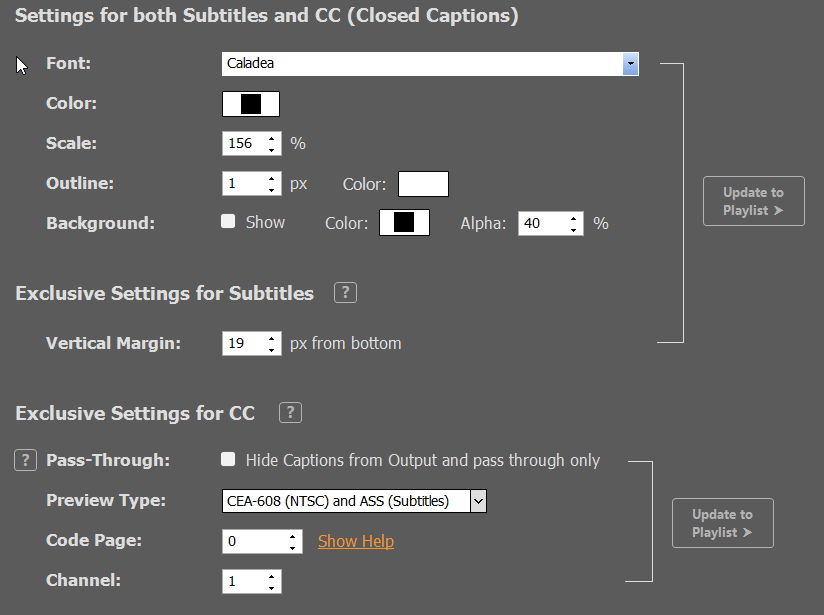
Se você transmitir seu sinal de vídeo para qualquer destino (SDI, NDI, streaming), as legendas serão exibidas na imagem. Você pode alterar aspectos como o tipo de fonte, etc., nas configurações.
2. Legendas ocultas O CC pode ter muitas fontes diferentes e pode ser Queima de tela ou Apenas repasse. Nos arquivos de vídeo, a faixa de legendas pode ser incorporada e é exibida como “CC Incorporada” ao clicar com o botão direito do mouse no clipe:
A opção para alternar entre Burn-In e Pass-Through pode ser encontrada nas configurações. Burn-In significa que o texto de legenda será renderizado nos quadros da imagem, assim como as legendas. No modo Pass-Through, o texto de legenda será exibido apenas na pré-visualização, mas não na saída. A tarefa de renderizar o texto de legenda é, portanto, “repassada” para o próximo receptor, por exemplo, a transmissão ao vivo do YouTube.
Além de arquivos de vídeo, as legendas ocultas (CC) são compatíveis com os seguintes métodos de entrada e saída, o que significa que o PLAYDECK pode ler, visualizar e enviar CC por meio de: – Dispositivo SDI (se o dispositivo for compatível) – Transmissões com codec de vídeo MPG-2 ou H.264 (qualquer protocolo, por exemplo, UDP, RTMP, SRT) – Dispositivo NDI
Observe que o suporte a NDI para CC não é universal; portanto, apenas o PLAYDECK pode enviar e receber CC via NDI (Loops).
Observe também que as legendas (CC) contêm informações sobre a posição do texto e a animação, que não podem ser alteradas pelo PLAYDECK para visualização prévia ou gravação. Essas informações estão codificadas nas faixas de legendas (CC). Os nomes das animações geralmente são “Roll-Up” ou “Pop-On”. Eles podem ser alterados após a passagem por outro receptor.
1. Adicione o clipe e selecione a trilha CC Adicione o clipe de vídeo ao Canal 1. Clique com o botão direito do mouse no clipe e selecione a trilha CC. Defina também o bloco como “Loop”. Agora você deve conseguir ver o texto CC na pré-visualização inferior. Você pode desativar a sobreposição “CHANNEL 1” clicando com o botão direito do mouse na pré-visualização.
2. Transmitir o fluxo via SDI e NDI Ative qualquer dispositivo SDI e encaminhe o sinal para outra porta SDI para teste (se disponível). Ative também o NDI com as configurações padrão:
3. Saída para fluxo UDP Configure um novo fluxo UDP local. Certifique-se de que o protocolo UDP esteja selecionado e de que você utilize (qualquer) H.264 Codec de vídeo. O URL de destino é o seu endereço IP local: udp://192.168.178.42:5000?pkt_size=1316. Clique em Parâmetro e ativar o embed_cc bandeira.
4. Adicionar entradas SDI e NDI Agora, conectamos nossas saídas às novas entradas do próprio PLAYDECK. Usamos a ENTRADA 1 para SDI e a ENTRADA 2 para NDI.
5. Inserir entradas e fluxo UDP no canal 2 Adicionamos as entradas 1 e 2 à lista de reprodução do Canal 2 arrastando e soltando o ícone de entrada. Em seguida, adicionamos nosso fluxo UDP arrastando e soltando o ícone de fluxo. A URL do fluxo é: udp://127.0.0.1:5001. Agora você pode observar que todos os três novos clipes exibirão suas legendas (CC) de origem na área de pré-visualização do Canal 2. Você enviou e recebeu com sucesso faixas de legendas (CC) via SDI, NDI e UDP.
6. Explicando o burn-in e o pass-through Ao reproduzir qualquer clipe no Canal 2, observamos texto duplicado na área de pré-visualização do PLAYDECK do Canal 2. Isso ocorre porque o Canal 1 está gravando as legendas na imagem por padrão (renderizando o texto em todos os quadros). Além disso, o Canal 2 detecta uma trilha de CC na entrada, que está sendo “retransmitida” a partir da entrada. O Canal 2 então exibe as trilhas de CC como pré-visualização na área de pré-visualização do Canal 2. Portanto, temos dois textos de CC sobrepostos: um já presente no feed de vídeo de entrada e outro proveniente da trilha de CC que está sendo transmitida:
7. Desativar o burn-in Conforme observado no último parágrafo, as legendas ocultas são incorporadas à imagem e, em seguida, enviadas para SDI, NDI e transmissões. Queremos alterar esse comportamento para apenas repassar as legendas e fazer com que o PLAYDECK as renderize na área de pré-visualização. Por isso, ativamos a caixa de seleção “Pass-Through” nas configurações de legendas. Após clicar em “Atualizar para a lista de reprodução”, não observamos mais textos duplicados na pré-visualização do Canal 2.
8. Controle por meio da saída da área de trabalho Para verificar se o CC está ou não incorporado à imagem, ativamos uma saída para a área de trabalho no “Modo Janela”. Isso sempre mostra como o sinal de vídeo é enviado para dispositivos e transmissões:
9. Monitoramento Você pode verificar o status dos sinais de vídeo de entrada e saída ativando a janela MONITORAMENTO:
Adicionar novas legendas ao vídeo
O PLAYDECK não possui ferramentas para adicionar legendas manualmente (digitando o texto) a vídeos ou feeds de vídeo. No entanto, existem muitas ferramentas disponíveis na internet para adicionar legendas, por exemplo:. https://www.veed.io/ https://studio.youtube.com/