

Las normas Playout determinan cuando se permite la reproducción de un vídeo, y ¿qué pasa después?. La función «Shuffle» utiliza el mismo estado gris para los clips que no forman parte de esta toma.
En este artículo:
→ Dónde encontrarlo
→ Acción tras el clip
→ Límite Playout
→ Gris frente a Inactivo
→ Reproducción aleatoria / Sincronización de clips
→ Sincronización de carpetas
→ Duración, seguimiento y calendario
Dónde encontrarlo
Selecciona uno o varios clips y haz clic en el icono de pausa / fin en el clip (en el mismo lugar donde estaba la antigua opción «Pausa del clip»). El título del cuadro de diálogo es Normas del Playout.
La parte superior del cuadro de diálogo es Acción tras el clip (pausa / parar / continuar). Debajo de eso está Límite Playout. Configuración predeterminada para los nuevos clips En el pie de página se guardan ambos para los clips que añadas más adelante.
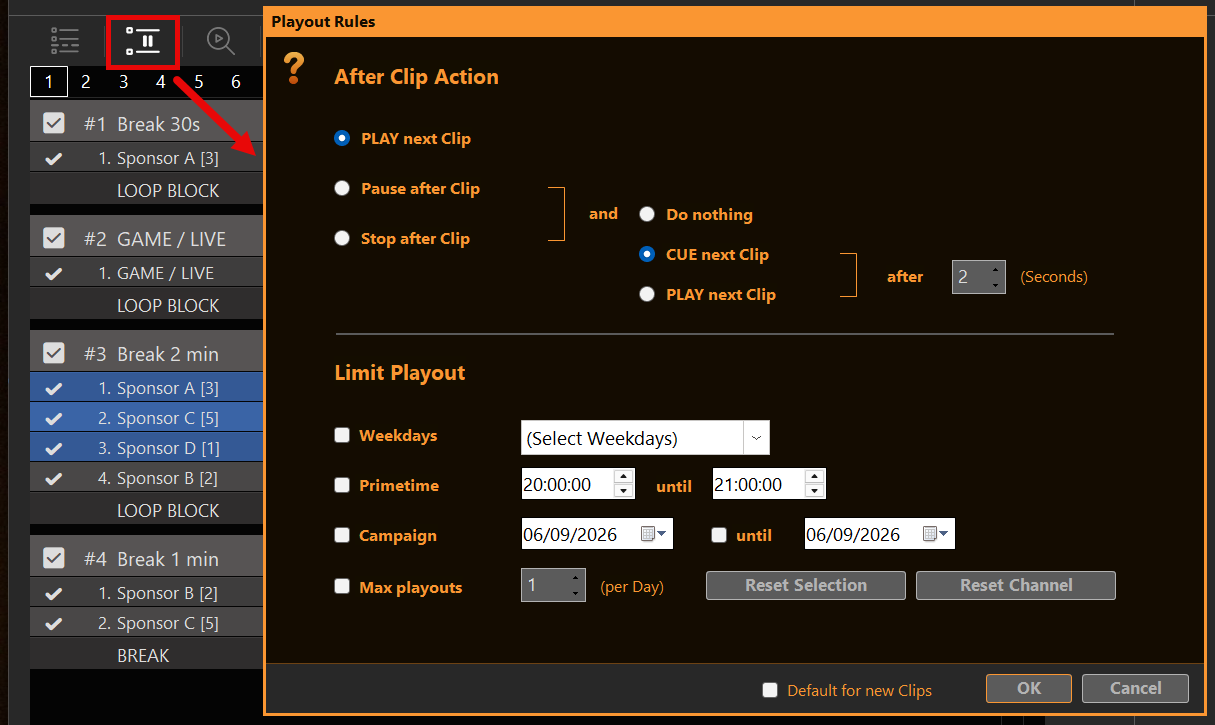
Acción tras el clip
Esto es lo que antes se llamaba «Clip Pause». Solo se ejecuta cuando el clip llega realmente a su fin.
- REPRODUCIR el siguiente vídeo — La lista de reproducción sigue como de costumbre.
- Pausa tras el clip — Quedarse en el último fotograma y esperar, o continuar tras una pausa.
- Detener tras el clip — Detén la reproducción al final de este vídeo.
A la derecha puedes elegir lo que viene a continuación: REPRODUCIR el siguiente vídeo, Siguiente clip de CUE, o No hacer nada, opcionalmente después de unos segundos.
Límite Playout
Ahora todas las reglas marcadas deben coincidir. Las reglas no marcadas se ignoran.
- Días laborables — solo los días seleccionados.
- Horario de máxima audiencia — hora del día. De se incluye, hasta que no es así (18:00–20:00 significa hasta las 19:59:59). Si la hora de inicio es posterior a la hora de finalización (por ejemplo, 22:00–06:00), el intervalo se renueva durante la noche.
- Campaña — fechas del calendario. Hasta que incluido. Si la opción «Hasta» está desactivada, el fragmento se limita únicamente al día «Desde».
- Número máximo de reproducciones (por día) — la frecuencia con la que se puede reproducir este vídeo en el día natural actual. El contador se pone a cero en la siguiente comprobación tras la medianoche (sin temporizador adicional). Se cuenta una reproducción cuando el vídeo terminado y el indicador de reproducción izquierda eso. Repetir el mismo clip en bucle no añade tiempos adicionales. Un inicio manual ¿hace? cuenta a ver si se ha reproducido ese vídeo hasta el final.
Varias reglas juntas son Y: día laborable y horario de máxima audiencia y campaña y número máximo de reproducciones, si están todas activadas.
Restablecer selección / Restablecer canal En este cuadro de diálogo, pon a cero los contadores diarios. Archivo → Restablecer el estado de reproducción del clip Hace lo mismo con las marcas y los recuentos de las jugadas.
Gris frente a Inactivo
Dos contenedores distintos:
- Casilla de la primera columna desmarcada — El clip está inactivo. La automatización no lo tendrá en cuenta y no se puede iniciar con CUE, PLAY ni Fade.
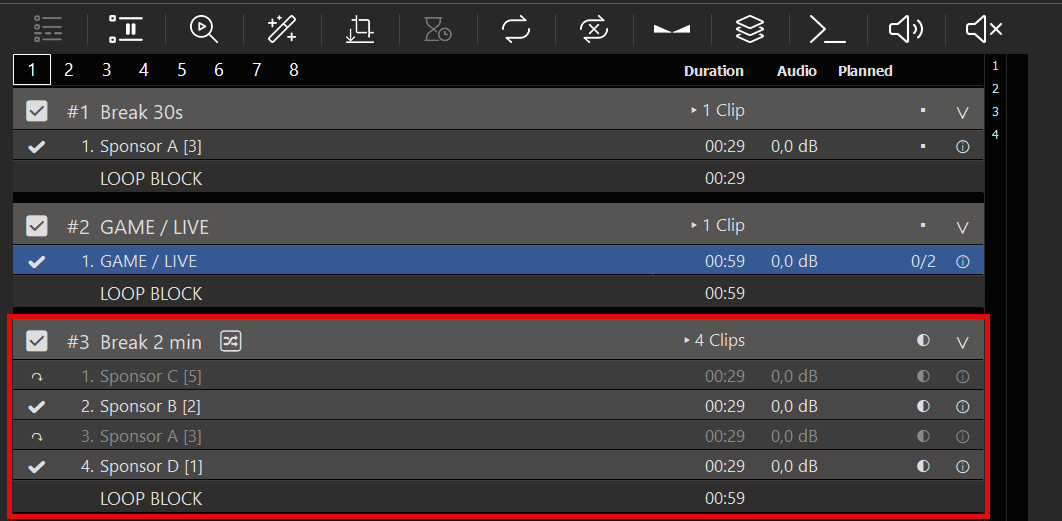
- Nombre en gris + ↷ — el vídeo es de esta recaudación (Límite: Playout, o lo que quede tras el «Shuffle»). Las funciones «Automatización», «Seguir», «Duración prevista» y «Pasar al siguiente» lo omiten. Aún así, puedes iniciarlo manualmente. Esto solo desactiva el estado de desactivación de ese clip; no genera una nueva toma de «Shuffle».
Los encabezados de los bloques siguen mostrando el número de clips que realmente se pueden reproducir en esta toma (▸ 3 vídeos), no todos los archivos del bloque.
Reproducción aleatoria / Sincronización de clips
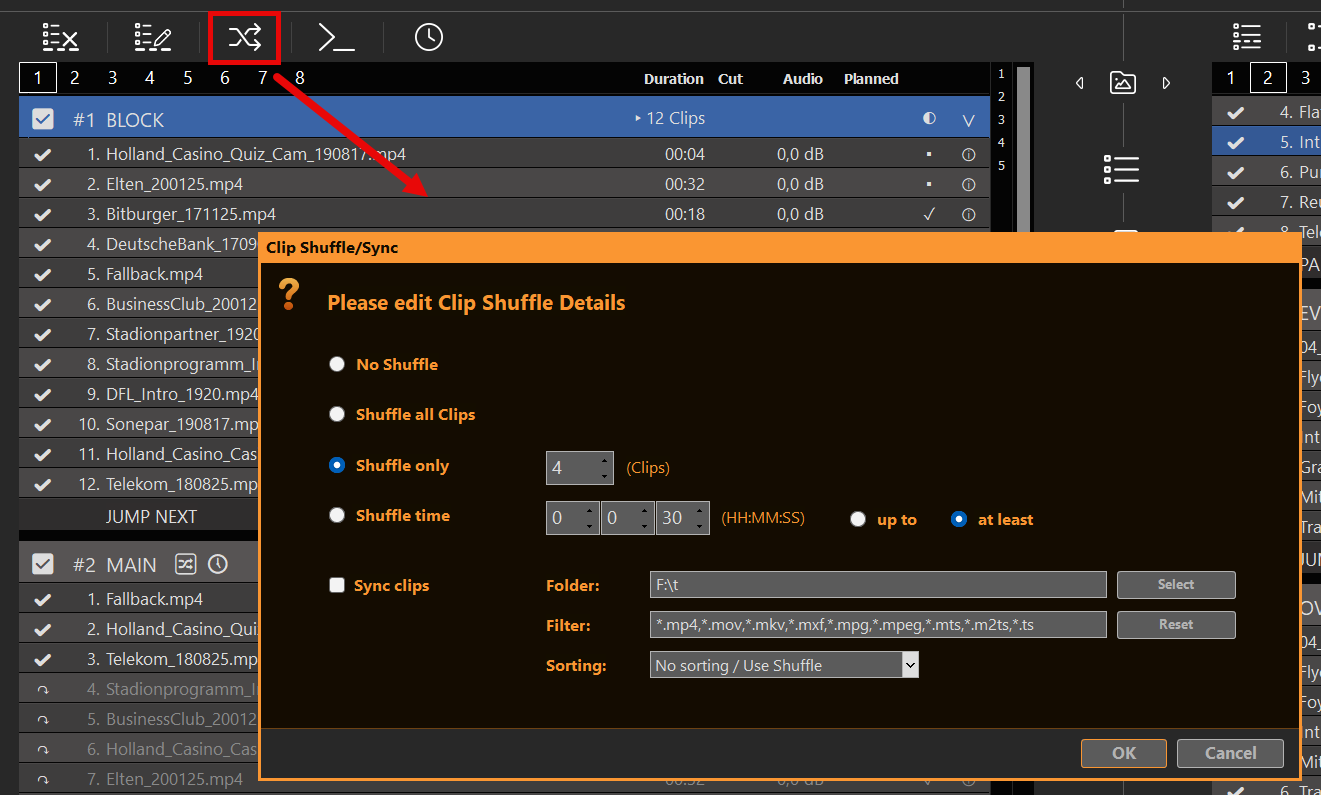
Abrir Reproducción aleatoria / Sincronización de clips desde el bloque (icono de aleatorización en el encabezado del bloque). Título del cuadro de diálogo: Reproducción aleatoria/Sincronización de clips.
Métodos de barajado
- Sin mezclar — orden normal. Úsalo cuando quieras solo sincronización de carpetas (y ordenación opcional), sin ninguna toma aleatoria.
- Mezclar todos los clips — Orden aleatorio para todo el bloque. Todos los clips activos forman parte de la toma.
- Barajar solo N — Elige N clips para esta toma; el resto se mostrarán en gris (↷). A lo largo de muchas sesiones, PLAYDECK da prioridad a los clips que llevan más tiempo sin reproducirse (rotación equitativa), y no a los “reproducidos por última vez”.
- Tiempo de barajado — Primero mezcla los fragmentos y, a continuación, ve seleccionándolos hasta que la toma alcance la duración deseada:
- hasta HH:MM:SS — rellena todo lo que puedas sin pasarte; los fragmentos que no quepan aparecerán en gris.
- al menos HH:MM:SS — sigue sumando hasta que la suma sea ≥ al valor objetivo; después, atenuará el resto.
Clasificación y «Aleatorio» son mutuamente excluyentes: una ordenación real (Nombre de la A a la Z / de la Z a la A, Fecha del archivo: más reciente / más antigua) desactiva la opción «Aleatorio»; al seleccionar un método «Aleatorio», la opción «Ordenación» se establece en Sin ordenar / Usar aleatorio.
Cuando PLAYDECK se lleva una parte
Cuando entras en el bloque desde el exterior, se reparte una nueva mano:
- CUE / REPRODUCIR / Fundido de entrada en el encabezado del bloque — ofertas.
- CUE / PLAY en un clip dentro del bloque (incluido el primer fragmento de la toma) — reproduce ese fragmento tal cual. Lo que hace es no Reorganización. Si el clip estaba desactivado, se activa únicamente para este inicio.
- Cuando el bloque se convierte en Siguiente (saltar al siguiente bloque, saltar a un bloque, detener/pausar el seguimiento, …) — se ejecuta una sola vez para esa entrada pendiente.
- Bloque programado — Cuando se ejecuta la programación (o cuando la caché prepara ese bloque), PLAYDECK reparte una vez y, a continuación, inicia el primer clip de toma. Si ya se está reproduciendo dentro de ese bloque, la programación no vuelve a repartir.
- Bloque de descanso — Lo mismo ocurre cuando se introduce el «Break» (ya sea por una interrupción o al finalizar el clip). Al volver del «Break» al clip o a la posición anterior, no se realiza una nueva toma en el destino de retorno.
- Bloque de bucle — Cada nuevo ciclo de bucle ofrece una nueva selección al inicio de esa vuelta (el clip que acaba de convertirse en «Current» permanece en su sitio; el resto del bloque se reorganiza). Mientras aún se reproduce el último clip de la vuelta anterior, «Next» ya apunta al primer clip del orden actual; PLAYDECK no reorganiza los clips por debajo del cabezal de reproducción.
- Clips de bucle — mantiene la misma toma para el rango del clip en bucle.
- Al salir del bloque (fin de bloque sin bucle), se borra la toma para que la siguiente entrada se pueda procesar desde cero.
Los clips que no forman parte de la toma aparecen en gris (↷). Las funciones «Automatización», «Seguir», «Duración prevista» y «Ir al siguiente» los omiten. No obstante, puedes iniciar un clip en gris manualmente; esto solo hace que ese clip deje de aparecer en gris, pero no genera una nueva toma.
Los bloques con «Shuffle» y/o «Sincronización de carpetas» muestran el símbolo 🔀 en el encabezado.
PLAYDECK ofrece un tomar cuando se juega el «Block» desde el principio: CUE / REPRODUCIR / Fundido de entrada en el encabezado de bloque, en el primer fragmento de la toma, o cuando llegue el turno de ese bloque en la emisión (fin del bloque, comando, acción, programación). Los clips que no estén en la toma se muestran en gris (↷).
La función «Looping the Block» mantiene la misma toma. No se vuelve a barajar. Para repartir una nueva mano, empieza el bloque desde el principio.
CUE / haz doble clic en cualquier otros Al hacer clic en el bloque, se reproduce ese clip (y se desactiva el estado de inactivo si estaba en gris). No se reorganiza el resto.
Sincronización de carpetas
Puedes utilizar Solo la sincronización de carpetas — Deja activada la reproducción aleatoria Sin mezclar. La sincronización sigue añadiendo, eliminando y volviendo a escanear archivos; opcional Clasificación los ordena. La opción «aleatorio» es opcional. En el mismo Reproducción aleatoria / Sincronización de clips diálogo:
- Comprobar Sincronizar clips.
- Conjunto Carpeta (navegación o ruta).
- Opcional Filtro — patrones separados por comas. Extensiones (
*.mp4,mp4,.mov) y nombres de archivo: subcadena sin*(p. ej.,.ofertaque coincida con cualquier nombre que contenga “promo”), o caracteres comodín (oferta*,*_final.mp4,*lugar*). Mezcla ambos, por ejemplo:.*.mp4,promo*,*_de.mov. Restablecer Restablece la lista de extensiones predeterminada. Filtro vacío = todos los tipos de archivos de listas de reproducción. - Opcional Clasificación — Ordenar los clips del archivo en el bloque para que coincidan con la carpeta (solo cuando la opción «Aleatorio» esté desactivada).
¿Qué hace la sincronización?
- Añade los nuevos archivos de la carpeta como clips.
- Elimina los clips de archivo que ya no se encuentran en la carpeta.
- Vuelve a escanear un clip si se ha sustituido el archivo (misma ruta, nuevo tamaño o fecha) — igual que Volver a escanear el clip.
- No afecta a los elementos que no son archivos (entradas, notas, etc.).
Cuando se ejecuta
- En segundo plano, mientras ese bloque está no Actual y no Siguiente (para que la emisión en directo no se sobrescriba mientras estás en ella).
- Además, una vez que pulses «Aceptar» en el cuadro de diálogo, si el bloque está inactivo (no es el «Actual» ni el «Siguiente»).
- Tras cada ciclo de sincronización, PLAYDECK espera antes de realizar la siguiente sincronización en segundo plano en ese bloque: unos 10 segundos Normalmente, unos 30 segundos si se han añadido nuevos clips. Al pulsar «Aceptar» manualmente en el cuadro de diálogo (mientras el sistema está inactivo), la sincronización se ejecuta de todos modos de forma inmediata.
Si las comprobaciones de antecedentes te parecen inapropiadas en un programa en directo: Ajustes → Desactivar las comprobaciones de archivos en segundo plano (sustitución, archivos que aumentan de tamaño, sincronización de carpetas). Déjalo sin marcar para un uso normal. Los clips nuevos se siguen escaneando cuando se añaden por primera vez.
Duración, seguimiento y calendario
Previsto Las opciones «tiempo», «duración del bloque», «Siguiente clip» y «Obtener siguiente» solo utilizan clips que se puedan reproducir ahora (activo, no en gris, se permite el límite).
A programado Bloquear con no Se omite la toma del clip en el momento del disparo. El límite Playout sigue vigente en el clip, no en el bloque de programación.








