

Playout 规则决定 当……时 允许播放一个片段,并且 之后会发生什么. “随机播放”功能会为不属于此条的片段使用相同的灰色状态。.
本文内容:
→ 在哪里可以找到它
→ 剪辑后的操作
→ 限额 Playout
→ 灰色与非活动状态
→ 片段随机播放/同步
→ 文件夹同步
→ 时长、关注和日程安排
在哪里可以找到它
选择一个或多个片段,然后单击 暂停/结束图标 在片段上(位置与旧版“片段暂停”相同)。对话框标题为 Playout 规则.
该对话框的顶部是 剪辑后的操作 (暂停/停止/继续)。其下方是 限额 Playout. 新片段的默认设置 页脚中会同时存储这两段视频,供您稍后添加使用。.
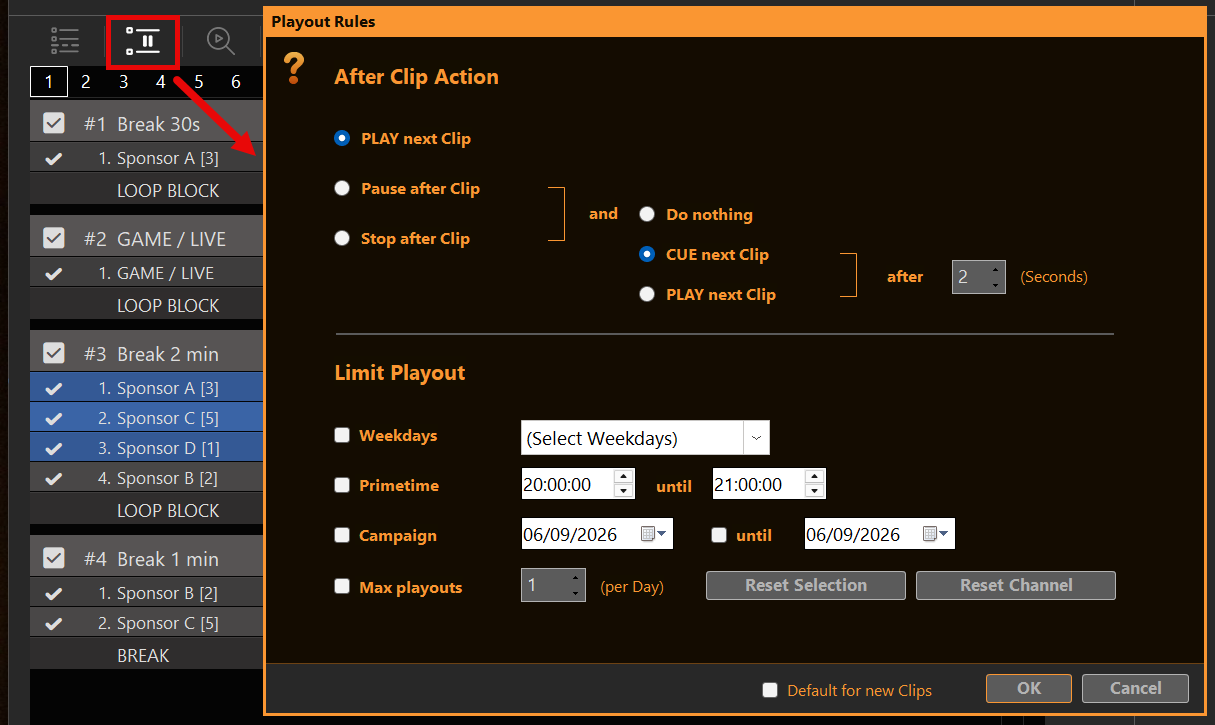
剪辑后的操作
这就是以前的“片段暂停”功能。它只在片段真正到达结尾时才会运行。.
- 播放下一段视频 — 播放列表照常继续。.
- 视频片段播放后暂停 — 在最后一帧处暂停并等待,或在延迟一段时间后继续。.
- 在片段结束后停止 — 在本片段结束时停止播放。.
在右侧,您可以选择接下来的内容: 播放下一段视频, CUE 下一段视频, ,或 什么也不做, 可选 之后 几秒钟。.
限额 Playout
现在,每条已勾选的规则都必须匹配。未勾选的规则将被忽略。.
- 工作日 — 仅限选定的日期。.
- 黄金时段 — 一天中的时间。. 来自 已包含在内,, 直到 并非如此(18:00–20:00 表示截至 19:59:59)。如果“开始时间”晚于“结束时间”(例如 22:00–06:00),则该时间段会在午夜自动循环。.
- 活动 — 日历日期。. 直到 已包含。如果“截至”选项处于关闭状态,则该片段仅限于“起始”日期。.
- 每日最大播放次数 — 该片段在当前日历日内的播放次数上限。计数器将在午夜后的下次检查时重置(无额外计时器)。当片段 完成 以及播放头 左 是的。循环播放同一个片段不会增加额外的计数。手动开始 是否 如果该视频播放完了,就计数。.
几条规则加在一起就是 AND: 工作日 以及 黄金时段 以及 活动 以及 最大播放次数(如果全部开启的话)。.
重置选择 / 重置频道 在此对话框中将每日计数器清零。. “文件” → “重置已播放片段状态” 对于已播放的标记和计数也是如此。.
灰色与非活动状态
两种不同的跳过方式:
- 第一列的复选框未勾选 — 该片段处于非活动状态。自动化功能无法对其进行控制,且无法通过 CUE / PLAY / Fade 命令启动它。.
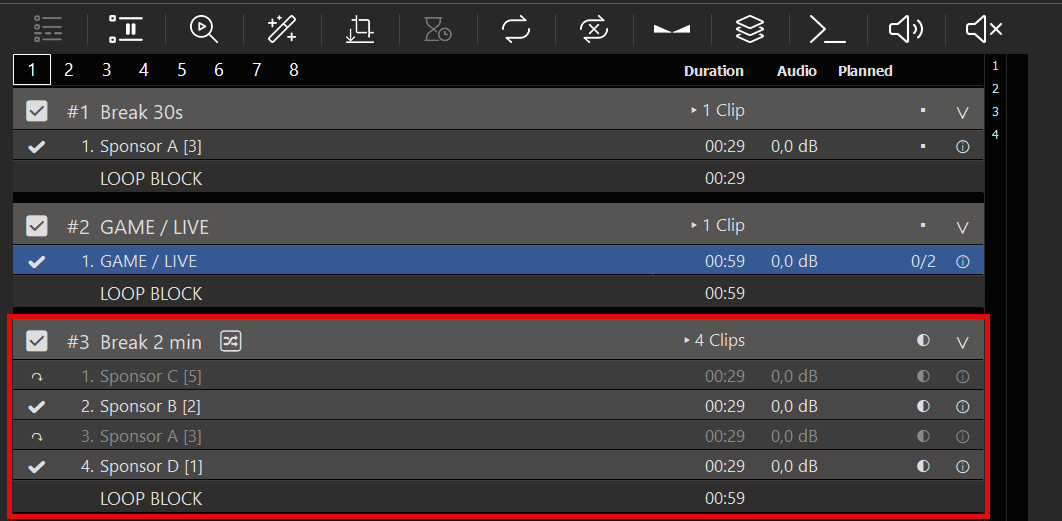
- 灰色名称 + ↷ — 该片段是 从这笔收入中 (限制为Playout,或“洗牌”后剩余的片段)。自动化、跟随、计划时长和“获取下一个”功能会跳过该片段。您仍可手动启动它。这仅会取消该片段的灰色禁用状态;不会生成新的“洗牌”片段。.
块标题中仍显示该镜头中实际可播放的片段数量(▸ 3 个片段),而不是该块中的每个文件。.
片段随机播放/同步
打开 片段随机播放/同步 从该模块中(模块标题栏上的洗牌图标)。对话框标题: 片段随机播放/同步.
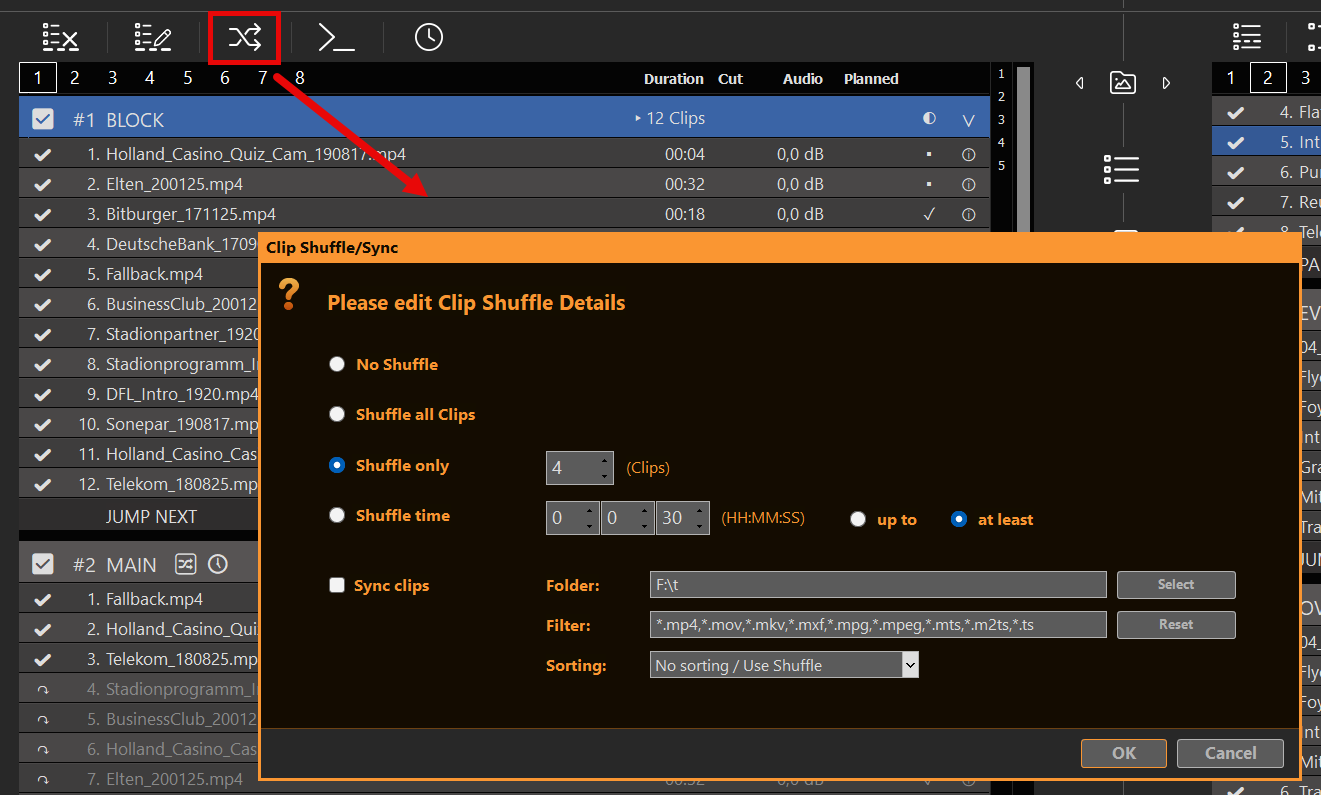
洗牌方法
- 不随机播放 — 正常顺序。当您需要时请使用此选项 仅文件夹同步 (以及可选的排序),且不进行任何洗牌操作。.
- 打乱所有片段的顺序 — 整个片段的顺序是随机的。每个处于活动状态的片段都包含在该镜头中。.
- 仅对 N 项进行洗牌 — 为本次播放选择 N 个片段;其余片段将显示为灰色(↷)。在处理大量交易时,PLAYDECK 更倾向于选择等待时间最长的片段(公平轮播),而非“最近播放过的”片段。.
- 洗牌时间 — 先随机排列,然后保留片段,直到该条音频达到所需的时长:
- 最高达 HH:MM:SS — 尽可能填满,但不要超过上限;无法填入的片段将显示为灰色。.
- 至少 HH:MM:SS — 不断累加,直到总和≥目标值;然后将剩余部分灰显。.
排序 “随机播放”与“排序”功能互斥:进行真正的排序(按名称 A–Z / Z–A,按文件日期从新到旧 / 从旧到新)会关闭“随机播放”;选择“随机播放”方式会将“排序”设置为 不排序 / 使用随机排序.
当PLAYDECK完成一笔交易时
当你从外部进入该区块时,会发出一手新牌:
- CUE / PLAY / 块标题上的淡入 — 优惠活动。.
- 块内的片段上的“CUE/PLAY”按钮 (包括该镜头的第一段片段)——会原样播放该片段。它会 不 重新排列。如果该片段原本是灰色的,则仅针对此次开始操作将其恢复为非灰色状态。.
- 当区块变成 下一页 (跳转到下一个区块、跳转到区块、停止/暂停跟单、……)—— 针对该待处理订单仅执行一次。.
- 计划块 — 当计划任务触发时(或下一次缓存准备该 Block 时),PLAYDECK 会发一次牌,然后开始播放第一个镜头片段。如果你已经在该 Block 内播放,计划任务就不会再次发牌。.
- 断块 — 进入“Break”时也是如此(无论是中断还是片段结束之后)。从“Break”返回至之前的片段/位置时,不会对返回目标触发新的录制。.
- 循环块 — 每个新的循环周期在该循环开始时都会生成一个新的播放顺序(刚刚成为“当前”的片段保持不变;该区块中的其余片段会被重新排序)。当旧循环的最后一个片段仍在播放时,“下一个”指针已经指向当前播放顺序中的第一个片段——PLAYDECK 不会在播放头下方重新排序。.
- 循环片段 — 保持循环片段范围内的同一条镜头。.
- “离开区块”(非循环区块结束)会清空取样,以便下一次进入时能重新处理。.
未包含在该片段中的片段会显示为灰色(↷)。“自动化”、“跟随”、“计划时长”和“获取下一个”功能会跳过这些片段。您仍然可以手动播放灰色片段——这只会取消该片段的灰色状态,不会生成新的片段。.
带有“随机播放”和/或“文件夹同步”功能的模块,其标题栏上会显示 🔀 图标。.
PLAYDECK 发出一张 take 当“阻挡”卡被打出时 从一开始: CUE / PLAY / 淡入 块标题, 在 第一条镜头, ,或者当该片段轮到下一次播放时(片段结束、命令、动作、时间表)。未包含在该镜头中的片段将变为灰色(↷)。.
“循环播放该乐段”会保留同一条录音. 它不会再次洗牌。若要重新发牌,请从头开始播放该片段。.
提示 / 双击任意一个 其他 在“块”中点击该片段即可播放该片段(如果该片段原本是灰色的,则会恢复显示)。此操作不会重新排列其余片段。.
文件夹同步
您可以使用 仅文件夹同步 — 保持“随机播放”开启 不随机播放. 同步功能仍会添加/删除/重新扫描文件;可选 排序 对它们进行排序。顶部的“洗牌”选项为可选。在相同的 片段随机播放/同步 对话框:
- 检查 同步片段.
- 集合 文件夹 (浏览或路径)。.
- 可选 筛选 — 以逗号分隔的模式。扩展名(
*.mp4,mp4,.mov) 和 文件名: 不包含的子字符串*(例如:.促销匹配任何包含“promo”的名称),或通配符(促销*,*_final.mp4,*spot*). 将两者混合,例如:.*.mp4,promo*,*_de.mov. 重置 恢复默认扩展名列表。空过滤条件 = 所有播放列表文件类型。. - 可选 排序 — 按文件夹排序块中的片段(仅当“随机播放”关闭时生效)。.
同步的功能是什么
- 将该文件夹中的新文件作为片段添加。.
- 删除已不在该文件夹中的文件片段。.
- 如果文件被替换(路径相同,大小/日期不同),则重新扫描该片段——与 重新扫描片段.
- 不涉及非文件片段(输入、备注等)。.
当它运行时
- 与此同时,在后台,当该块正在 不 当前和 不 下一步(这样实时播出内容就不会被覆盖)。.
- 此外,当你点击对话框中的“确定”后,如果该块处于空闲状态(既不是“当前”也不是“下一个”)。.
- 每次同步循环结束后,PLAYDECK 会在对该区块进行下一次后台同步之前等待一段时间: 大约10秒 通常,, 大约30秒 如果添加了新片段。在对话框中(处于空闲状态时)手动点击“确定”仍会立即执行同步。.
如果在直播中觉得背景检查不太合适:设置 → 禁用后台文件检查(替换、文件增长、文件夹同步). 正常使用时请保持此选项未勾选。新添加的片段在首次添加时仍会进行扫描。.
时长、关注和日程安排
计划中 “时间”、“片段时长”、“片段后跟”和“获取下一个”仅使用可播放的片段 现在 (处于活动状态,非灰色,允许设置限制)。.
A 已安排 使用……进行分块 不 “在开火时截取片段”被跳过。Playout的限制仍然存在于 剪辑, ,不在“日程块”中。.








