

Die Playout-Regeln entscheiden wenn ein Clip darf abgespielt werden, und Was passiert danach?. „Shuffle“ verwendet denselben grauen Status für Clips, die nicht zu dieser Aufnahme gehören.
In diesem Artikel:
→ Wo man es findet
→ Aktion nach dem Clip
→ Limit Playout
→ Grau vs. Inaktiv
→ Clip-Shuffle / Synchronisieren
→ Ordnersynchronisierung
→ Dauer, Abfolge und Zeitplan
Wo man es findet
Wählen Sie einen oder mehrere Clips aus und klicken Sie auf die Pause-/Beenden-Symbol auf dem Clip (an derselben Stelle wie die alte Funktion „Clip pausieren“). Der Titel des Dialogfelds lautet Playout-Regeln.
Der obere Teil des Dialogfelds lautet Aktion nach dem Clip (Pause / Stopp / Weiter). Darunter befindet sich Limit Playout. Standardeinstellung für neue Clips In der Fußzeile werden beide für Clips gespeichert, die Sie später hinzufügen.
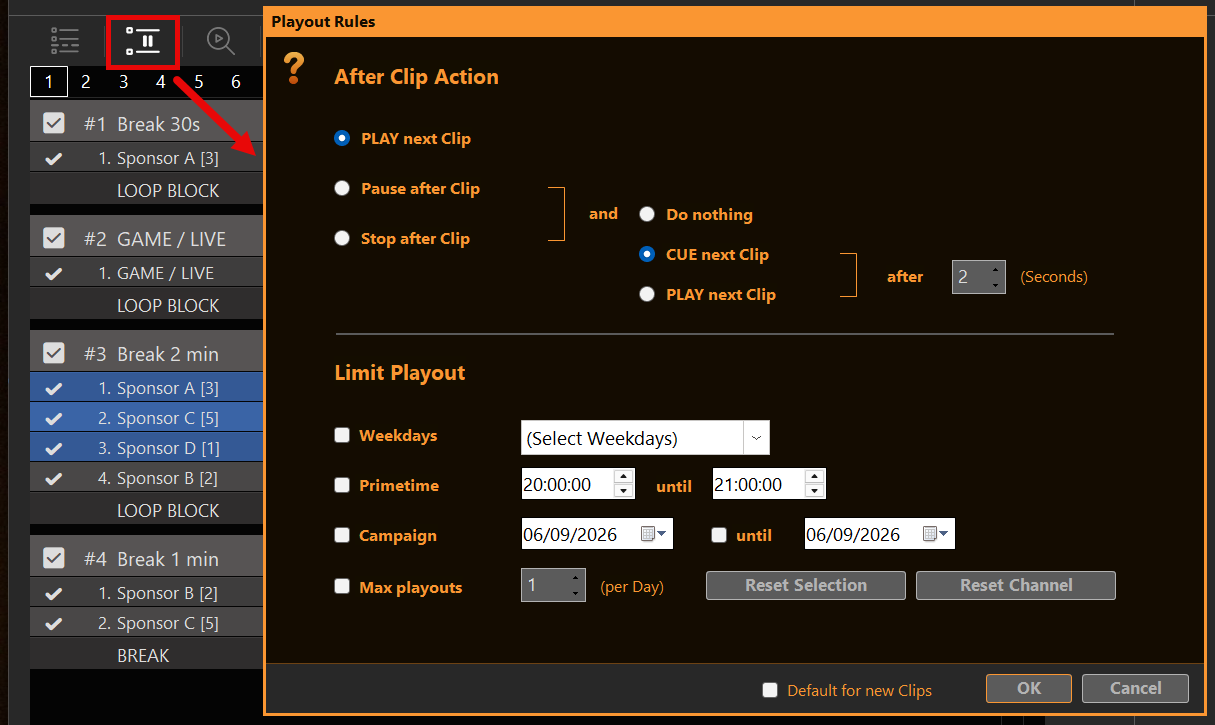
Aktion nach dem Clip
Dies ist die frühere „Clip-Pause“-Funktion. Sie wird nur ausgeführt, wenn der Clip tatsächlich sein Ende erreicht.
- Nächsten Clip abspielen — Die Wiedergabeliste läuft wie gewohnt weiter.
- Pause nach dem Clip — auf dem letzten Bild verweilen und warten oder nach einer Pause fortfahren.
- Nach dem Clip anhalten — Die Wiedergabe am Ende dieses Clips anhalten.
Auf der rechten Seite wählen Sie aus, was als Nächstes kommt: Nächsten Clip abspielen, CUE: Nächster Clip, oder Nichts tun, optional danach einige Sekunden.
Limit Playout
Jede markierte Regel muss nun übereinstimmen. Nicht markierte Regeln werden ignoriert.
- Wochentage — nur an den ausgewählten Tagen.
- Primetime — Tageszeit. Von ist enthalten, bis gilt nicht (18:00–20:00 bedeutet bis 19:59:59). Wenn „Von“ später ist als „Bis“ (z. B. 22:00–06:00), wird das Zeitfenster über Nacht fortgesetzt.
- Kampagne — Kalenderdaten. Bis enthalten. Wenn „Bis“ deaktiviert ist, ist der Ausschnitt auf den „Von“-Tag beschränkt.
- Maximale Wiedergaben (pro Tag) — wie oft dieser Clip am aktuellen Kalendertag abgespielt werden darf. Der Zähler wird bei der nächsten Überprüfung nach Mitternacht zurückgesetzt (kein zusätzlicher Timer). Ein Abspielvorgang wird gezählt, wenn der Clip fertig und der Abspielkopf links Das. Das Wiederholen desselben Clips führt nicht zu zusätzlichen Zählwerten. Ein manueller Start tut Zähle, ob dieser Clip bis zum Ende abgespielt wurde.
Mehrere Regeln zusammen sind UND: Wochentag und Primetime und Kampagne und maximale Anzahl an Wiedergaben, sofern alle aktiviert sind.
Auswahl zurücksetzen / Kanal zurücksetzen Setzen Sie in diesem Dialogfeld die Tageszähler auf Null. Datei → Status „Abgespielt“ zurücksetzen Das Gleiche gilt für gespielte Markierungen und Zählungen.
Grau vs. Inaktiv
Zwei verschiedene Container:
- Kontrollkästchen in der ersten Spalte deaktiviert — Der Clip ist inaktiv. Er wird nicht in die Automatisierung einbezogen, und Sie können ihn nicht mit CUE, PLAY oder Fade starten.
- Grauer Name + ↷ — der Clip ist aus dieser Ausbeute (Begrenzung: Playout oder Restmenge nach dem Shuffle). Die Funktionen „Automation“, „Follow“, „Geplante Dauer“ und „Get Next“ überspringen diesen Clip. Du kannst ihn jedoch weiterhin manuell starten. Dadurch wird lediglich der Clip wieder aktiv (aus der grauen Anzeige entfernt); es wird kein neuer Shuffle-Take erzeugt.
In den Blocküberschriften wird weiterhin die Anzahl der Clips angezeigt, die in dieser Aufnahme tatsächlich abgespielt werden können (▸ 3 Clips), nicht jede Datei in dem Block.
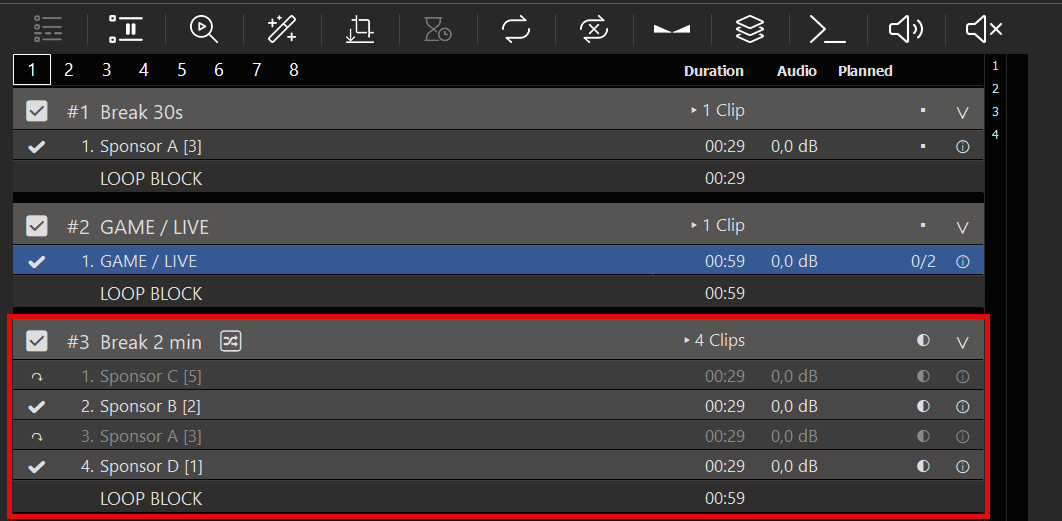
Clip-Shuffle / Synchronisieren
Öffnen Clip-Shuffle / Synchronisieren aus dem Block (Mischsymbol in der Blocküberschrift). Dialogtitel: Clip-Shuffle/Synchronisierung.
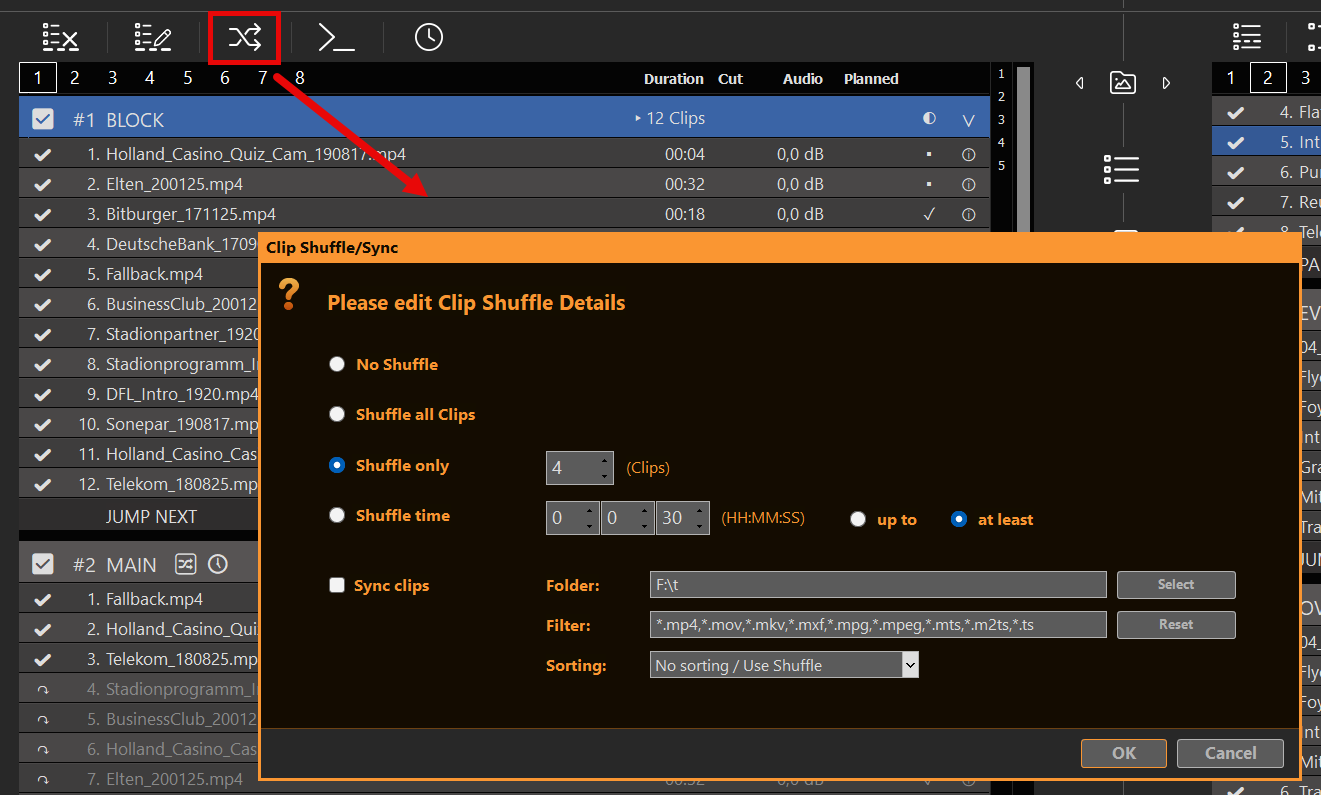
Mischverfahren
- Nicht mischen — normale Reihenfolge. Verwenden Sie diese Option, wenn Sie möchten, dass Nur Ordnersynchronisierung (und optionales Sortieren), ohne dass die Karten gemischt werden.
- Alle Clips mischen — Zufällige Reihenfolge für den gesamten Block. Jeder aktive Clip ist in der Aufnahme enthalten.
- Nur N mischen — Wähle N Clips für diese Wiedergabe aus; der Rest wird ausgeblendet (↷). Bei vielen Durchläufen bevorzugt PLAYDECK Clips, die am längsten gewartet haben (faire Rotation), und nicht diejenigen, die “zuletzt abgespielt” wurden.
- Mischzeit — Zuerst mischen, dann Clips so lange beibehalten, bis die Aufnahme die gewünschte Länge erreicht hat:
- bis zu HH:MM:SS – so viel wie möglich ausfüllen, ohne die Grenze zu überschreiten; Clips, die nicht hineinpassen, werden grau dargestellt.
- zumindest HH:MM:SS – so lange addieren, bis die Summe ≥ dem Zielwert ist; dann den Rest ausgrauen.
Sortieren „Shuffle“ und „Sortieren“ schließen sich gegenseitig aus: Eine echte Sortierung (Name A–Z / Z–A, Dateidatum neueste / älteste) deaktiviert „Shuffle“; die Auswahl einer „Shuffle“-Methode setzt die Sortierung auf Keine Sortierung / Zufällige Reihenfolge.
Wenn PLAYDECK einen Coup landet
Wenn du den Block von außen betrittst, wird eine neue Hand ausgeteilt:
- CUE / PLAY / Einblenden in der Blocküberschrift — Angebote.
- „CUE“ / „PLAY“ für einen Clip innerhalb des Blocks (einschließlich des ersten Clips der Aufnahme) – spielt diesen Clip unverändert ab. Das tut es nicht Neuanordnung. War der Clip ausgegraut, wird er nur für diesen Start wieder aktiviert.
- Wenn der Block zu Weiter (zum nächsten Block springen, zum Block springen, Folgen anhalten/pausieren, …) — wird einmalig für diesen anstehenden Eintrag ausgeführt.
- Geplanter Block — Wenn der Zeitplan ausgelöst wird (oder der Cache diesen Block als Nächstes vorbereitet), teilt PLAYDECK einmal Karten aus und startet dann den ersten Take-Clip. Wenn innerhalb dieses Blocks bereits eine Wiedergabe läuft, teilt der Zeitplan keine Karten mehr aus.
- Block unterbrechen — Das Gleiche gilt, wenn der Break eingeleitet wird (Unterbrechung oder nach dem Ende des Clips). Die Rückkehr vom Break zum vorherigen Clip/zur vorherigen Position löst keine neue Aufnahme am Rückkehrziel aus.
- Schleifenblock — Jeder neue Loop-Zyklus bietet zu Beginn der jeweiligen Runde eine neue Auswahl (der Clip, der gerade zum aktuellen Clip geworden ist, bleibt an seiner Stelle; der Rest des Blocks wird neu gemischt). Während der letzte Clip der alten Runde noch abgespielt wird, verweist „Next“ bereits auf den ersten Clip der aktuellen Reihenfolge – PLAYDECK mischt die Reihenfolge unterhalb des Abspielkopfes nicht neu.
- Schlaufenklammern — behält denselben Take für den Bereich des geloopten Clips bei.
- Durch das Verlassen des Blocks (Blockende außerhalb einer Schleife) wird der Stapel geleert, sodass beim nächsten Eintrag neue Karten ausgeteilt werden können.
Clips, die nicht zur Aufnahme gehören, werden grau dargestellt (↷). Die Funktionen „Automation“, „Folgen“, „Geplante Dauer“ und „Nächsten abrufen“ überspringen diese Clips. Sie können einen grauen Clip weiterhin manuell starten – dadurch wird nur dieser Clip wieder aktiv; es wird keine neue Aufnahme erstellt.
Blöcke mit „Shuffle“ und/oder „Folder Sync“ zeigen in der Kopfzeile ein 🔀 an.
PLAYDECK verteilt eine nehmen wenn der Block gespielt wird von Anfang an: CUE / PLAY / Einblenden auf dem Blocküberschrift, auf der Clip aus der ersten Aufnahme, oder wenn der Block als Nächstes an der Reihe ist (Blockende, Befehl, Aktion, Zeitplan). Clips, die nicht in der Aufnahme enthalten sind, werden ausgegraut (↷).
„Looping the Block“ behält denselben Take bei. Es wird nicht erneut gemischt. Um eine neue Runde zu beginnen, starte den Block von vorne.
CUE / Doppelklick auf eine beliebige Stelle Sonstiges Wenn man auf den Clip im Block klickt, wird dieser Clip abgespielt (und die Grau-Markierung wird aufgehoben, falls er ausgegraut war). Der Rest wird dabei nicht neu sortiert.
Ordnersynchronisierung
Sie können Nur Ordnersynchronisierung — „Shuffle“ aktiviert lassen Nicht mischen. Bei der Synchronisierung werden weiterhin Dateien hinzugefügt, entfernt oder erneut gescannt; optional Sortieren ordnet sie. Das Mischen ist optional. In derselben Clip-Shuffle / Synchronisieren Dialog:
- Überprüfen Clips synchronisieren.
- Set Ordner (Durchsuchen oder Pfad).
- Optional Filter — durch Kommas getrennte Muster. Erweiterungen (
*.mp4,mp4,.mov) und Dateinamen: Teilzeichenfolge ohne*(z. B.Werbeaktion(die mit jedem Namen übereinstimmen, der “promo” enthält) oder Platzhalter (Werbeaktion*,*_final.mp4,*Punkt*). Beides vermischen, z. B.*.mp4,promo*,*_de.mov. Zurücksetzen Stellt die Standardliste der Dateiendungen wieder her. Leerer Filter = alle Dateitypen von Wiedergabelisten. - Optional Sortieren — Dateiclips im Block so sortieren, dass sie zum Ordner passen (nur wenn „Zufallswiedergabe“ deaktiviert ist).
Was die Synchronisierung bewirkt
- Fügt neue Dateien aus dem Ordner als Clips hinzu.
- Entfernt Dateiclips, die sich nicht mehr im Ordner befinden.
- Scannt einen Clip erneut, wenn die Datei ersetzt wurde (gleicher Pfad, neue Größe/neues Datum) — genauso wie Clip erneut scannen.
- Betrachtet keine Nicht-Datei-Clips (Eingaben, Notizen, …).
Wenn es läuft
- Im Hintergrund, während dieser Block nicht Aktuell und nicht Weiter (damit die Live-Ausstrahlung nicht unter dir überschrieben wird).
- Außerdem gilt: Sobald Sie im Dialogfeld auf „OK“ klicken, gilt dies, wenn der Block inaktiv ist (nicht „Aktuell“ oder „Nächstes“).
- Nach jedem Synchronisierungsdurchlauf wartet PLAYDECK, bevor die nächste Hintergrundsynchronisierung für diesen Block erfolgt: etwa 10 Sekunden normalerweise, etwa 30 Sekunden falls neue Clips hinzugefügt wurden. Die Option „Manuell OK“ im Dialogfeld (im Leerlauf) führt die Synchronisierung dennoch sofort durch.
Wenn Hintergrundüberprüfungen in einer Live-Sendung störend wirken: Einstellungen → Hintergrund-Dateiprüfungen deaktivieren (Ersetzen, wachsende Dateien, Ordnersynchronisierung). Lassen Sie das Kontrollkästchen für den normalen Gebrauch deaktiviert. Neue Clips werden beim ersten Hinzufügen weiterhin gescannt.
Dauer, Abfolge und Zeitplan
Geplant „Zeit“, „Blockdauer“, „Nachfolgender Clip“ und „Nächsten abrufen“ verwenden ausschließlich Clips, die abgespielt werden können jetzt (aktiv, nicht ausgegraut, Begrenzung zulässig).
A geplant Block mit nein Das Aufnehmen eines Clips zum Zeitpunkt des Feuers wird übersprungen. Die Begrenzung auf Playout bleibt bestehen auf der Clip, nicht im Zeitplanblock.








