

In diesem Artikel erfahren Sie, wie Sie den Videostream Ihres Kanals an jedes beliebige Ziel und jede beliebige Zielgruppe senden können.
In diesem Artikel:
→ Ausgabe auf einem Monitor
→ HDMI über erweiterten Desktop
→ SDI-/HDMI-Ausgangskarte
→ SMTP ST 2110 / IP-Ausgangskarte
→ NDI (Netzwerkgeräteschnittstelle)
→ Streaming (UDP, RTMP, SRT, DVB, …)
→ Dante Virtual Soundcard (DVS)
→ Direktorenansicht
Ausgabe auf einem Monitor
Die einfachste Möglichkeit, Ihren Video-Feed anzuzeigen, besteht darin, Ihren Kanal im Vollbildmodus auszugeben. Aktivieren Sie den Vollbildmodus, indem Sie auf die Vorschau doppelklicken oder mit der rechten Maustaste darauf klicken und “Vollbild” auswählen:
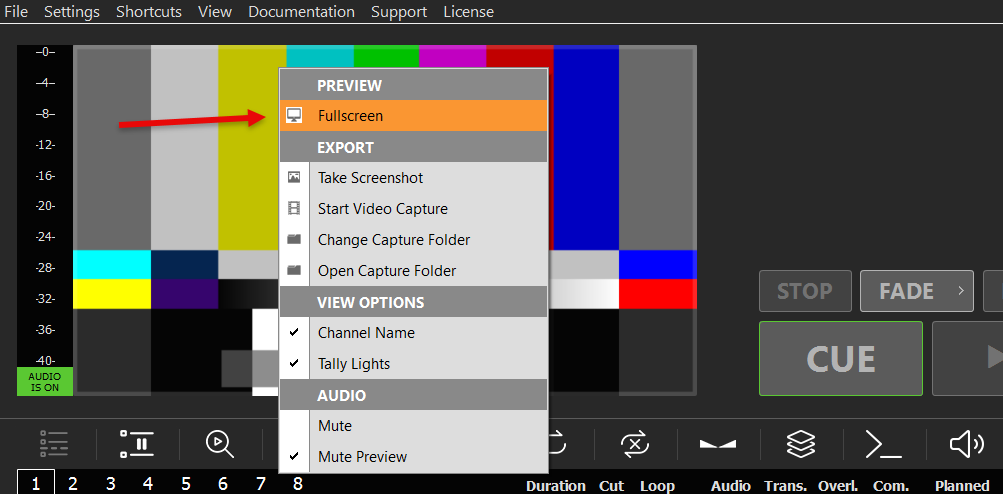
Die Vollbildanzeige bietet eine deutlich höhere Qualität und eine höhere Bildwiederholrate als die normale Vorschau. Sie können den Vollbildmodus verlassen, indem Sie eine beliebige Maustaste oder die ESC-Taste drücken.
Dieser Modus eignet sich am besten für schnelle private Diashows. Hier ist ein Beispiel dafür, wie man eine Diashow mit PLAYDECK einrichtet:
https://playdeck.tv/howto/slideshow/
HDMI über erweiterten Desktop
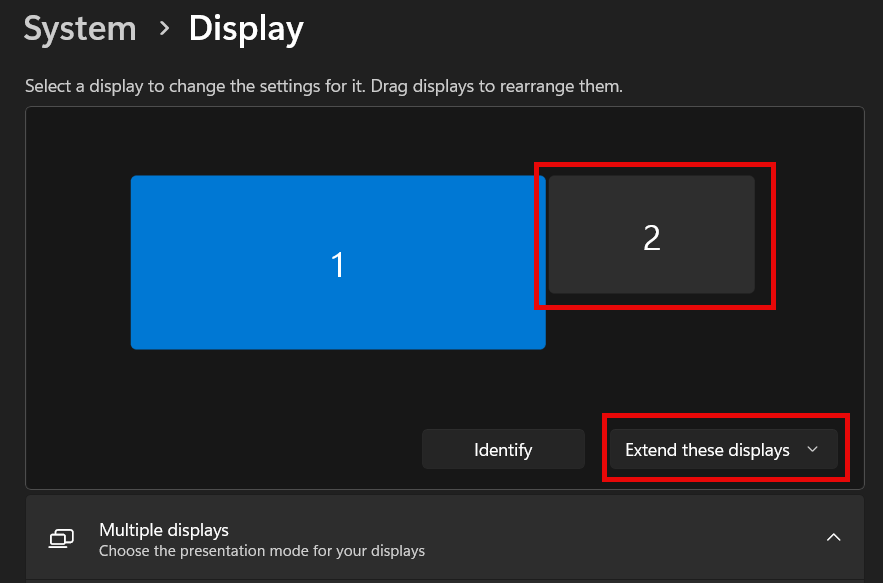
Eine weitere einfache Möglichkeit, Ihren Videofeed zu übertragen, ist die Verwendung der HDMI-Ausgänge Ihres PCs oder Ihrer Grafikkarte. Damit PLAYDECK den HDMI-Ausgang erkennt, müssen Sie einen neuen “Extended Desktop Output” einrichten, so wie Sie es tun würden, wenn Sie einen zweiten Monitor anschließen würden:
1. In Windows verbinden
Schließen Sie Ihr HDMI-Gerät physisch an Ihren PC an und schalten Sie den HDMI-Anschluss ein, damit Windows es erkennen kann. Schließen Sie es an Ihre Grafikkarte (bevorzugt) oder an Ihr Mainboard an. Klicken Sie mit der rechten Maustaste auf eine beliebige Stelle auf Ihrem Desktop und wählen Sie “Anzeigeeinstellungen”. Ihr neuer Monitor sollte nun angezeigt werden und der Status “Bildschirm ist erweitert” sollte erscheinen (deshalb wird dies auch als “Erweiterter Desktop” bezeichnet). Falls Sie noch keinen Zugriff auf Ihr HDMI-Ausgabegerät haben (z. B. einen LED-Bildschirm), können Sie für die Einrichtung einen beliebigen Dummy-PC-Monitor verwenden. PLAYDECK skaliert später deine (andere) Ausgabe automatisch, wenn du denselben HDMI-Anschluss verwendest. Bitte stelle außerdem sicher, dass dein Monitor 60 FPS und nicht 120 oder 144 verwendet, da dies zu Verzögerungen führen kann.
2. In PLAYDECK zuweisen
Starten Sie PLAYDECK und wählen Sie Ihren neuen Monitor als “Desktop-Ausgabe” für Ihren Kanal aus. Sobald dies aktiviert ist, blendet PLAYDECK seine Ausgabe auf dem Monitor ein. Die Anwendung wird über allen anderen Windows-Anwendungen angezeigt, und der Mauszeiger wird deaktiviert. Sollten Sie diese Funktion versehentlich auf Ihrem HAUPT-Display aktivieren, drücken Sie ALT+F4, um sie zu schließen, da Sie sonst weder auf Windows noch auf PLAYDECK zugreifen können.
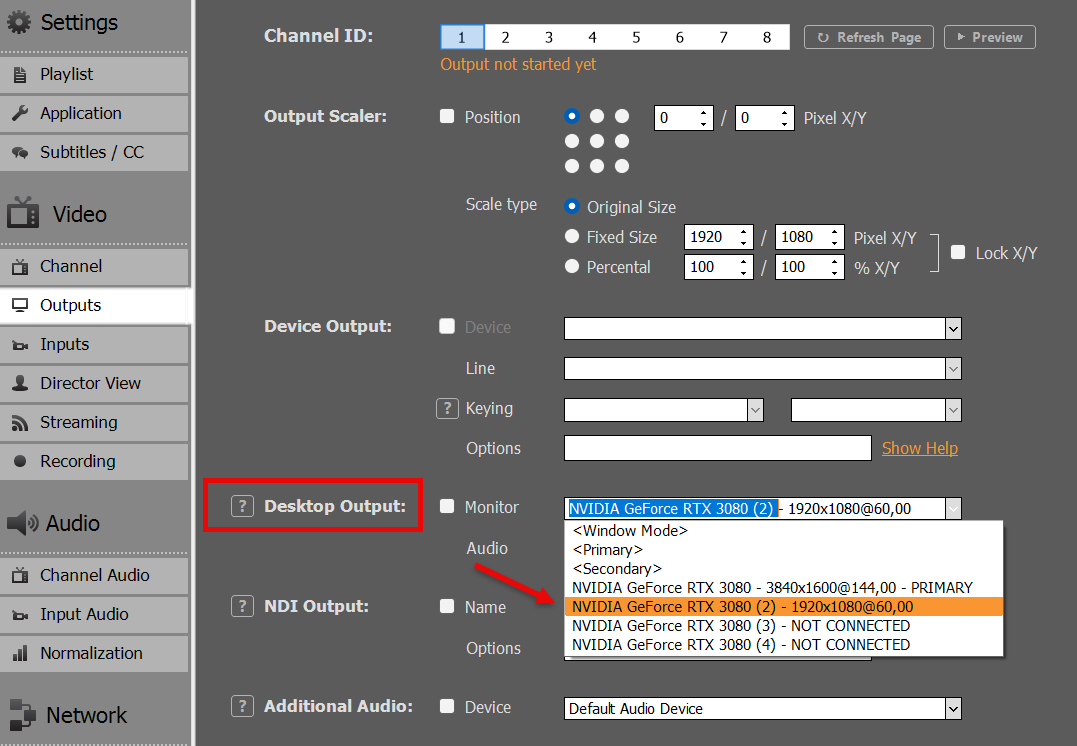
PLAYDECK kann die Verbindung zu Ihrem Desktop-Ausgang wiederherstellen, falls diese unterbrochen wird, bei einem Stromausfall oder wenn das HDMI-Gerät erst nach dem Start von PLAYDECK mit Strom versorgt wird.
Dieser Modus eignet sich am besten für die lokale Übertragung auf einen Fernseher oder eine LED-Leinwand, z. B. bei Ausstellungen oder Veranstaltungen.
SDI-/HDMI-Ausgangskarte
Ausgabekarten haben gegenüber der Desktop-Ausgabe einen enormen Vorteil:
– Stärkeres Videosignal für längere Kabelwege
– Deutlich geringere CPU-/GPU-Auslastung, da die Grafikkarte Ressourcen entlastet
– Keine Bildausfälle, da die Grafikkarten über eine integrierte Bildfrequenzsteuerung und -konvertierung verfügen
– Deutlich bessere Bildqualität, insbesondere bei den Farben
Ausgabekarten lohnen sich fast immer und sind sehr zu empfehlen. Sie bieten im Vergleich zur Desktop-Ausgabe eine wesentlich stabilere Lösung für die Videoübertragung und sorgen insgesamt für ein besseres Erlebnis.
Hier finden Sie eine Liste aller unterstützten Ausgabekarten:
https://playdeck.tv/howto/supporteddevices/
Falls Sie eine Empfehlung benötigen: Wir verwenden meist BlackMagic DeckLink-Karten. Diese sind für SDI und HDMI erhältlich:
https://www.blackmagicdesign.com/products/decklink
1. Bauen Sie die Ausgabekarte in Ihren PC ein
Sie benötigen einen separaten PCIe-Steckplatz auf Ihrem Mainboard. Stellen Sie sich diese Karte als “zweite Grafikkarte” vor. Wählen Sie vorzugsweise einen PCIe-Steckplatz, der direkt mit der CPU verbunden ist (siehe Mainboard-Handbuch: CPU, nicht Chipsatz). Gemeinsame/Chipset-Steckplätze neigen oft zu Rucklern, selbst wenn die Bandbreite ausreichend erscheint. Details: Fehlerbehebung.
Sie können Ihre Karte für mobile Produktionen auch in einem externen Gehäuse wie dem “Sonnet Echo Express” unterbringen und über Thunderbolt anschließen. Bitte beachten Sie jedoch, dass die über Thunderbolt verfügbare Bandbreite geringer ist als die PCIe-Bandbreite, die für bestimmte Karten wie die “DeckLink 8K Pro” erforderlich ist.
2. Treiber für Windows installieren
Für die meisten Karten muss ein spezieller Treiber unter Windows installiert werden, damit sie funktionieren. Diese Treiber enthalten auch Tools, mit denen die Karte vor der Verwendung in PLAYDECK getestet werden kann.
Stellen Sie sicher, dass auf Ihrem System stets die aktuellste Treiberversion installiert ist, um maximale Stabilität und Qualität zu gewährleisten. Für BlackMagic-Karten benötigt PLAYDECK mindestens den Treiber “Desktop Video 14.5”; andernfalls funktioniert die Karte nicht wie vorgesehen:
https://www.blackmagicdesign.com/support/family/capture-and-playback
3. In PLAYDECK aktivieren
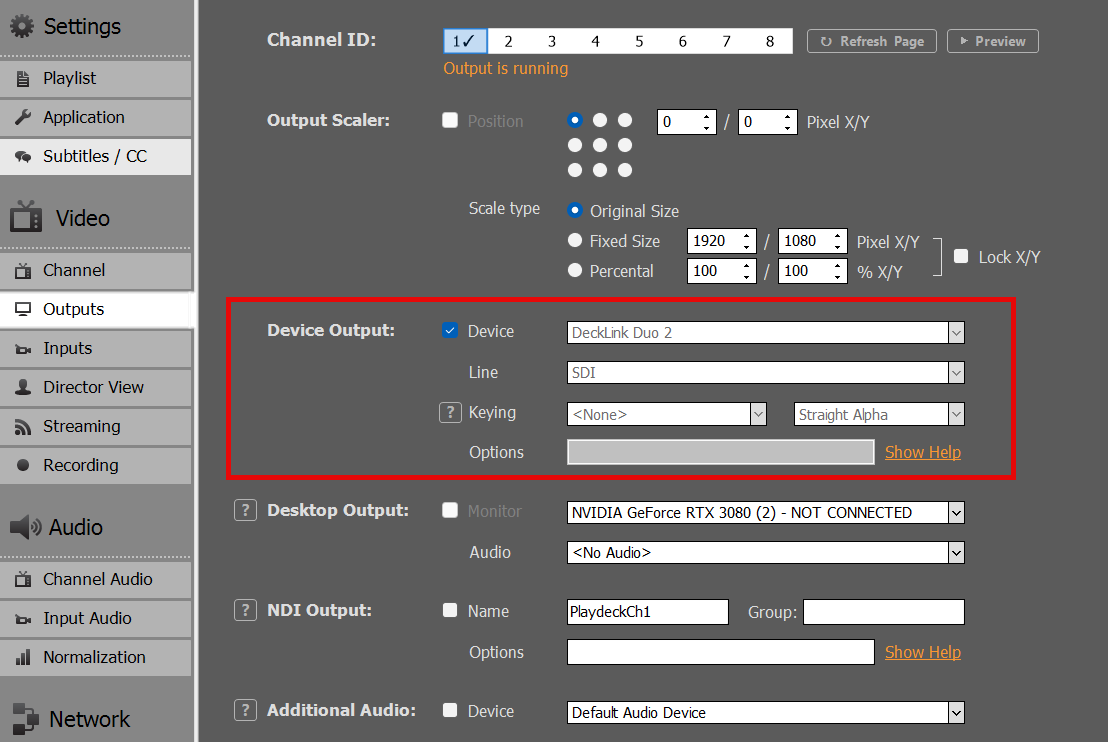
Wählen Sie in PLAYDECK Ihre Ausgangskarten und den Line-Eingang aus und aktivieren Sie den Geräteausgang. Im Gegensatz zu Desktop-Ausgängen muss bei diesen Ausgangskarten kein Display über SDI oder HDMI angeschlossen sein – sie werden sofort aktiviert:
SMTP ST 2110 / IP-Ausgangskarte
Diese Karten sind den oben beschriebenen SDI-/HDMI-Karten sehr ähnlich. Informationen zur Installation finden Sie dort.
Der Unterschied zwischen 2110- und SDI-Karten besteht darin, dass 2110-Karten das Signal über LAN (Local Area Network) übertragen. Dies ist ein moderner und zunehmend verbreiteter Standard für Studios, um Videosignale innerhalb des Unternehmens zu übertragen. Zwar ist es theoretisch möglich, das vorhandene LAN für ST 2110 zu nutzen, es wird jedoch empfohlen, ein separates LAN mit speziellen PTP-fähigen Switches (Precision Time Protocol) zu verwenden. Nach der Einrichtung besteht der Hauptvorteil darin, dass mehrere Empfänger problemlos auf den von PLAYDECK erzeugten Videofeed zugreifen können.
Wir haben einen separaten Artikel zu den 2110-Geräten und ihren Netzwerkkonfigurationsoptionen verfasst:
https://playdeck.tv/howto/2110-device-setup/
NDI (Netzwerkgeräteschnittstelle)
NDI ist eine weitere Netzwerkübertragungsoption für Ihre Videostreams. Es kann mit dem bestehenden LAN (Local Area Network) verwendet werden und erfordert keine spezielle Netzwerkkonfiguration. Es verfügt über ein eigenes “Erkennungssystem”, d. h.: Sie senden Ihr NDI-Signal ins Netzwerk, und es wird automatisch von jedem NDI-Empfänger erkannt.
NDI ist die bevorzugte Methode zum Austausch von Videodaten mit anderen Anwendungen. Hier sind einige Beispiele:
https://playdeck.tv/howto/obs-studio/
https://playdeck.tv/howto/vmix/
NDI kann auch in einer Cloud-Umgebung, z. B. auf Amazon EC2-Instanzen, für den Datentransfer zwischen Servern verwendet werden:
https://playdeck.tv/howto/amazon-ec2/
Mit NDI kannst du das Signal innerhalb von PLAYDECK für bestimmte Aufgaben in eine Schleife schalten, wie zum Beispiel bei diesem Bild-im-Bild:
https://playdeck.tv/howto/pip/
Es stehen zahlreiche Tools zur Verfügung, die Ihnen bei der Einrichtung von NDI in Ihrer Umgebung helfen:
https://ndi.video/tools/
Wenn Sie einen NDI Discovery Server einrichten müssen, finden Sie hier Hilfe:
https://ndi.video/tools/access-manager/
https://docs.ndi.video/all/using-ndi/ndi-tools/ndi-tools-for-windows/access-manager
Hinweis: Bei NDI ist nach einem Windows-Update ein Problem aufgetreten, das zu Rucklern führt. Hier ist die Lösung:
https://www.vmix.com/knowledgebase/article.aspx/376/windows-update-affecting-ndi-stability
Streaming (UDP, RTMP, SRT, DVB, …)
Sie können aus mehreren Streaming-Protokollen wählen, die alle unterschiedlichen Zwecken dienen.
– UDP/RTMP Streaming: Live-Übertragung mit geringer Latenz Streaming
– SRT: Übertragungen mit hoher Zuverlässigkeit
– DVB: Herkömmlicher Rundfunk
– Und viele weitere (RTP, RIST, Icecast, HLS
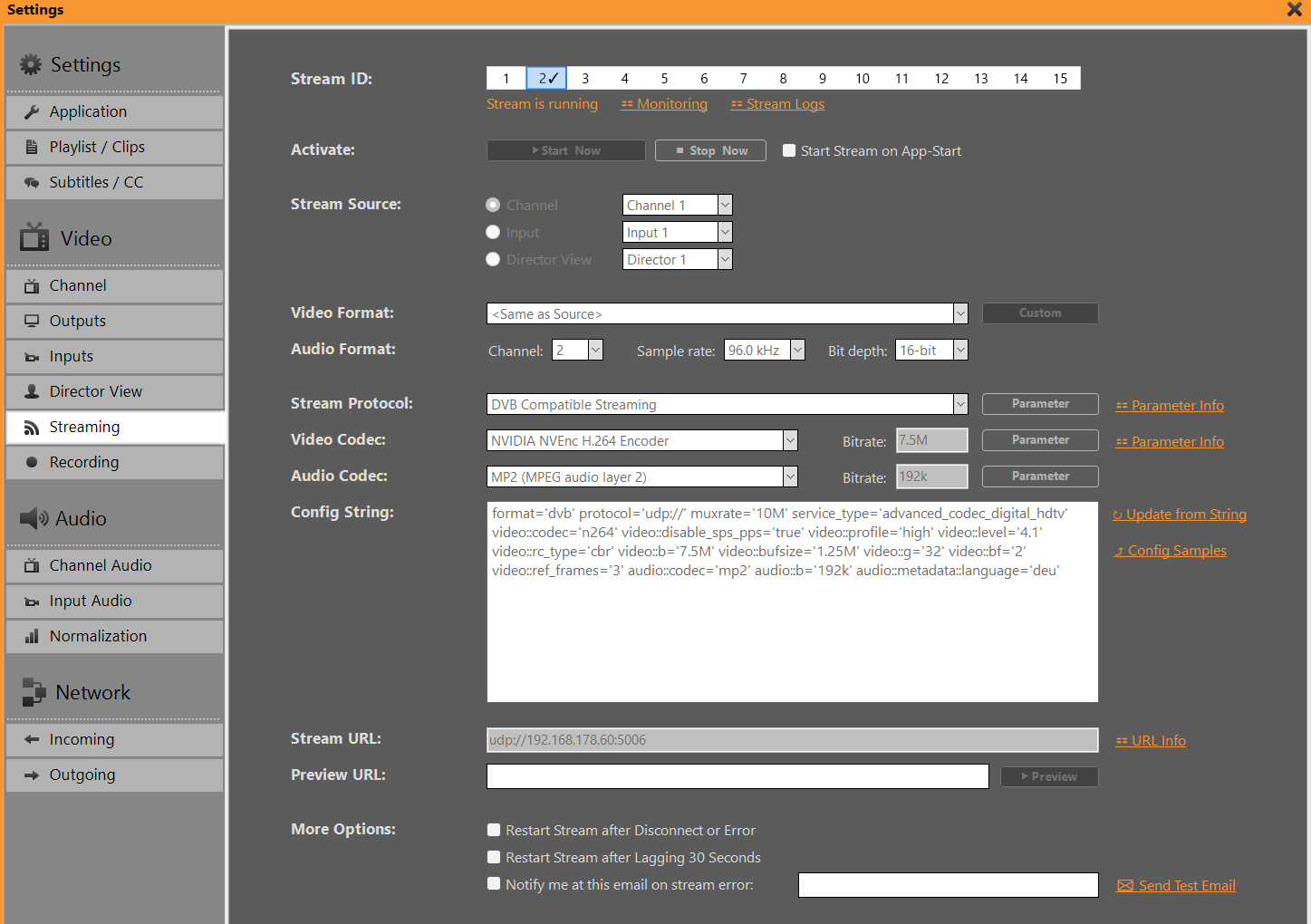
Zum Thema Streaming haben wir einen ausführlicheren Artikel veröffentlicht:
https://playdeck.tv/howto/output-streams/
Dante Virtual Soundcard (DVS)
Streng genommen handelt es sich hierbei nicht um einen Videofeed, da DVS ausschließlich Audio überträgt. Dies ist eine weitere Netzwerkoption (LAN). DVS kommt zum Einsatz, wenn Sie Ihren Audiofeed GETRENNT oder ZUSÄTZLICH zu Ihren Videofeeds senden müssen oder bei reinen Audioproduktionen. Der häufigste Anwendungsfall ist, dass bei Live-Veranstaltungen der Tontechniker ALLE Audio-Feeds ALLER PLAYDECK-Kanäle benötigt, d. h.: Er möchte 8 Audiokanäle in Stereopaaren Ihrer 4 Videokanäle empfangen.
Wir stellen einen Artikel zur Einrichtung und Nutzung von Dante zur Verfügung:
https://playdeck.tv/howto/dante/
Direktorenansicht
Dies ist eine spezielle Ausgabeoption von PLAYDECK, mit der Sie Ihr Team über den aktuellen Stand informieren können: Dabei werden mehrere verschiedene Video-Feeds zu einem einzigen Video-Feed zusammengefügt und mit Informationen zur verbleibenden Zeit überlagert. Diese Funktion soll in Umgebungen mit mehreren Räumen oder mehreren Personen als Unterstützung dienen.
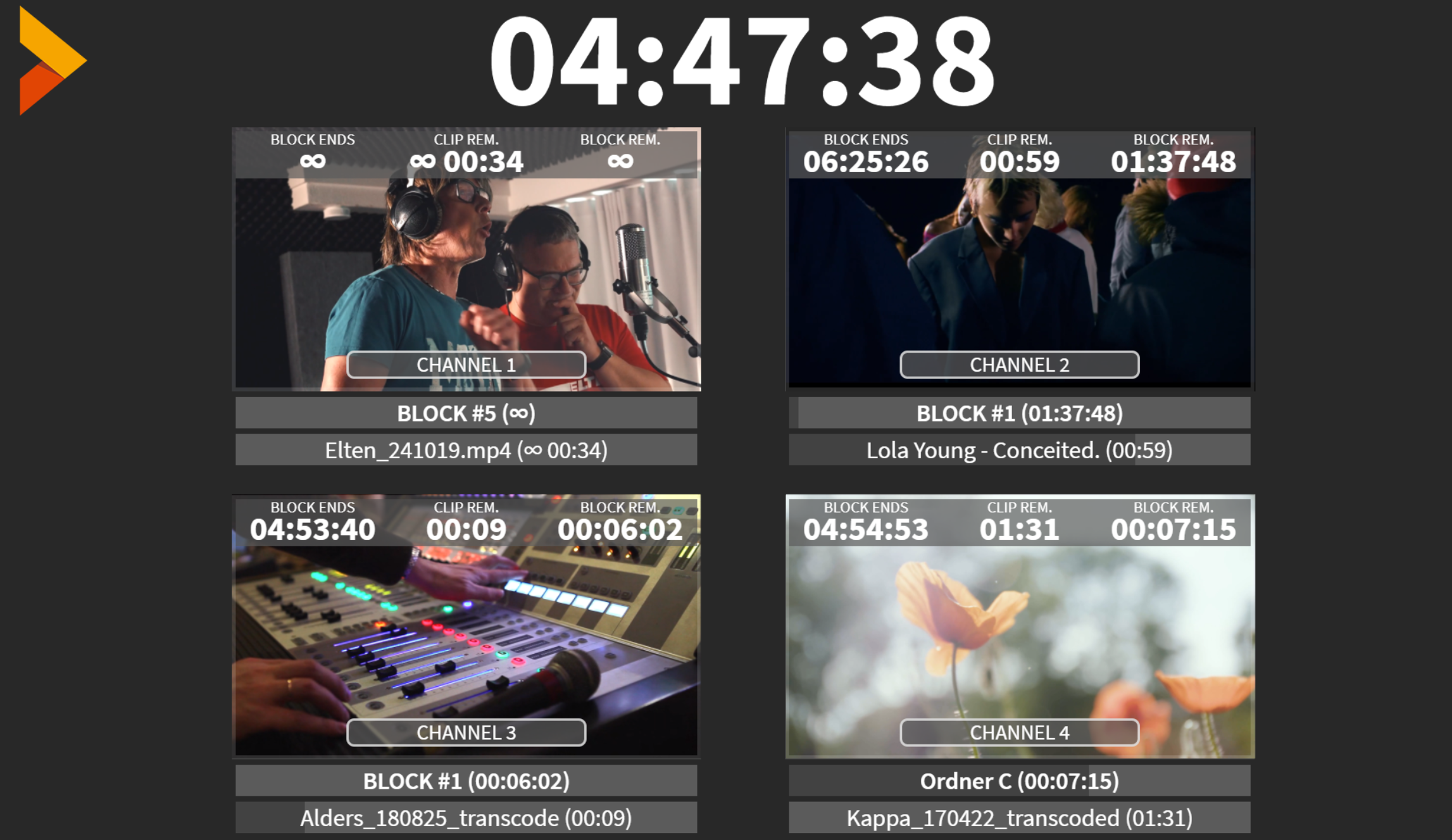
Dieser Video-Feed funktioniert wie ein separater Kanal: Sie können ihn parallel zu Ihren anderen Ausgängen senden. Sie können bis zu 4 verschiedene Director-Ansichten einrichten und senden. Sie können festlegen, wie viele und welche Kanäle einbezogen werden sollen:
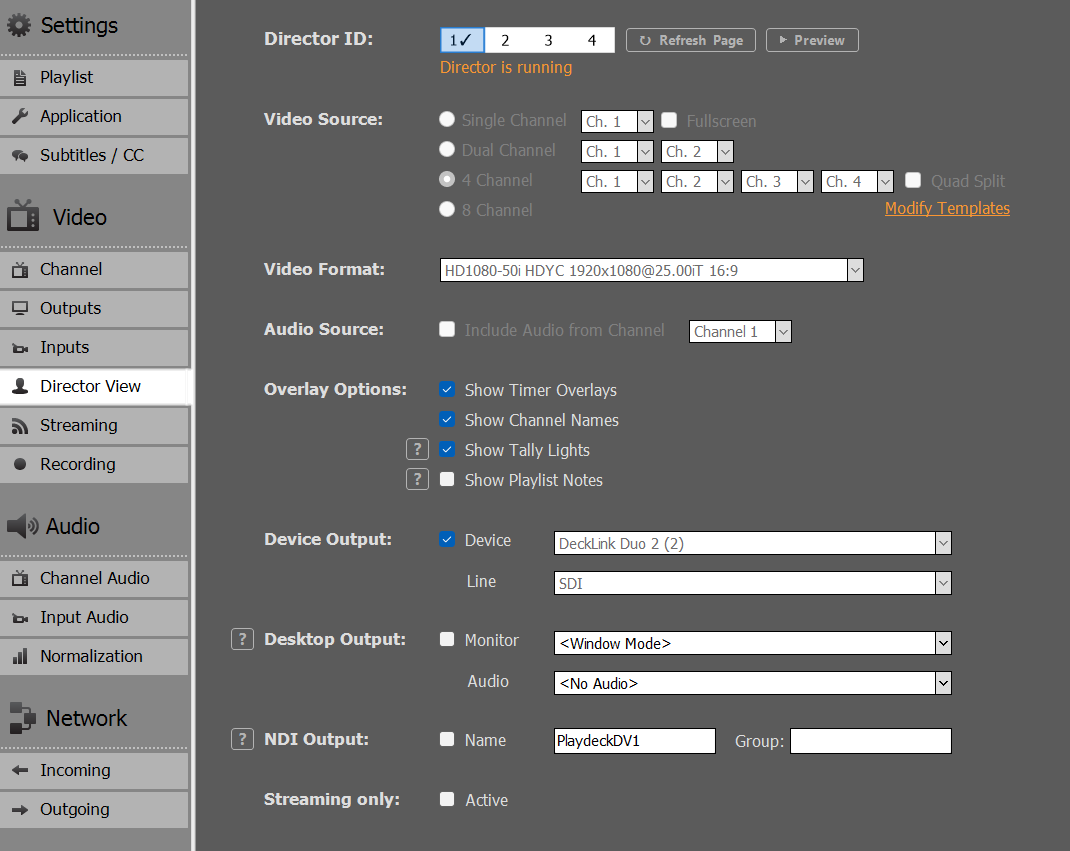
Außerdem können Sie das Overlay an Ihr Unternehmen anpassen, z. B. Ihr eigenes Logo einfügen oder die Schriftarten ändern.








