

In diesem Artikel wird erläutert, wie Sie mithilfe eines BREAK BLOCK-Elements Werbepausen einfügen können, die Ihren regulären Playout-Ablauf unterbrechen, nach denen die Sendung dann fortgesetzt wird.
Sie können einen Werbeblock auch anhand eines eingehenden SCTE-35- oder SCTE-104-Markers starten – siehe „Werbepausen anhand eingehender SCTE-Marker starten“.
In diesem Artikel:
→ Break-Blöcke als Werbepausen nutzen
→ Einlesen → Anzeigen → Rückgabe (Checkliste)
→ Pausenblock
→ Verwendung von Aktionsschaltflächen für Werbeunterbrechungen
→ Eine zeitgesteuerte Pause aus einem Ordner einfügen
→ Overlays an den Break-Block anhängen
→ Befestigen Sie den SCTE-Marker am Trennblock
Break-Blöcke als Werbepausen nutzen
Das ist ganz einfach: Sie erstellen einen neuen Inhaltsblock in Ihrer Wiedergabeliste, mit einem Unterschied: Der Block endet mit „BREAK BLOCK“ (anstelle von „STOP“ oder „PAUSE“). Dazu wählen Sie den Block aus und klicken auf das Symbol „BLOCK END“ (oder doppelklicken auf das Blockende). Anschließend wählen Sie „BREAK BLOCK“ aus.
Nach der Werbepause entscheidest du, wie es bei Playout weitergeht, sobald die Werbung vorbei ist:
- Zurück zur letzten Position
- Zurück zum Clip vom Anfang
- Weiter zum nächsten Clip
Die Option „Aktuellen Clip unterbrechen“ ist standardmäßig aktiviert. PLAYDECK schaltet dann zum festgelegten Zeitpunkt abrupt zum Break um. Wenn Sie diese Option deaktivieren, darf der aktuelle Clip zunächst zu Ende laufen – der Break wird anschließend abgespielt, ohne dass ein Schnitt erfolgt.
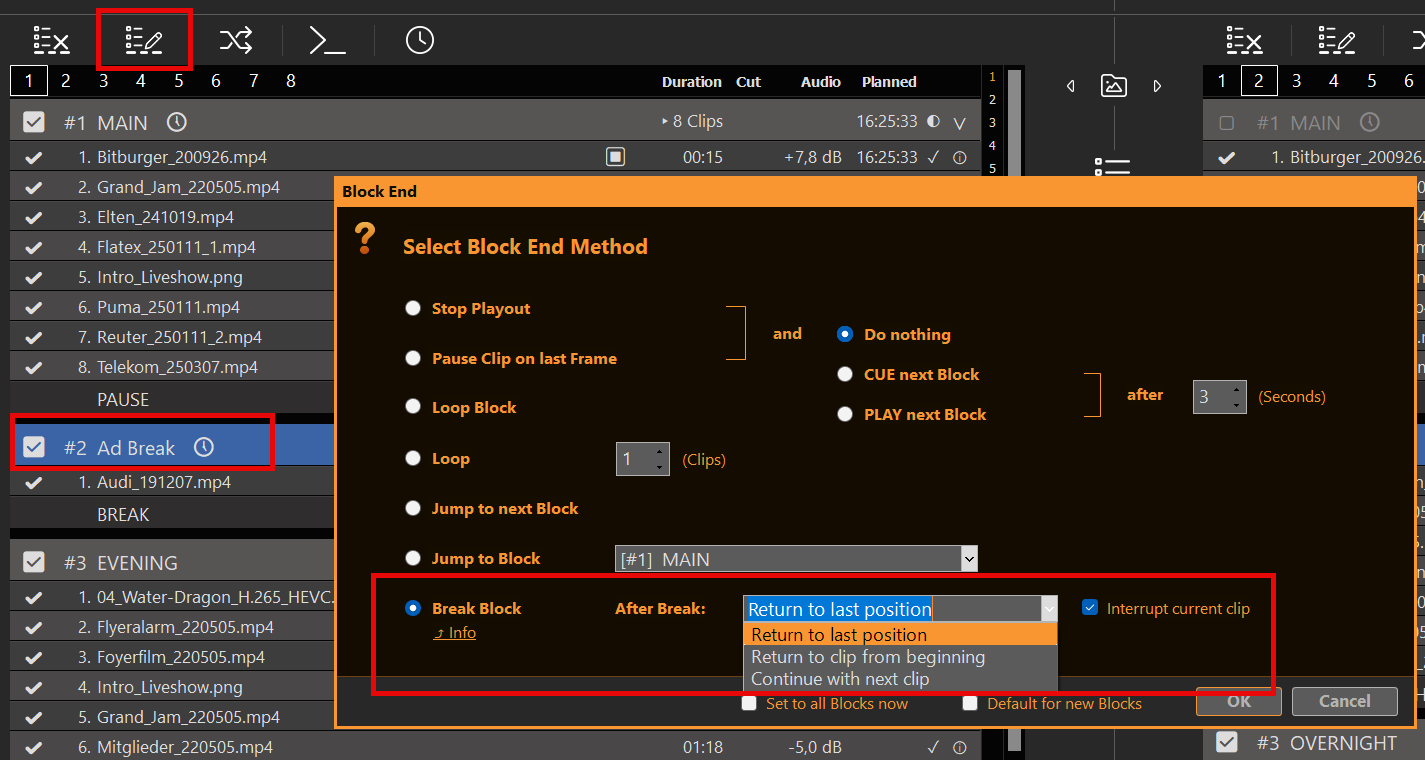
Dieser BREAK BLOCK verhält sich wie folgt: Sobald er sein Ende erreicht, kehrt er zu dem Clip und der Position (oder einer anderen Stelle) zurück, die VOR dem Eintritt in den BREAK BLOCK von AUSSEN abgespielt wurden. Das heißt: Du kannst innerhalb des BREAK BLOCKS von einer beliebigen Stelle zu einer beliebigen anderen springen, und er merkt sich, wohin er zurückkehren muss.
Einlesen → Anzeigen → Rückgabe (Checkliste)
Typischer Ablauf: Live-Einspeisung → Outbound-Stream → Werbepause → Rückkehr zur Live-Übertragung.
- Permanente Eingabe für den Live-Feed
Fügen Sie SRT/UDP (usw.) in eine Kanaleingang und spiele diesen Eintrag in der Wiedergabeliste ab. Mach nicht Verwenden Sie eine per Drag & Drop eingefügte URL für den Playlist-Stream, wenn der Feed die Unterbrechung überstehen muss – das Belassen eines Playlist-Streams führt zu dessen Beendigung (SRT Zuhörer Ausfälle; „Return“ wird oft schwarz angezeigt, bis die Verbindung wiederhergestellt ist). - Blockende = Pause
Im Anzeigenblock: Ende des Blocks → Pause, wählen Sie dann „Nach der Unterbrechung“ (letzte Position / von Anfang an / nächster Clip). Dadurch wird die Unterbrechung zu einer wiederkehrbaren Werbepause und nicht zu einem normalen Stopp-/Pausenblock. - Optional: zeitgesteuerte Zufallswiedergabe (+ Ordnersynchronisierung)
Öffne im „Break“-Block Clip-Shuffle / Synchronisieren: z. B. „Shuffle“-Zeit bis zur Länge deiner Pause, um einen passenden, zufälligen Take zu erhalten; aktiviere „Clips synchronisieren“, wenn die Spots aus einem Ordner stammen. Details: Eine zeitgesteuerte Pause aus einem Ordner einfügen unten / Playout-Regeln. - SCTE aktivieren, sofern das Signal dies unterstützt
- Ausgehender MPEG-TS-Datenstrom (UDP / SRT / DVB / TS-Aufzeichnung): Parameter →
embed_scte35='true'. Ohne diese Option werden Marker niemals an diesem Ausgang ausgegeben. - SDI-Eingang (eingehende SCTE-104 / Trigger): VANC-Daten → Untertitel und SCTE-104.
- SDI = SCTE-104, Streams = SCTE-35 – keine automatische Konvertierung. Siehe „Closed Captions & SCTE – Überblick“.
- Ausgehender MPEG-TS-Datenstrom (UDP / SRT / DVB / TS-Aufzeichnung): Parameter →
Die gleiche Checkliste gilt für zeitplan-, aktions- oder SCTE-gesteuerte Unterbrechungen.
Pausenblock
Sie können den Pausenblock wie jeden anderen Blocktyp planen, indem Sie den Block auswählen und auf das Symbol „PLANEN“ klicken:
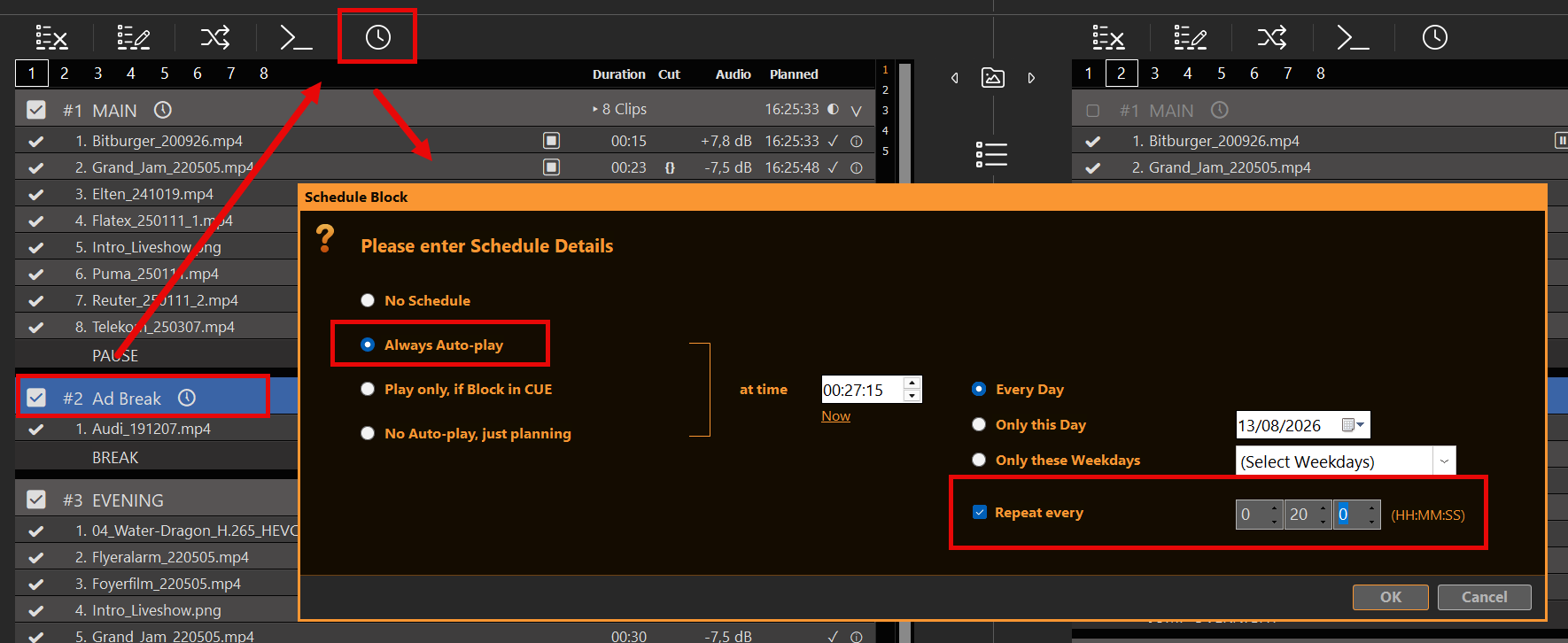
In diesem Beispiel beginnen wir unsere Werbepause jeden Tag um 11:00 Uhr und wiederholen dies für den Rest des Tages alle zweieinhalb Stunden. Zwischen 0:00 und 11:30 Uhr gibt es keine Werbepausen.
Eine geplante Werbepause wird NIEMALS von selbst ausgelöst: Wenn nichts abgespielt wird, gibt es nichts zu unterbrechen und nichts, zu dem man zurückkehren könnte. Folglich wird eine geplante Werbepause NIEMALS innerhalb einer anderen Werbepause ausgelöst. Dies bietet auch eine Chance: Sie können wiederkehrende Werbepausen bewusst so programmieren, dass sie sich überschneiden, wobei die erste Vorrang hat und die andere ignoriert wird.
Ist die Option „Aktuellen Clip unterbrechen“ aktiviert, beginnt der Break zum geplanten Zeitpunkt. Ist sie deaktiviert, wartet PLAYDECK, bis der aktuelle Clip zu Ende ist. Live- oder Endlos-Clips erreichen niemals ein Clip-Ende, daher startet ein Break mit deaktivierter Unterbrechungsfunktion nicht, solange diese Clips abgespielt werden. Durch „Stop“, „CUE“ oder das Abspielen eines anderen Clips wird ein anstehender Break abgebrochen. Durch „Pause“ wird er beibehalten.
Verwendung von Aktionsschaltflächen für Werbeunterbrechungen
Anstelle von geplanten Werbeblöcken können Sie auch Aktionsschaltflächen verwenden. Klicken Sie dazu einfach auf eine leere Aktionsschaltfläche und wählen Sie aus, dass der entsprechende Werbeblock abgespielt werden soll:
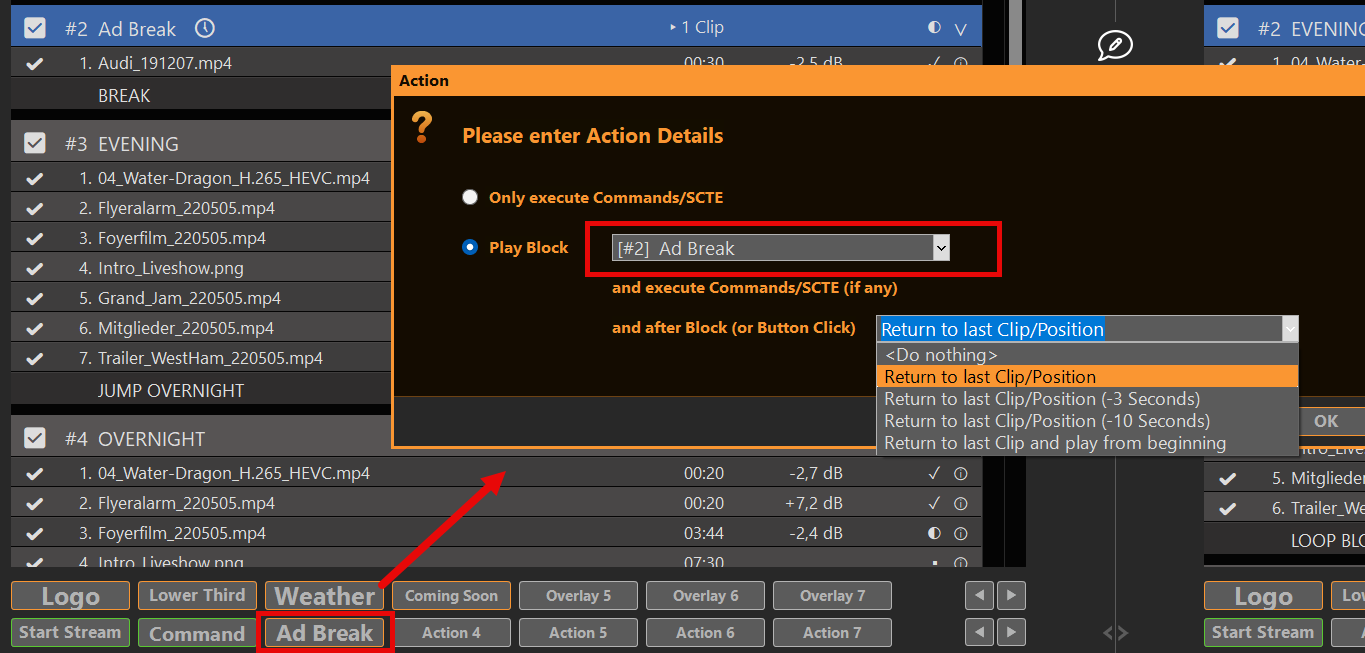
Nach dem Block kann die Aktion ihre eigene Rückgabemethode verwenden:
- Nichts tun – verwendet „Break Block End (After Break)“
- Zurück zum letzten Clip/zur letzten Position
- Zurück zum letzten Clip/zur letzten Position (−3 Sekunden)
- Zurück zum letzten Clip/zur letzten Position (−10 Sekunden)
- Zum letzten Clip zurückkehren und von Anfang an abspielen
Die Option „Mit nächstem Clip fortfahren“ ist nur am Blockende verfügbar, nicht bei der Aktion. Wenn Sie „Nichts tun“ auswählen, wird das Blockende verwendet, wie in unserem obigen Beispiel. Wenn Sie eine andere Option auswählen, wird die „Return“-Methode der Aktion anstelle der „Block End“-Methode verwendet. Dadurch ergeben sich neue Optionen:
- Sie können beide Rückgabemethoden verwenden, je nachdem, ob der Break-Block über die Zeitplanung oder über die Aktionsschaltfläche gestartet wird.
- Wenn du über die Aktionsschaltfläche startest, kannst du den Break-Block VORZEITIG verlassen und trotzdem zurückkehren
Die zweite Option eignet sich perfekt zum Wiederholen von Break-Blöcken, da man zum vorherigen Playout zurückkehrt, wenn man ein zweites Mal auf die Aktionsschaltfläche klickt.
Um die Pause aus einem Ordner zu füllen und nur das abzuspielen, was in die Dauer der Pause passt, lesen Sie den Abschnitt „Eine zeitgesteuerte Pause aus einem Ordner füllen“ weiter unten.
Eine zeitgesteuerte Pause aus einem Ordner einfügen
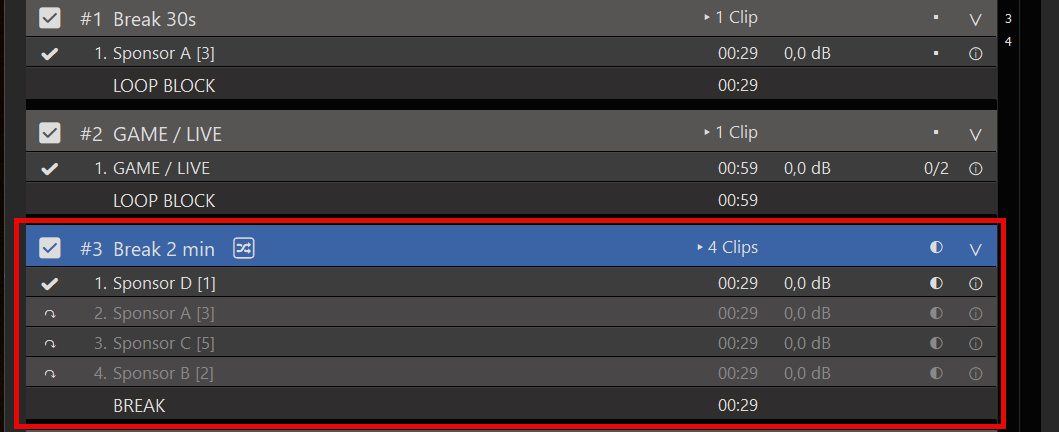
Ein „Break Block“ kann eine Reihe von Werbespots enthalten – entweder feste Dateien in der Wiedergabeliste oder einen Ordner, der stets synchronisiert bleibt.
Rezept: ~2-minütige Pause aus einem Ordner
- Mache den Block zu einem Block unterbrechen (Blockende → Unterbrechung). Wählen Sie wie gewohnt „Nach der Unterbrechung“ (zurück zur letzten Position, von vorne oder zum nächsten Clip).
- Öffnen Clip-Shuffle / Synchronisieren in diesem Block:
- Überprüfen Clips synchronisieren und legen Sie den Ordner fest (Filter optional – Dateiendungen und/oder Dateinamenmuster).
- Sie können „Sync“ allein (ohne „Shuffle“) verwenden, wenn Sie nur den Ordner synchronisieren möchten.
- Für eine zeitgesteuerte Befüllung: Stellen Sie Folgendes ein: Mischzeit → bis zu
00:02:00(oder die Dauer Ihrer Pause).
- Jedes Mal, wenn die Pause eingegeben (Zeitplan oder Aktion): PLAYDECK gibt eine Auswahl aus: nur so viele Clips, wie in diese Zeit passen. Die übrigen bleiben für diesen Break grau (↷). Bei der Rückkehr aus dem Break wird keine neue Auswahl an das Rückkehrziel ausgegeben.
Alternativen
- Nur N mischen (z. B. 1) – ein neuer Platz pro „Break“-Eintrag; der Rest bleibt bis zum nächsten Deal grau.
- Alle Clips mischen — vollständig zufällige Reihenfolge des synchronisierten Pools (jeder aktive Clip in der Aufnahme).
„Folder Sync“ läuft nur im Hintergrund, solange der „Break Block“ nicht Aktuell und nicht Weiter (Abklingzeit ~10 s, ~30 s, wenn Clips hinzugefügt wurden). Details: Playout-Regeln – Clip-Shuffle / Sync.
Die Wiedergabehäufigkeit der einzelnen Spots begrenzen
Sofort, offen Playout-Regeln (Pause-Symbol) → Limit Playout, z. B.:
- Maximale Wiedergaben (pro Tag) = 5
- wahlweise an Wochentagen, zur Hauptsendezeit, zu Kampagnenterminen
Die Automatik wählt niemals einen grauen oder eingeschränkten Bereich aus. Man kann die Auslösung auch manuell vornehmen.
Wichtig bei der Ordnersynchronisierung: Neue Dateien aus dem Ordner werden zu neuen Clips. Die bestehenden Begrenzungseinstellungen sind nicht darauf kopiert. Bevor Sie sich auf „Sync“ verlassen:
- Legen Sie für einen Clip das Limit Playout fest (z. B. maximal 5 pro Tag).
- Überprüfen Standardeinstellung für neue Clips in diesem Dialogfeld und dann auf „OK“.
- Von da an werden diese Standardeinstellungen auf jeden neu hinzugefügten Clip – einschließlich „Ordnersynchronisierung“ – angewendet.
Ausführliche Anleitung: Playout-Regeln.
Overlays an den Break-Block anhängen
Häufig möchten Sie, dass Overlays automatisch zusammen mit Ihren Break-Block-Inhalten gestartet werden. Wir empfehlen daher die folgenden Artikel:
- Overlay Lower Third mit Clips automatisieren
- L-Band-Anzeigen über den zweiten Kanal erstellen
- Externe Overlays mit ClassX (und anderen)
Befestigen Sie den SCTE-Marker am Trennblock
SCTE anschließen (in zwei Richtungen)
Es gibt zwei nützliche SCTE-Workflows rund um „Break Blocks“:
A) Melde die Unterbrechung an deine Streaming-/Übertragungskette (ausgehend)
Fügen Sie SCTE-35-Befehle (Streams / TS) oder SCTE-104-Befehle (SDI) an den Start des Break-Blocks an (und optional an ein IN-/Return-Cue). Ihr Encoder oder Ad-Server erkennt dann das Cue, während PLAYDECK die Werbespots abspielt. Details und XML-Beispiele: Untertitel & SCTE – Überblick · Senden von SCTE-35 · SCTE-104 über SDI.
Weitere Informationen unter SCTE 35 und SCTE 104.
B) Den Break nach einem eingehenden SCTE-Signal (Inbound) starten
Falls ein anderes System den OUT-Marker bereits auslöst, öffne SCTE-Trigger bearbeiten Stellen Sie im Break-Block den eingehenden Text ein und legen Sie fest, wie lange der Break dauern soll (Warten auf IN, Dauer ab dem OUT-Paket, feste Zeit oder bis zum Blockende).
Schritt für Schritt: Werbeunterbrechungen ab eingehendem SCTE starten








