

यह लेख दिखाएगा कि आप अपने चैनल का वीडियो फीड किसी भी इच्छित लक्ष्य और दर्शकों तक कैसे भेज सकते हैं।.
इस लेख में:
→ एकल-मॉनिटर आउटपुट
→ विस्तारित डेस्कटॉप के माध्यम से HDMI
→ SDI / HDMI आउटपुट कार्ड
→ एसएमटीपी 1टीपी12टी / आईपी आउटपुट कार्ड
→ 1टीपी28टी (नेटवर्क डिवाइस इंटरफ़ेस)
→ Streaming (UDP, RTMP, SRT, DVB, …)
→ डांते वर्चुअल साउंडकार्ड (डीवीएस)
→ निदेशक का दृश्य
एकल-मॉनिटर आउटपुट
अपना वीडियो फीड दिखाने का सबसे सरल तरीका है कि आप अपने चैनल को फुलस्क्रीन में आउटपुट करें। पूर्वावलोकन पर डबल-क्लिक करके या राइट-क्लिक करके “फुलस्क्रीन” चुनें:
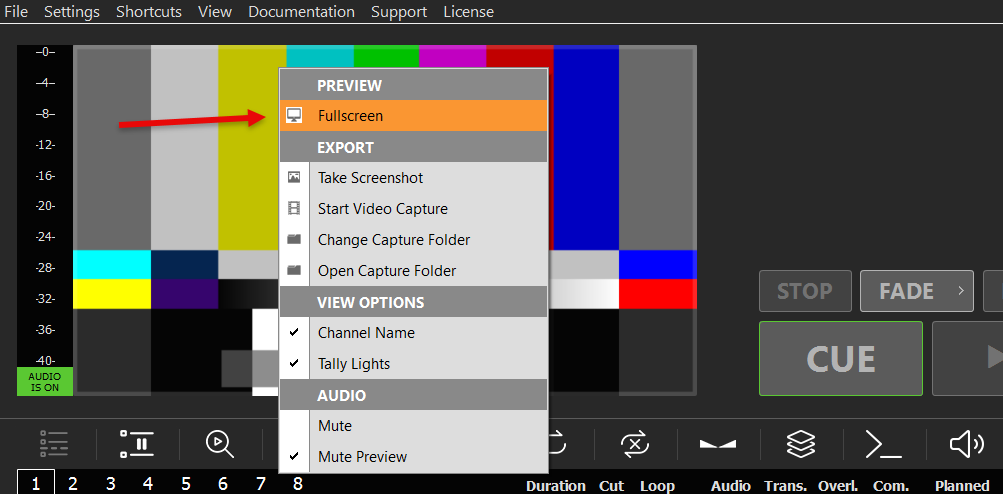
फुलस्क्रीन आउटपुट सामान्य पूर्वावलोकन की तुलना में बहुत उच्च गुणवत्ता और एफपीएस का उपयोग करेगा। आप किसी भी माउस बटन या ESC कुंजी दबाकर फुलस्क्रीन से बाहर निकल सकते हैं।.
यह मोड त्वरित निजी स्लाइडशो के लिए सबसे उपयुक्त है। यहाँ PLAYDECK के साथ स्लाइडशो सेटअप करने का एक उदाहरण है:
https://playdeck.tv/howto/slideshow/
विस्तारित डेस्कटॉप के माध्यम से HDMI
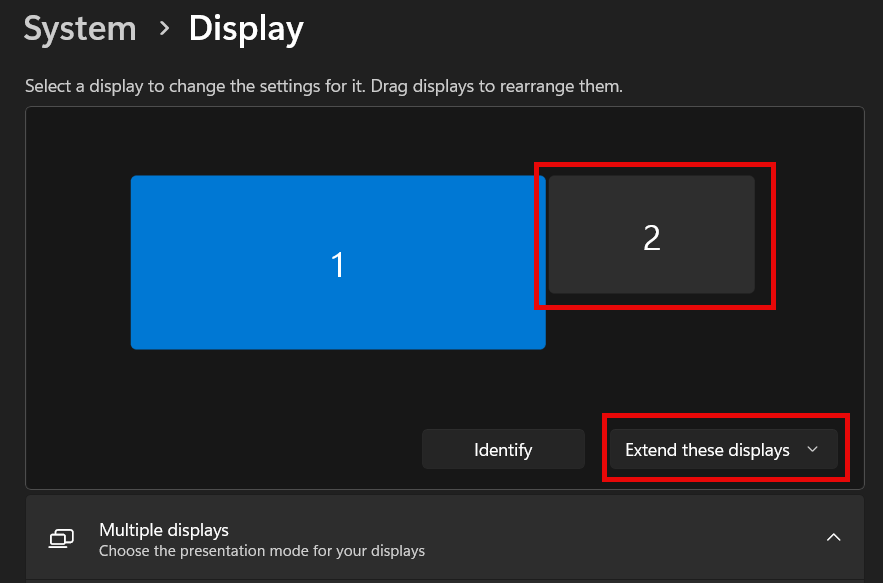
अपना वीडियो फीड भेजने का एक और सरल तरीका है कि आप अपने पीसी या ग्राफिक्स कार्ड के HDMI आउटपुट का उपयोग करें। PLAYDECK में HDMI आउटपुट को दिखाई देने के लिए, आपको एक नया “Extended Desktop Output” सेटअप करना होगा, ठीक वैसे ही जैसे आप दूसरा मॉनिटर जोड़ते समय करते हैं:
1. विंडोज में कनेक्ट करें
अपने HDMI डिवाइस को अपने पीसी से भौतिक रूप से कनेक्ट करें और HDMI चालू करें, ताकि विंडोज़ इसे ढूंढ सके। इसे अपने ग्राफिक्स कार्ड (पसंदीदा) या अपने मेनबोर्ड से कनेक्ट करें। अपने डेस्कटॉप पर कहीं भी राइट-क्लिक करें और “डिस्प्ले सेटिंग्स” चुनें। आपको अपना नया मॉनिटर दिखाई देना चाहिए और उसमें “डिस्प्ले एक्सटेंडेड है” (Display is extended) लिखा होना चाहिए (इसीलिए इसे “एक्सटेंडेड डेस्कटॉप” कहा जाता है)। यदि आपके पास अभी तक अपने HDMI आउटपुट डिवाइस (जैसे LED स्क्रीन) तक पहुंच नहीं है, तो आप सेटअप के लिए किसी भी डमी पीसी मॉनिटर का उपयोग कर सकते हैं। यदि आप उसी HDMI पोर्ट का उपयोग करते हैं, तो PLAYDECK बाद में आपके (अन्य) आउटपुट को स्वचालित रूप से स्केल कर देगा। कृपया यह भी सुनिश्चित करें कि आपका मॉनिटर 120 या 144 नहीं बल्कि 60 FPS का उपयोग करता है, क्योंकि इससे लैग हो सकता है।.
2. प्लेडेक में असाइन करें
PLAYDECK शुरू करें और अपने चैनल के लिए अपने नए मॉनिटर को “डेस्कटॉप आउटपुट” के रूप में चुनें। एक बार सक्रिय हो जाने पर, PLAYDECK अपना आउटपुट मॉनिटर पर “ओवरले” कर देगा। यह सभी अन्य विंडोज़ ऐप्स के ऊपर होगा और माउस पॉइंटर अक्षम हो जाएगा। यदि आप गलती से इसे अपने PRIMARY डिस्प्ले पर सक्रिय कर देते हैं, तो इसे बंद करने के लिए ALT+F4 दबाएँ, क्योंकि अन्यथा आप Windows या PLAYDECK तक पहुँच नहीं पाएँगे।.
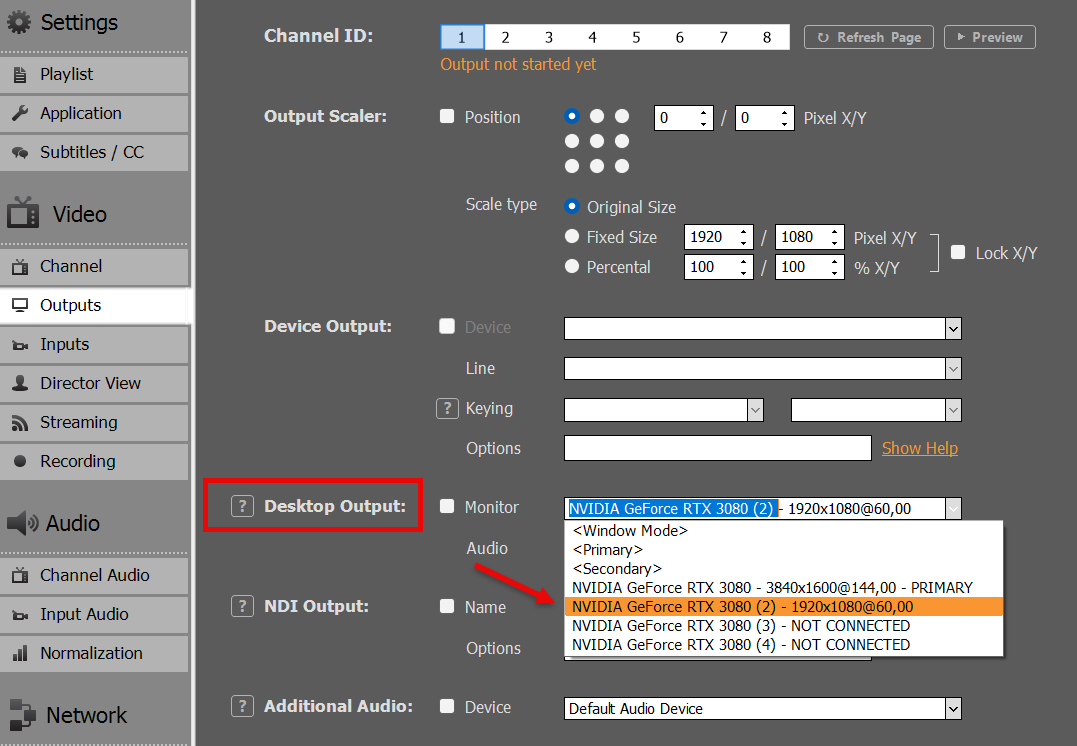
यदि आपका डेस्कटॉप आउटपुट डिस्कनेक्ट हो जाए, बिजली चली जाए, या PLAYDECK शुरू होने के बाद HDMI डिवाइस को बिजली मिलना शुरू हो जाए, तो PLAYDECK आपके डेस्कटॉप आउटपुट से फिर से जुड़ सकता है।.
यह मोड स्थानीय प्रसारण के लिए टीवी या एलईडी स्क्रीन पर सबसे उपयुक्त है, उदाहरण के लिए प्रदर्शनियों या कार्यक्रमों के दौरान।.
SDI / HDMI आउटपुट कार्ड
आउटपुट कार्ड्स को डेस्कटॉप आउटपुट पर एक बड़ा लाभ प्राप्त है:
– लंबी केबल दूरी के लिए अधिक मजबूत वीडियो सिग्नल
– बहुत कम CPU/GPU उपयोग, क्योंकि कार्ड संसाधनों का बोझ कम कर देगा।
– कोई फ्रेम ड्रॉप्स नहीं, क्योंकि कार्ड्स में एकीकृत फ्रेम रेट कंट्रोल और कन्वर्ज़न है।
– बहुत बेहतर तस्वीर की गुणवत्ता, खासकर कलर्स
आउटपुट कार्ड लगभग हमेशा लागत के लायक होते हैं और इन्हें अत्यधिक अनुशंसित किया जाता है। ये डेस्कटॉप आउटपुट की तुलना में कहीं अधिक स्थिर वीडियो ट्रांसपोर्ट समाधान प्रदान करते हैं और समग्र रूप से बेहतर अनुभव देते हैं।.
सभी समर्थित आउटपुट कार्डों की सूची प्राप्त करें:
https://playdeck.tv/howto/supporteddevices/
यदि आपको सिफारिश की आवश्यकता है, तो हम मुख्यतः ब्लैकमैजिक डेकलिंक कार्ड का उपयोग करते हैं। ये SDI और HDMI के लिए उपलब्ध हैं:
https://www.blackmagicdesign.com/products/decklink
1. आउटपुट कार्ड को अपने पीसी में स्थापित करें।
आपको अपने मेनबोर्ड पर एक अलग PCIe स्लॉट की आवश्यकता होगी। इस कार्ड को “द्वितीयक ग्राफिक्स कार्ड” के रूप में कल्पना करें। CPU से जुड़े PCIe स्लॉट को प्राथमिकता दें (मेनबोर्ड मैनुअल में: CPU, न कि चिपसेट)। साझा/चिपसेट स्लॉट्स अक्सर अटकते हैं, भले ही बैंडविड्थ ठीक दिखती हो। विवरण: समस्या निवारण.
आप अपने कार्ड को मोबाइल प्रोडक्शन के लिए बाहरी हाउसिंग (जैसे “Sonnet Echo Express”) में “होस्ट” करके Thunderbolt के माध्यम से भी कनेक्ट कर सकते हैं, लेकिन कृपया ध्यान दें कि Thunderbolt के माध्यम से उपलब्ध बैंडविड्थ कुछ कार्ड्स (जैसे “DeckLink 8K Pro”) के लिए आवश्यक PCIe बैंडविड्थ से कम है।.
2. विंडोज के लिए ड्राइवर इंस्टॉल करें
अधिकांश कार्डों को Windows पर काम करने के लिए एक विशिष्ट ड्राइवर स्थापित करना आवश्यक होता है। ये ड्राइवर PLAYDECK में कार्ड का उपयोग करने से पहले उसका परीक्षण करने के लिए उपकरण भी प्रदान करते हैं।.
सुनिश्चित करें कि अधिकतम स्थिरता और गुणवत्ता के लिए आपके सिस्टम में हमेशा ड्राइवर का नवीनतम संस्करण स्थापित हो। BlackMagic कार्ड के लिए PLAYDECK को कम से कम “Desktop Video 14.5” ड्राइवर की आवश्यकता है, अन्यथा कार्ड इच्छित रूप से काम नहीं करेगा:
https://www.blackmagicdesign.com/support/family/capture-and-playback
3. प्लेडेक में सक्रिय करें
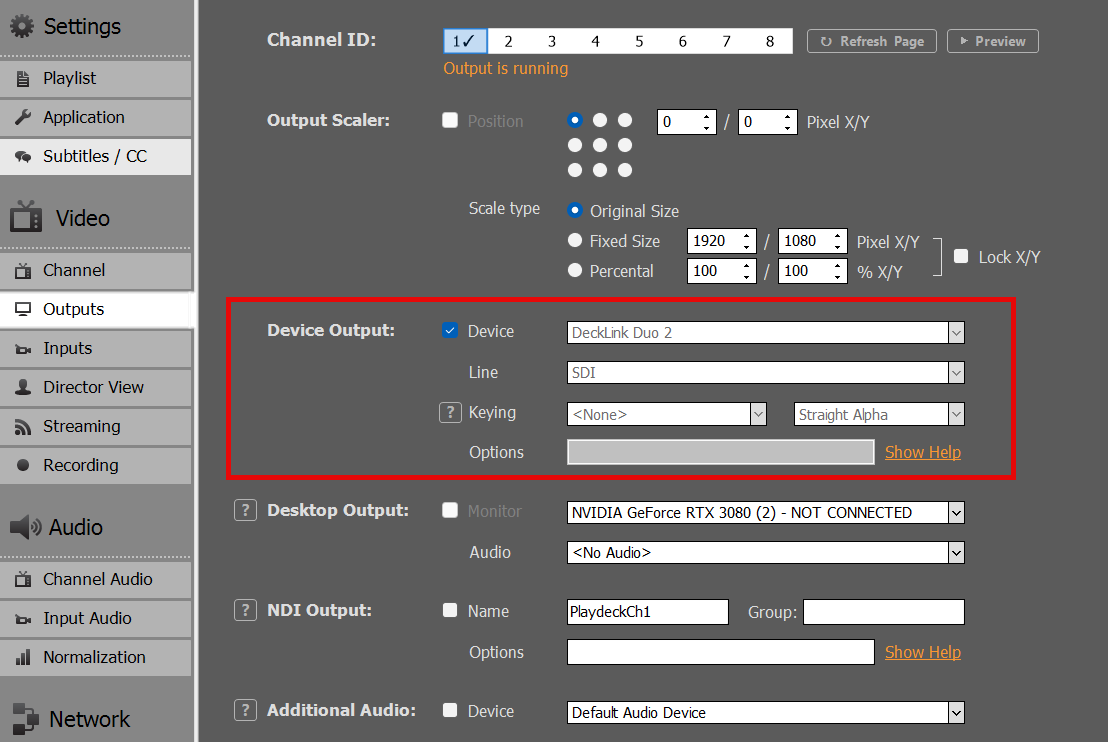
PLAYDECK में अपने आउटपुट कार्ड चुनें और डिवाइस आउटपुट सक्रिय करें। डेस्कटॉप आउटपुट के विपरीत, इन आउटपुट कार्डों को SDI या HDMI के माध्यम से डिस्प्ले से कनेक्ट करने की आवश्यकता नहीं होती, ये तुरंत सक्रिय हो जाते हैं:
एसएमटीपी 1टीपी12टी / आईपी आउटपुट कार्ड
ये कार्ड ऊपर वर्णित SDI/HDMI कार्ड के बहुत समान हैं। कृपया इंस्टॉलेशन के लिए वहाँ पढ़ें।.
2110 और SDI कार्ड्स के बीच अंतर यह है कि 2110 कार्ड्स सिग्नल को LAN (लोकल एरिया नेटवर्क) के माध्यम से भेजते हैं। यह स्टूडियोज़ के लिए कंपनी के भीतर वीडियो सिग्नल ट्रांसपोर्ट करने का एक आधुनिक और बढ़ता हुआ मानक है। हालांकि सैद्धांतिक रूप से ST 2110 के लिए मौजूदा LAN का उपयोग करना संभव है, फिर भी विशिष्ट PTP-अवेयर स्विच (प्रेसीजन टाइम प्रोटोकॉल) के साथ एक अलग LAN का उपयोग करने की सलाह दी जाती है। एक बार सेटअप हो जाने पर, मुख्य लाभ यह है कि कई रिसीवर PLAYDECK द्वारा उत्पन्न वीडियो फीड तक आसानी से पहुँच सकते हैं।.
हम 2110 डिवाइसों और उनके नेटवर्क सेटअप विकल्पों के लिए एक अलग लेख प्रदान करते हैं:
https://playdeck.tv/howto/2110-device-setup/
1टीपी28टी (नेटवर्क डिवाइस इंटरफ़ेस)
NDI आपके वीडियो फीड्स के लिए एक और नेटवर्क ट्रांसपोर्ट विकल्प है। इसे मौजूदा LAN (लोकल एरिया नेटवर्क) के साथ इस्तेमाल किया जा सकता है और इसके लिए किसी विशेष नेटवर्क कॉन्फ़िगरेशन की आवश्यकता नहीं होती। यह अपना स्वयं का “डिस्कवरी सिस्टम” प्रदान करता है, अर्थात्: आप अपना NDI सिग्नल नेटवर्क में भेजते हैं और इसे कोई भी NDI रिसीवर स्वचालित रूप से पहचान लेगा।.
NDI अन्य अनुप्रयोगों के साथ वीडियो फीड्स का आदान-प्रदान करने का पसंदीदा तरीका है। यहाँ कुछ उदाहरण दिए गए हैं:
https://playdeck.tv/howto/obs-studio/
https://playdeck.tv/howto/vmix/
NDI का उपयोग क्लाउड सेटअप में भी किया जा सकता है, जैसे कि Amazon EC2 इंस्टेंस, सर्वर के बीच ट्रांसपोर्ट के लिए:
https://playdeck.tv/howto/amazon-ec2/
आप NDI का उपयोग PLAYDECK के भीतर सिग्नल को विशिष्ट कार्यों के लिए “लूप” करने के लिए कर सकते हैं, जैसे इस पिक्चर-इन-पिक्चर में:
https://playdeck.tv/howto/pip/
आपके वातावरण में NDI सेटअप करने में आपकी सहायता के लिए कई उपकरण उपलब्ध हैं:
https://ndi.video/tools/
यदि आपको NDI डिस्कवरी सर्वर सेटअप करने की आवश्यकता है, तो यह आपकी मदद करेगा:
https://ndi.video/tools/access-manager/
https://docs.ndi.video/all/using-ndi/ndi-tools/ndi-tools-for-windows/access-manager
नोट: NDI में एक समस्या आ रही थी, जिससे विंडो अपडेट के बाद स्टटरिंग हो रही थी। इसका समाधान यहाँ है:
https://www.vmix.com/knowledgebase/article.aspx/376/windows-update-affecting-ndi-stability
Streaming (UDP, RTMP, SRT, DVB, …)
आप कई Streaming प्रोटोकॉल में से चुन सकते हैं, जो सभी अलग-अलग उद्देश्य पूरा करते हैं।.
– यूडीपी/आरटीएमपी 1टीपी25टींग: कम विलंबता वाला लाइव 1टीपी25टींग
– 1टीपी29टी: उच्च-विश्वसनीयता प्रसारण
– डीवीबी: पारंपरिक प्रसारण
– और भी बहुत कुछ (आरटीपी, रिस्ट, आइसकास्ट, एचएलएस
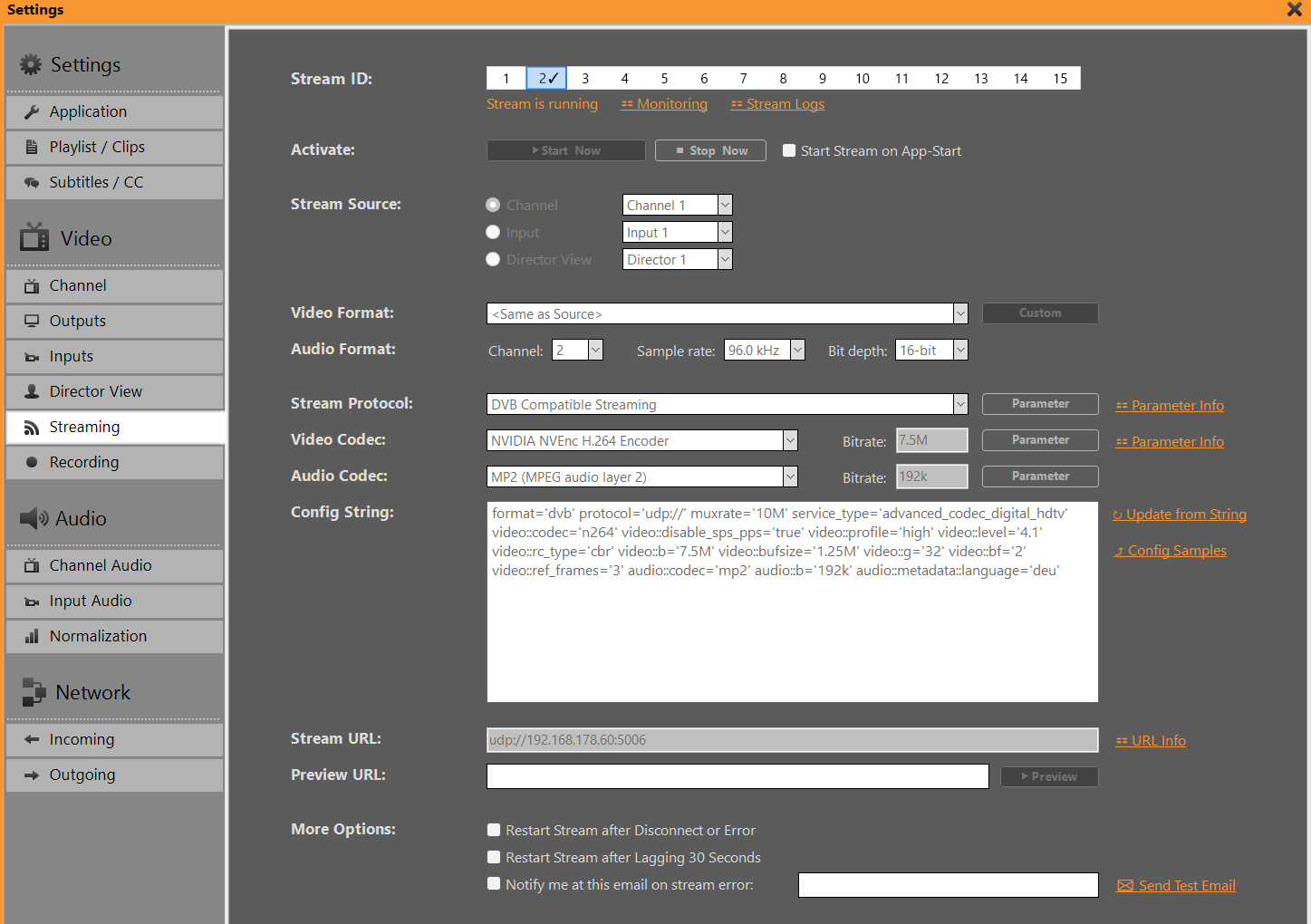
हमने स्ट्रीमिंग के लिए एक अधिक गहन लेख प्रदान किया है:
https://playdeck.tv/howto/output-streams/
डांते वर्चुअल साउंडकार्ड (डीवीएस)
यह सख्ती से कहें तो वीडियो फीड नहीं है, क्योंकि DVS केवल ऑडियो के लिए है। यह एक और नेटवर्क (LAN) विकल्प है। DVS का उपयोग तब किया जाता है जब आपको अपनी ऑडियो फीड को अपनी वीडियो फीड्स से अलग या अतिरिक्त रूप में भेजने की आवश्यकता हो, या केवल ऑडियो-आधारित प्रोडक्शंस में। सबसे आम उपयोग मामला यह है कि लाइव इवेंट्स में ऑडियो मिक्सर को सभी प्लेडेक चैनलों के सभी ऑडियो फीड्स की आवश्यकता होती है, अर्थात् वह आपके 4 वीडियो चैनलों के 8 ऑडियो चैनलों को स्टीरियो जोड़ों में प्राप्त करना चाहता है।.
हम Dante को सेटअप करने और उपयोग करने के लिए एक लेख प्रदान कर रहे हैं:
https://playdeck.tv/howto/dante/
निदेशक का दृश्य
यह PLAYDECK द्वारा प्रदान किया जाने वाला एक विशिष्ट आउटपुट विकल्प है, जो आपकी टीम को स्थिति की जानकारी देता है: यह कई अलग-अलग वीडियो फीड्स को एक ही वीडियो फीड में मिक्स करेगा और शेष समय की जानकारी ओवरले करेगा। इसका उद्देश्य बहु-कक्षीय या बहु-व्यक्ति वातावरण में सहायता प्रदान करना है।.
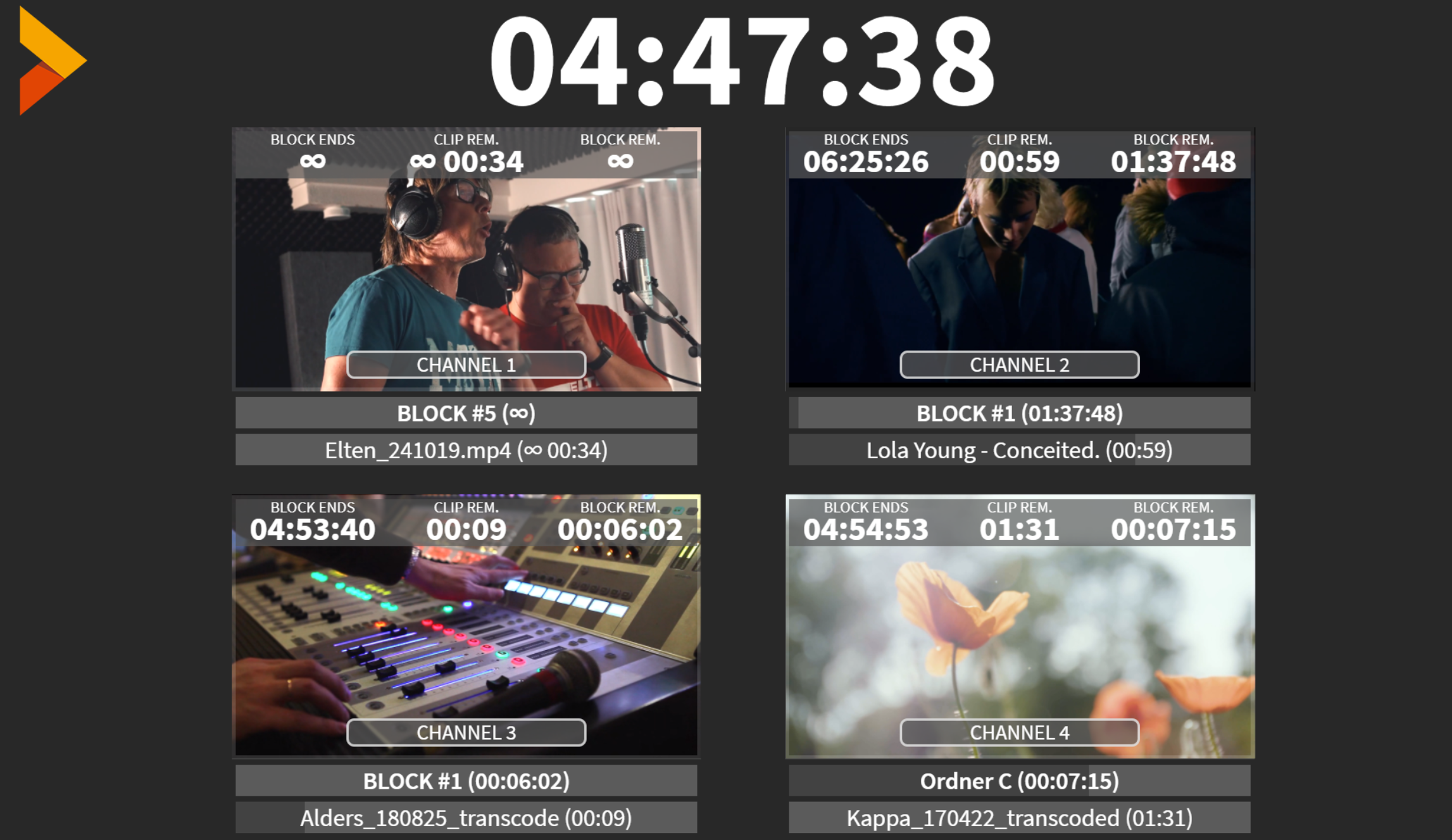
यह वीडियो फीड एक अलग चैनल की तरह काम करता है: आप इसे अपने अन्य आउटपुट्स के समानांतर भेज सकते हैं। आप 4 अलग-अलग डायरेक्टर व्यूज़ सेटअप और भेज सकते हैं। आप चुन सकते हैं कि कितने और कौन से चैनल शामिल होने चाहिए:
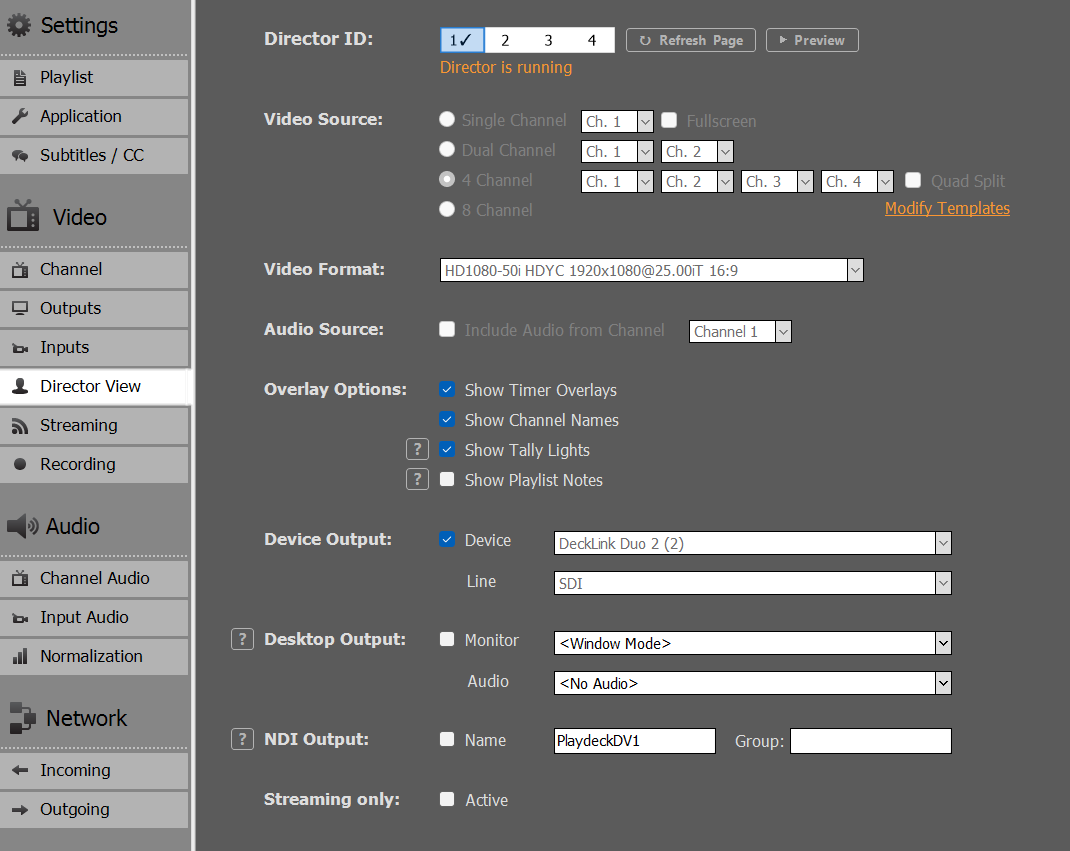
इसके अतिरिक्त, आप ओवरले को अपनी कंपनी के अनुसार अनुकूलित कर सकते हैं, जैसे कि अपना लोगो शामिल करना या फ़ॉन्ट बदलना।.








