

यह लेख दिखाता है कि आप अपना लाइसेंस कैसे सक्रिय करें, इसे दूसरे पीसी पर कैसे स्थानांतरित करें, और जब कोई पीसी या डोंगल खो जाए तो क्या करें।.
डाउनलोड करने के लिए कोई अलग पूर्ण संस्करण नहीं है। आपका ट्रायल संस्करण बन जाता है। हल्का, प्लस या स्टूडियो. नवीनतम PLAYDECK इंस्टॉल करें:
https://playdeck.tv/download/
इस लेख में:
→ दुकान लाइसेंस
→ डोंगल लाइसेंस
→ ऑफ़लाइन लाइसेंस
→ बैकअप लाइसेंस
दुकान लाइसेंस
playdeck.tv पर आप जो भी लाइसेंस खरीदते हैं, वे आपके व्यक्तिगत में संग्रहीत होते हैं। ऑनलाइन लाइसेंस पूल. द लाइसेंस प्रबंधक वह जगह है जहाँ आप उनका प्रबंधन करते हैं: स्थानीय लाइसेंस बाईं ओर इस पीसी पर हैं, ऑनलाइन लाइसेंस पूल दाईं ओर मुफ्त में उपयोग के लिए उपलब्ध है। आपके सभी लाइसेंसों के लिए एक ही पूल, साथ में ले जाने के लिए कोई लाइसेंस फ़ाइलें नहीं।.
लाइसेंस चेक-इन या चेक-आउट करने के लिए कोई अलग लाइसेंस वेबसाइट नहीं है। PLAYDECK केवल तब ऑनलाइन होती है जब आप लॉग इन करते हैं, यहाँ लाइसेंस चेक-आउट करते हैं, या वापस चेक-इन करते हैं। शो शुरू करने और चलाने के लिए बिल्कुल भी इंटरनेट की आवश्यकता नहीं होती।.
पीसी पर पहली बार
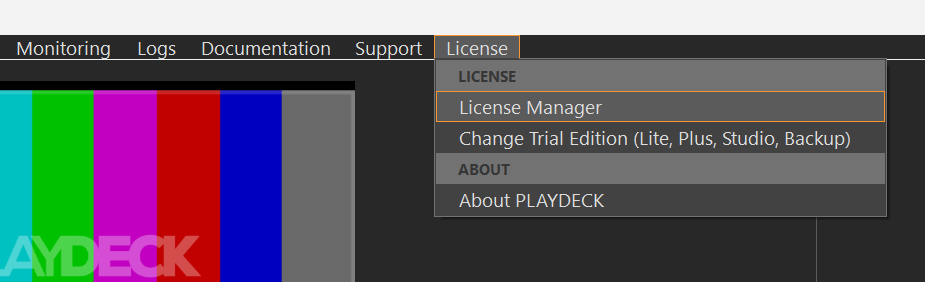
खोलें लाइसेंस प्रबंधक:
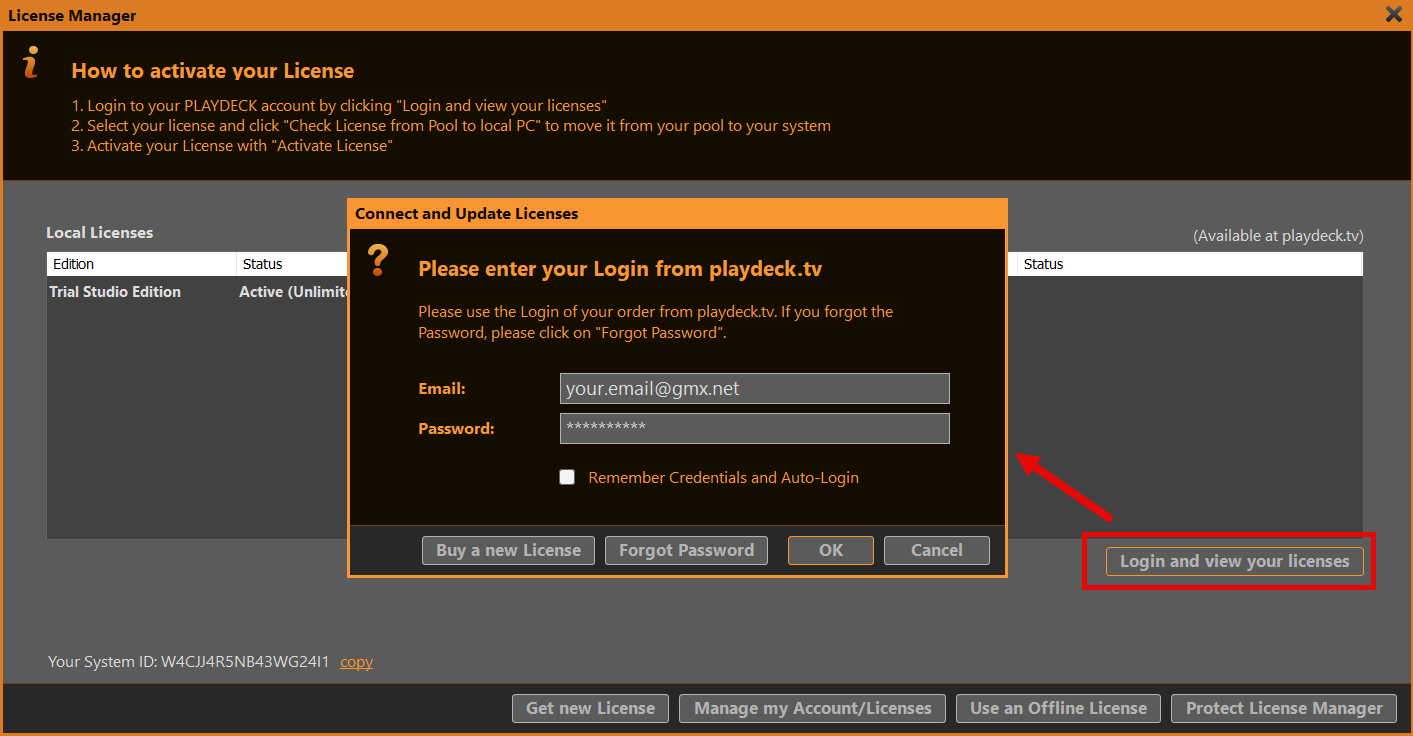
के साथ लॉग इन करें लॉगिन करें और अपने लाइसेंस देखें. अपने शॉप ऑर्डर से ईमेल पता और पासवर्ड का उपयोग करें। यदि आपको नया पासवर्ड चाहिए, तो क्लिक करें पासवर्ड भूल गए.
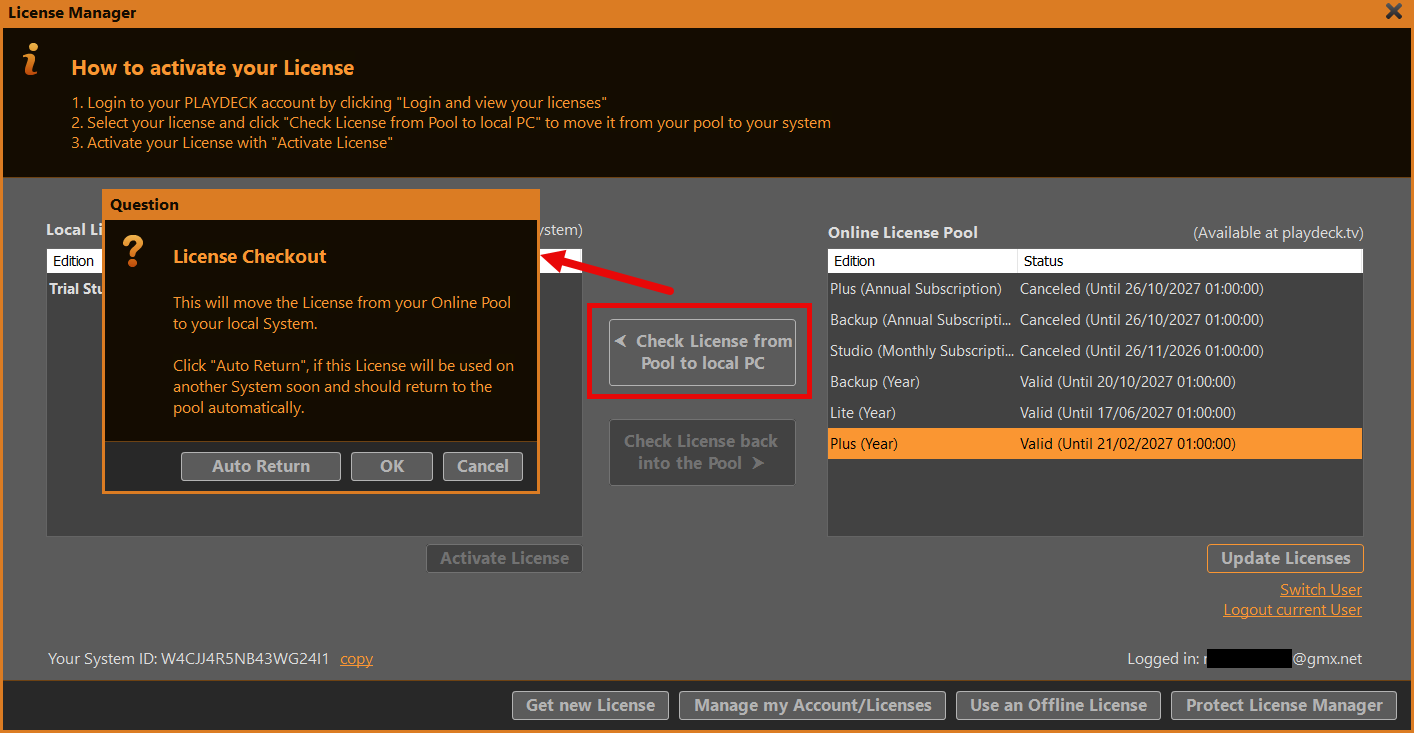
दाएँ ओर लाइसेंस चुनें, के अंतर्गत ऑनलाइन लाइसेंस पूल, और क्लिक करें पूल से लोकल पीसी पर लाइसेंस की जाँच करें.
प्लेडेक खुलता है लाइसेंस चेकआउट. आपके पास चेक आउट करने के दो तरीके हैं:
- ठीक है जब तक आप स्वयं इसे वापस नहीं भेजते, यह लाइसेंस इस पीसी पर बना रहता है। जब यह यहाँ चेक आउट है, तब अन्य सिस्टम इसका उपयोग नहीं कर सकते।.
- स्वचालित वापसी लाइसेंस को केवल सीमित समय के लिए बाहर निकालता है। यह अपने आप पूल में वापस आ जाता है, देखें स्वचालित वापसी नीचे।.
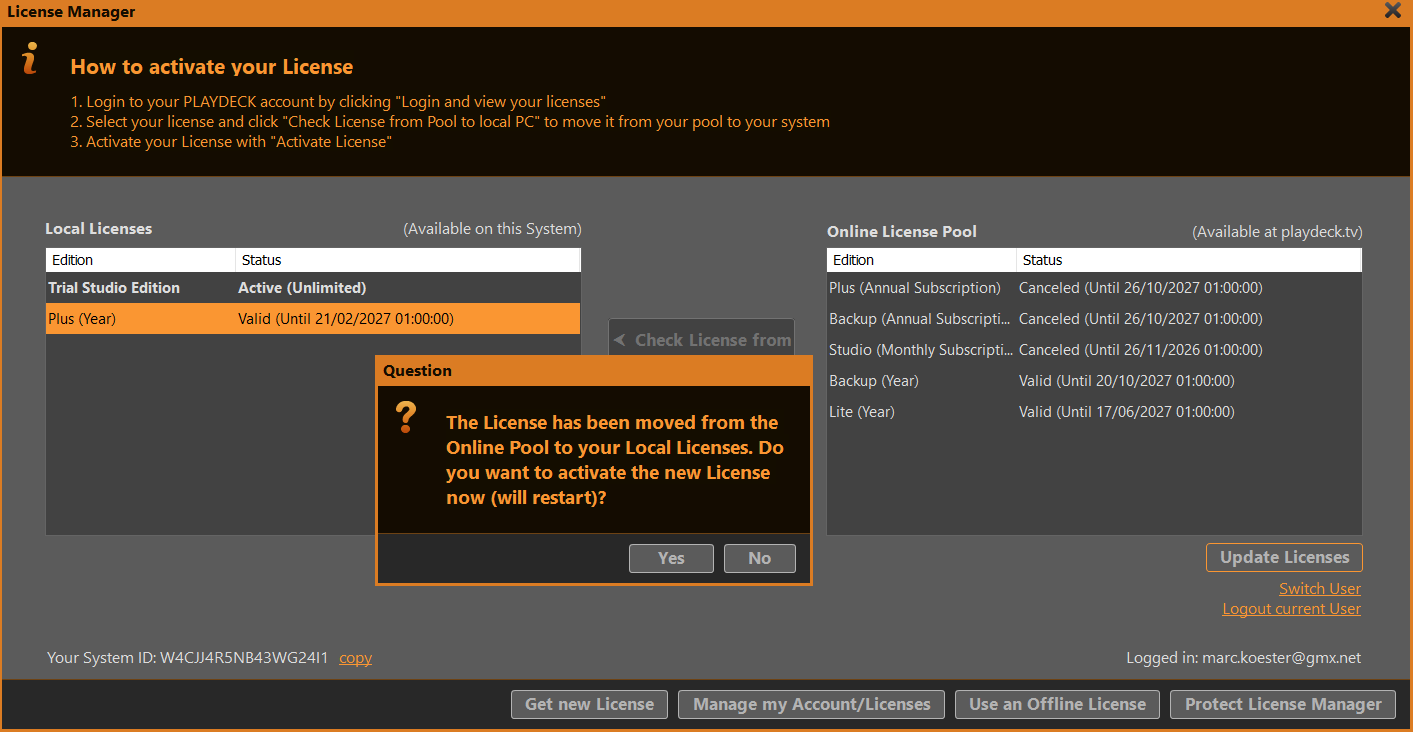
PLAYDECK फिर आपको बताता है कि लाइसेंस आपके स्थानीय लाइसेंस में स्थानांतरित कर दिया गया है और अब इसे सक्रिय करने के लिए कहता है। क्लिक करें हाँ. PLAYDECK लाइसेंस सक्रिय होने और वॉटरमार्क हट जाने पर फिर से शुरू होता है।.
किसी दूसरे पीसी पर जाएँ
लाइसेंस का उपयोग कर रहे पीसी पर, खोलें लाइसेंस प्रबंधक, बाईं ओर लाइसेंस चुनें, के अंतर्गत स्थानीय लाइसेंस, और क्लिक करें लाइसेंस को पूल में वापस करें.
आपको पहले ट्रायल संस्करण को सक्रिय करने की आवश्यकता नहीं है। यदि इस पीसी पर लाइसेंस सक्रिय है, तो पुनरारंभ की पुष्टि करें: PLAYDECK लाइसेंस की जाँच करता है और अपने आप ट्रायल संस्करण में पुनरारंभ हो जाता है।.
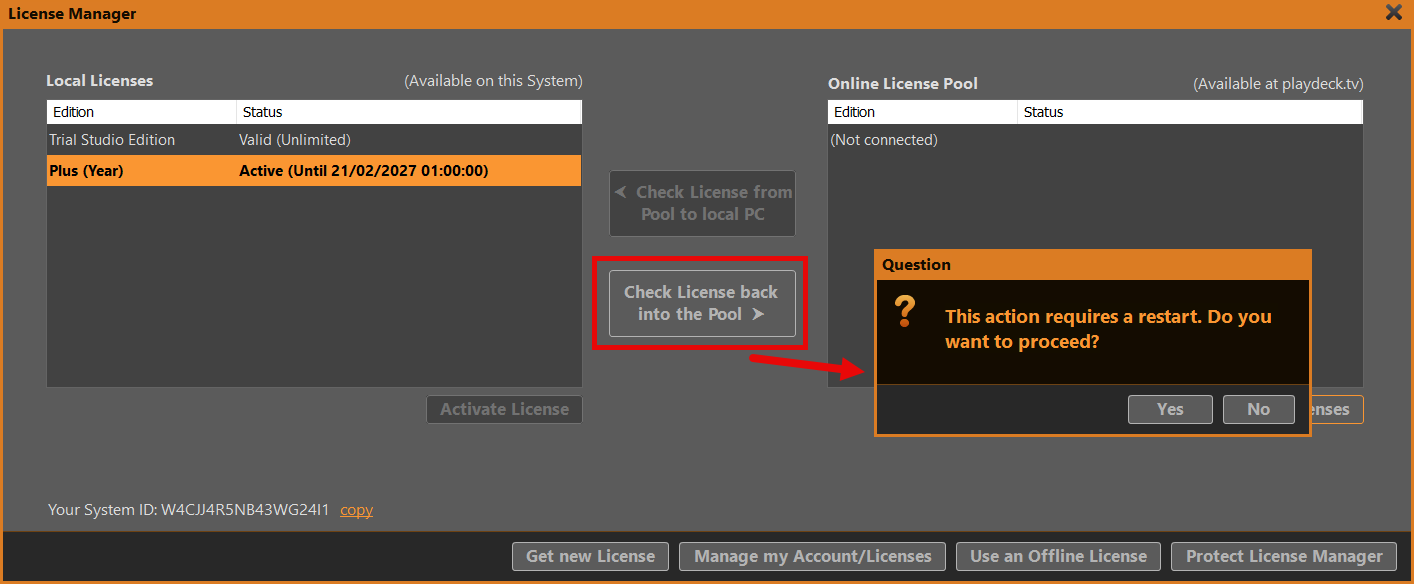
लाइसेंस अब पूल में मुफ्त उपलब्ध है। दूसरे पीसी पर, जैसा ऊपर बताया गया है, उसे चेक करें और सक्रिय करें।.
स्वचालित रिटर्न: समय-सीमित चेकआउट
चुनें स्वचालित वापसी के बजाय ठीक है में लाइसेंस चेकआउट जब लाइसेंस अपने आप वापस आ जाना चाहिए, उदाहरण के लिए जब इस पीसी को इसकी ज़रूरत केवल एक शो, एक दिन, या एक सप्ताह के लिए हो।.
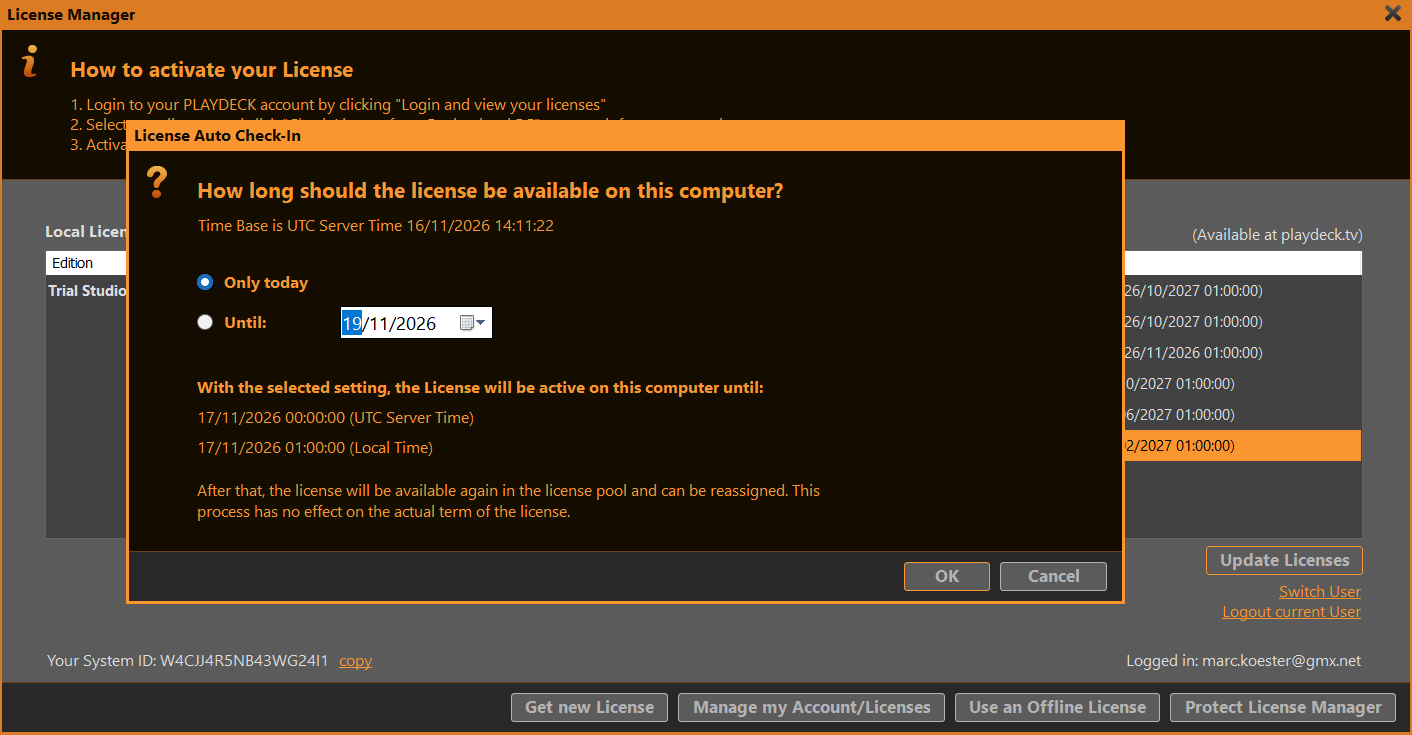
लाइसेंस स्वचालित चेक-इन पूछता है: इस कंप्यूटर पर लाइसेंस कितने समय तक उपलब्ध रहना चाहिए?
- केवल आज आज के अंत तक लाइसेंस रखता है।.
- तक यह आपको वह अंतिम दिन चुनने की अनुमति देता है जब आपको इसकी आवश्यकता है। आप लाइसेंस की समाप्ति के बाद का कोई दिन नहीं चुन सकते।.
डायलॉग हमेशा UTC सर्वर समय और आपके स्थानीय समय में सटीक क्षण दिखाता है। उस क्षण के बाद, लाइसेंस पूल में वापस आ जाता है और किसी भी पीसी पर चेक आउट किया जा सकता है। इससे आपके लाइसेंस या सदस्यता की समाप्ति तिथि में कोई बदलाव नहीं होता।.
सबसे बड़ा फायदा: उस पीसी को लाइसेंस मुक्त करने के लिए चालू करने, अनपैक करने या फिर से कनेक्ट करने की जरूरत नहीं होती। किराए पर देने और लाइव शो के लिए एकदम उपयुक्त। नोटबुक वापस गोदाम में चला जाता है या अपने केस में ही रहता है, और लाइसेंस अगली नौकरी के लिए फिर से मुक्त रहता है।.
आप इसे किसी भी समय पहले वापस भी भेज सकते हैं। लाइसेंस को पूल में वापस करें.
यदि यह पीसी खो जाए
यदि पीसी अभी भी चालू होता है, तो जैसा कि नीचे वर्णित है, स्वयं लाइसेंस वापस चेक करें। किसी दूसरे पीसी पर जाएँ. यदि पीसी क्रैश हो गया हो, खो गया हो, या विंडोज पुनः स्थापित किया गया हो, तो आप स्वयं लाइसेंस मुक्त नहीं कर सकते। को लिखें [email protected] और हमें बताएं कि यह कौन सा लाइसेंस है। हम इसे आपके पूल में वापस छोड़ देते हैं, और आप इसे फिर से देख सकते हैं। लाइसेंस प्रबंधक.
डोंगल लाइसेंस
पीसी पर पहली बार
USB डोंगल को पीसी से कनेक्ट करें, फिर PLAYDECK शुरू करें। सक्रिय करने के लिए और कुछ नहीं करना है।.
किसी दूसरे पीसी पर जाएँ
PLAYDECK बंद करें, डॉंगल को अनप्लग करें, उसे दूसरे पीसी में लगाएँ और वहाँ PLAYDECK शुरू करें। यदि आप PLAYDECK चलने के दौरान डॉंगल अनप्लग करते हैं, तो PLAYDECK तुरंत बंद हो जाएगा, इसलिए अपने डेटा को सुरक्षित रखने के लिए हमेशा पहले PLAYDECK बंद करें।.
यदि डोंगल टूटा हुआ या खो गया है
हम डोंगल बदल देते हैं और डिलीवरी के समय के लिए आपको एक अस्थायी ऑफ़लाइन लाइसेंस भेजते हैं। यदि डोंगल अभी भी काम कर रहा है, तो हम इसे अपडेटर फ़ाइल के माध्यम से दूरस्थ रूप से भी अपडेट कर सकते हैं। लिखें [email protected].
ऑफ़लाइन लाइसेंस
पीसी पर पहली बार
खोलें लाइसेंस प्रबंधक:
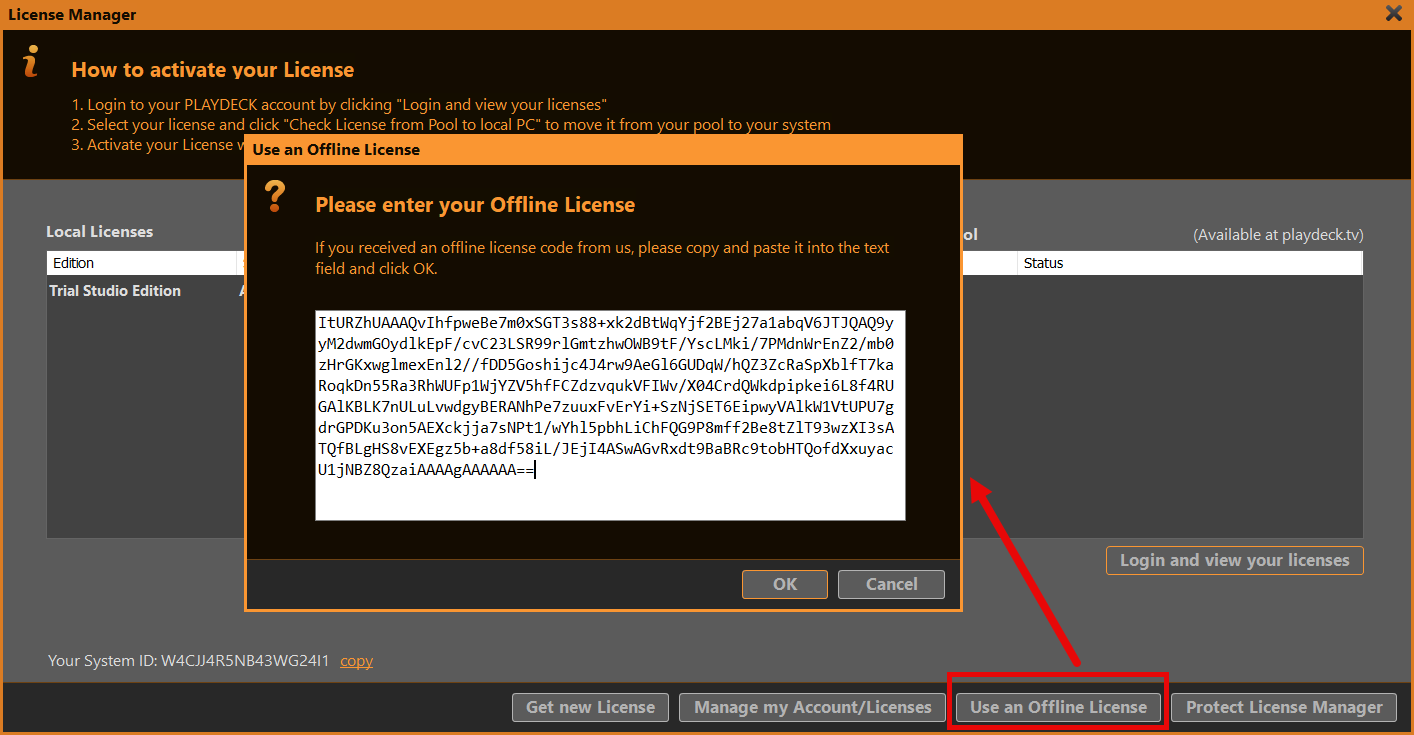
क्लिक करें ऑफ़लाइन लाइसेंस का उपयोग करें, लाइसेंस कोड पेस्ट करें, और क्लिक करें ठीक है. PLAYDECK फिर लाइसेंस सक्रिय करने और पुनः आरंभ करने के लिए कहता है।.
किसी दूसरे पीसी पर जाएँ, या यह पीसी खो गया है।
एक ऑफ़लाइन लाइसेंस एक पीसी के PLAYDECK सिस्टम आईडी से जुड़ा होता है, इसलिए आप इसे स्वयं स्थानांतरित नहीं कर सकते, और इसे वापस चेक-इन करने के लिए कुछ भी नहीं है। लिखें [email protected] और नए पीसी का सिस्टम आईडी शामिल करें, जैसा कि में दिखाया गया है लाइसेंस प्रबंधक. हम उस पीसी के लिए एक नया ऑफ़लाइन लाइसेंस भेजते हैं।.
बैकअप लाइसेंस
बैकअप लाइसेंस आपके मुख्य सिस्टम के बाद दूसरे पीसी पर चलता है। एक बैकअप संस्करण शॉप लाइसेंस की तरह पूल से चेक आउट किया जाता है, फिर इसे आपके मुख्य पीसी से लिंक किया जाता है। बैकअप सत्र सेटअप करना, स्थानांतरित करना और समाप्त करना:
https://playdeck.tv/backup-system/
यदि बैकअप पीसी खो जाता है, तो हम जैसा कि के अंतर्गत वर्णित है, उसका लाइसेंस आपके पूल में वापस जारी कर देते हैं। दुकान लाइसेंस.