

बैकअप सिस्टम एक दूसरे PLAYDECK PC को आपकी मुख्य प्लेआउट मशीन से जोड़ता है (मुख्य). वह दूसरा पीसी (the बैकअप) MAIN की तरह ही उसी प्रोजेक्ट को बनाए रखता है और यदि MAIN विफल हो जाता है तो इसे संभाल सकता है।.
सामान्य उपयोग: एक अतिरिक्त मशीन जो तब तैयार रहती है जब MAIN शो चला रहा होता है। उस स्टैंडबाय पीसी के लिए आपको दूसरे पूर्ण Lite / Plus / Studio लाइसेंस की आवश्यकता नहीं है — आप Backup PC पर Backup Edition लाइसेंस का उपयोग करते हैं, जो दोनो को कनेक्ट करने के बाद MAIN की संस्करण सुविधाओं की प्रतिलिपि बना लेता है।.
इस लेख में:
→ आवश्यकताएँ
→ सेटअप
→ मोड्स और प्रोजेक्ट सिंक
→ वाटरमार्क और मेन ऑफ़लाइन
→ लाइसेंस और निष्क्रिय करें
→ सुझाव
आवश्यकताएँ
| भूमिका | लाइसेंस |
|---|---|
| मुख्य | लाइट, प्लस, या स्टूडियो (शॉप, डोंगल, या ऑफ़लाइन)। यदि यह ट्रायल लाइट, ट्रायल प्लस, या ट्रायल स्टूडियो है तो ट्रायल मेन ठीक है।. |
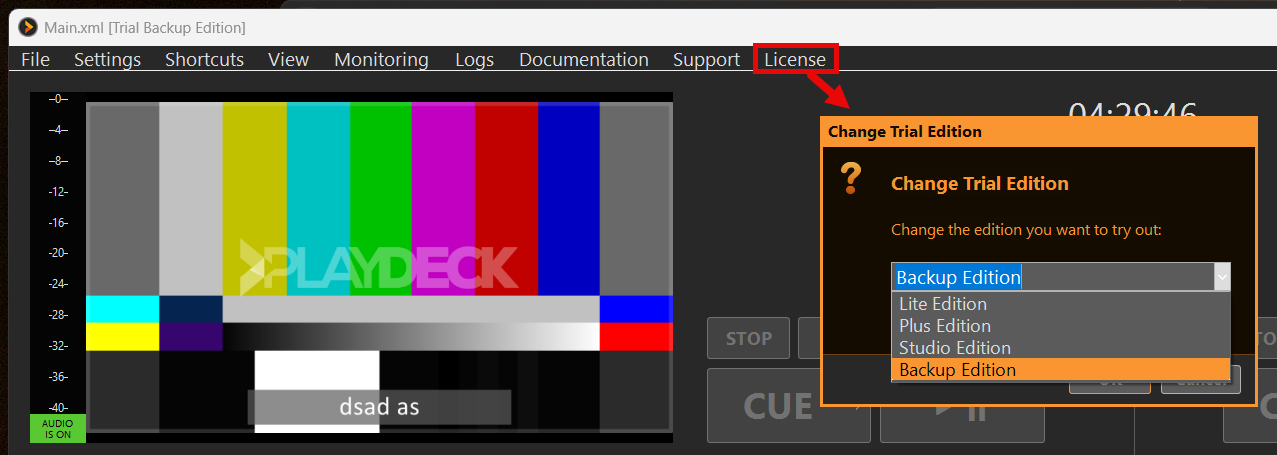
| बैकअप पीसी | बैकअप संस्करण — सशुल्क बैकअप लाइसेंस, या ट्रायल के साथ बैकअप संस्करण के अंतर्गत चयनित लाइसेंस → ट्रायल संस्करण बदलें. |
केवल बैकअप एडिशन ही बैकअप सत्र शुरू कर सकता है। यदि दूसरा पीसी Lite, Plus, या Studio चला रहा है, तो Validate यह बताएगा कि Backup System बैकअप एडिशन की एक सुविधा है।.
MAIN नहीं होना चाहिए:
- संपादन मोड में
- एक और बैकअप पीसी
- एक पुराना PLAYDECK बिल्ड जो अभी भी लाइसेंस को केवल “Trial” के रूप में रिपोर्ट करता है (MAIN को अपडेट करें ताकि दोनों पीसी एक वर्तमान संस्करण का उपयोग करें)
दोनों पीसी को एक ही PLAYDECK संस्करण (या MAIN से नया बैकअप) का उपयोग करना चाहिए, और उन्हें नेटवर्क पर एक-दूसरे तक पहुँचने में सक्षम होना चाहिए।.
सेटअप
मुख्य पर
- अपने सामान्य लाइसेंस के साथ PLAYDECK स्थापित करें और चलाएँ।.
- अनुमति दें टीसीपी पोर्ट 11411 बैकअप और मेन के बीच (एक ही LAN; वेबसॉकेट / API)।.
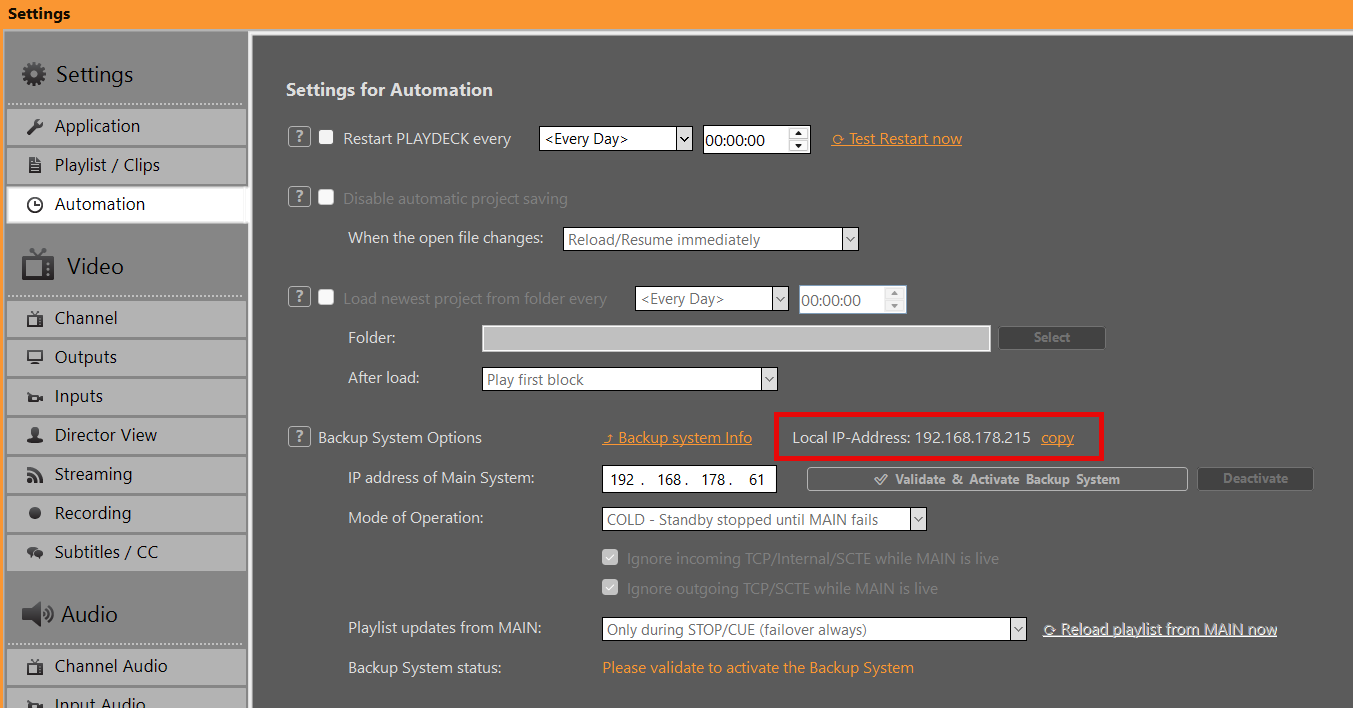
- MAIN का IP पता नोट करें — MAIN पर सेटिंग्स से।.
आप विशेष “बैकअप सर्वर” मोड सक्षम नहीं करते हैं। जब PLAYDECK चल रहा हो और पोर्ट खुला हो, MAIN तैयार है।.
बैकअप पीसी पर
- PLAYDECK इंस्टॉल करें (MAIN के समान संस्करण, या नया)।.
- सक्रिय करें बैकअप संस्करण, या चुनें बैकअप संस्करण में लाइसेंस → ट्रायल संस्करण बदलें.
- खोलें एप्लिकेशन सेटिंग्स → बैकअप सिस्टम.
- प्रवेश करें मुख्य सिस्टम का आईपी पता.
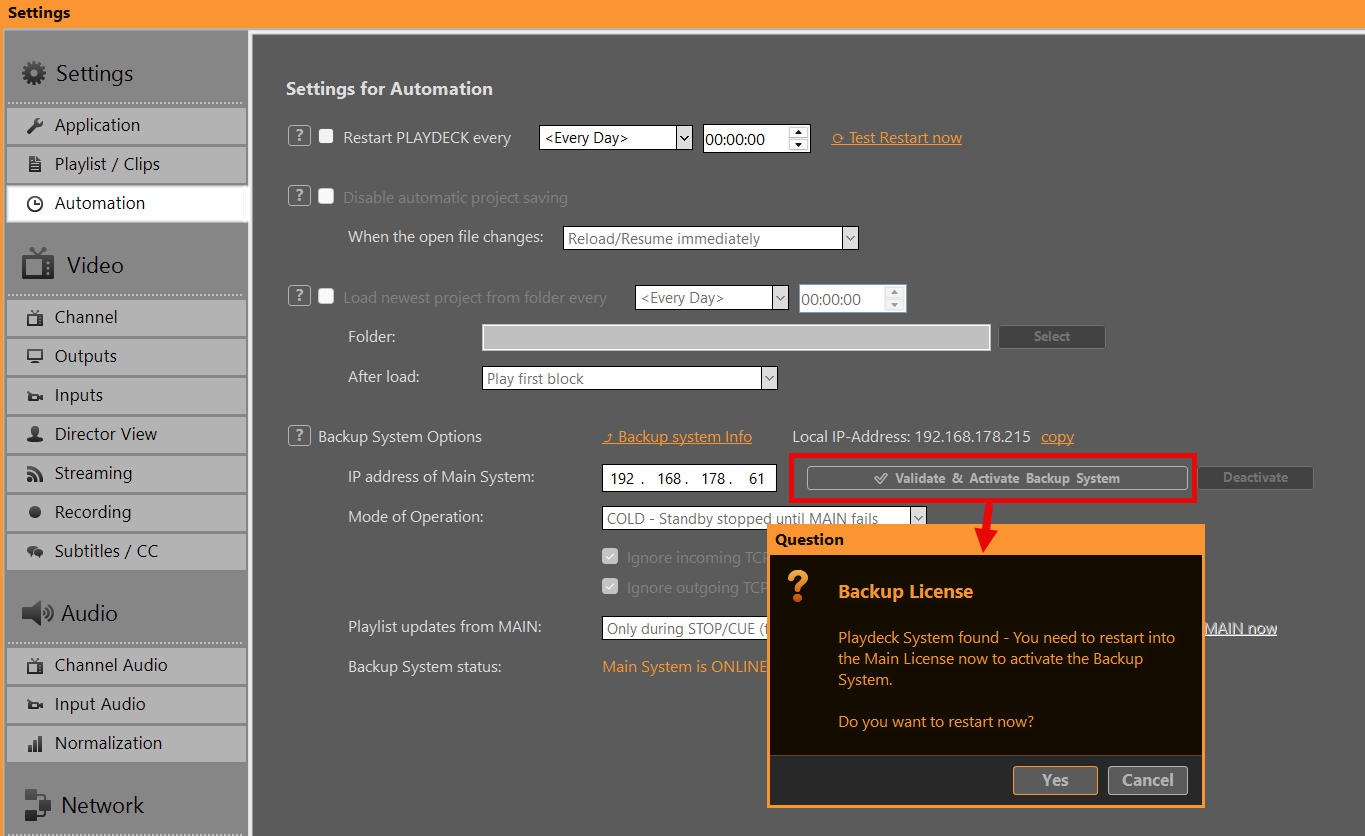
- क्लिक करें सत्यापित करें.
- रीस्टार्ट की पुष्टि करें। रीस्टार्ट के बाद, बैकअप MAIN के संस्करण की विशेषताएँ (चैनल, टूल्स, MAIN पर Lite / Plus / Studio की सीमाएँ) कॉपी करता है।.
- चुनें कि बैकअप कैसे चले (अगला अनुभाग)।.
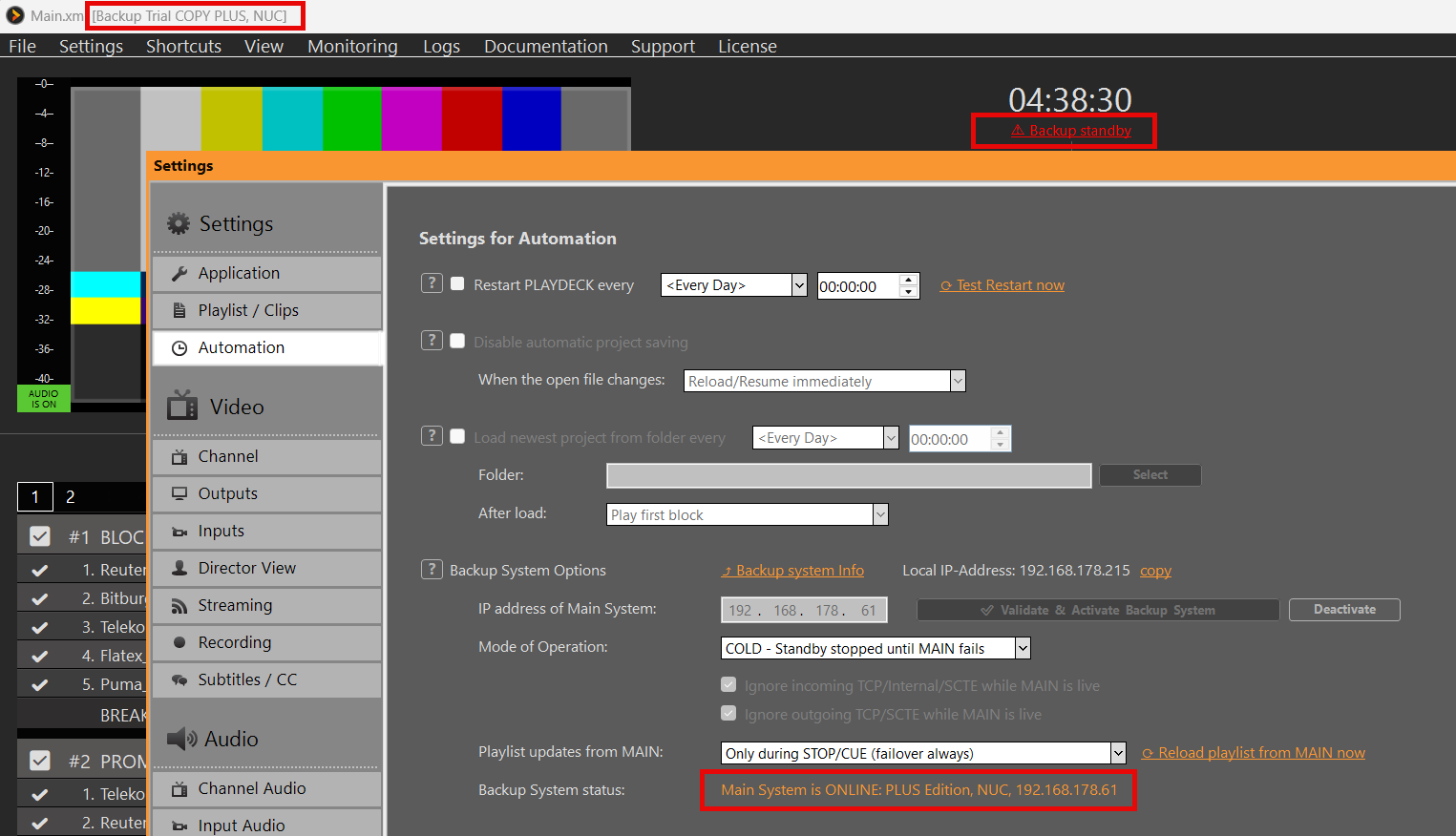
आप विंडो शीर्षक या 'About' में लिंक देख सकते हैं — उदाहरण के लिए। बैकअप कॉपी प्लस यदि MAIN प्लस है।.
मोड्स और प्रोजेक्ट सिंक
संचालन मोड
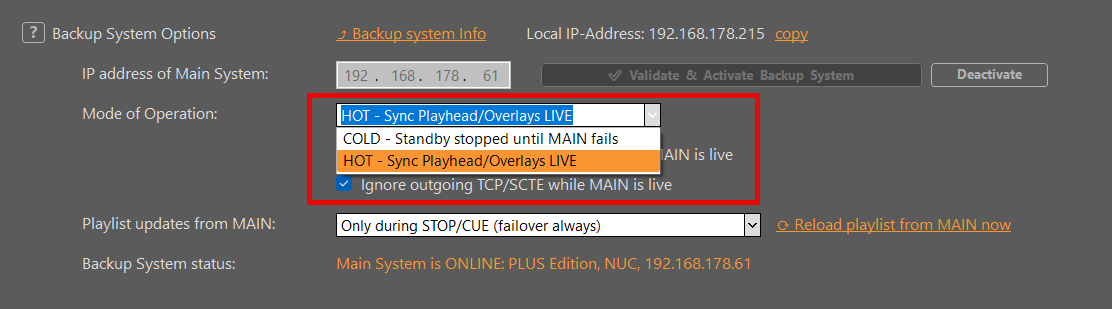
Validate के बाद आप चुनते हैं कि MAIN ऑनलाइन रहते समय Backup कैसे व्यवहार करता है।.
मुख्य विफल होने तक प्रतीक्षा करें (ठंडा) — डिफ़ॉल्ट
कम लोड। यह एक अतिरिक्त पीसी के लिए उपयुक्त है जो हमेशा चालू रहता है। प्रोजेक्ट MAIN से सिंक में रह सकता है; प्लेआउट तब तक रुका रहेगा जब तक MAIN ऑफ़लाइन न हो जाए, फिर बैकअप नियंत्रण संभाल सकता है।.
प्लेहेड को लाइव सिंक करें (HOT)
जब MAIN ऑनलाइन होता है, Backup प्लेहेड का अनुसरण करता है और लगभग हर सेकंड एक बार ओवरले करता है — तब उपयोगी जब स्पेयर को उसी क्यू पर बनाए रखना हो। वैकल्पिक चेकबॉक्स आने वाले नियंत्रण और आउटगोइंग TCP/SCTE को अनदेखा कर सकते हैं जब MAIN लाइव हो, ताकि Backup नियंत्रण के लिए MAIN से भिड़े नहीं और कमांड दो बार न भेजे।.
परियोजना सिंक
बैकअप सत्र के दौरान, MAIN प्लेलिस्ट का मालिक होता है:
- बैकअप पीसी पर प्रोजेक्ट फ़ाइलों के लिए ओपन / नया / सहेजें अक्षम कर दिए गए हैं (ऑटोसेव के माध्यम से क्रैश रिकवरी अभी भी काम करती है)।.
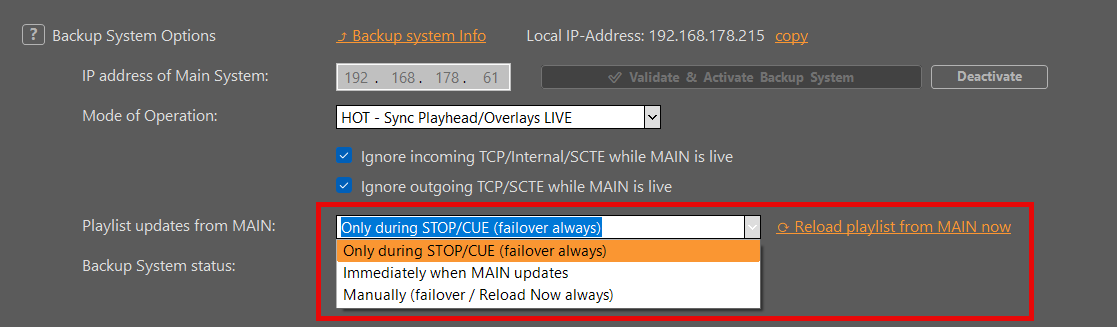
- MAIN की परियोजना Backup पर एक स्थानीय मिरर में कॉपी की जाती है। उस मिरर को कब लागू किया जाता है, यह निर्भर करता है। पुनः लोड करें:
| विकल्प | जब MAIN का प्रोजेक्ट बैकअप पर लागू किया जाता है |
|---|---|
| केवल STOP/CUE के दौरान (डिफ़ॉल्ट) | जब प्लेआउट रोका जाता है या क्यू किया जाता है (फेलओवर हमेशा लागू रहता है)।. |
| MAIN अपडेट होते ही तुरंत | जैसे ही MAIN की परियोजना बदलती है।. |
| मैन्युअली | केवल जब आप उपयोग करते हैं मुख्य से प्लेलिस्ट पुनः लोड करें अब (फ़ेलओवर हमेशा लागू होता है)।. |
वाटरमार्क और मेन ऑफ़लाइन
जलचिह्न
| स्थिति | बैकअप पर वॉटरमार्क |
|---|---|
| परीक्षण बैकअप संस्करण | हाँ |
| पेड बैकअप, अभी तक सत्यापित नहीं हुआ | हाँ — जब तक वैलिडेट सफल नहीं हो जाता |
| पेड बैकअप, एक पेड मेन में मान्य | नहीं |
| पेड बैकअप, ट्रायल मेन के रूप में मान्य | विशेषताएँ MAIN के संस्करण के बाद आती हैं; यदि यह पीसी अभी भी ट्रायल है तो वॉटरमार्क बना रहता है। |
जब MAIN ऑफ़लाइन है
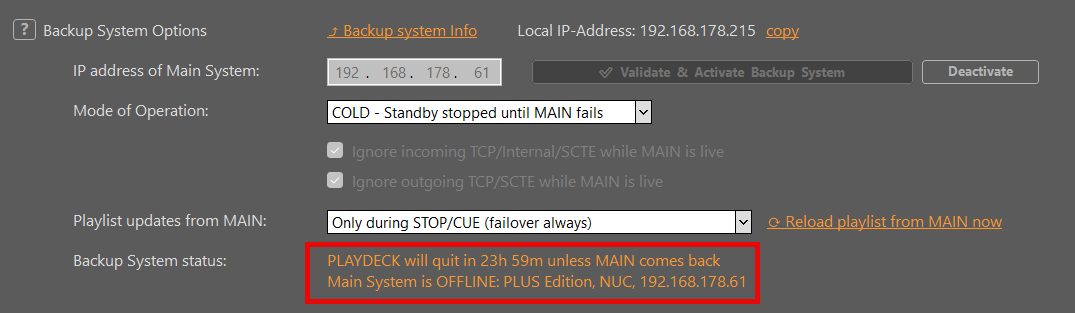
आउटेज को कवर करने के लिए बैकअप की अनुमति है। यदि MAIN कभी वापस नहीं आता है, तो यह स्थायी दूसरा पूर्ण लाइसेंस नहीं है।.
- यदि MAIN के लिए ऑफ़लाइन रहता है 24 घंटे, प्लेडेक एक चेतावनी दिखाता है और अनुदान देता है और 24 घंटे.
- यदि उसके बाद भी MAIN ऑफ़लाइन रहता है, तो PLAYDECK बंद करता है.
उस विंडो में MAIN को फिर से ऑनलाइन लाएँ, या यदि आपको MAIN लाइसेंस को इस पीसी पर स्थायी रूप से स्थानांतरित करने की आवश्यकता हो तो सहायता से संपर्क करें।.
जब MAIN फिर से ऑनलाइन हो जाता है, तो ऑफ़लाइन काउंटडाउन रीसेट हो जाता है। बैकअप को वैध बनाए रखना और MAIN तक पहुँच योग्य रखना (विशेष रूप से स्टैंडबाय/कोल्ड में) सामान्य दीर्घकालिक सेटअप है।.
लाइसेंस और निष्क्रिय करें
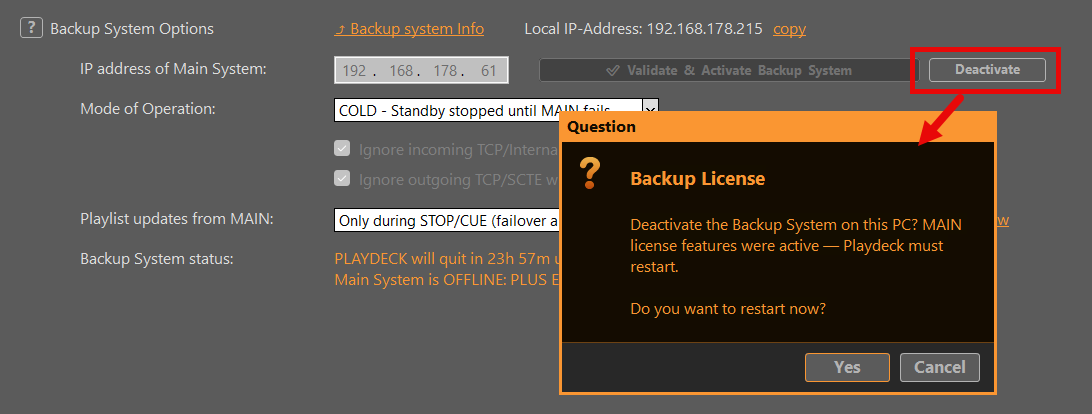
जब बैकअप सत्र सक्रिय हो, लाइसेंस मैनेजर एक संक्षिप्त संदेश दिखाता है: पहले सेटिंग्स में बैकअप सत्र समाप्त करें (निष्क्रिय करें + पुनरारंभ करें), फिर लाइसेंस बदलें। इससे कॉपी किए गए मुख्य लाइसेंस का स्थानीय चेकआउट के साथ मिश्रण होने से बचाव होता है।.
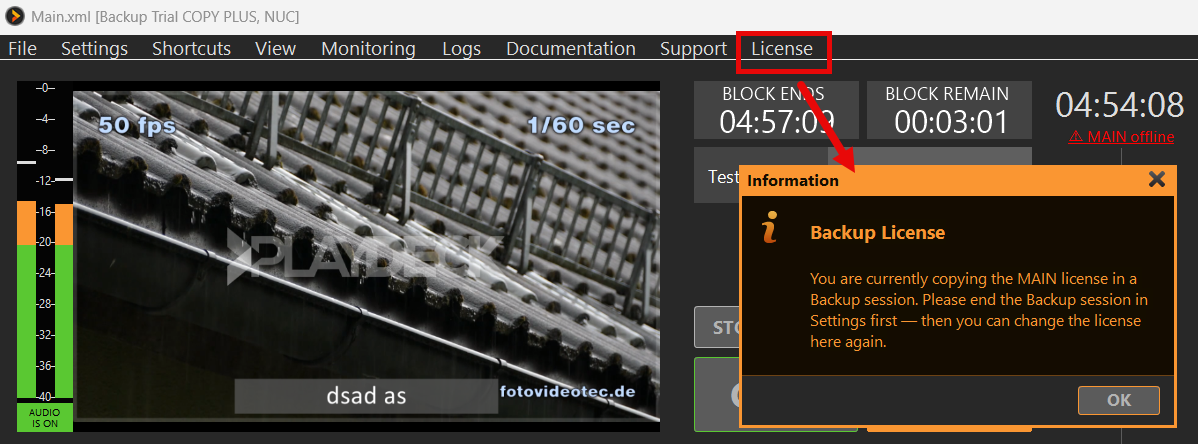
सत्र समाप्त करने के लिए: एप्लिकेशन सेटिंग्स → बैकअप सिस्टम → निष्क्रिय करें. मुख्य विशेषताएँ रीस्टार्ट के बाद भी बनी रहती हैं। मुख्य IP और आपके मोड/रीलोड विकल्प सहेजे रहते हैं।.
यदि बैकअप लाइसेंस की अवधि समाप्त हो जाती है या आप किसी अन्य डॉंगल (उदाहरण के लिए बैकअप के बजाय प्लस) में स्विच करते हैं, तो PLAYDECK अगली बार शुरू होने पर बचे हुए बैकअप सत्र को स्वचालित रूप से समाप्त कर देता है।.
सुझाव
- दोनों पीसीज़ को उस पर निर्देशित करें। एक ही मीडिया पथ (या साझा भंडारण), या बैकअप गायब फ़ाइलों वाली प्लेलिस्ट खोलेगा।.
- फ़ायरवॉल: टीसीपी 11411 बैकअप → मुख्य।.
- दो मशीनें जो प्लेआउट करनी ही चाहिए एक ही समय पर स्वतंत्र रूप से अभी भी दो पूर्ण लाइसेंस की आवश्यकता है। बैकअप सिस्टम फॉलो और फेलओवर के लिए है।.
- ट्रायल में फ़्लो आज़माने के लिए: लाइसेंस → परीक्षण संस्करण बदलें → बैकअप संस्करण (वाटरमार्क बना रहेगा).








