

PLAYDECK लगभग किसी भी क्लिप को रीयल टाइम में चला सकता है। यह सुविधाजनक है — और यह सिस्टम पर भार डाल सकता है: केवल CPU-आधारित कोडेक्स (ProRes, DNxHD, HAP, MXF), प्लेलिस्ट से अलग रिज़ॉल्यूशन या फ्रेम रेट, मेटाडेटा में ही मौजूद iPhone रोटेशन, संकुचित पिक्सल, या अजीब ऑडियो। यदि CPU अपनी सीमा तक पहुँच जाता है, तो आप आमतौर पर सबसे पहले ऑडियो में रुकावट के रूप में इसे सुनते हैं।.
Playout के लिए सर्वोत्तम संभावित वीडियो कोडेक्स का सामान्य अवलोकन के लिए, कृपया यह लेख देखें.
इस लेख में:
→ ट्रांसकोड क्लिप का उपयोग
→ जब आपको वास्तव में इसकी ज़रूरत हो
→ स्वचालित बनाम वैकल्पिक चेकबॉक्स
→ दौड़ के बाद
→ सीपीयू पर कौन सी फाइलें डिकोड होती हैं
→ कौन से GPU की सिफारिश की जाती है?
ट्रांसकोड क्लिप का उपयोग
ट्रांसकोड क्लिप एक नई फ़ाइल लिखता है जो पहले से ही आपकी प्लेलिस्ट (प्लेआउट-रेडी) के लिए तैयार है। एक या अधिक क्लिप पर राइट-क्लिक करें → ट्रांसकोड क्लिप.
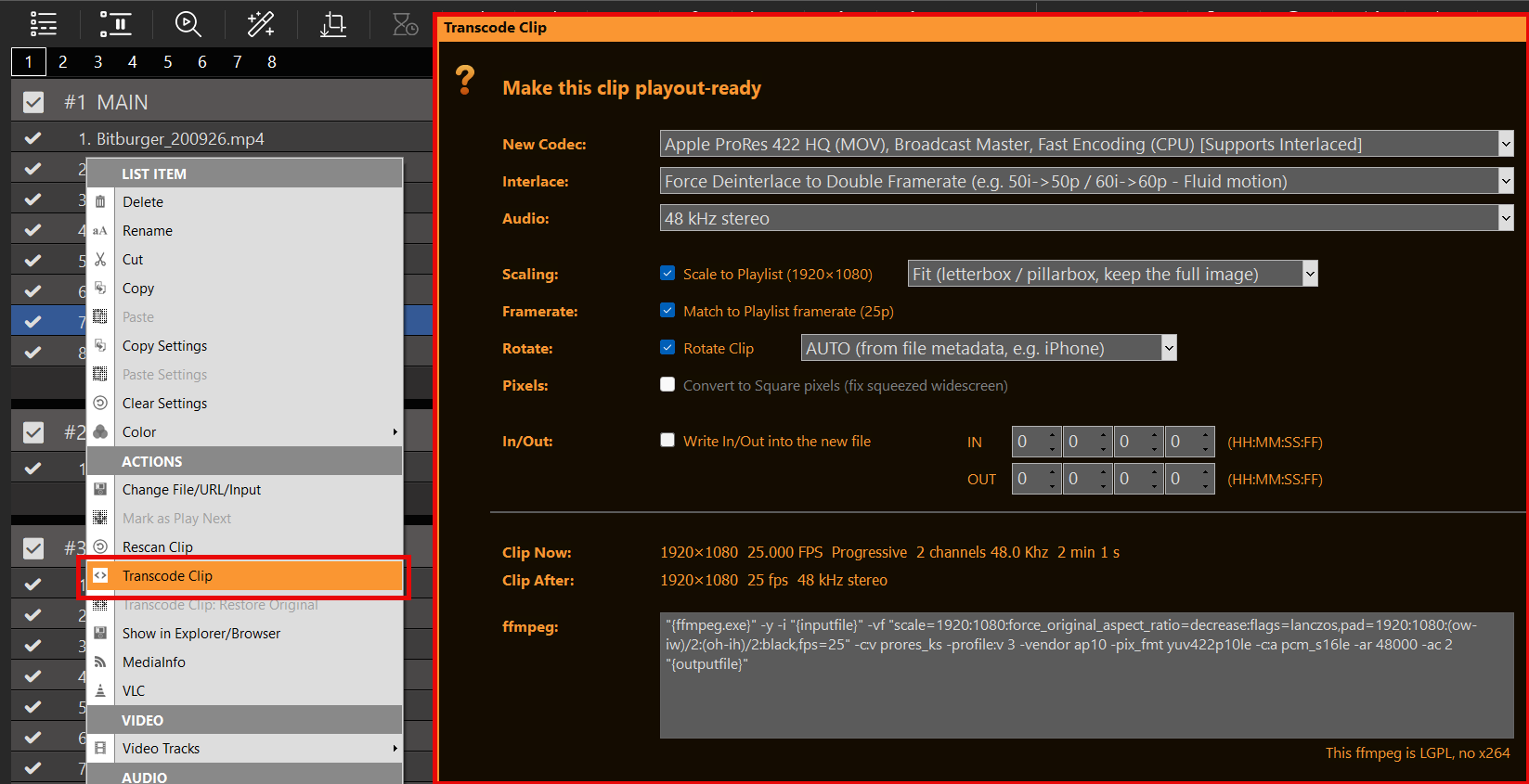
शीर्ष सूचियाँ चालू रखें स्वचालित यदि आप जल्दी में हैं। नीचे दिए गए चेकबॉक्स को केवल तभी टिक करें जब आपको स्केल, FPS, रोटेशन, स्क्वायर पिक्सल या बिल्ट-इन कट की आवश्यकता हो — विवरण अगले अनुभाग में।.
नीचे दी गई ffmpeg लाइन आपके विकल्पों के अनुसार है। आप इसे संपादित कर सकते हैं; टूटी हुई कमांड ऑपरेटर पर होती है। PLAYDECK एक के साथ आता है एलजीपीएल ffmpeg (x264 नहीं). हार्डवेयर H.264 (NVENC/QSV) और सॉफ़्टवेयर OpenH264 ठीक हैं।. libx264 असफल हो जाएगा।.
मूल फ़ाइल वापस चाहिए? राइट-क्लिक → ट्रांसकोड क्लिप: मूल पुनर्स्थापित करें.
जब आपको वास्तव में इसकी ज़रूरत हो
- हकलाना / उच्च सीपीयू — ProRes, DNxHD, HAP, MXF: ये PLAYDECK में CPU पर डिकोड होते हैं। GPU कोडेक में ट्रांसकोड करें (कोडेक को AUTO पर छोड़ दें)।.
- पीले असंगत आइकन — क्लिप का आकार या FPS प्लेलिस्ट के बराबर नहीं है। स्केल और/या फ्रेमरेट मिलाएँ।.
- आईफोन / क्षैतिज — रोटेट पर टिक करें, AUTO छोड़ें (या यदि AUTO कुछ नहीं करता है तो 90° सेट करें)।.
- छोटी वेब / यूट्यूब फ़ाइलें — प्लेलिस्ट के अनुसार स्केल करें। YouTube क्लिप्स को उसी डायलॉग में ट्रांसकोड किया जा सकता है (डाउनलोड + एनकोड)।.
- शो 10 मिनट में शुरू होगा — केवल ऑटो, ठीक है। चेकबॉक्स की आवश्यकता नहीं है।.
- पुनः एन्कोड किए बिना ट्रिम करें — लॉसलेस (स्ट्रीम कॉपी) चुनें और नई फ़ाइल में इन/आउट लिखने का निशान लगाएँ। समान कंटेनर और कोडेक्स, सभी ऑडियो ट्रैक, कीफ़्रेम-सटीक इन/आउट।.
स्वचालित बनाम वैकल्पिक चेकबॉक्स
संवाद जानबूझकर विभाजित किया गया है ताकि आपको गलत सेटिंग का डर न रहे।.
शीर्ष = स्वचालित. कोडेक, इंटरलेस और ऑडियो हमेशा चालू रहते हैं। प्रत्येक सूची में पहला आइटम AUTO है। यह सुरक्षित डिफ़ॉल्ट है: PLAYDECK यदि संभव हो तो GPU एन्कोडर चुनता है (NVENC, QSV, अन्यथा AV1), प्रोग्रेसिव फ़ाइलों को प्रोग्रेसिव ही रखता है, और इंटरलेस्ड स्रोतों को उसी फ़्रेम दर पर डीइंटरलेस करता है (उदा. 50i → 50p)। ऑडियो के लिए यह मूल साउंडट्रैक की प्रतिलिपि तब बनाता है जब नया फ़ाइल प्रारूप इसकी अनुमति देता है (MP4: AAC/MP3, MOV: PCM/AAC, MKV: अधिकांश कोडेक्स)। यदि कॉपी करने से फ़ाइल खराब हो जाती है, तो यह इसके बजाय 48 kHz स्टीरियो लिखता है (ProRes/DNxHD के लिए AAC, या PCM)।.
आप अभी भी ओवरराइड कर सकते हैं: एक विशिष्ट कोडेक चुनें (सहित हानिरहित (स्ट्रीम प्रतिलिपि)), इंटरलेस्ड बनाए रखने के लिए बाध्य करें, डबल-फ्रेमरेट डिइंटरलेस के लिए बाध्य करें (उदा. 50i → 100p), समान-फ्रेमरेट डिइंटरलेस के लिए बाध्य करें, बाध्य करें मूल ऑडियो की प्रतिलिपि बनाएँ, या जबरदस्ती 48 kHz स्टीरियो. आपको ऐसा करने की ज़रूरत नहीं है।.
तल = वैकल्पिक. स्केल, फ्रेमरेट, पिक्सल्स, रोटेट और इन/आउट तब तक बंद रहते हैं जब तक आप उन्हें टिक नहीं करते। अनटिक का मतलब है: तस्वीर/समय को जैसा है वैसा ही छोड़ दें, केवल ऑटो एन्कोड चलेगा।.
- प्लेलिस्ट के लिए स्केल — आकार परिवर्तन सक्षम करें। इसके बगल में: फिट (पूरी छवि, काले बार), भरें (फ़्रेम भरने के लिए क्रॉप करें), खींचें (सटीक प्लेलिस्ट आकार के लिए विकृत करें)।.
- प्लेलिस्ट के फ्रेमरेट से मिलाएँ — एक स्थिर प्लेलिस्ट एफपीएस लिखें। इसे परिवर्तनीय या “अजीब” दरों (iPhone, वेब) के लिए उपयोग करें ताकि अवधि और ऑडियो सिंक में रहें।.
- वर्ग पिक्सल में बदलें — केवल तभी सक्रिय होता है जब फ़ाइल 1:1 नहीं होती। पुराना संकुचित HD (जैसे 1440×1080 जो 16:9 जैसा दिखना चाहिए)। PLAYDECK और VLC इसे अलग तरह से दिखा सकते हैं; टिक सामान्य पिक्सल लिखता है।.
- क्लिप घुमाएँ — घुमाने के लिए टिक करें। ड्रॉपडाउन AUTO (फ़ाइल मेटाडेटा से, सामान्यतः iPhone) या 90° / 180° है। अनटिक = कोई रोटेशन नहीं। PLAYDECK का इंजन रोटेशन मेटाडेटा को अनदेखा करता है; VLC अक्सर नहीं करता।.
- नई फ़ाइल में इन/आउट लिखें — कट को छोटी फ़ाइल में बेक करने के लिए टिक करें। अनटिक = प्लेलिस्ट में इन/आउट लाइव रहेंगे।.
यदि एकमात्र समस्या CPU/GPU कोडेक है तो सभी चेकबॉक्स अनचेक छोड़ दें। केवल उस लाइन को टिक करें जो आपके पास मौजूद क्लिप से मेल खाती हो।.
दौड़ के बाद
नई फ़ाइल पुरानी के बगल में के साथ सहेजी जाती है। अनूदित नाम में, प्लेलिस्ट में बदला गया, और फिर से स्कैन किया गया। मल्टी-सेलेक्ट: एक पास; Bake चालू होने पर, प्रत्येक क्लिप अपना स्वयं का इन/आउट उपयोग करता है।.
यदि ffmpeg कमांड को अस्वीकार करता है (मेमो में टाइपो), तो PLAYDECK त्रुटि पाठ दिखाता है। ESC रद्द करता है।.
प्लेलिस्ट अनडू: प्रोजेक्ट बैकअप पुनर्स्थापित करें यदि आपको क्लिप पर 'Restore Original' से अलग, किसी पुराने प्रोजेक्ट स्टेट की आवश्यकता है।.
सीपीयू पर कौन सी फाइलें डिकोड होती हैं
PLAYDECK इन्हें चला सकता है, लेकिन जीपीयू के माध्यम से नहीं Windows पर। तभी Transcode Clip (Codec AUTO) उपयोगी होता है।.
प्रोरेस
Apple/Mac से उच्च-गुणवत्ता वाला कोडेक। Apple ने Windows के लिए कभी GPU डीकोडर जारी नहीं किया, इसलिए PLAYDECK CPU पर ProRes को डीकोड करता है। यदि आपको अल्फा चैनल की आवश्यकता है, तो Windows के लिए HAP-A बेहतर विकल्प है।.
HAP और वेरिएंट्स (HAP-A)
अल्फा चैनल, ProRes की तुलना में कम CPU लोड — फिर भी CPU, GPU नहीं।.
डीएनएक्सएचडी, एमएक्सएफ
वही: PLAYDECK में GPU डीकोड नहीं।.
कौन से GPU की सिफारिश की जाती है?
देखो आपका प्लेडेक पीसी 1टीपी26टी / हार्डवेयर.








