

PLAYDECK लाइव नेटवर्क स्ट्रीम दो तरीकों से ले सकता है:
- स्थायी Stream इनपुट — सेटिंग्स → इनपुट्स के अंतर्गत कॉन्फ़िगर किया गया। स्ट्रीम बैकग्राउंड में कनेक्टेड रहती है (जैसे कैमरा या NDI इनपुट) और जब आपको इसकी आवश्यकता होती है, आप प्लेलिस्ट से इसे कट करके चला सकते हैं।.
- प्लेलिस्ट Stream क्लिप — प्लेलिस्ट में एक बार के लिए URL डाला गया। जब उस क्लिप को स्कैन/प्ले किया जाता है, तब PLAYDECK कनेक्ट होता है।.
लाइव कैम्स, यूट्यूब लाइव, और किसी भी ऐसी चीज़ के लिए जिसे आप अक्सर कट करते हैं, एक का उपयोग करें स्थायी Stream इनपुट. एकल एड-हॉक SRT/RTMP/HLS URL के लिए प्लेलिस्ट स्ट्रीम क्लिप ठीक है।.
इस लेख में:
→ स्थायी Stream इनपुट (सेटिंग्स)
→ प्लेलिस्ट में Stream इनपुट का उपयोग करें
→ प्लेलिस्ट में सीधे स्ट्रीम URL डालें।
→ YouTube और वेबसाइट वीडियो
स्थायी Stream इनपुट (सेटिंग्स)
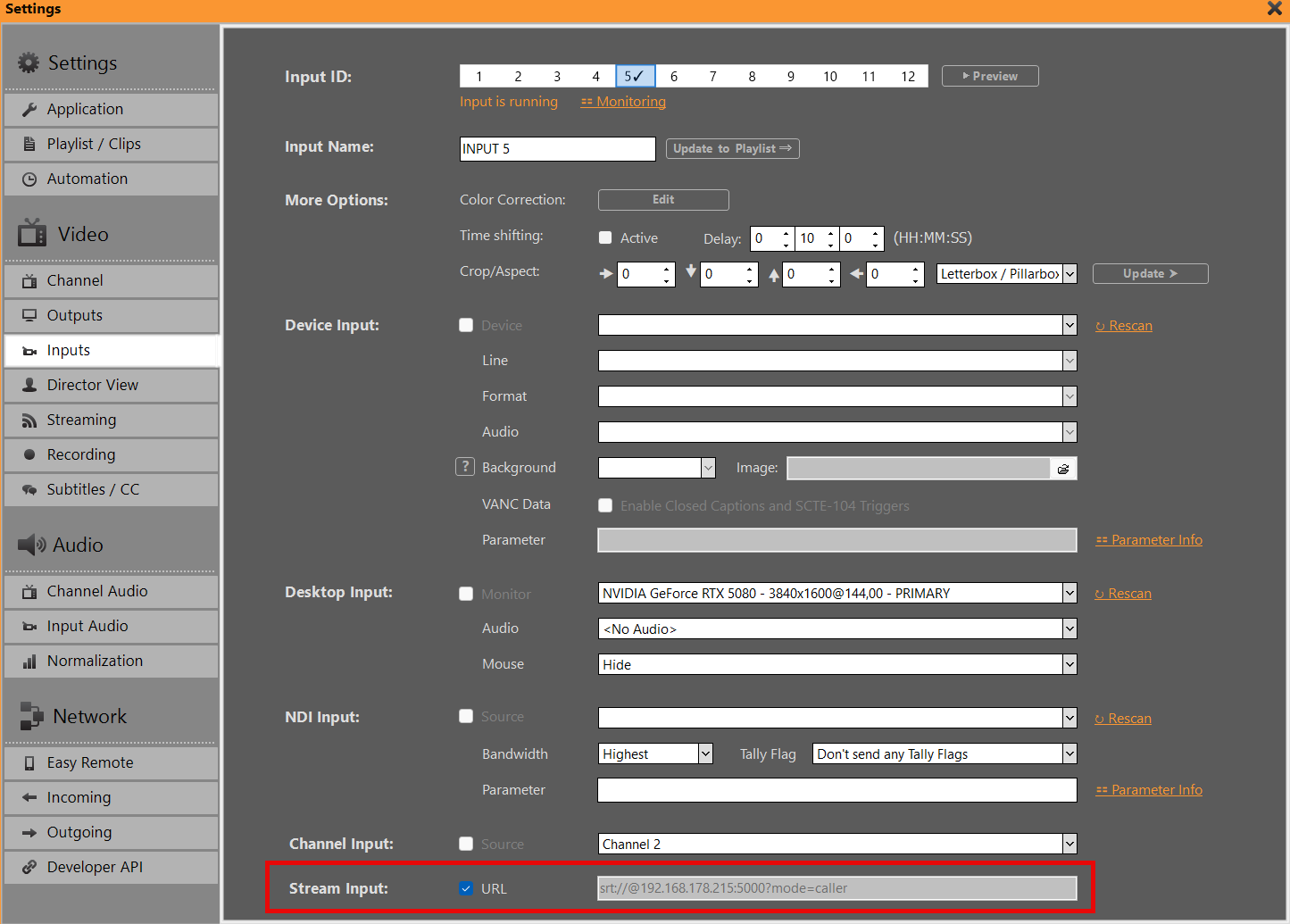
खोलें सेटिंग्स → इनपुट्स और एक इनपुट स्लॉट (1–12) चुनें।.
के अंतर्गत Stream इनपुट:
- स्ट्रीम URL पेस्ट करें (SRT, RTMP, UDP, HLS)
.एम3यू8, यूट्यूब लाइव / वीओडी यूआरएल, …). - सक्षम करें यूआरएल Stream इनपुट के बगल में स्थित चेकबॉक्स। इससे स्थायी कनेक्शन शुरू हो जाता है।.
- इसे चालू रहने दें। इनपुट तब तक गर्म रहता है जब तक PLAYDECK चलता है (यह Device / NDI / Display inputs के समान है — प्रत्येक इनपुट स्लॉट में केवल एक स्रोत प्रकार)।.
टिप्पणियाँ:
- घुमाओ यूआरएल स्थायी धारा को रोकने के लिए निकल पड़े।.
- आप एक ही इनपुट पर एक ही समय में Stream इनपुट को डिवाइस / NDI / डिस्प्ले / चैनल के साथ संयोजित नहीं कर सकते।.
- यदि फीडर ऑफ़लाइन है, तो इनपुट पर तब तक कोई सिग्नल नहीं दिख सकता जब तक रिमोट स्ट्रीम वापस नहीं आ जाती — पुनः कनेक्ट होने का व्यवहार आपकी सामान्य इनपुट निगरानी के अनुसार होता है।.
- रिकॉर्डिंग / आउटबाउंड स्ट्रीम: स्रोत को इस इनपुट पर सेट करें (प्लेलिस्ट Stream क्लिप नहीं) ताकि प्लेलिस्ट चैनल समर्पित किए बिना स्थायी इनजेस्ट गर्म बना रहे।.
प्लेलिस्ट में Stream इनपुट का उपयोग करें
एक बार स्थायी Stream इनपुट चलने पर:
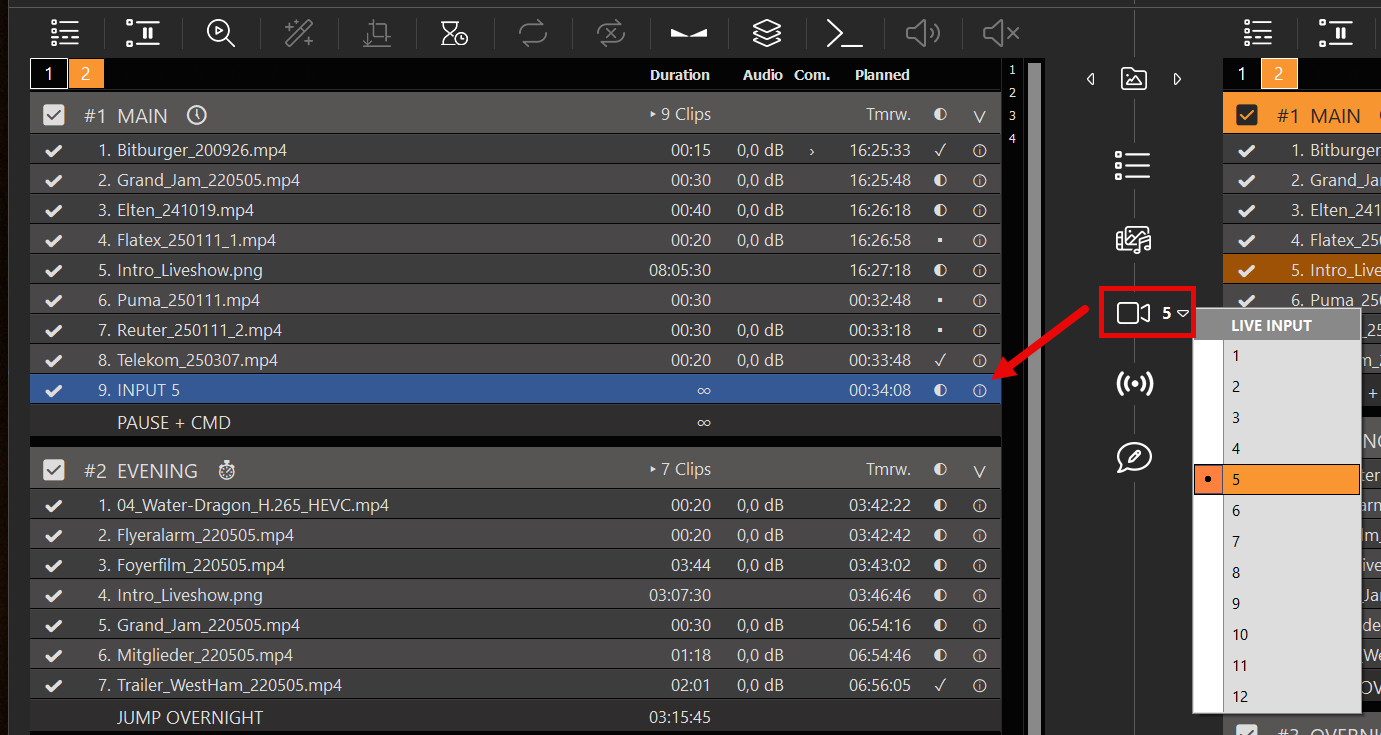
- खींचें लाइव इनपुट प्लेलिस्ट पर नियंत्रण (या लाइव इनपुट मेनू का उपयोग करें)।.
- आपने जो इनपुट नंबर कॉन्फ़िगर किया है, उसे चुनें (उदाहरण के लिए इनपुट 3)।.
- उस पंक्ति को किसी भी अन्य लाइव इनपुट की तरह चलाएँ/शेड्यूल करें — पहले से जुड़े कैमरे के लिए शॉर्टकट के रूप में आदर्श।.
यह उस तरीके का रास्ता है जिससे आप दिन में कुछ बार 30 सेकंड के लिए इस लाइव कैम पर कट कर सकते हैं, बिना हर बार URL को फिर से कनेक्ट किए।.
प्लेलिस्ट में सीधे स्ट्रीम URL डालें।
एक-बार के प्रसारण के लिए (कोई स्थायी इनपुट नहीं):
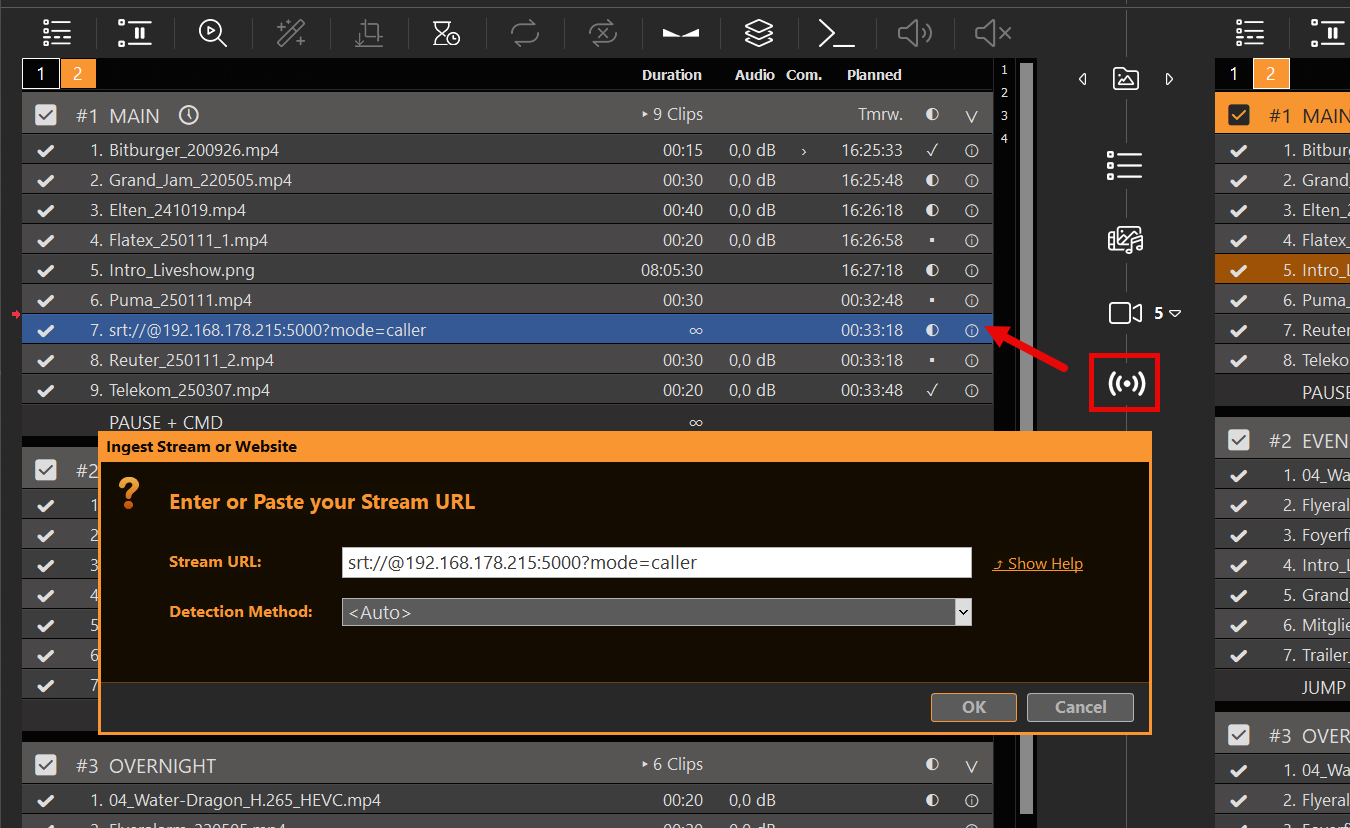
- खींचें प्रवाह प्लेलिस्ट पर आइकन।.
- पॉपअप में स्ट्रीम URL दर्ज करें (SRT, RTMP, UDP, HLS, …).
- PLAYDECK स्ट्रीम को स्कैन करता है। सफेद = जुड़ा हुआ, लाल = पहुँच योग्य नहीं।.
- दाहिने-क्लिक → यूआरएल बदलें यदि आपको टाइपिंग की गलती ठीक करनी हो।.
जब PLAYDECK उन्हें पहचान लेता है, तो आप ब्राउज़र से कुछ URLs को प्लेलिस्ट पर ड्रैग-ड्रॉप भी कर सकते हैं।.
YouTube और वेबसाइट वीडियो
- YouTube (प्लेलिस्ट क्लिप): YouTube URL को प्लेलिस्ट पर खींचें, या STREAM आइकन का उपयोग करें। विवरण: यूट्यूब.
- स्थायी इनपुट के रूप में YouTube: उसी URL को Settings → Inputs → Stream Input (URL on) में डालें, फिर ऊपर बताए अनुसार LIVE INPUT के माध्यम से काटें — उन लाइव स्ट्रीमों के लिए बेहतर है जिन्हें हमेशा तैयार रहना चाहिए।.
- वेबसाइट / ट्विच-शैली के पृष्ठ: कुछ साइटें STREAM आइकन या ड्रैग-ड्रॉप के माध्यम से काम करती हैं। उपयोग करें सहायता दिखाएँ समर्थित साइटों के डायलॉग में। एक साधारण HTML प्लेयर पेज (बिना सीधे मीडिया URL के) प्ले नहीं होगा — आपको वास्तविक स्ट्रीम URL की आवश्यकता है (उदाहरण के लिए.
.एम3यू8).








